感谢大佬SuperKali[https://github.com/SuperKali]
使用edk工具包生成youyeetoo r1 v3.0开发板支持uefi固件 https://github.com/OpenSource-YYT/edk2-rk3588
Window on arm 还没调试完全,若对Window on arm 感兴趣可关注Windows on R团队官网https://worproject.com/
1.硬件准备
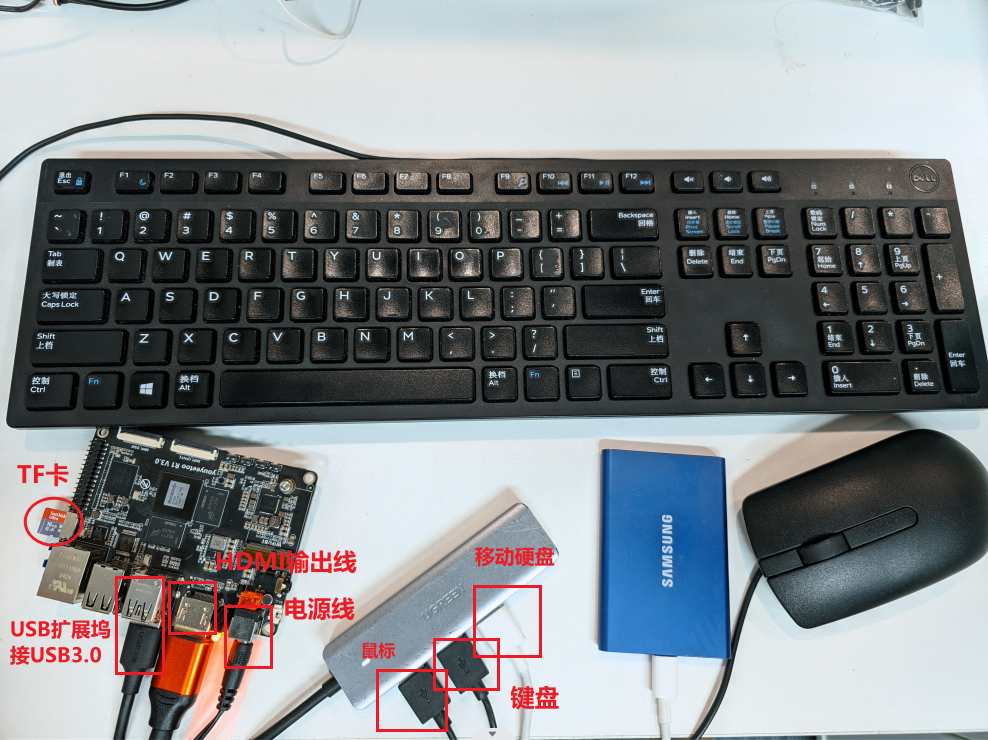
1. youyeetoo r1 v3.0开发板
2. HDMI输出线+显示屏
3. 8G内存以上的TF卡+读卡器
4. 移动固态硬盘
5. 鼠标,键盘,USB拓展坞
6. 串口调试 (可选)
2.软件准备
2.1 烧写uefi固件到TF卡
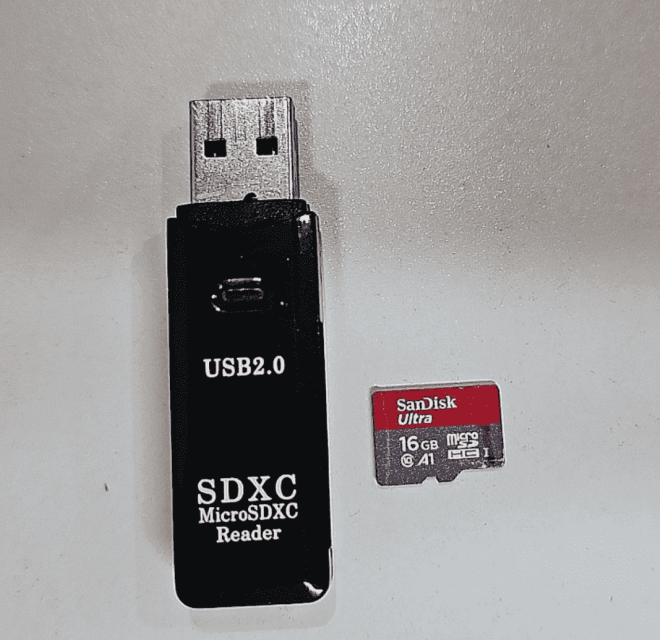
读卡器插上TF卡
在windows电脑上USB接口插入读卡器
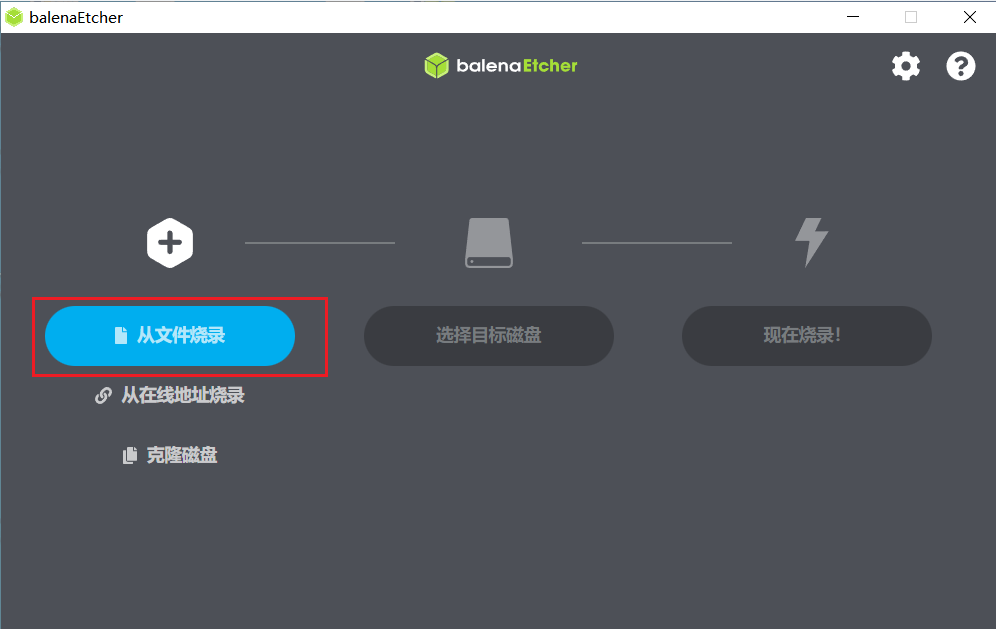
下载免费开源u盘启动制作工具balenaEther
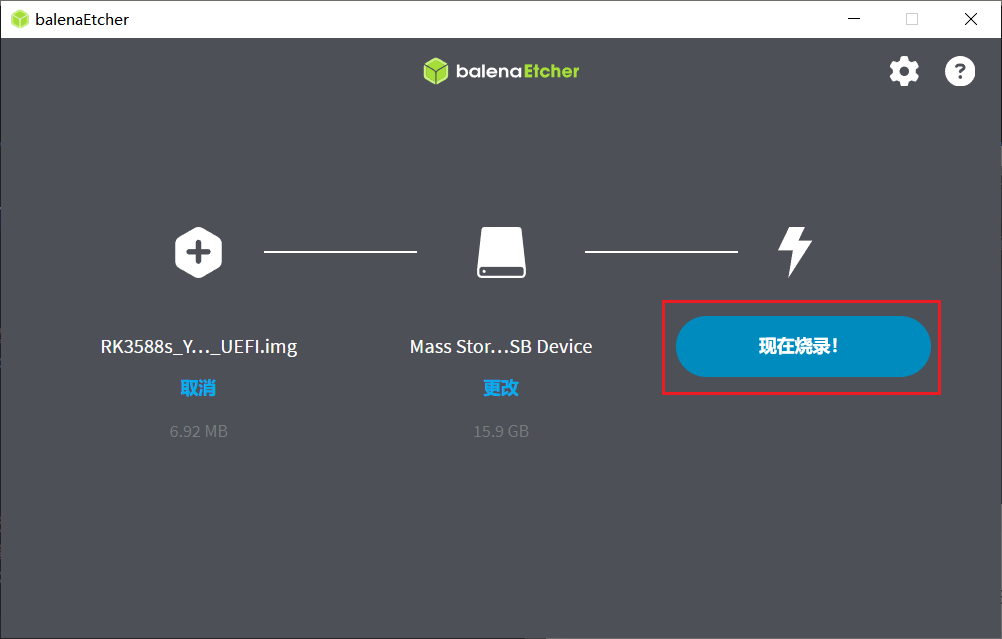
软件运行如下图所示

- youyeetoo r1支持uefi固件下载地址 https://share.superkali.me/s/CsXEGJoKTDBbDzc?path=%2FEDK2%20UEFI%20firmware
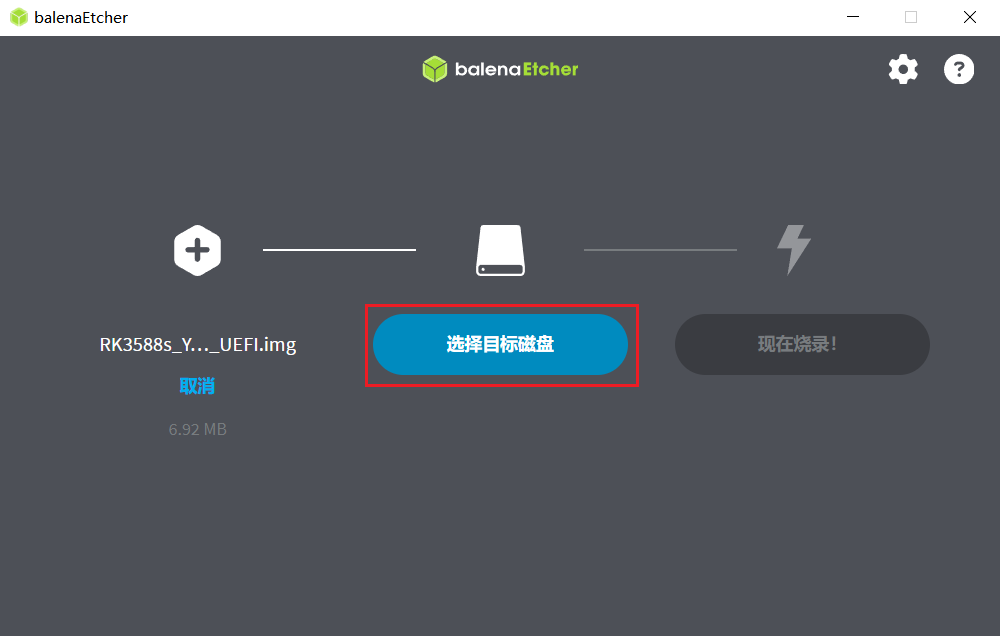
点击选项从文件烧录,选中刚刚我们下载RK3588s_Youyeetoo-R1_v3_UEFI.img
点击选项选择目标磁盘,选中TF卡
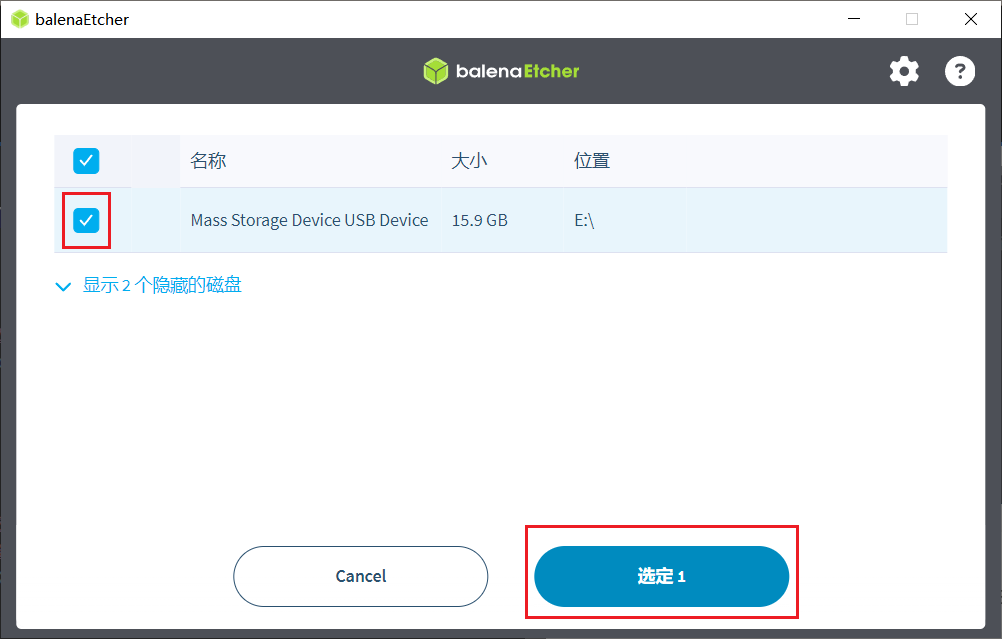
点击现在烧录
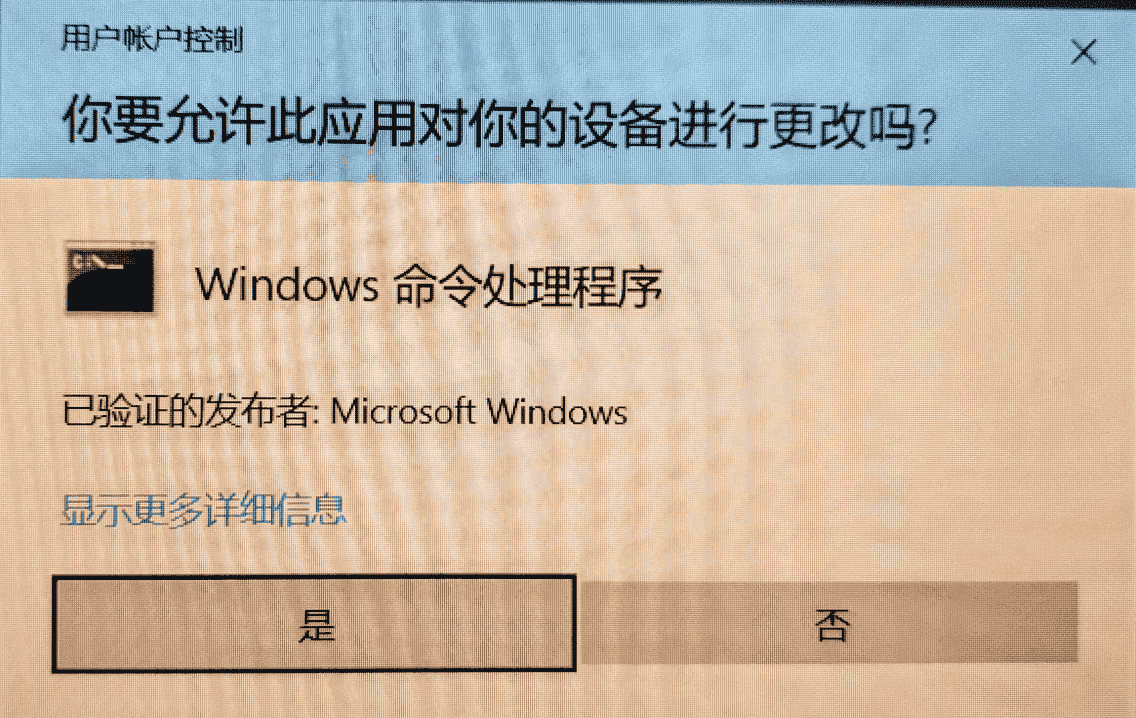
点击选项是
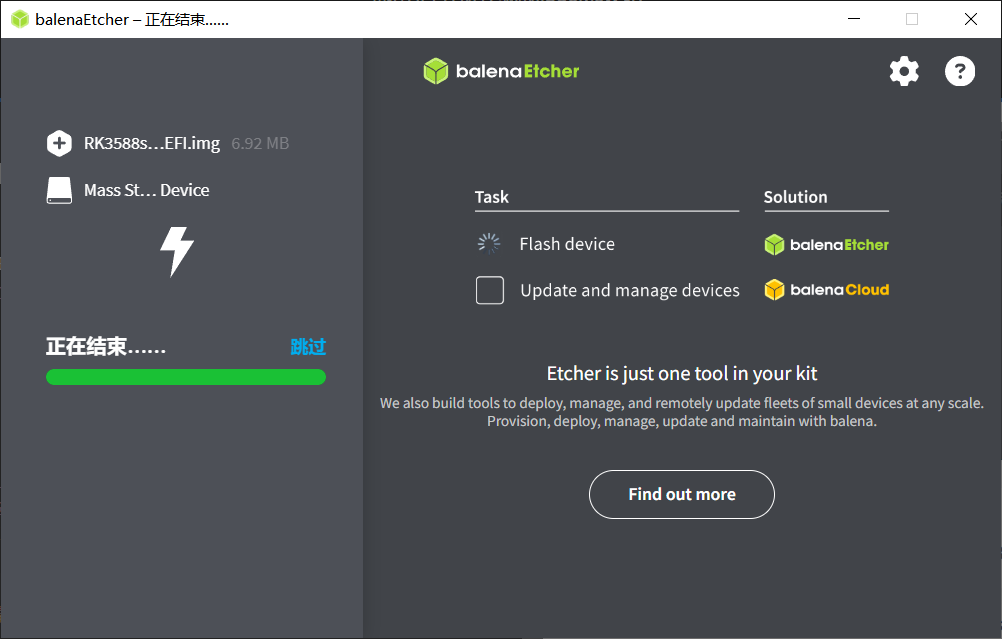
烧写完成
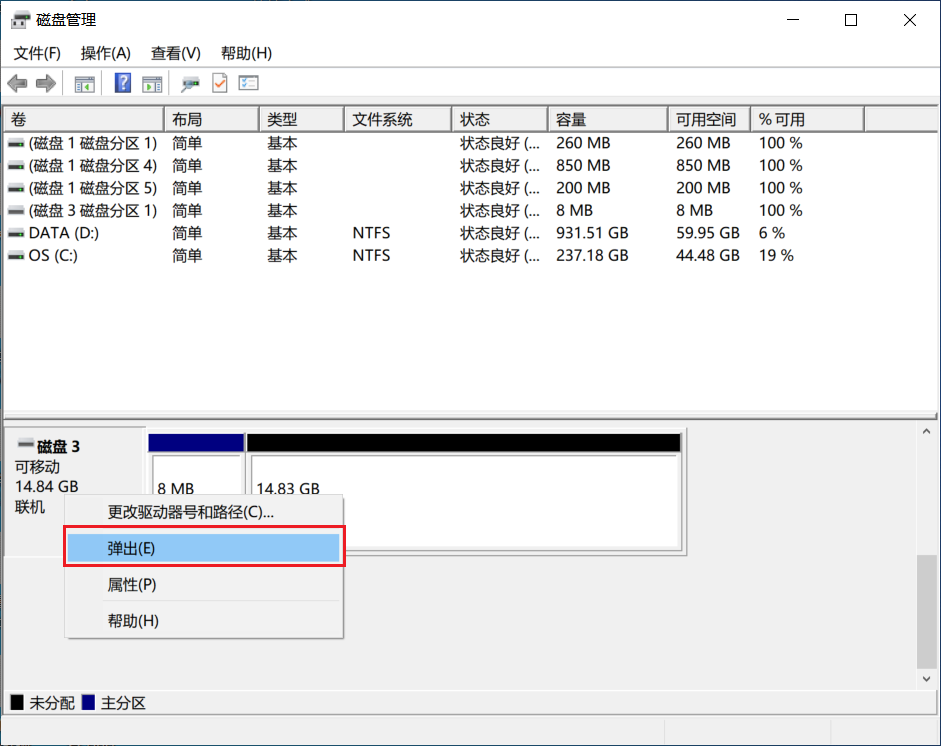
按住win键+x+k打开磁盘管理,右键TF卡所在的磁盘,点击弹出
拔出读卡器
2.2 烧写Windows镜像到移动硬盘
下载启动盘烧写工具
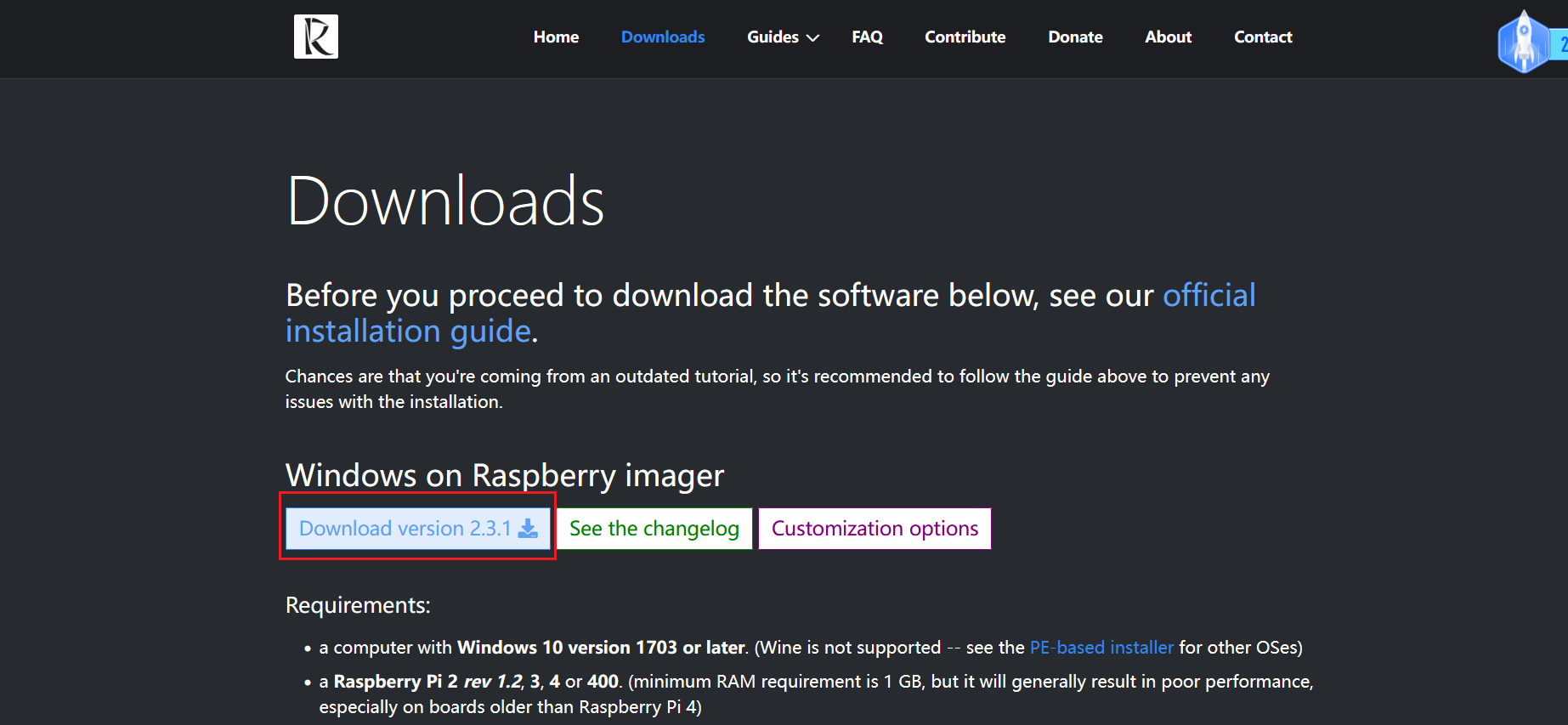
解压缩WoR_Release_2.3.1.zip后运行WoR.exe,如下图所示
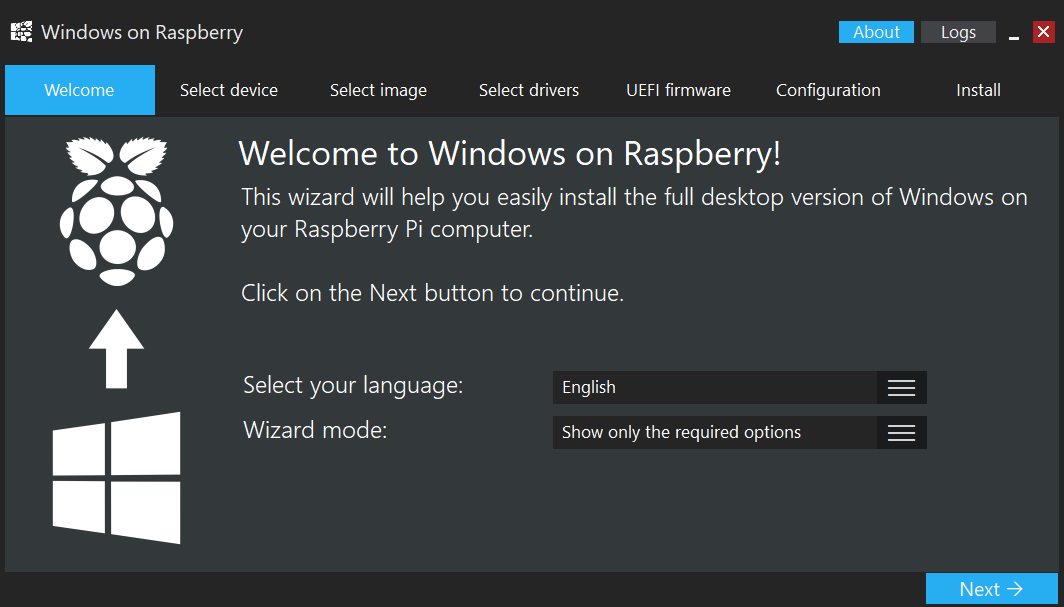
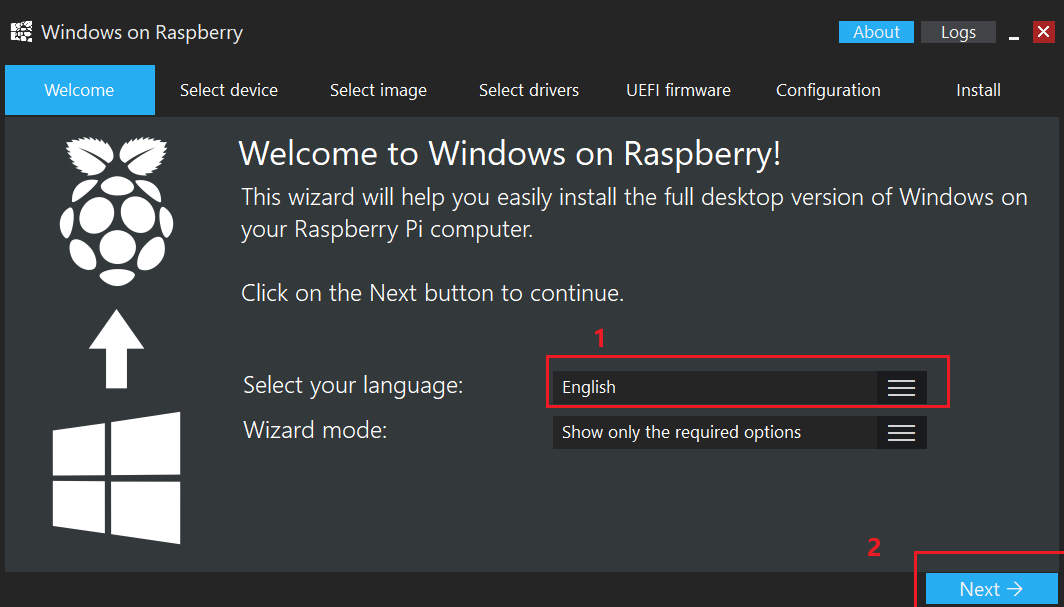
可改软件设置你想要的语言,点击Next开始
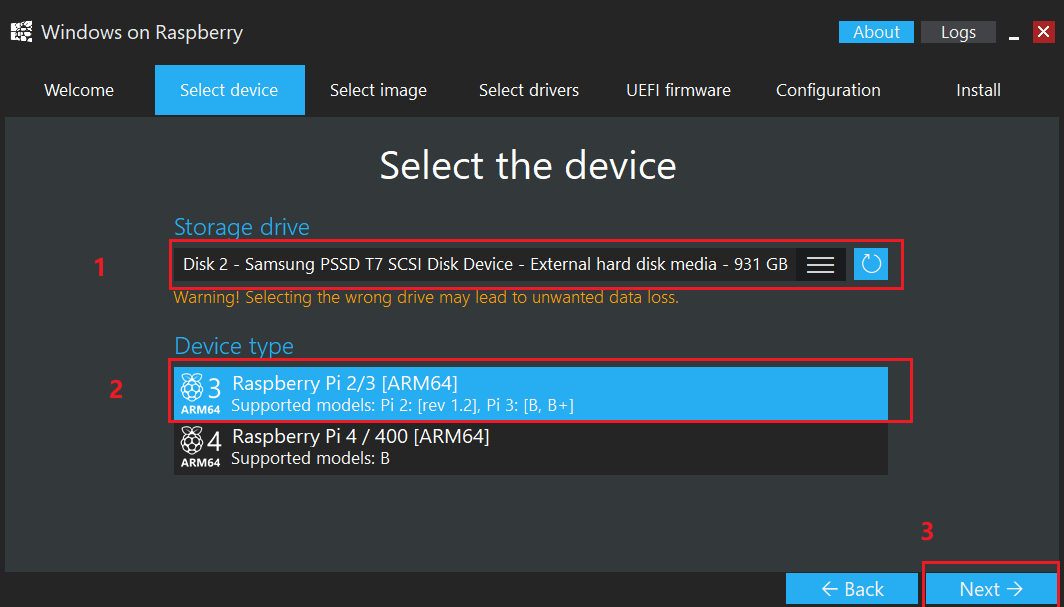
将移动硬盘插入电脑,刷新选择移动硬盘,下面两者任意选一个
Raspberry Pi 2/3[ARM64]
Raspberry Pi 4[ARM64]
最后点击Next
2.3 window11 arm64镜像下载教程
点击进入下面链接
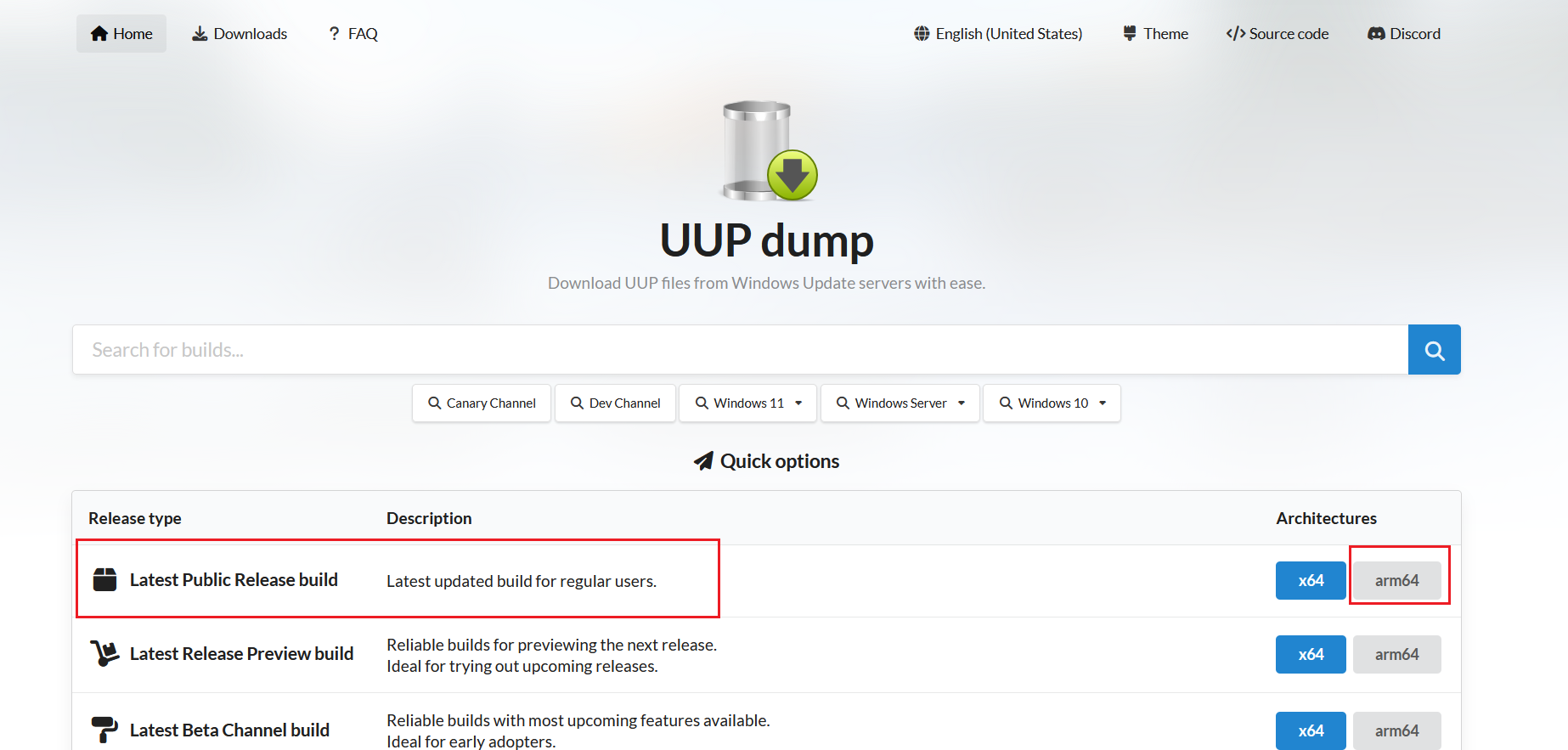
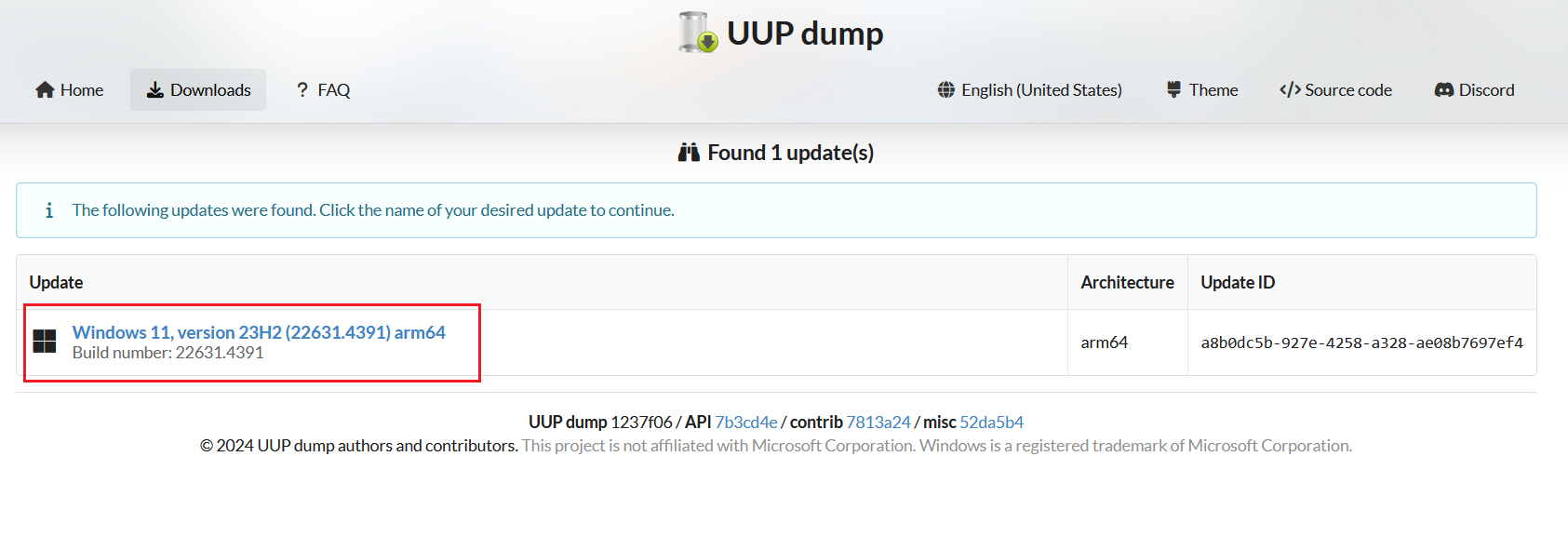
选择Latest Public Release build arm64
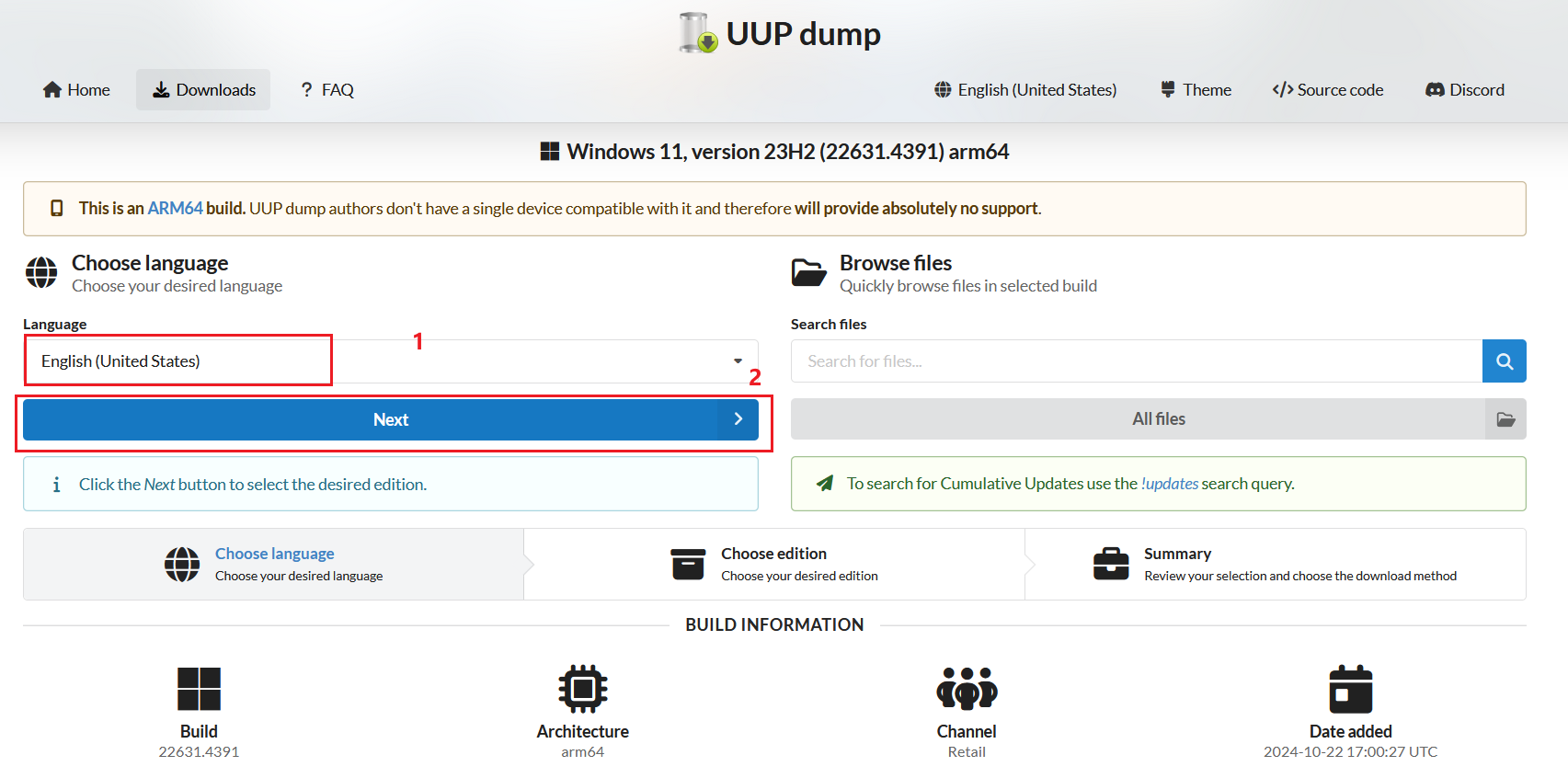
选择语言
选择版本
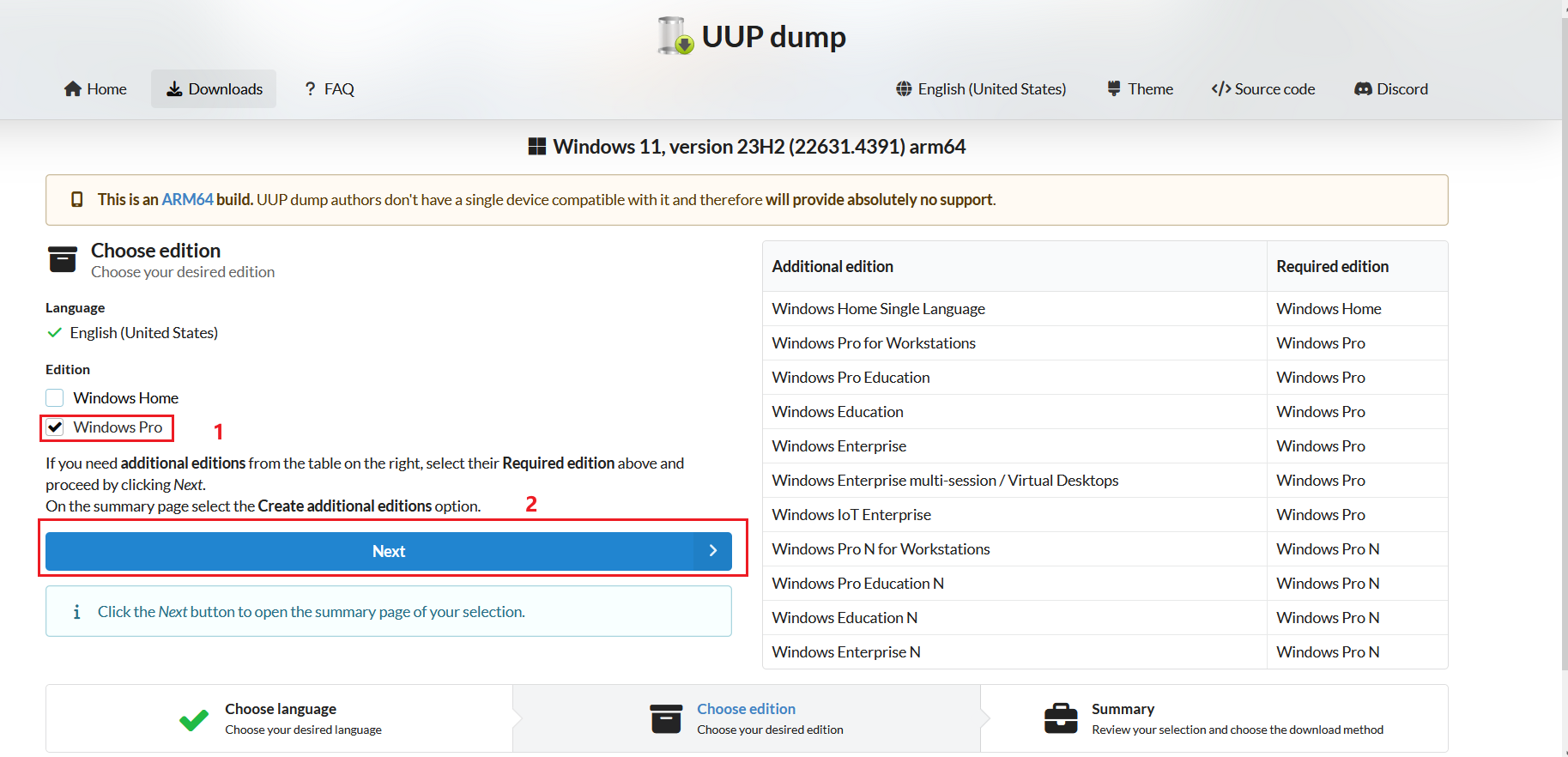
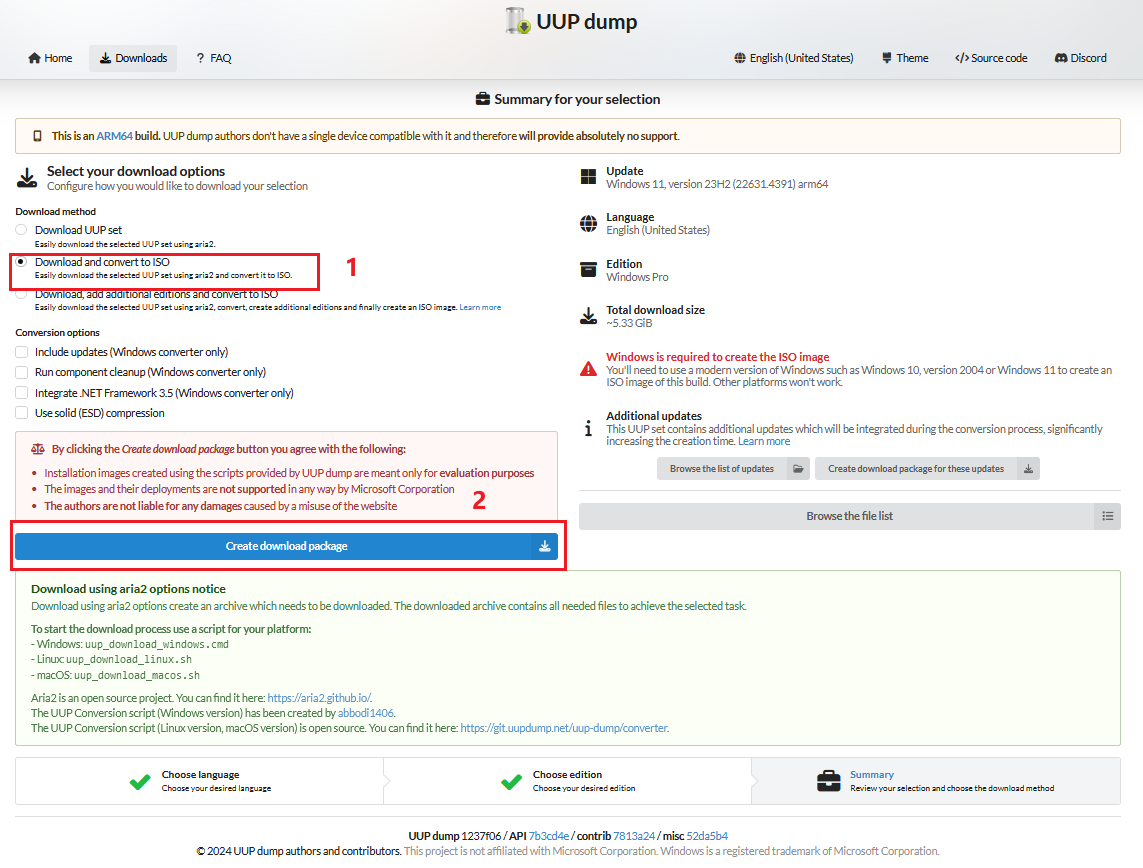
1选择下载方式Download and convert to ISO,2然后选择Create download package
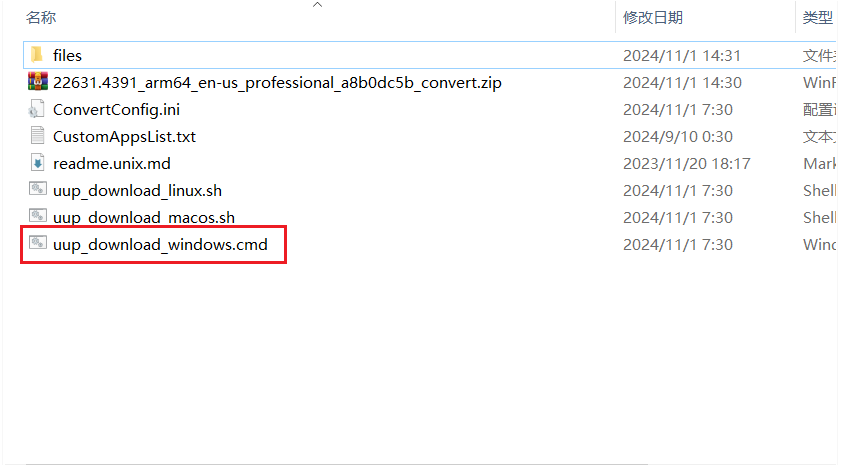
解压压缩文件列出对应平台脚本,window运行环境选择cmd
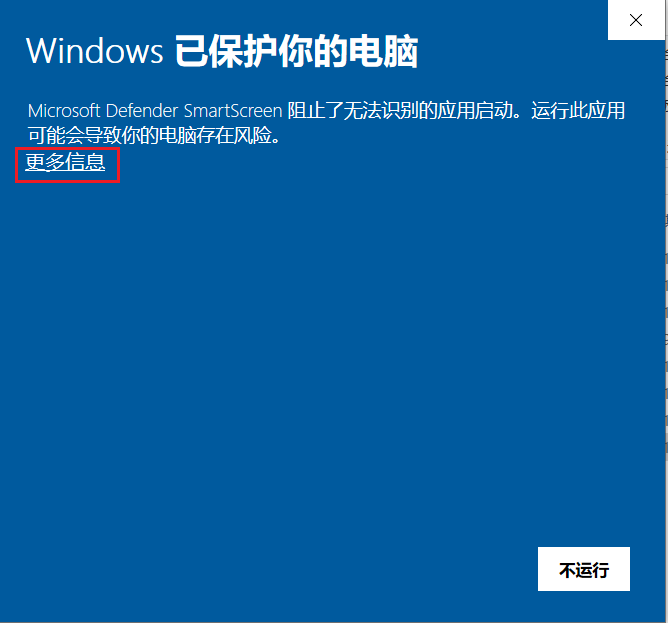
点击更多信息
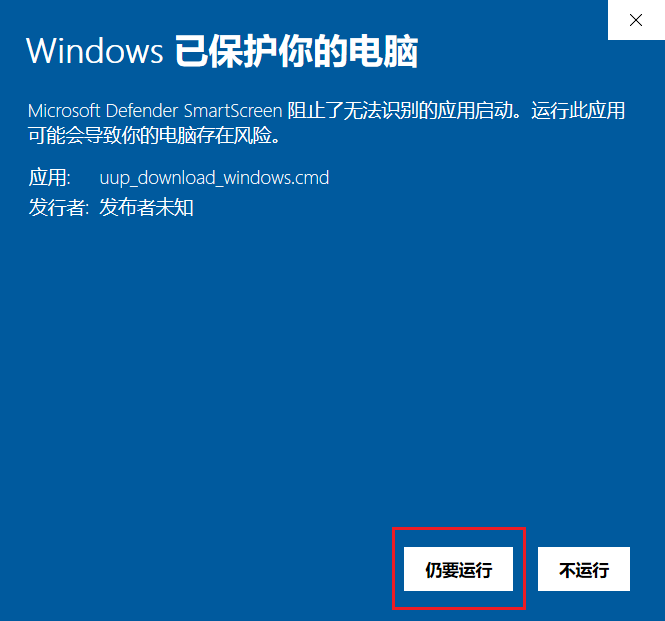
选择仍要运行
键盘输入R
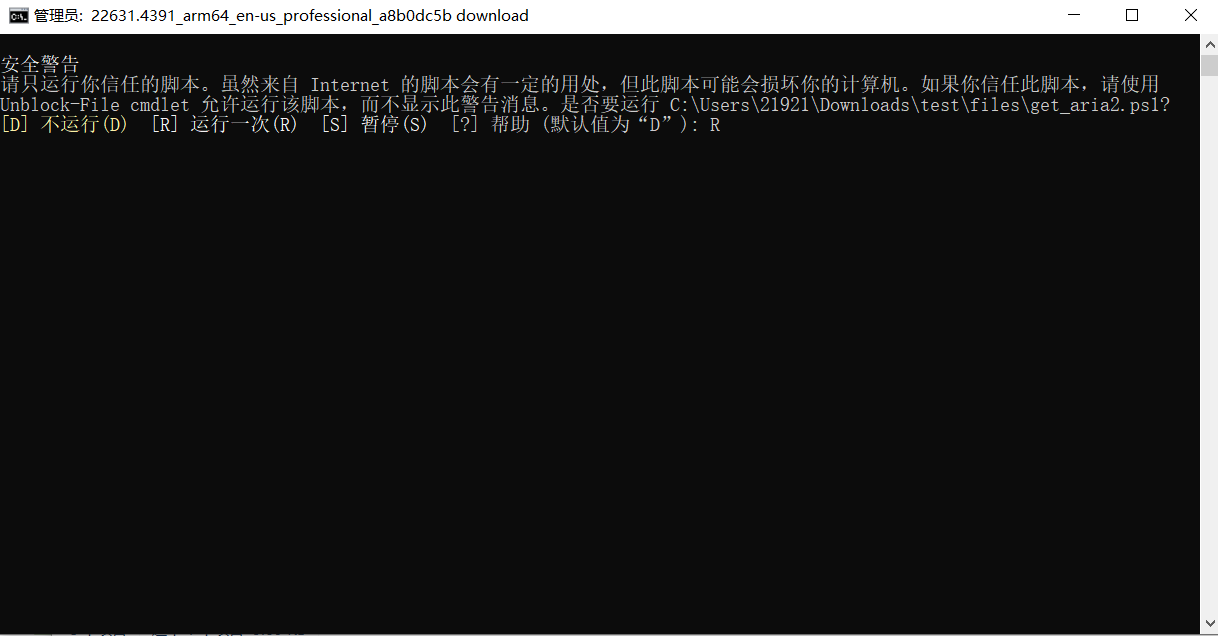
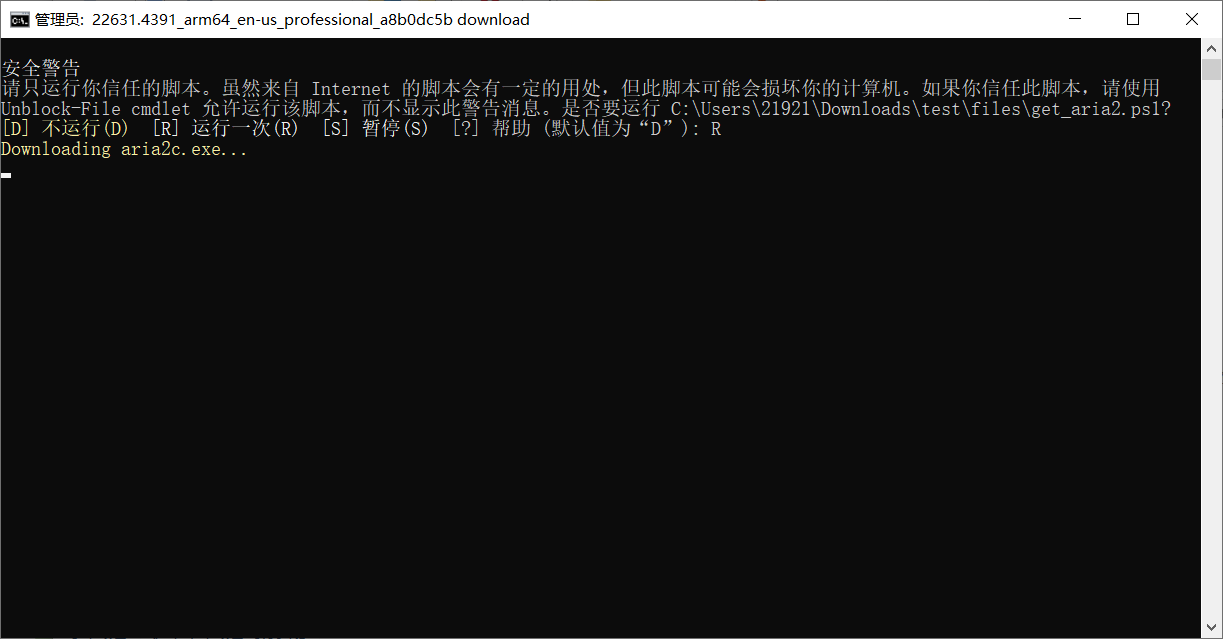
下载成功会提示Finished
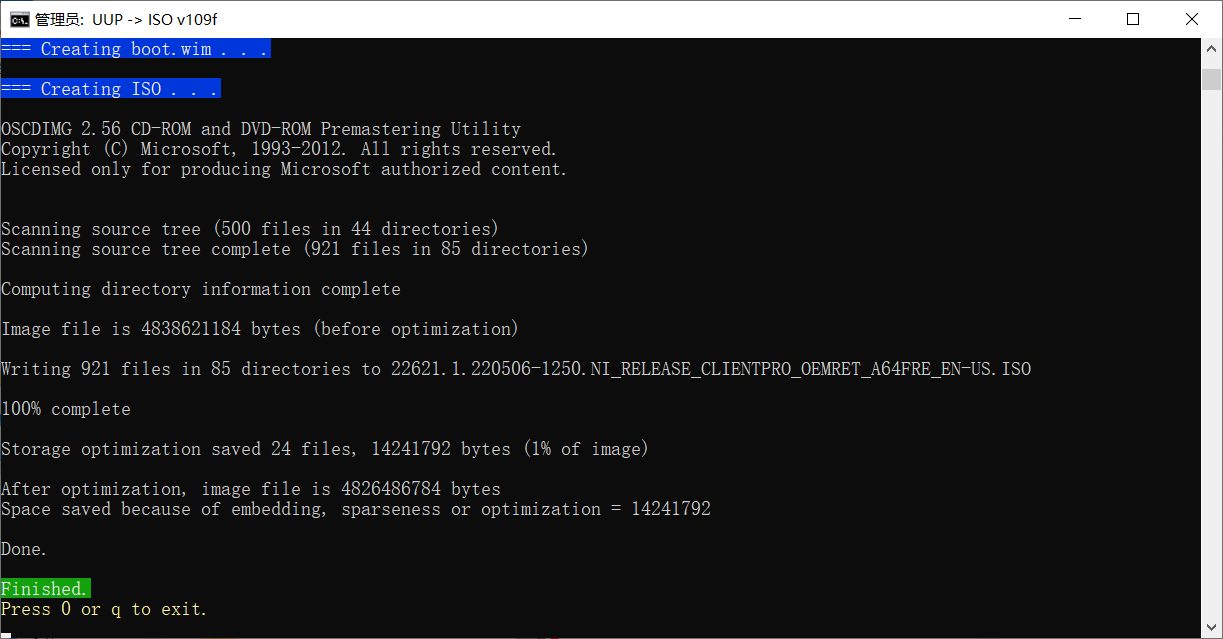
下载镜像文件如下
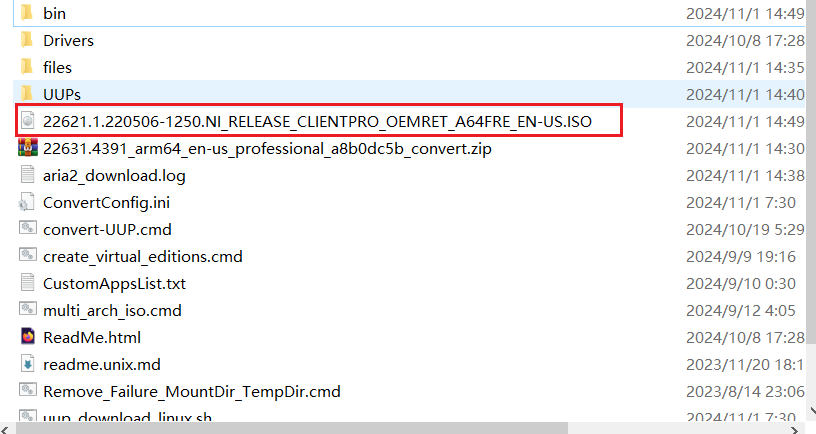
镜像文件选择我们刚刚下载好的,点击Next

点击install即可
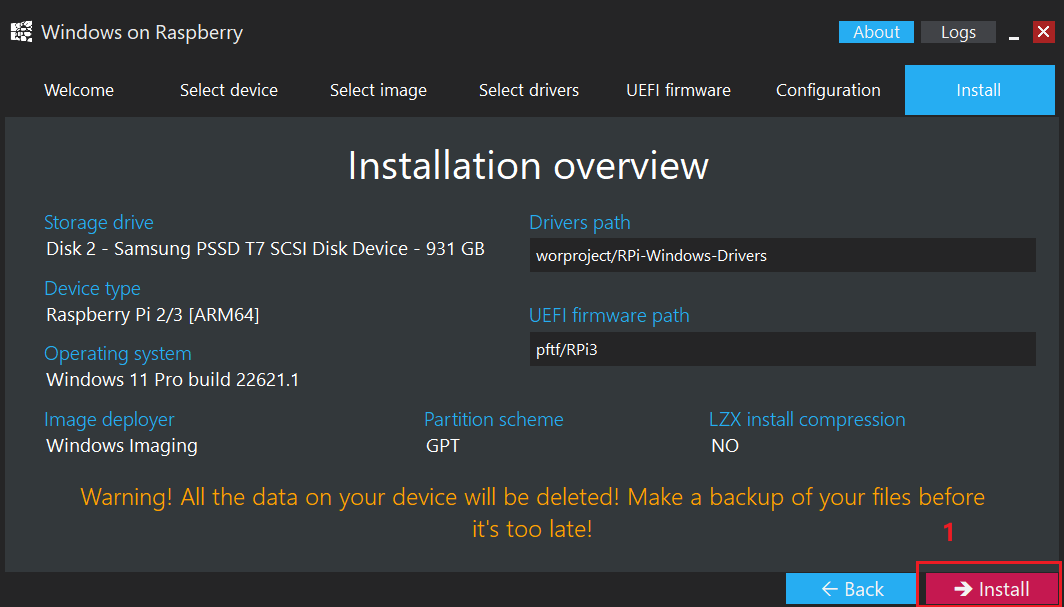
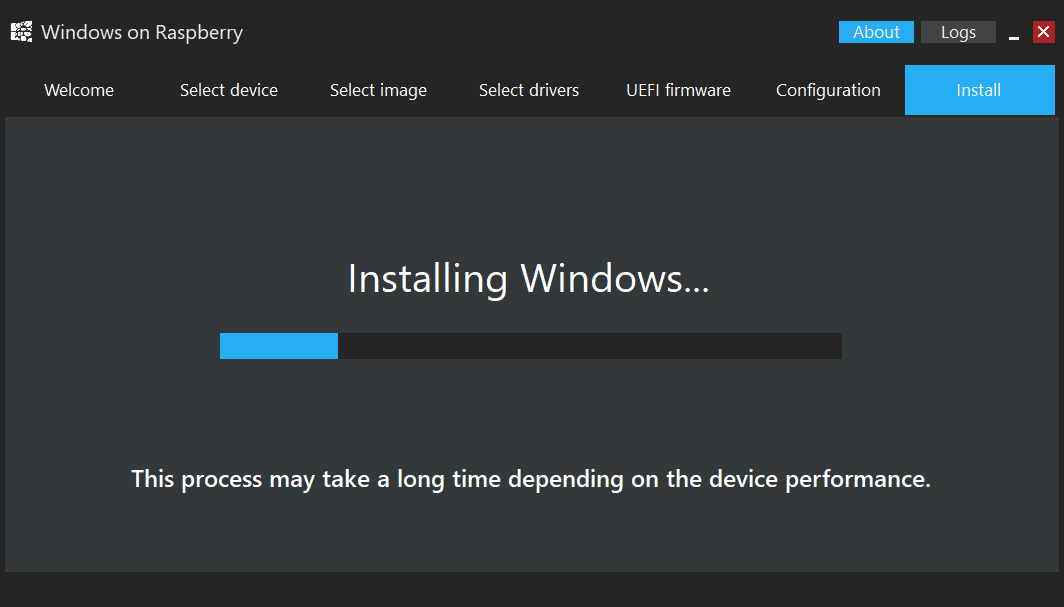
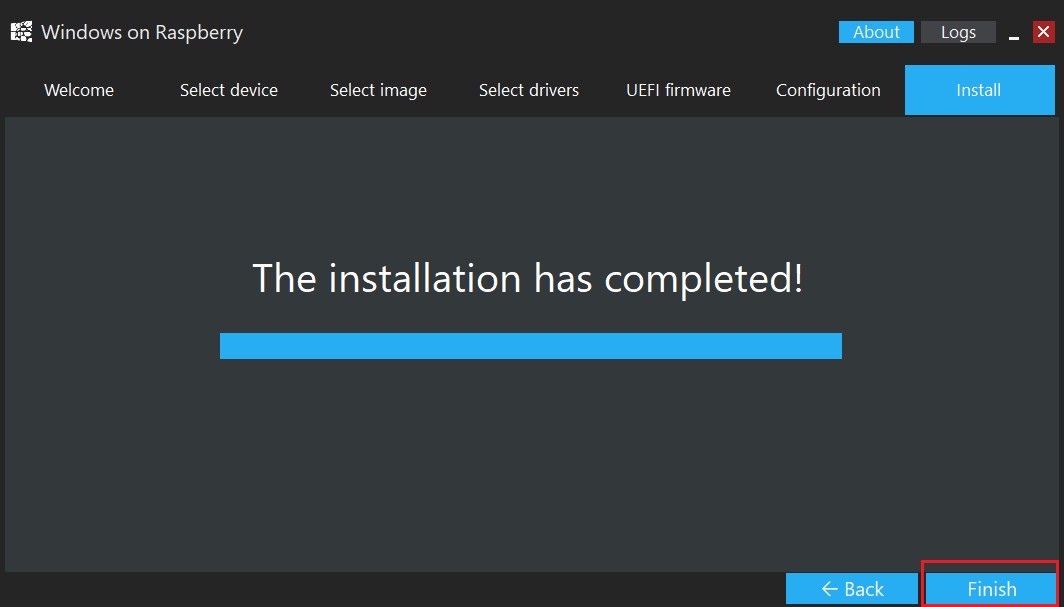
点击Finish
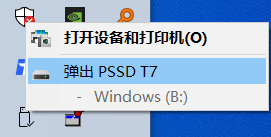
点击任务栏右下角安全删除硬件并弹出媒体,选择弹出移动硬盘。
3.上机运行
3.1 擦除R1开发板数据
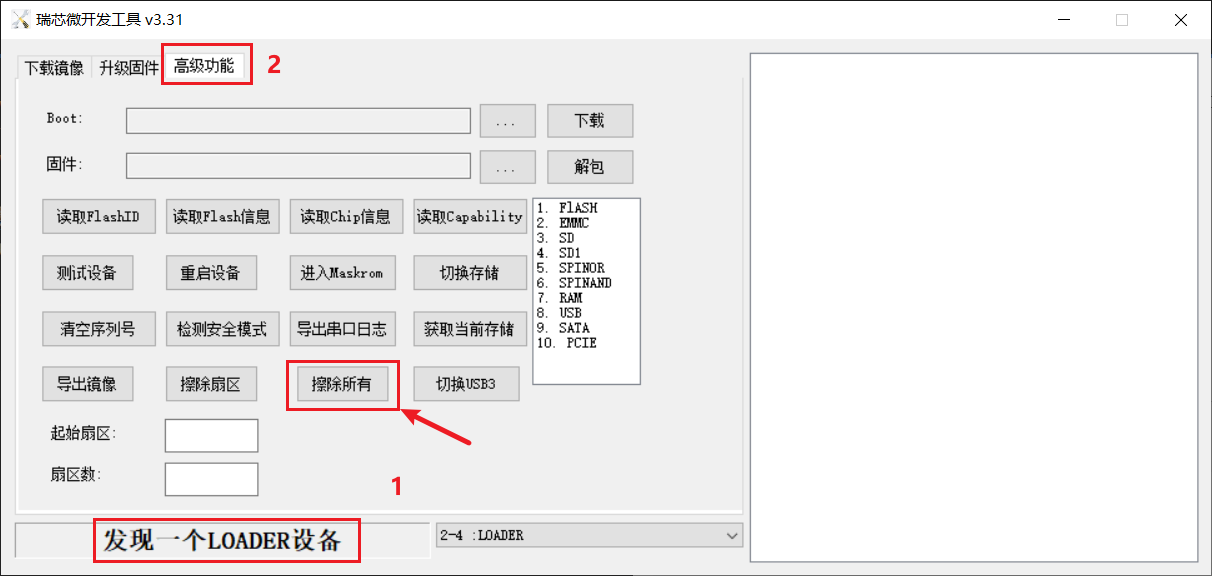
参考下面Wiki教程,让R1开发板进入到loader模式
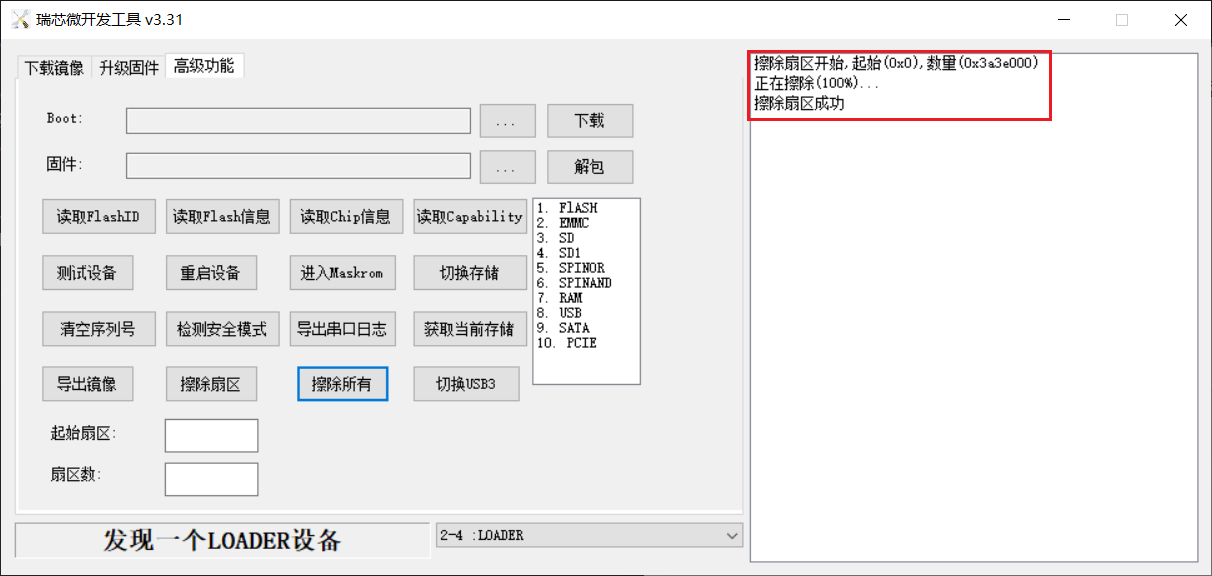
点击擦除所有,等待右边显示擦除扇区成功
3.2 连接相关配件后上电
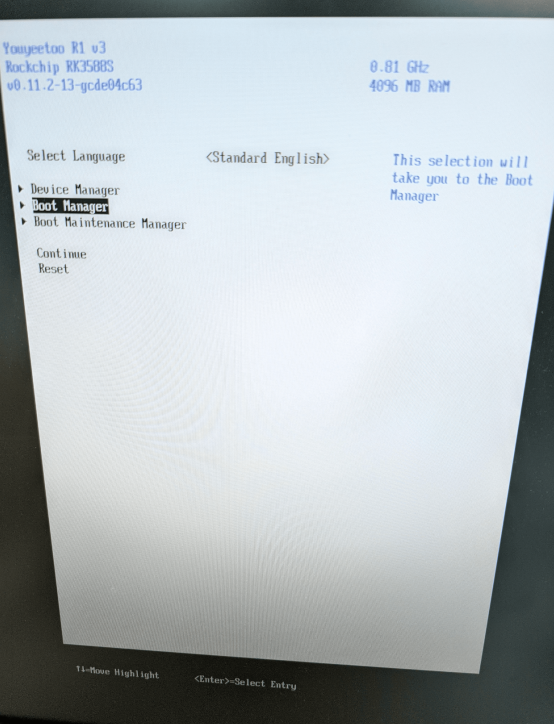
按照进度条上面提示按ESC键进入boot options
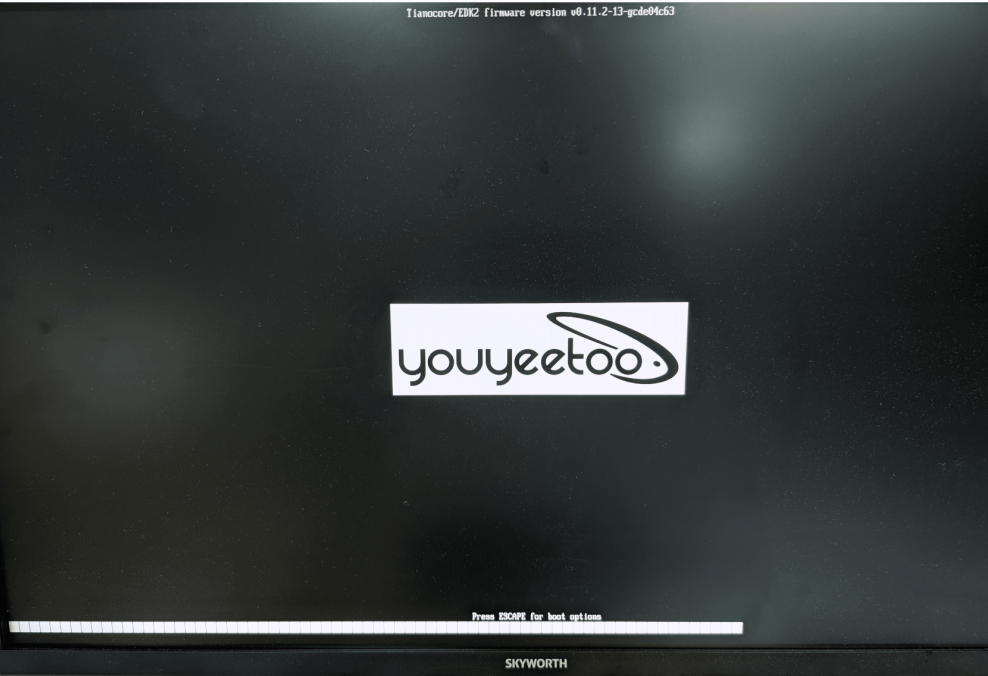
通过键盘上的↑,↓,Enter这三个键来操作
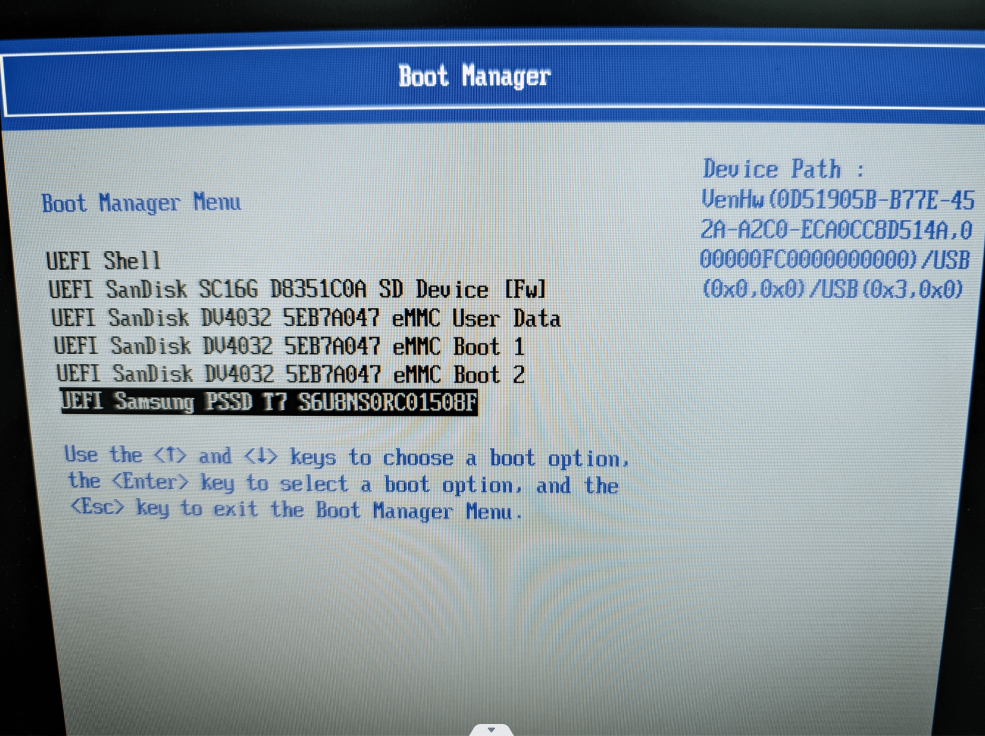
进入Boot Manager
选择移动硬盘
等待加载(PS:这里时间比较久)
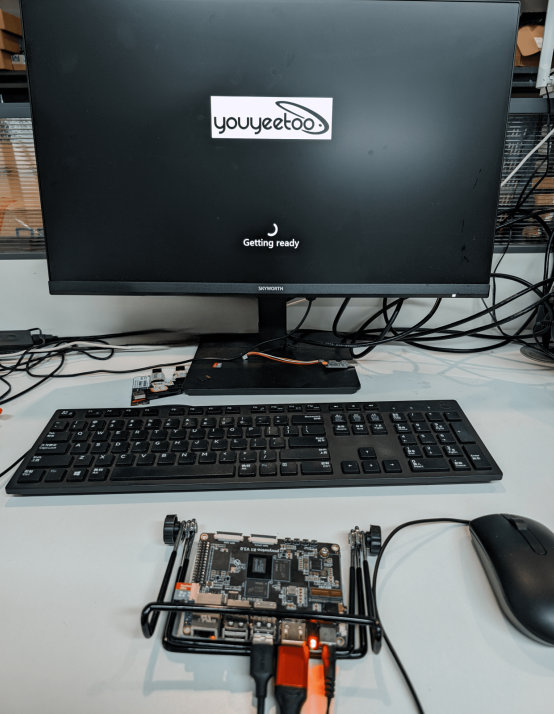
进入到 Windows11 用户引导界面,就和我们正常安装Windows系统一样
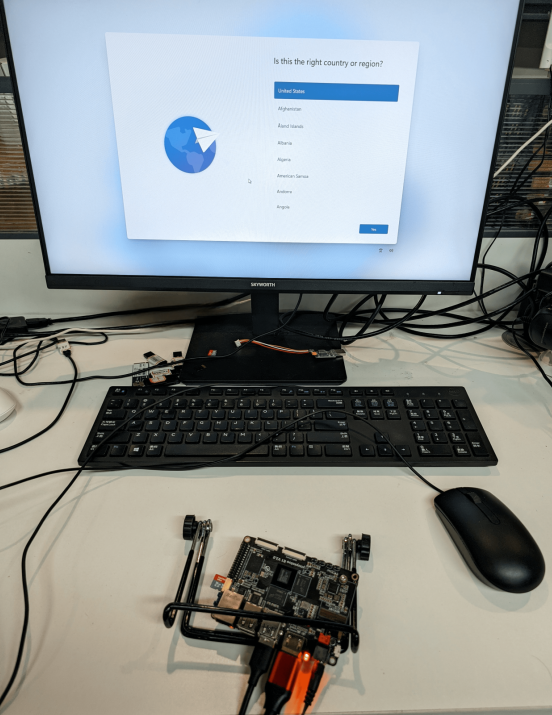
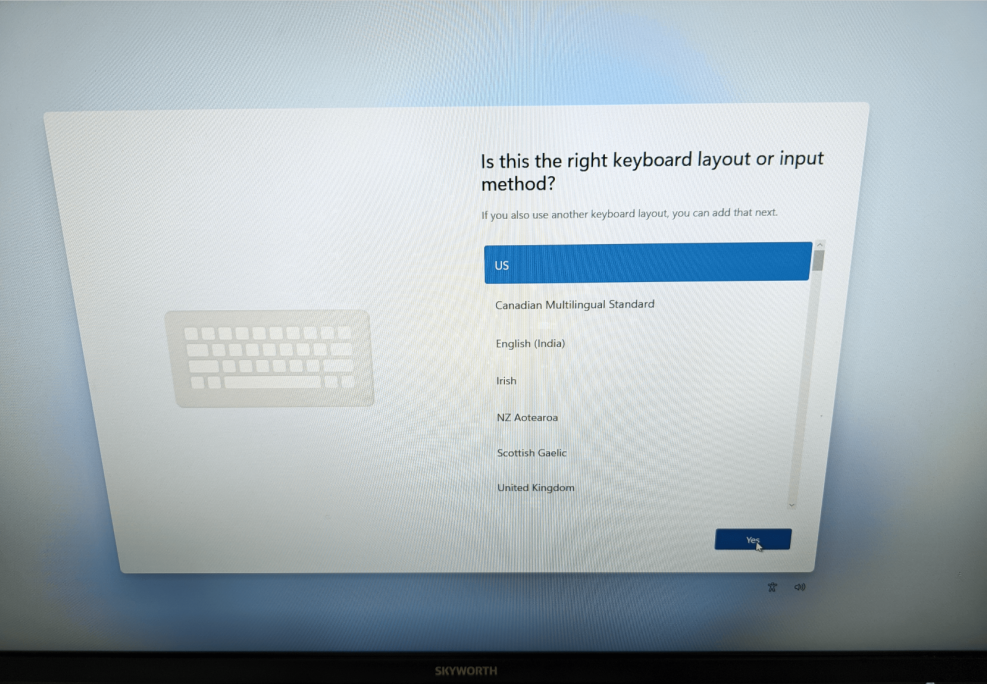
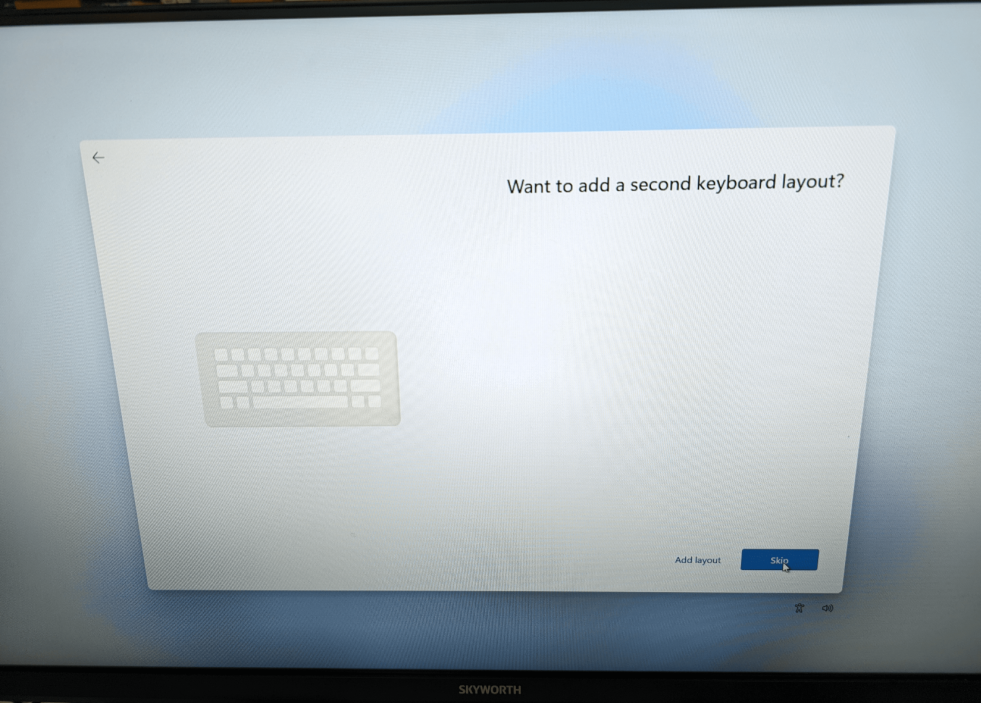
新的Windows 11需要在OOBE中连接互联网。要跳过这一步,请按Shift + F10,
键入oobe\bypassnro并回车,等待重启。
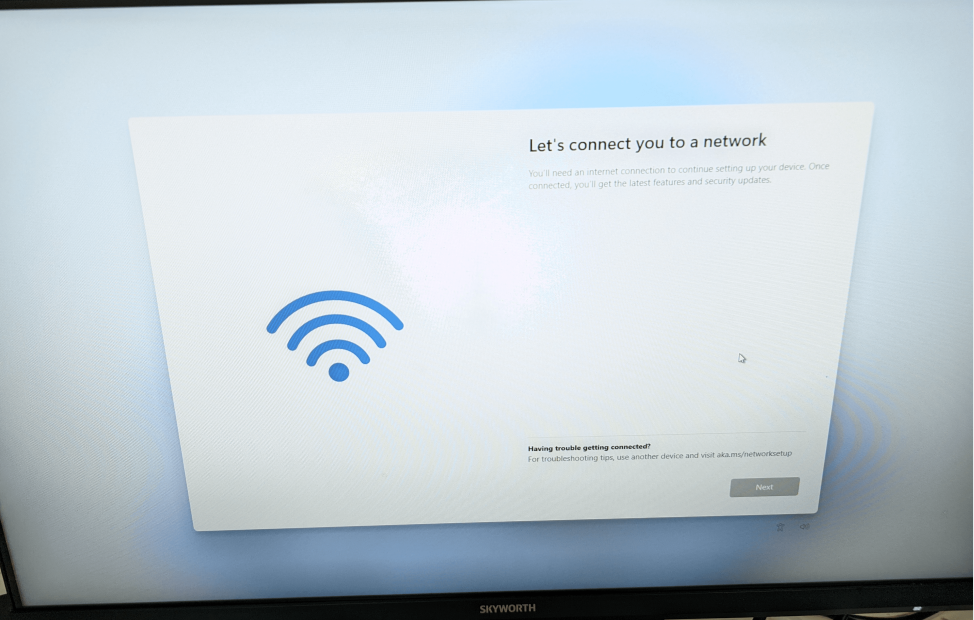
开机后会回到加载网络这个页面,会显示I don't have Internet,点击即可
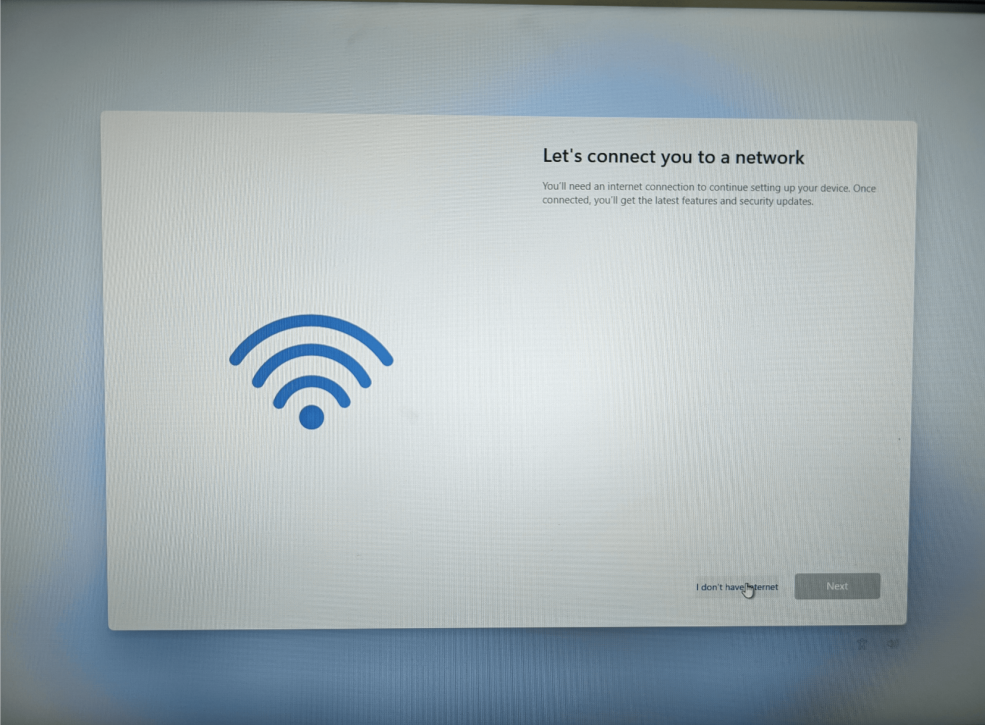

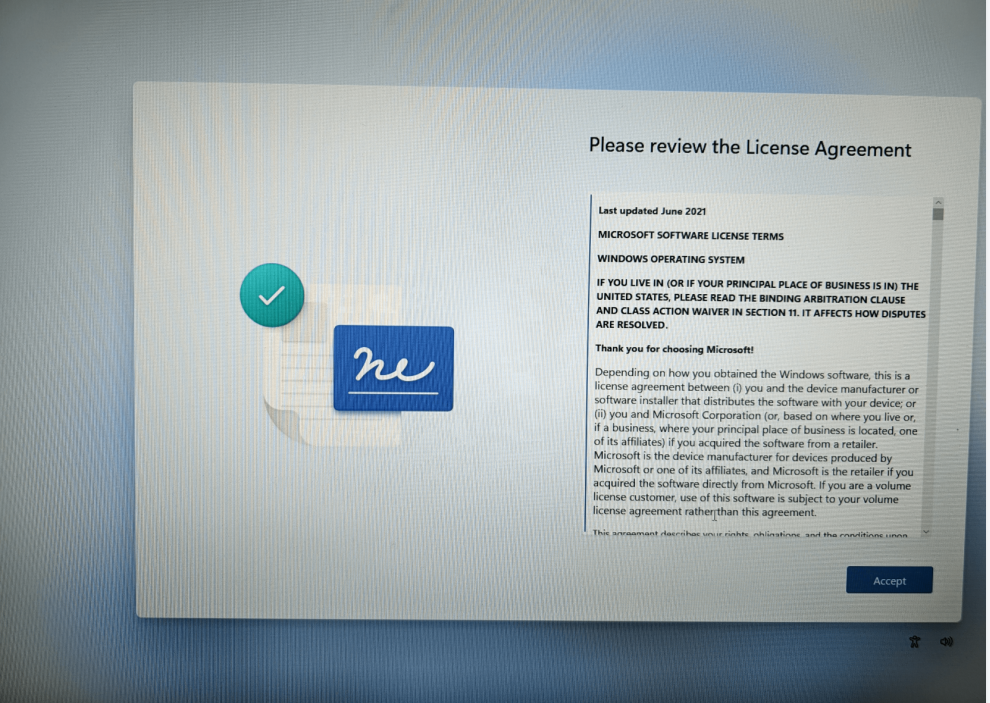
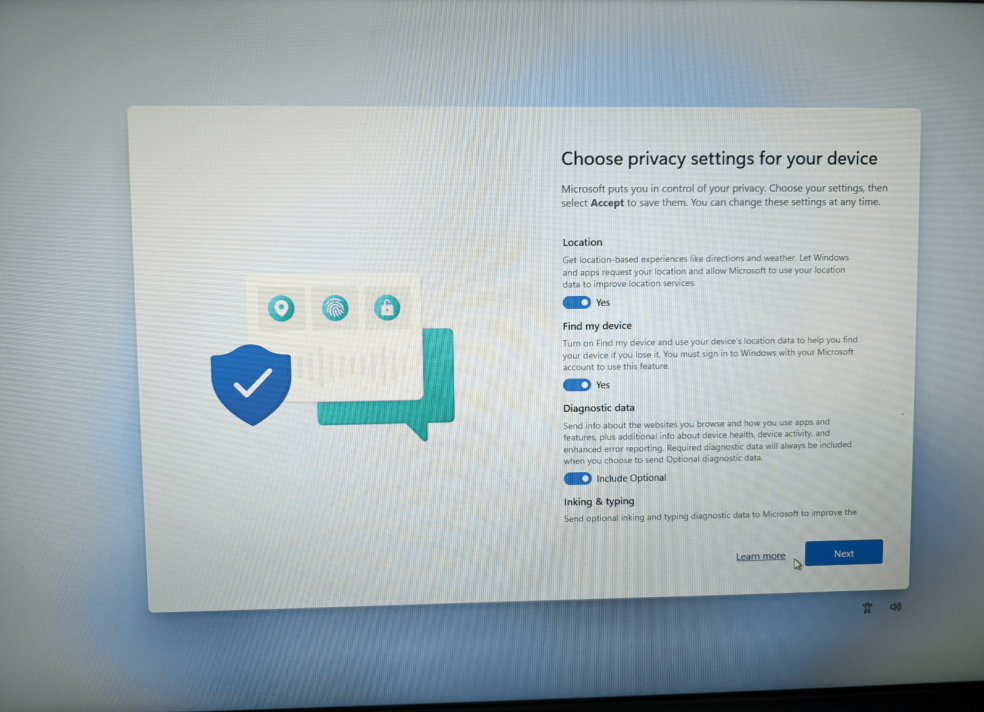
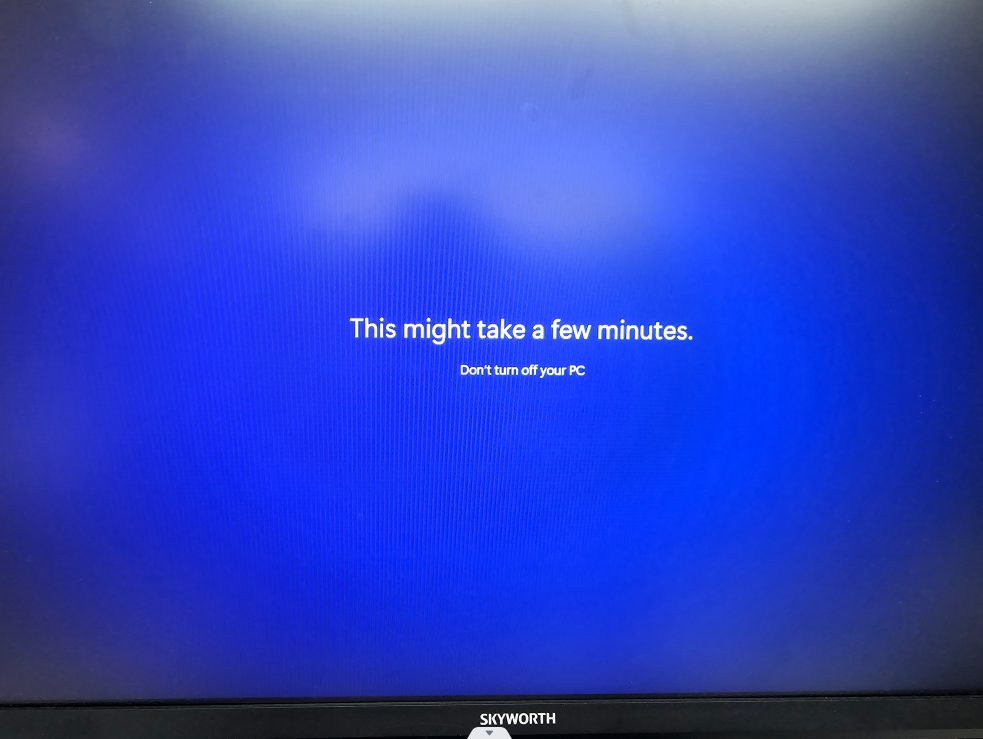
用户信息等等就自己填写,这里就不贴图了,最后等待几分钟就能进入Window11系统。

4.演示效果

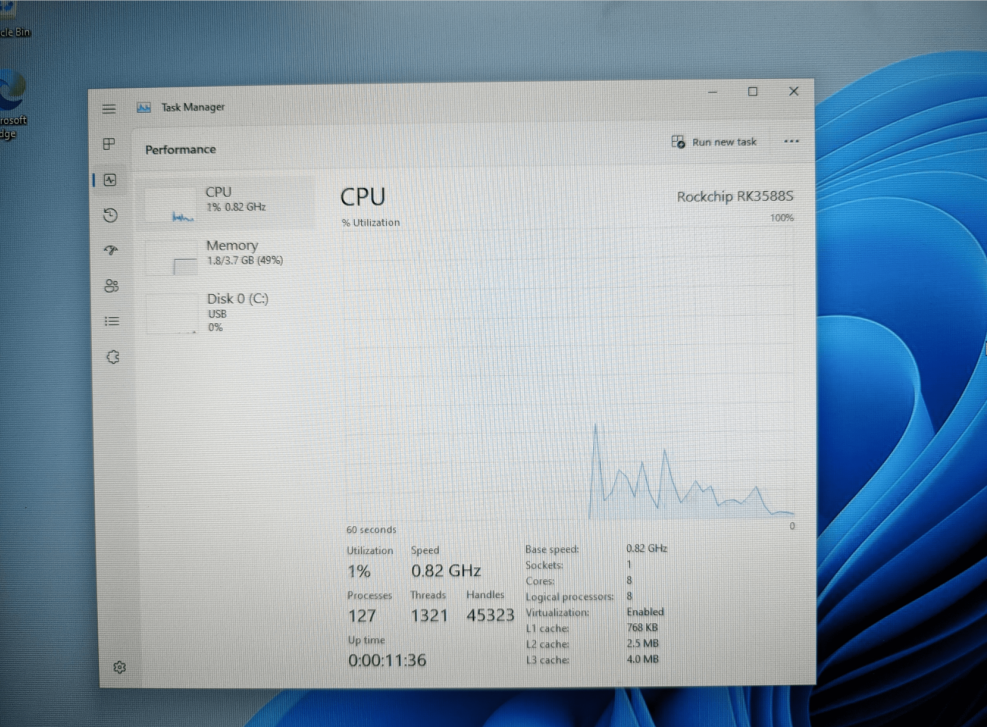
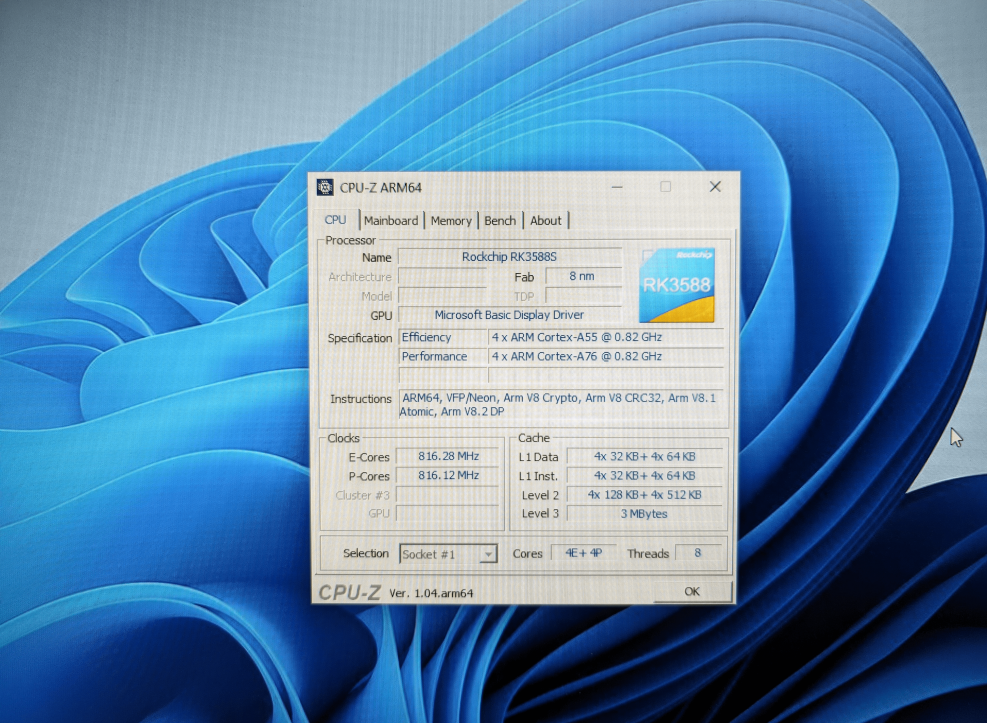
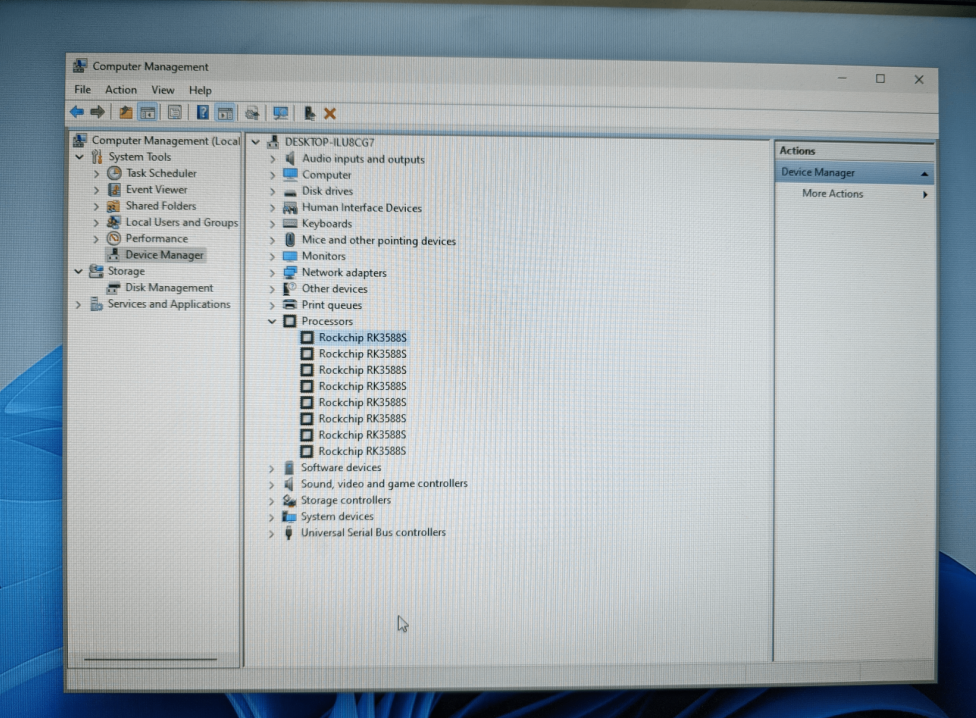
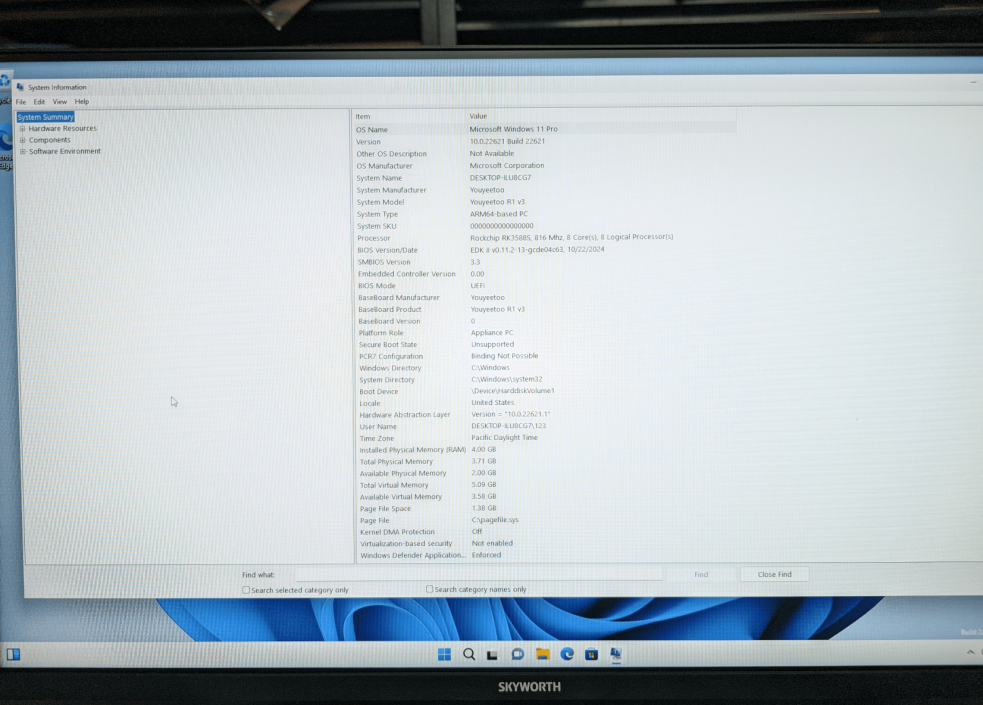
补充说明:目前驱动部分支持,还在适配中(https://github.com/edk2-porting/edk2-rk3588)
若想实现上网可自助购买无线网卡来实现

-[Windows arm64版本相关软件资源网站 ]
[https://armrepo.ver.lt/ ]
[https://windowsonarm.org/]