刷机工具使用手册
1. 下载
根据你的操作系统选择对应的版本:
| 资源 | 平台 | ARCH | 下载 |
|---|---|---|---|
| TITANTOOLS FOR WINDOWS (X86|X64) (INSTALLER) | WINDOWS | X86|X64 | Download |
| TITANTOOLS FOR LINUX X64 (64-BIT) (APPIMAGE) | LINUX | X64 | Download |
2. 安装
2.1 PC 配置要求
- 操作系统:Windows 或 Linux
- C 盘空间(或 Linux 系统 Home 目录空间)需大于 10GB
2.2 Windows 安装
以 Windows 11 为例。 以下步骤为开始安装:
- 下载最新版本的刷机工具 titantools_for_windows.exe
- 双击已经下载好的刷机工具 titantools_for_windows_last 开始安装;
- 如果系统提示 **你要允许来自未知发布者的此应用对你的设备进行更改吗?**选择 是;
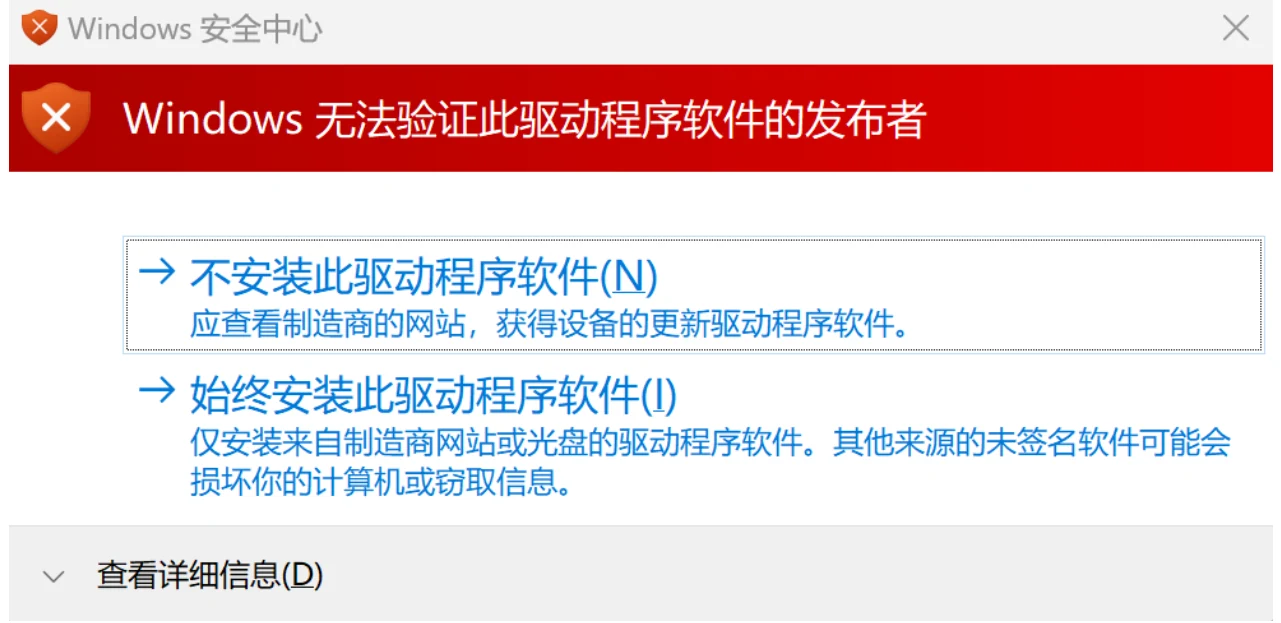
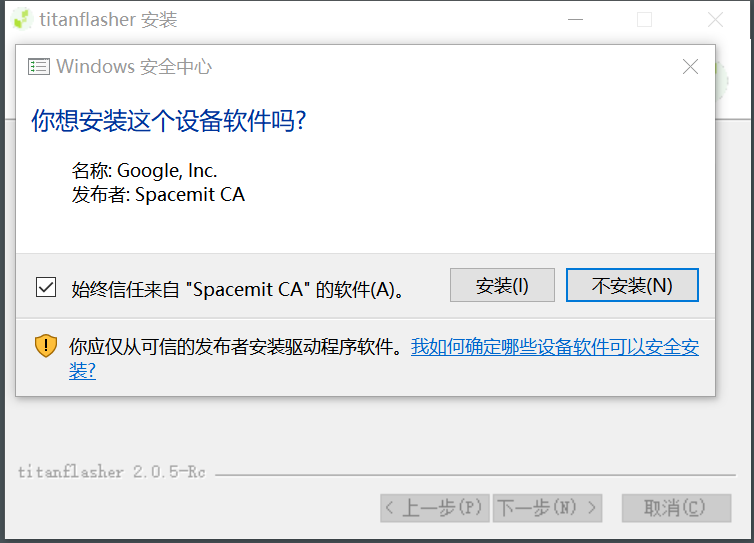
- 如果系统提示Windows 无法验证此驱动程序软件的发布者,选择 始终安装此驱动软件, 如下图;
安装过程如下几图所示。
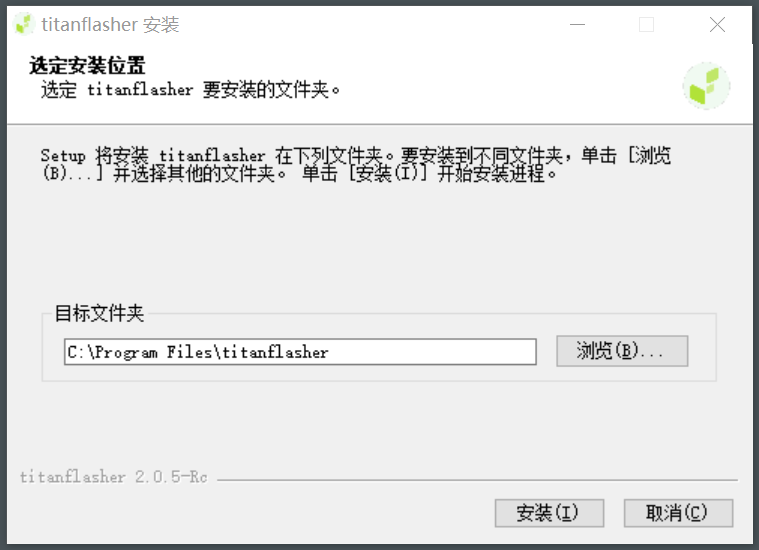
选择安装位置,如下图。
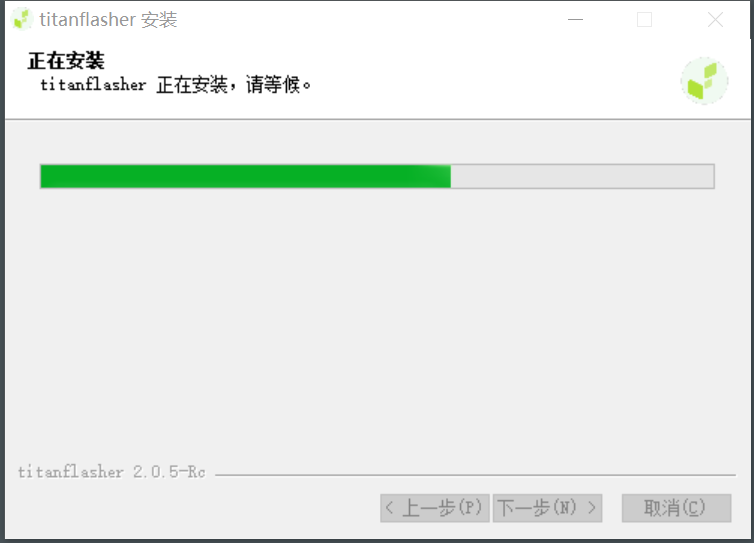
安装中 ... 如下图。
点击按键 安装,如下图。
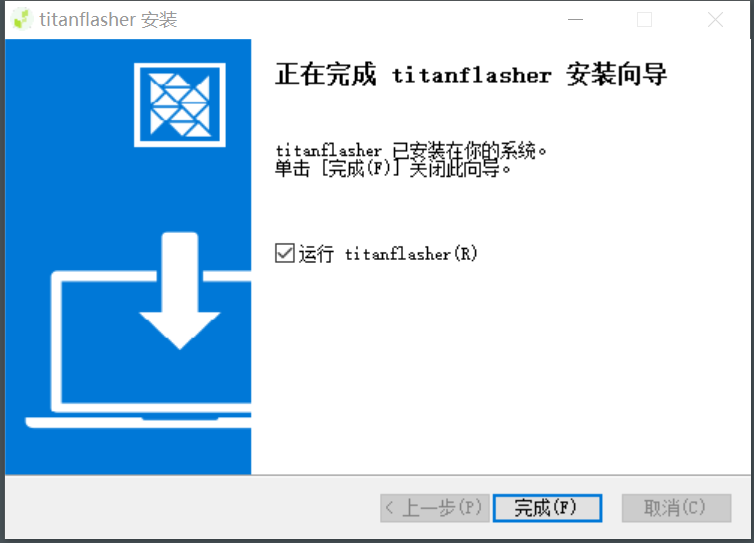
点击按键 完成 ,如下图,结束安装。
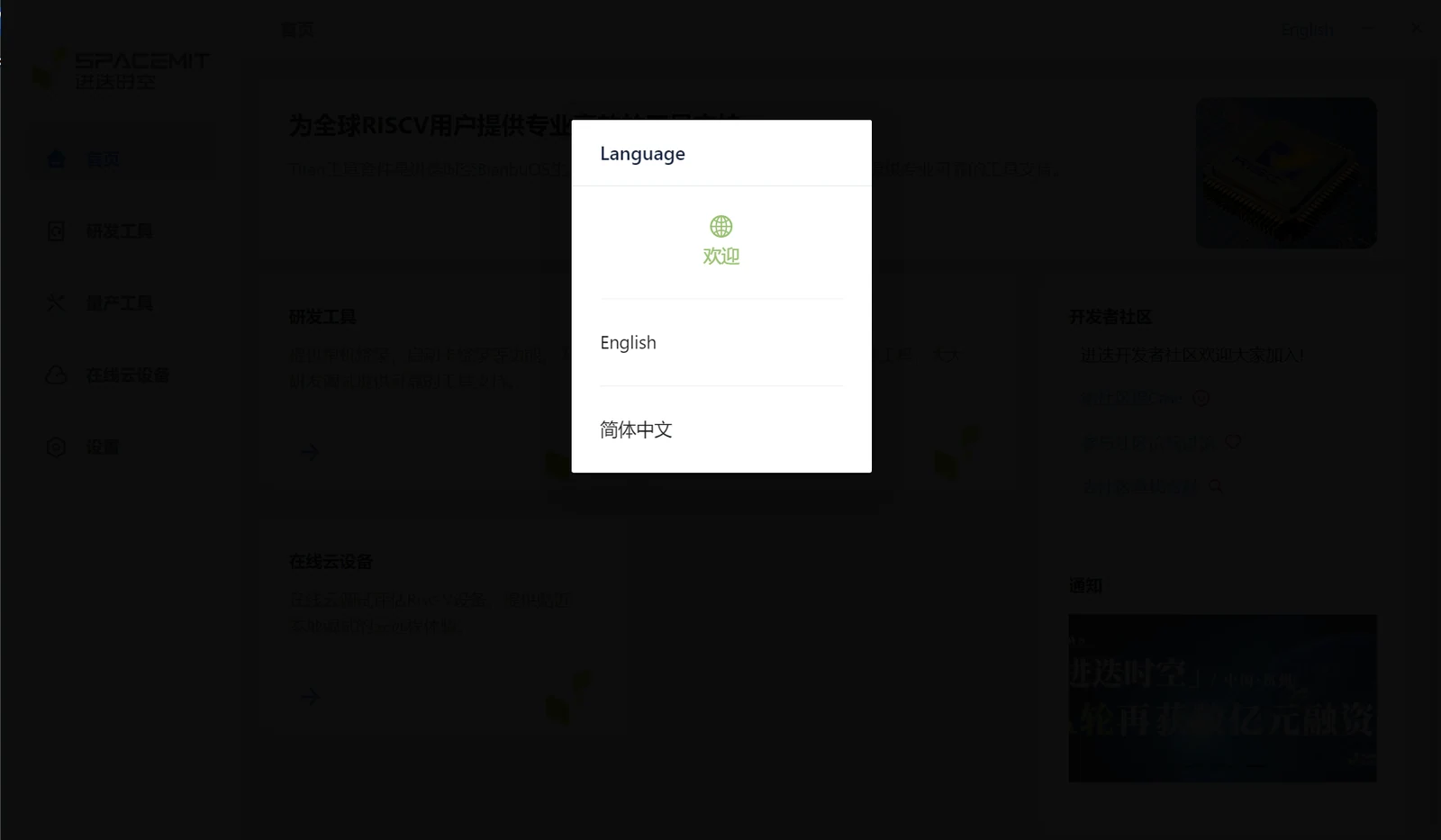
安装完成后,如下图所示,选择界面语言并启动工具
2.3 Linux 上安装
以 Ubuntu 为例。
- 下载最新版本的刷机工具 titantools_for_linux.AppImage
- 赋予可执行权限
- 双击即可开始使用,无需安装
注:如果启动失败报错:"dlopen(): error loading libfuse.so.2" 可安装 libfuse 依赖:
sudo apt install libfuse2
3. 进入刷机模式
以下以进迭时空产品 MUSE Pi 为例
-
设备未上电,处于关机状态时:
- 按住“下载(FDL)“按键不松开
- 插上电源线
- 松开“下载(FDL)“按键
- 插上 USB 数据线到刷机 USB 连接器,即可扫描到设备
-
设备已上电,即设备已插上电源线上电,处于开机状态时:
- 按住 FDL 按键不松开;
- 短按 Reset 键;
- 松开 FDL 按键;
- 插上 USB 数据线到刷机 USB 连接器,即可扫描到设备
以下以进迭时空产品 MUSE Book 为例
- 激活 Fastboot 模式 使用取卡针长按 MUSE Book 右侧小孔内的 Fastboot 按钮,同时按下电源键开机。
注:需确保取卡针完全插入小孔并持续按压 3 秒以上
- 设备连接 通过靠近屏幕侧的 Type-C 接口(OTG 专用端口),将 MUSE Book 与主机电脑连接。
4. 刷机过程
4.1 工具首页
-
打开刷机工具,如果系统提示 要允许来自未知发布者的此应用对你的设备进行更改吗?,选择是。
-
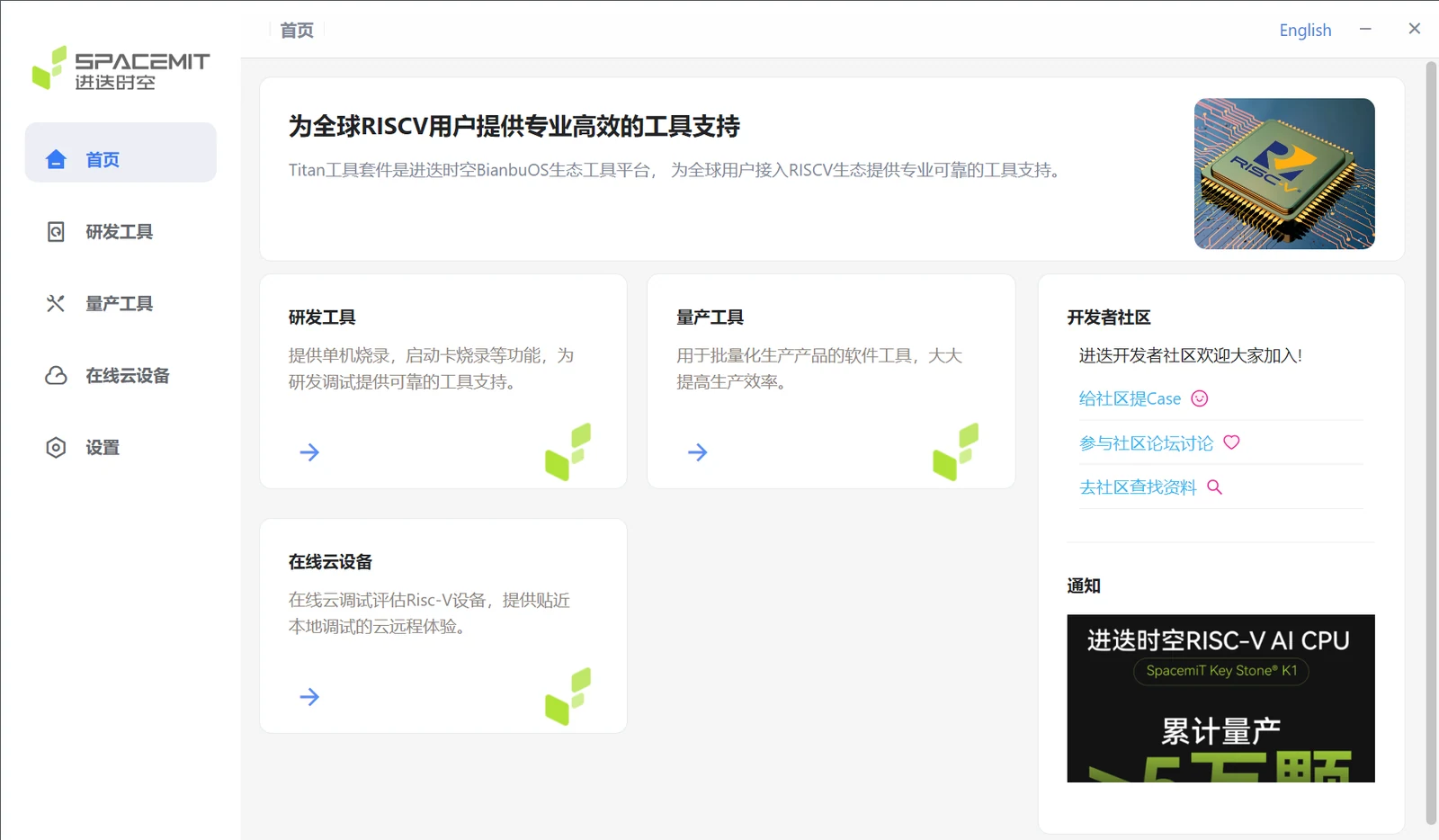
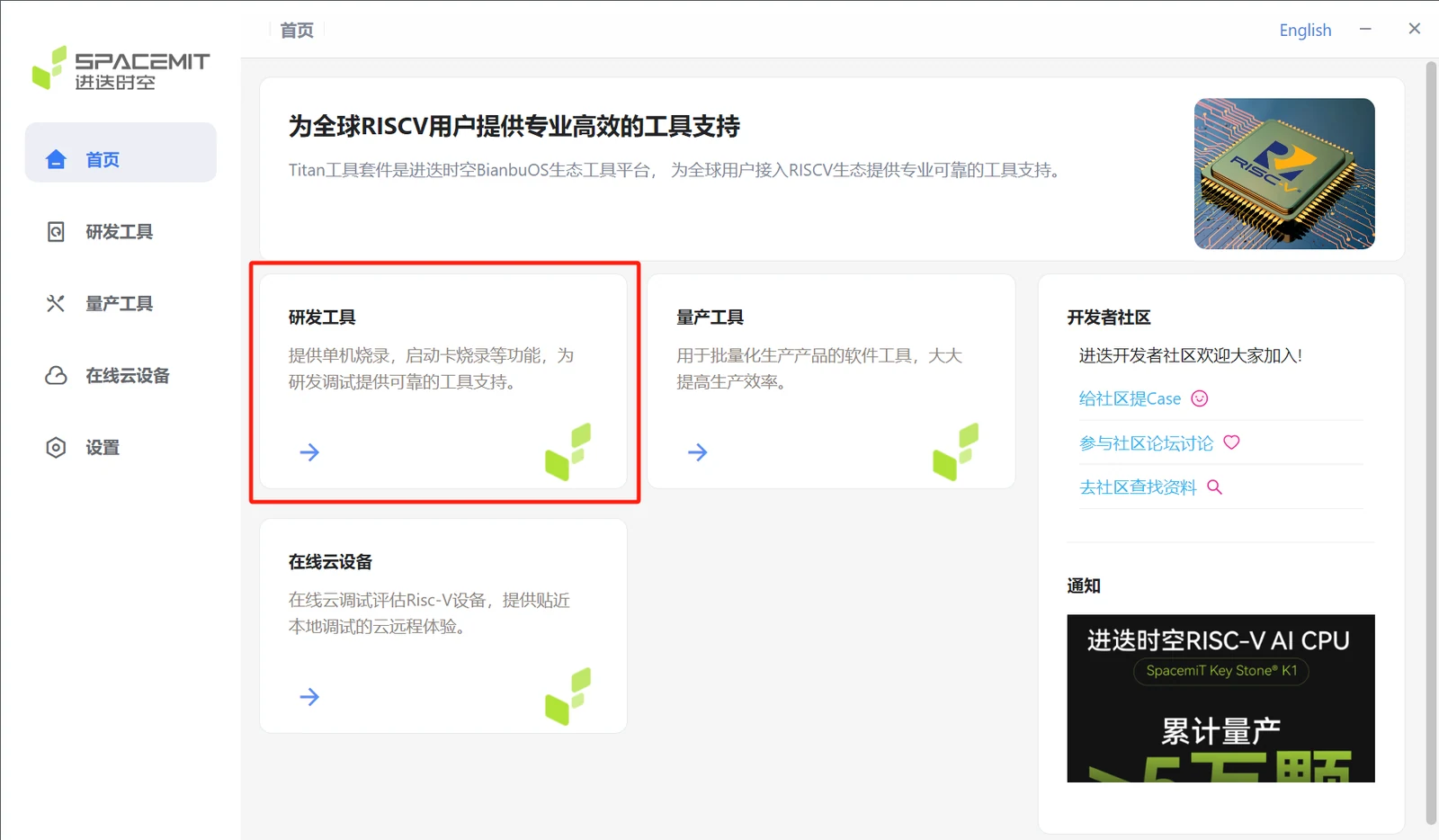
如下图所示,工具右侧展示了四个主要功能模块:
- 研发工具:单机烧录、卡启动。
- 量产工具:多机烧录、制作量产卡,写号工具,多机写号。
- 在线云设备:远程设备管理。
- 设置:更新工具版本和更改语言。
点击不同的工具模块将跳转到对应的页面。
4.2 研发工具
在首页点击研发工具,跳转到研发工具界面。
单机烧录
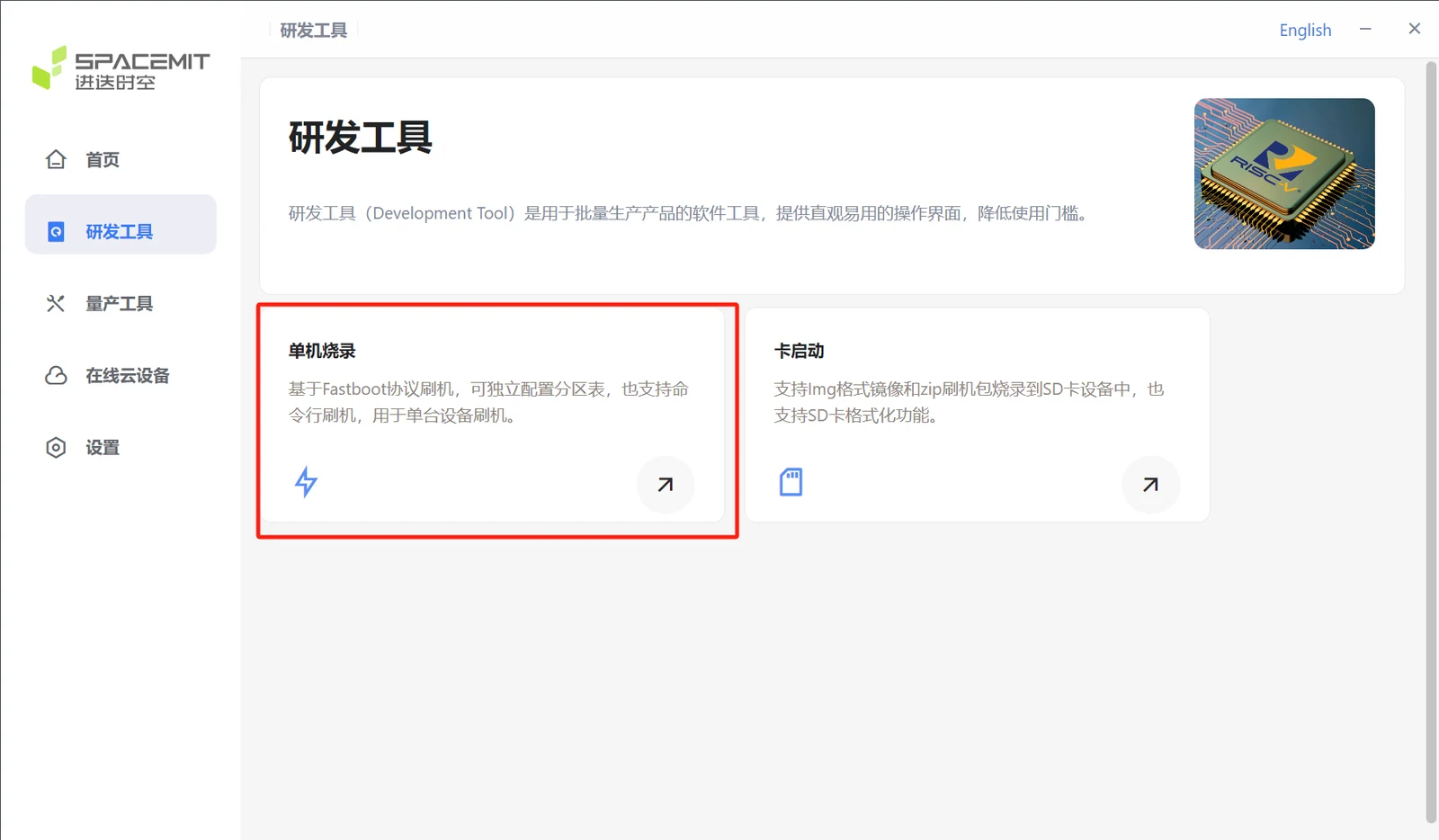
在研发工具页面有单机烧录选项和卡启动选项,这里选择单机烧录选项。
单机烧录流程如下:
-
确保设备进入刷机模式
注:扫描设备前确保设备进入刷机模式,否则无法扫描成功。
-
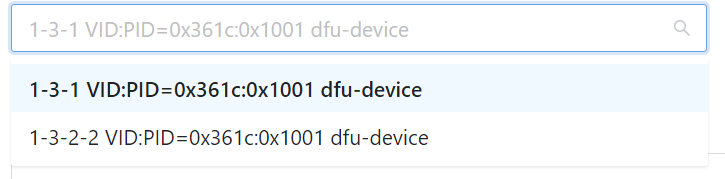
点击扫描设备,选择目标设备,如下图所示。
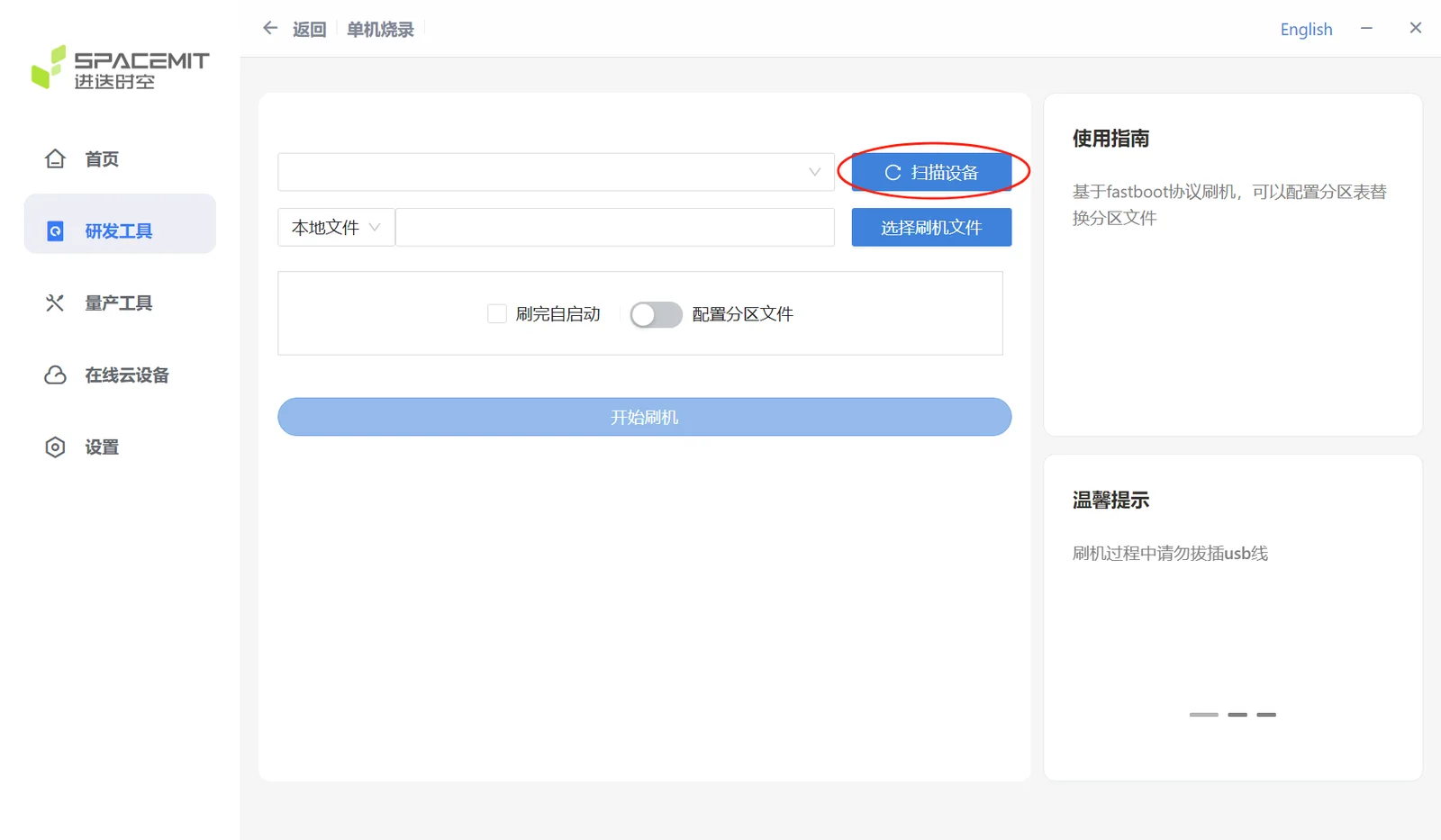
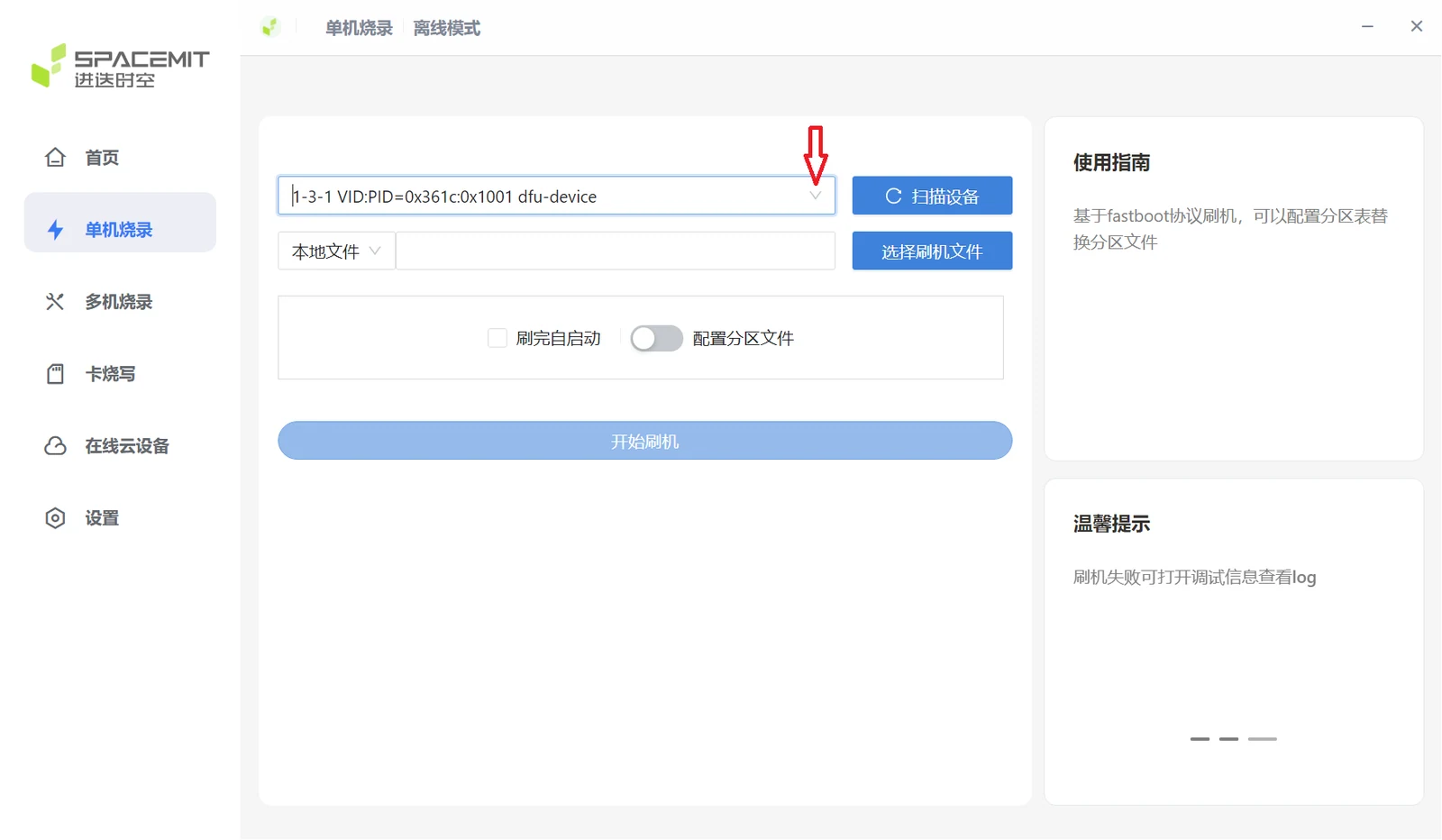
成功扫描到设备时,会出现下图类似的刷机序列号。

注:如下图所示,若存在多个设备,点击下拉按钮,即可进行设备选择。
-
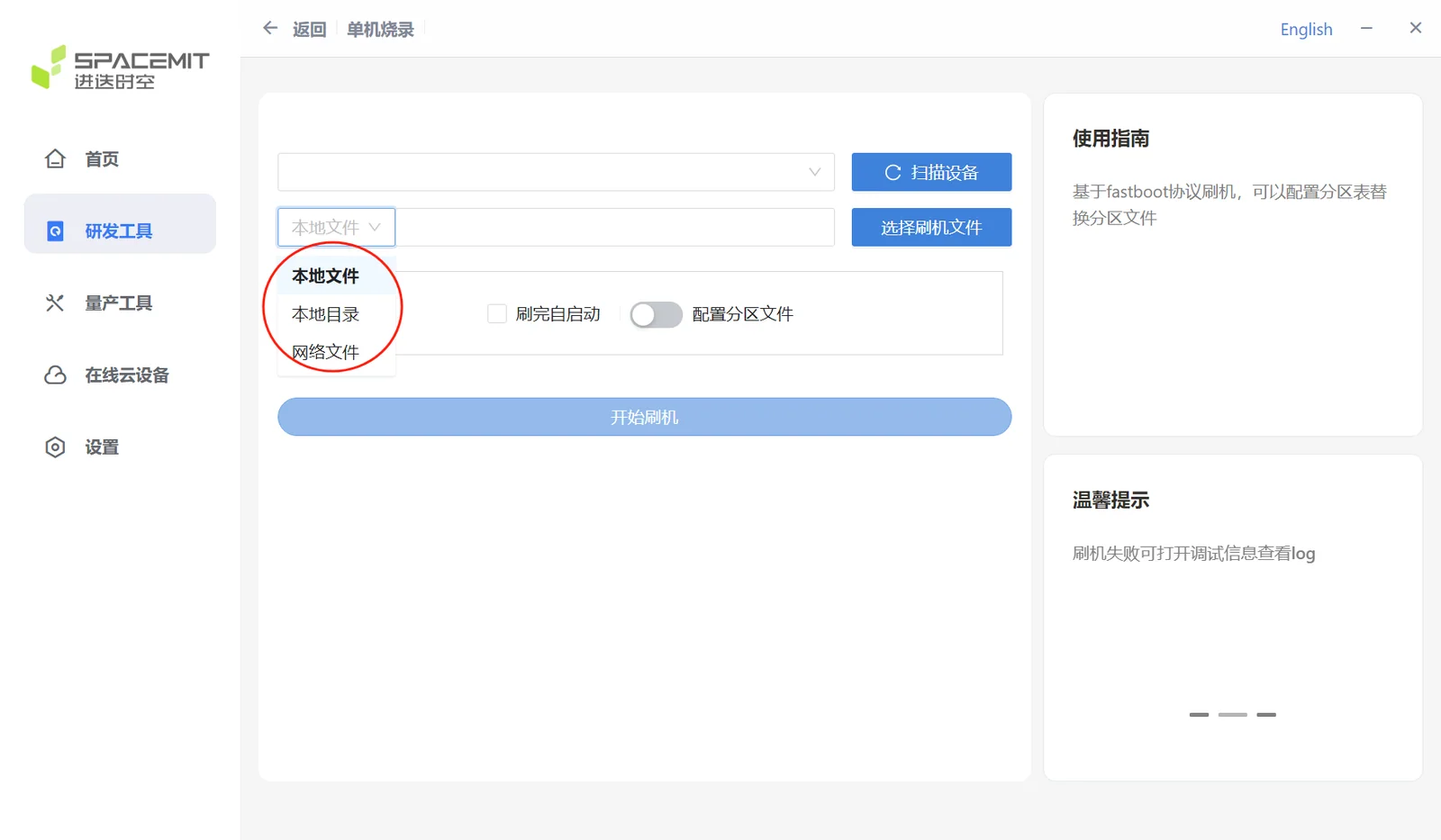
选择刷机文件(固件或解压目录)。
在识别到设备之后,如下图,选中位置可下拉选择文件路径来源。分别可以选择 本地文件、本地目录以及 网络文件。
-
点击开始刷机,等待完成。
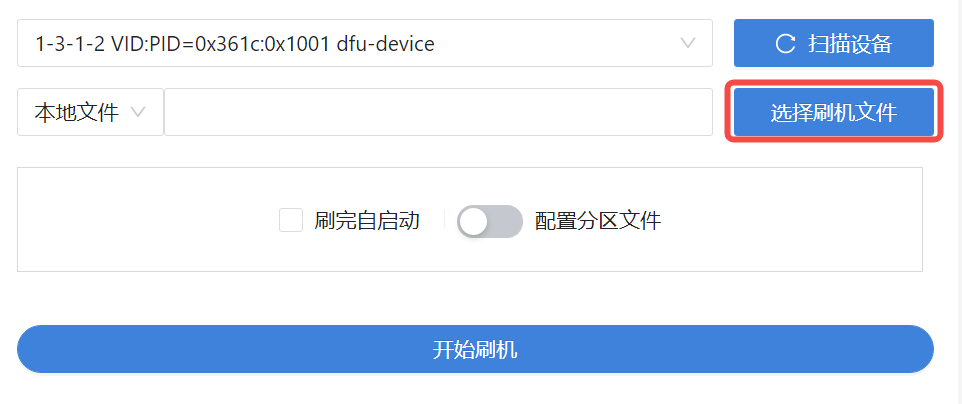
点击 选择刷机文件,选择固件,然后工具提示 正在解压文件...,耐心等待完成。(若需要配置分区,请浏览 配置分区 小节)
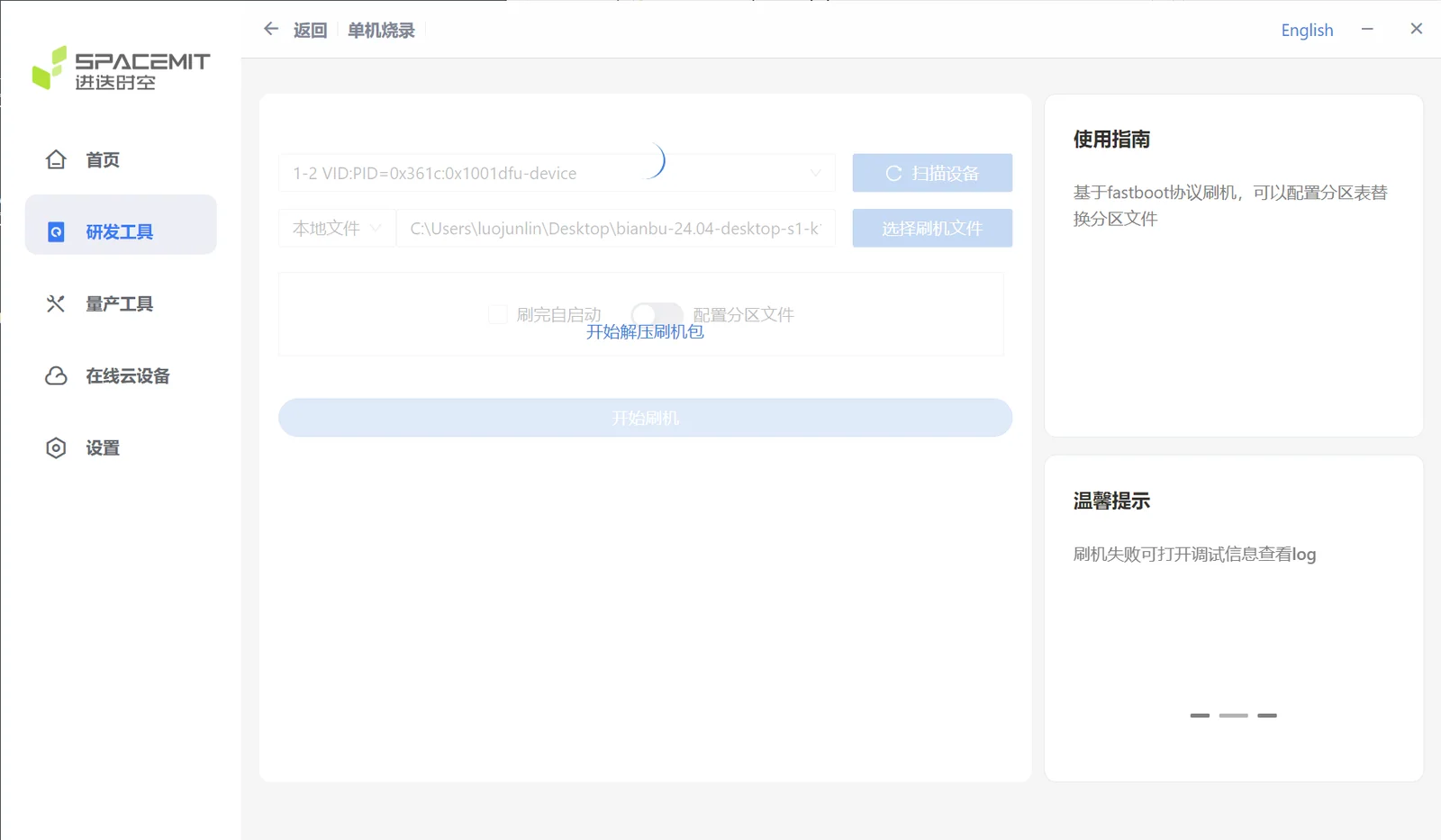
解压完成之后,下方显示刷机包名称
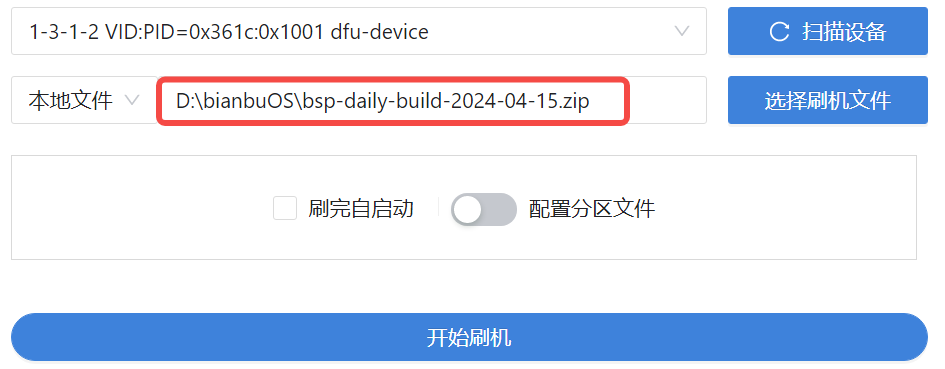
-
刷机完成后重新上电
点击 开始刷机,启动刷机,如下图。
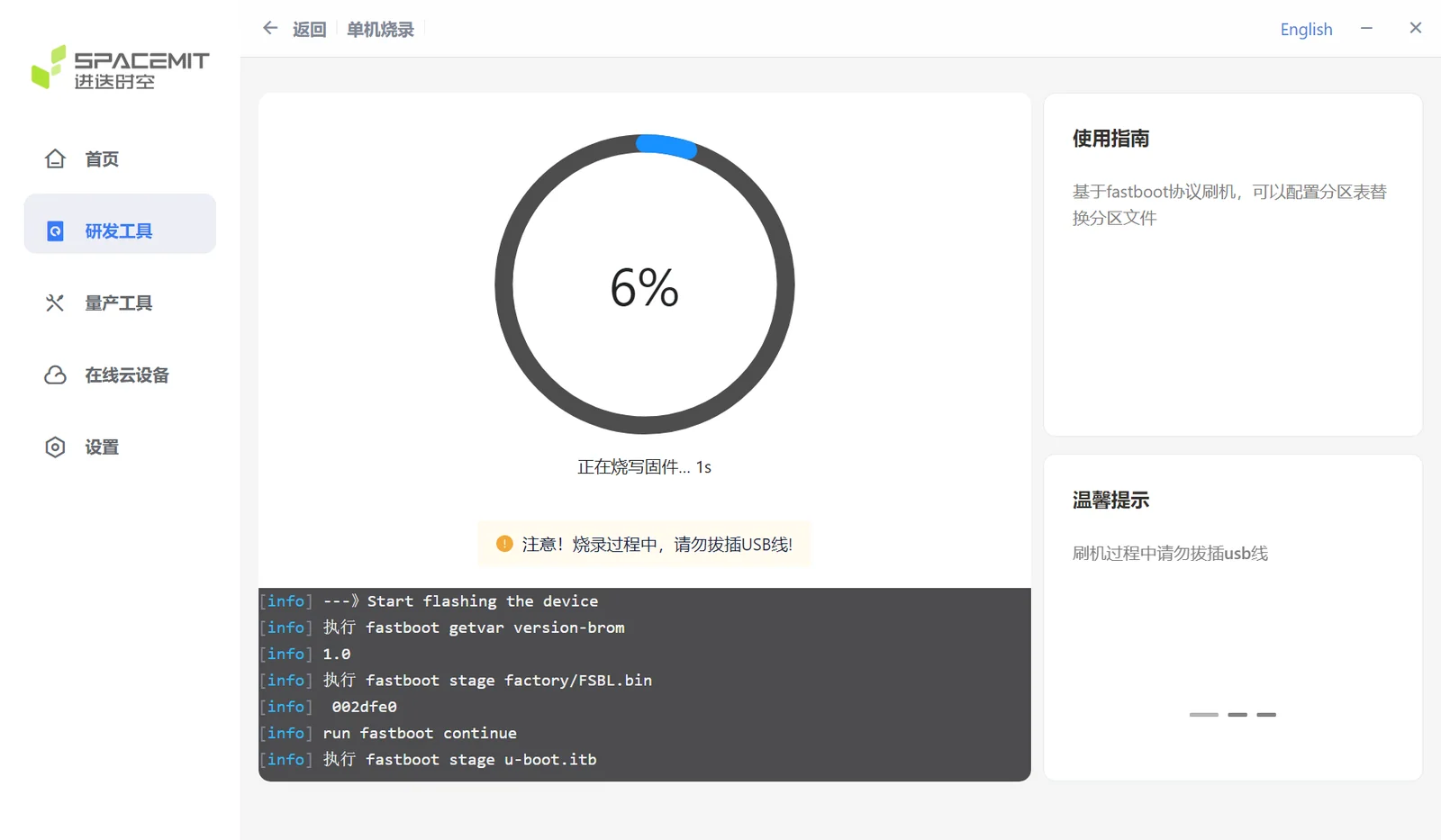
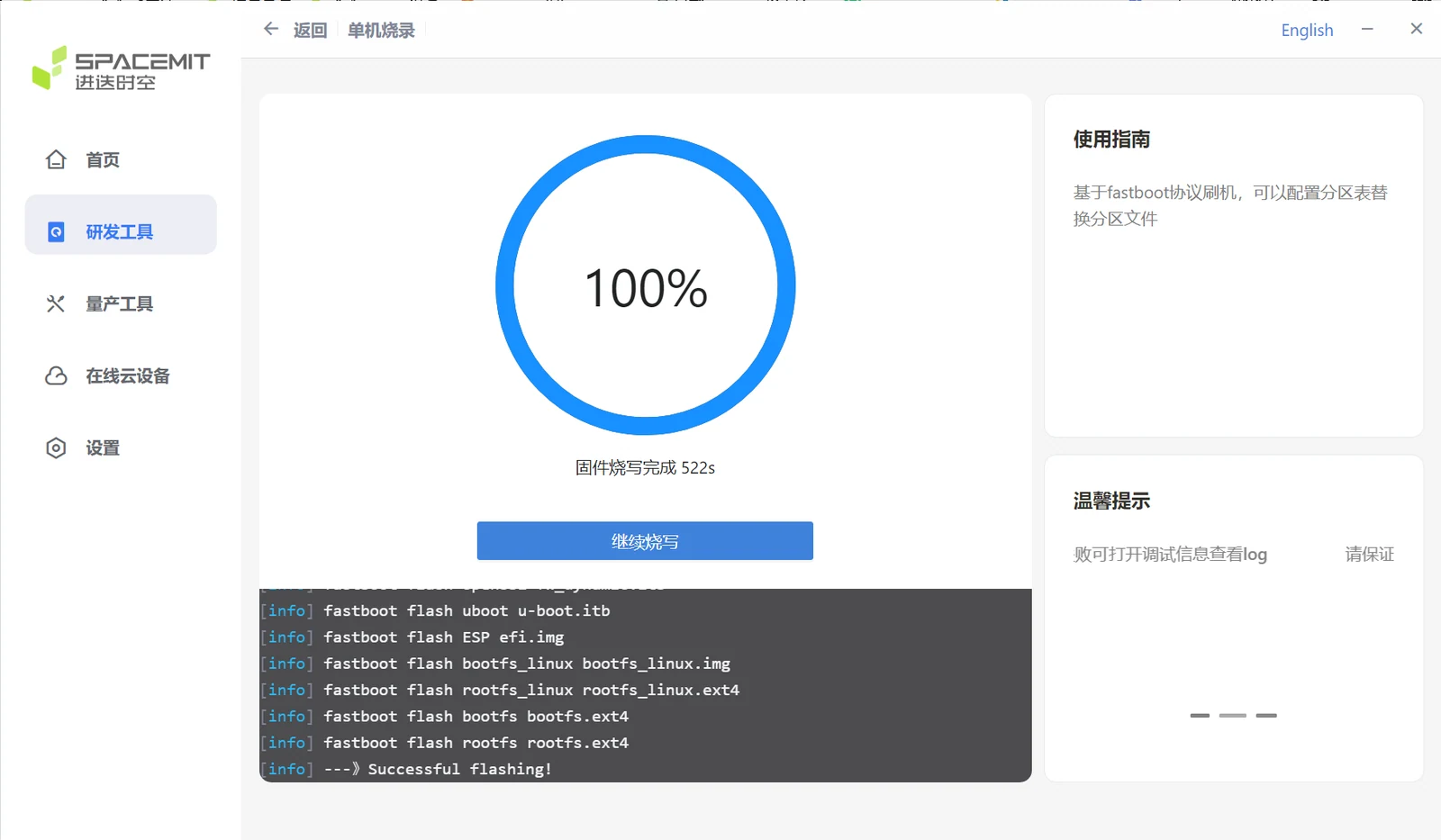
刷机完成,重新上电即可进入系统。
卡启动
在研发工具界面选择 卡启动 选项,进入卡启动配置界面。
注:Linux 系统(如 Ubuntu)暂不支持当前卡启动功能。
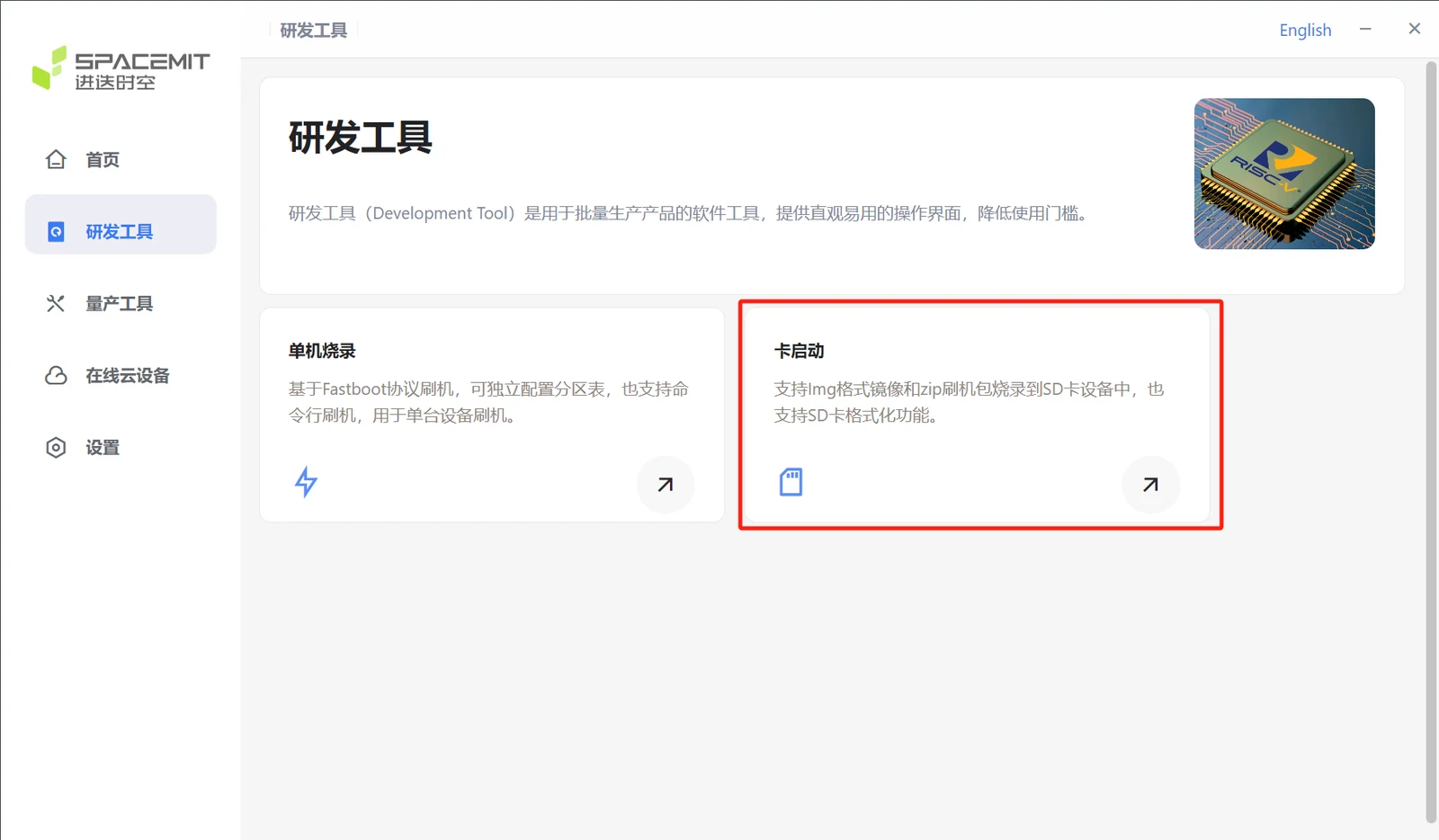
卡启动的流程如下:
-
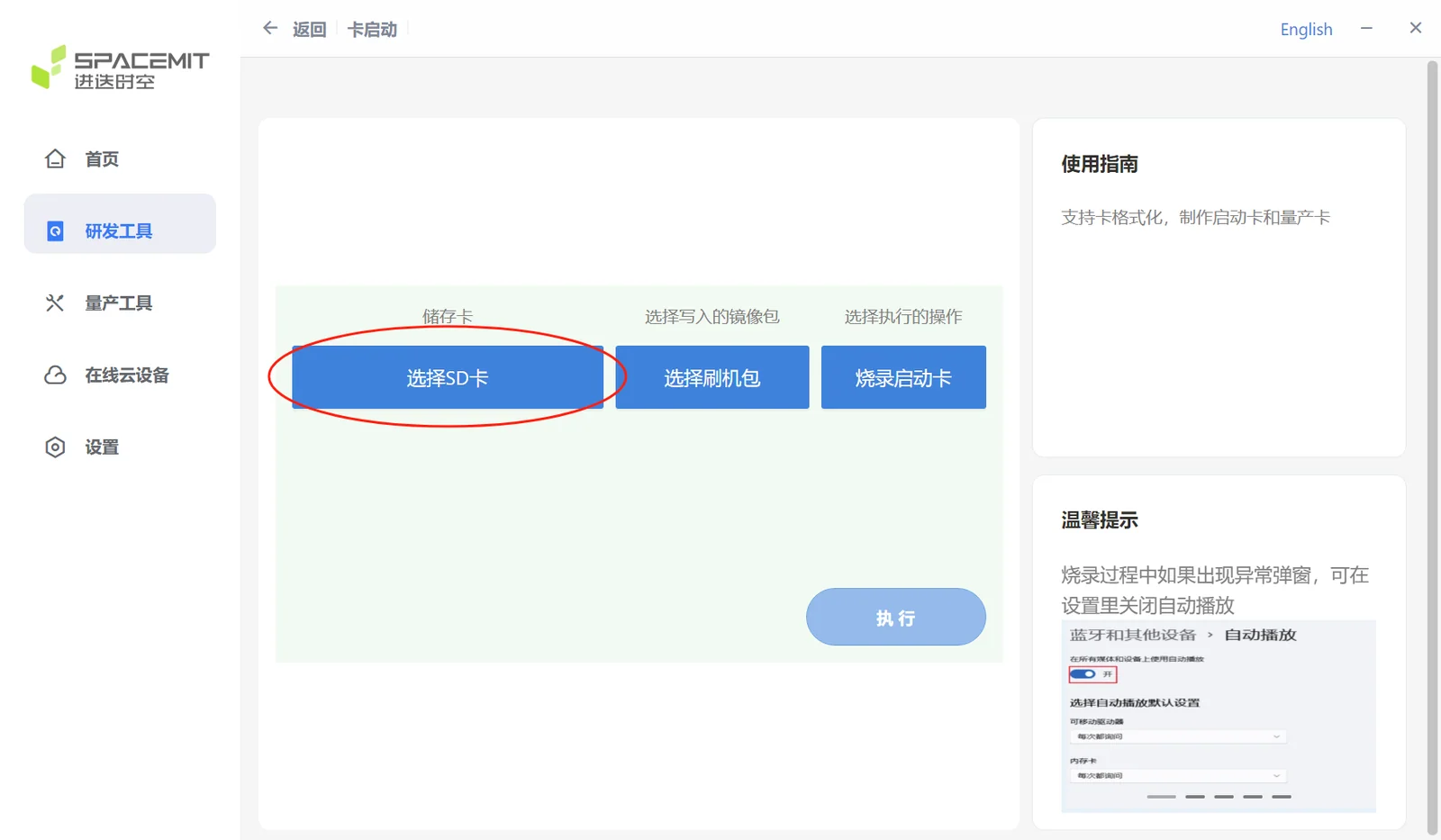
插入 SD 卡,点击 选择 SD 卡
- 在卡启动页面点击选择 SD 卡。
注:在进行卡启动前,电脑需要插入 SD 卡。
-
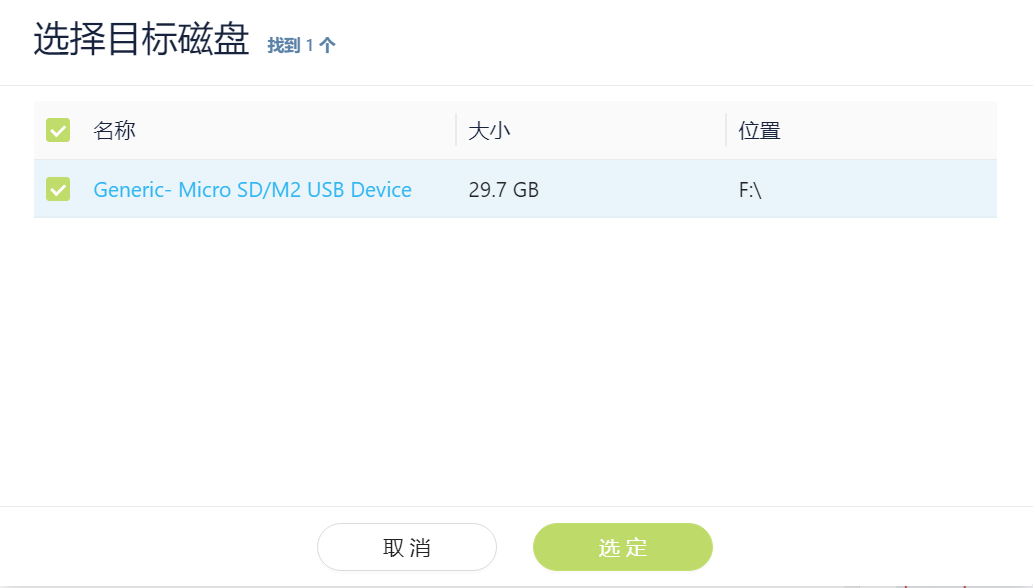
点击选择 SD 卡之后,会弹出下图界面,选择 SD 卡。
-
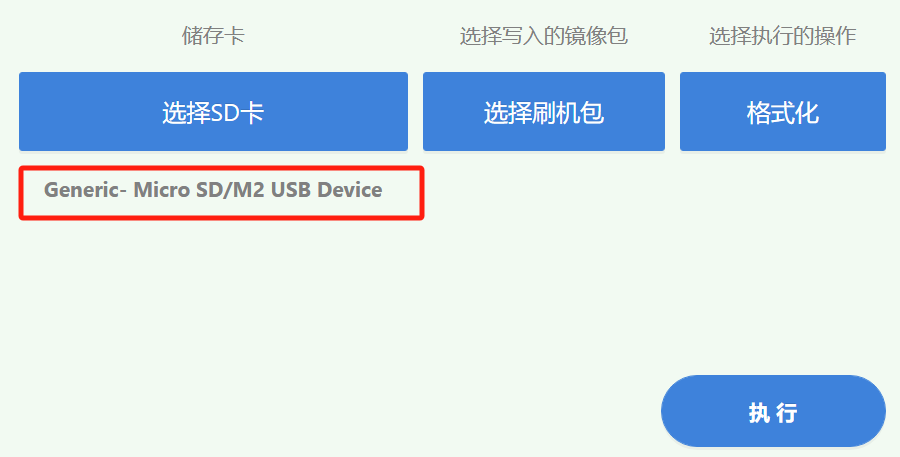
选择 SD 卡之后,下图位置会显示选择的 SD 卡名称。
-
选择刷机包路径。
-
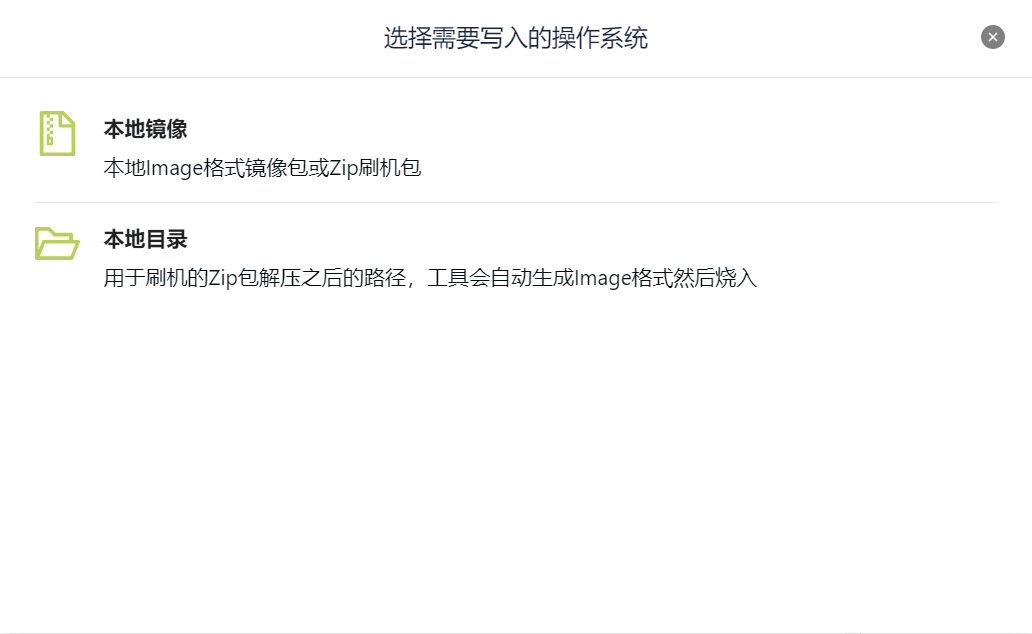
选择 SD 卡之后,点击选择刷机包弹出下图选项,选择刷机包路径。
-
选择好刷机包之后,下图位置显示刷机包路径以及名称。
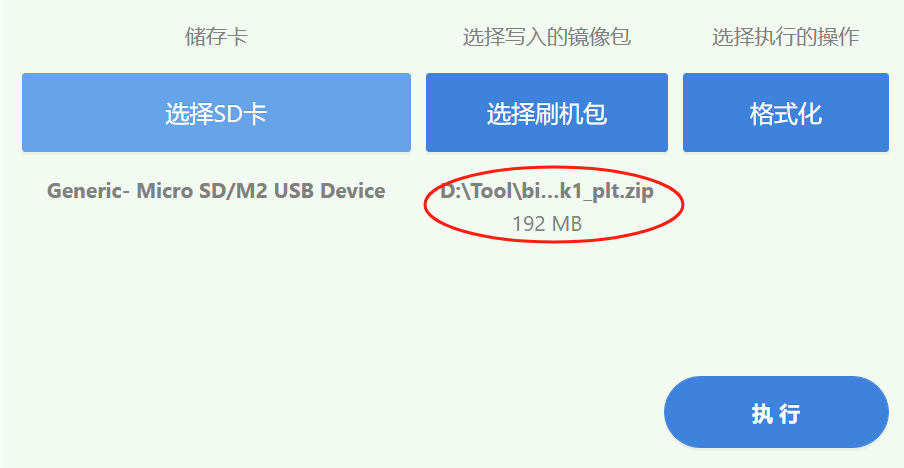
-
-
选择操作类型。
选择刷机包之后,在下图位置选择需要进行的操作,默认选择烧录启动卡。
注:烧录启动卡前需要格式化 SD 卡,请提前做好备份,以免数据丢失
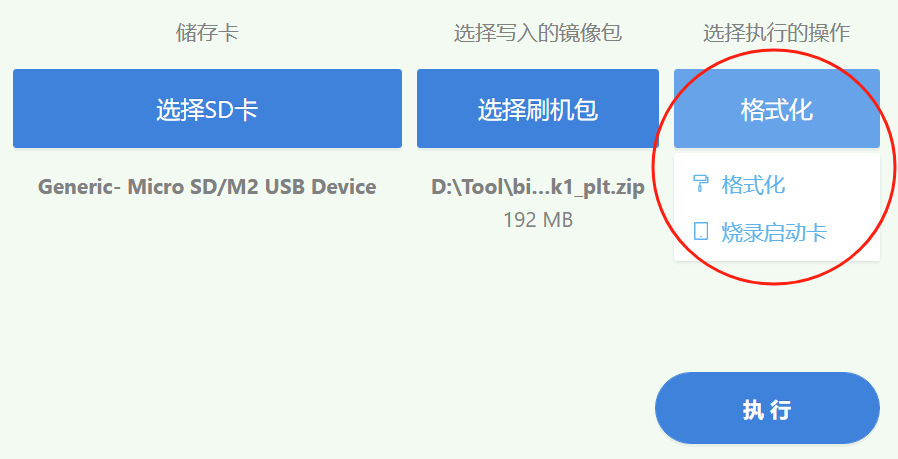
-
点击 执行,等待烧录完成。
- 点击执行后,会弹出下图窗口,点击确定后,等待解压压缩包完成。
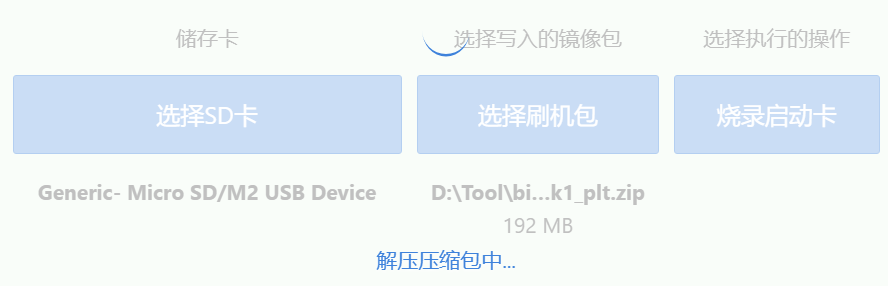
- 解压完成之后,开始烧写,等待烧写结束即可。
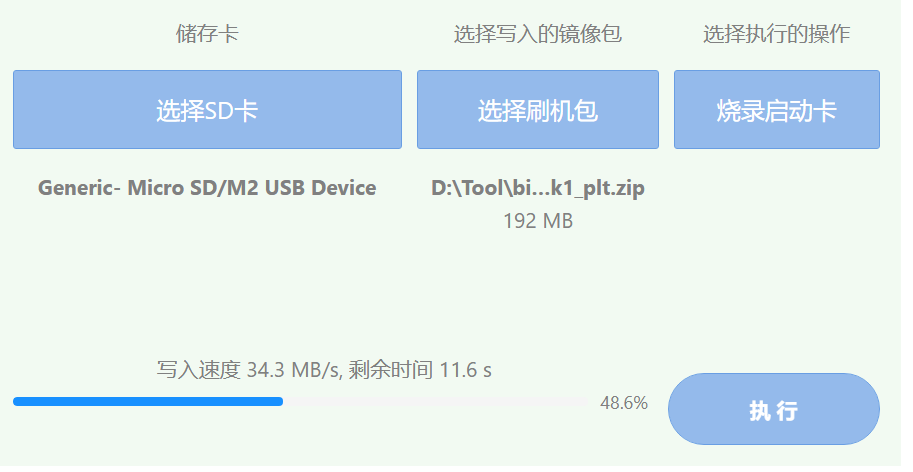
- 点击执行后,会弹出下图窗口,点击确定后,等待解压压缩包完成。
配置分区
-
在选择好烧录设备以及烧录固件之后,可根据需要配置分区文件。
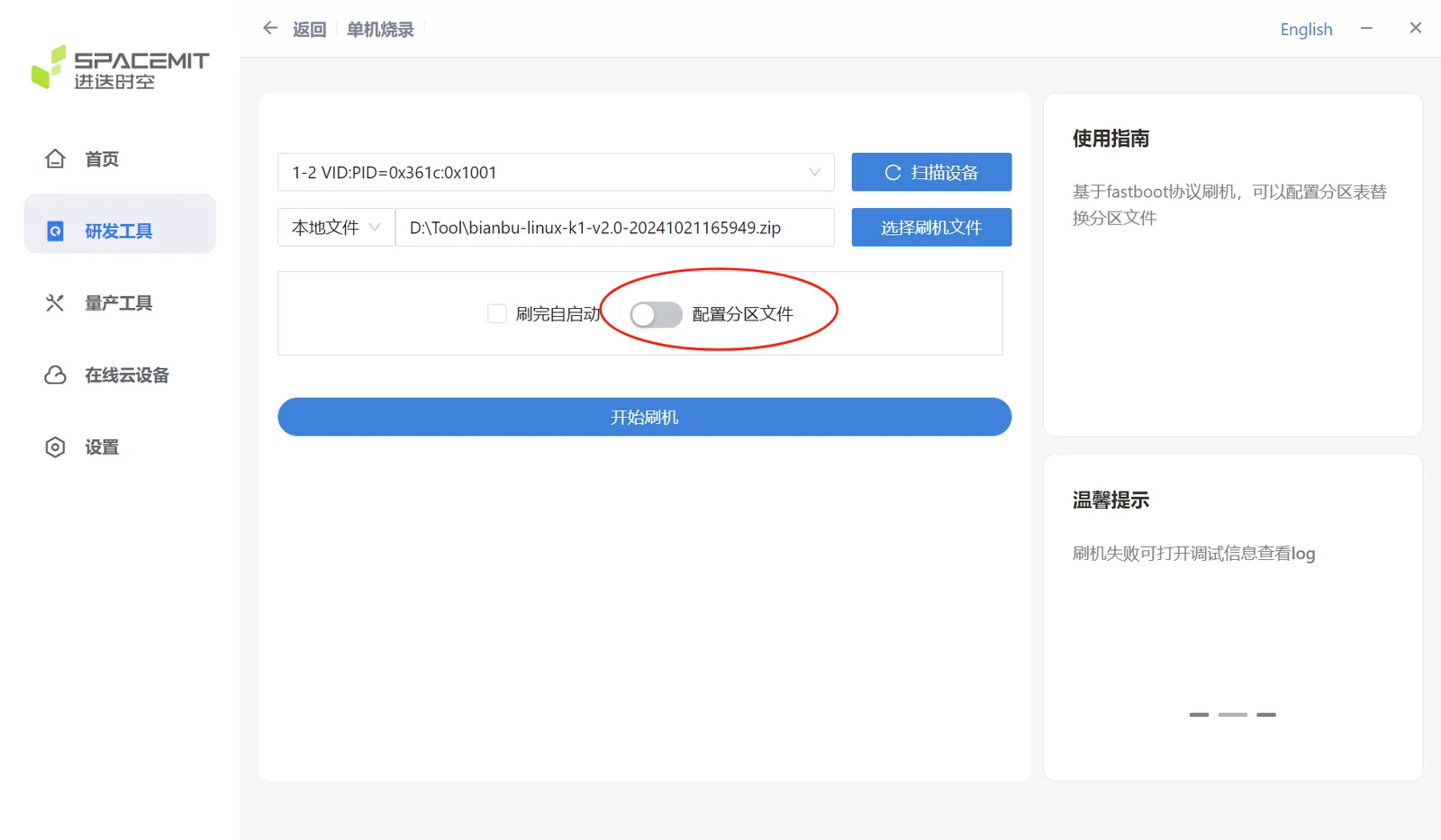
-
开启配置分区文件后,会弹出以下窗口,可选择或替换对应的分区文件。
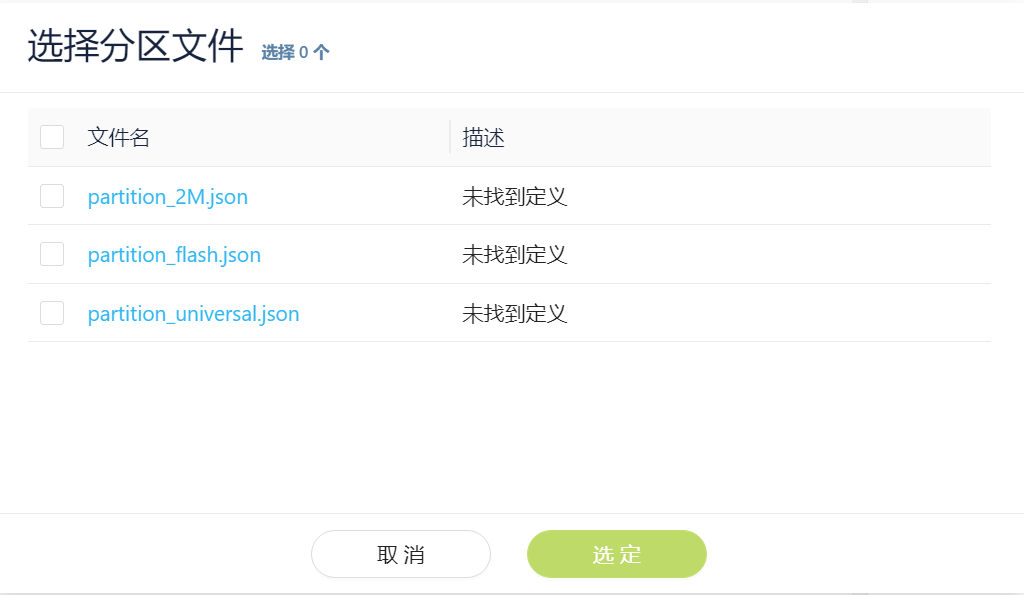
-
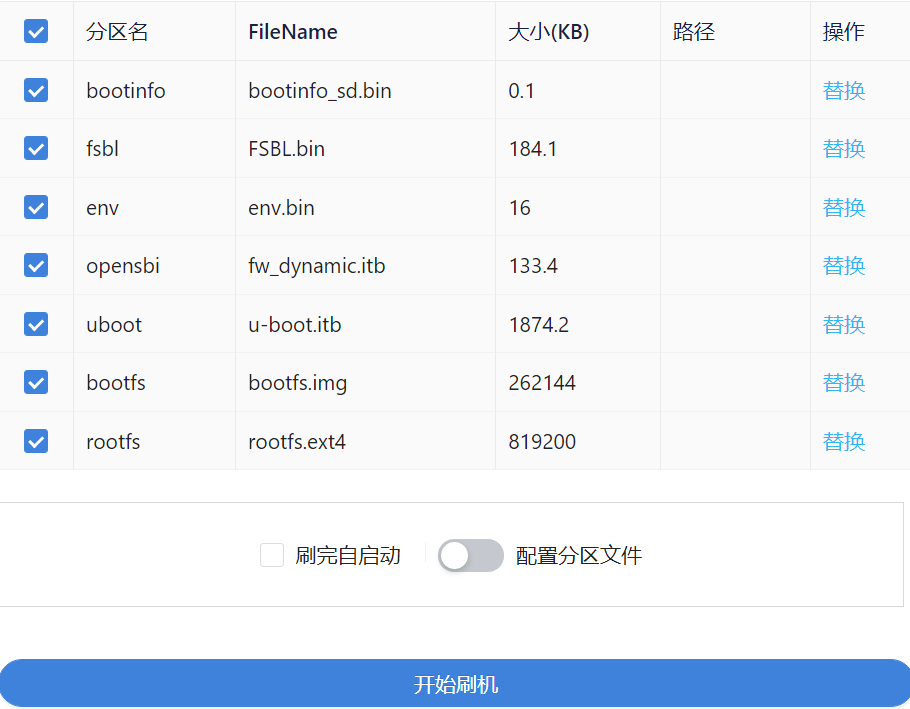
在选择好分区文件之后,会出现以下内容。
注:选择不同的分区文件,所对应的分区名会有所不一样,请确保分区文件不会产生冲突。
5. 量产工具
5.1 多机烧录
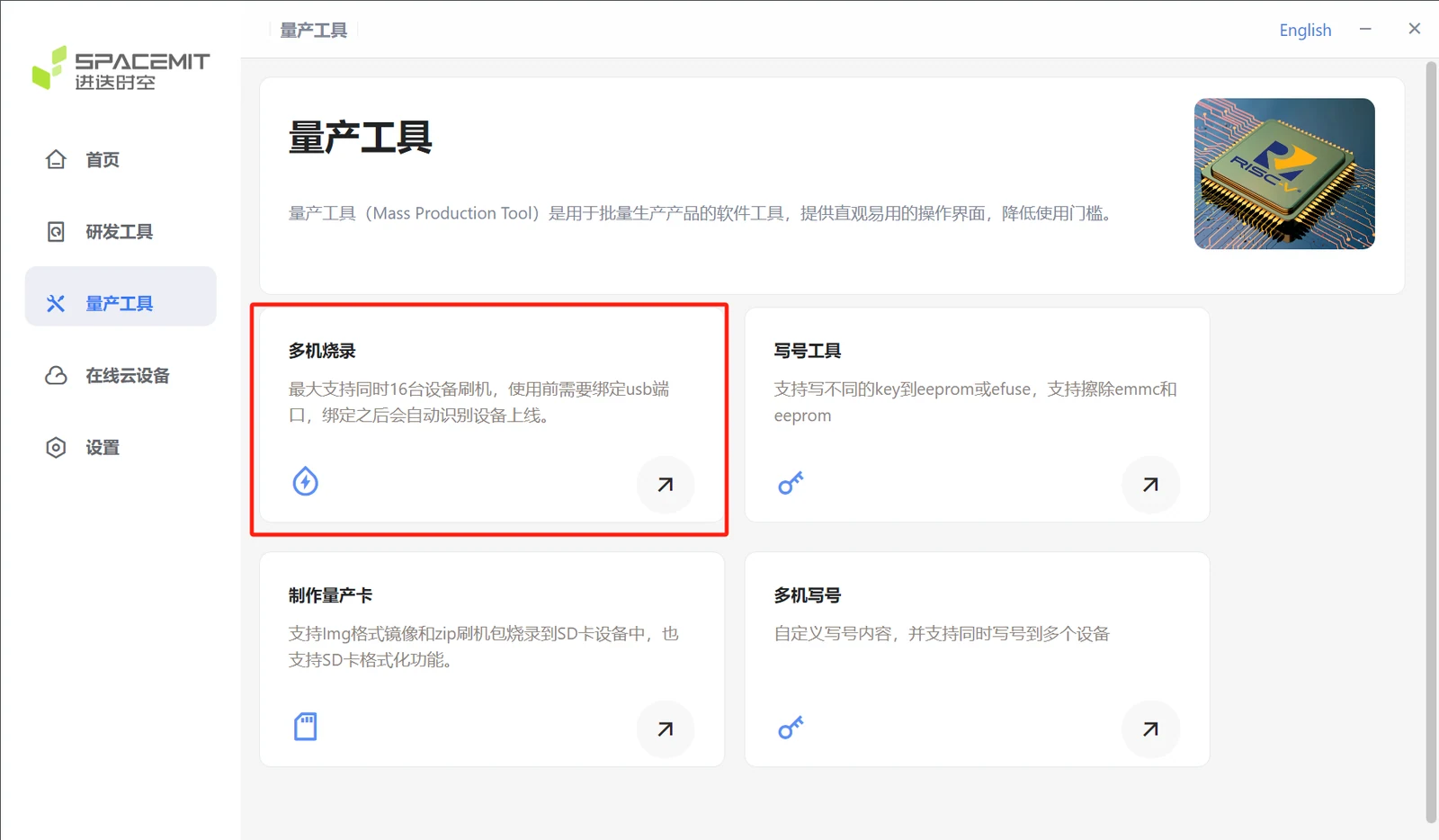
如下图所示,点击进入量产工具页面,选择 多机烧录。
注:多机烧录模式只支持 zip 文件。
-
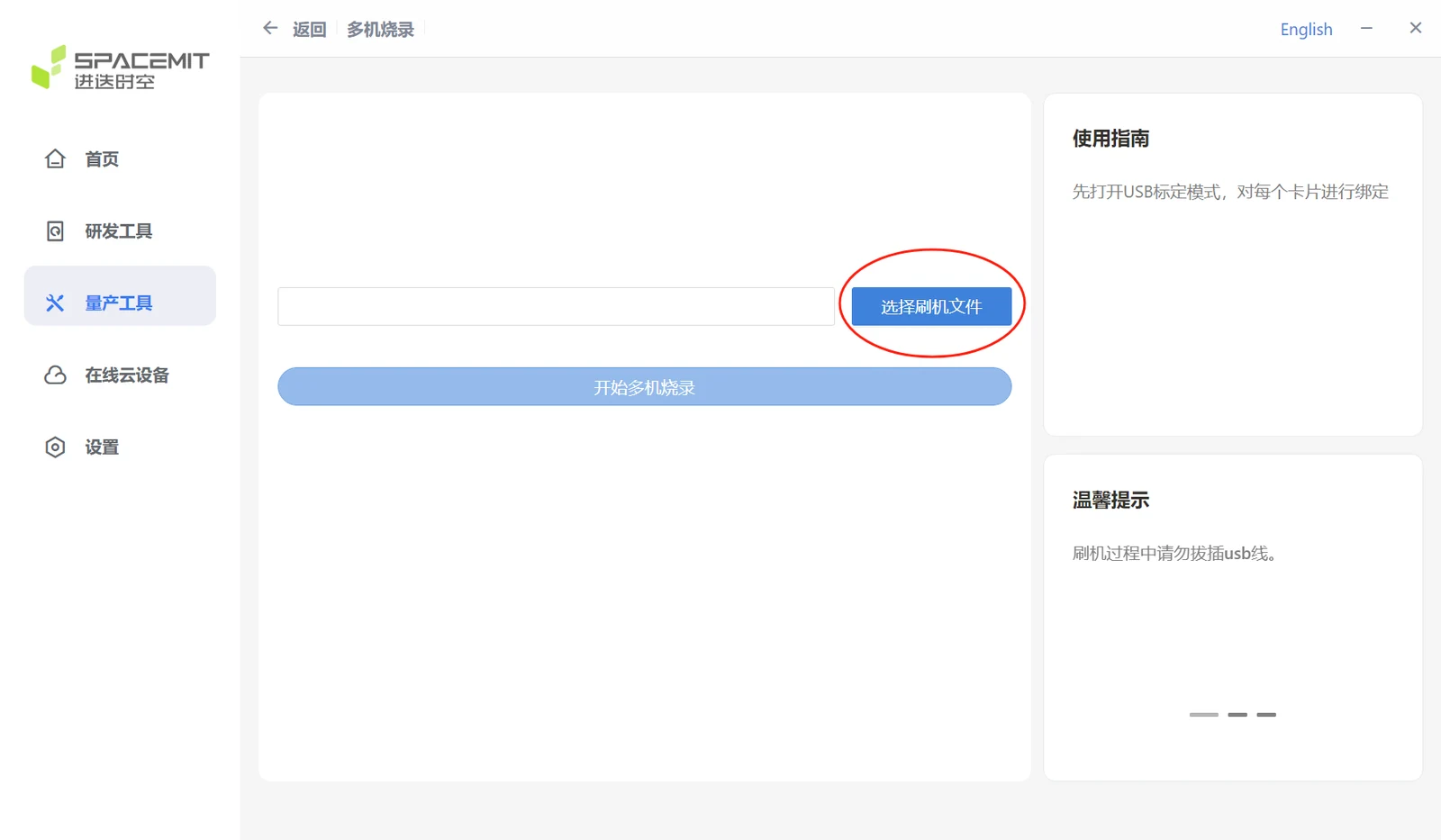
选择多机烧录,然后点击选择刷机文件,如下图。
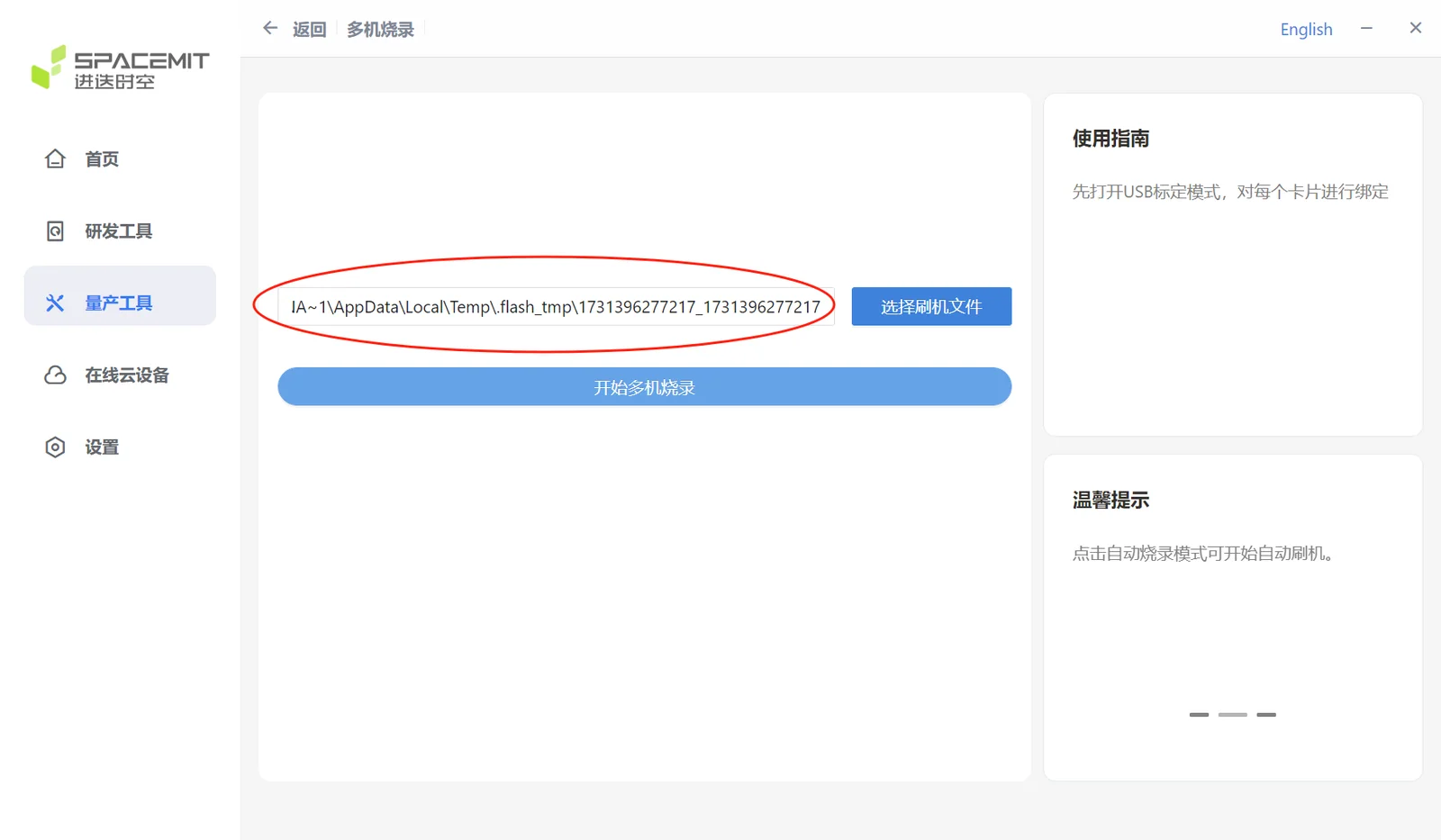
当选择好刷机文件并且解压完成之后,在下图位置显示解压好之后的文件路径。
-
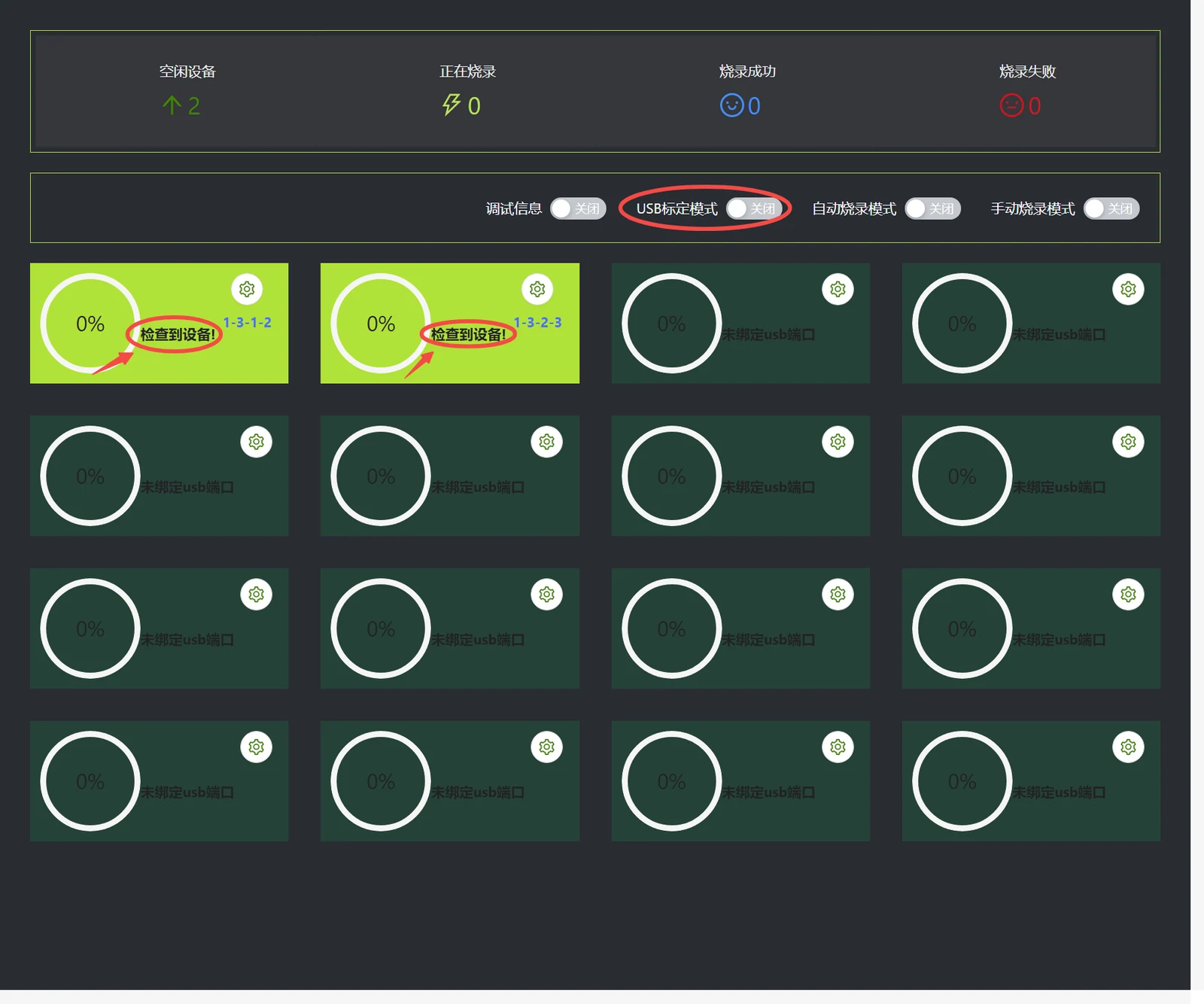
开启 USB 标定模式,绑定 USB 端口。
- 点击开始多机烧录之后,会弹出多机烧录窗口,开启USB 标定模式,绑定 USB 端口。
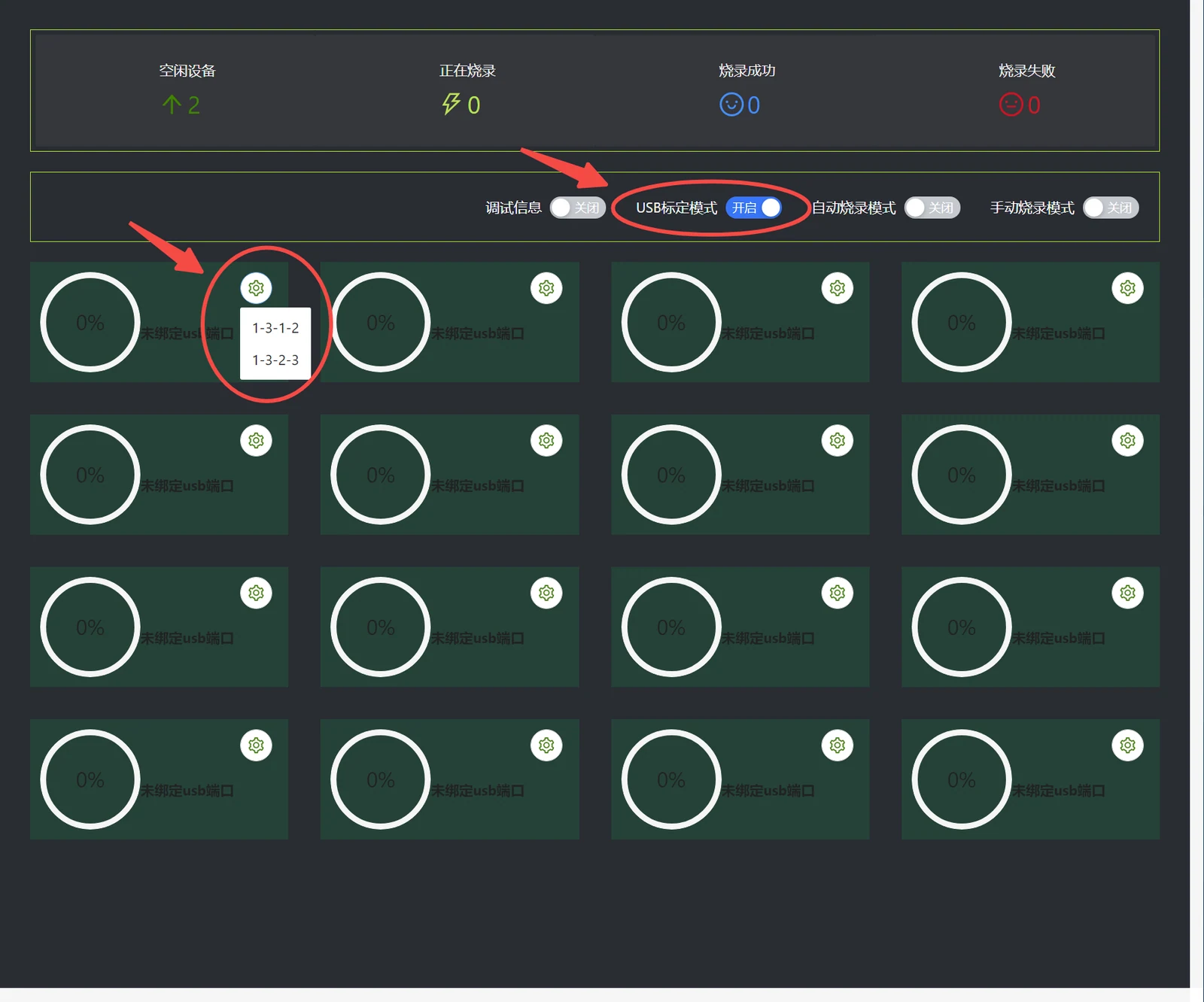
- 绑定完成之后,下方显示对应的 USB 号。
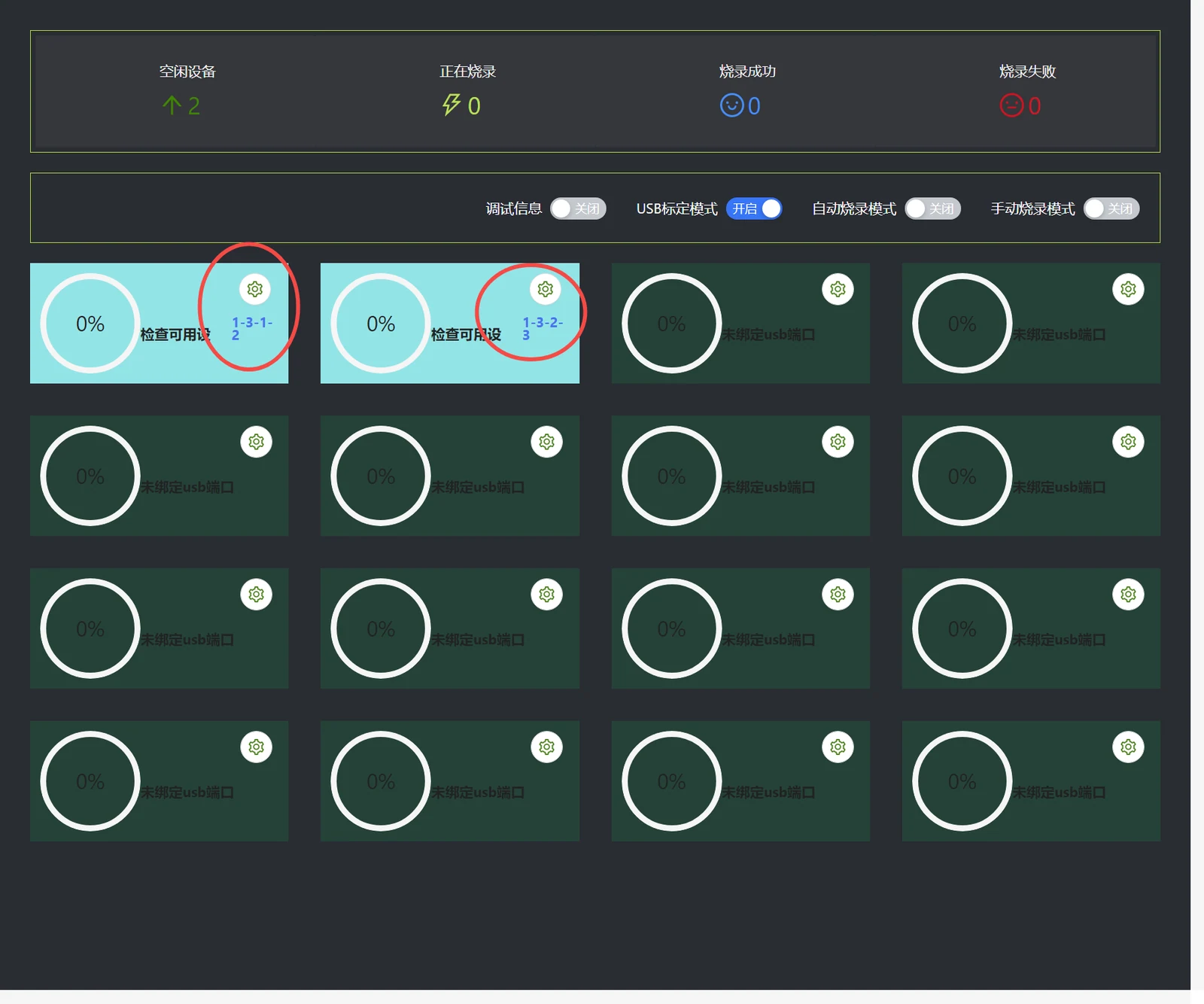
- USB 绑定之后,关闭 USB 标定模式,等待检查到设备。USB 标定模式可对设备标定 USB 号,用于检测对应 USB 的烧录情况。
- 若需要解除绑定,重新打开 USB 标定模式,点击下图按钮即可,解除之后可以重新进行标定。
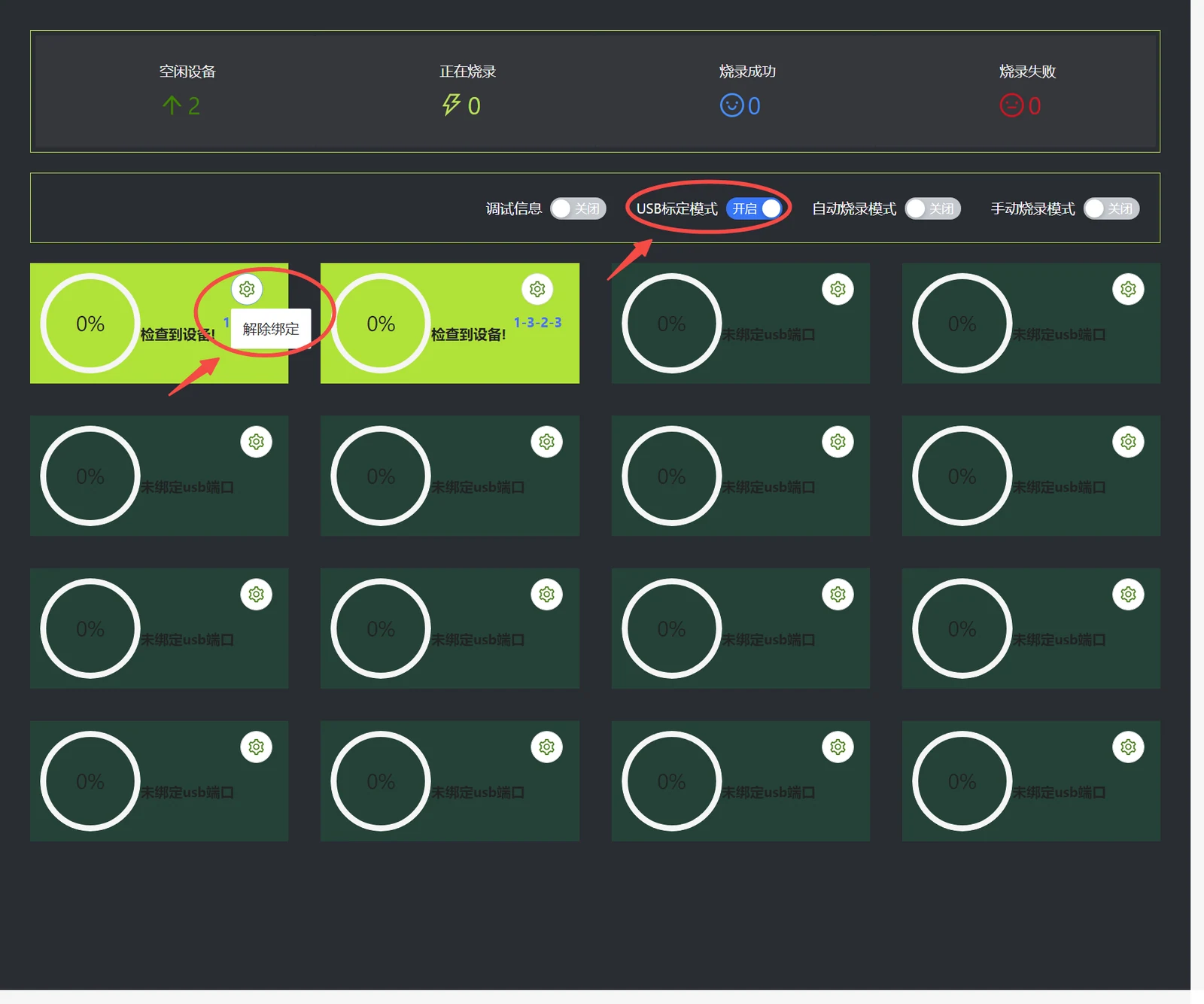
- 点击开始多机烧录之后,会弹出多机烧录窗口,开启USB 标定模式,绑定 USB 端口。
-
选择自动或手动烧录模式。 关闭 USB 标定模式,选择自动烧录或手动烧录,等待设备烧录完成。 注:
- 自动烧录模式即:若当前设备烧录完成之后,在不变更 USB 的情况下,继续使用该 USB 号连接新的设备时,继续烧录固件。
- 手动烧录模式即:当前设备烧录完成后,手动控制是否继续烧录固件。
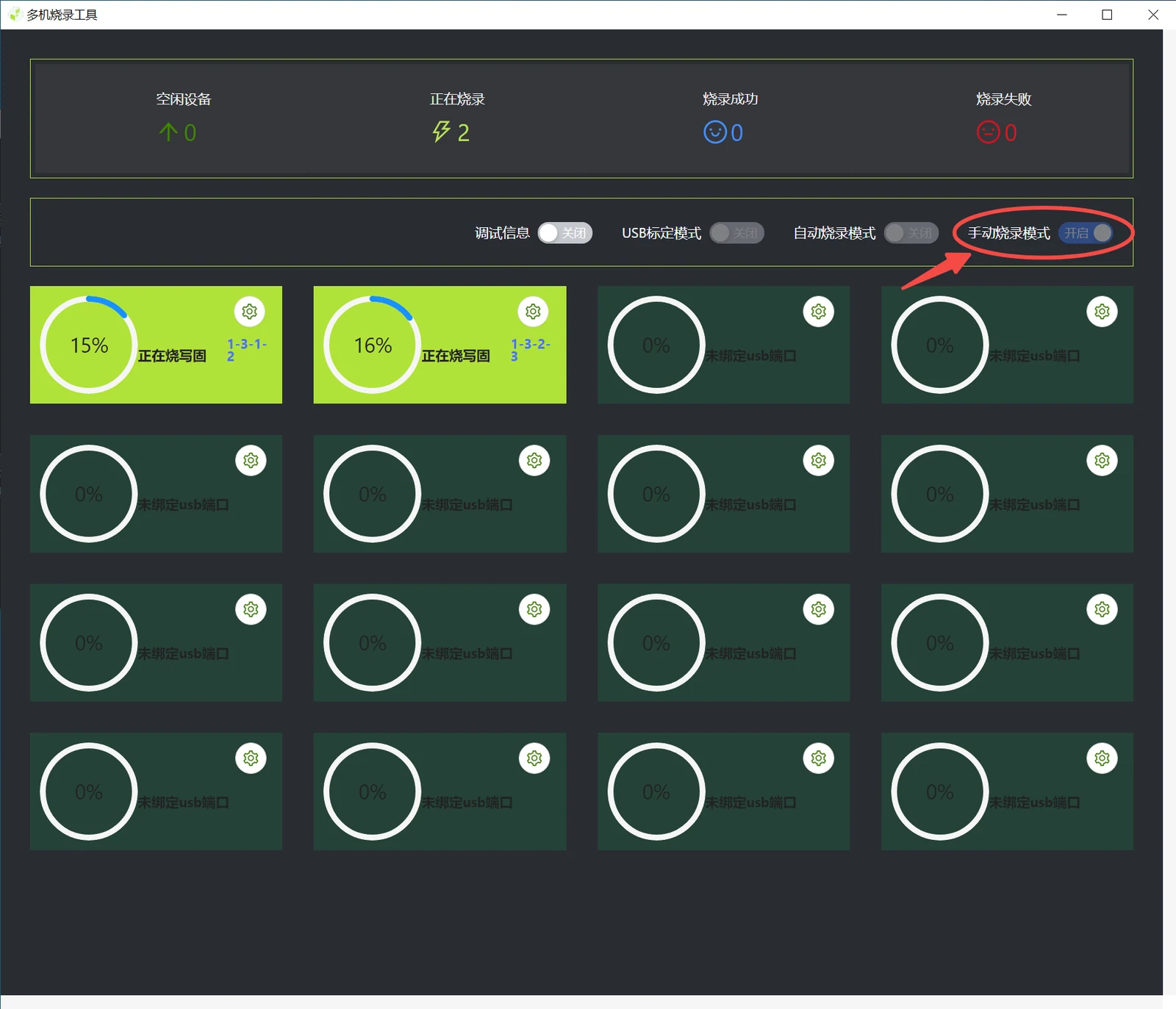
-
烧录完成即可关闭窗口。
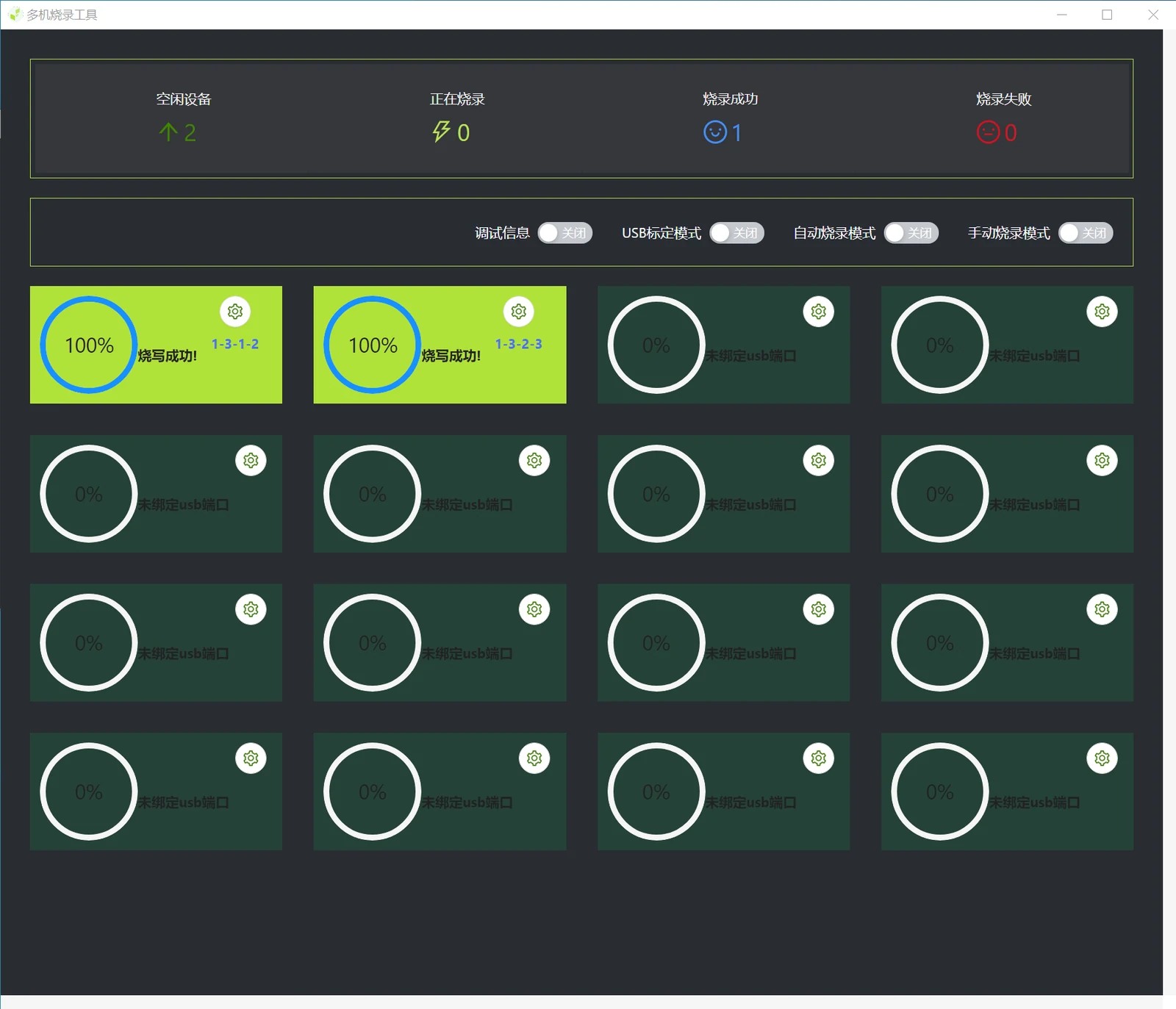
-
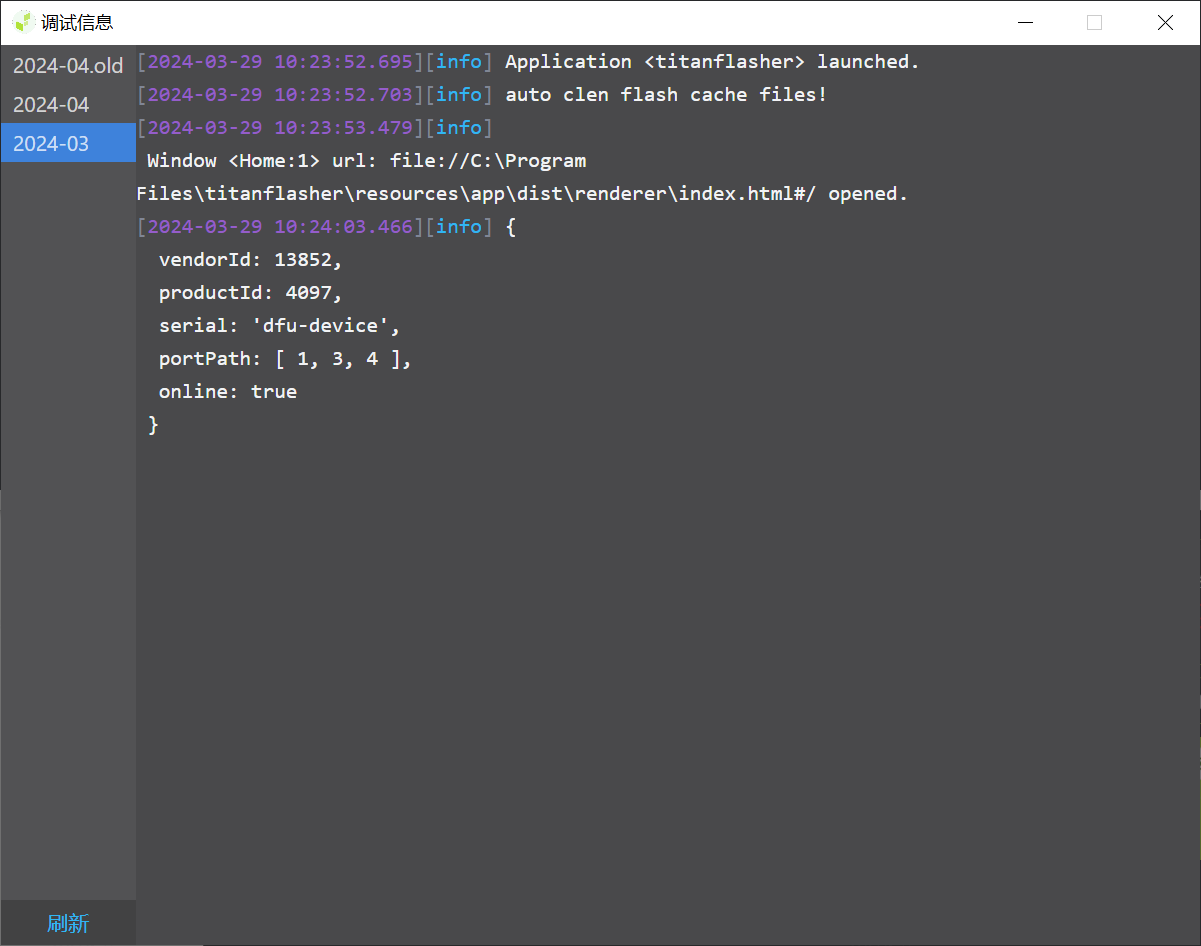
若打开调试信息选项,将出现如下窗口。
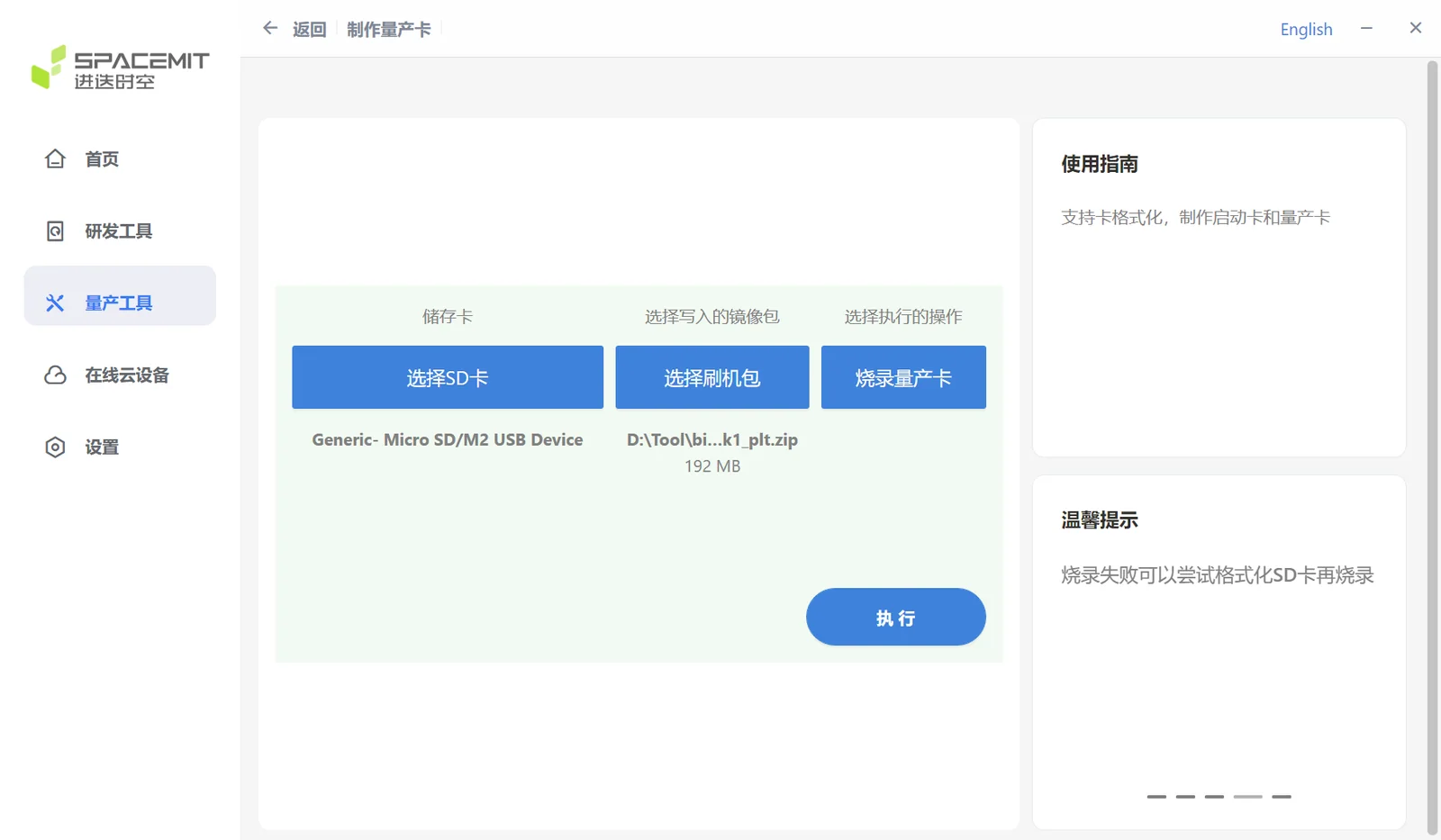
5.2 制作量产卡
Linux 平台(如 Ubuntu 等系统)暂不支持量产卡功能。
5.3 写号工具
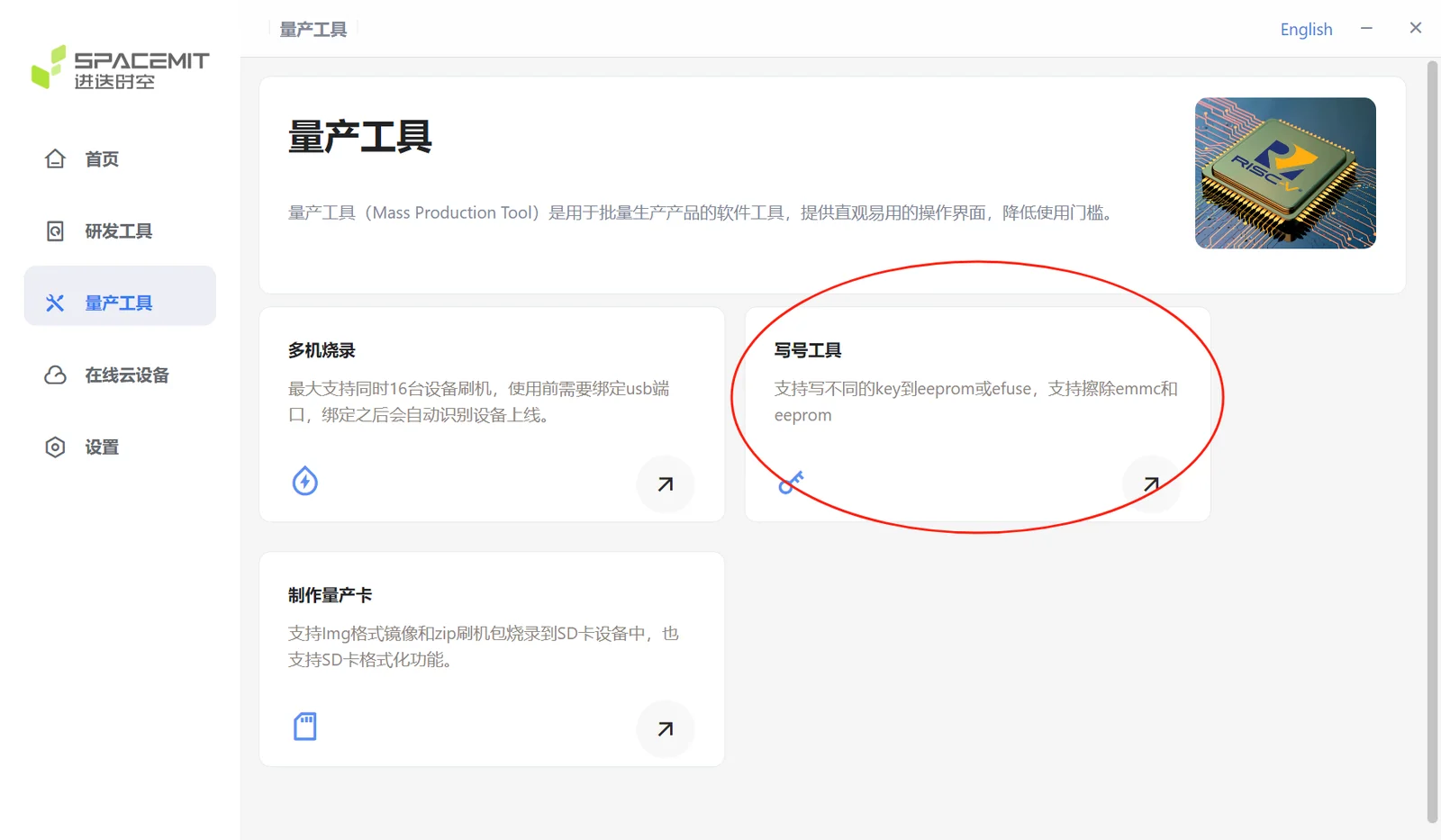
-
点击量产工具,选择写号工具。
-
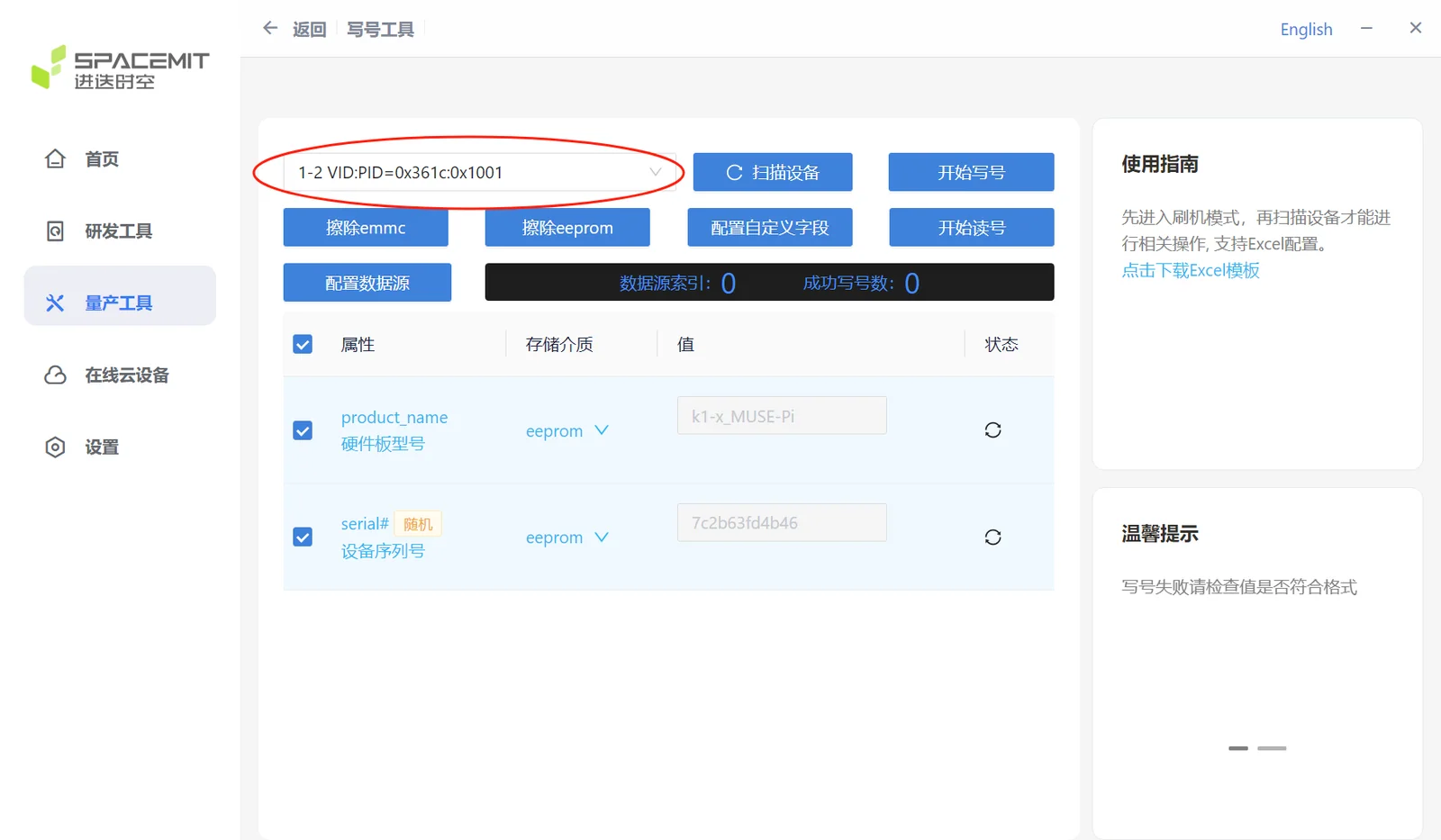
点击扫描设备,成功识别设备序列号。
-
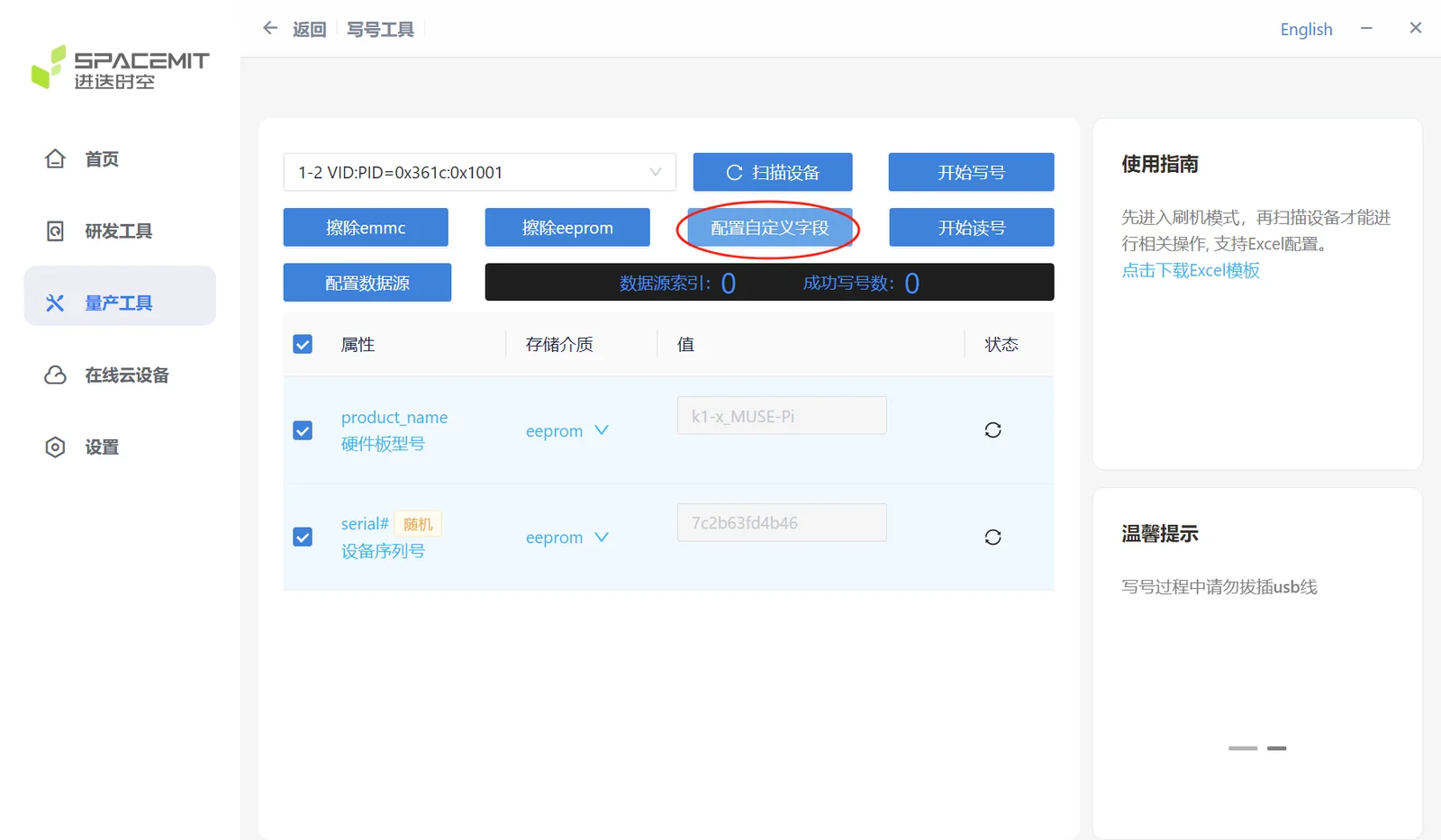
点击配置自定义字段,进入设置。
-
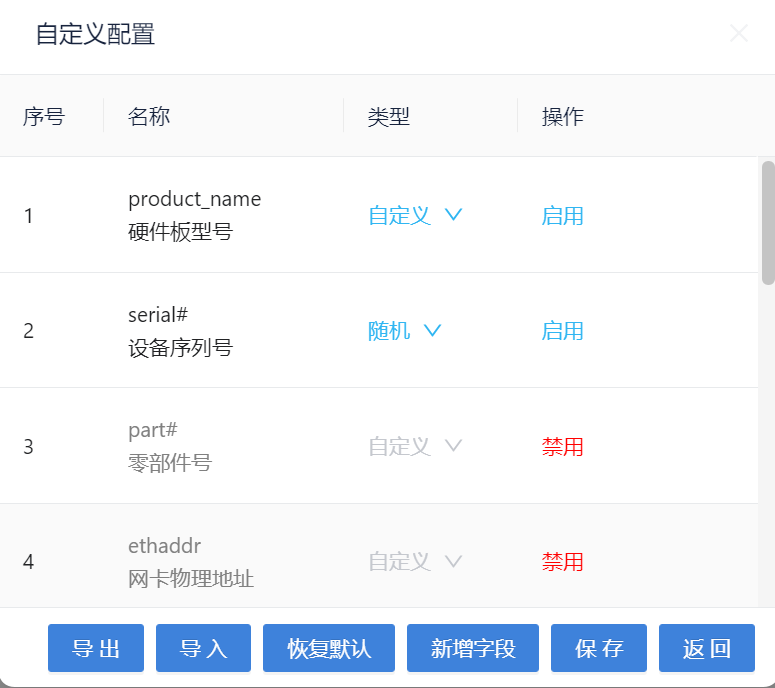
启用需要写入的字段,禁用不需要写入的字段。
-
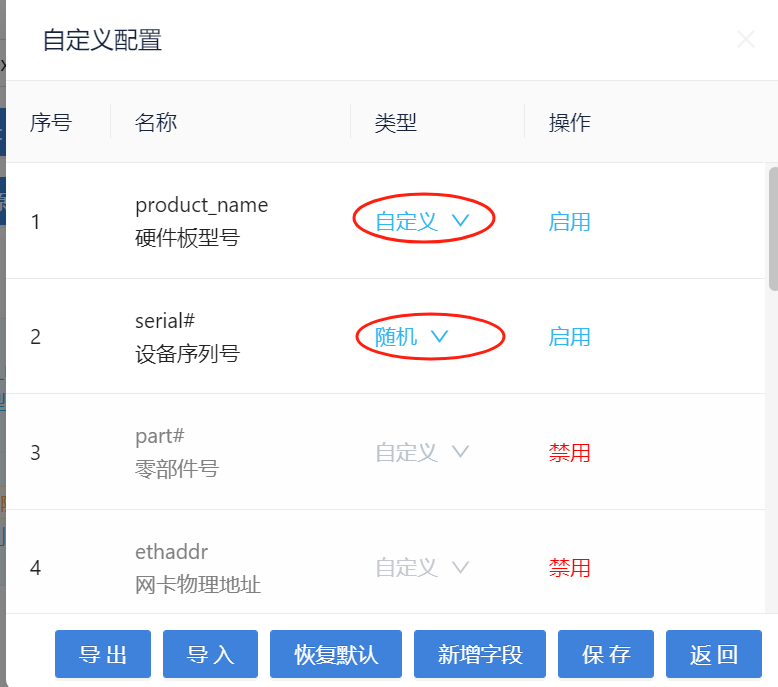
可以选择随机或者自定义。
-
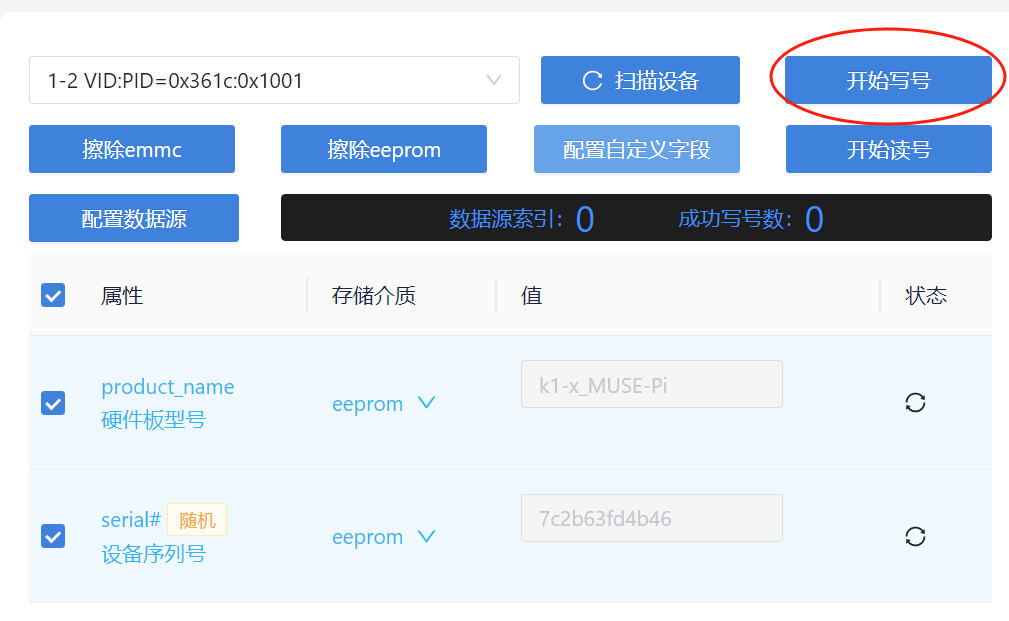
设置完毕后,点击开始写号,等待写号成功即可。

6. 在线云设备
用户可以通过此功能来进行远程设备管理。
点击此选项后,即可进入登录页面,如下图所示。
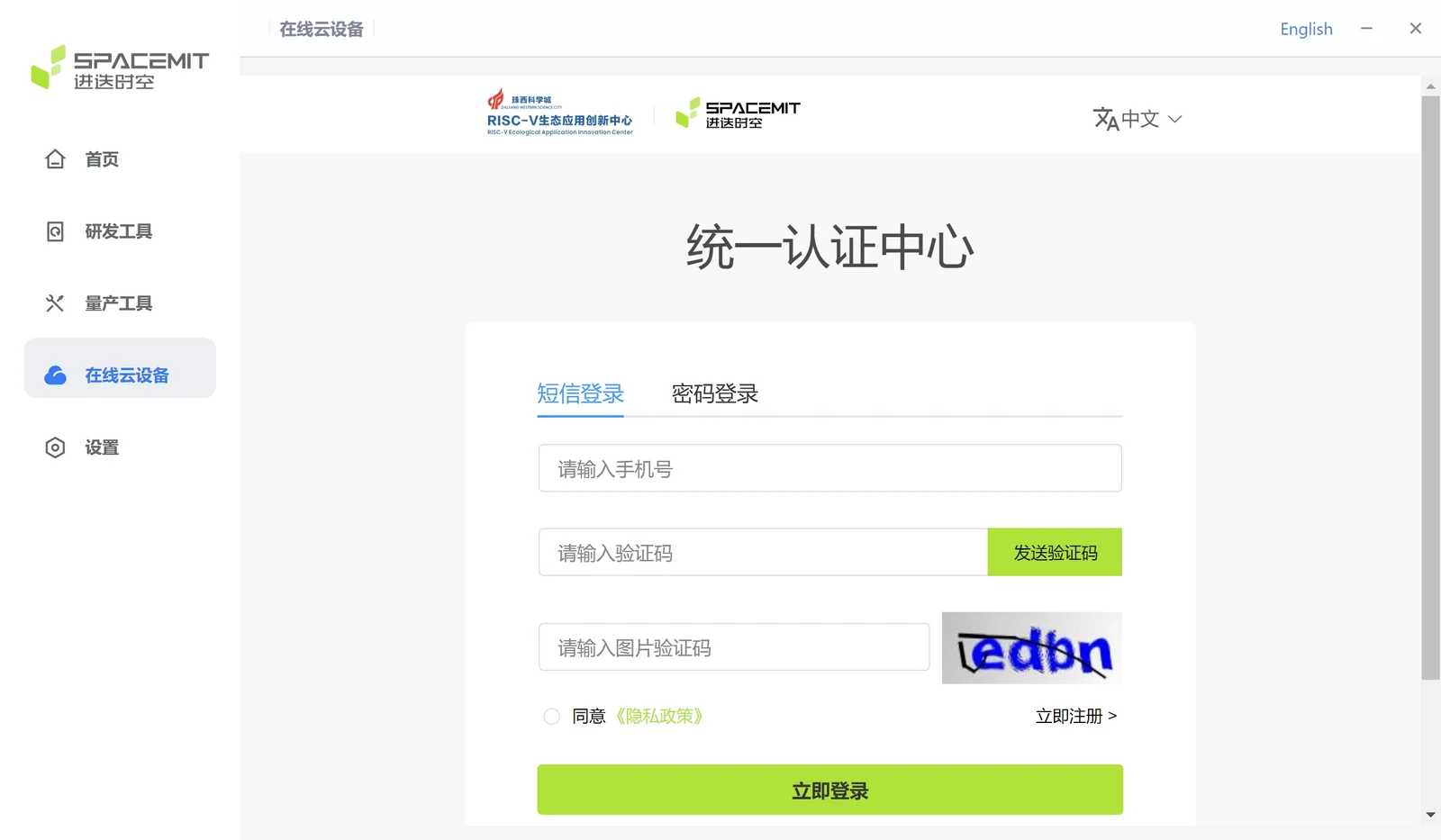
注:此功能在维护中
7. 设置
下图为设置界面。
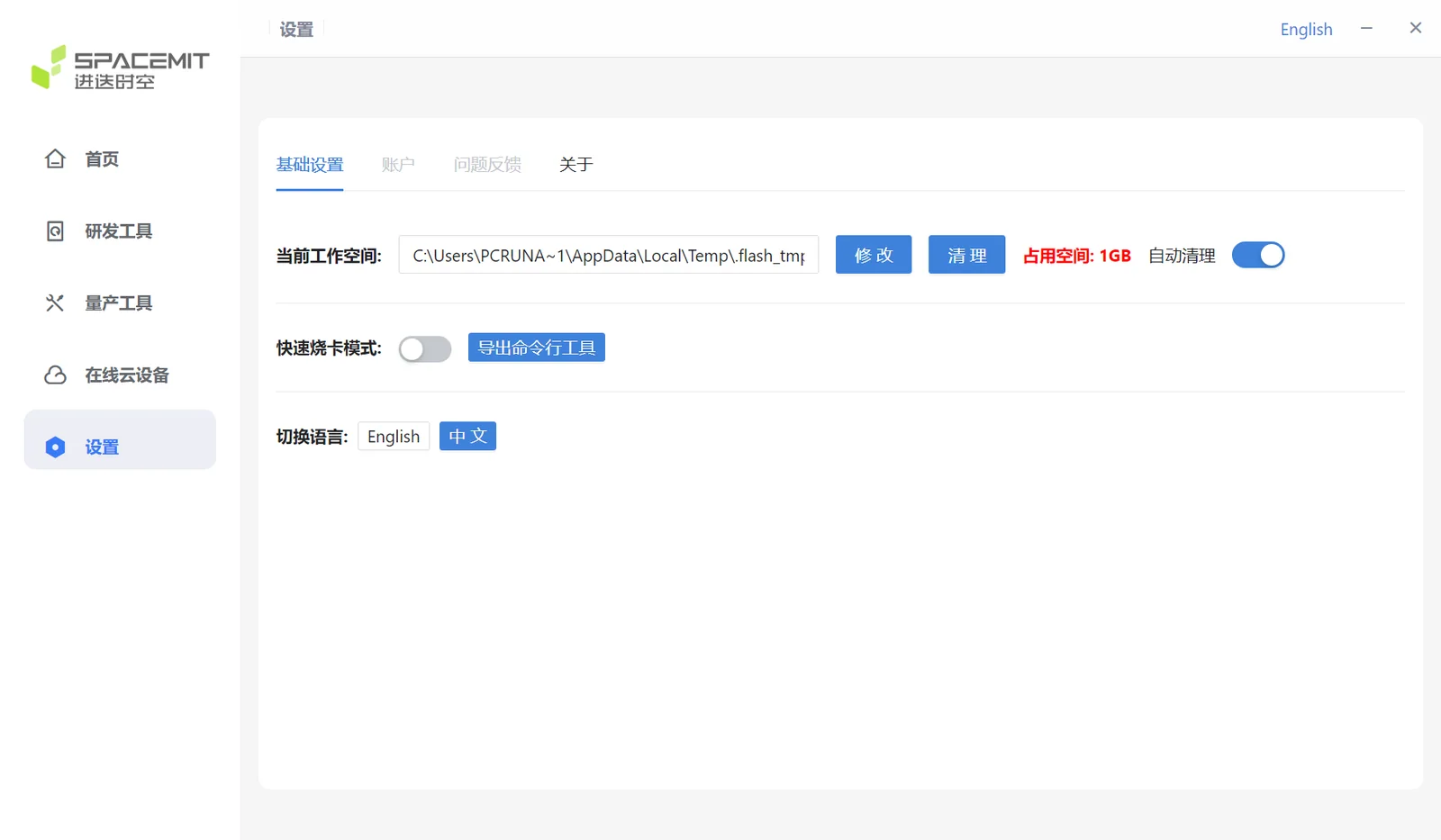
7.1 基础设置
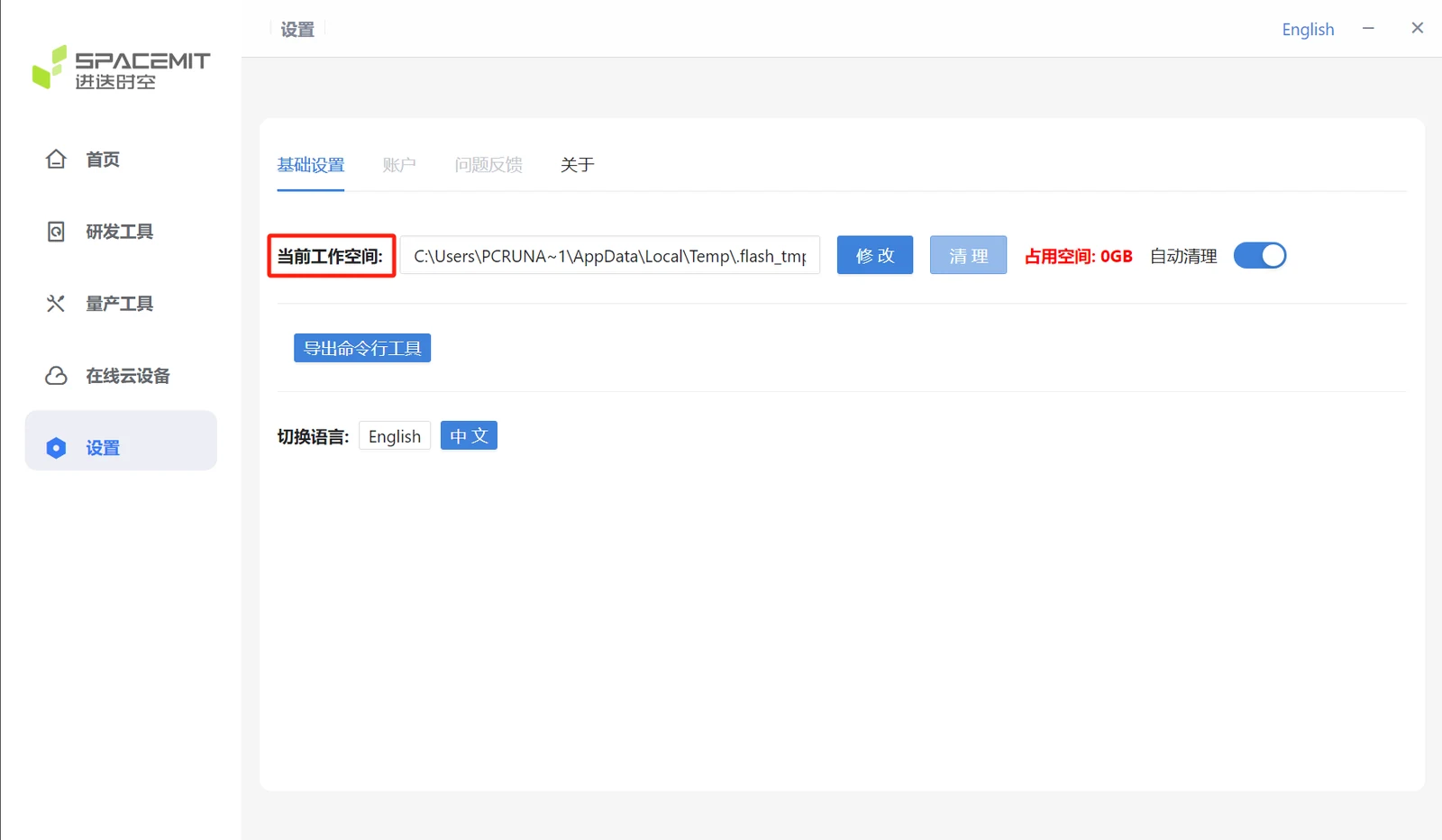
当前工作空间
下图红圈位置显示当前的工作空间。
-
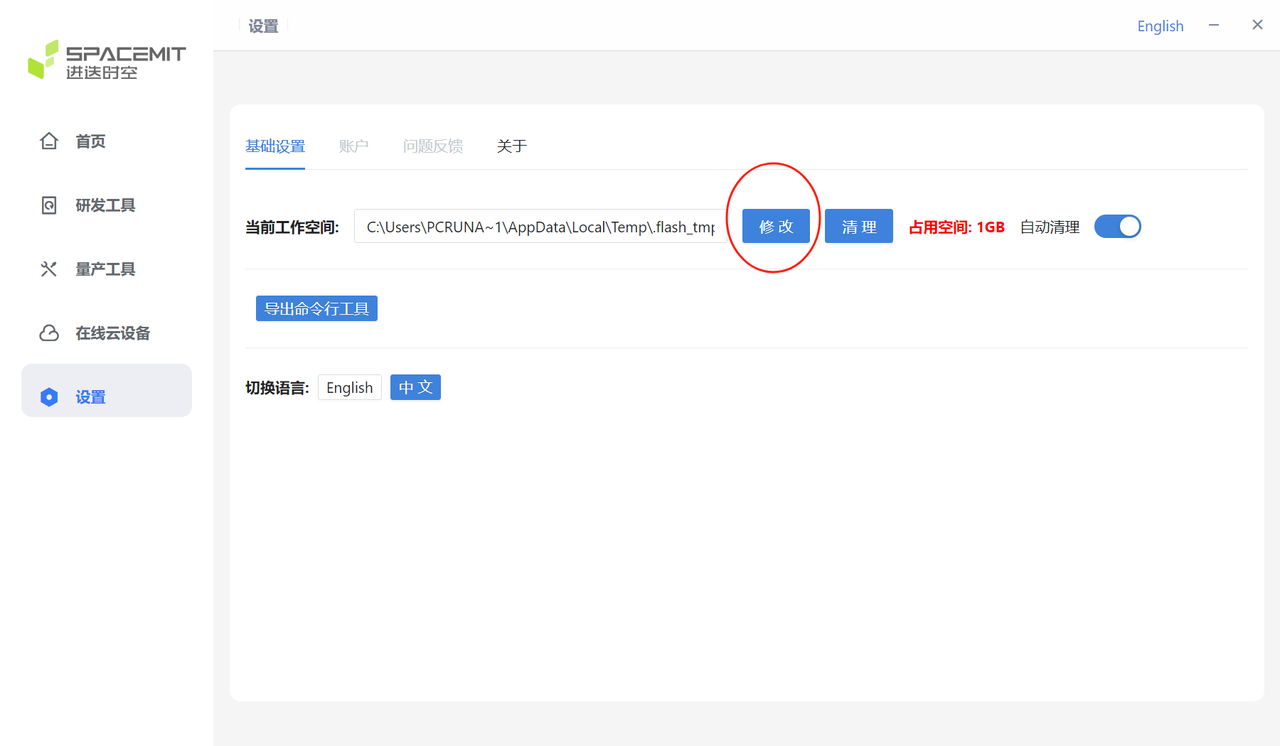
若需要更换工作空间,可点击修改,重新选择工作空间。
-
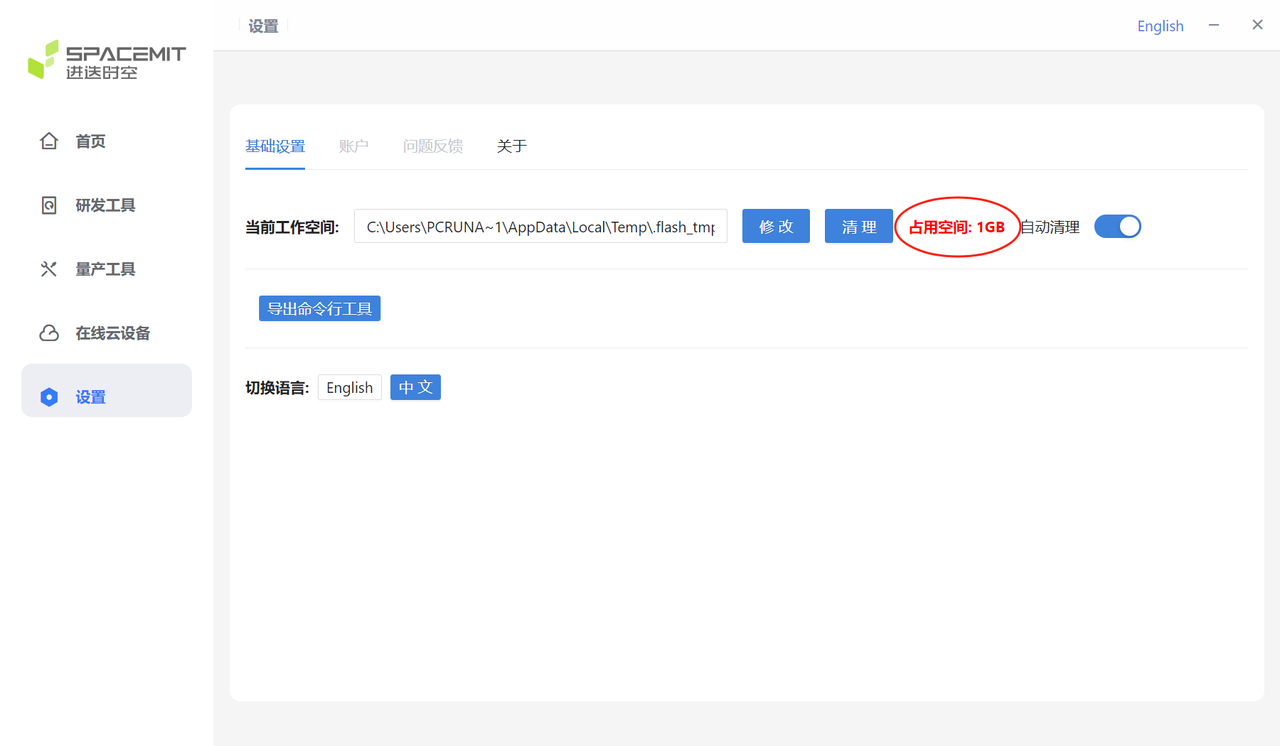
清理占用空间如下步骤
- 下图红圈位置显示当前工作空间占用的大小。
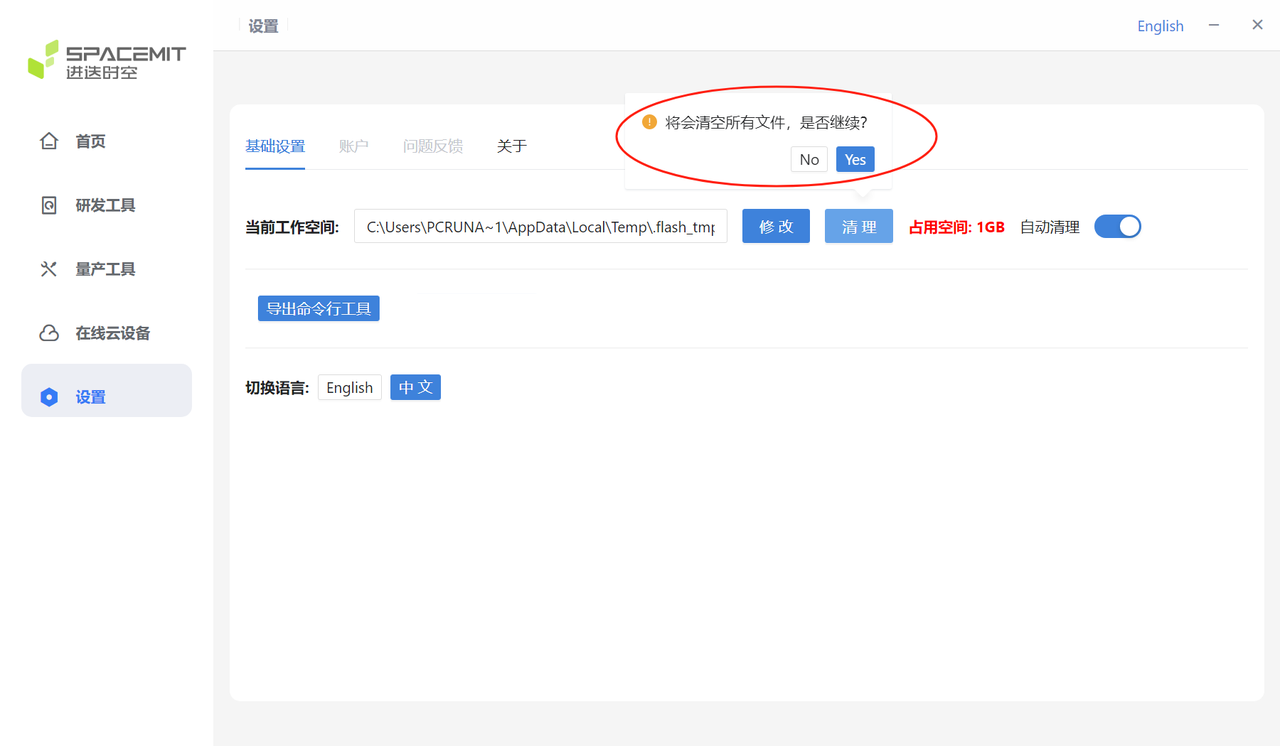
- 若点击清理按键,将会弹出以下窗口,点击 Yes,将清空当前工作空间的所有文件。
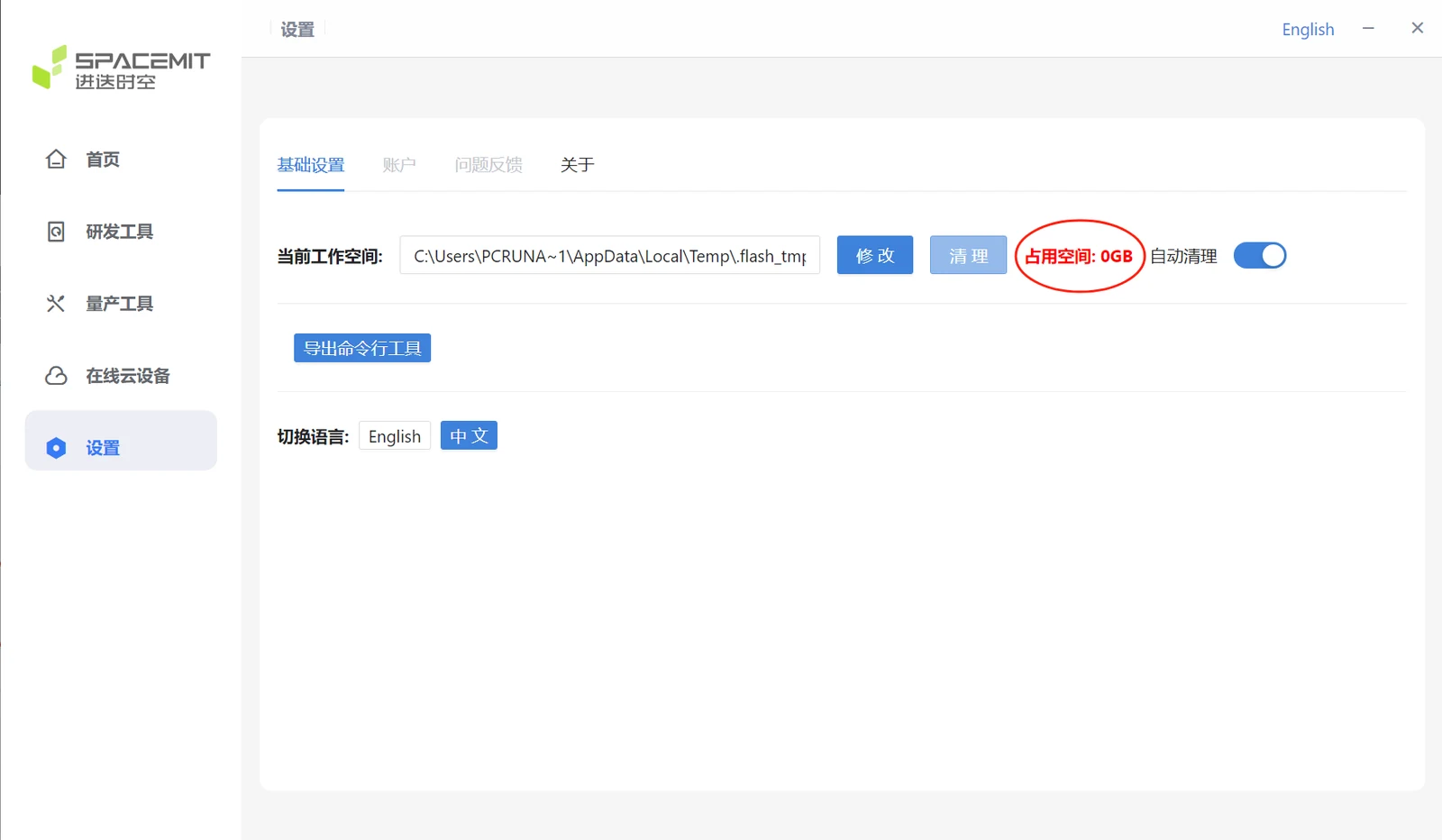
- 清理完成,显示当前占用空间为 0GB。
- 下图红圈位置显示当前工作空间占用的大小。
-
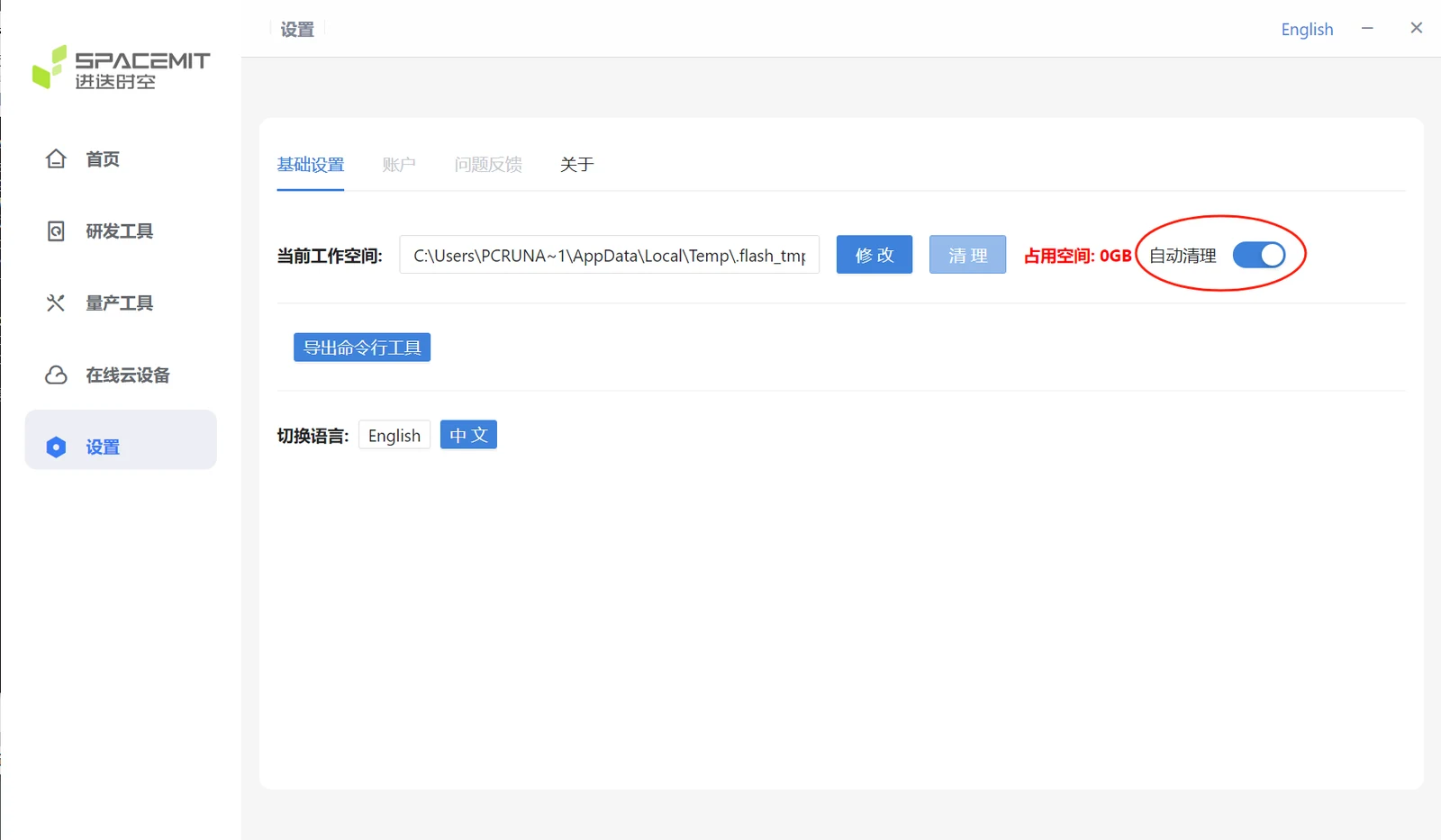
自动清理 自动清理功能会在关闭工具时自动清理工作空间中缓存的解压刷机文件。
-
若未开启此功能,解压的刷机包将不会自动清理,可能导致缓存文件越积越多,占用大量磁盘空间。
-
开启自动清理后,工具会在关闭时自动清理工作空间中的缓存文件,有效避免磁盘空间被过度占用。
-
切换语言
点击选项 English 和 中文 可以切换此工具的使用语言。
7.2 关于 - 版本更新
点击关于,显示当前刷机工具套件的版本信息。
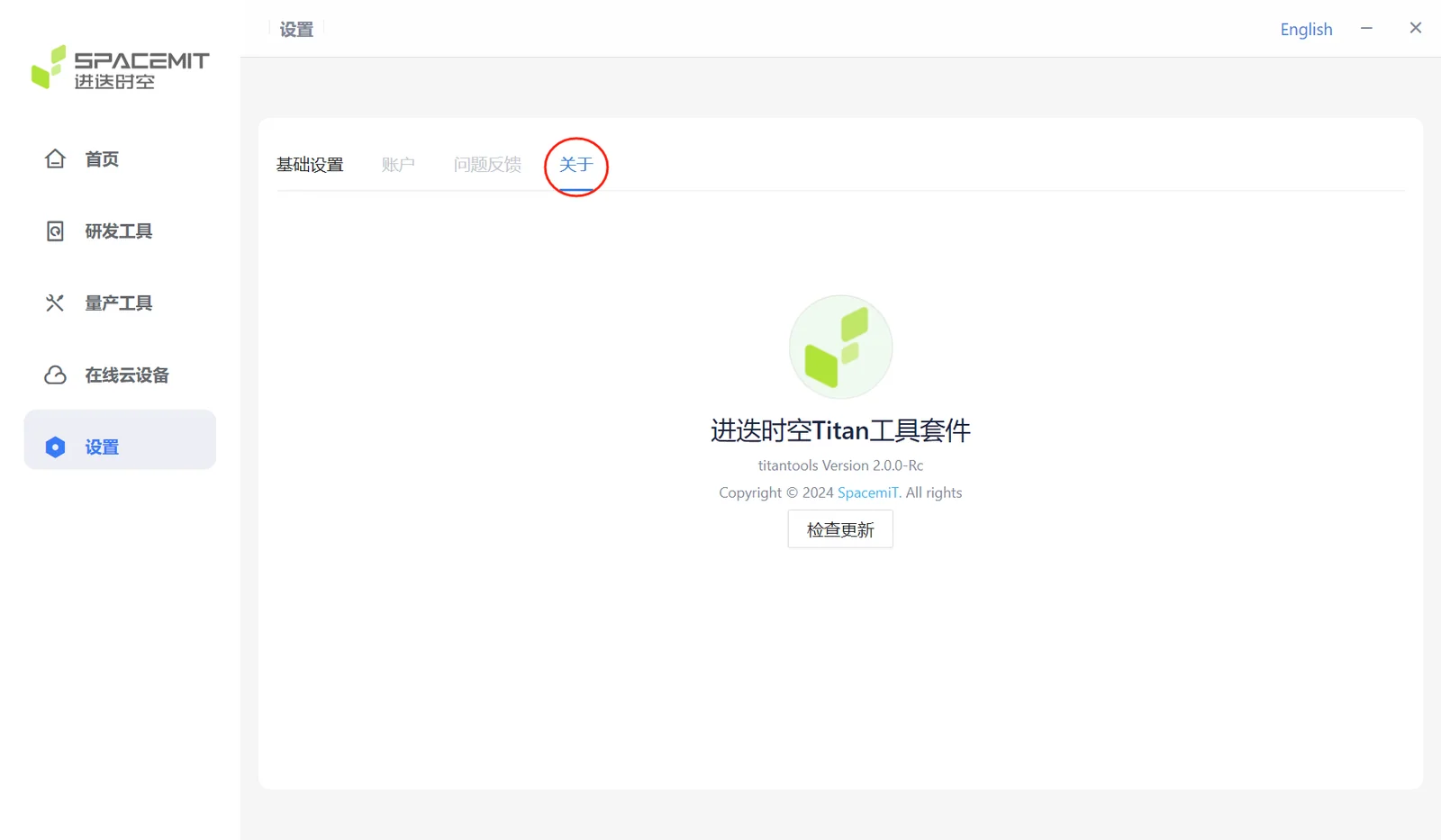
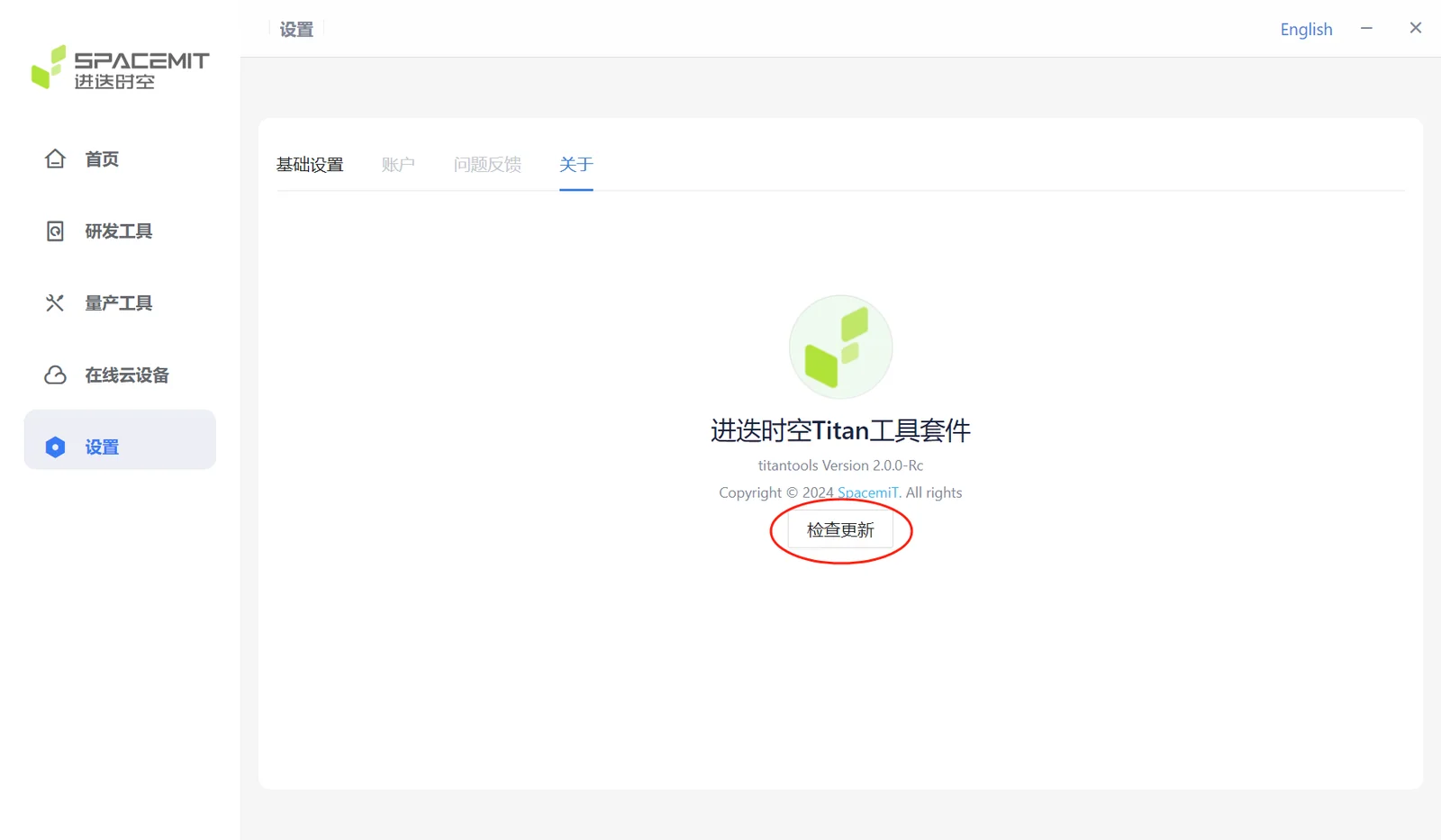
如下图,点击检测更新,检验当前版本是否为最新版本。
-
若不是最新版本,将会弹出提示:有新版本更新,请下载最新版本!
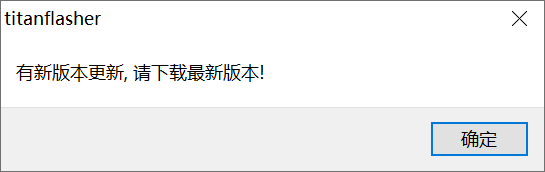
点击按键 确定 来开启版本更新。
-
若已是最新版本,将会弹出提示:当前已经是最新版本。
8. 命令行刷机工具(flashserver)
当用户无法使用 Titanflasher 图形界面工具,或者更偏好使用命令行方式进行刷机时,可以使用 flashserver 工具完成刷机流程。
flashserver 提供基于命令行的刷机能力,适用于自动化环境、远程终端以及无图形界面系统。
8.1 获取 flashserver
方法一:直接下载
根据操作系统选择对应版本:
方法二:通过 Titanflasher 导出
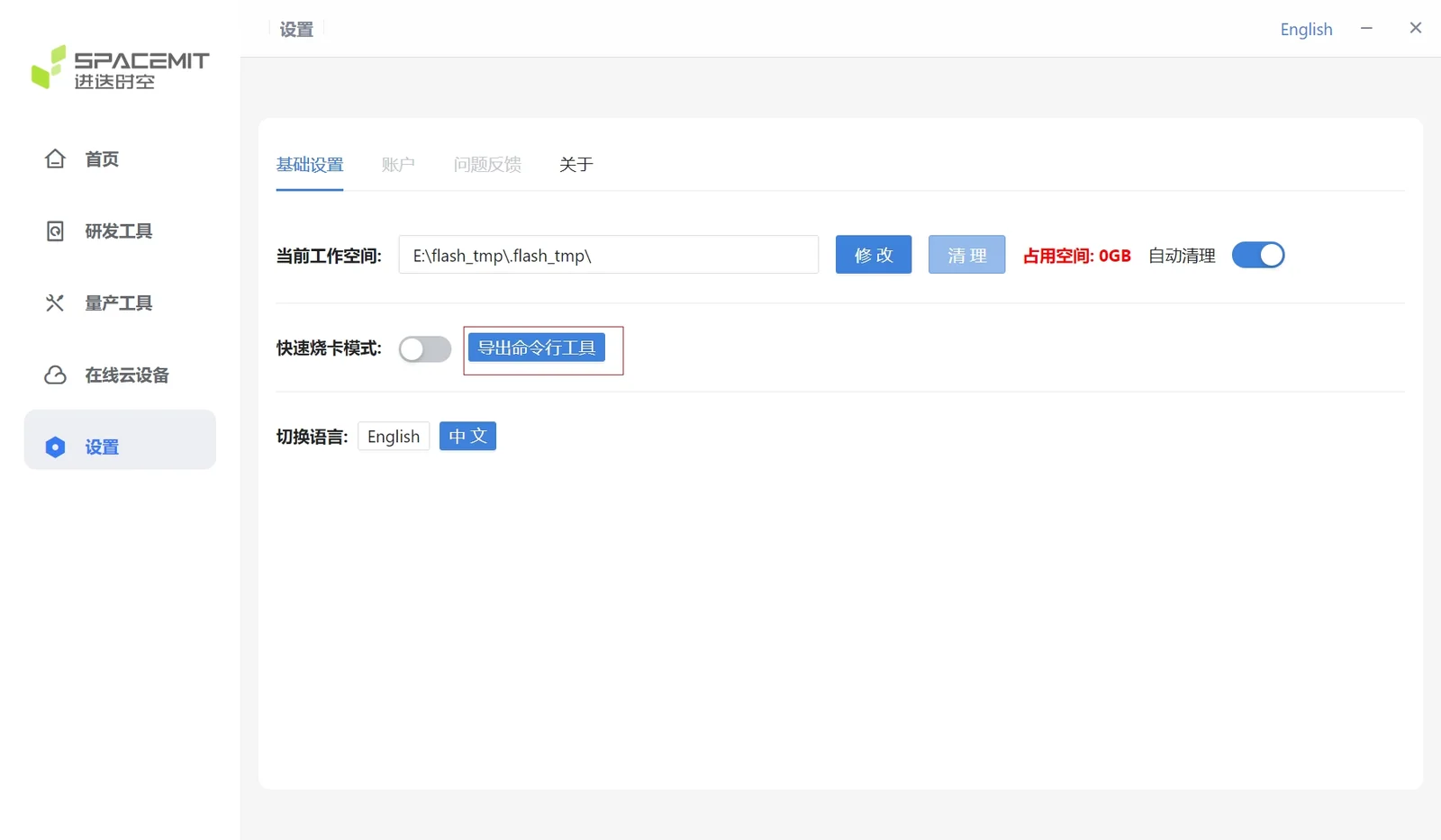
如下图所示,在 Titanflasher 中选择 设置,点击 导出命令行工具,即可获取 flashserver。
8.2 flashserver 刷机流程(Windows)
macOS 与 Linux 平台的 flashserver 使用流程与 Windows 平台基本一致,用户可参考以下步骤完成刷机操作。
-
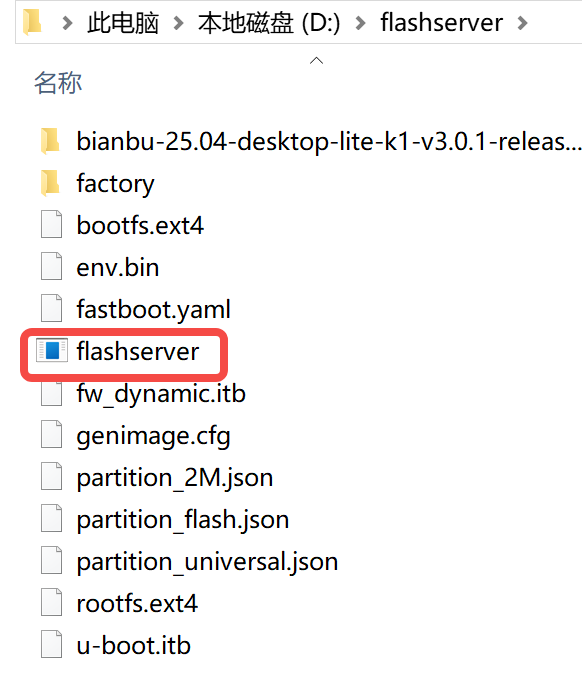
将获取的 flashserver 程序放置到对应的刷机文件目录中,如下图所示。
-
连接需要刷机的开发板或产品。
进入刷机模式的方法可参考章节 进入刷机模式。
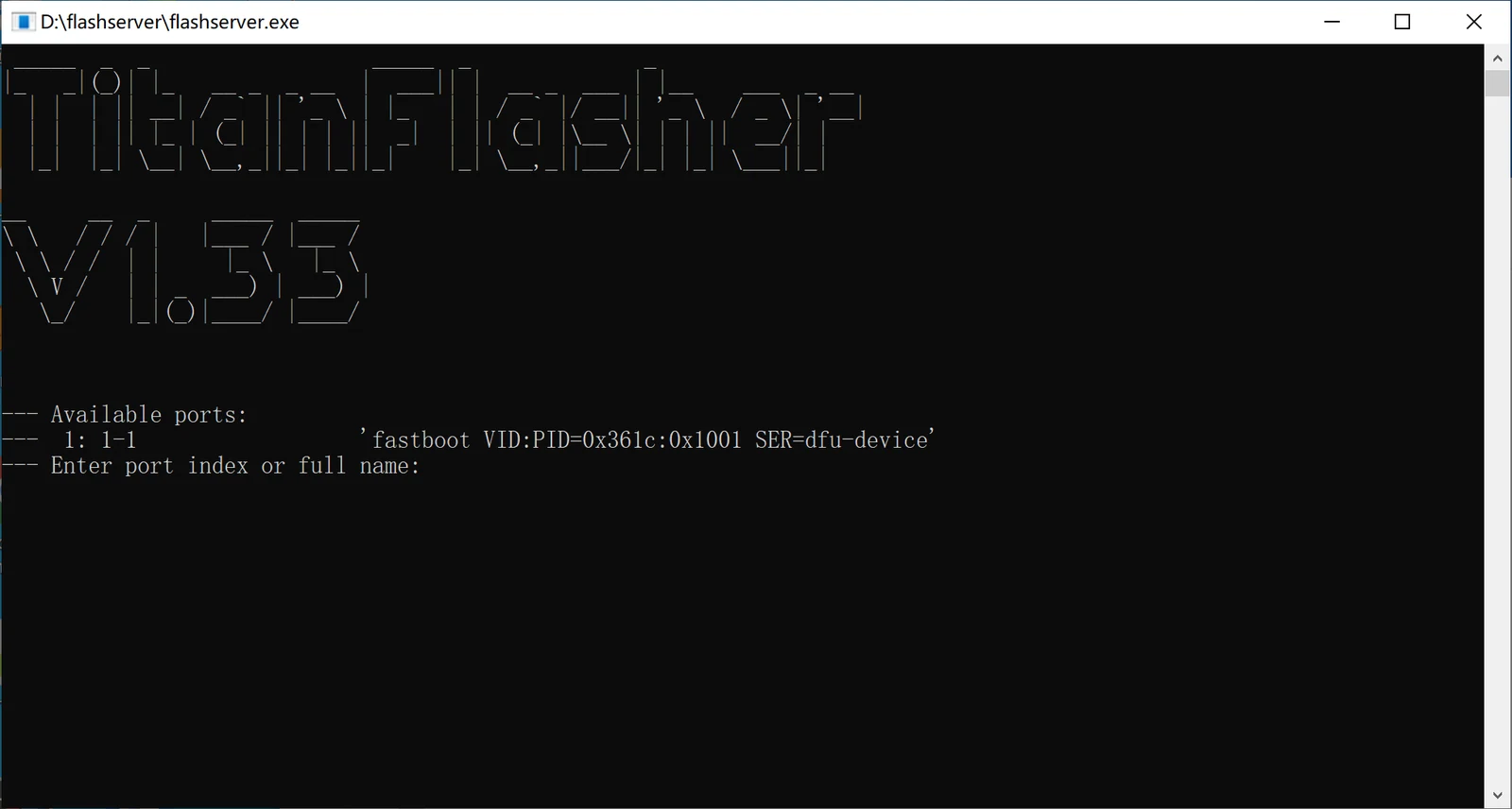
设备成功连接后,双击运行 flashserver 程序,将弹出如下窗口,即可开始使用。
-
在
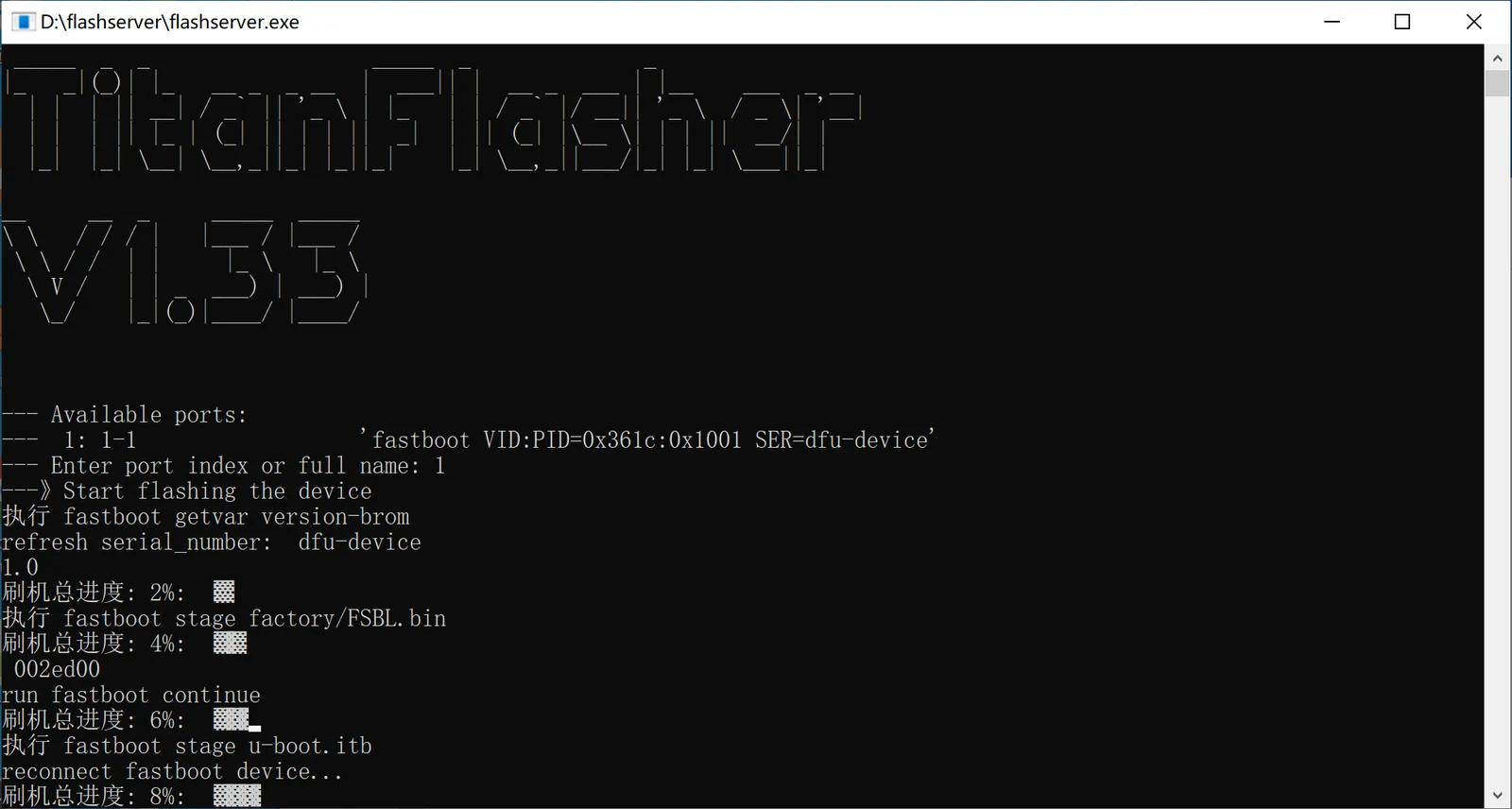
--- Enter port index or full name:后输入对应设备编号,例如输入1,即可自动开始刷机。等待刷机完成即可。