设置
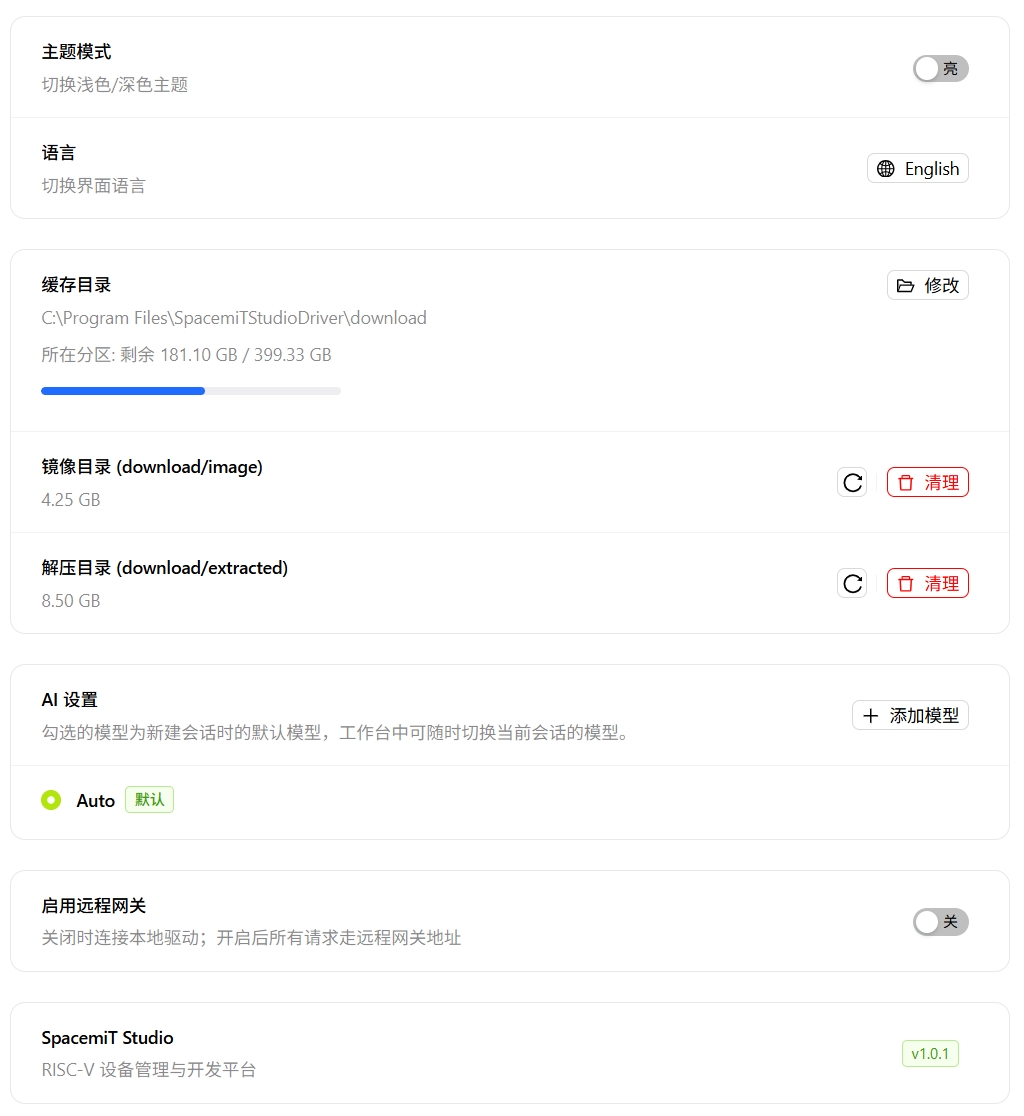
点击 ⚙️ 图标进入设置页面,可管理 SpacemiT Studio 的外观、缓存、AI 模型及远程设备共享等配置。
外观
- 主题模式:切换亮色 / 深色主题。
- 语言:切换界面语言(中文 / 英文)。
缓存管理
- 缓存目录:点击修改更改默认下载与存储路径,建议设为非系统盘。
- 镜像目录:点击清理删除已下载的原始镜像文件,清理后如需使用须重新下载。
- 解压目录:点击清理删除已解压的文件,清理前请确认相关项目不再依赖该目录。
AI 设置
- 添加模型:点击 + 添加模型,填写以下信息后点击确定:
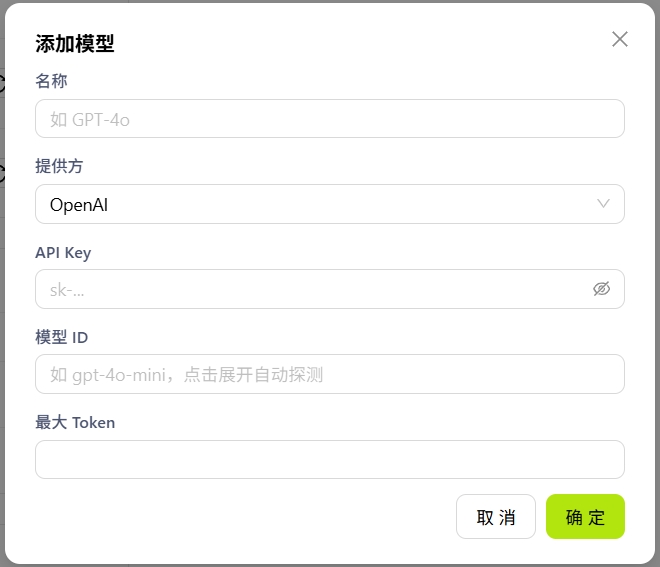
- 名称:自定义的模型显示名称。
- 提供方:模型服务商(如 OpenAI、字节跳动等)。
- API Key:用于鉴权的密钥。
- 模型 ID:实际调用的模型标识符(如
gpt-4o、doubao-seed-1-6)。 - 最大 Token:单次请求允许的最大 Token 数,留空则使用服务商默认值。
远程设备共享
远程设备共享功能允许用户远程访问其他电脑上的 SpacemiT Studio。

- 关闭(默认):仅访问本地设备
- 开启:启用后可远程访问相同账号下其他电脑上的 Studio 和已连接设备
使用远程设备共享前,需在主机端电脑的开发工具 -> 远程访问页面启动代理服务。
关于
显示 SpacemiT Studio 当前软件版本信息。