设备管理
概述
设备管理面板用于统一管理所有已连接的开发板,支持多设备同时接入、状态监控和快速切换。
支持设备
| 系列 | 型号 |
|---|---|
| K1 | MUSE Pi Pro、MUSE Pi、MUSE Book、MUSE Paper |
| K3 | CoM260 Kit、Pico-ITX |
设备连接
支持以下方式接入设备:
| 连接方式 | 适用场景 | 说明 |
|---|---|---|
| USB | 烧录、本地调试 | 通过 USB 线直连,免配置 |
| SSH | 日常开发、文件同步 | 通过网络远程连接,需设备已联网 |
连接前
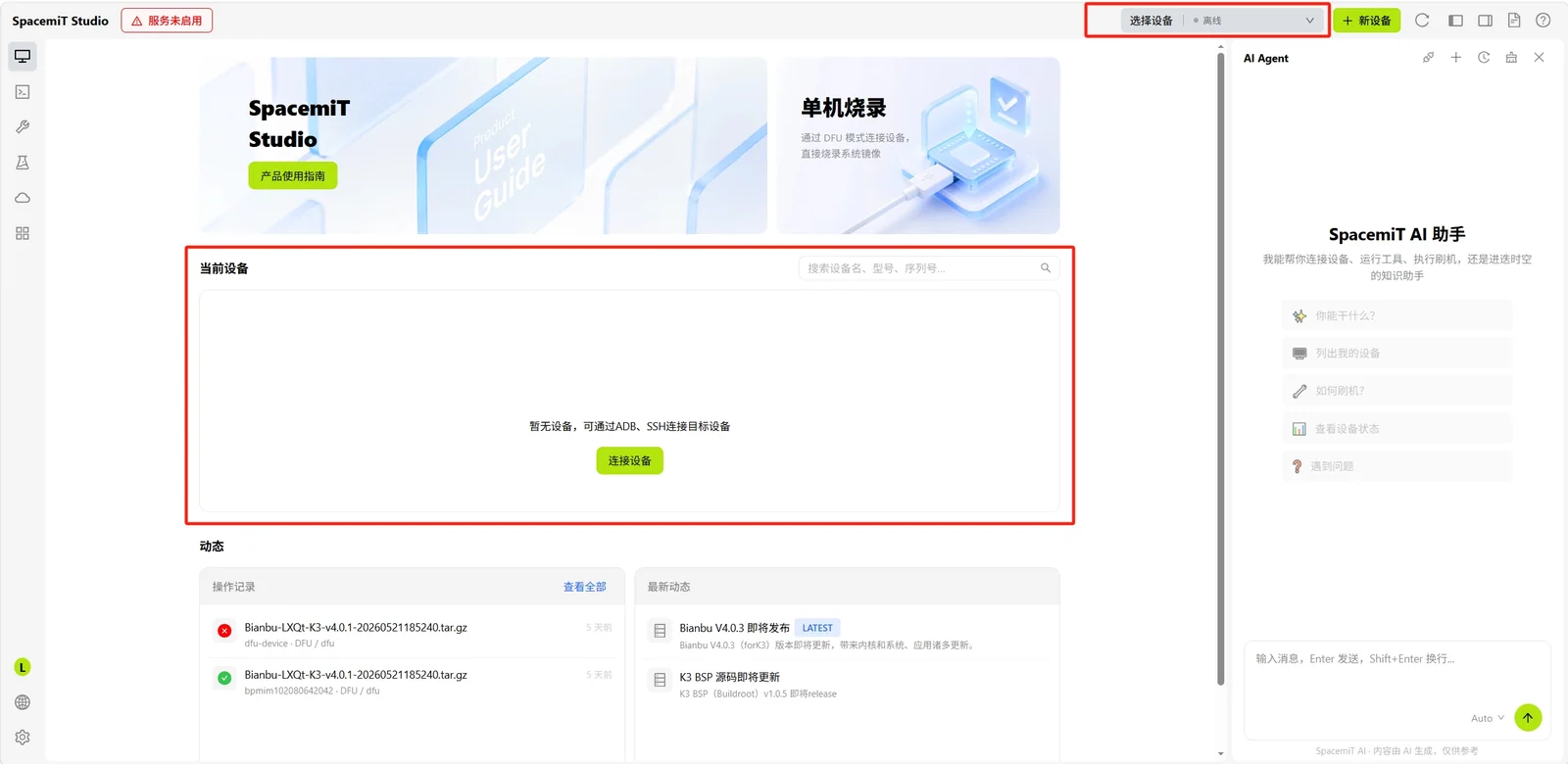
未连接设备时,首页显示空状态
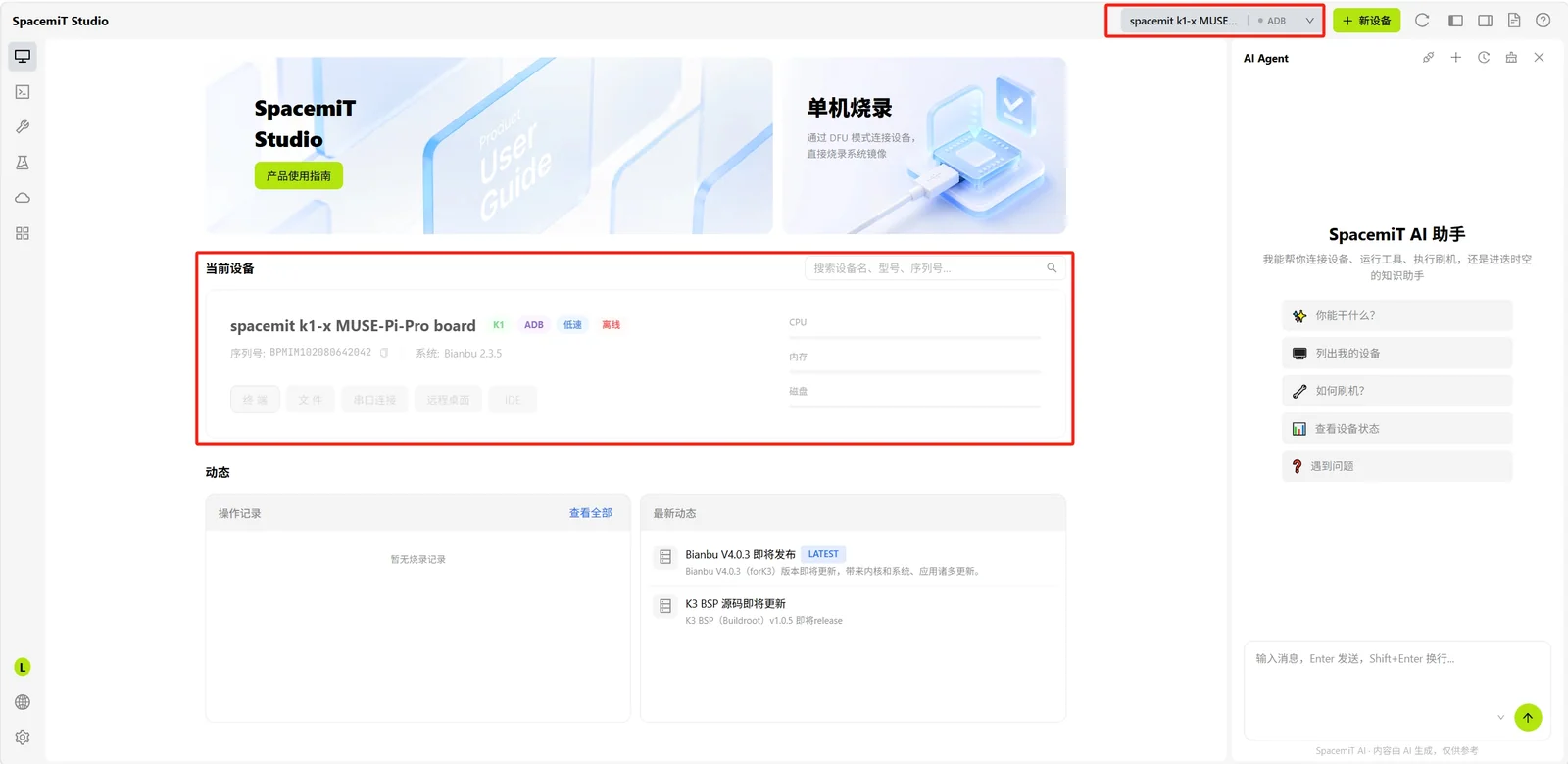
或者设备离线状态(以前连接过的设备):
连接成功
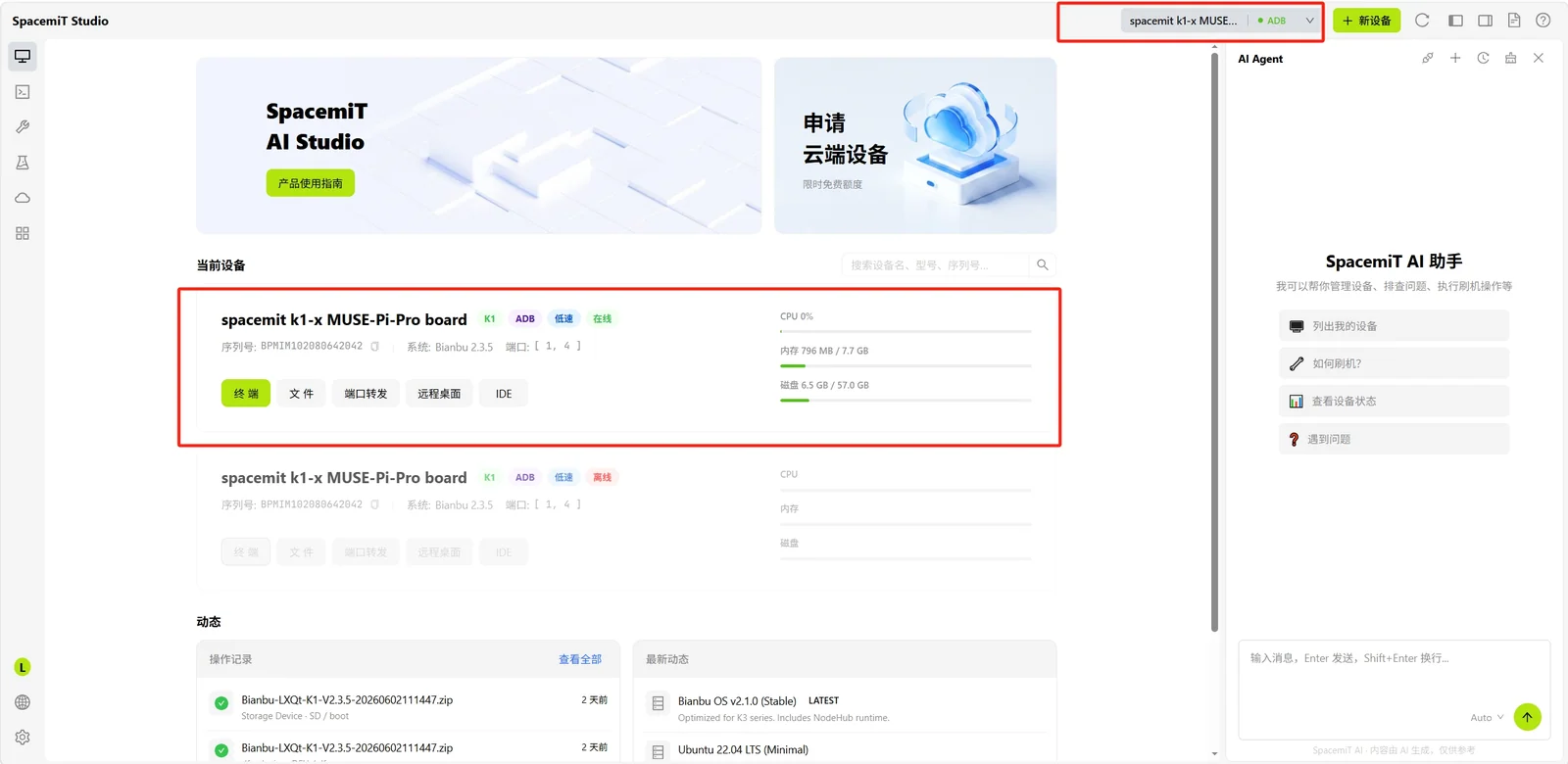
设备连接成功后,首页将显示当前设备的详细信息:
设备操作

设备信息
连接成功后可查看以下信息:
- 设备系列与序列号
- 设备 IP 地址(用于远程访问)
- 当前已安装的系统(如 Bianbu)
- 设备连接方式(如 ADB)
- 在线 / 离线状态
- CPU 使用率(实时)
- 内存使用量 / 总量
- 存储使用量 / 总量
快捷操作
设备面板底部提供常用操作快捷按钮:
- 终端:打开设备终端会话
- 文件:进入设备文件管理
- 串口连接:通过串口与设备通信,用于底层调试和日志查看
- 远程桌面:通过 VNC/RDP 访问设备图形界面
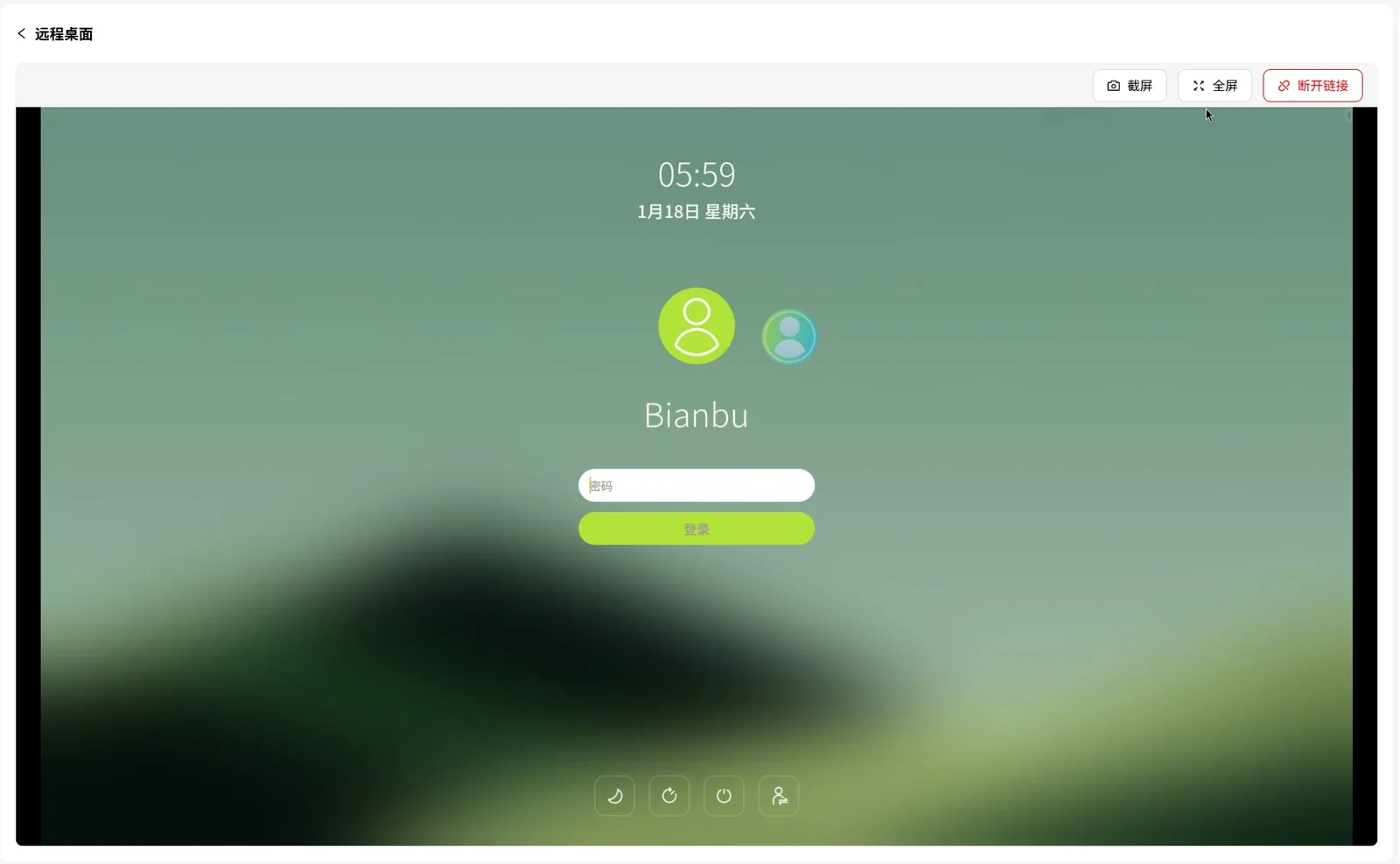
- IDE:在 Studio 内打开设备的集成开发环境
- 进入刷机模式(仅 ADB 设备):一键让设备进入刷机模式,无需手动操作硬件按键或执行命令,便于快速进行固件烧录
重命名设备
支持对已连接设备自定义命名,便于多设备管理时区分:
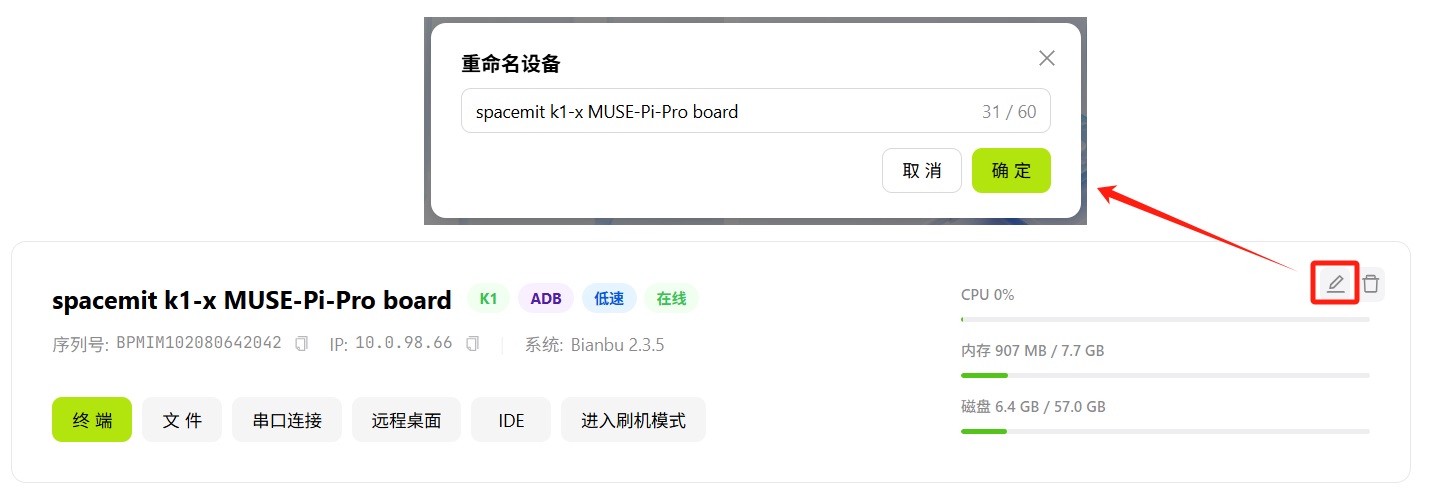
新设备
如需增加新设备,可点击 +新设备 按键,在弹出的 连接您的设备 窗口中按步骤完成设备连接。 窗口底部可切换连接方式:Cloud、SSH 或 USB。
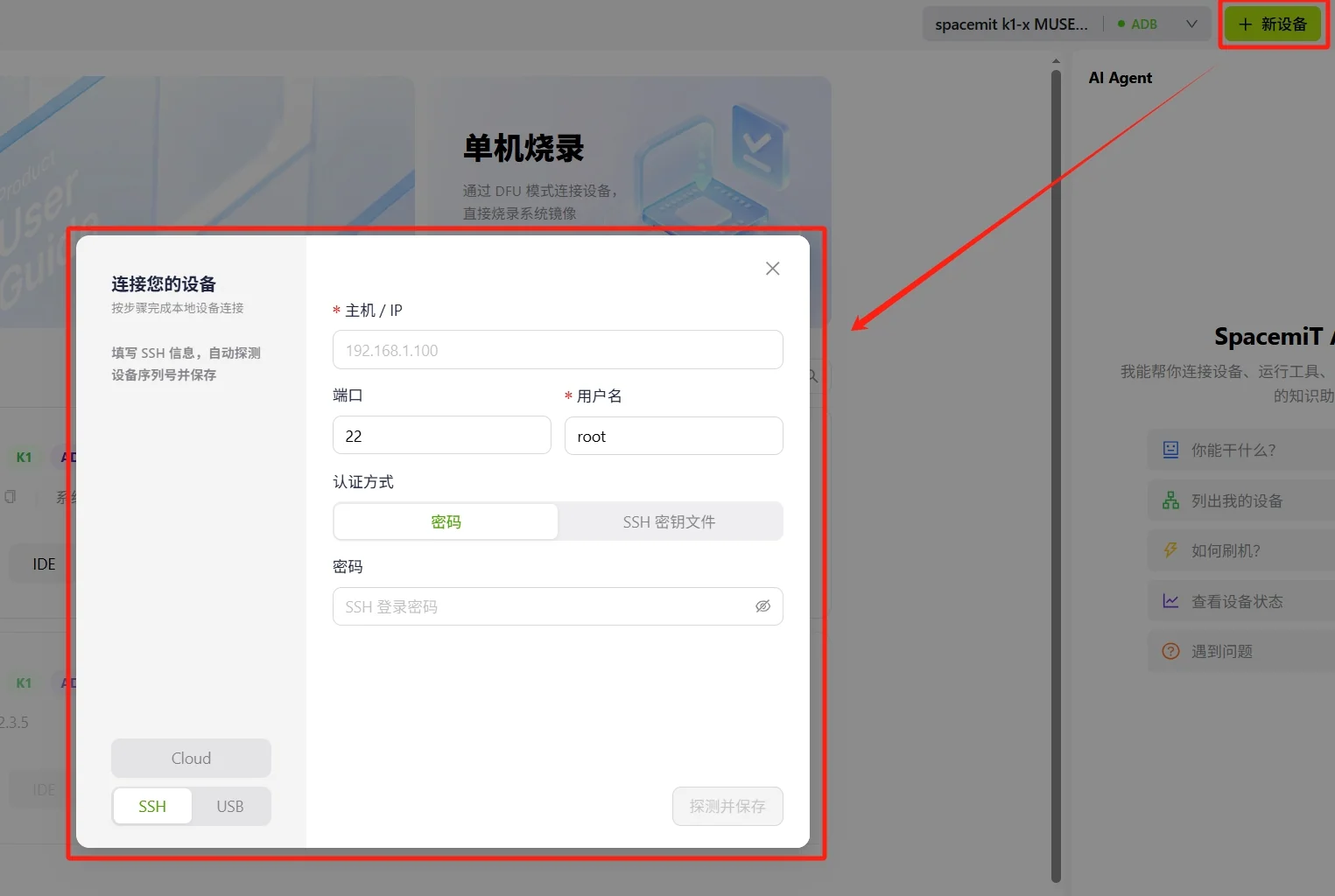
新增的设备会显示在 当前设备 列表中。
动态
动态页面汇总两类信息:
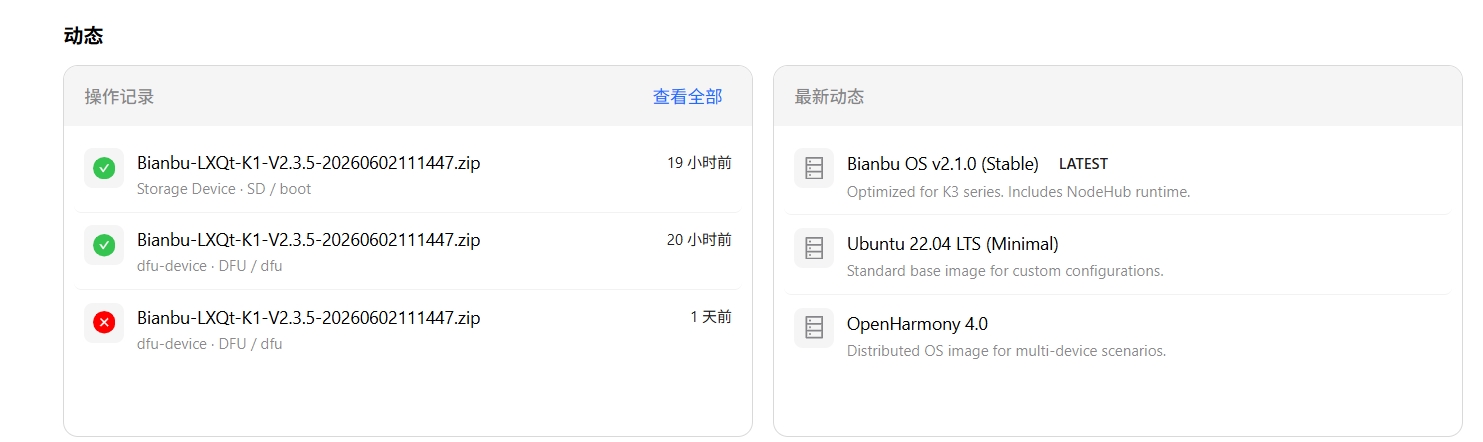
- 操作记录:当前设备的历史操作日志,包含固件包名称、操作方式、执行时间及成功/失败状态。点击右上角 查看全部 可展开完整历史记录
- 最新动态:平台推送的更新资讯