快速入门
本章介绍如何访问 SpacemiT Studio、完成注册、安装驱动以及首次连接设备。
访问 SpacemiT Studio
在浏览器中打开 SpacemiT Studio。
注意:需要先登录账号才能进入 Studio 主界面。未登录时会被重定向到登录页面。
登录
注册账号
如果还没有账号,请按照以下步骤注册。当前平台支持以下注册方式:
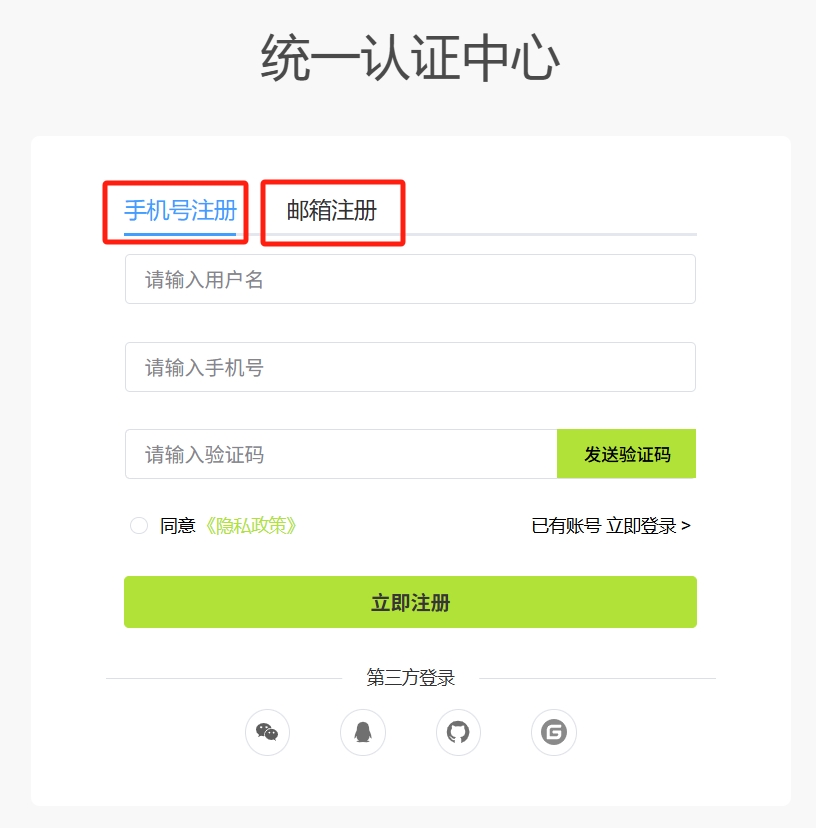
- 手机号注册(目前仅支持中国国内手机号)
- 邮箱注册
注册完成后,进入登录页面。
若不注册,可使用第三方账号直接关联登录
登录方式
您可以使用以下方式登录:
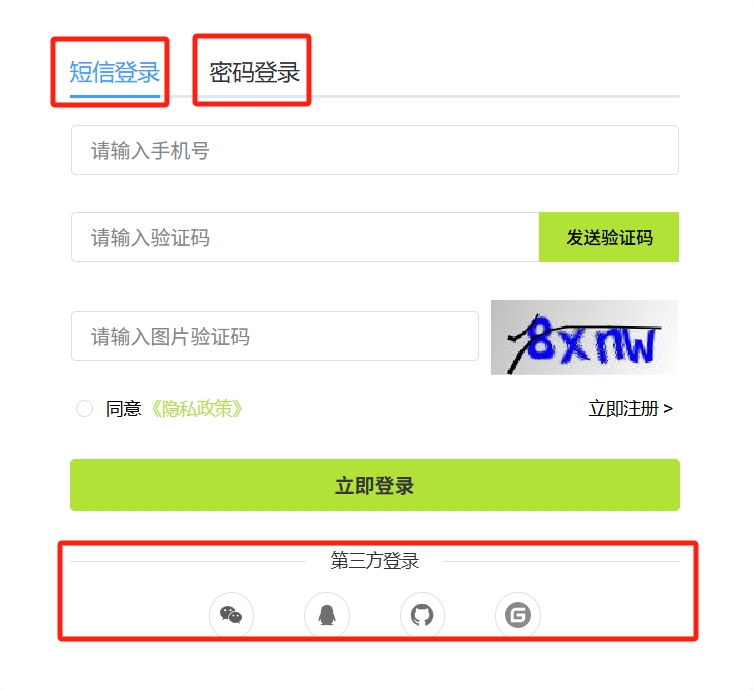
- 短信登录(手机验证码)
- 密码登录
- 第三方账号登录(无需单独注册)
- 微信账号
- QQ 账号
- GitHub 账号
- Gitee 账号
安装驱动
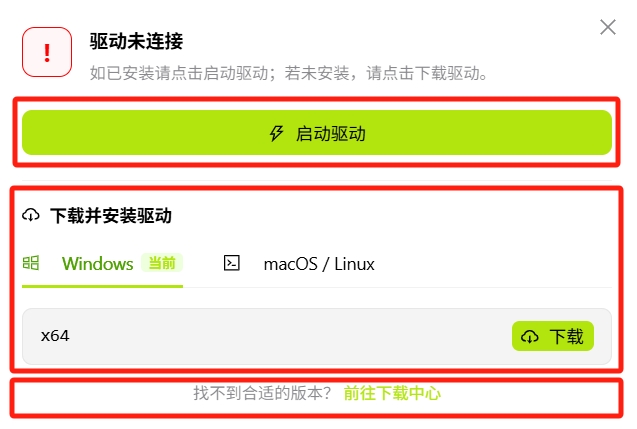
首次启动 SpacemiT Studio 时,如果尚未安装驱动,首页将显示 服务未启动 提示:
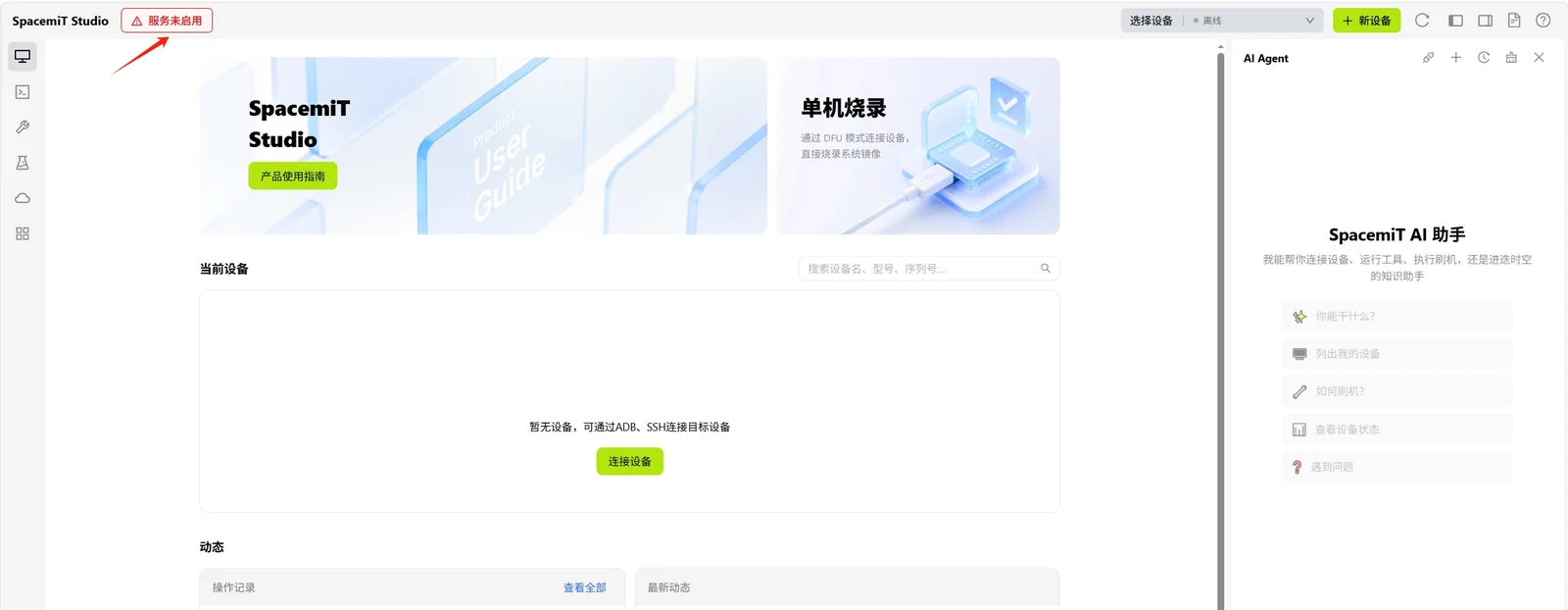
同时,驱动安装引导窗口会自动弹出。若该窗口未自动弹出,可点击 服务未启动 提示手动打开。驱动安装引导提供以下操作方式:
-
启动驱动:若驱动已安装但未运行,点击此项可直接启动驱动服务
-
下载并安装驱动:若尚未安装驱动,点击此项下载并安装对应平台的驱动包
-
点击 下载 可直接下载 SpacemiT Studio Windows 驱动
-
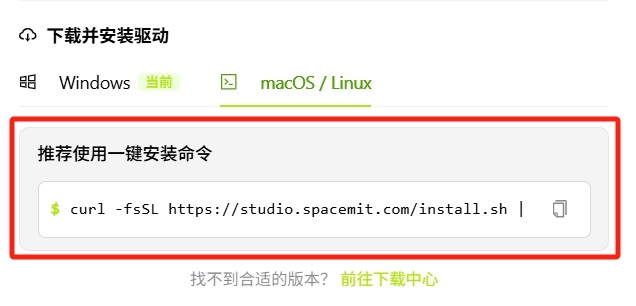
若是安装 macOS/Linux 驱动,推荐直接拷贝命令执行即可
-
如需手动下载驱动安装包,点击 前往下载中心
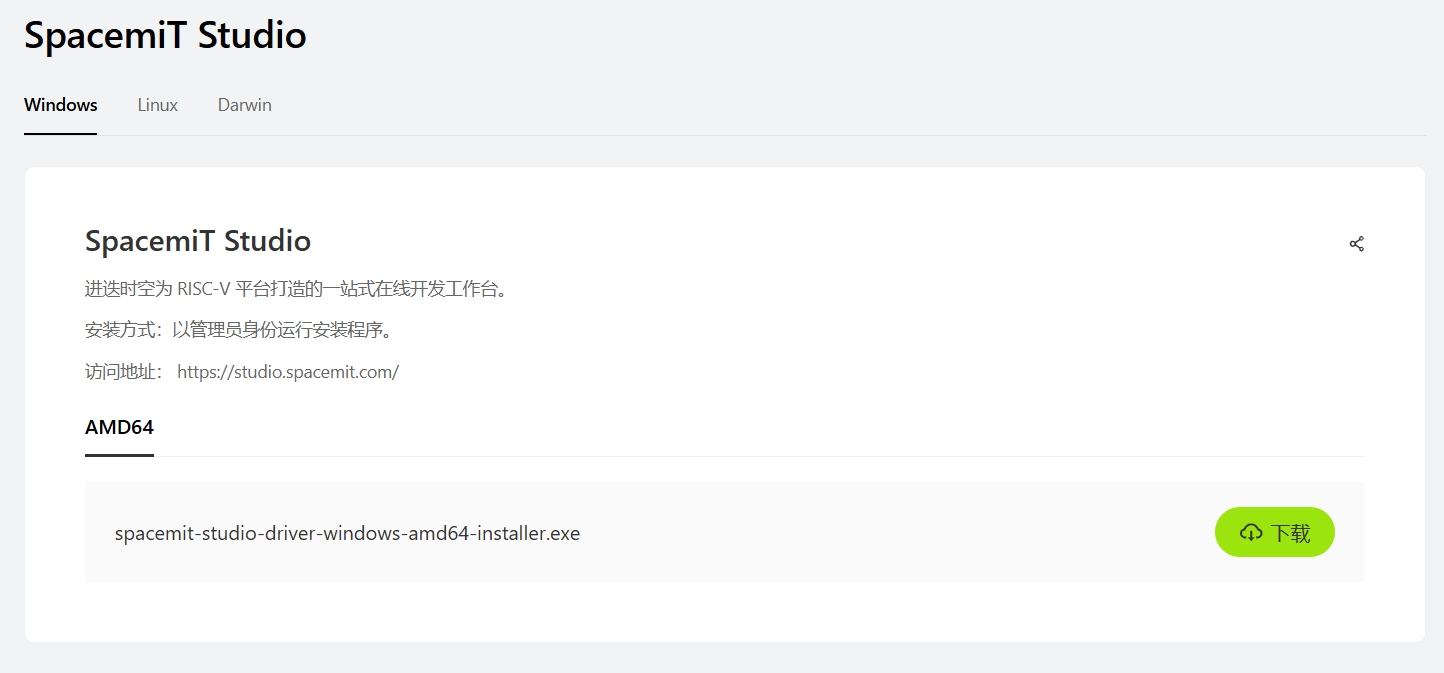
平台 下载 Windows 下载 Windows 驱动 Linux 下载 Linux 驱动 macOS 下载 macOS 驱动
-
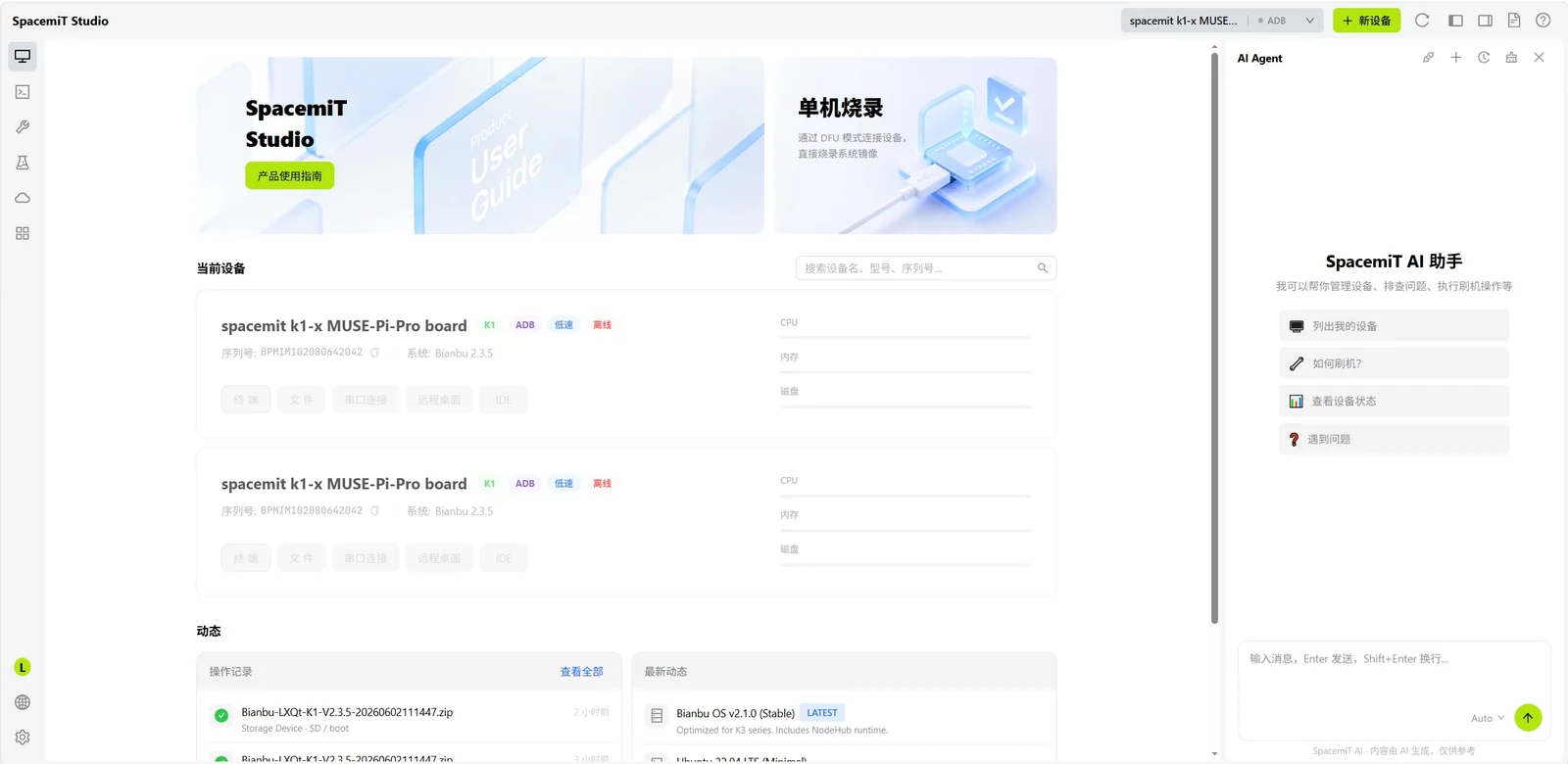
驱动安装成功后,提示将消失,首页状态恢复为可连接设备的正常状态。
界面导航
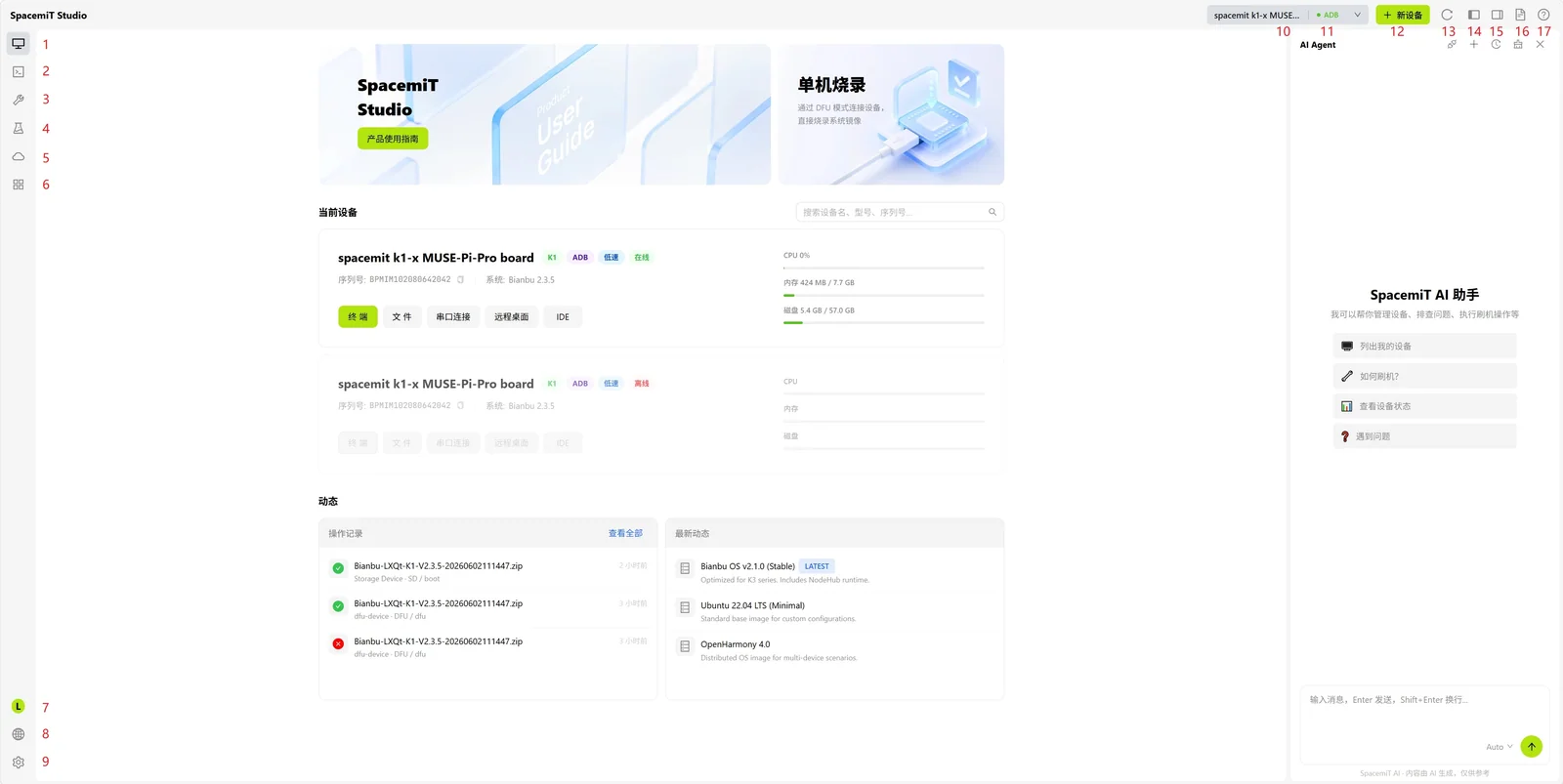
左侧导航栏(Sidebar)
左侧导航栏提供所有功能模块的入口,点击图标即可切换页面:
| # | 图标名称 | 说明 |
|---|---|---|
| 1 | 设备管理 | 查看已连接设备的状态与基本信息,默认首页 |
| 2 | 终端面板 | SSH / 串口终端,支持多标签管理 |
| 3 | 开发工具 | 系统烧录、SD 卡制作、系统预配置等工具 |
| 4 | 案例开发 | 官方示例工程,一键部署到设备 |
| 5 | 云上开发 | 云端编译环境,无需本地配置交叉编译工具链 |
| 6 | 应用中心 | 生态应用的浏览与安装 |
底部提供三个全局设置:
| # | 图标名称 | 说明 |
|---|---|---|
| 7 | 用户 | 查看和编辑用户个人资料 |
| 8 | 语言 | 切换界面显示语言,支持中文 / 英文 |
| 9 | 设置 | 打开应用设置 |
顶部工具栏(Topbar)
| # | 图标名称 | 说明 |
|---|---|---|
| 10 | 设备名称下拉框 | 显示当前活跃设备,点击可切换已连接的其他设备 |
| 11 | 状态指示 | 实时显示设备在线 / 离线状态 |
| 12 | + 新设备 | 添加新设备连接(USB / SSH) |
| 13 | 刷新 | 刷新当前设备列表 |
| 14 | 收起侧栏 | 隐藏 / 显示左侧导航栏 |
| 15 | 收起 AI 面板 | 隐藏 / 显示右侧 AI 助手面板 |
| 16 | 文档 | 跳转至用户使用指南 |
| 17 | 意见反馈 | 打开反馈弹窗,提交问题、建议或异常日志 |
意见反馈
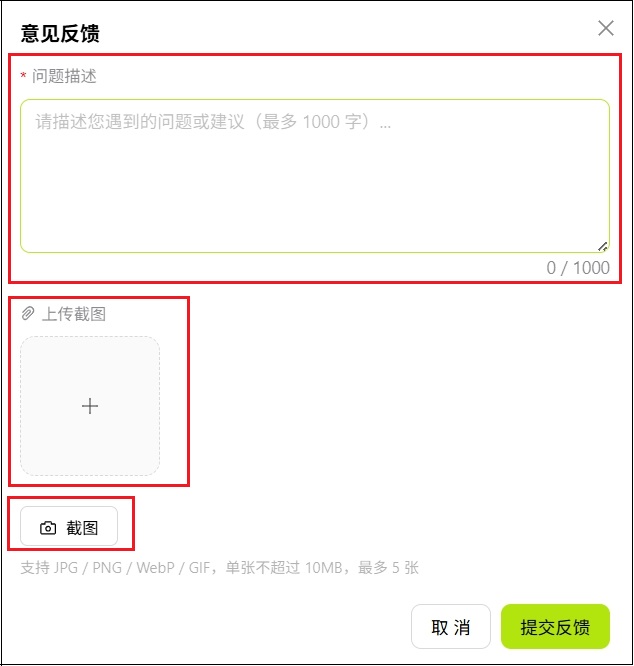
点击 意见反馈 后,将弹出反馈窗口:
- 在“问题描述”文本框中输入您遇到的问题或改进建议,最多 1000 字
- 点击“上传截图”区域选择图片文件上传
- 点击下方的 截图 按钮,可直接截取当前屏幕并上传
提交后,系统会自动收集当前版本号和设备信息,帮助加快问题定位。
反馈成功后,页面会显示“提交成功”提示。
如果提交失败,请检查网络状况后重试。
连接设备
SpacemiT Studio 支持以下开发板连接方式:
| 连接方式 | 适用场景 | 说明 |
|---|---|---|
| USB | 烧录、本地调试 | 免配置,即插即用 |
| SSH | 远程开发、文件同步 | 需设备已联网 |
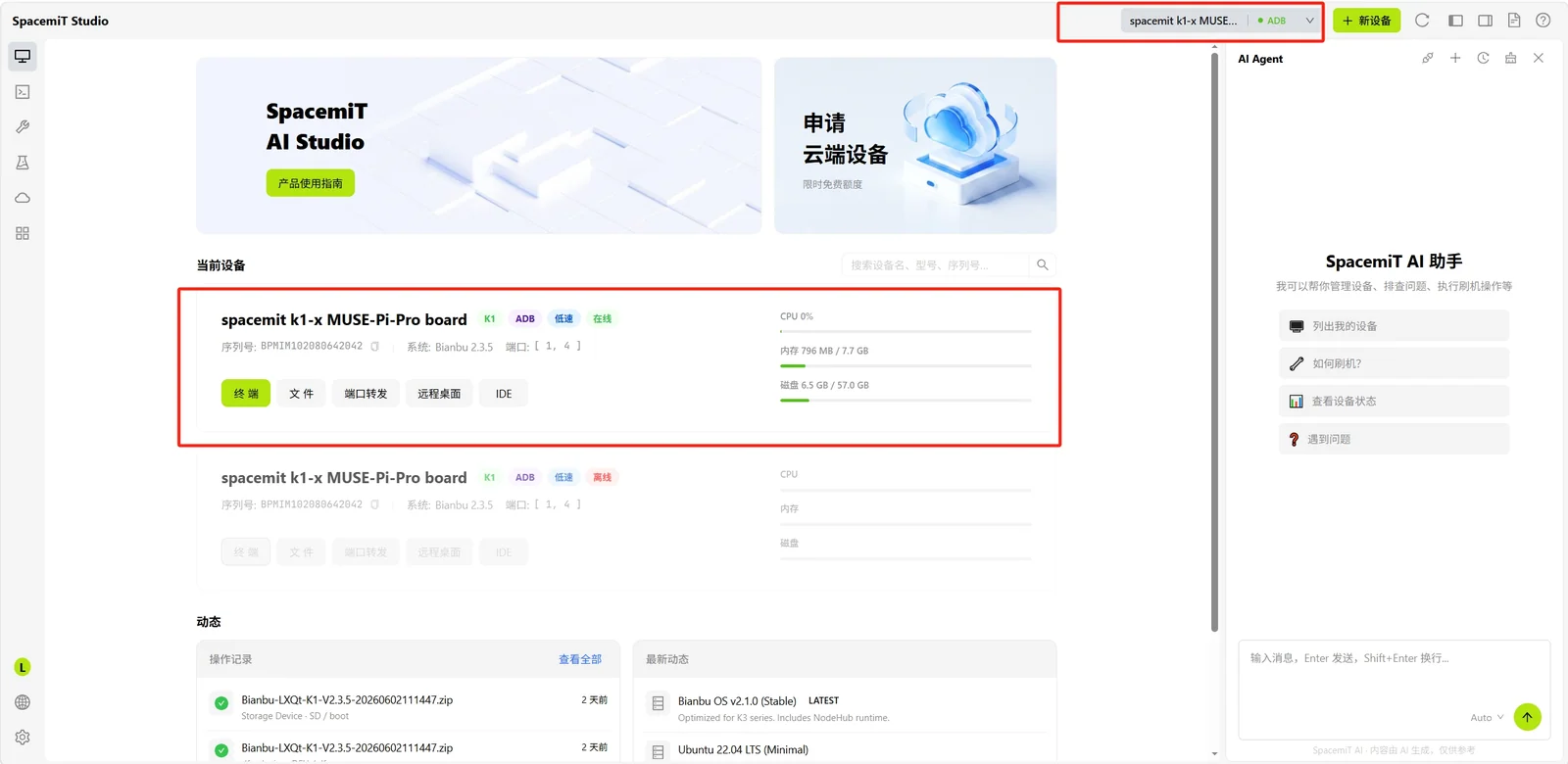
连接成功后,设备将出现在顶部工具栏的设备下拉列表中,首页也会同步显示其详细信息: