基础传感器 · 雷达
1. 模块概述
- 主要功能:本模块提供项目内统一的 2D 激光雷达接入能力,屏蔽不同厂商雷达的驱动差异,为 ROS 2 上层应用稳定发布
LaserScan数据。在当前工程里,雷达通常作为linksee移动机器人方案中的基础传感器使用,为slam_toolbox、cartographer、nav2等模块提供/scan输入。 - 规格或特性:
- 支持驱动:
YDLIDAR、RPLIDAR; - 接口形态:串口型 2D 激光雷达,默认设备节点为
/dev/ttyUSB0; - ROS 2 节点:
peripherals_lidar_node包中的lidar_2d_node; - 默认输出话题:
/scan; - 默认坐标系:
laser_link; - 典型参数:10Hz 扫描频率、量程
0.1m ~ 30m; YDLIDAR X3 Pro默认串口波特率为115200,RPLIDAR C1默认串口波特率为460800。
- 支持驱动:
- 软件框图:当前工程中,雷达模块在 ROS 2 使用链路中的位置如下:
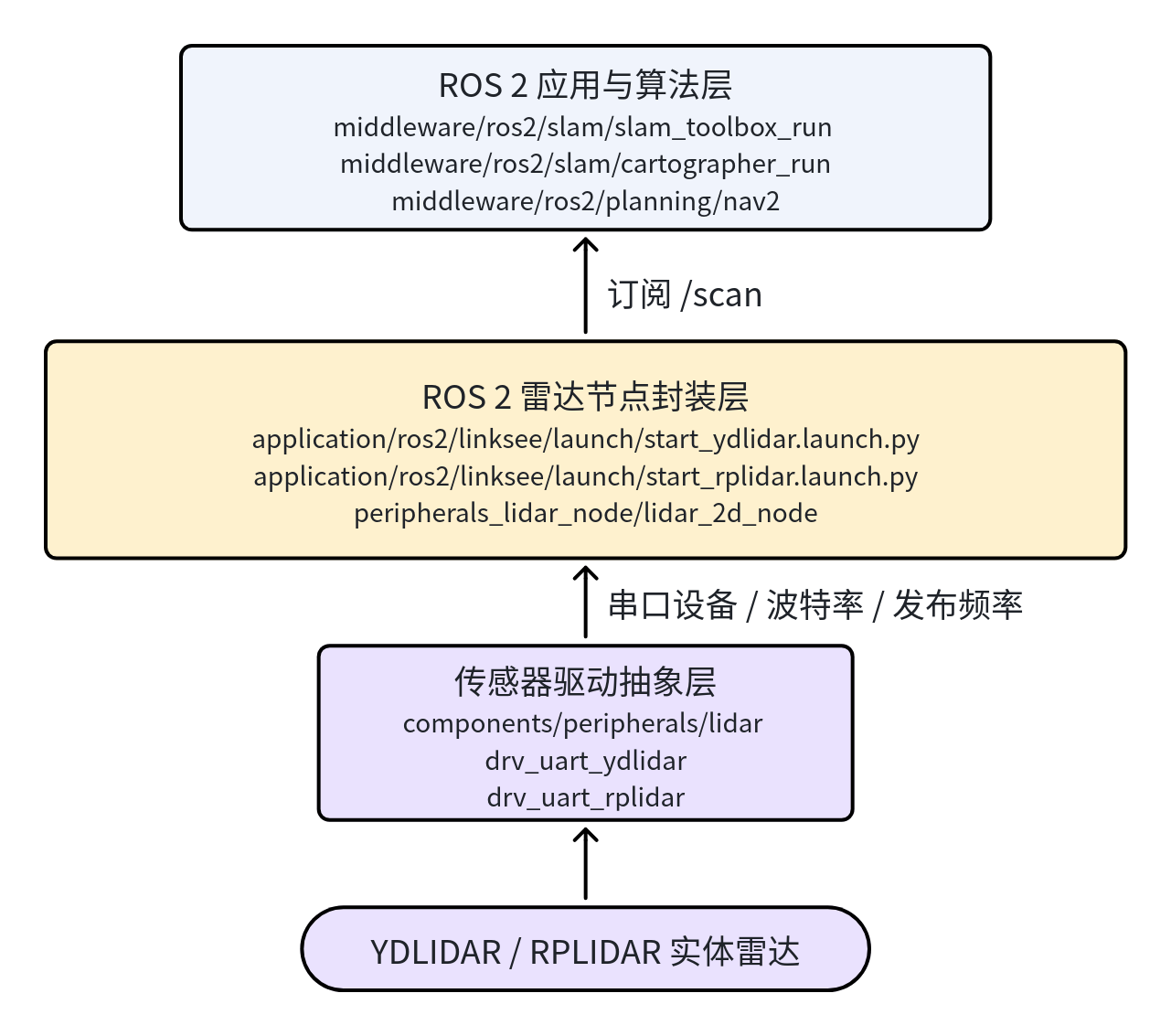
- 相关目录结构:
| 路径 | 职责 |
|---|---|
components/peripherals/lidar/ | 雷达组件抽象层,统一管理不同型号驱动 |
components/peripherals/lidar/src/drivers/drv_uart_ydlidar/ | YDLIDAR 串口驱动实现 |
components/peripherals/lidar/src/drivers/drv_uart_rplidar/ | RPLIDAR 串口驱动实现 |
application/ros2/linksee/launch/start_ydlidar.launch.py | linksee 方案下 YDLIDAR 的 ROS 2 启动入口 |
application/ros2/linksee/launch/start_rplidar.launch.py | linksee 方案下 RPLIDAR 的 ROS 2 启动入口 |
application/ros2/linksee/config/ydlidar_x3_pro.yaml | YDLIDAR X3 Pro 默认 ROS 2 参数配置 |
application/ros2/linksee/config/rplidar_c1.yaml | RPLIDAR C1 默认 ROS 2 参数配置 |
application/ros2/linksee/README.md | linksee 包中文说明,包含基础启动顺序 |
2. 环境准备
前置条件
SDK 源码获取和基础编译环境配置统一参考 Linksee参考方案。完成 SDK 初始化后,回到本文继续执行
- 运行环境:
- 推荐系统:K3 板端 Bianbu / Ubuntu 兼容运行环境;
- ROS 版本:ROS 2 Humble;
- 构建方式:项目顶层
envsetup.sh + lunch + m/mm,或标准 ROS 2colcon build; - 运行时依赖:
rclcpp、Launch、Lifecycle Node 运行环境。
- 依赖与外部资源:
- 已安装 ROS 2 基础环境;
- 建议按
linksee文档安装整机依赖; - 雷达驱动对应第三方 SDK 在组件层已集成拉取逻辑;
- 若需联调导航或建图,还需安装
slam_toolbox、cartographer、nav2等相关 ROS 2 组件。
- 环境变量与初始化:
source ~/spacemit_robot/output/staging/setup.bash
若在独立工作区构建,则使用:
source /opt/ros/humble/setup.bash
source install/setup.bash
- 硬件与连接:
- 板型:
k3-com260或当前项目支持的等效板卡; - 外设:串口型 2D 激光雷达,如
YDLIDAR X3 Pro、RPLIDAR C1; - 连接方式:USB 转串口或板载串口映射到
/dev/ttyUSB*; - 使用前需确认雷达供电稳定、转动正常、安装方向与
laser_link坐标约定一致。
- 板型:
- 工具与权限:
- 需要具备串口设备访问权限;
- 如提示权限不足,可将当前用户加入
dialout组; - 建议配合
rviz2、ros2 topic list、ros2 topic echo、ros2 lifecycle等工具联调。
构建编译
- 获取代码:本模块随整仓获取,无需单独拉取。可参考《快速入门》或
linksee方案文档,通过repo init/repo sync获取完整工程。 - 本模块编译:
- 在项目顶层加载环境:
cd /path/to/spacemit_robot
source build/envsetup.sh
lunch # 选择linksee方案
2. 全量编译:
m
3. 若仅修改 ROS 2 侧相关包,可进入对应目录后执行:
cd application/ros2/linksee
mm
- 产物说明:
- SDK 构建后的 ROS 2 运行环境位于
output/staging/; - 雷达启动所需的 Launch 和参数文件会被安装到
linksee包共享目录下; - 实际运行节点为
peripherals_lidar_node中的lidar_2d_node。
- SDK 构建后的 ROS 2 运行环境位于
- 常见差异说明:
YDLIDAR与RPLIDAR的默认波特率不同,切换型号时需同步更换启动文件或参数文件;- 上层建图/导航模块统一订阅
/scan,因此更换雷达型号时通常无需修改算法节点,只需确保话题和坐标系保持一致。
3. 示例使用
本节偏向当前项目的 ROS 2 侧使用方式,示例命令沿用 linksee 方案中的实际启动顺序。
3.1 YDLIDAR X3 Pro
前置:见 §2。默认雷达已正确接入板端,设备节点存在,工程已完成构建。
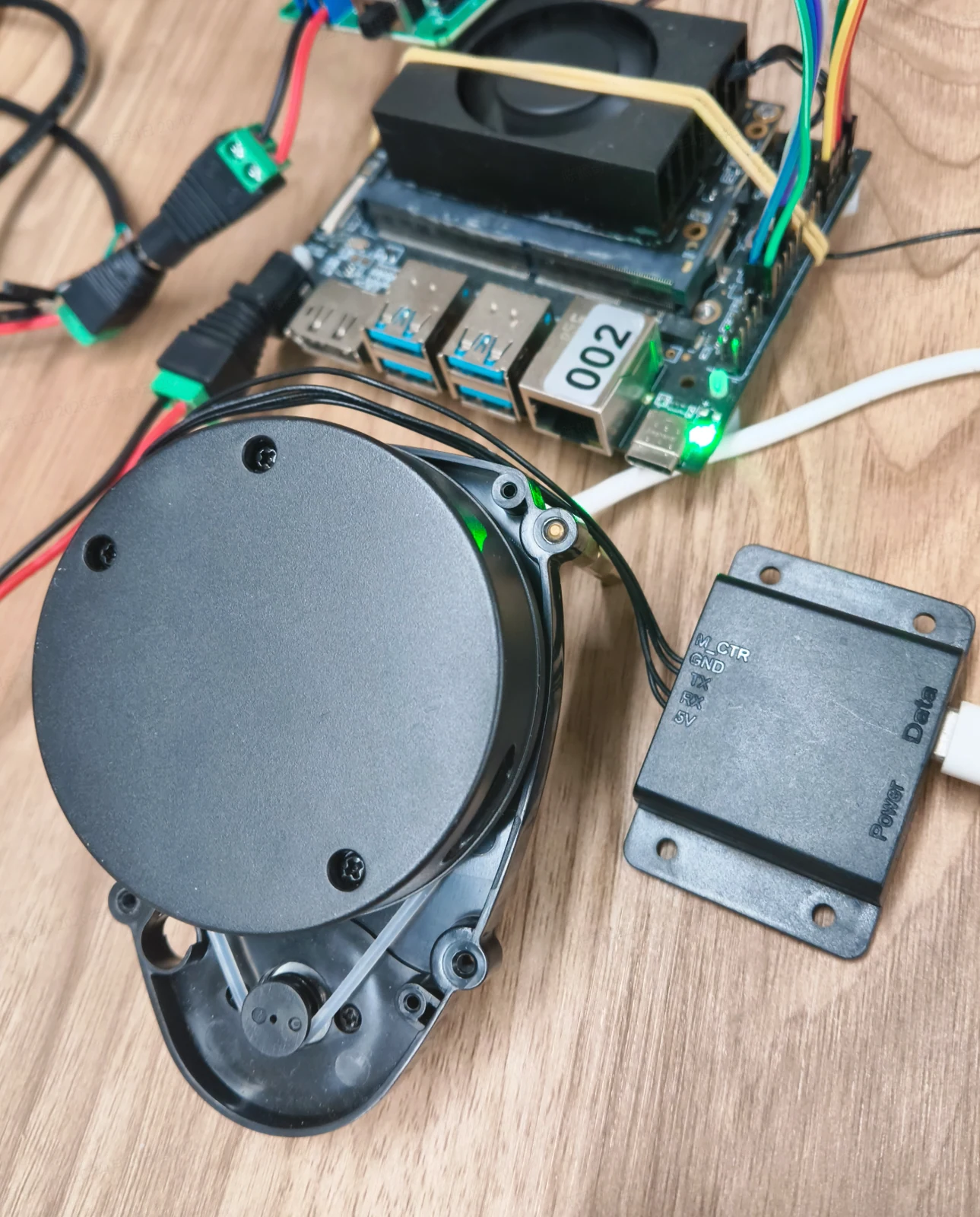
硬件外观:
步骤 1:加载运行环境
source ~/spacemit_robot/output/staging/setup.bash
预期现象:终端无报错,可识别 linksee 包与相关 Launch 文件。
步骤 2:启动雷达
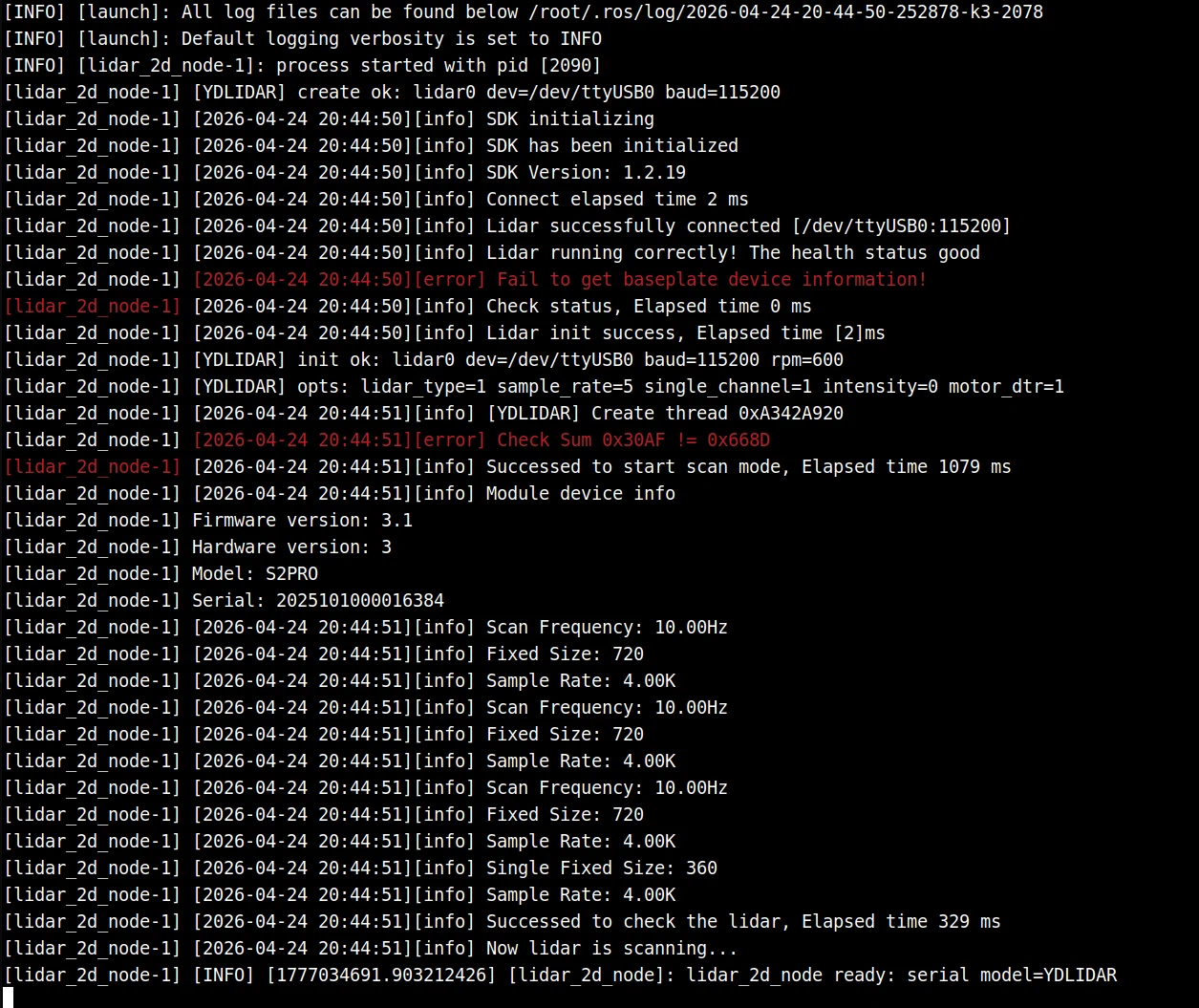
ros2 launch linksee start_ydlidar.launch.py
预期现象:终端中 lidar_2d_node 正常拉起,无串口打开失败、无驱动初始化失败日志。
步骤 3:检查话题输出
新开终端后执行:
source ~/spacemit_robot/output/staging/setup.bash
ros2 topic echo /scan
预期现象:/scan 持续输出 sensor_msgs/msg/LaserScan 数据,frame_id 为 laser_link。
步骤 4:用于建图或导航联调
在 linksee 方案中,雷达通常与底盘和导航模块联调,可按如下顺序继续:
source ~/spacemit_robot/output/staging/setup.bash
ros2 launch linksee base_control_esos.launch.py
新终端:
source ~/spacemit_robot/output/staging/setup.bash
ros2 launch linksee start_odom.launch.py
新终端:
source ~/spacemit_robot/output/staging/setup.bash
ros2 launch nav2 nav2.launch.py
预期现象:nav2 可订阅 /scan,代价地图中的激光观测源正常更新。
3.2 RPLIDAR C1 验证
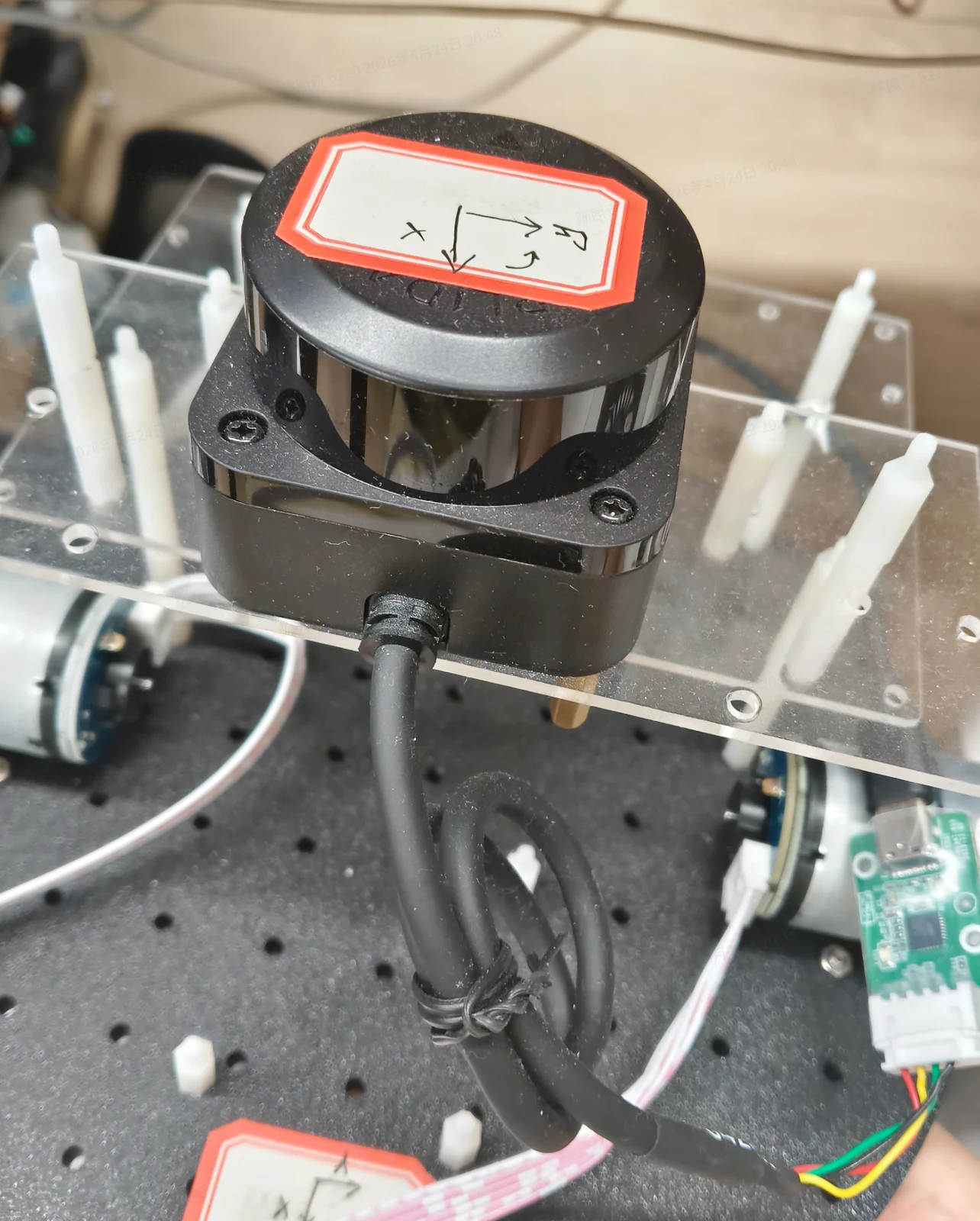
硬件外观
步骤 1:加载运行环境
source ~/spacemit_robot/output/staging/setup.bash
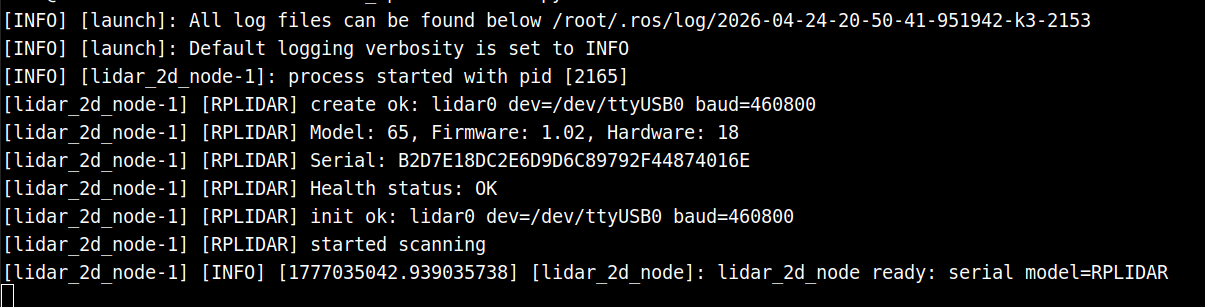
步骤 2:启动 RPLIDAR
ros2 launch linksee start_rplidar.launch.py
预期现象:终端显示 lidar_2d_node 已启动,雷达开始稳定发布扫描数据。\
步骤 3:确认基础参数是否匹配硬件
如需检查默认配置,可查看:
grep -n "serial_baudrate\|model\|topic_name\|frame_id" ~/spacemit_robot/application/ros2/linksee/config/rplidar_c1.yaml
预期现象:可看到 model: "RPLIDAR"、serial_baudrate: 460800、topic_name: "scan"、frame_id: "rplidar_link" 等配置。
步骤 4:检查话题列表
source ~/spacemit_robot/output/staging/setup.bash
ros2 topic list | grep scan
预期现象:输出中包含 /scan。
4. 应用开发
- 对外 API 或接口形态:
- ROS 2 启动入口:
ros2 launch linksee start_ydlidar.launch.py、ros2 launch linksee start_rplidar.launch.py; - 运行节点:
peripherals_lidar_node/lidar_2d_node; - 主要输出话题:
/scan; - 关键参数文件:
ydlidar_x3_pro.yaml、rplidar_c1.yaml。
- ROS 2 启动入口:
- 调用方式与注意点:
- 推荐优先保持话题名固定为
/scan,方便与slam_toolbox、cartographer、nav2对接; - 修改雷达型号时,应同时检查
model、serial_port、serial_baudrate、inverted、angle_compensate等参数; - 运行顺序建议为“底盘/TF → 雷达 → 建图/导航”,避免在基础链路未打通时直接联调高层算法;
- 若与导航联动,需确保
laser_link到机器人底盘坐标系的 TF 配置正确。
- 推荐优先保持话题名固定为
- 参考 demo 或示例路径:
application/ros2/linksee/launch/start_ydlidar.launch.pyapplication/ros2/linksee/launch/start_rplidar.launch.pyapplication/ros2/linksee/config/ydlidar_x3_pro.yamlapplication/ros2/linksee/config/rplidar_c1.yamlcomponents/peripherals/lidar/README.md
5. 调试指南
- 优先检查串口链路:确认
/dev/ttyUSB0是否存在,且当前用户具备访问权限。若启动日志提示串口打开失败,优先排查权限、线缆、供电和波特率。 - 优先检查节点与话题:启动后先确认
lidar_2d_node是否拉起,再检查/scan是否持续发布,而不是直接进入建图或导航联调。 - 参数调试重点:
YDLIDAR重点关注:serial_baudrate、inverted、angle_compensate;RPLIDAR重点关注:serial_baudrate、scan_bins、angle_compensate;- 若激光方向颠倒、地图镜像或旋转异常,优先检查
inverted、flip_x_axis与外参坐标系。
- 与上层模块联调建议:
- 若
slam_toolbox或cartographer无法建图,先确认/scan正常; - 若
nav2代价地图无障碍物更新,先确认其配置中观测源话题是否为/scan; - 使用 RViz 时建议同时查看
LaserScan、TF与机器人模型。
- 若
- 与硬件/内核同事联调时建议收集:
- 雷达型号、串口设备节点、实际波特率;
- 是否能稳定转动、是否偶发断连;
- 当前使用的参数文件及是否做过修改;
- 启动日志中是否有初始化失败、扫描启动失败等关键报错。
6. 常见问题
| 现象 | 可能原因 | 处理 |
|---|---|---|
启动 ros2 launch linksee start_ydlidar.launch.py 后无数据输出 | 串口权限不足、雷达未被识别、波特率不匹配 | 先检查 /dev/ttyUSB0 是否存在,再检查参数文件中的 serial_port 与 serial_baudrate,必要时为当前用户补充串口访问权限 |
/scan 存在,但 RViz 中激光方向异常或地图镜像 | inverted、flip_x_axis 或雷达安装方向配置不正确 | 检查 ydlidar_x3_pro.yaml 或 rplidar_c1.yaml 中的方向相关参数,并核对 laser_link 外参 |
切换为 RPLIDAR 后启动失败 | 仍在使用 YDLIDAR 配置或默认波特率不一致 | 改用 ros2 launch linksee start_rplidar.launch.py,并确认配置为 model: "RPLIDAR"、波特率为 460800 |
| 导航中看不到激光障碍物 | nav2 未订阅 /scan,或雷达数据未正常发布 | 先用 ros2 topic echo /scan 验证数据,再检查导航配置中的观测源是否指向 /scan |
| 建图效果差、地图扭曲 | 雷达方向不准、底盘里程计误差大、TF 不完整 | 按“雷达 → TF → 里程计 → 建图”顺序逐项验证,不建议在基础链路异常时直接调算法参数 |