常见问题解答(FAQ)
本文档汇总 MUSE Pi Pro 开发板使用过程中常见的问题及解决方法,涵盖烧录、供电及 WiFi 连接等场景。
硬件
Q:应该使用什么规格的电源?
注意
- 电脑 USB 接口供电能力通常只有 5V / 0.5A~0.9A,可能导致启动失败或运行不稳定。
- 串口调试建议使用独立电源适配器供电。
根据实际使用场景选择:
| 使用场景 | 推荐规格 |
|---|---|
| 系统启动、轻量任务 | 5V / 2A |
| 满负荷运行、多外设 | 12V / 3A |
烧录
Q:开始烧录前需要检查哪些内容?
开始烧录前,请确认:
- 已进入烧录模式。
- Titan 能识别开发板。
- 下载了与开发板存储介质对应的镜像。
- 使用支持数据传输的 USB 数据线。
- USB 数据线连接牢固。
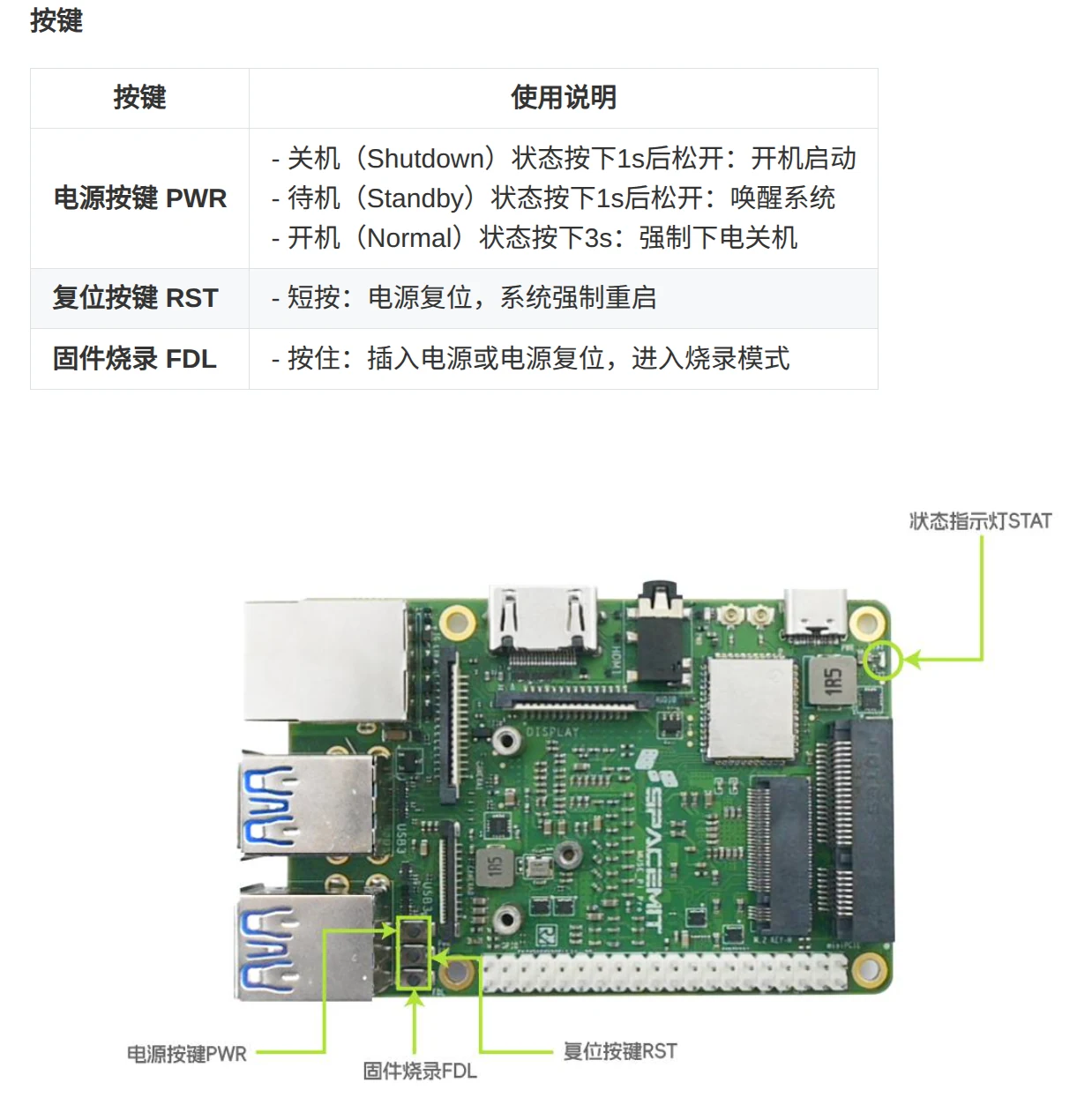
Q:如何进入烧录模式?
按以下步骤操作:
设备未上电,处于关机状态时:
- 按住 FDL(固件烧录)按键不松开。
- 插上 Type-C 数据线,与上位机电脑连接,并供电给设备开机。
- 松开 FDL 按键。
设备已插上 USB Type-C 数据线供电,并处于开机状态时:
- 按住 FDL(固件烧录)按键不松开。
- 短按 RST(复位)按键。
- 松开 FDL 按键。
Q:如何确认已进入烧录模式?
可使用以下任一方式确认。
Titan(推荐)
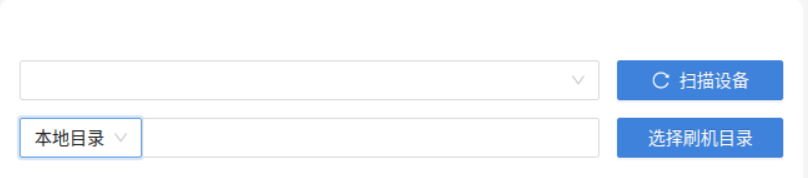
打开 Titan,点击 刷新设备 或 扫描设备。
若显示设备序列号或"已连接",说明已成功进入烧录模式。

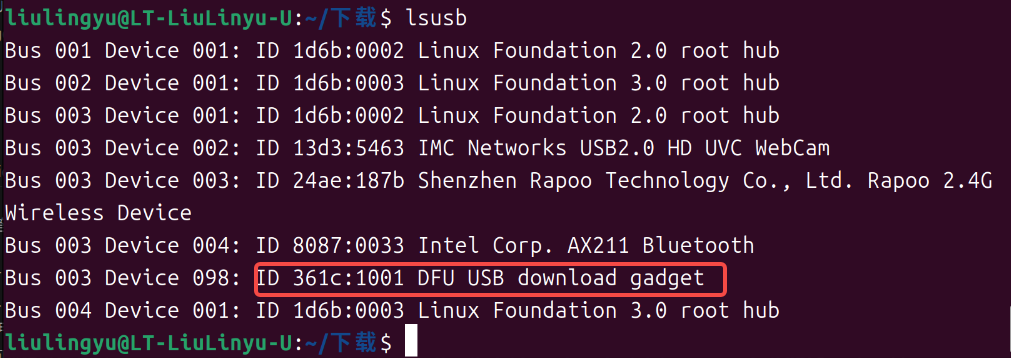
Linux
执行:
lsusb
若看到:
DFU USB download gadget
说明已成功进入烧录模式。
Windows 用户
Windows 没有
lsusb命令,设备管理器也可能因驱动问题无法正确显示设备。建议直接使用 Titan 判断设备是否识别成功。
Q:Titan 无法识别设备怎么办?
若 Titan 扫描不到设备:
请依次检查:
- 重新进入烧录模式。
- 更换电脑 USB 接口(建议使用主板直连 USB 接口)。
- 更换支持数据传输的 USB 数据线。
- 如仍无法识别,请联系售后客服。
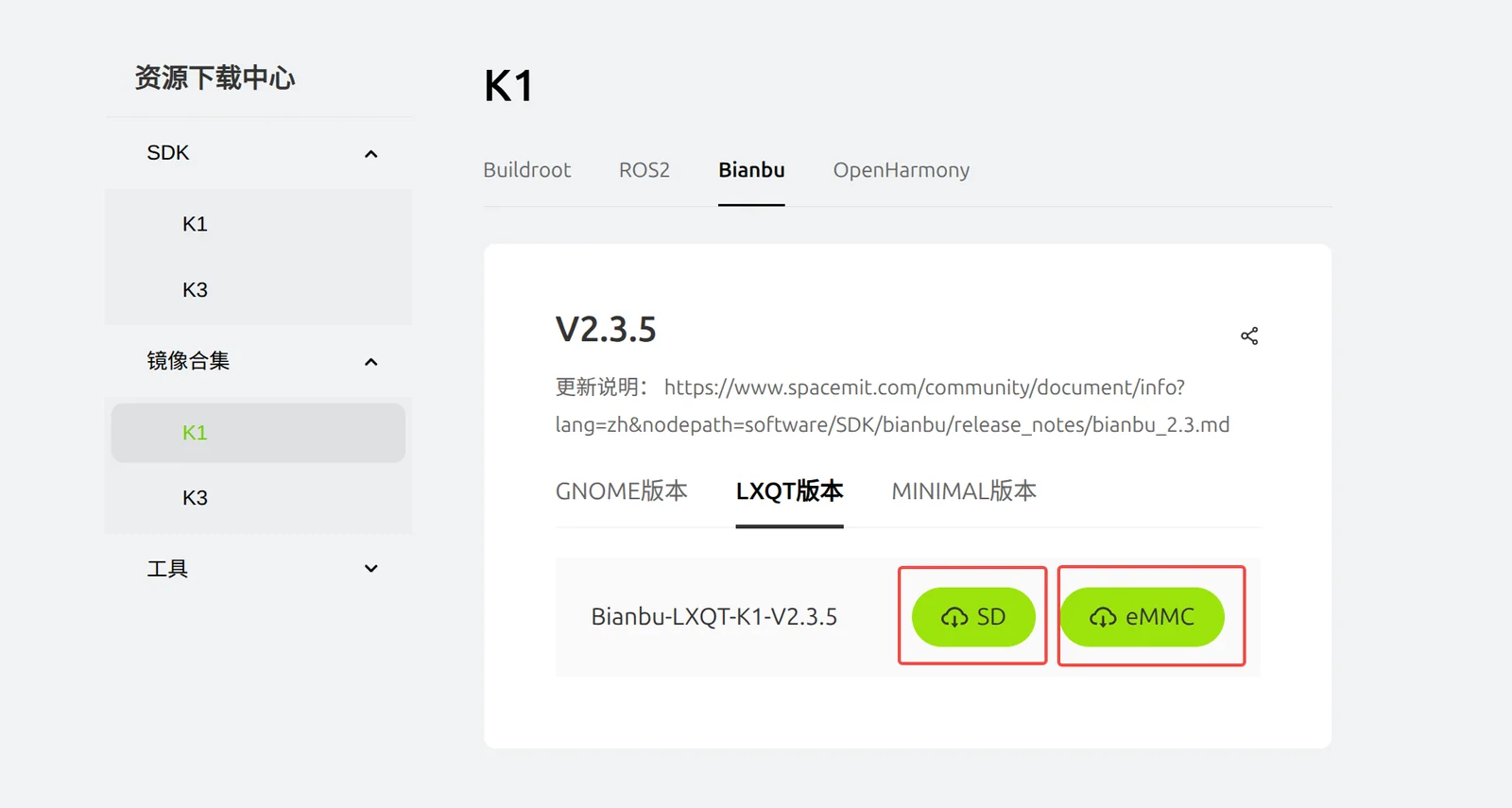
Q:如何选择正确的镜像?
MUSE Pi Pro 支持两种存储介质:
| 存储类型 | 使用镜像 |
|---|---|
| eMMC(默认) | eMMC 镜像 |
| Micro SD 卡 | .img 镜像 |
可通过以下方式确认:
- 查看开发板背面标签或产品说明书。
- 查看是否插入 SD 卡。
- 如无法确认,优先选择 eMMC 镜像。
下载地址:
https://www.spacemit.com/community/resources-download/Images%20Collects/K1/Bianbu
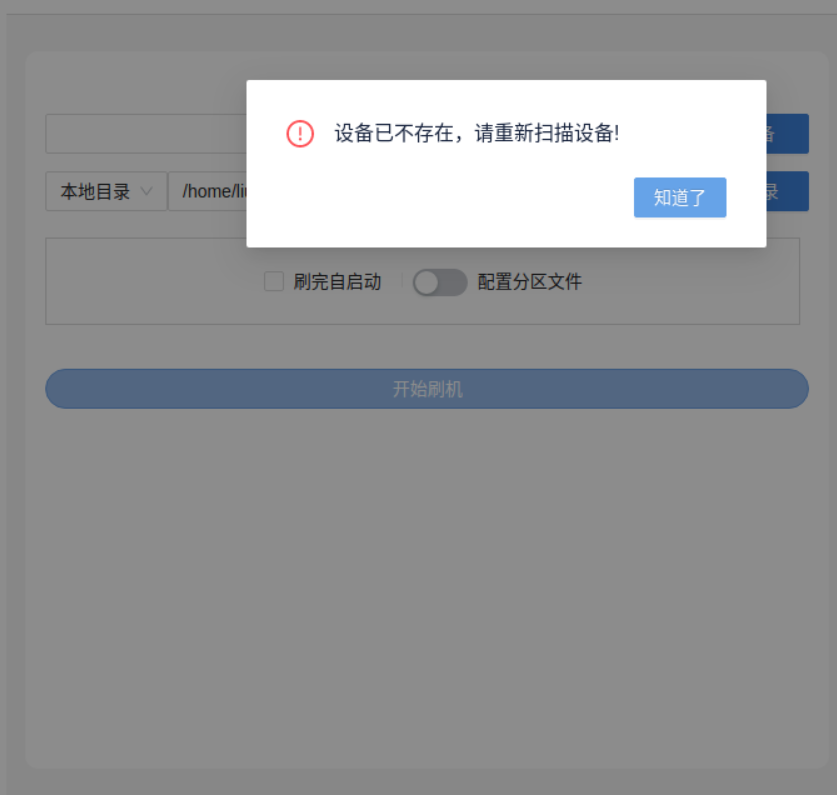
Q:点击"开始烧录"后提示"设备不存在",怎么办?
原因
USB 连接已断开,通常由于:
- USB 数据线松动。
- USB 被拔出。
- 开发板退出烧录模式。
解决方法
- 检查 USB 数据线是否连接牢固。
- 重新进入烧录模式。
- 在 Titan 中点击 刷新设备 或 扫描设备。
- 确认设备识别成功后立即开始烧录,并避免触碰 USB 数据线。
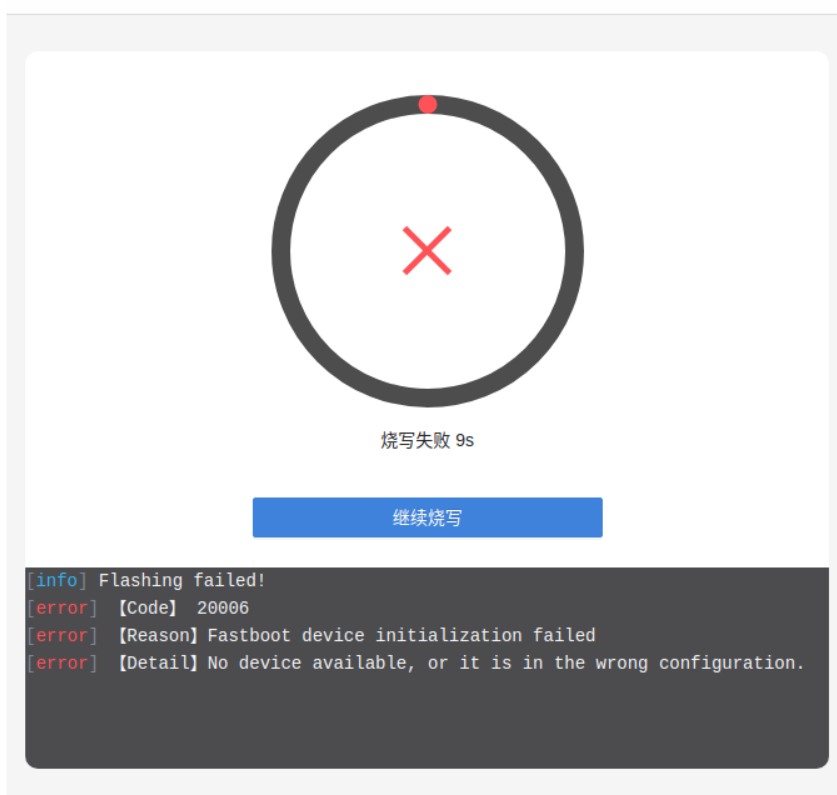
Q:点击"开始烧录"后立即失败,怎么办?
原因
烧录开始后 USB 连接中断。
解决方法
- 检查 USB 数据线是否连接牢固。
- 重新进入烧录模式。
- 重新扫描设备。
- 烧录过程中避免移动开发板或 USB 数据线。
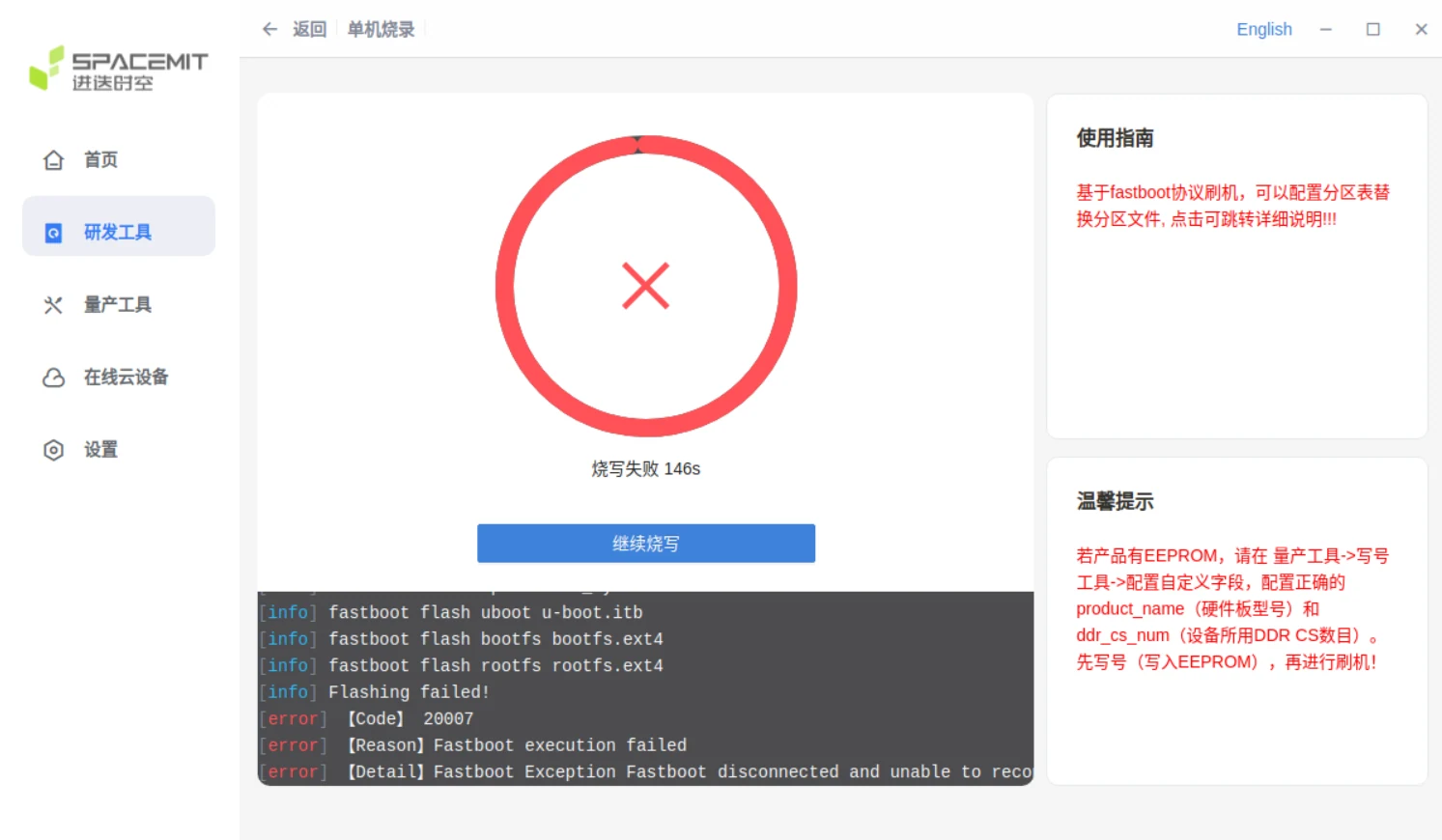
Q:烧录过程中提示烧写失败,怎么办?
原因
USB 接触不良。
解决方法
重新插拔 USB 数据线,并确保两端连接牢固。
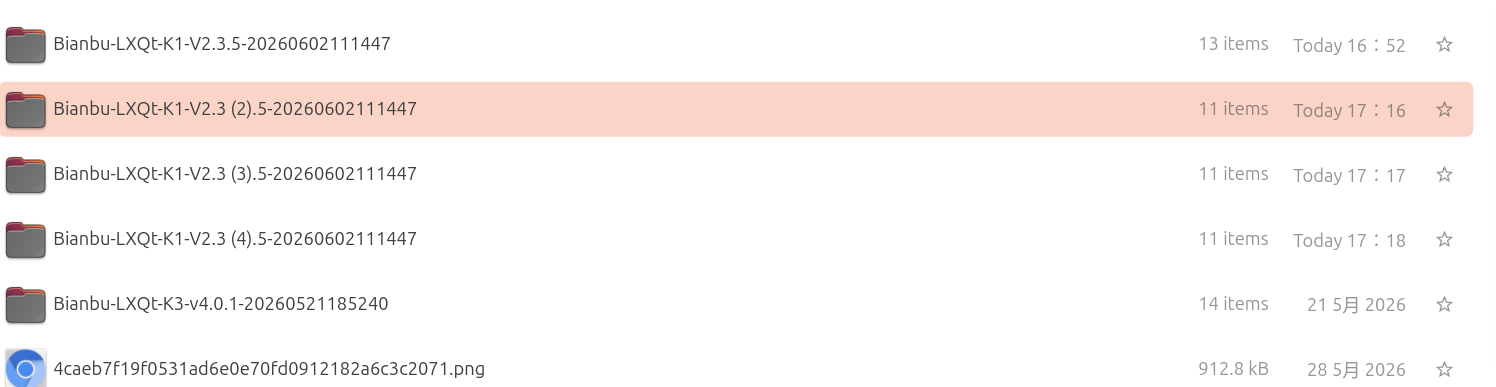
Q:提示"烧写失败",但没有详细错误信息,怎么办?
原因
镜像文件路径包含空格或特殊字符,例如:
- 空格
()
错误示例:
D:\Program Files (x86)\images\firmware.zip
解决方法
将镜像移动到不包含空格或特殊字符的目录后重新选择。
正确示例:

Q:烧录成功后,USB 不供电、MIPI 屏幕无显示或系统异常,怎么办?
若烧录成功后出现以下问题:
- USB 接口无供电。
- MIPI 屏幕无显示。
- 系统无法正常启动。
- 部分硬件功能异常。
通常是由于写号配置错误导致。
错误示例:
开发板实际型号为 MUSE-Pi-Pro,但写号选择了 MUSE-Pi。
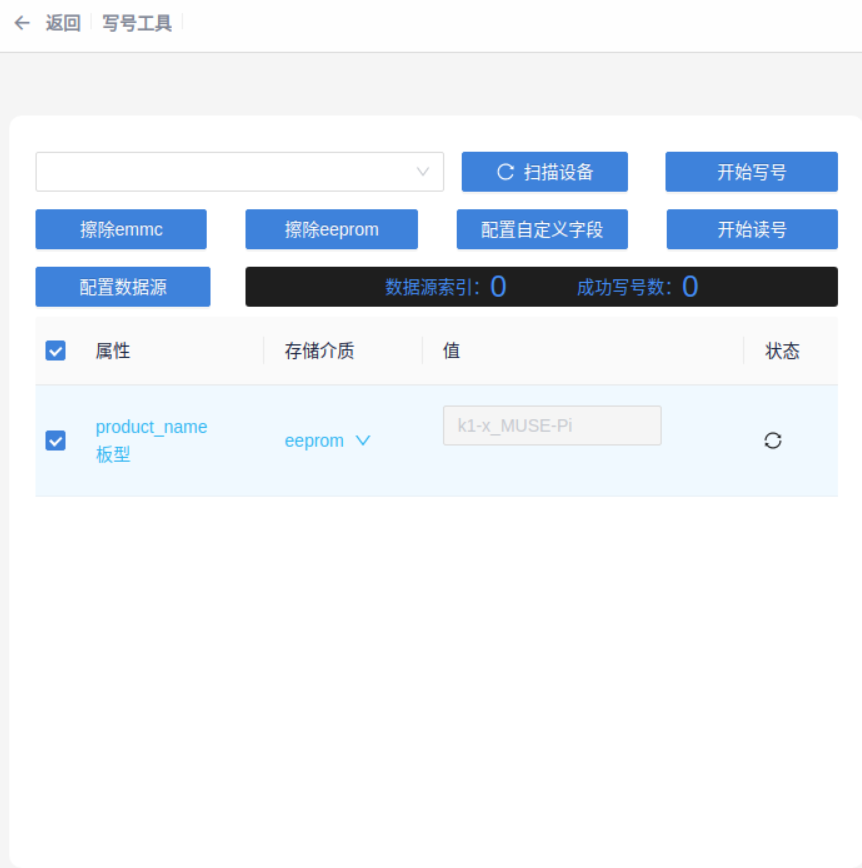
注意
不建议随意进行写号操作。
Q:如何恢复错误的写号配置?
步骤 1:重新进入烧录模式
参考前文"如何进入烧录模式?"
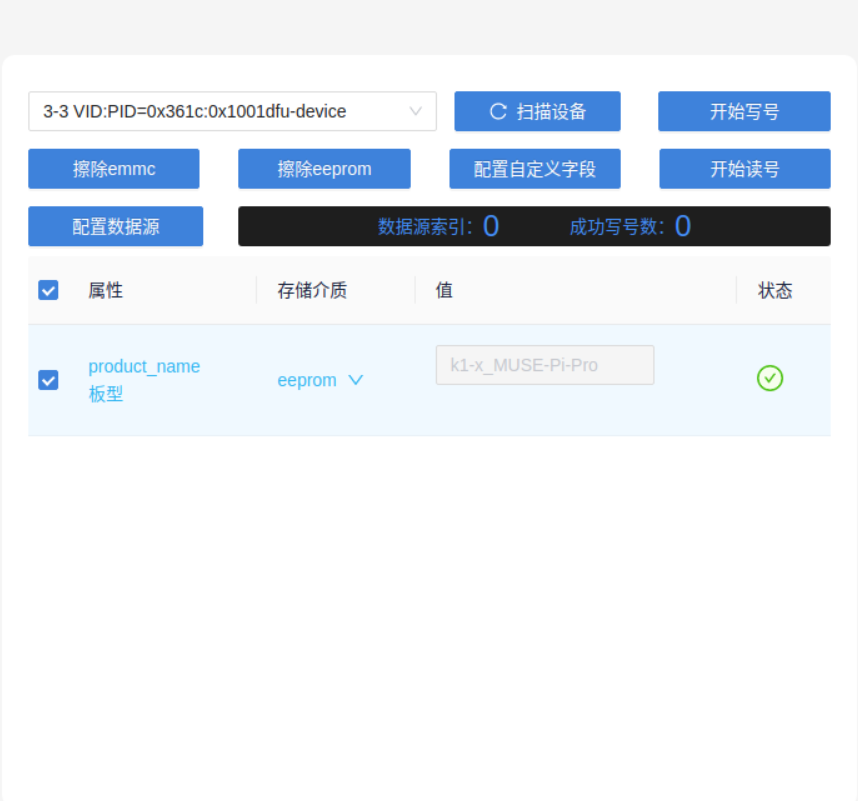
步骤 2:读号
在 Titan 中点击 读号。
titan界面读号成功示例:
串口通信界面读号成功示例:

Linux 下若读号失败:
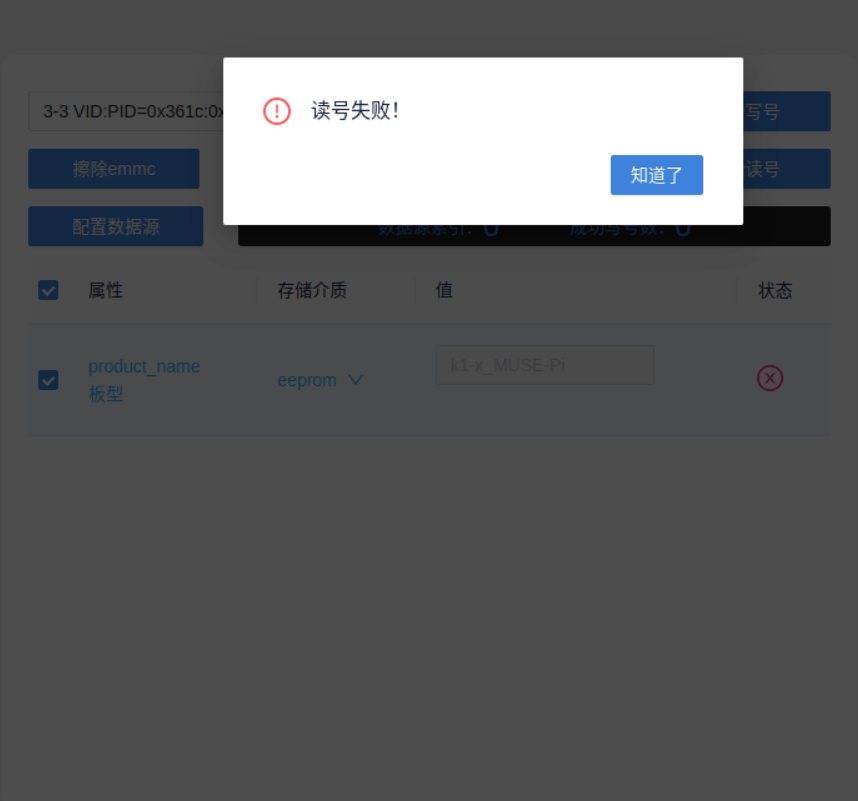
通常由于 USB 权限不足。
执行:
cd ~/titan工具所在路径
sudo ./titantools_for_linux-2.2.0-Rc.AppImage --no-sandbox
重新启动 Titan 后再次读号。
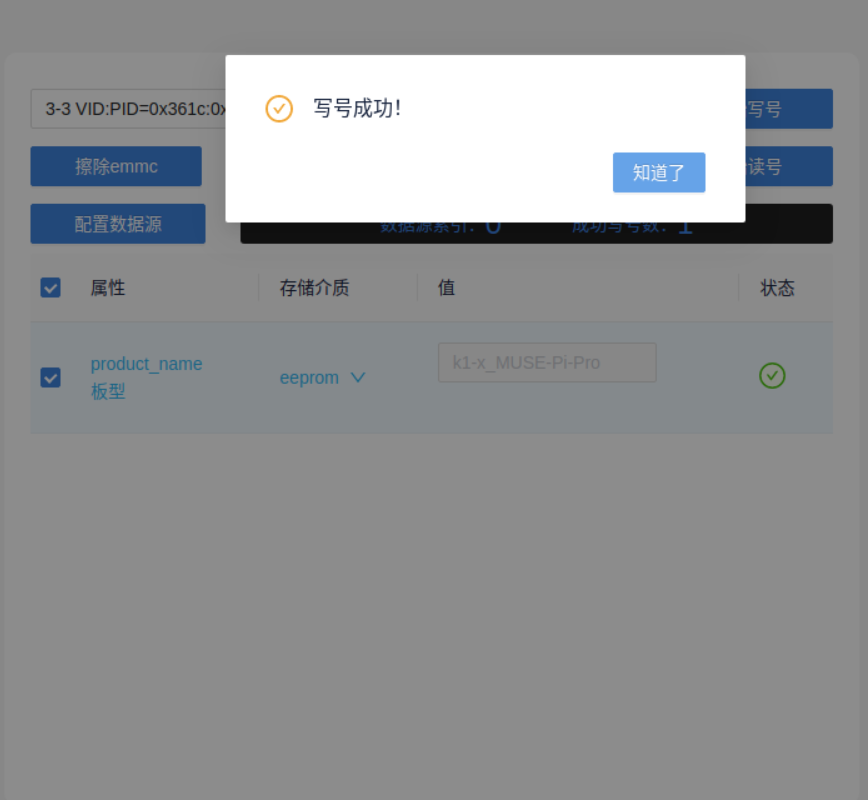
步骤 3:写号
填写正确的:
- 开发板型号。
- 存储介质。
如不确定,请联系售后客服。
titan界面写号成功示例:
串口通信界面写号成功示例:

注意
读号、写号过程中请勿插拔 USB 数据线。
步骤 4:验证恢复
确认以下功能恢复正常:
- USB 接口供电正常。
- MIPI 屏幕正常显示。
- 系统能够正常启动。
如仍无法恢复,请联系售后客服。
WiFi
Q:使用 WiFi 前必须连接天线吗?
必须连接。
未连接天线可能导致:
- 无法搜索到 WiFi。
- WiFi 信号极弱。
- 连接不稳定。
- 频繁断开。
天线接口位于开发板 ANTENNA 标识处。
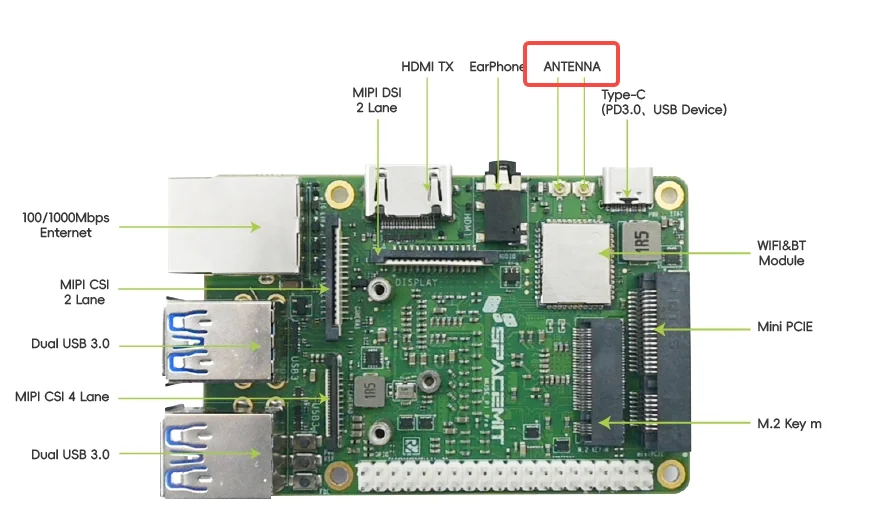
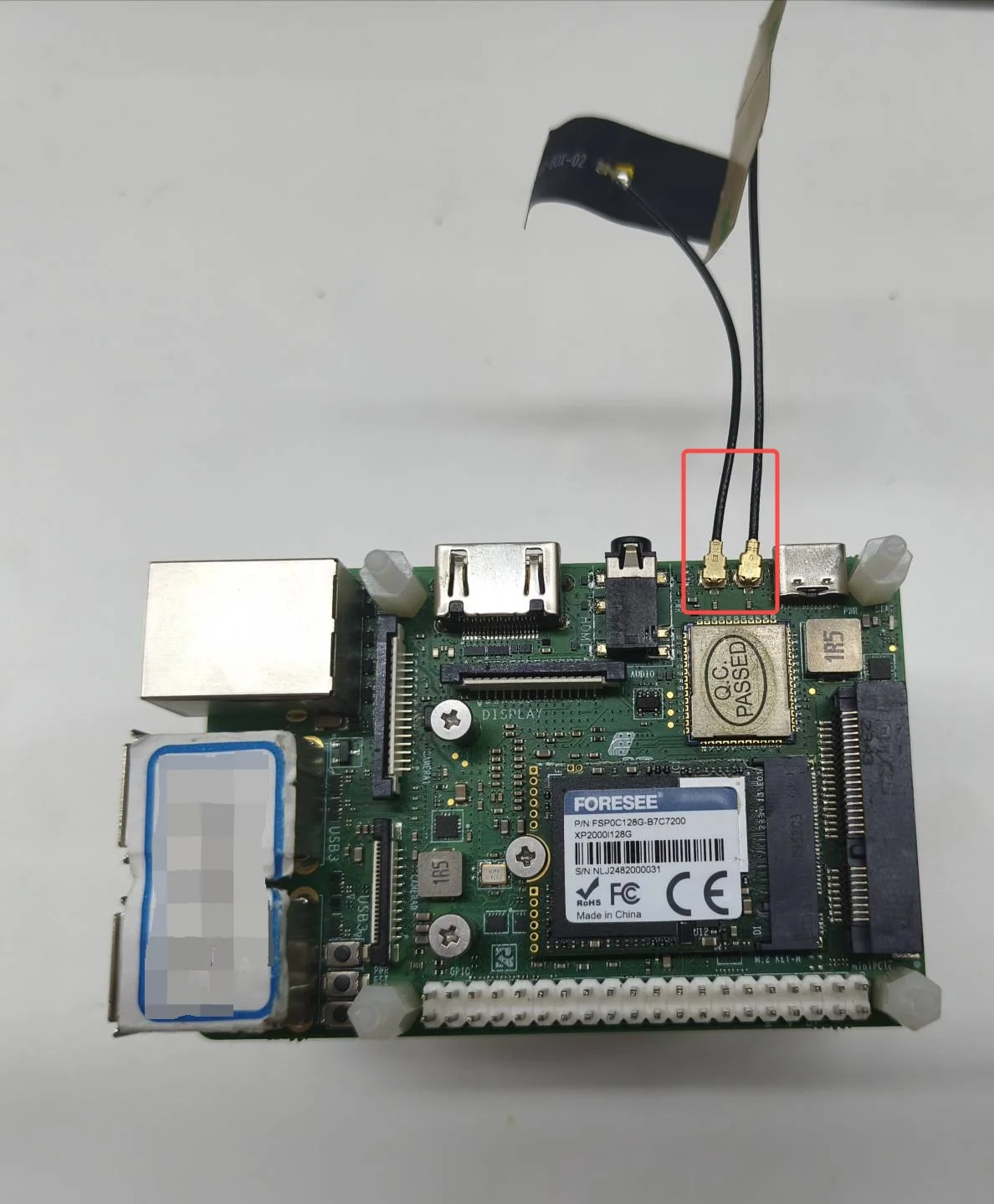
如暂无天线,建议优先使用有线网络连接。