集成开发环境(IDE)
集成开发环境(Integrated Development Environment,简称 IDE)是一种软件应用程序,旨在为开发者提供全面的开发工具集,以便于软件开发过程中的编写、调试和维护。我们的系统中默认安装了 VSCodium 和 Zed 两款 IDE,本文主要介绍如何使用 VSCodium 来运行 python 和 C++ 代码,但也会在最后附上 Zed 的使用简介。
2. 准备工作
2.1 打开 VSCodium
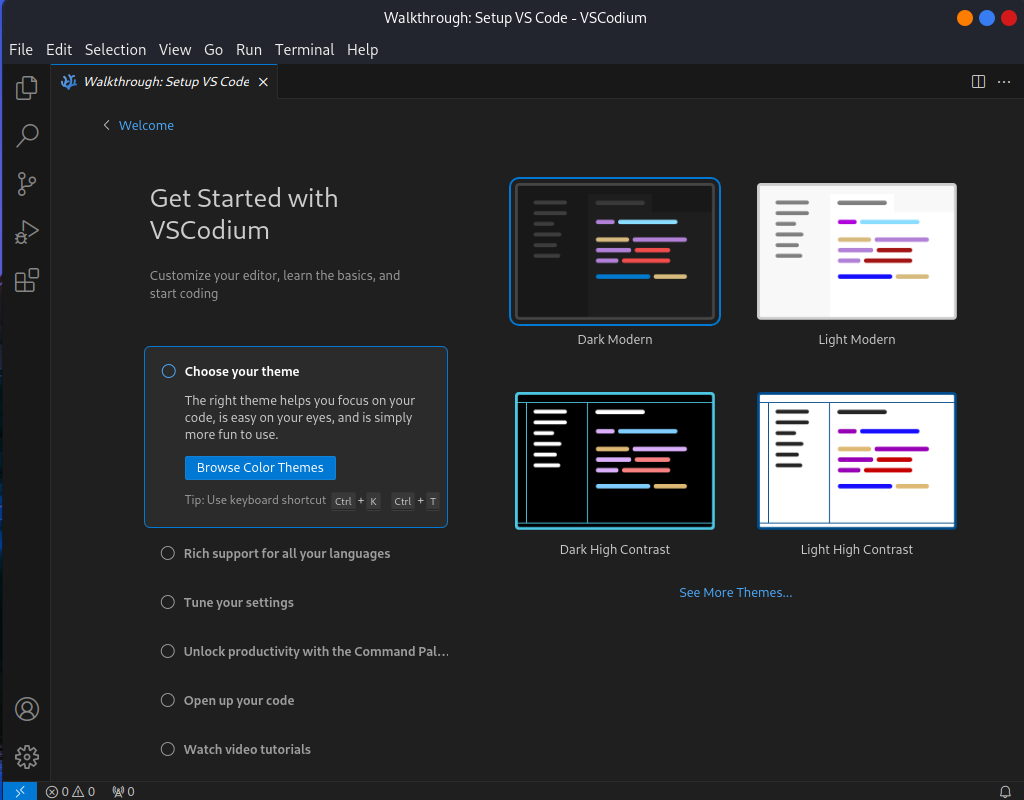
我们的系统中已经将 VSCodium 应用图标置于桌面底部的 dock 栏中,点击图标即可打开 VSCodium,如图 2.1.1 。初次打开 VSCodium 应用,VSCodium 会提示用户选择颜色主题,这里我们不做操作,采用默认的即可,如图 2.1.2 所示。

2.2 准备工作目录
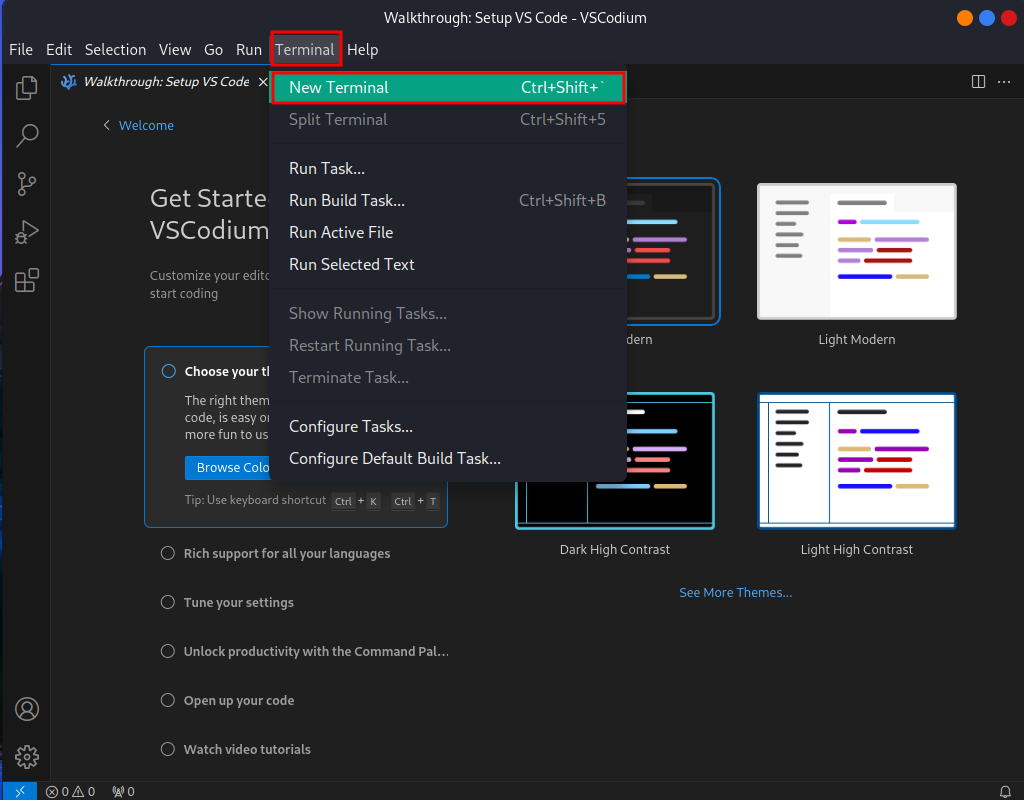
在 VSCodium 中也可以使用终端,在选项卡中选择 Terminal->New Ternimal 即可打开终端,如图 2.2.1 所示。
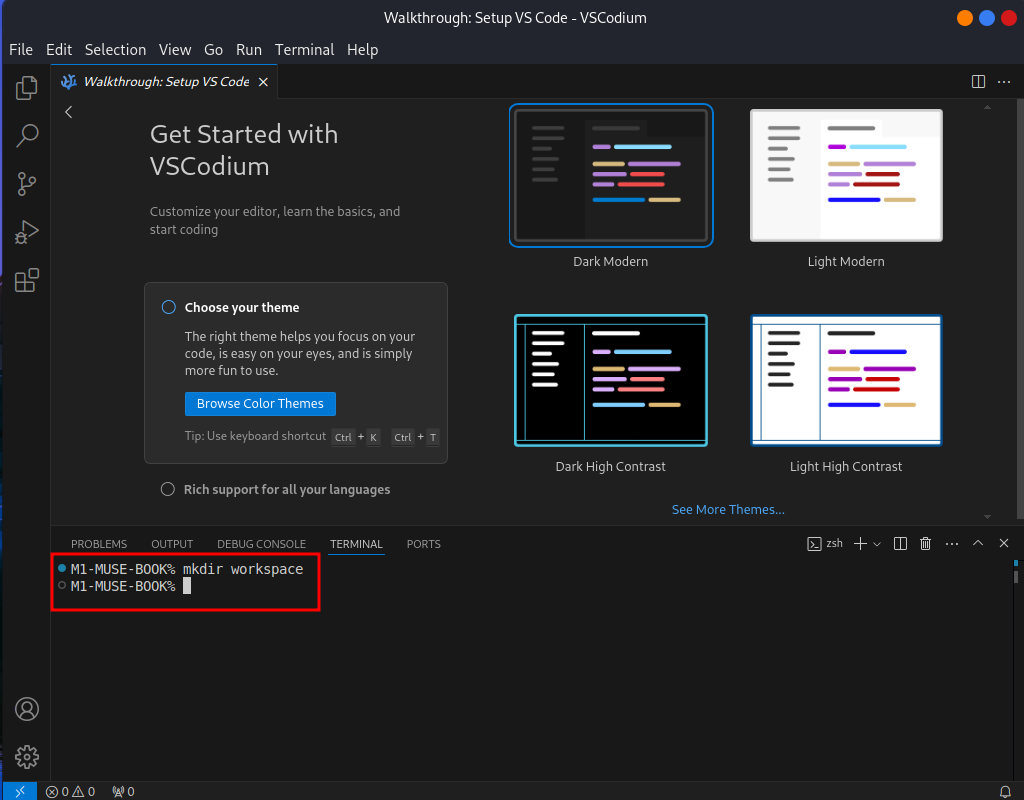
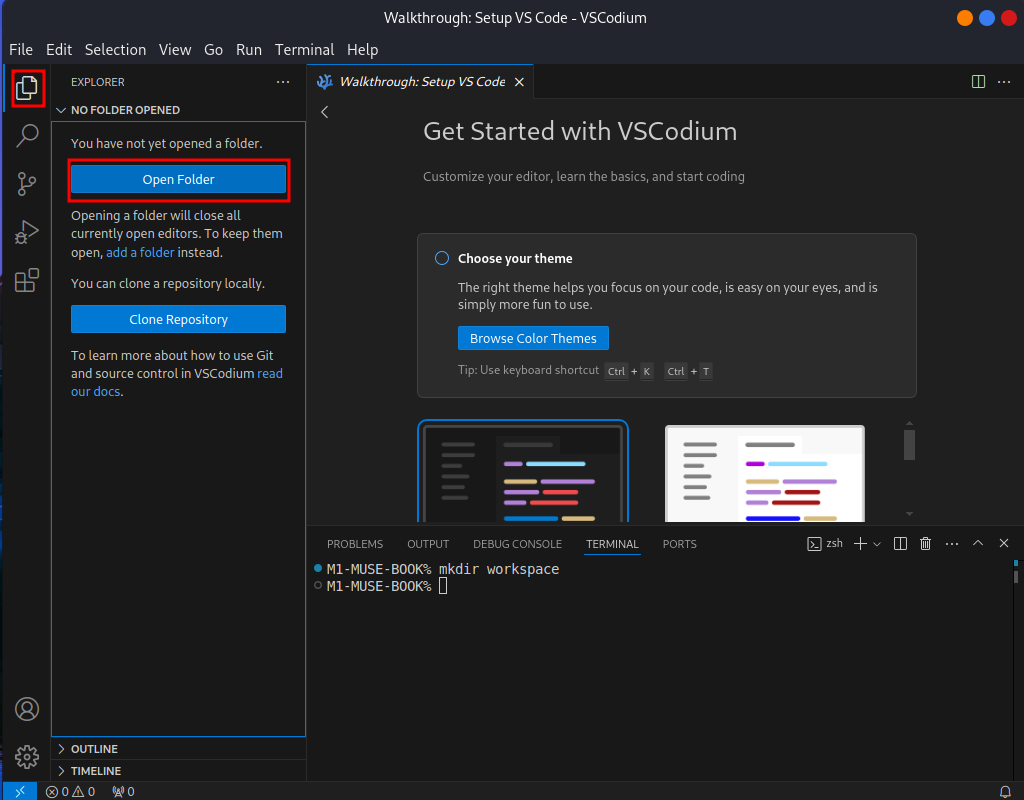
打开终端后,在终端中使用以下命令创建 workspace 目录,如图 2.2.2 所示。
mkdir workspace
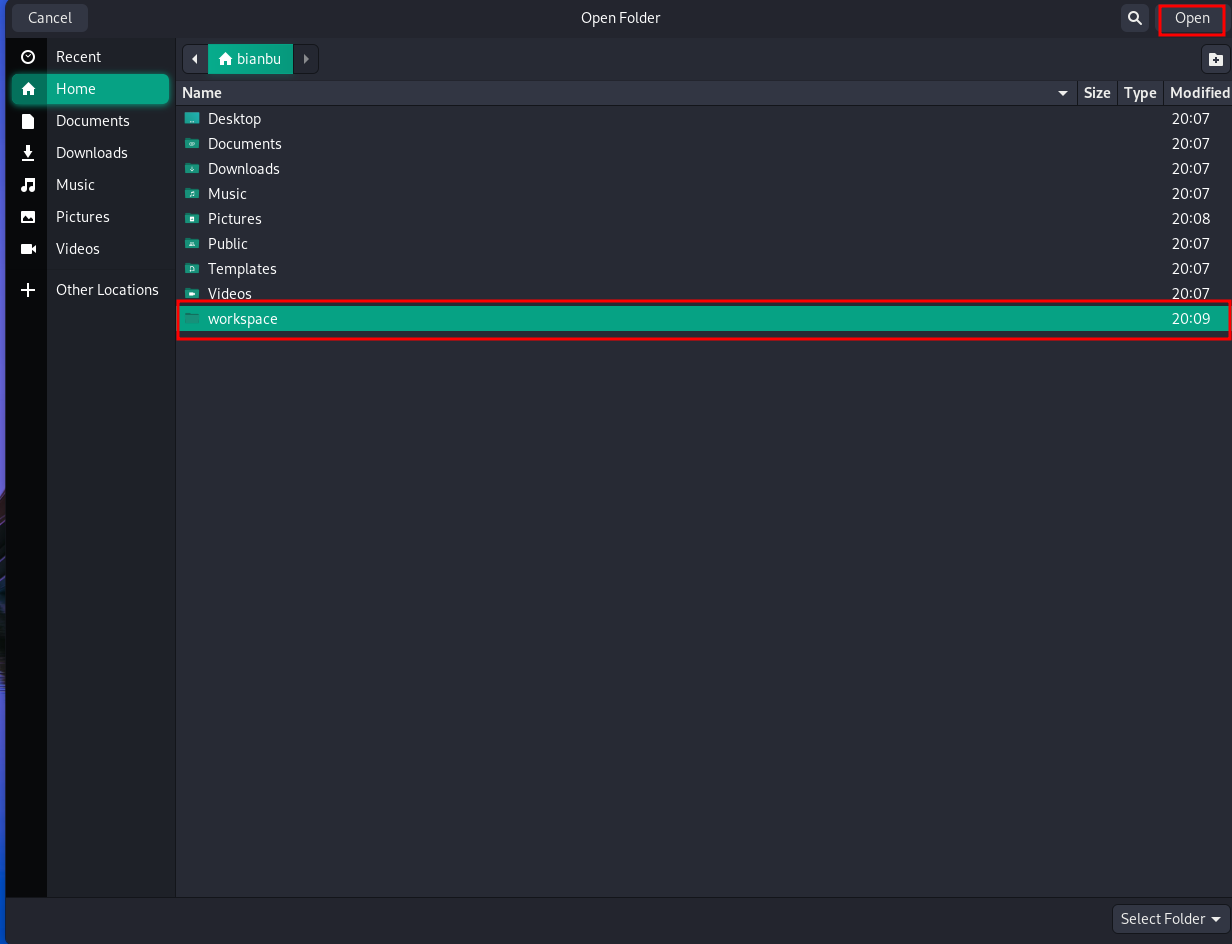
创建好工作目录之后,我们需要用 VSCodium 打开工作目录,点击左侧打开文件的图标,接着选择 Open Folder 如图 2.2.3 所示。此时会弹出目录选择窗口,选择刚刚创建的 workspace 目录然后 Open,如图 2.2.4。
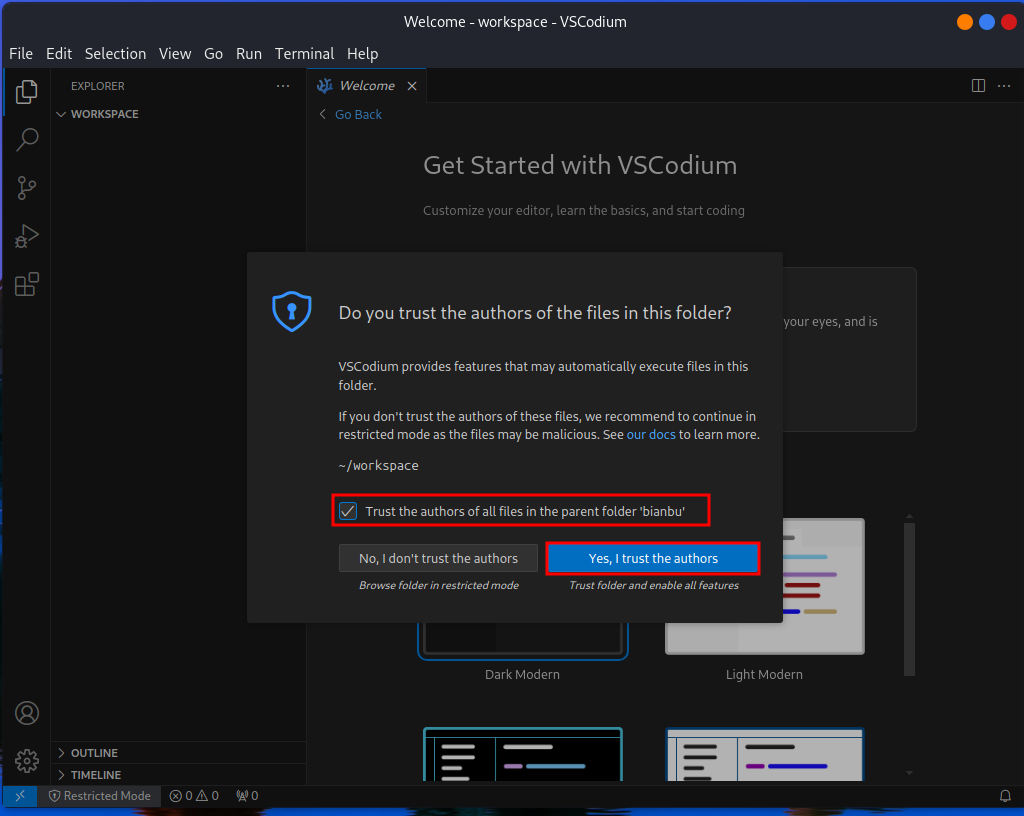
在计算机用户首次使用 VSCodium 打开工作目录时,会出现如图 2.2.5 的警告,此时可以勾选 "Trust the authors of all files in the parent folder 'bianbu' ",并选择 "Yes, I trust the authors",后续便不会再出现此类警告。
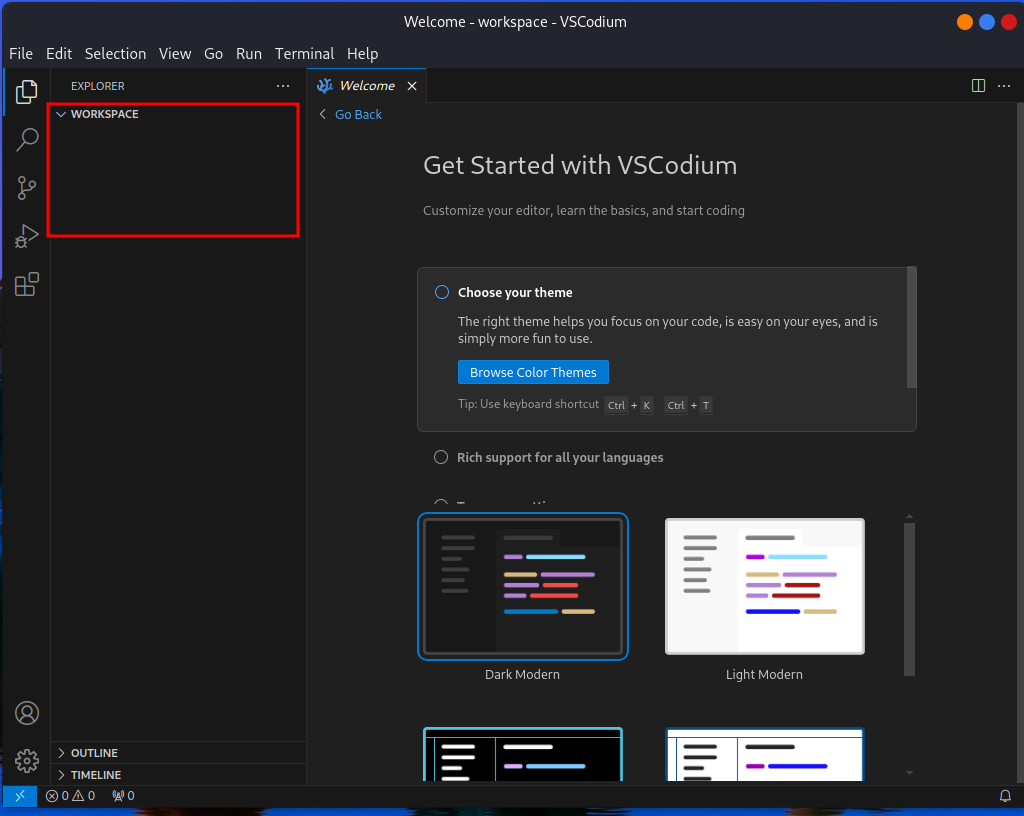
成功打开 workspace 目录后,可以在 VSCodium 中看到 workspace 目录,且目录为空,如图 2.2.6 所示。
3. python 程序运行
3.1 创建 Python 示例文件
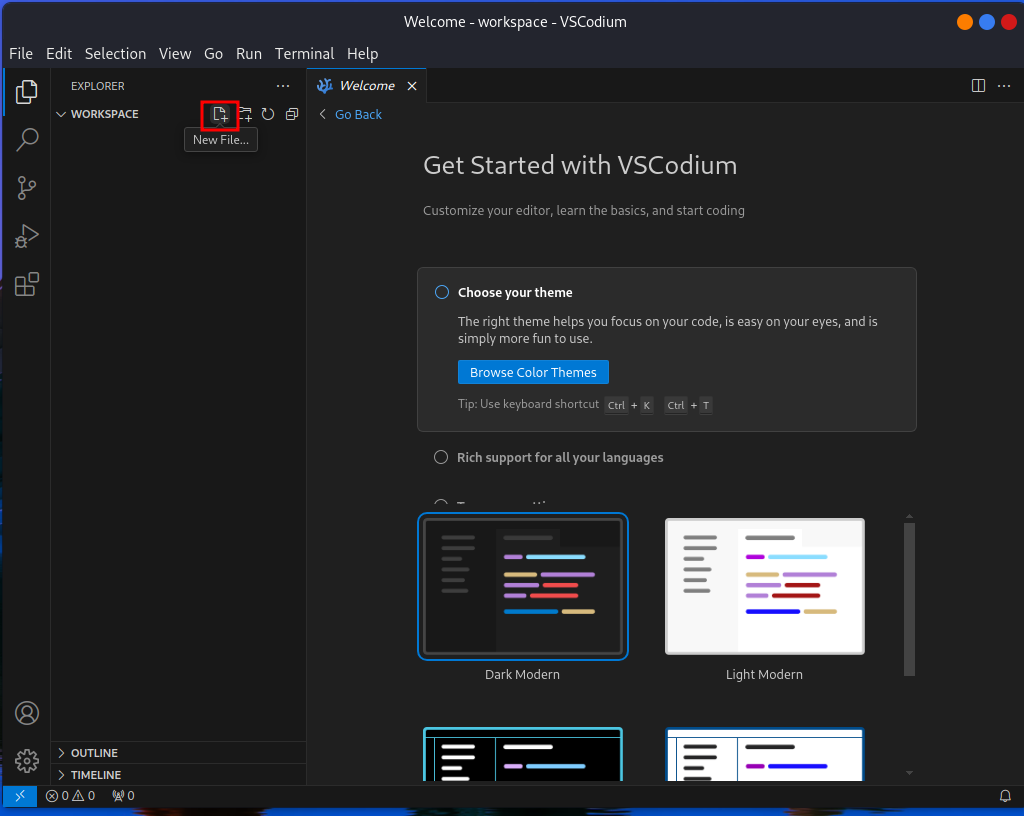
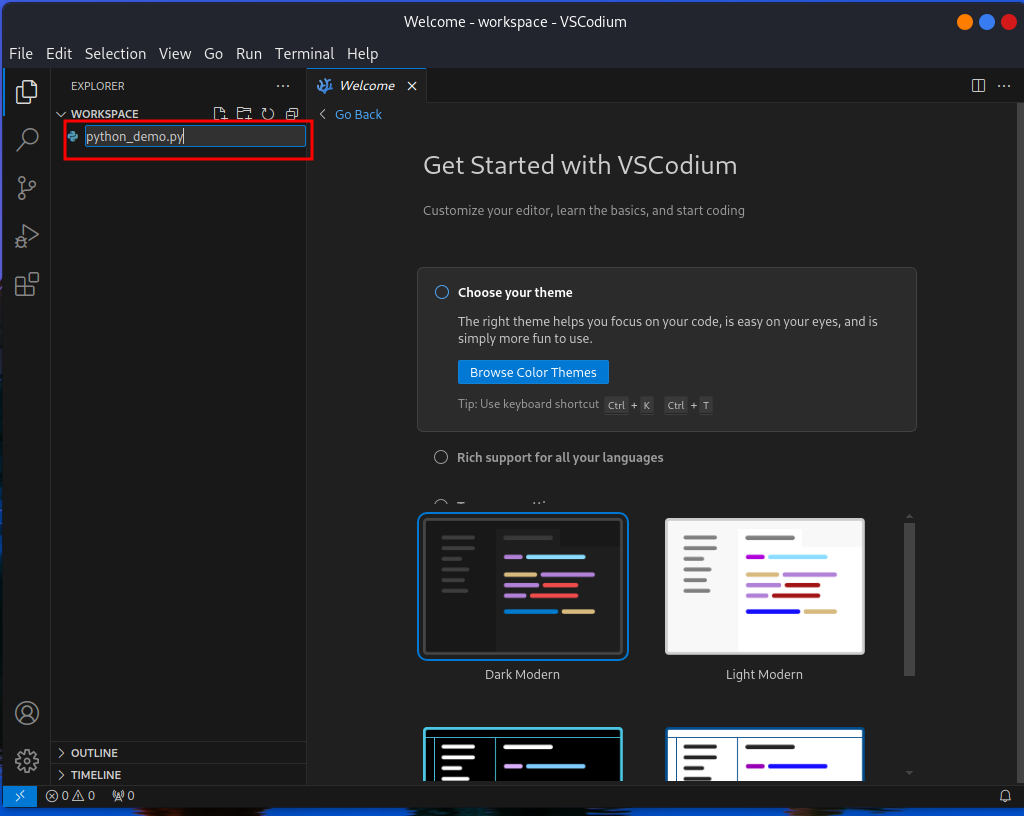
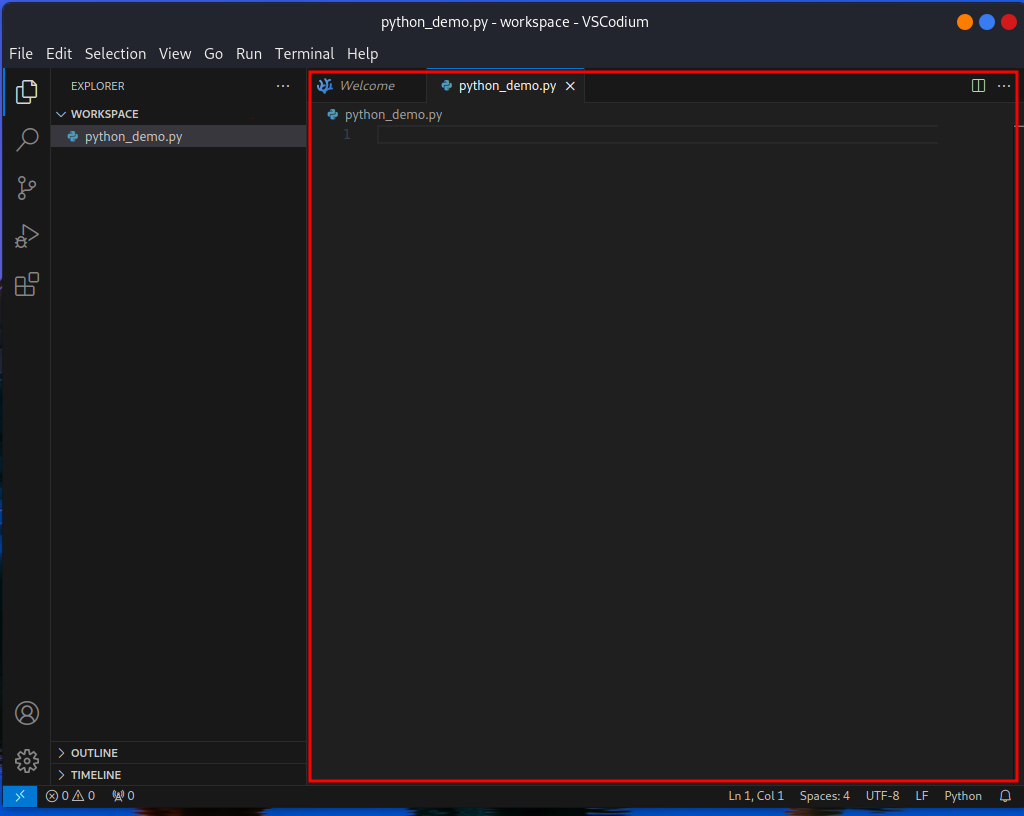
如图 3.1.1 所示,点击 WORKSPACE 工作目录行的新增文件图标即可开始添加新文件。接着在出现的输入框中键入 python_demo.py 为文件命名,如图 3.1.2 所示。命名后按 Enter 键,可以看到文件已创建好,而且 VSCodium 自动创建了一个标签页打开该文件,如图 3.1.3 所示。
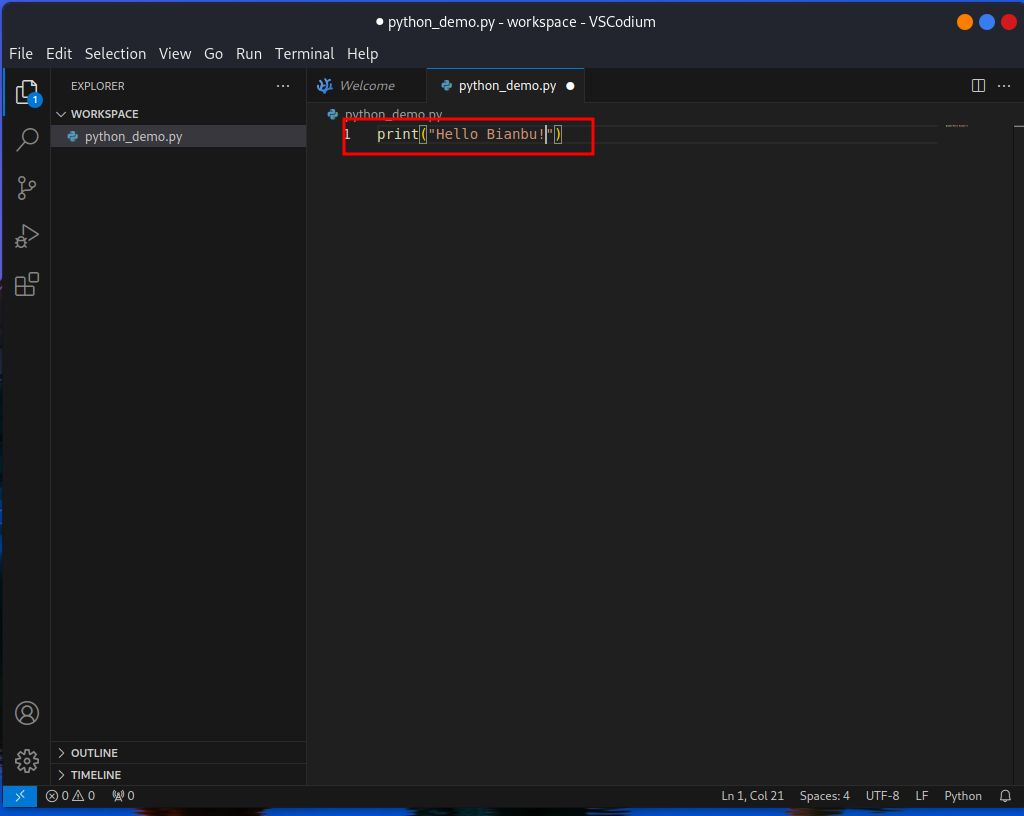
在新建的文件中编写如下示例程序,如图 3.1.4。
print("Hello Bianbu!")
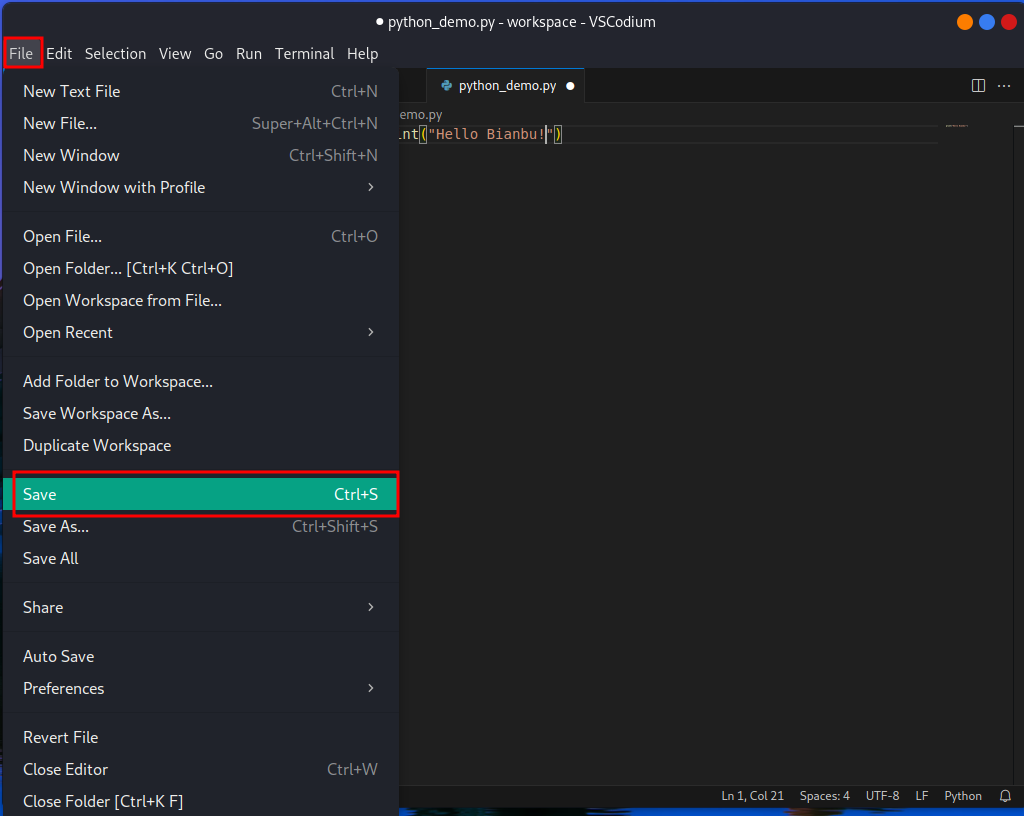
编写好示例程序后,点击左上角 File 选项卡的 Save 选项保存文件,如图 3.1.5,也可以使用快捷键 "Ctrl + S" 保存文件。
3.2 在终端中运行程序
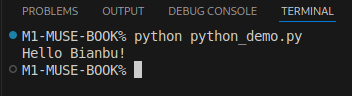
在 python 环境搭建章节中,我们介绍了如何在终端中运行 Python 程序,在 VSCodium 中,也可以通过终端的方式运行程序。在选项卡中选择 Terminal->New Ternimal 打开终端,然后使用以下命令运行程序,如图 3.2.1 所示。
python python_demo.py
3.3 安装拓展运行程序
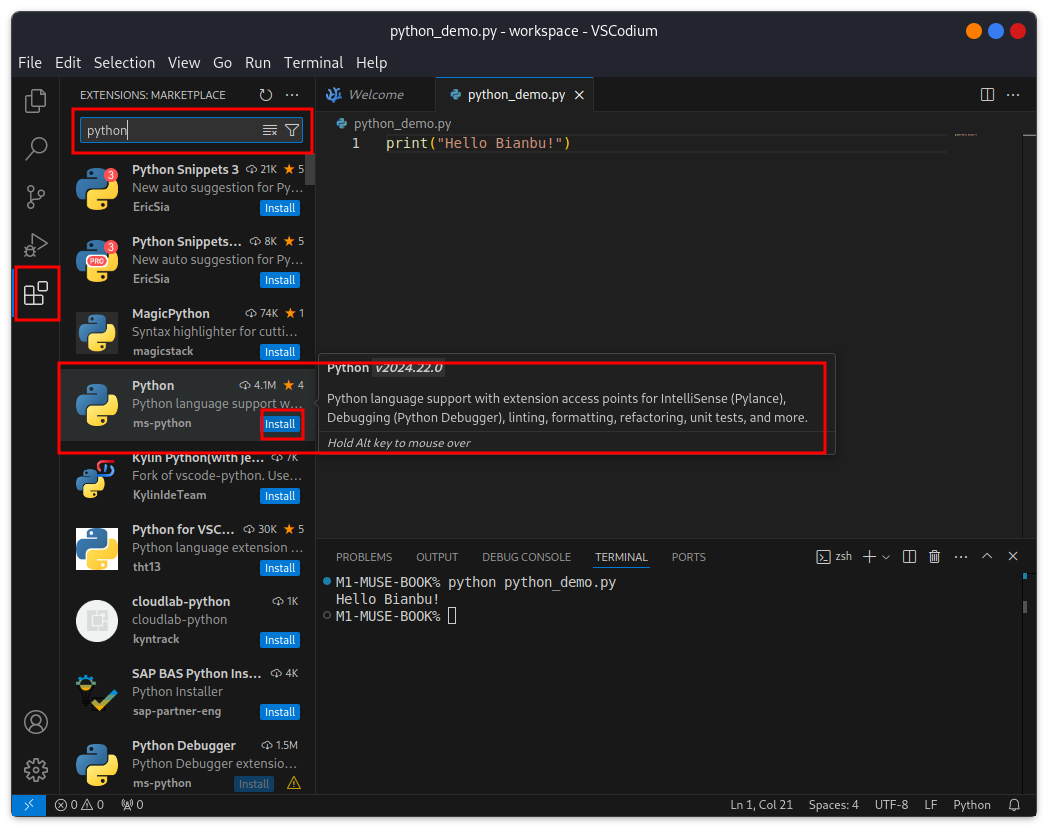
点击左侧侧边栏的拓展图标,在拓展列表中搜索 python,安装名为"Python"的拓展,如图 3.3.1 所示。拓展安装成功后 Python 拓展标签的右下角会变成小齿轮图标,如图 3.3.2 所示。
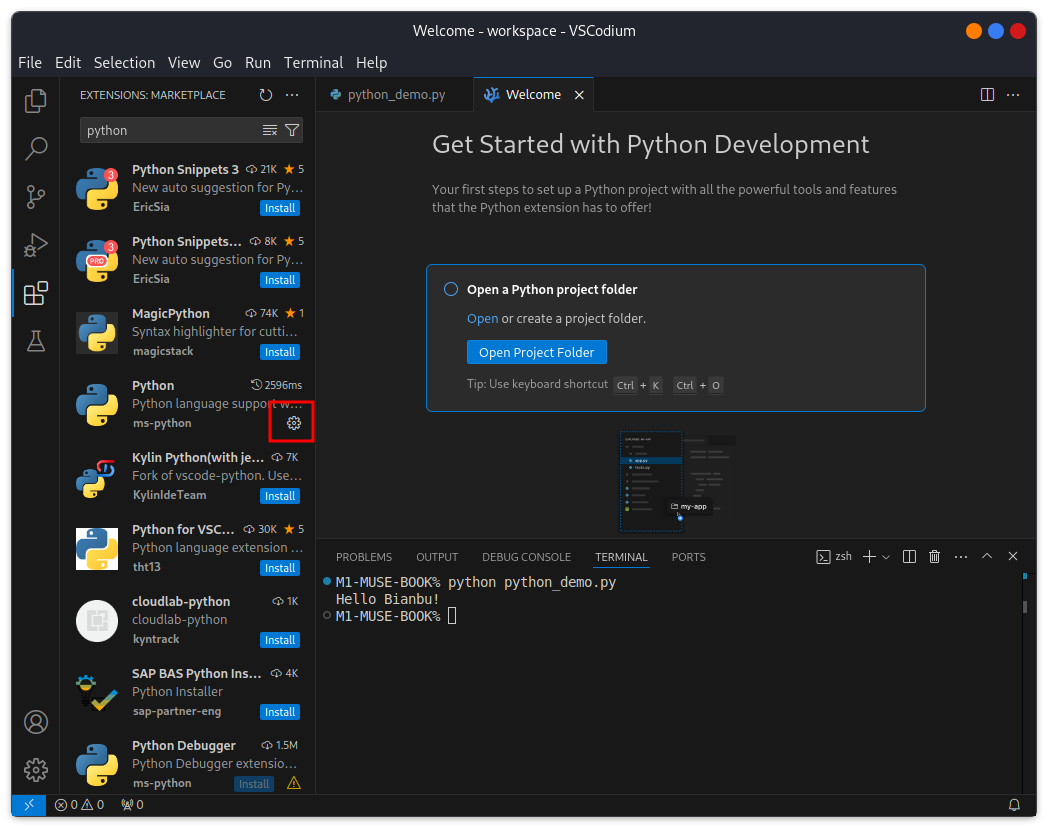
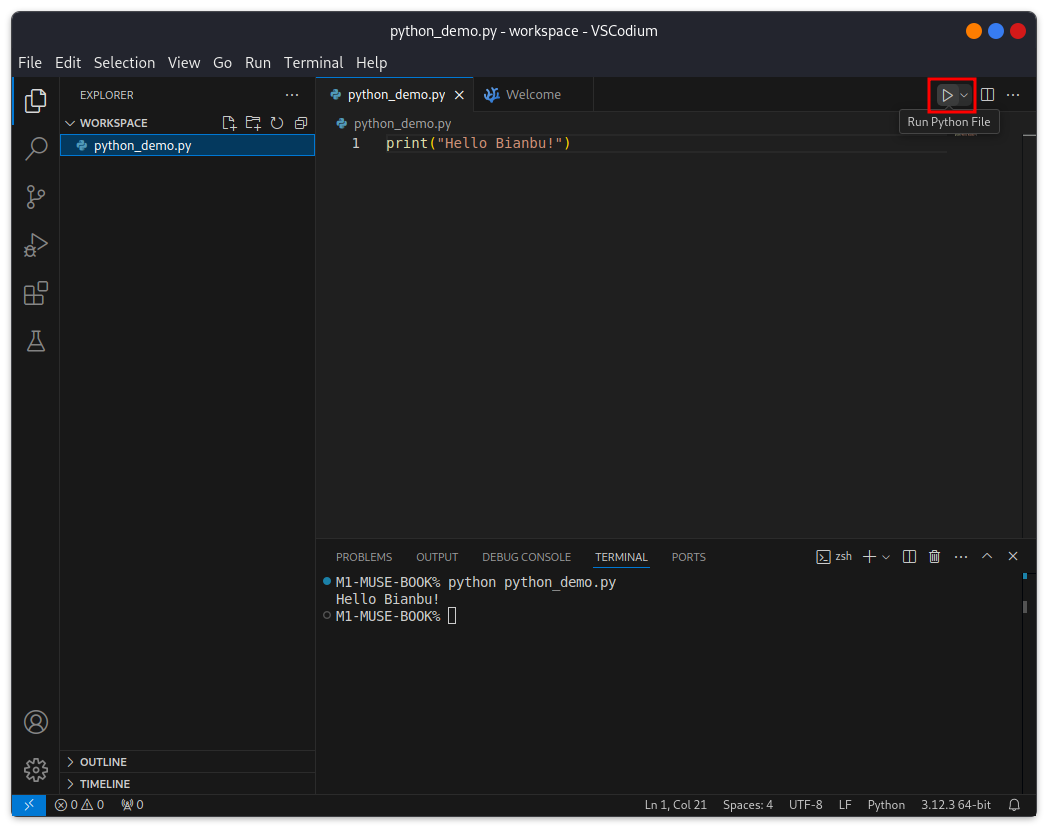
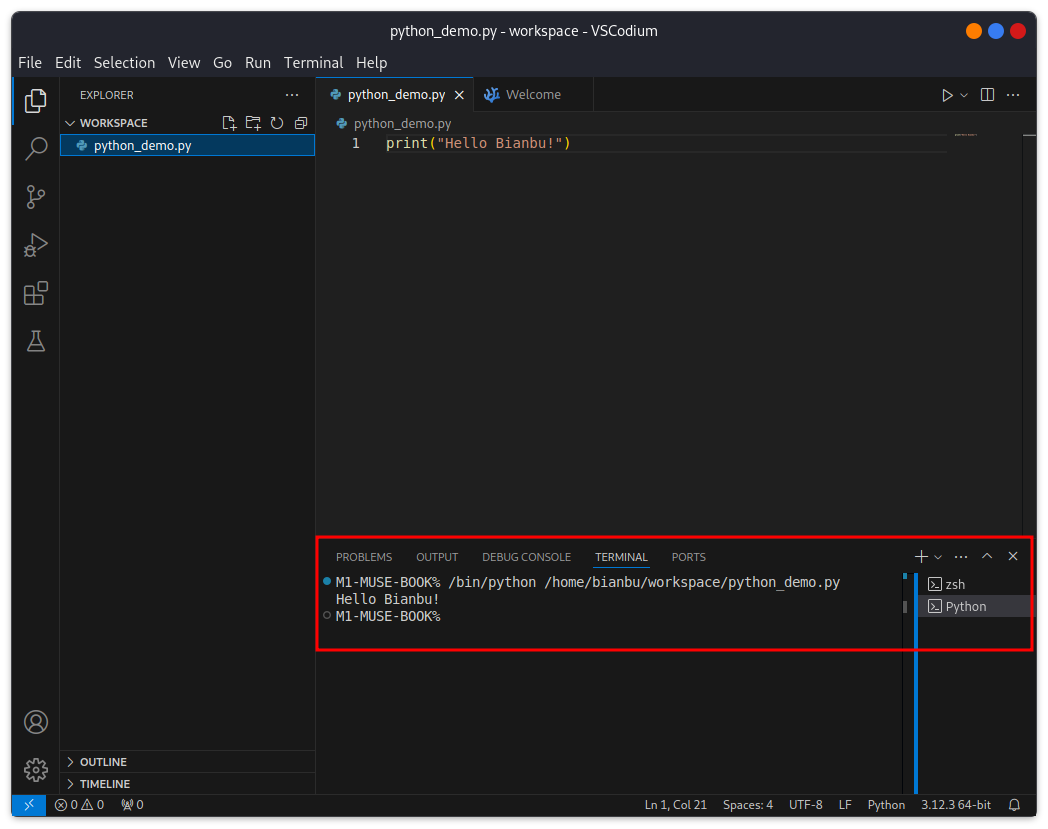
安装好拓展后,回到 python_demo.py 页面,可以看到运行程序的图标,如图 3.3.3 所示,点击即可运行 Python 程序。运行结果如图 3.3.4 所示。
4. C++程序运行
4.1 创建 C++ 示例文件
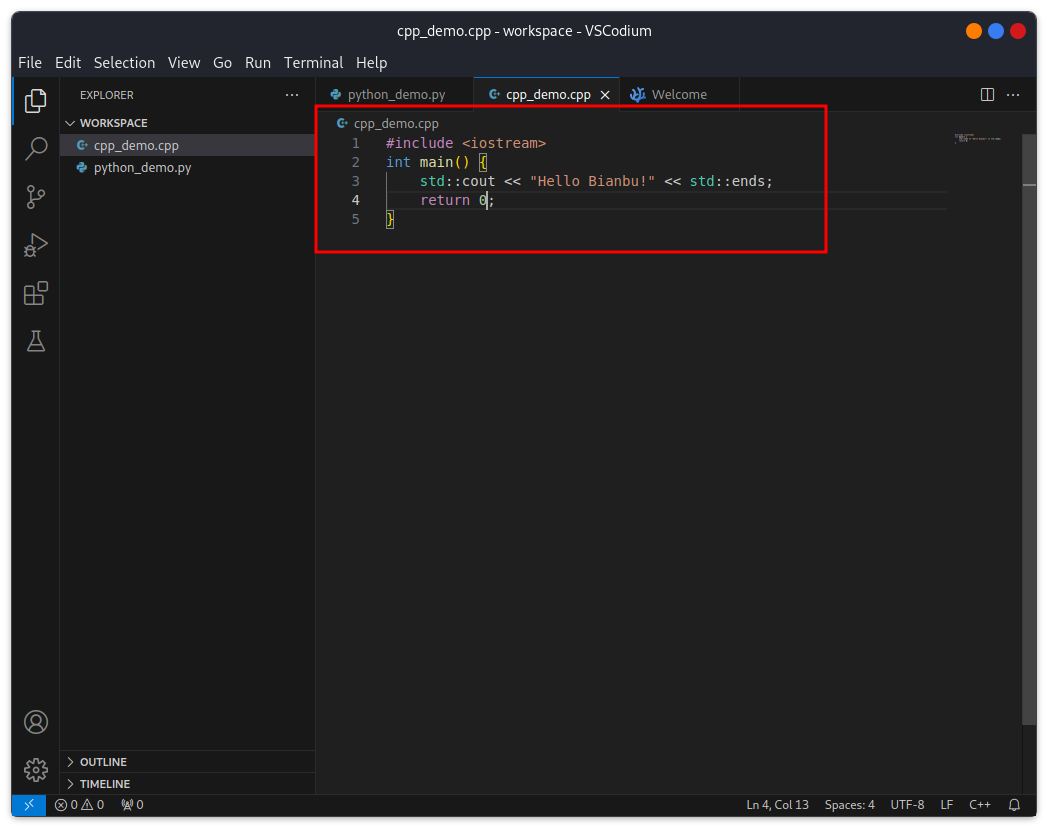
按照"3.1 创建 Python 示例文件"中的流程创建 C++ 示例文件 cpp_demo.cpp,文件内容如下,创建好的 C++ 文件如图 4.1.1 所示。
#include <iostream>
int main() {
    std::cout << "Hello Bianbu!" << std::ends;
    return 0;
}
4.2 在终端中运行程序
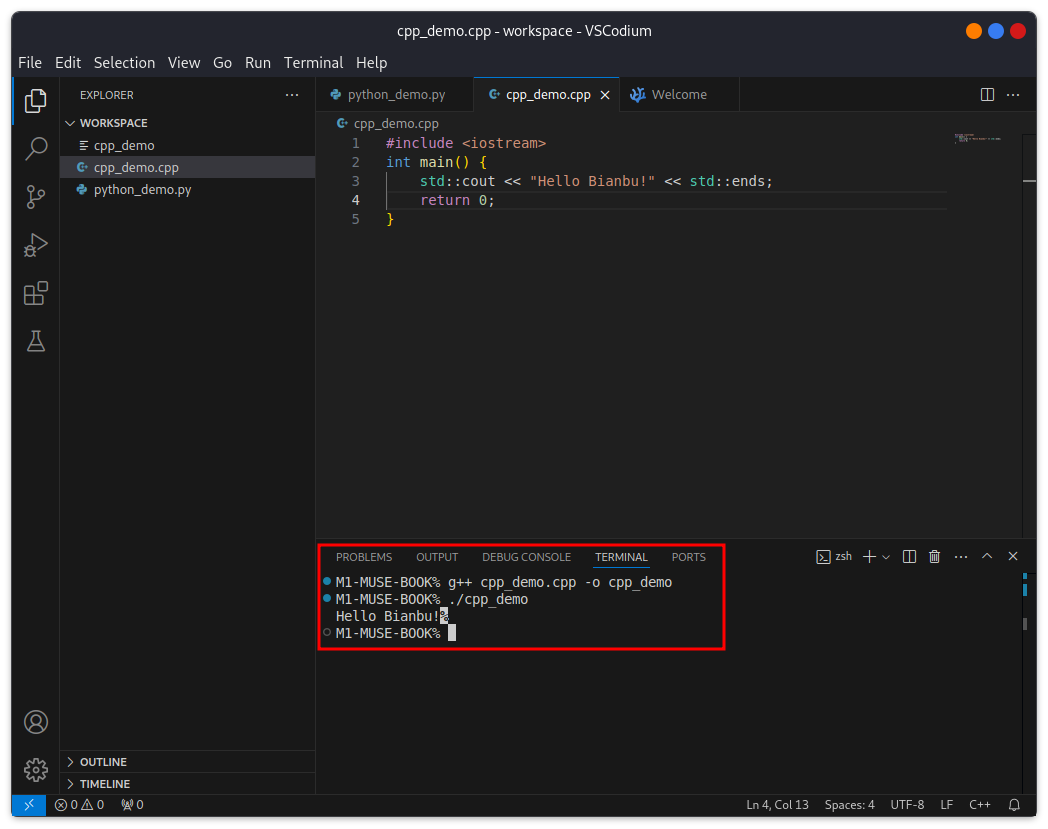
在 C++环境搭建章节中,我们已经介绍了如何在命令行中运行 C++ 程序。在 VSCodium 中,我们打开终端,然后键入如下命令来编译和运行 C++ 示例程序即可,如图 4.2.1 所示。
# 编译 cpp_demo.cpp 文件
g++ cpp_demo.cpp -o cpp_demo
# 运行编译后的二进制文件 cpp_demo
./cpp_demo
4.3 安装拓展运行程序
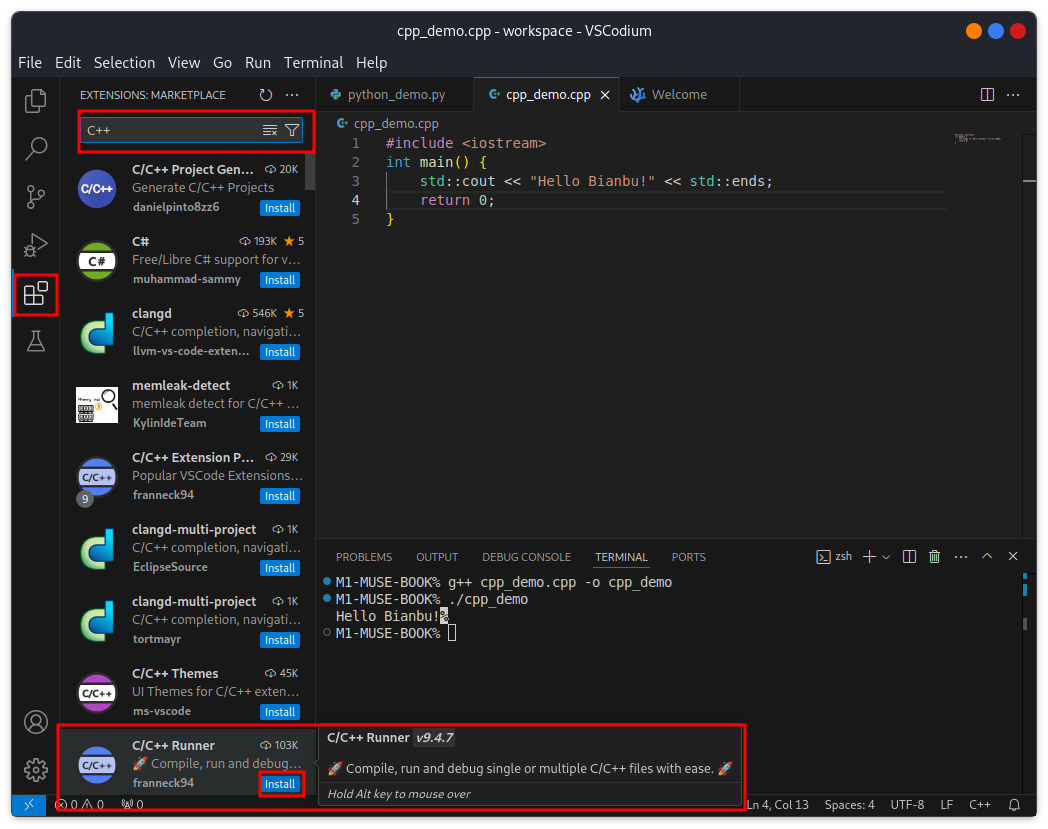
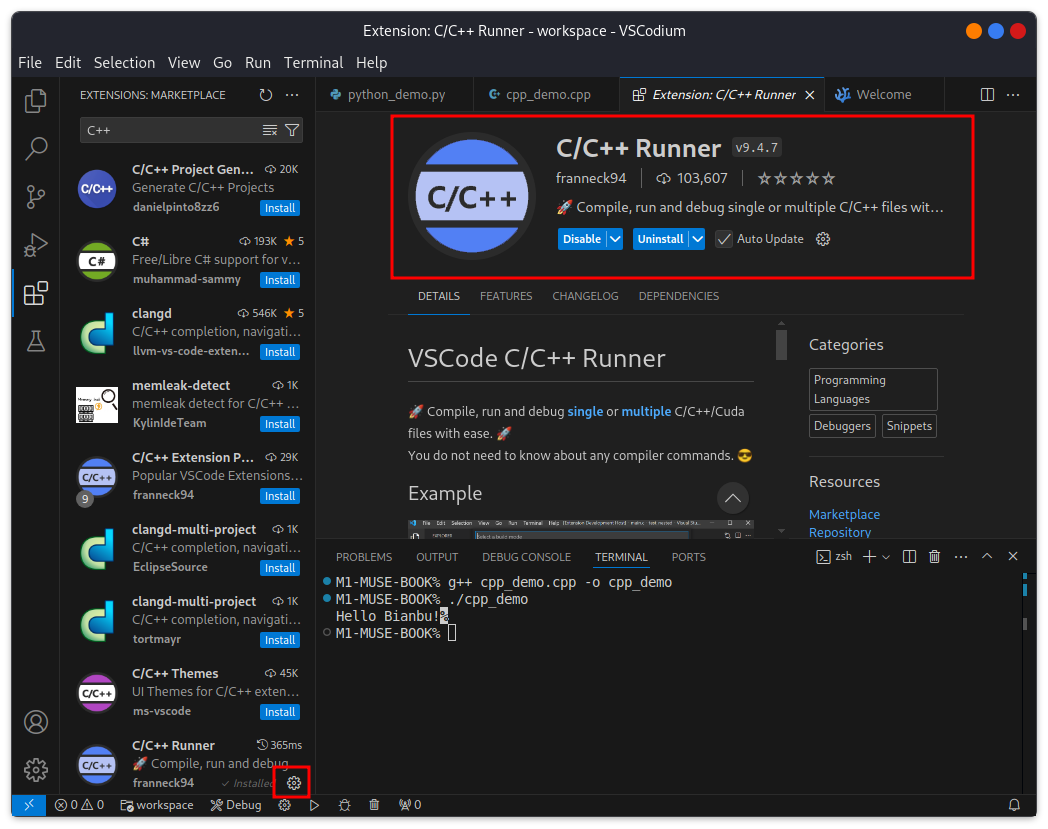
打开拓展列表,搜索 C++,安装名为 "C/C++ Runner" 的拓展,如图 4.3.1 所示。安装好 "C/C++ Runner" 拓展后, "C/C++ Runner" 拓展的页面如图 4.3.2 所示。
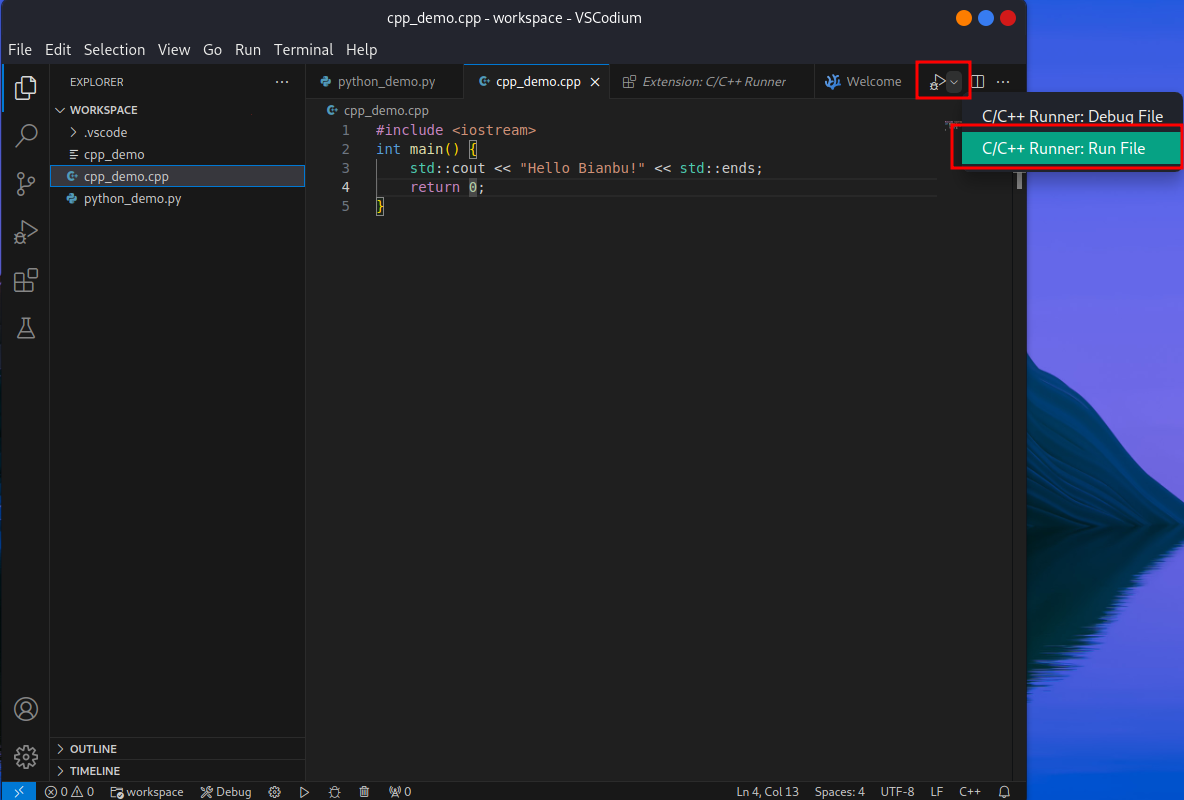
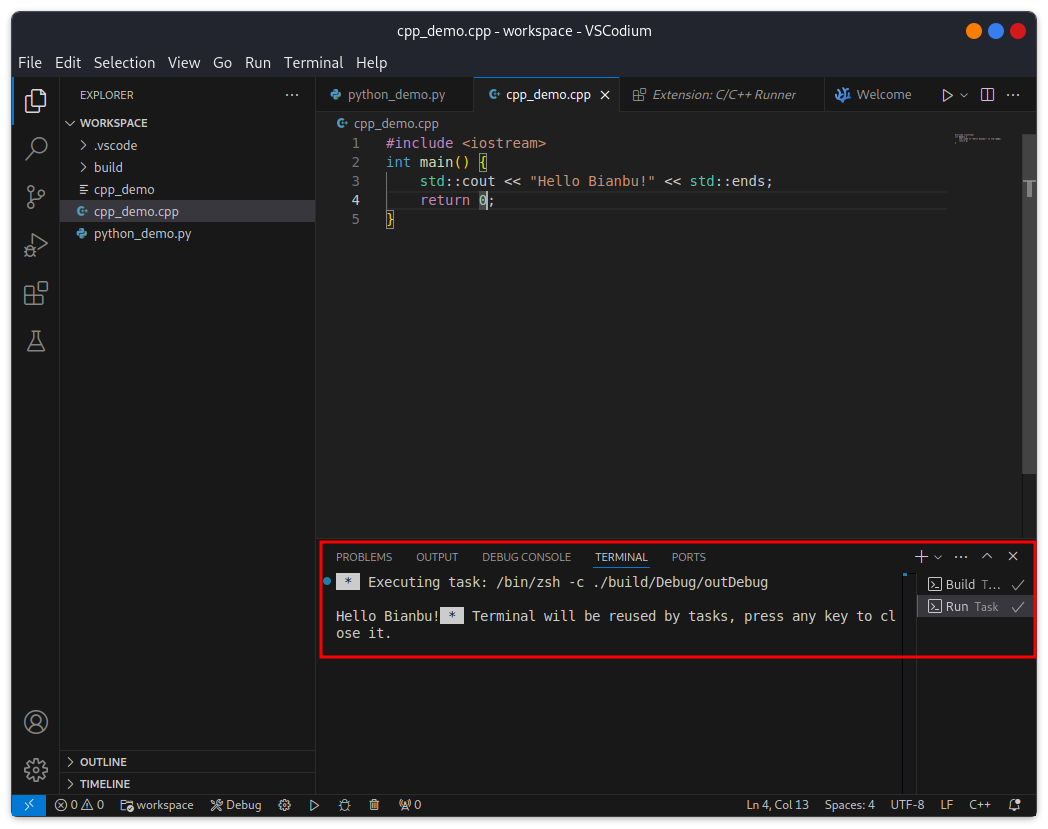
此时,我们回到 C++ 的示例文件页面,如图 4.3.3 所示选择 C/C++ Runner: Run File 即可运行程序。运行结果如图 4.3.4 所示。
5. Zed 使用简介
5.1 启动Zed
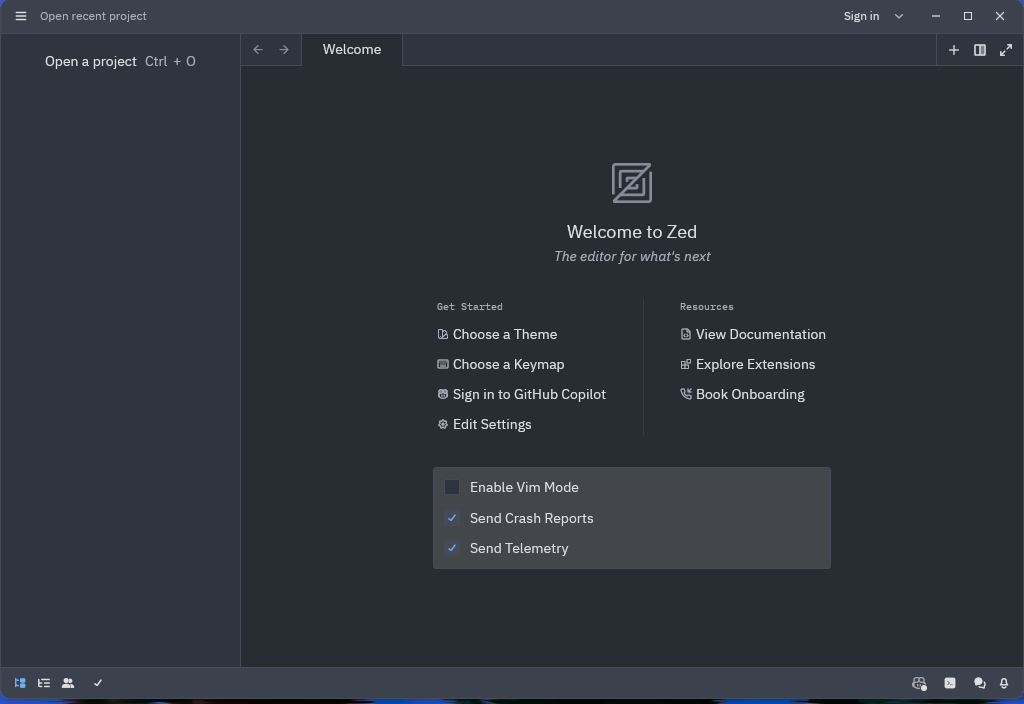
我们的系统中也已经将 Zed 应用图标置于桌面底部的 dock 栏中,点击图标即可打开 Zed,如图 5.1.1 。初次打开 Zed 应用,Zed 会显示欢迎页面,如图 5.1.2 所示,这里我们不做操作,采用默认的即可。

5.2 打开项目目录
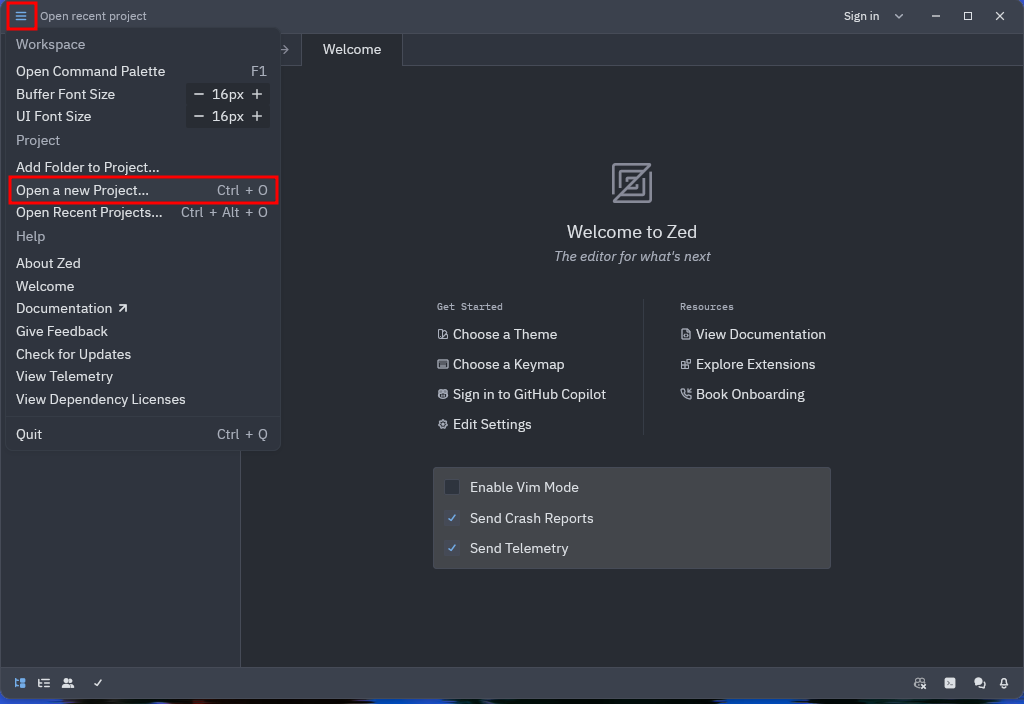
点击左上角的下拉列表,选择"open a new Project",如图 5.2.1 所示。
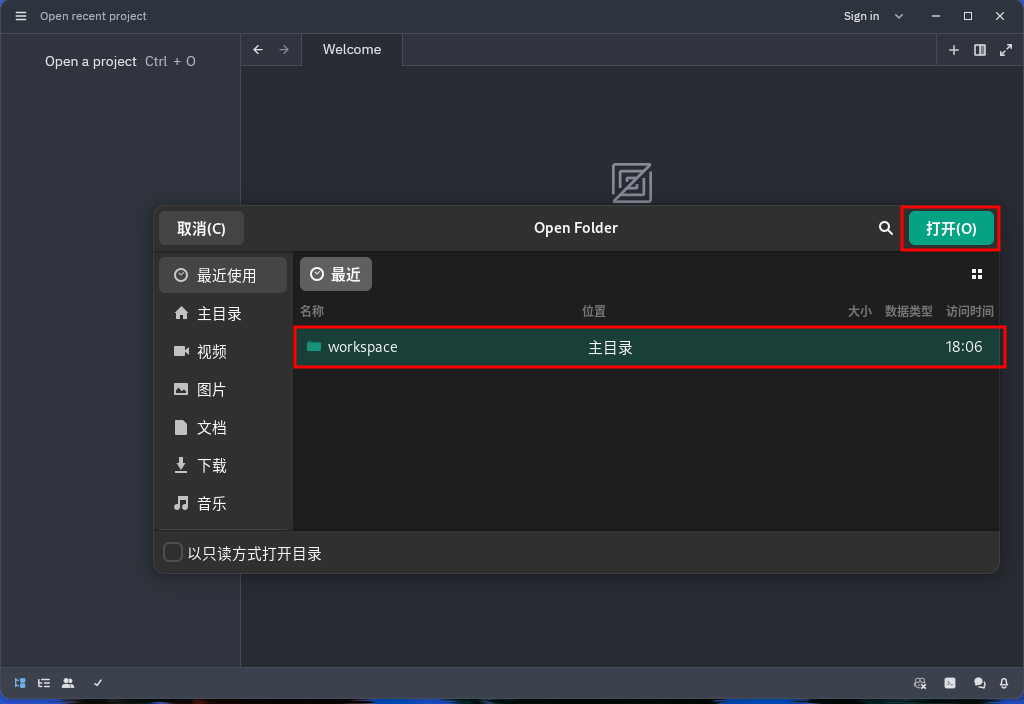
随后 Zed 会弹出选择项目目录的窗口,这里我们选择前面创建的 workspace,如图 5.2.2 所示。
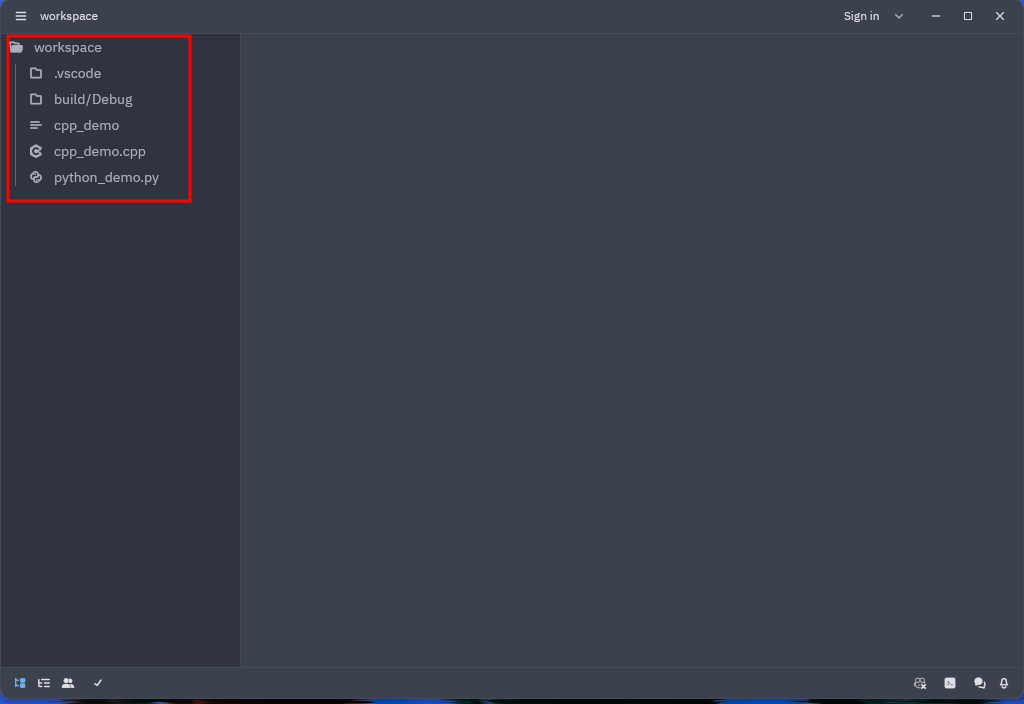
成功打开项目后,Zed 显示项目中的文件和目录,这一点和 VSCodium 相似,如图5.2.3所示。
5.3 编辑文件
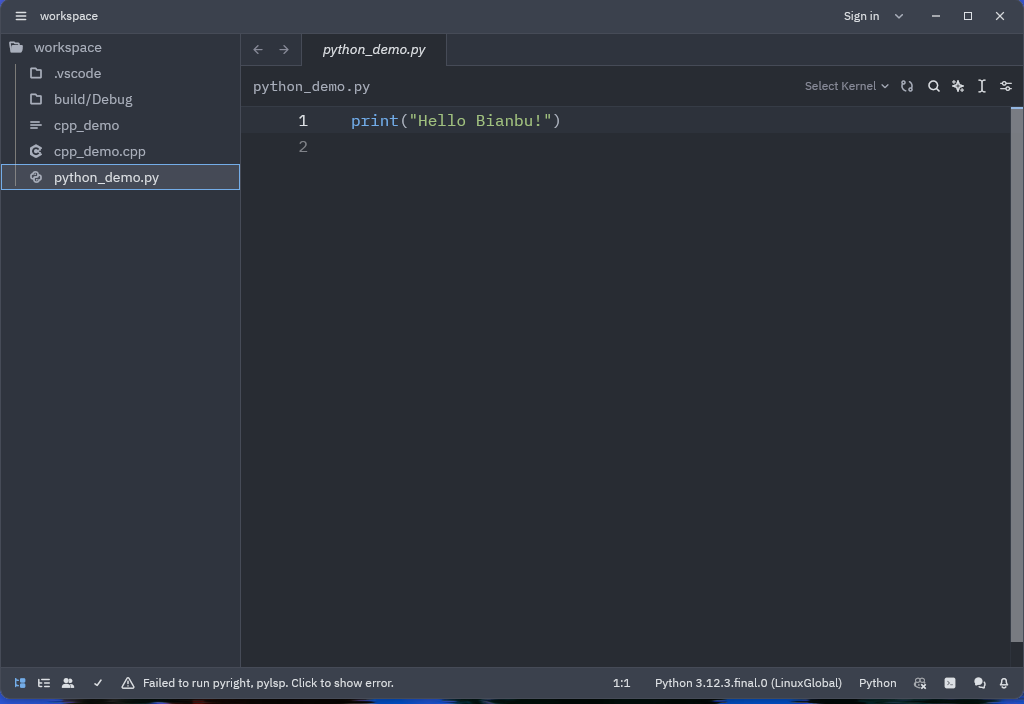
打开项目后,点击左侧文件列表的 python_demo.py 文件,Zed 就会打开对应文件,此时我们可以对文件内容进行修改,如图 5.3.1.
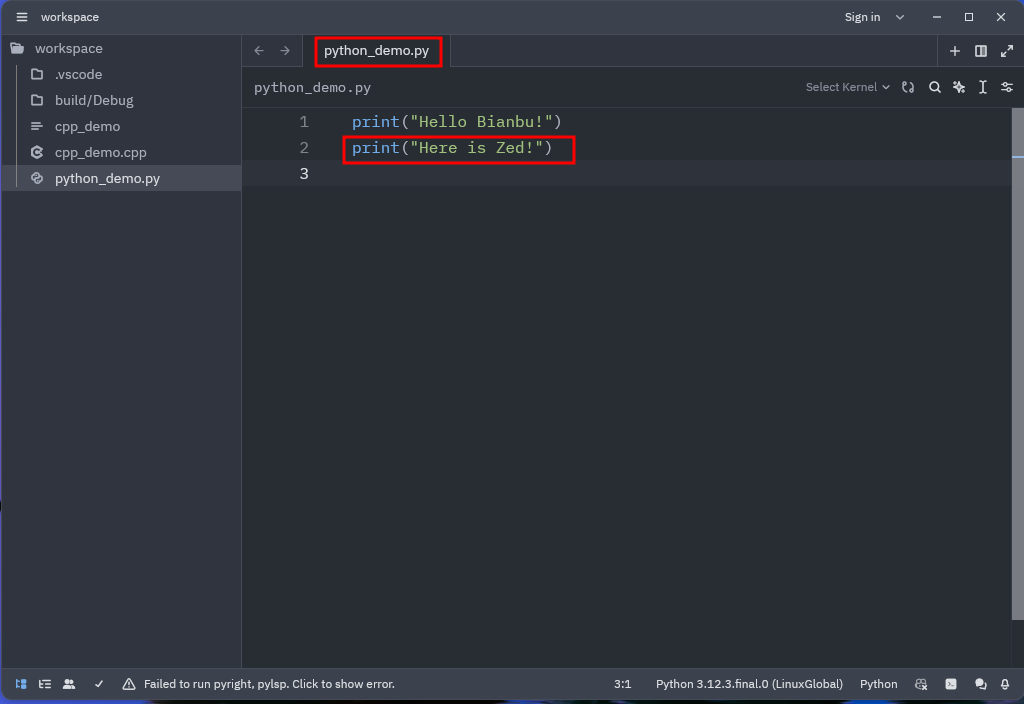
我们在 python_demo.py 文件中加上以下代码,然后使用 "Ctrl+S" 快捷键保存文件。
print("Here is Zed!")
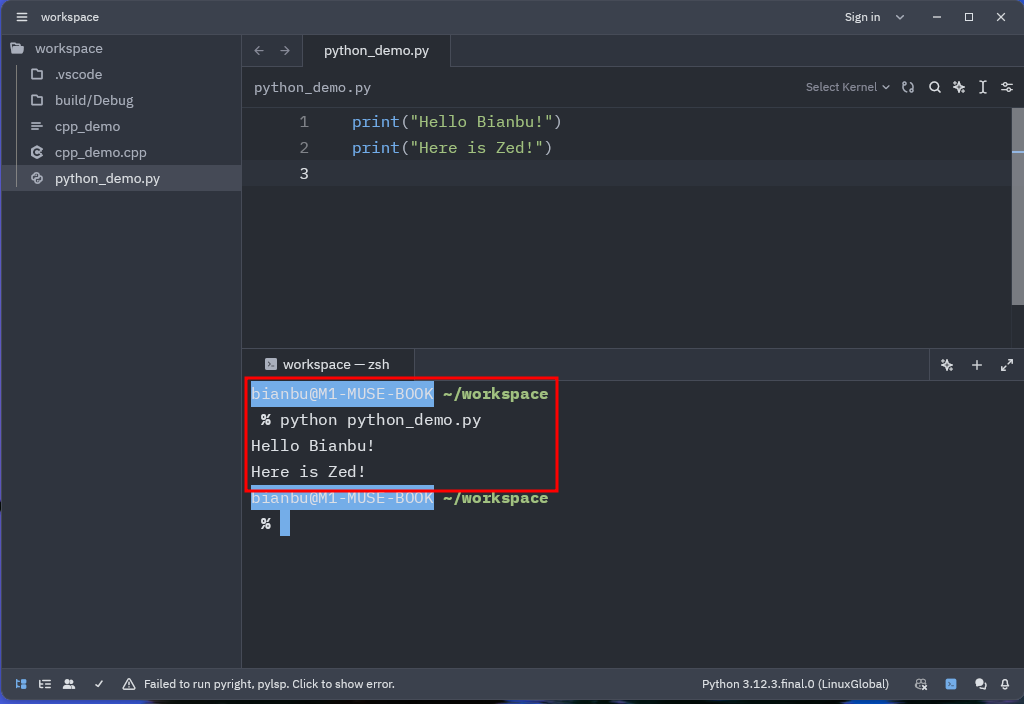
编辑后的代码文件如图5.3.2所示。
5.4 运行程序
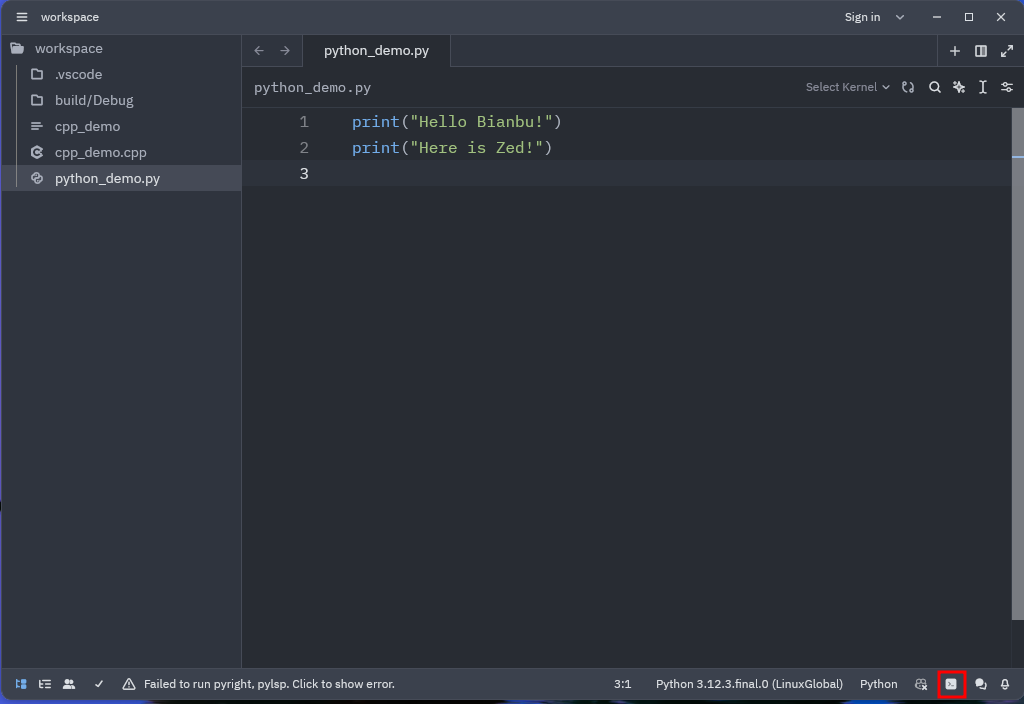
修改 python_demo.py 文件后,我们在 Zed 中打开终端。点击右下角的终端图标,如图 5.4.1 所示。
打开终端后,在终端中输入以下命令执行程序:
python python_demo.py
程序运行结果如图 5.4.2 所示。