ONNX Runtime 故障排查
当使用onnxruntime遇到问题时,可以采取以下步骤进行故障排查:
环境与模型检查
确保你的开发和运行环境已经正确安装并配置了所有必要的依赖项,包括onnxruntime及其版本是否与你的项目兼容。确认onnx模型文件没有损坏。使用 onnx.checker 检查模型的有效性,确保模型符合 ONNX 标准。
点击ctrl+alt+t打开终端,输入以下命令安装onnx
sudo apt install python3-onnx -y
运行下列代码,可以检查onnx模型是否规范。首先复制以下命令粘贴到终端点击确定:
sudo mkdir -p /usr/local/share/onnx_model && sudo wget -O /usr/local/share/onnx_model/yolo11n-pose.onnx https://archive.spacemit.com/spacemit-ai/openwebui/yolo11n-pose.onnx
然后在终端输入python点击确定,然后复制下面代码到终端,点击运行:
import onnx
model = onnx.load("/usr/local/share/onnx_model/yolo11n-pose.onnx")
onnx.checker.check_model(model)
输出显示:
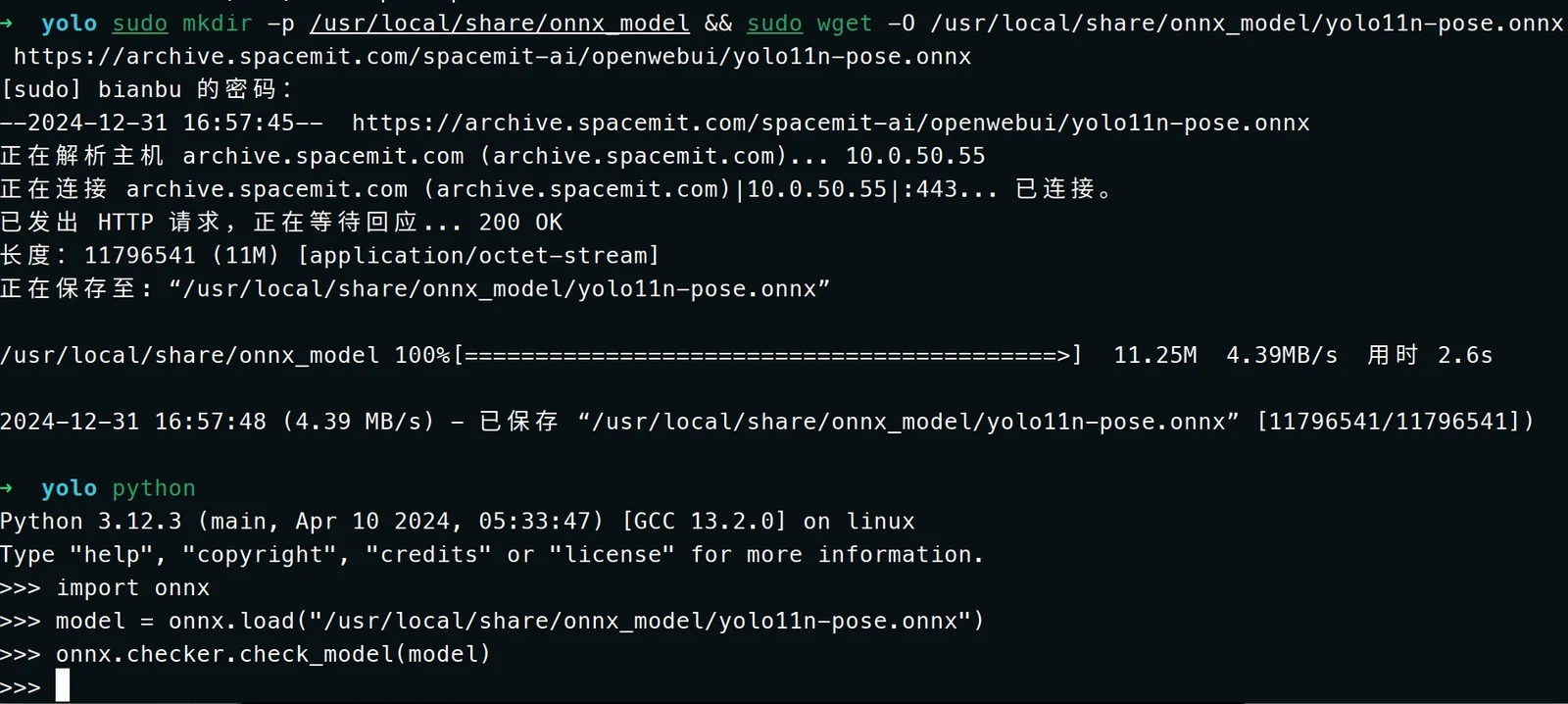
图 1.1
尝试定位问题
-
简化问题
尝试使用简单的模型来测试onnxruntime是否正常工作,排除模型本身的问题。如果可能的话,逐步增加模型复杂度直到重现问题。
-
检查输入数
确保提供给onnxruntime的输入数据格式、类型和尺寸都正确无误。对于图像等数据,还要确保预处理步骤(如归一化)是正确的。
-
验证输出
结果比较onnxruntime的输出与原生框架(如PyTorch, TensorFlow)的输出,确保两者一致。
-
更新到最新版本
确保你正在使用最新的onnx和onnxruntime,因为旧版本可能存在已知的bug,这些bug在新版本中可能已经被修复。
-
查阅文档和社区资源
查阅官方文档,了解是否有类似问题的解决方案。访问进迭时空论坛,看看其他用户是否遇到了相同的问题,并查找解决方案。
联系支持或贡献社区
如果以上步骤都无法解决问题,考虑联系onnxruntime的开发者或进迭时空开发团队寻求帮助。也可以考虑为项目贡献,提交bug报告或提出改进意见。
总结
通过上述方法,你应该能够有效地对onnxruntime中遇到的问题进行排查和解决。如果问题仍然存在,提供详细的错误信息和上下文对于获得外部帮助是非常有帮助的。