案例1—AI聊天机器人
1. 环境搭建
1.1 下载代码
下载源码压缩包:asr-llm-tts.zip
解压命令:
unzip asr-llm-tts.zip -d ~/
1.2 安装系统依赖
sudo apt update
sudo apt install -y python3-spacemit-ort spacemit-ollama-toolkit virtualenv wget
1.3 安装Python依赖
(1)创建Python虚拟环境
virtualenv ~/demo-env
(2)配置 pip 源为进迭时空镜像源
pip config set global.extra-index-url https://git.spacemit.com/api/v4/projects/33/packages/pypi/simple
(3)安装项目依赖
cd ~/asr-llm-tts
source ~/demo-env/bin/activate
pip install opencv-python==4.6.8.1
pip install pillow==11.2.1
1.4 将LLM模型部署到Ollama
(1)确保Ollama服务在后台运行
执行以下命令检查服务状态:
systemctl status ollama
输出应该如下所示:
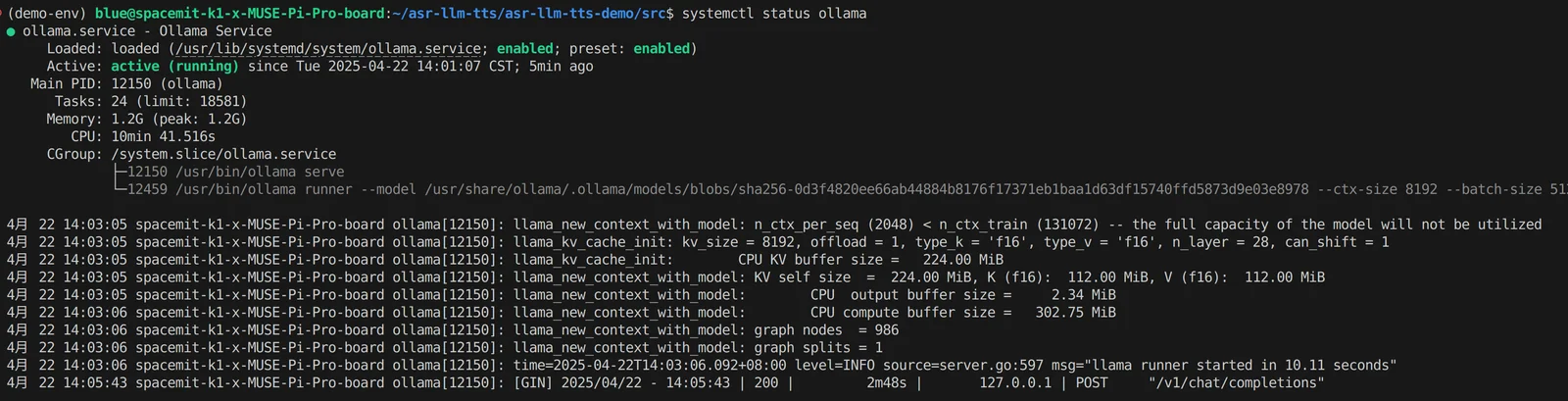
若状态为 inactive,则使用以下命令启动服务:
systemctl start ollama
(2)下载Deepseek模型及配置文件
mkdir -p ~/my-ollama
cd ~/my-ollama
wget https://archive.spacemit.com/spacemit-ai/openwebui/deepseek-r1-1.5b.modelfile
wget https://www.modelscope.cn/models/ggml-org/DeepSeek-R1-Distill-Qwen-1.5B-Q4_0-GGUF/resolve/master/deepseek-r1-distill-qwen-1.5b-q4_0.gguf
(3)将模型加载至Ollama
ollama create deepseek-r1-1.5b -f deepseek-r1-1.5b.modelfile
(4)复制NLTK数据
cp -r ~/asr-llm-tts/nltk_data ~/
2. 程序启动
- 进入项目目录并激活虚拟环境
cd ~/asr-llm-tts/src
source ~/demo-env/bin/activate
- 启动语音输出版本
python main_tts.py
- 启动文本输出版本
python main.py