多路视频分析(YOLO Demo)
多路视频分析(YOLO Demo) 是一个 SpacemiT K3 RISC-V 平台的本地实时视频分析应用。应用可同时处理 4、9 或 12 路视频,利用 K3 的 VPU、GPU 和 AI 推理能力完成视频解码、图像前处理、YOLO 推理与结果展示。所有推理数据均在设备本地处理,适用于智慧园区、交通监控、零售分析和工业巡检等边缘视觉场景。
产品特点
- 多路并行分析:支持 4、9、12 路视频网格显示和逐通道统计
- 硬件加速:使用 MPP/VPU 解码、GPU OpenCL 前处理和 SpaceMIT EP 推理
- 低复制流水线:OpenCL 直接导入 NV12 dma-buf,并通过预分配 tensor 槽向 ORT 交付数据
- 过载保护:每通道采用 latest-only 队列和跨通道轮询,负载较高时优先处理新帧
- 多模型支持:支持目标检测、人脸、手势、火焰、姿态估计和实例分割模型
- 实时状态监控:显示各通道 FPS、检测数和端到端延迟
- 本地运行:模型和推理结果无需上传云端
平台支持
| 平台 & 系统 | 支持情况 |
|---|---|
| K1 Buildroot | ❌ 不支持 |
| K1 OpenHarmony | ❌ 不支持 |
| K1 Bianbu LXQt/GNOME | ❌ 不支持 |
| K3 Buildroot | ❌ 不支持 |
| K3 OpenHarmony | ❌ 不支持 |
| K3 Bianbu LXQt/GNOME | ✅ 支持 |
技术架构
核心技术栈
- 视频解码
- SpacemiT MPP/VPU
- 支持 H.264、H.265、MJPEG 视频
- 解码输出为 640×360 NV12 dma-buf
- 图像前处理
- GPU OpenCL
- 完成 NV12 转 RGB/BGR、letterbox、归一化和 NCHW 排布
- AI 推理
- ONNX Runtime
- SpaceMIT Execution Provider
- 默认创建 8 个并行 ORT Session
- 界面显示
- Qt5 + OpenGL
- 4、9、12 路网格和逐通道运行统计
系统架构图
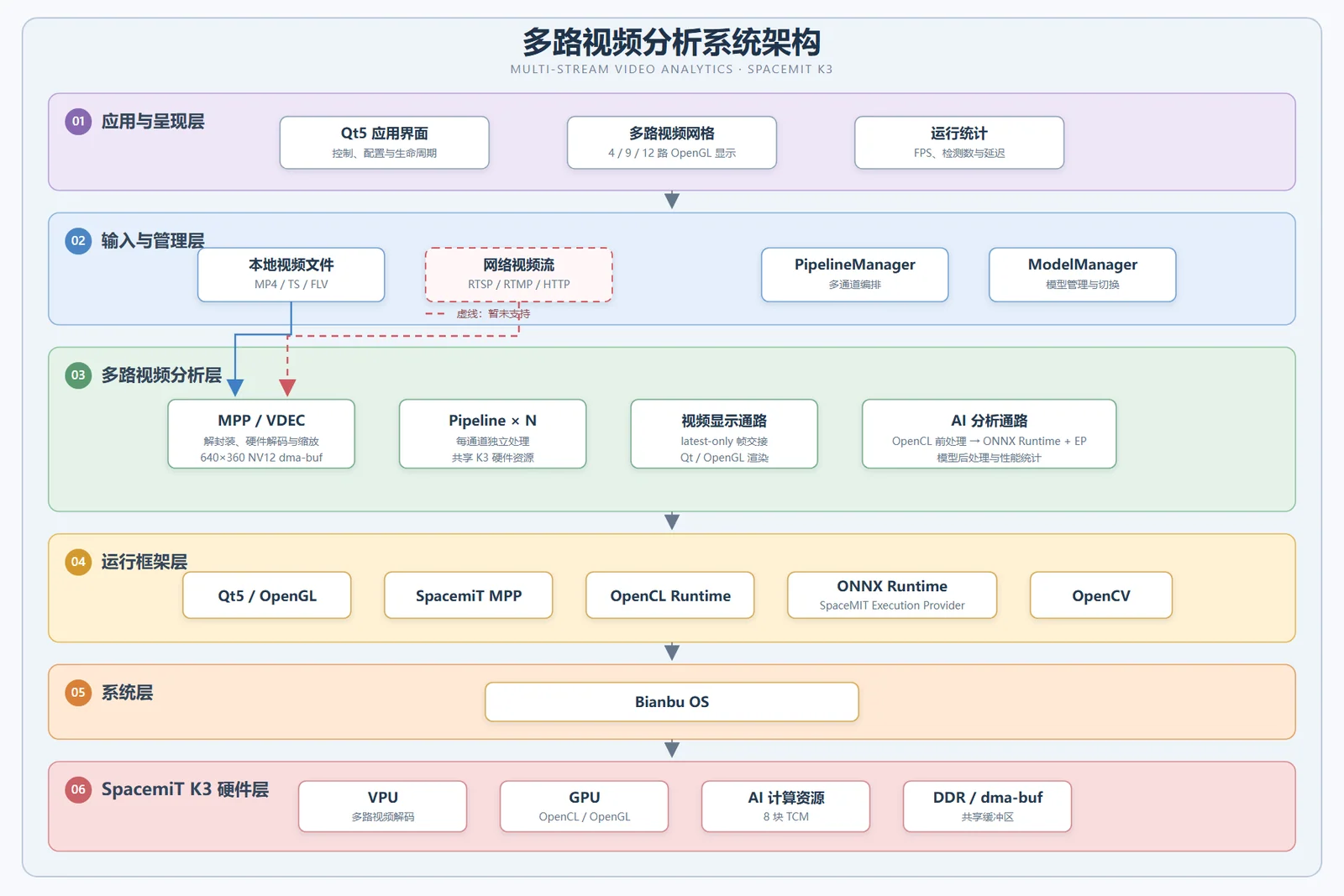
系统以 PipelineManager 为中心管理多个通道实例。每个通道共享 K3 的 VPU、GPU、AI 计算资源和 DDR 缓冲区,但拥有独立的视频处理状态;界面层通过 Qt 信号与槽接收视频帧、分析结果和性能统计。
工作流程
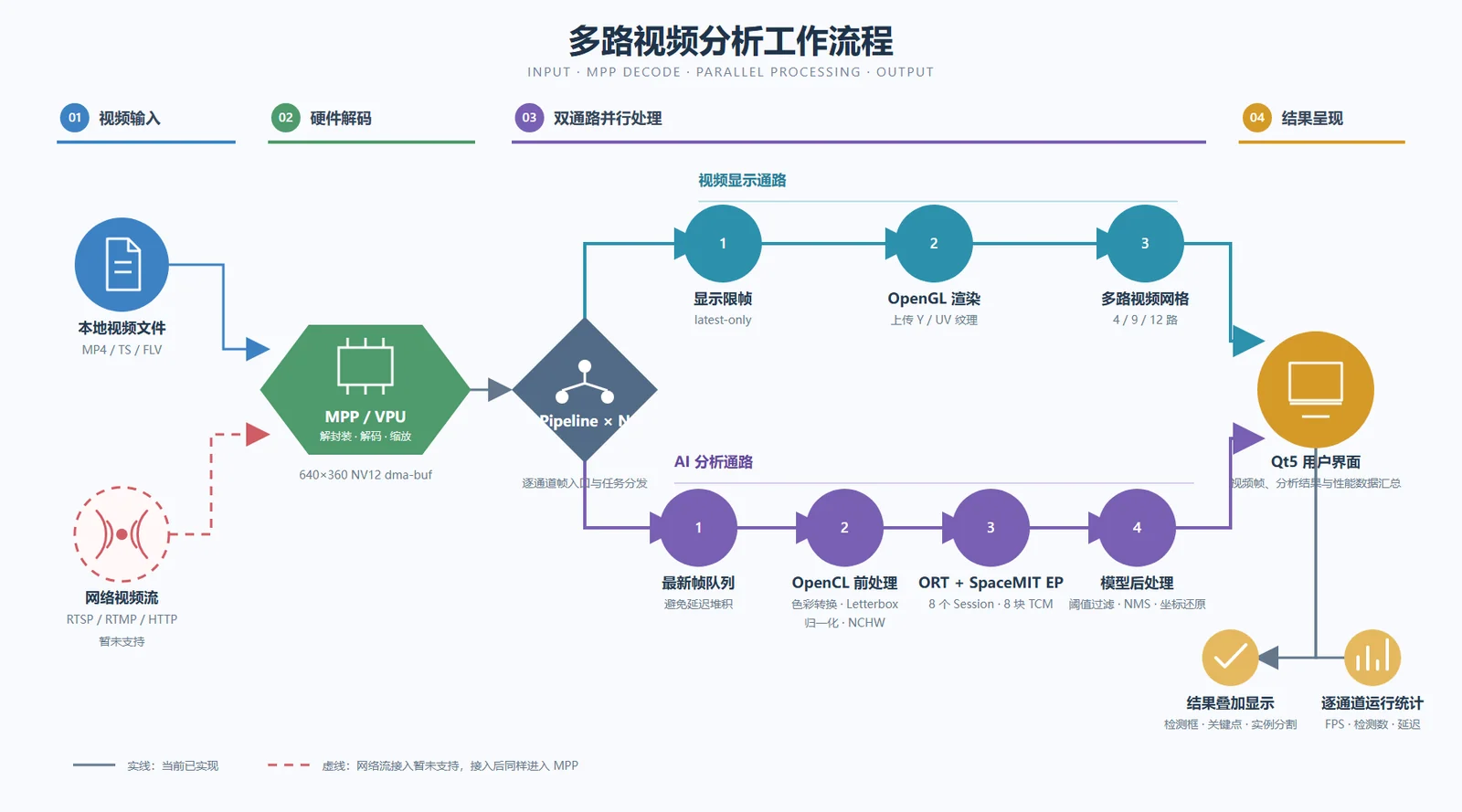
图例:实线表示当前仓库已实现的数据通路;虚线表示尚未支持的网络视频流接入路径。网络流接入完成后,同样进入 MPP/VPU 进行硬件解码。
应用为每个通道保留最新帧,并以轮询方式把任务分配给多个推理 Session。当系统负载较高时,会优先处理新帧,避免队列持续堆积导致画面延迟不断增加。
性能数据
本次数据为 12 路实测结果,使用1920×1080 H.264 YUV420P 的视频文件作为输入源:
| 模型 | VPU+GPU 带宽 | DDR 总带宽 | 平均每路帧率 | 总帧率 |
|---|---|---|---|---|
| YOLOv8n | 2438.97 MB/s | 21716.34 MB/s | 11.19 FPS | 134.29 FPS |
| YOLOv8s | 2137.83 MB/s | 20712.64 MB/s | 6.48 FPS | 77.74 FPS |
| YOLOv8m | 1947.73 MB/s | 18988.03 MB/s | 3.27 FPS | 39.23 FPS |
| YOLOv11n | 2289.96 MB/s | 19085.08 MB/s | 8.48 FPS | 101.81 FPS |
| YOLOv11s | 2083.27 MB/s | 19678.14 MB/s | 5.28 FPS | 63.38 FPS |
| YOLOv12n | 2077.22 MB/s | 18389.45 MB/s | 5.06 FPS | 60.76 FPS |
| YOLO26n | 2304.99 MB/s | 18774.13 MB/s | 8.68 FPS | 104.18 FPS |
| YOLOv5n | 2445.23 MB/s | 20476.51 MB/s | 11.28 FPS | 135.35 FPS |
| YOLOv5s | 2171.69 MB/s | 20613.31 MB/s | 6.87 FPS | 82.46 FPS |
| YOLOv5n-face | 2033.63 MB/s | 21465.51 MB/s | 4.83 FPS | 57.90 FPS |
| YOLOv5-gesture | 2262.16 MB/s | 18901.93 MB/s | 8.11 FPS | 97.33 FPS |
| YOLOv8-fire | 2129.87 MB/s | 19231.10 MB/s | 6.01 FPS | 72.06 FPS |
| YOLOv8n-seg | 2245.16 MB/s | 19178.61 MB/s | 8.21 FPS | 98.56 FPS |
| YOLOv8s-seg | 2053.98 MB/s | 19468.00 MB/s | 4.86 FPS | 58.29 FPS |
| YOLOv8n-pose | 2308.58 MB/s | 21477.32 MB/s | 9.32 FPS | 111.78 FPS |
| YOLOv8s-pose | 2106.10 MB/s | 21119.24 MB/s | 5.80 FPS | 69.59 FPS |
安装
方式一:apt 安装(推荐)
在 K3 Bianbu 桌面系统中打开终端,执行:
sudo apt update
sudo apt install yolo-demo
安装完成后,程序、默认配置、模型和示例视频位于以下目录:
/usr/bin/yolo-demo
/usr/share/yolo-demo/configs/default.yaml
/usr/share/yolo-demo/
方式二:源码安装(开发者)
下载源码:
# ssh 下载,需要配置 ssh 密钥
git clone git@github.com:spacemit-com/multi-stream-vision.git
# http 下载
git clone https://github.com/spacemit-com/multi-stream-vision.git
安装依赖:
sudo apt install -y \
  build-essential cmake \
  qtbase5-dev libqt5opengl5-dev \
  libopencv-dev libyaml-cpp-dev \
  opencl-headers ocl-icd-opencl-dev \
  libgles-dev mpp2 \
  spacemit-onnxruntime
进入源码目录后执行:
cd /root/release/yolo-demo
cmake -S . -B build
cmake --build build -j8
编译完成后,可执行文件位于:
/root/release/yolo-demo/build/yolo-demo
快速开始
1. 启动应用
点击左下角应用菜单,搜索 YOLO Demo,然后点击应用图标。应用窗口打开后会自动启动视频分析,无需再点击启动按钮。
如果设备刚运行过其他 AI 推理任务,建议先确认这些任务已经退出,再清理遗留的 TCM 占用:
spacemit-tcm-smi -c
⚠️ 重要提示:不要在
yolo-demo或其他推理程序运行时清理 TCM。
也可以在终端中直接运行:
yolo-demo
2. 查看分析结果
默认界面左侧显示多路视频和检测结果,右侧包含控制面板与运行统计:
- 通道:视频通道编号
- FPS:当前通道完成后处理并回调结果的帧率
- 检测数:当前帧保留的检测目标数量
- 延迟(ms):当前帧在解码队列、前处理、推理和后处理各阶段的累计耗时
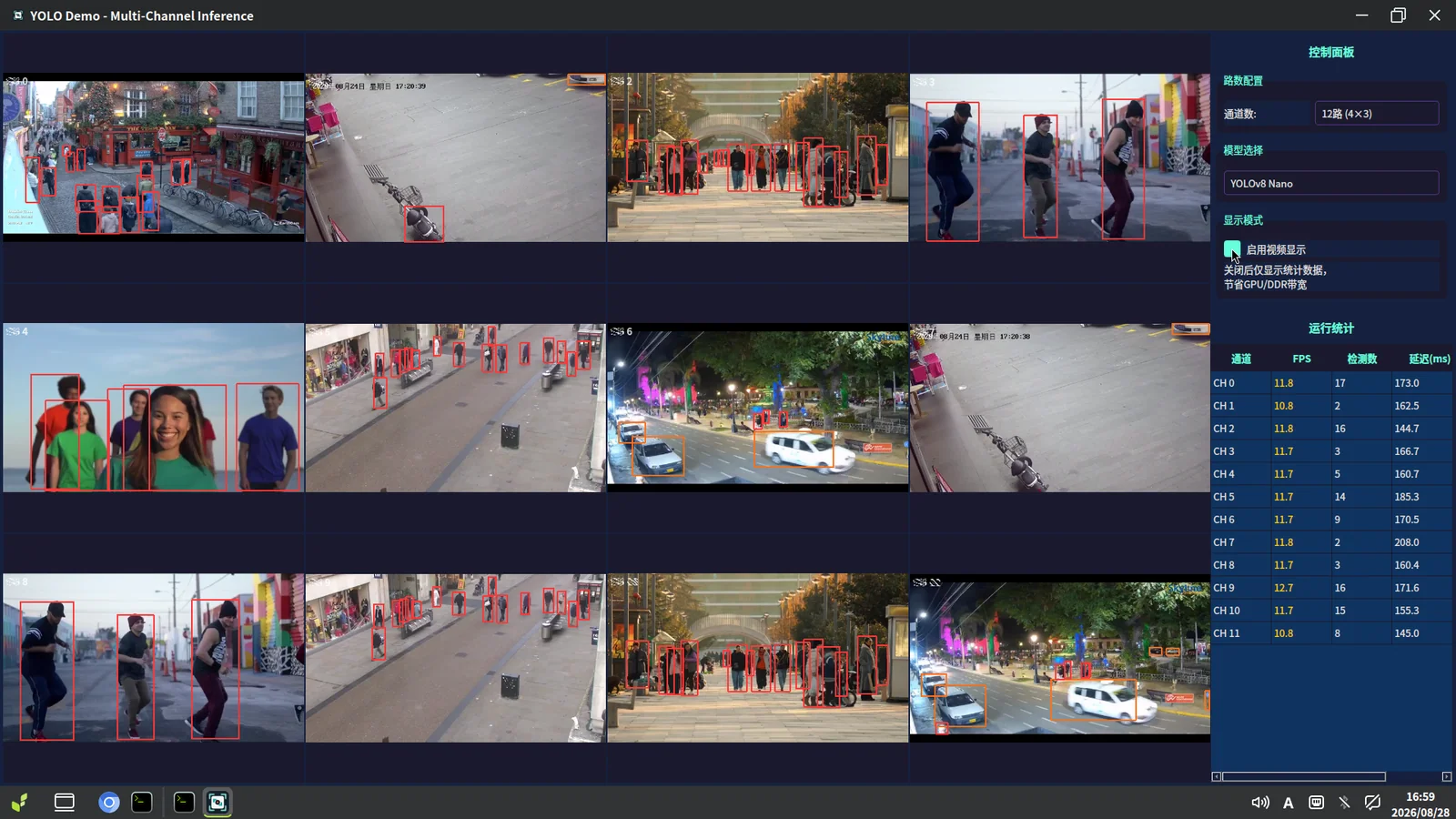
💡 提示:统计值会随模型、视频内容、通道数、显示模式、系统负载和散热状态变化,截图中的数据仅表示当次实机运行状态。
功能使用
切换通道数
在右侧 路数配置 中选择需要的布局:
- 4 路(2×2)
- 9 路(3×3)
- 12 路(4×3)
切换路数后,应用会自动停止当前流水线,并按新布局重新启动。
切换分析模型
在右侧 模型选择 下拉框中选择模型。模型切换时,应用会重新创建推理流水线并加载对应模型。
| 能力 | 可选模型 |
|---|---|
| 通用目标检测 | YOLOv5 Nano/Small、YOLOv8 Nano/Small/Medium、YOLOv11 Nano/Small、YOLOv12 Nano、YOLO26 Nano |
| 人脸检测 | YOLOv5n Face |
| 手势识别 | YOLOv5 Gesture |
| 火焰检测 | YOLOv8 Fire |
| 姿态估计 | YOLOv8 Nano Pose、YOLOv8 Small Pose |
| 实例分割 | YOLOv8 Nano Seg、YOLOv8 Small Seg |
应用内置三个模型:yolov8m.q.onnx、yolov8n.q.onnx、yolov8s.q.onnx,即 YOLOv8 Nano/Small/Medium。
其他模型可以从https://archive.spacemit.com/spacemit-ai/model_zoo/vision/获取或通过下载脚本下载到指定目录:
sudo ./scripts/download_models.sh /usr/share/yolo-demo
⚠️ 重要提示:切换模型前应确认对应 ONNX 模型已经安装在
/usr/share/yolo-demo下。较大的模型通常具有更高精度,但会降低多路总帧率。
使用纯统计模式
取消勾选 启用视频显示 后,应用将隐藏视频网格,仅显示控制面板和运行统计。推理流水线会继续运行,但不再构造显示帧或上传 OpenGL 纹理,可减少 GPU 和 DDR 带宽占用。
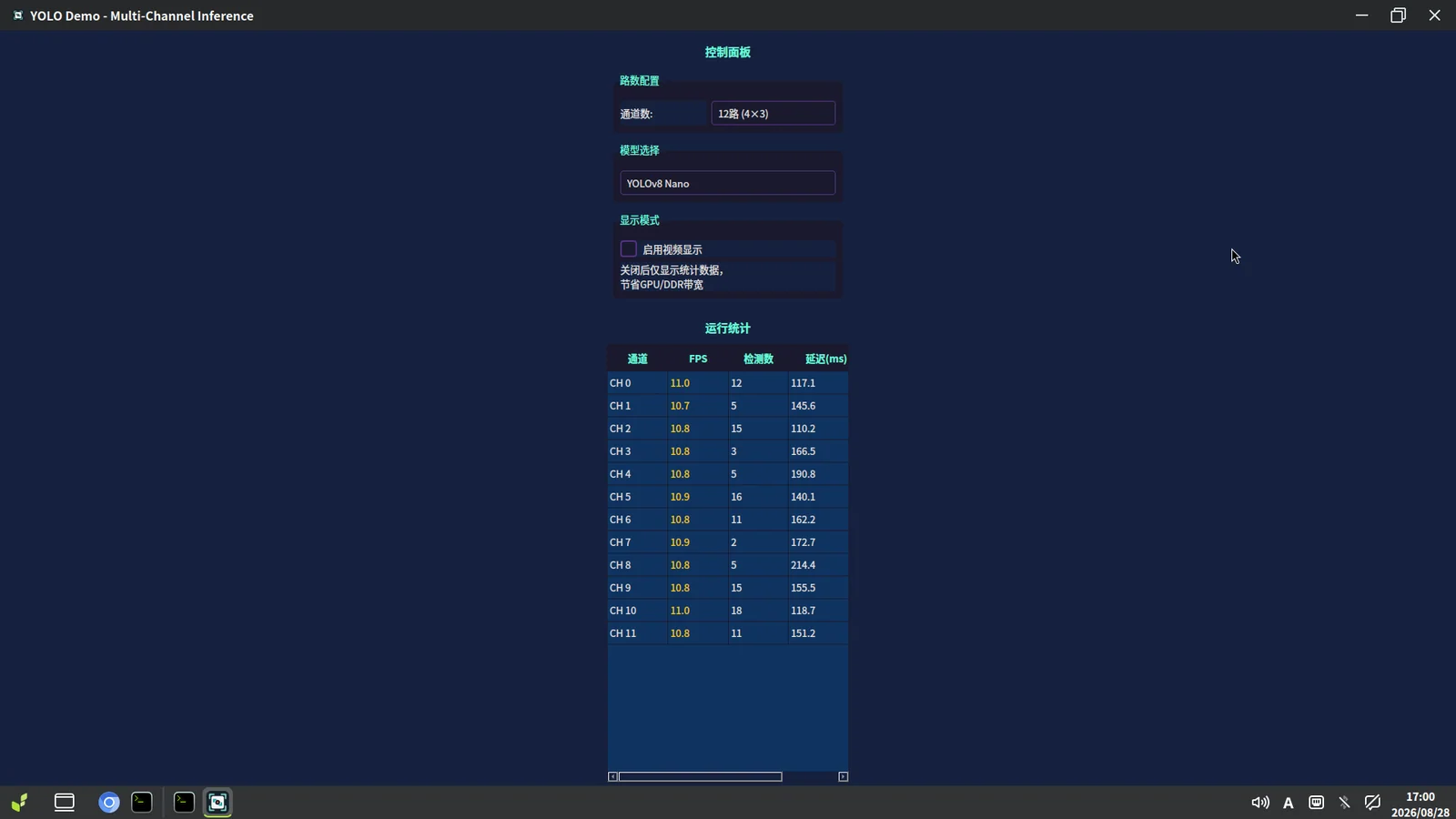
需要恢复视频时,再次勾选 启用视频显示。
命令行使用
指定配置、路数和模型
yolo-demo \
  -c /usr/share/yolo-demo/configs/default.yaml \
  -l 12 \
  -m yolov8n
常用参数:
| 参数 | 说明 |
|---|---|
-c, --config <path> | 指定 YAML 配置文件 |
-l, --layout <num> | 指定 4、9 或 12 路布局 |
-m, --model <id> | 指定模型 ID |
-h, --help | 查看帮助 |
-v, --version | 查看版本 |
通过 SSH 在已有 Wayland 桌面会话中启动时,可使用:
QT_QPA_PLATFORM=wayland \
QT_WAYLAND_SHELL_INTEGRATION=xdg-shell \
WAYLAND_DISPLAY=wayland-0 \
XDG_RUNTIME_DIR=/run/user/1000 \
DBUS_SESSION_BUS_ADDRESS=unix:path=/run/user/1000/bus \
yolo-demo -c configs/default.yaml
如果桌面用户 UID 不是 1000,需要同步修改 XDG_RUNTIME_DIR 和 DBus 地址。
高级设置
默认配置文件为:
/usr/share/yolo-demo/configs/default.yaml
建议先复制配置文件,再修改副本:
cp /usr/share/yolo-demo/configs/default.yaml ~/yolo-demo.yaml
yolo-demo -c ~/yolo-demo.yaml
视频源配置
streams:
  layout: 12
  sources:
    - /usr/share/yolo-demo/1.mp4
    - /usr/share/yolo-demo/2.mp4
本地视频播放结束后会自动循环。sources 数量应不少于所选布局的通道数;同一个文件可以在多个通道中复用。
推理配置
model:
  id: yolov8n
  conf_threshold: 0.25
  iou_threshold: 0.45

inference:
  num_sessions: 8
  intra_threads: 1
  infer_fps: 25
- conf_threshold:置信度阈值;调高可减少低置信度结果
- iou_threshold:NMS 的 IoU 阈值
- num_sessions:并行 ORT Session 数量
- intra_threads:每个 Session 使用的 SpaceMIT EP 线程数
- infer_fps:算法目标帧率;设为 0 时每个解码帧都进入算法通路
SpaceMIT EP 会为推理线程申请 TCM,当前配置应满足:
num_sessions × intra_threads <= 8
默认推荐使用 8 个 Session、每个 Session 1 个线程。
前处理配置
preprocess:
  image_size: [640, 640]
  pixel_format: RGB
  normalize: true
  mean: [0.0, 0.0, 0.0]
  std: [1.0, 1.0, 1.0]
  letterbox: true
  letterbox_color: [114, 114, 114]
- image_size:OpenCL 输出和 ONNX 模型输入尺寸
- pixel_format:模型需要的
RGB或BGR通道顺序 - normalize:是否执行归一化
- mean/std:三通道归一化参数
- letterbox:是否保持输入图像宽高比
- letterbox_color:letterbox padding 颜色
显示与性能配置
display:
  mode: video
  draw_detections: true

performance:
  decode_fps: 25
  display_fps: 25
  stats_interval_ms: 1000
- display.mode:
video显示视频;stats仅显示统计 - draw_detections:是否在视频上叠加检测结果
- decode_fps:本地文件解码节奏
- display_fps:视频显示刷新上限
- stats_interval_ms:统计日志刷新周期
当前保留但未生效的配置
以下字段可能仍出现在 YAML 中,但当前执行路径尚未使用:
inference.num_threadsinference.providers:当前始终尝试初始化 SpaceMIT EPinference.queue_size:实际输入和 ready 队列采用固定的 latest-only 深度inference.skip_framespostprocess.nms_type:当前使用 OpenCV class-awareNMSBoxespostprocess.tracker.*display.fps_overlay、display.bbox_thickness、display.label_font_size、display.color_palette
性能日志
程序会输出 PIPE 和 PERF 两类性能日志。PIPE 用于观察解码和算法送帧节奏:
PIPE ch=0 decoded_fps=... alg_in_fps=... infer_stride=... frame_id=...
- decoded_fps:VDEC 输出帧率
- alg_in_fps:送入算法通路的帧率
- infer_stride:算法抽帧步长
PERF 用于观察前处理、推理和后处理各阶段:
PERF ch=0 fps=... decode_q=... pre_wait=... pre=...
infer_q=... run_active=... infer=... post=... total=... det=...
- fps:该通道完成后处理并回调结果的帧率
- decode_q / pre_wait:解码帧进入算法通路后的排队等待
- pre:OpenCL 前处理耗时
- infer_q:ready 队列等待可用 Session 的时间
- run_active:本次推理开始时的并发推理数量
- infer:ORT tensor setup 与
Session::Run总耗时 - post:阈值过滤、NMS 和坐标还原耗时
- total:各阶段累计端到端时延
- det:当前帧最终检测框数量
12 路总推理 FPS 应对 12 个通道最新的 PERF fps 求和,不能使用解码帧率代替。
常见问题
启动后提示找不到模型?
确认模型文件已经安装,并检查 model.cache_dir。例如 YOLOv8 Nano 的默认路径为:
/usr/share/yolo-demo/yolov8/yolov8n.q.onnx
界面没有视频?
- 确认 启用视频显示 已勾选
- 确认配置中的本地视频路径存在
- 确认当前运行在 Bianbu 图形桌面会话中
- 通过 SSH 启动时,检查
WAYLAND_DISPLAY和XDG_RUNTIME_DIR
多路延迟持续升高?
- 使用更小的模型
- 降低
infer_fps或decode_fps - 关闭视频显示,观察是否为显示带宽造成的瓶颈
- 检查系统中是否还有其他 AI 推理任务占用 TCM
出现 tcm buffer acquire failed?
先查看 TCM 状态:
spacemit-tcm-smi
清理 TCM:
spacemit-tcm-smi -c
不要在 yolo-demo 或其他推理程序运行时清理 TCM。
MPP 打印多个 /dev/videoX is not a M2M device?
MPP 启动时会扫描视频节点。只要后续能够找到有效解码设备并成功创建 VDEC channel,这类扫描日志不一定表示启动失败。