File2MD
File2MD 是面向 SpacemiT K3 Bianbu 平台的本地文档转 Markdown 桌面应用。它可以解析 PDF、Office 文档、图片、文本文件和网页 URL,将版面、正文、表格、公式、流程图与图片等内容整理为便于阅读和再次编辑的 Markdown。
File2MD 的界面采用 Web 技术实现,但日常使用方式与桌面应用一致:点击系统中的 File2MD 图标后,应用会打开一个独立的 Chromium app 窗口,并连接仅监听本机的 127.0.0.1:8070 服务。本地文件的解析和模型推理均在设备端完成,不需要将文档上传到云端。
核心能力
- 多类型输入:支持 PDF、PPT/PPTX、DOC/DOCX、XLS/XLSX、TXT 及常用图片格式
- 网页转换:输入网页 URL 后提取内容并转换为 Markdown
- 批量处理:支持拖拽文件、多文件选择和转换队列
- 过程可见:展示模型就绪状态以及版面分析、OCR、公式、表格、流程图、图像描述等处理进度
- 原文对照:在结果页面并排查看原文件与生成的 Markdown
- 丰富渲染:支持 KaTeX 公式、Mermaid 流程图、表格和图片显示
- 灵活使用结果:可在预览与源码视图之间切换、复制 Markdown,并下载包含
.md与images/的 ZIP 文件 - 历史记录:保存转换任务;本地文件任务可稍后重新打开原文和转换结果,URL 任务可重新查看转换结果
平台支持
| 平台 & 系统 | 是否支持 |
|---|---|
| K1 Buildroot | ❌ 不支持 |
| K1 OpenHarmony | ❌ 不支持 |
| K1 Bianbu LXQT/GNOME | ❌ 不支持 |
| K3 Buildroot | ❌ 不支持 |
| K3 OpenHarmony | ❌ 不支持 |
| K3 Bianbu LXQT/GNOME | ✅ 支持 |
技术架构
应用技术栈
- 桌面入口:系统应用图标与
file2md-launcher - 用户界面:静态 HTML、CSS 和 JavaScript,通过 Chromium app 窗口呈现
- 后端服务:Python 3.14、FastAPI 与 Uvicorn,默认监听
127.0.0.1:8070 - 文档解析:MinerU 0.1.0
- AI 推理运行时:
python3-spacemit-ort >= 2.0.6,利用 K3 端侧 AI 能力执行模型推理 - Office 预览:LibreOffice headless
- PDF 预览:PDFium
- Markdown 渲染:Marked、DOMPurify、KaTeX 与 Mermaid
系统架构图
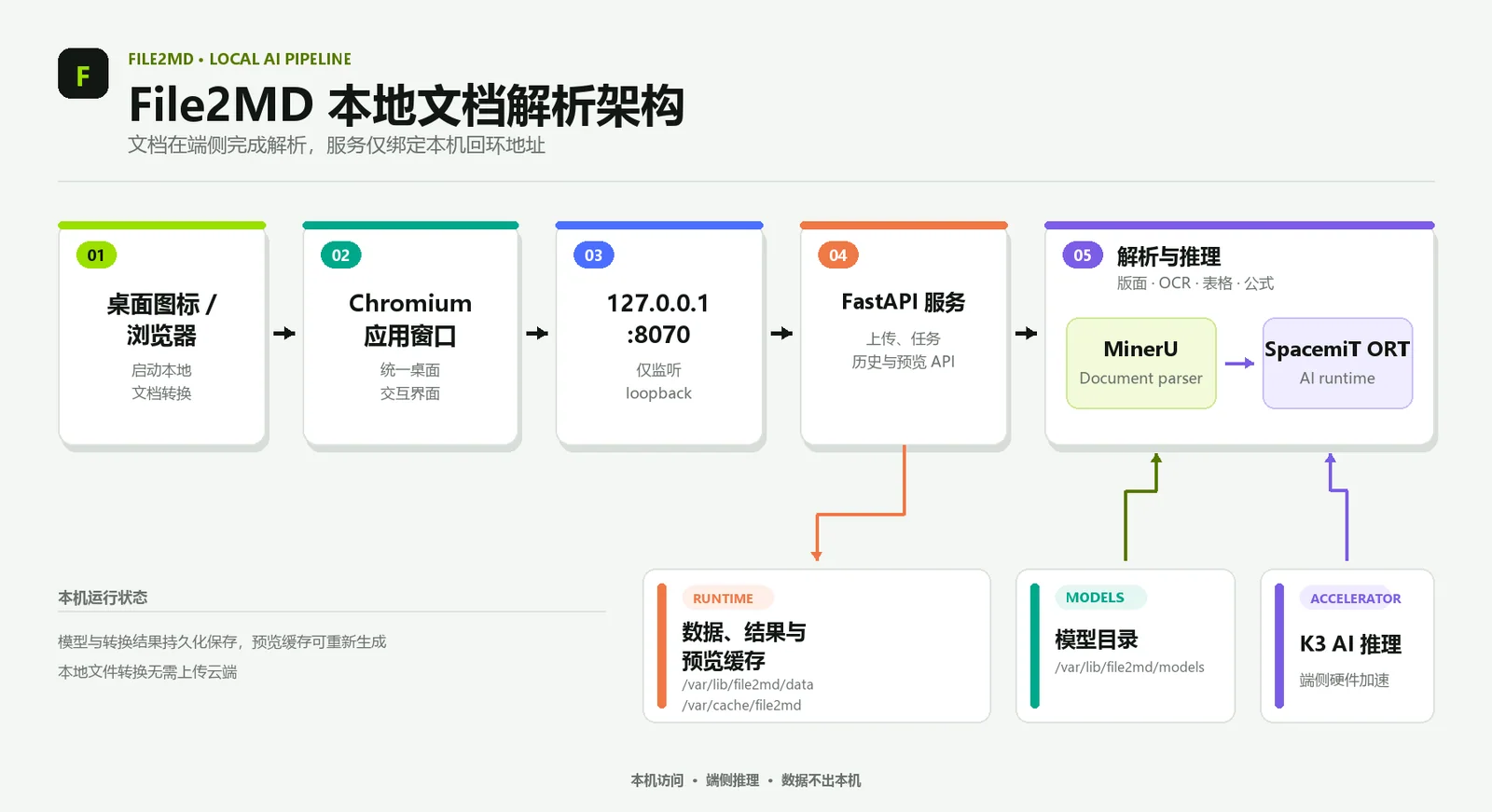
处理流程
- 提交任务:通过文件选择、拖拽或网页 URL 创建转换任务。
- 输入预处理:PDF 与图片直接进入解析流程;Office 文档由 LibreOffice headless 转换为可解析和预览的中间格式。
- 内容识别:MinerU 调用端侧模型完成版面分析、OCR、公式和表格等处理;启用相应选项时,还会识别流程图或生成图像描述。
- 结果生成:后端整理 Markdown、图片资源、原文件预览和任务状态。
- 查看与导出:前端显示原文和 Markdown,用户可以复制源码或下载 ZIP 结果包。
安装
在 K3 Bianbu LXQT/GNOME 环境中执行:
sudo apt update
sudo apt install file2md
apt 会一并解析 File2MD 的系统依赖,其中 AI 推理运行时要求 python3-spacemit-ort 版本不低于 2.0.6。首次安装还会下载并校验约 1.6 GB 的模型包,请确保网络连接稳定并预留足够的磁盘空间。
快速开始
1. 启动应用
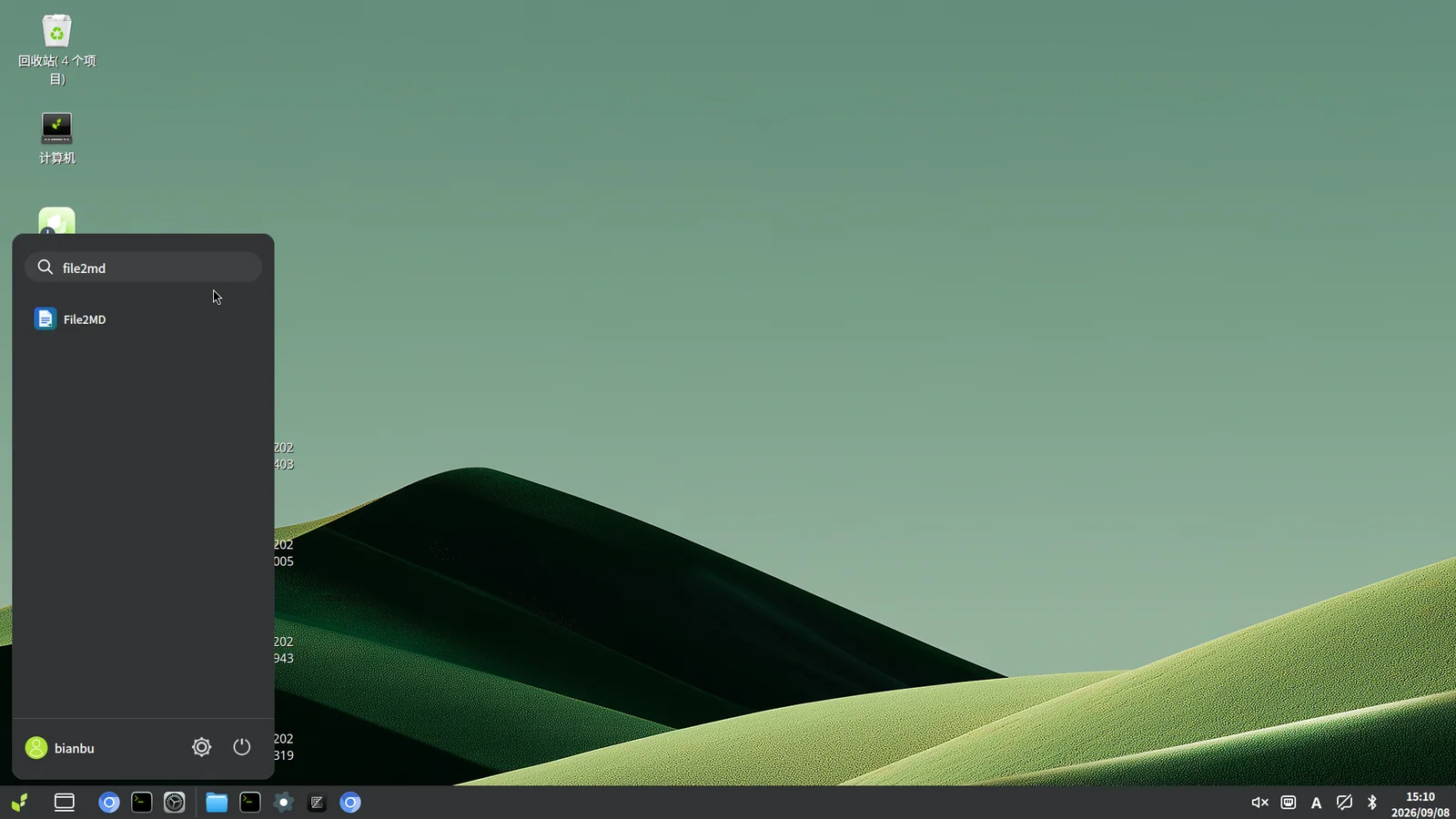
打开系统应用菜单,在搜索框中输入 file2md,然后点击搜索结果中的 File2MD 图标。应用窗口打开后会自动连接本机服务并检查模型状态。
2. 添加文件或网页
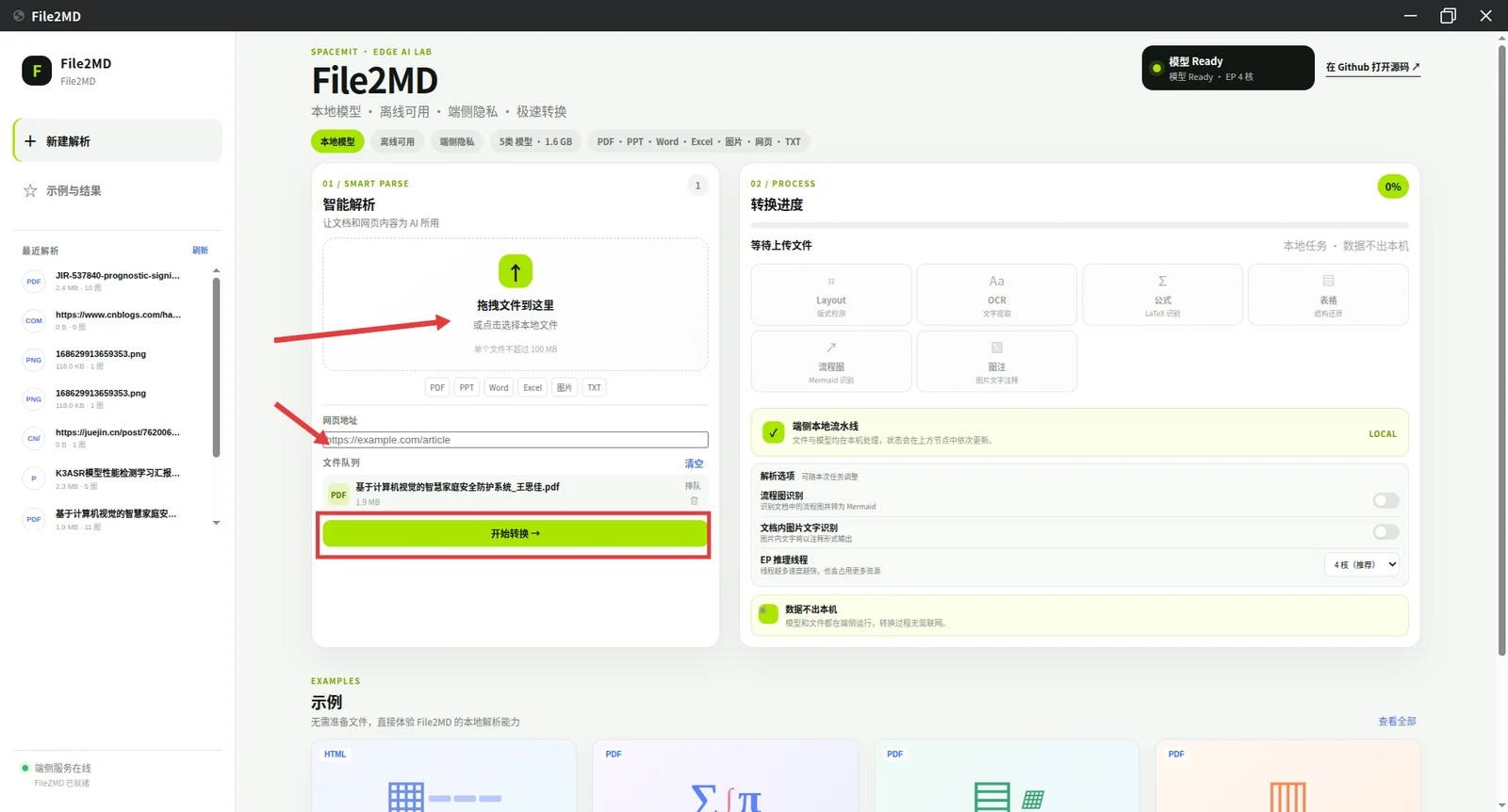
首页左侧是输入区,可以通过以下两种方式创建任务:
- 本地文件:把文件拖入“拖拽文件到这里”区域,也可以点击该区域打开文件选择器。支持一次添加一个或多个文件。
- 网页 URL:在“网页地址”输入框中粘贴要转换的网页地址。
添加的内容会显示在“文件队列”中。确认队列无误后,点击下方的 开始转换,任务才会进入解析流程。
URL 转换需要设备能够访问目标网站;本地文档转换本身不依赖外部网络。
当前 URL 任务不会保存网页的原始 HTML。因此转换结果会保留在历史记录中,但重新打开历史任务时不能还原原网页预览。
3. 查看处理阶段并设置解析选项
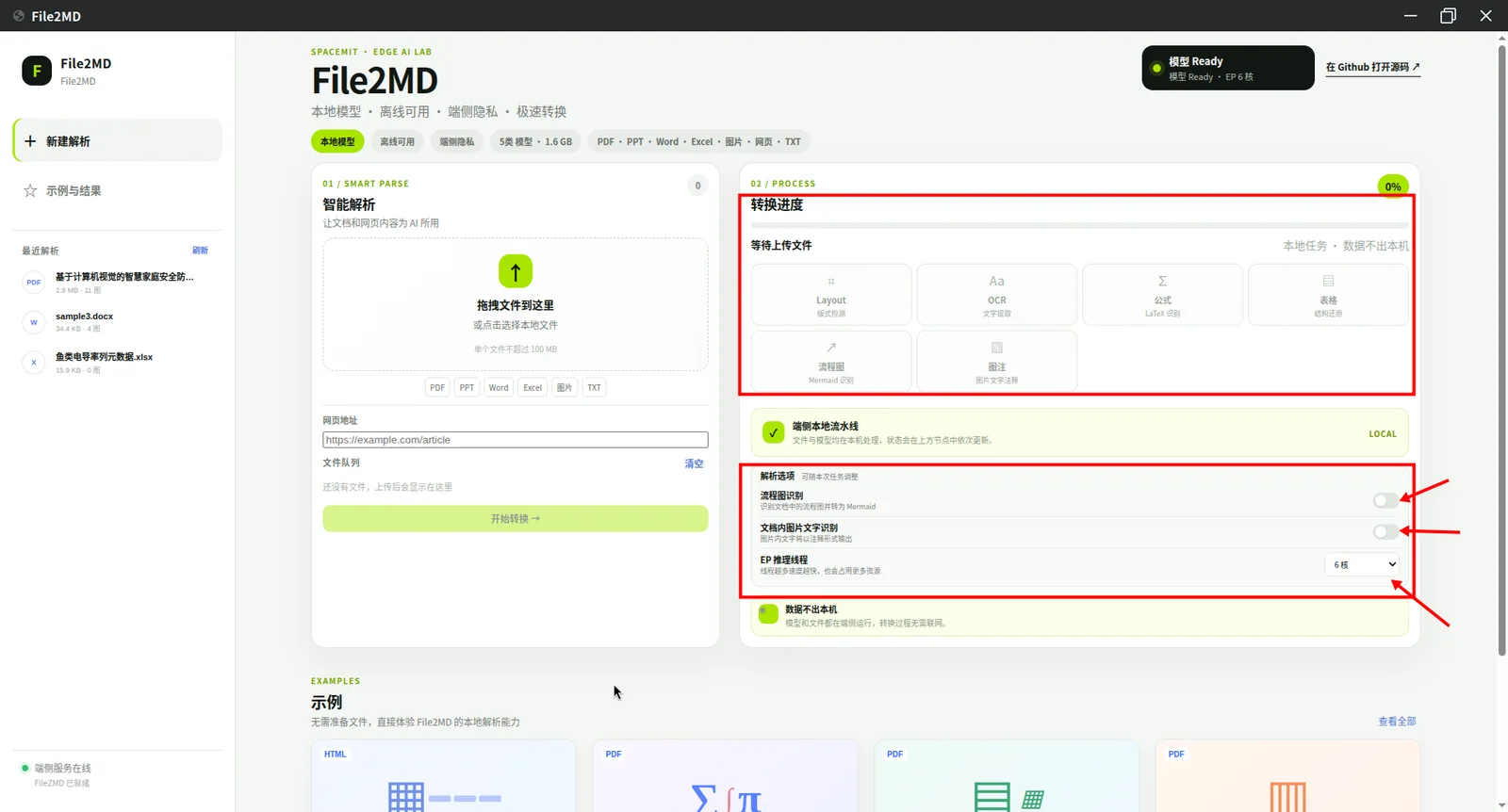
右侧“转换进度”区域上方的六个状态框对应一次任务可能经过的处理阶段:
- Layout(版面检测):分析页面中的标题、正文、图片、表格等区域及其阅读顺序。
- OCR(文字提取):识别页面或图片中的文字。
- 公式(LaTeX 识别):识别数学公式并生成可在 Markdown 中渲染的公式内容。
- 表格(结构还原):识别表格的行列关系并还原结构。
- 流程图(Mermaid 识别):启用流程图识别后,将识别到的流程图转换为 Mermaid 表达。
- 图注(图片文字注释):启用文档内图片文字识别后,识别图片中的文字,并以注释形式输出到转换结果中。
任务运行时可以通过这些状态框和顶部进度条查看当前处理阶段。
六个阶段下方是本次任务的解析选项:
- 流程图识别:控制是否识别文档中的流程图并转换为 Mermaid。
- 文档内图片文字识别:控制是否识别图片中的文字,并以注释形式写入结果。
- EP 推理线程:选择模型推理使用的线程数。线程越多,通常也会占用更多处理器与内存资源,应根据设备负载和文档规模调整;截图中的 6 核 是当前任务的示例设置,不是固定要求。
这些选项可以按任务调整,再开始转换。
支持的输入格式
| 类型 | 支持的格式 |
|---|---|
.pdf | |
| 演示文稿 | .ppt、.pptx |
| 文字文档 | .doc、.docx、.txt |
| 电子表格 | .xls、.xlsx |
| 图片 | .png、.jpg、.jpeg、.jp2、.webp、.gif、.bmp、.tiff |
| 网络内容 | 网页 URL |
查看和管理结果
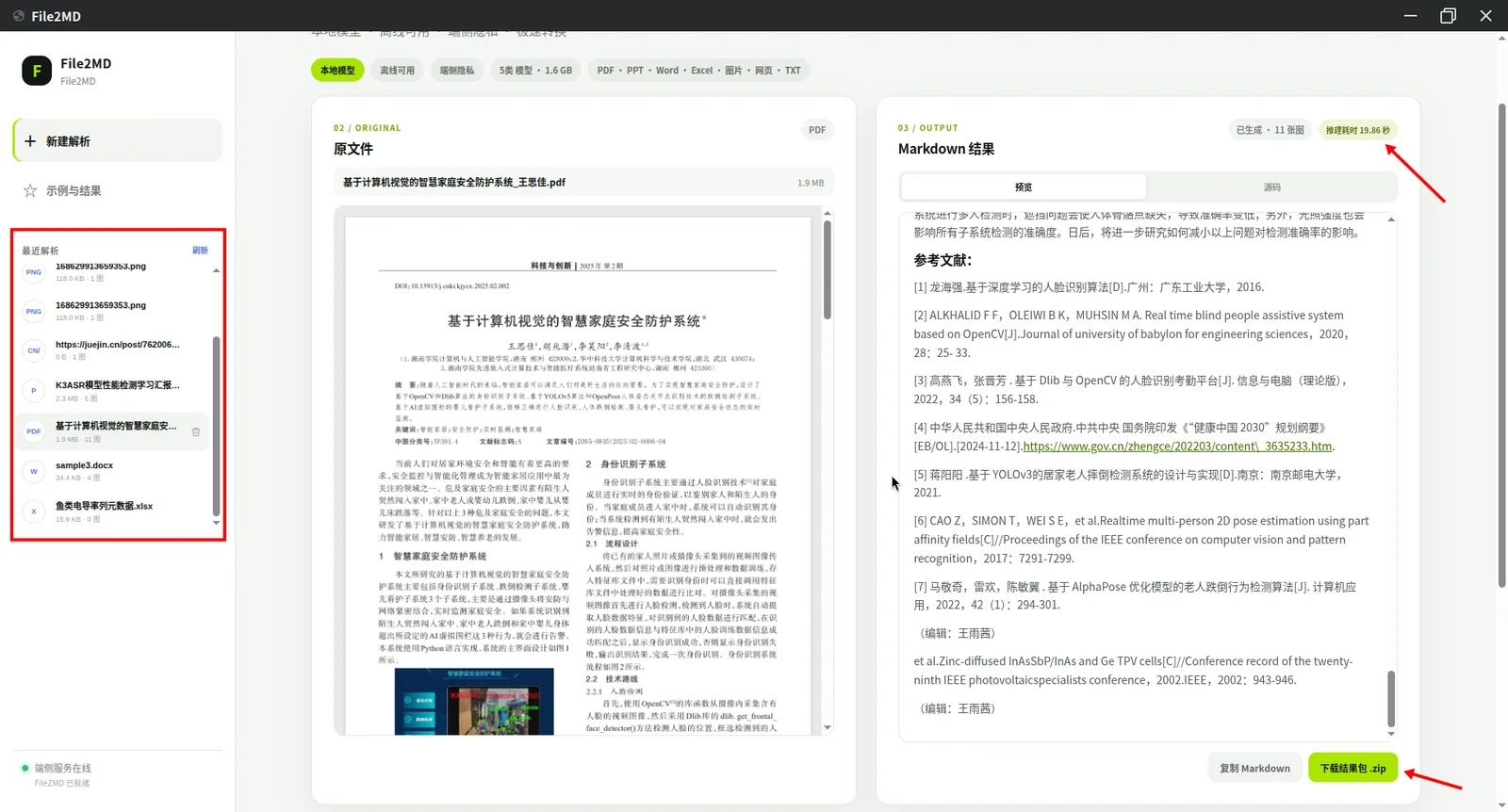
转换完成后,结果页面提供原文与 Markdown 的对照视图。PDF、图片和经预处理的 Office 文档均可在原文区域查看;Markdown 区域可以渲染标题、列表、表格、图片、KaTeX 公式和 Mermaid 流程图。
结果页各区域的用途如下:
- 左侧历史列表:显示最近转换任务。点击其中一项可以重新打开该任务的 Markdown 和导出结果;本地文件任务还可重新查看原文件。
- 原文件区域:用于对照转换前的文档内容。
- Markdown 结果区域:通过“预览”和“源码”页签,分别查看渲染结果与原始 Markdown 文本。
- 右上角推理耗时:显示当前任务的模型推理用时,便于了解本次转换的处理开销。
- 复制 Markdown:右下角的该按钮会把完整 Markdown 放入剪贴板,便于粘贴到其他编辑器。
- 下载结果包
.zip:右下角的绿色按钮用于下载结果包,其中包含.md文件;任务产生图片资源时还会包含images/目录。
使用内置示例
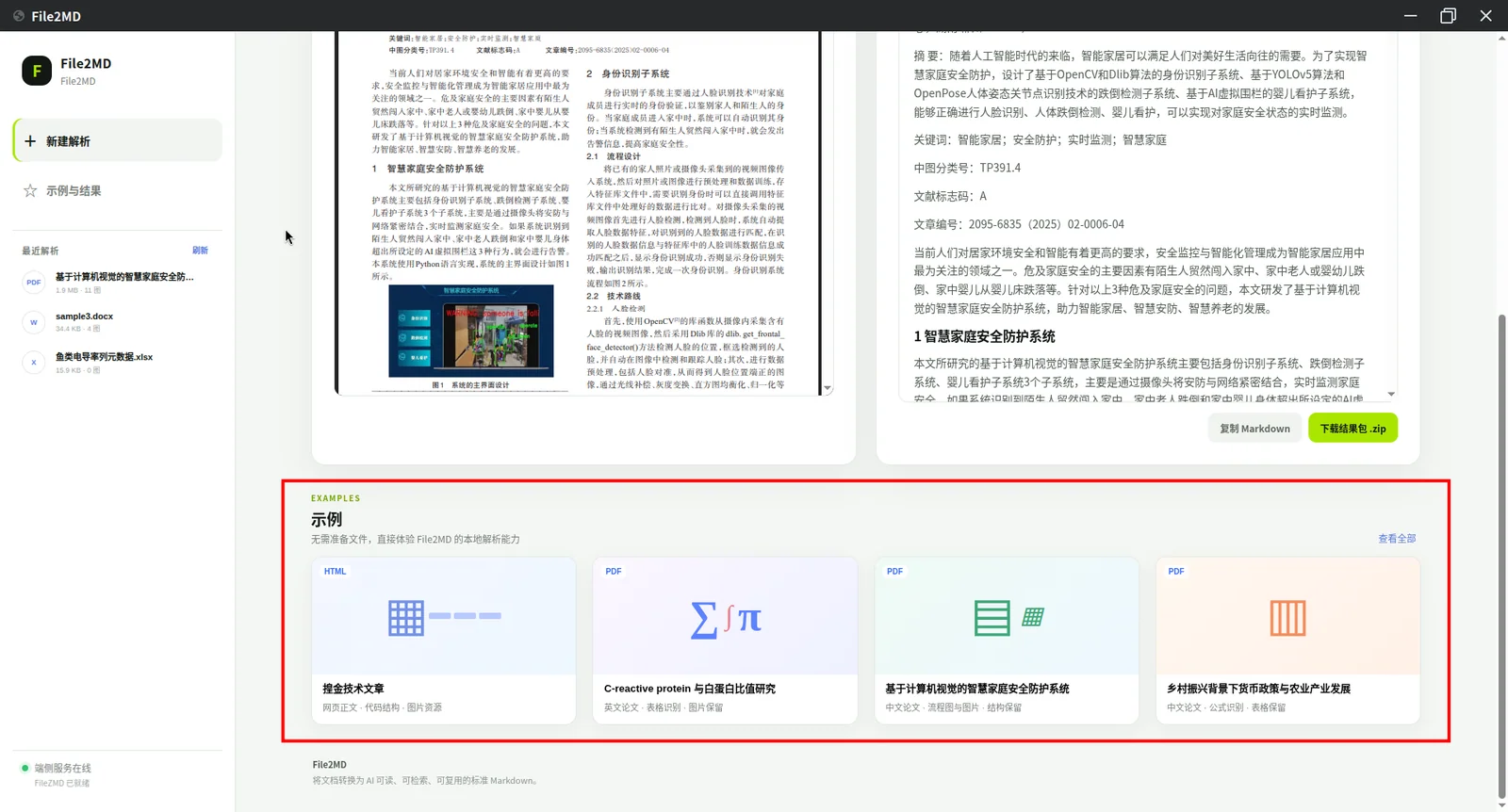
页面下方提供内置示例,无需准备或上传自己的文件即可体验 File2MD。示例覆盖网页内容、公式识别、表格与图片处理以及文档结构保留等典型场景。点击示例卡片可以查看对应效果;点击示例区域右上角的 查看全部 可以浏览全部内置示例。
运行目录
File2MD 将程序、配置、模型、任务数据和缓存分开存放:
| 路径 | 用途 |
|---|---|
/opt/file2md/frontend/ | 前端静态资源 |
/opt/file2md/backend-venv/ | File2MD 独立 Python 后端环境 |
/etc/file2md/ | 系统级配置 |
/var/lib/file2md/models/ | 模型文件 |
/var/lib/file2md/data/jobs/ | 转换任务元数据 |
/var/lib/file2md/data/originals/ | 任务原文件与预览所需内容 |
/var/lib/file2md/data/outputs/ | Markdown、图片及导出结果 |
/var/cache/file2md/ | 可重新生成的运行缓存 |
这些目录由安装过程和服务按需创建。应用源码与运行依赖不会借用其他项目的虚拟环境,转换数据也不会写入源码目录。
服务检查与故障排查
File2MD 由 file2md.service 管理。应用无法打开、任务长时间没有进度或预览失败时,可以依次检查服务状态、日志和监听端口:
systemctl status file2md.service
journalctl -u file2md.service -f
ss -ltn | grep 8070
正常情况下,端口检查应显示服务仅监听 127.0.0.1:8070。该地址只供当前设备上的桌面窗口或浏览器访问,不会默认向局域网开放。
常见情况
- 首次启动等待较久:确认模型下载与校验已经完成,并在界面中等待模型状态变为就绪。
- 网页 URL 转换失败:确认设备可以访问目标网站,必要时查看服务日志中的网络错误。
- Office 文件无法预览:检查
file2md.service日志中是否有 LibreOffice 转换错误。 - 任务转换失败:先保留输入文件和日志,再通过
journalctl -u file2md.service查看具体失败阶段。