接入QQBot
接入QQBot为什么要接入QQBotQQBot相关政策QQBot 接入的优势需要注意的地方准备工作第一步:访问 QQ 开放平台1.1 打开官方入口1.2 扫码登录第二步:创建 QQ 机器人2.1 进入机器人创建页面2.2 设置机器人信息2.3 创建完成第三步:获取接入密钥第四步:配置 OpenClaw4.1 打开终端4.2 重启 Gateway第五步:在 QQ 中开始使用5.1 找到你的机器人5.2 开始对话
为什么要接入QQBot
通过接入 QQBot,OpenClaw 可以:
-
✅ 在 QQ 中与 AI 对话, 腾讯 QQ 官方原生接入,稳定可靠
-
✅ 手机和电脑同步的体验
QQBot相关政策
注:下述内容为教程编写时的情况,后续可能会发生少量的变化
QQBot 接入的优势
- 个人免费 :完全免费,无需企业资质
- 一键创建 :无需编程知识,1 分钟完成
- 多机器人 :实名用户可创建最多 5 个机器人
需要注意的地方
- 实名认证 :需要 QQ 账号完成实名认证
- 账号限制 :每个实名用户最多创建 5 个机器人
- 隐私保护 :机器人可以读取你授权的消息,注意隐私
准备工作
在开始之前,请确保:
- ✅ OpenClaw 已经安装并在Jetson上正常运行
- ✅ 已经配置好至少一个模型(Ollama 或云端模型)
- ✅ 有网络连接
- ✅ 有一个已实名认证的 QQ 账号
- ✅ 手机上安装了 QQ 客户端
第一步:访问 QQ 开放平台
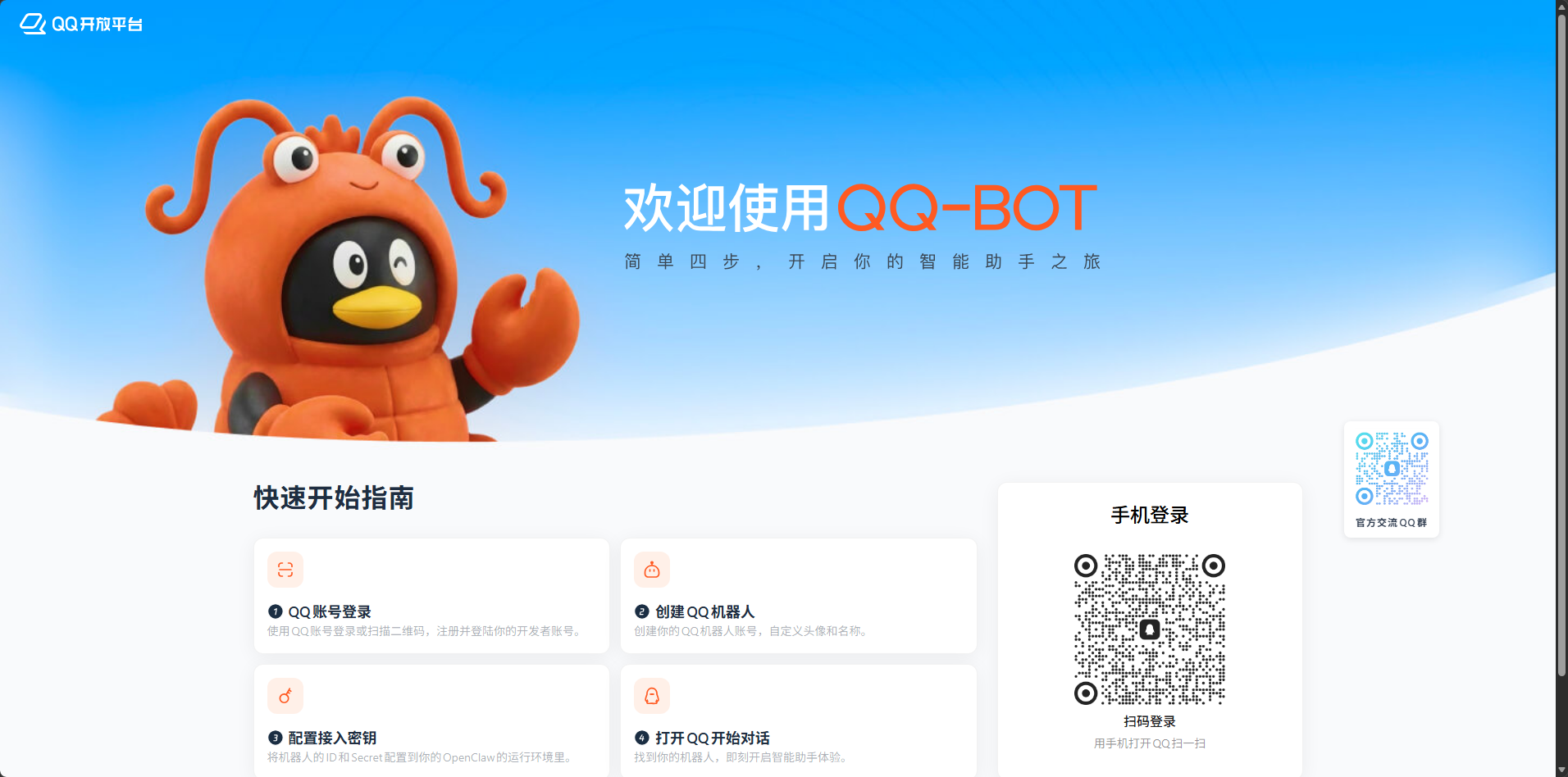
1.1 打开官方入口
在浏览器中打开 QQ 开放平台的 OpenClaw 专属入口:
https://q.qq.com/qqbot/openclaw/login.html
1.2 扫码登录
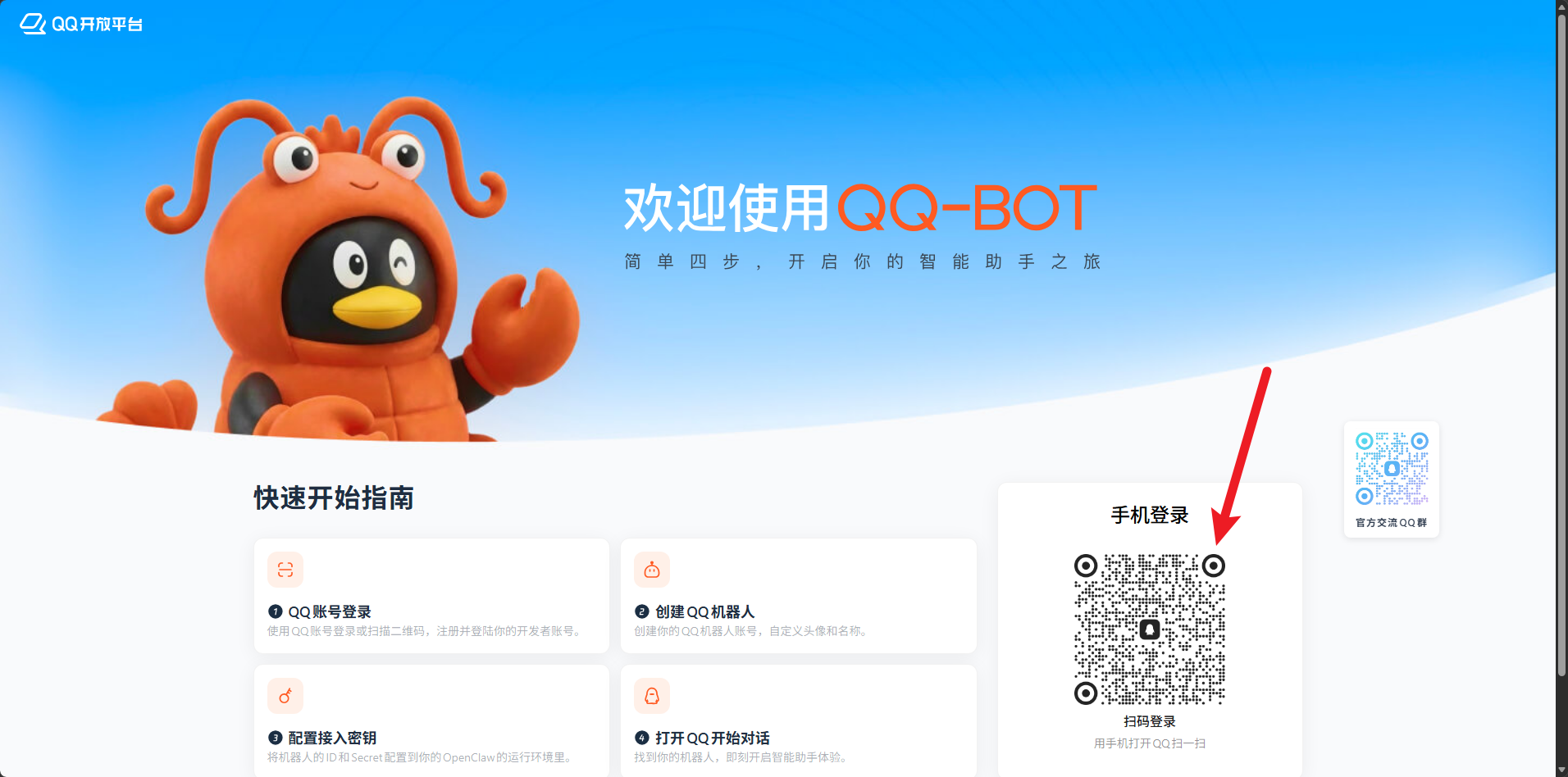
点击页面上的登录按钮,使用手机 QQ 扫描出现的二维码。
提示:
- 如果还没有 QQ 开放平台账号,扫码后会自动注册
- 使用你的 QQ 账号登录即可
- 无需输入账号密码,安全便捷
第二步:创建 QQ 机器人
2.1 进入机器人创建页面
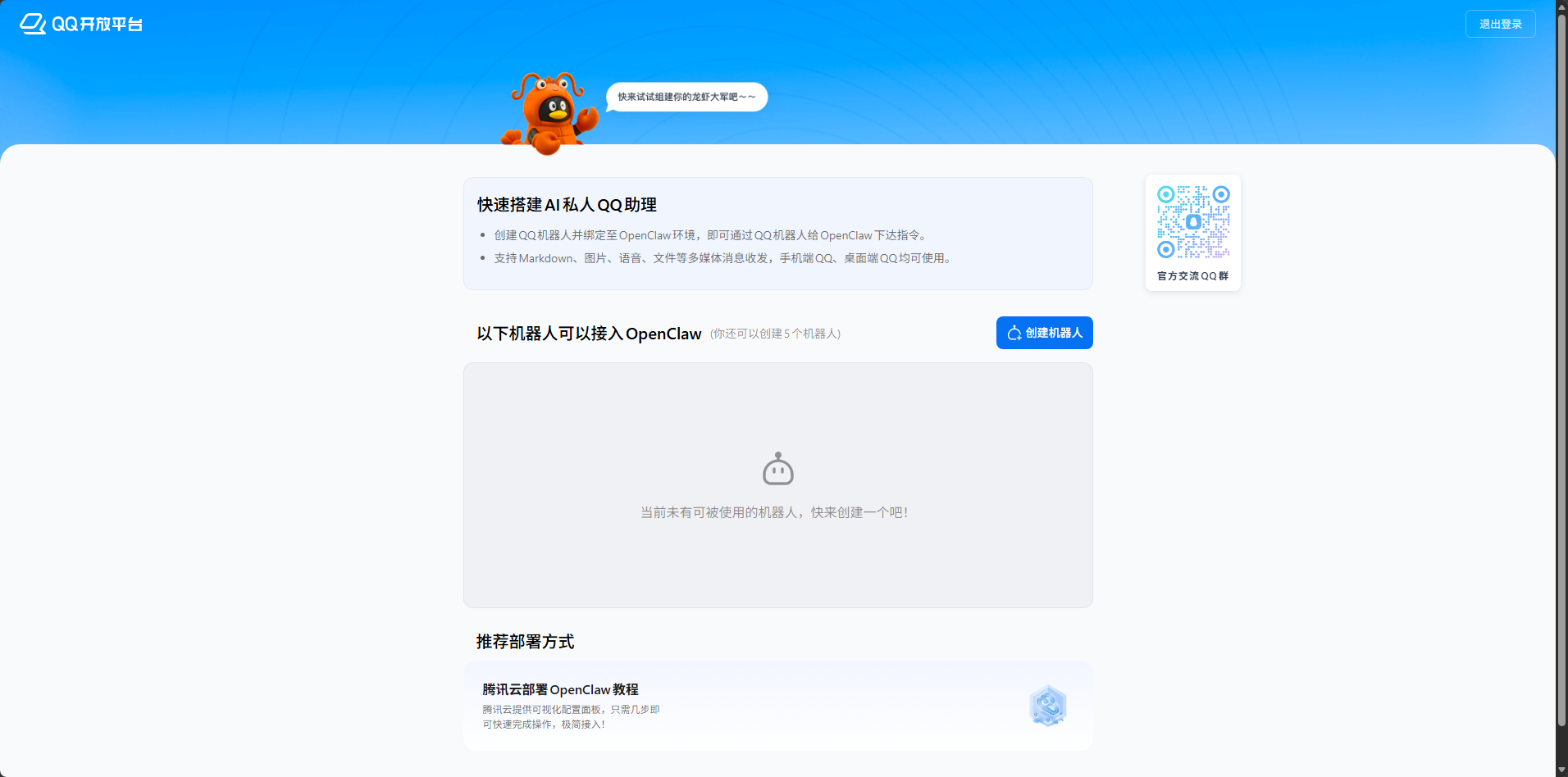
登录成功后,页面会自动跳转到机器人管理页面。点击"创建机器人"按钮。
2.2 设置机器人信息
填写机器人信息:
- 机器人名称 :给你的机器人起个名字,比如"AI助手"、"小龙虾"等
- 机器人头像 :上传或选择一个头像
- 机器人简介 :简要描述机器人的功能(可选)
提示:
- 机器人名称可以随时修改
- 头像建议使用清晰、友好的图片
- 机器人名称会在 QQ 中显示给其他用户
2.3 创建完成
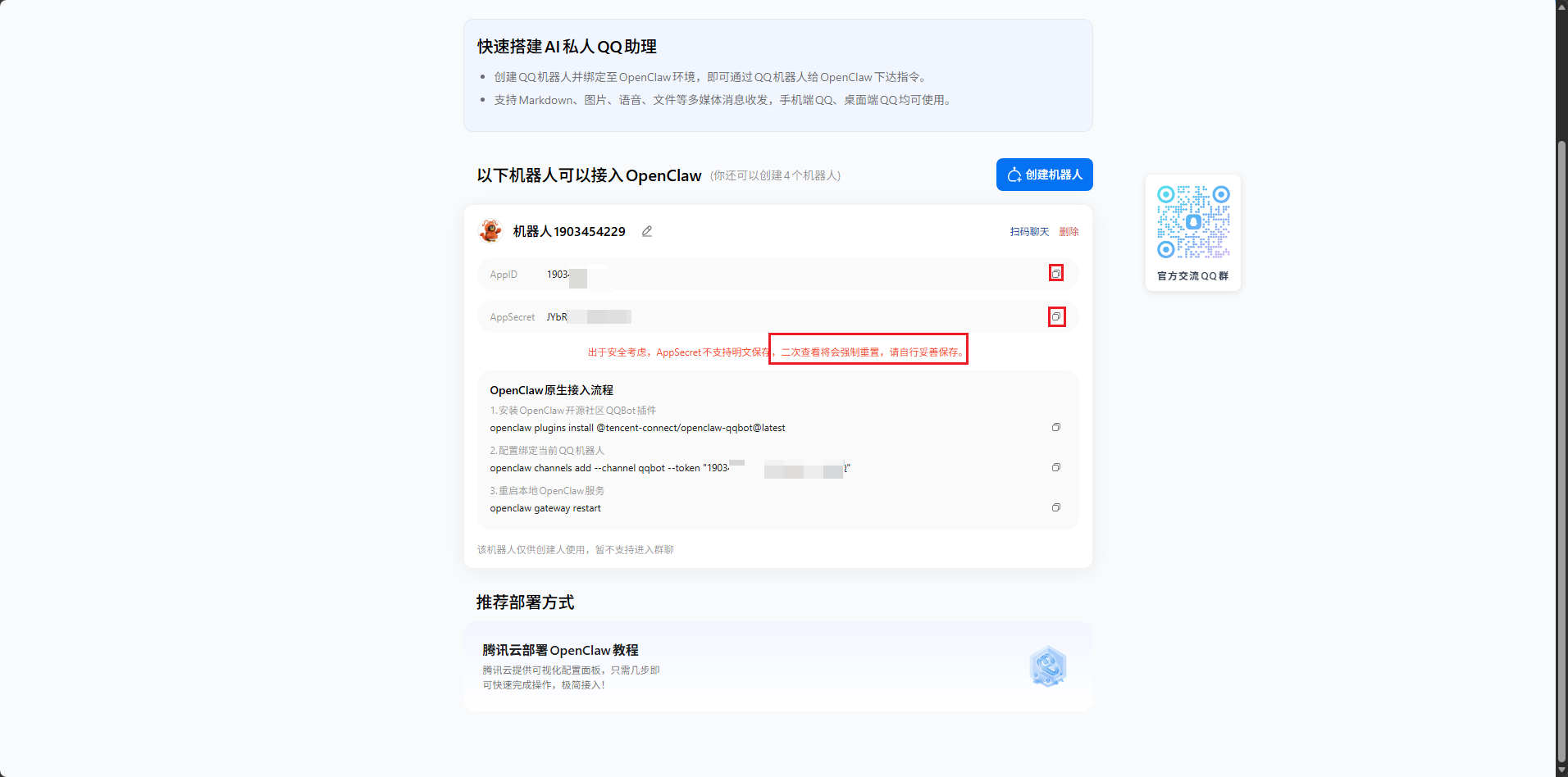
点击"创建"按钮,等待几秒钟,页面会自动刷新,显示创建成功的机器人信息。
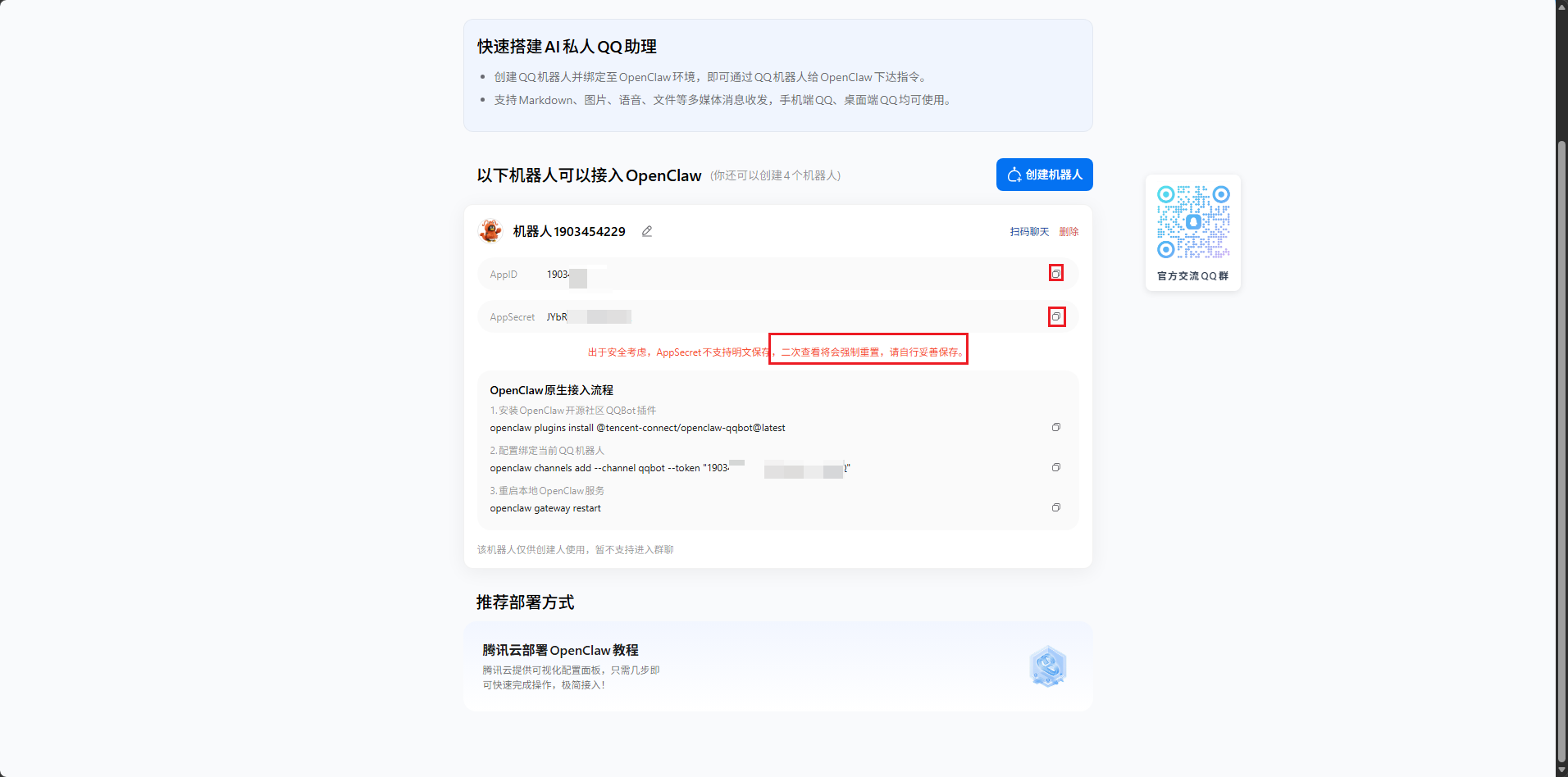
在机器人详情页面,你会看到以下信息:
- 机器人 ID(AppID) :格式类似
1234567890 - 机器人 Secret(AppSecret) :一串加密字符串
第三步:获取接入密钥
创建成功后,即可获取AppID和AppSecret
⚠️ 重要提示:
- 请妥善保管这些信息,不要泄露给他人
- 不要将密钥提交到代码仓库或公开平台
- Secret 只显示一次,请立即复制保存
复制这两个信息,我们稍后会用到。
第四步:配置 OpenClaw
4.1 打开终端
在 Jetson 设备上打开终端。(JetsonNano 需要进入到 docker 中)
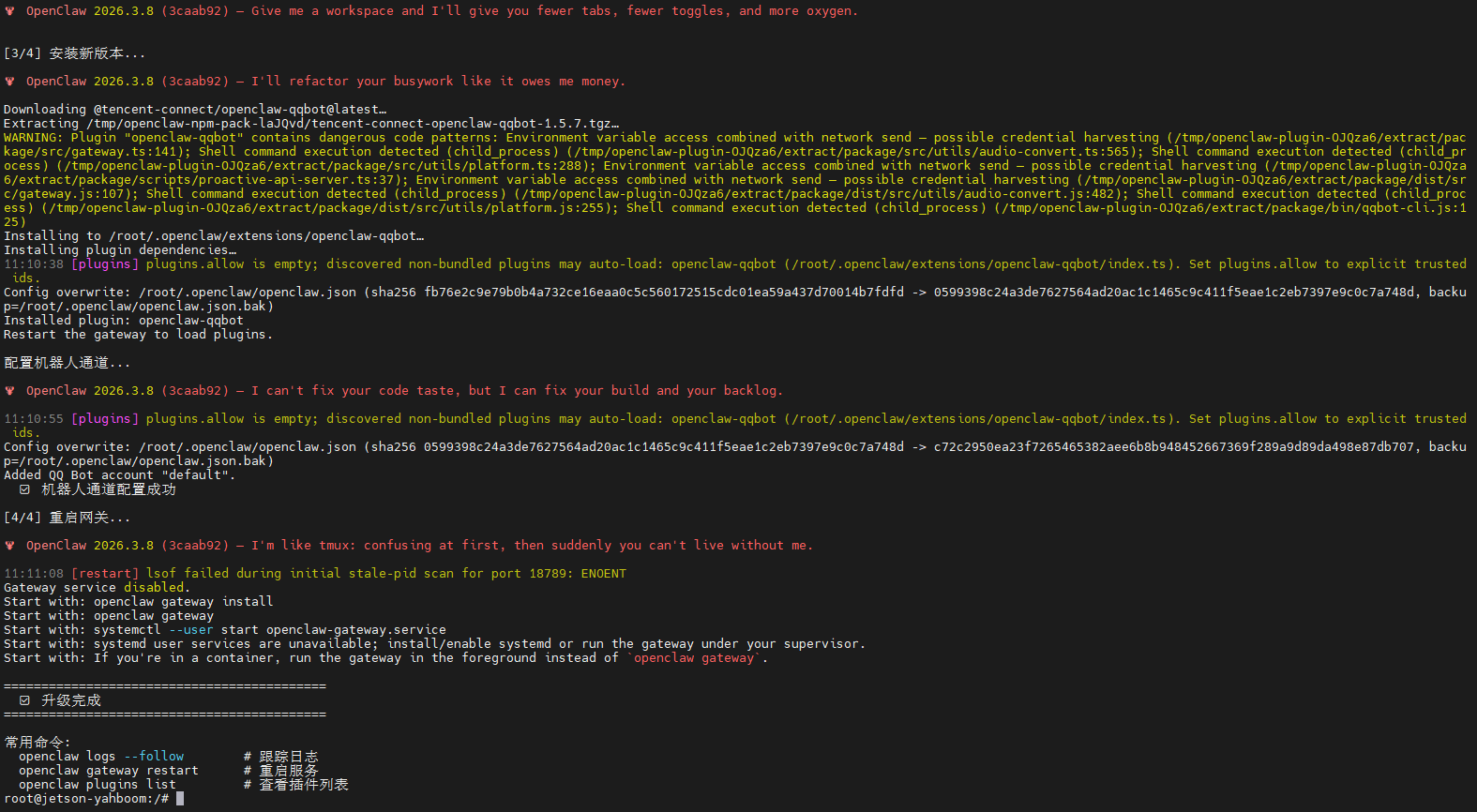
安装插件并一键配置
这里记得替换成你的真实的AppID和AppSecret
xxxxxxxxxx curl -fsSL https://raw.githubusercontent.com/tencent-connect/openclaw-qqbot/main/scripts/upgrade-via-npm.sh \ | bash -s -- --appid YOUR_APPID --secret YOUR_SECRET
4.2 重启 Gateway
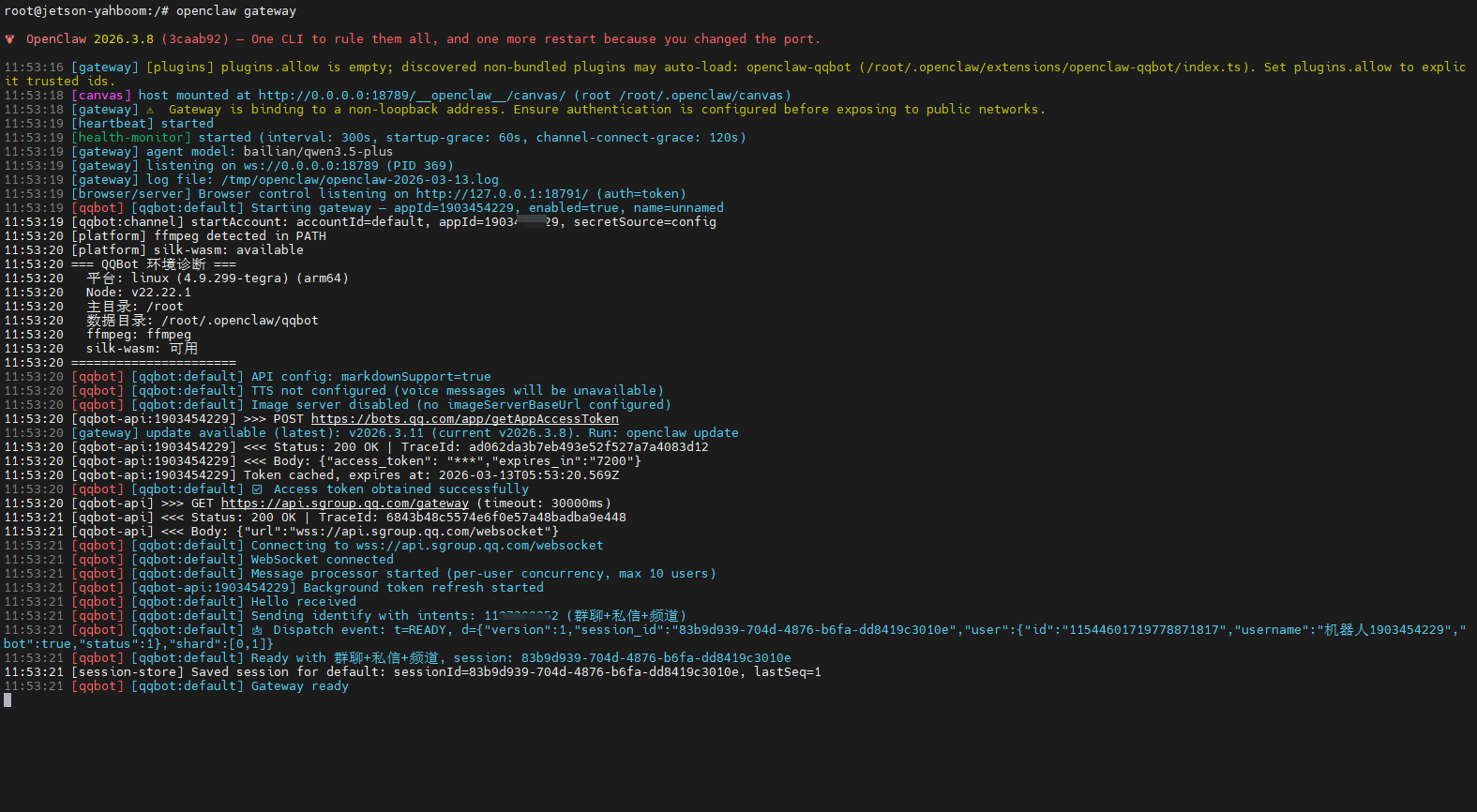
Jetson Nano这边配置完成后,需要手动重启 Gateway 使配置生效:
xxxxxxxxxx openclaw gateway
第五步:在 QQ 中开始使用
5.1 找到你的机器人
打开手机 QQ 或电脑 QQ,在联系人列表中找到你刚创建的机器人。
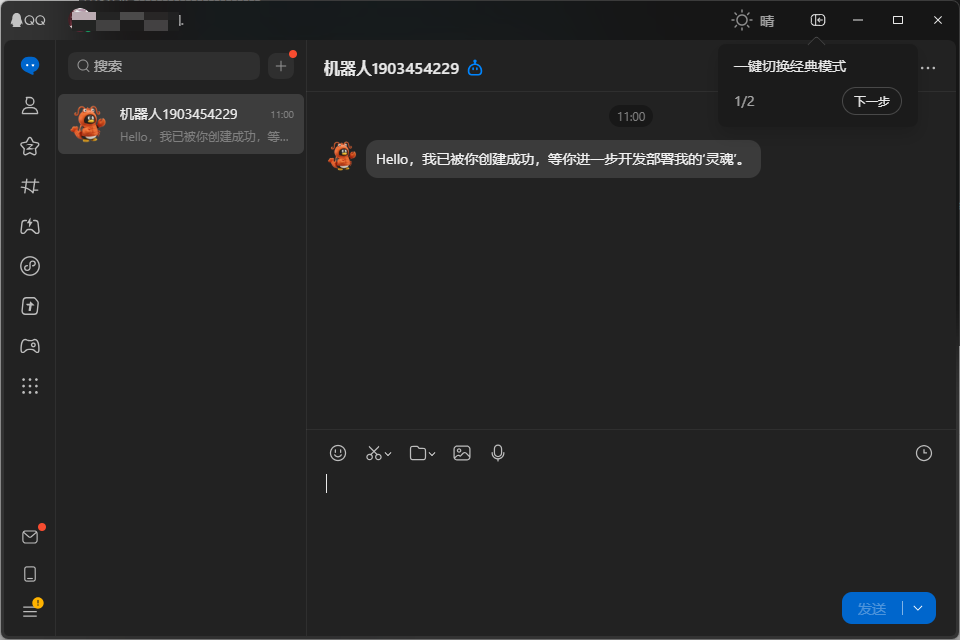
提示:
- 机器人通常会自动添加到你的好友列表
- 如果找不到,可以尝试搜索机器人的 QQ 号
- 机器人 QQ 号通常在机器人详情页面显示
5.2 开始对话
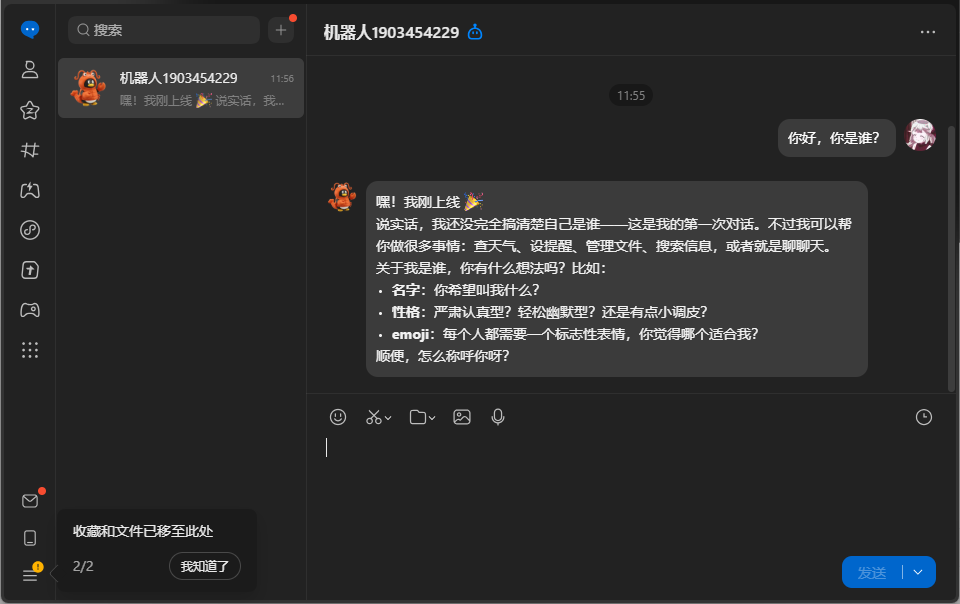
点击机器人,进入聊天界面,发送任意消息开始对话。
测试示例:
xxxxxxxxxx 你好,你是谁?