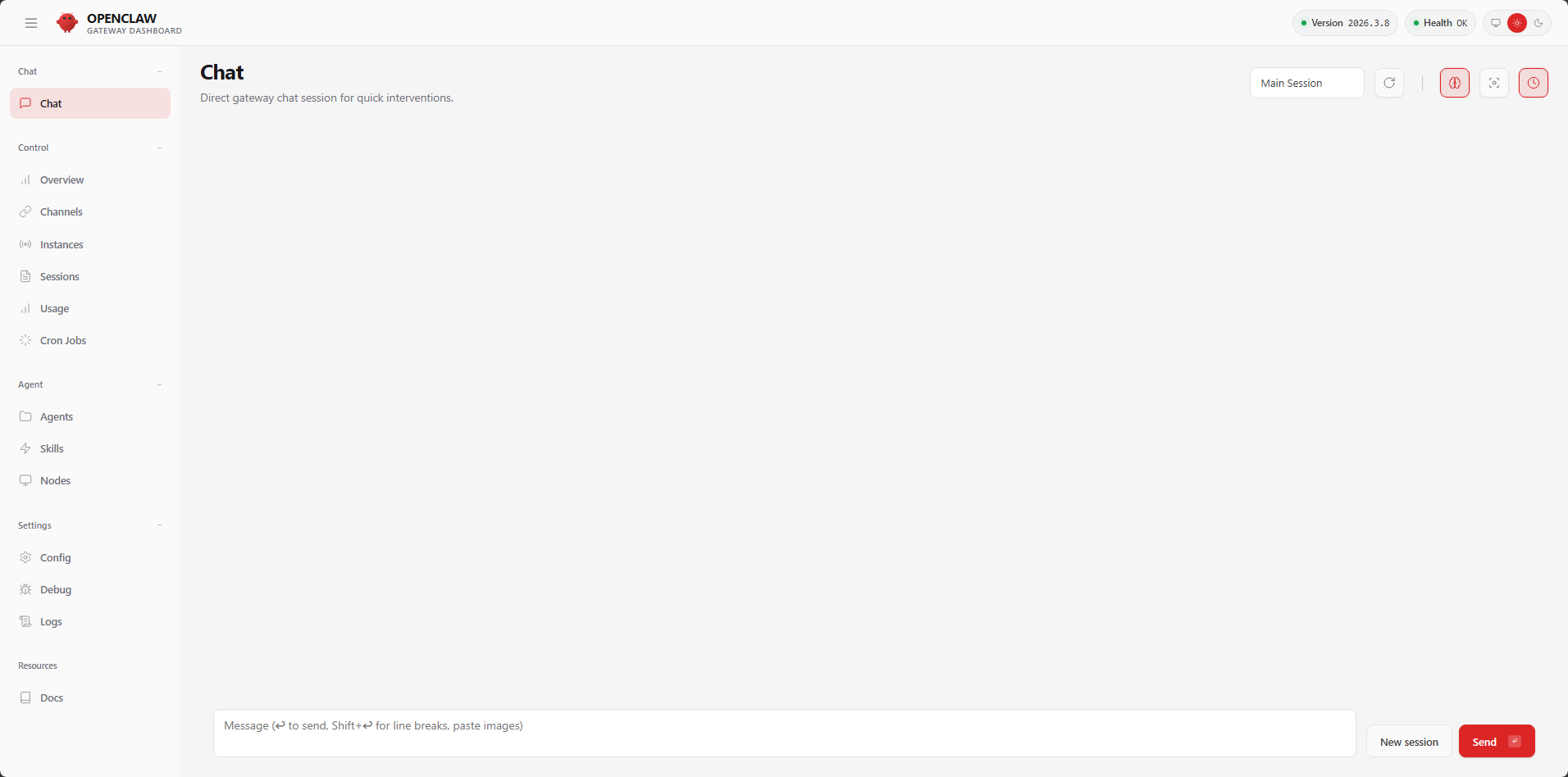
OpenClawWebChat交互
OpenClawWebChat交互直接在VNC中访问在局域网内的其他主机上访问1. 修改OpenClaw的配置文件,允许内网内其他设备访问OpenClaw2. 启动Gateway3. 获取访问Token4. 在PC上建立SSH隧道并访问
直接在VNC中访问
注意,在JetsonNano主板上,因为OpenClaw跑在docker里面,所以要和WebChat交互时,需要特别处理一下。详情请看第二部分的在局域网内的其他主机上访问
我们先连接到主机的终端,输入(非docker版本gateway在开机时可能已经自启了,无需手动启动;docker版则必须手动启动)
openclaw gateway
接着我们要获取openclaw的访问token,在另一个终端中,输入
xxxxxxxxxx openclaw dashboard
这个指令显示一次token,或者你也可以找到~/.openclaw/openclaw.json文件,你的token将配置在这个文件中
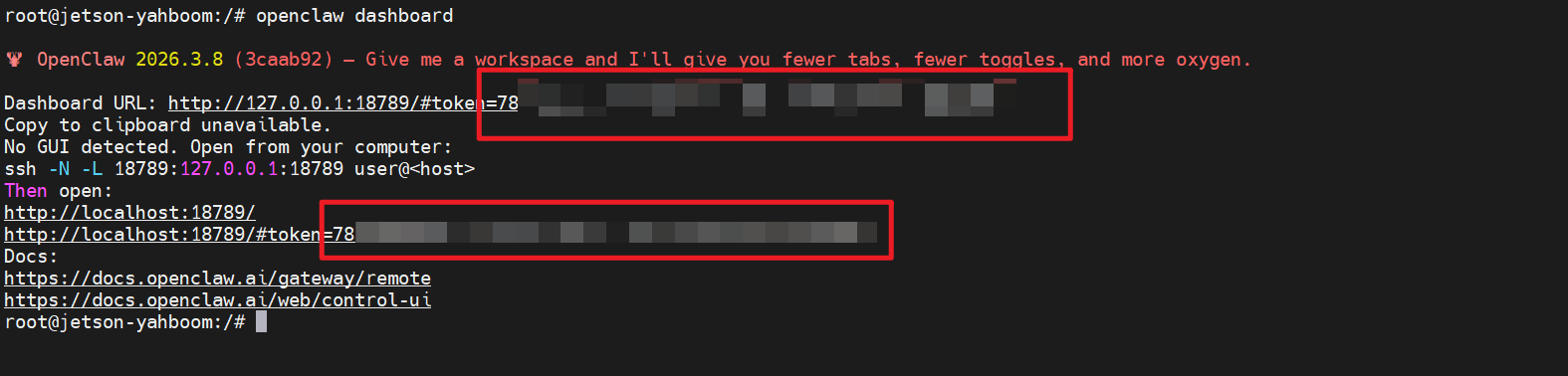
我们通过VNC连接到主板所在的系统中,然后打开浏览器,在浏览器中输入dashboard里面给出的链接即可
在局域网内的其他主机上访问
OpenClaw 3.8版本在Jetson Nano内的docker中部署后,在Jetson本地通过浏览器访问OpenClaw Control UI(即网页控制台)会出现4008的访问报错,所以需要在另一台电脑上打开浏览器访问。
如果没有其他电脑可用,我们可以使用OpenClaw的TUI工具,在终端中以命令行方式使用,具体操作请看后文TUI使用章节的内容
常见问题注意:请使用新版本的Edge或Chrome浏览器,其他浏览器可能会出现4008报错。
1. 修改OpenClaw的配置文件,允许内网内其他设备访问OpenClaw
xxxxxxxxxx openclaw config
这里我们按照下图的方式去进行选择(上下键选择,回车确认)
除了Token这里可以和我们图中的不一样,其它都要一样。重点是Gateway bind mode项,我们需要设为LAN,以此来允许我们局域网内的其他设备访问到我们的OpenClaw
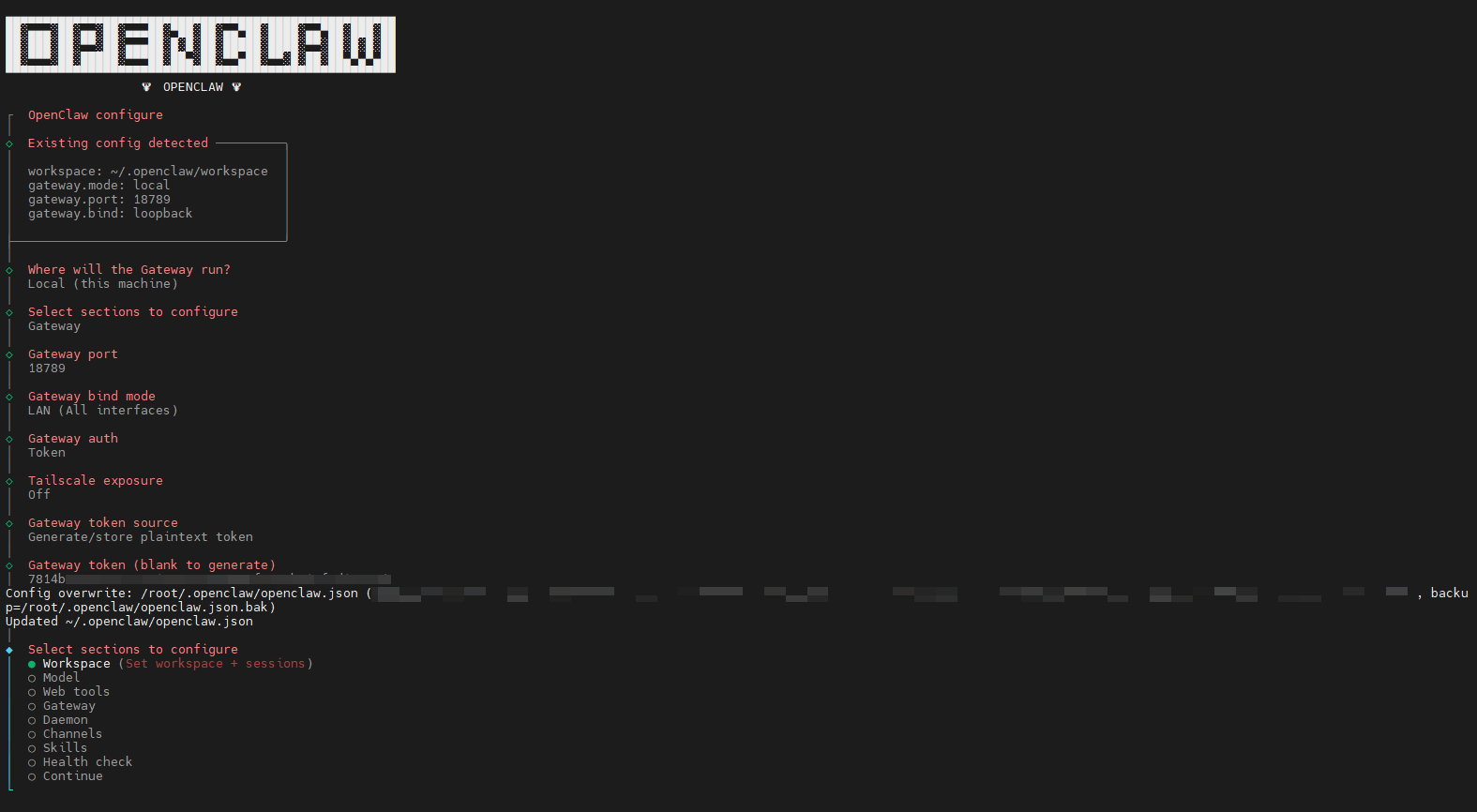
最后我们选择Continue确认,按下回车,这样就完成配置了!

2. 启动Gateway
完成配置后,我们先把OpenClaw的网关Gateway运行起来,我们在重新打开一个终端,在终端中输入
xxxxxxxxxx openclaw gateway
3. 获取访问Token
这里的Token就是我们刚刚配置里生成的Token,如果你没有记下,可以用
xxxxxxxxxx openclaw dashboard
这个指令显示一次token,或者你也可以找到~/.openclaw/openclaw.json文件,你的token将配置在这个文件中
4. 在PC上建立SSH隧道并访问
在同局域网内的PC电脑上,配置连接到 Jetson 的环境。
我们在电脑上打开Cmd终端(以Windows电脑为例,Win+R键唤醒快捷RUN工具,输入cmd,然后回车)

在控制台里输入
xxxxxxxxxx ssh -L 18789 :127.0.0.1:18789 jetson@<jetson-ip-address>
注意,这里的要替换成你Jetson主板的实际IP地址
这里回车后要输入一下密码(默认为yahboom)
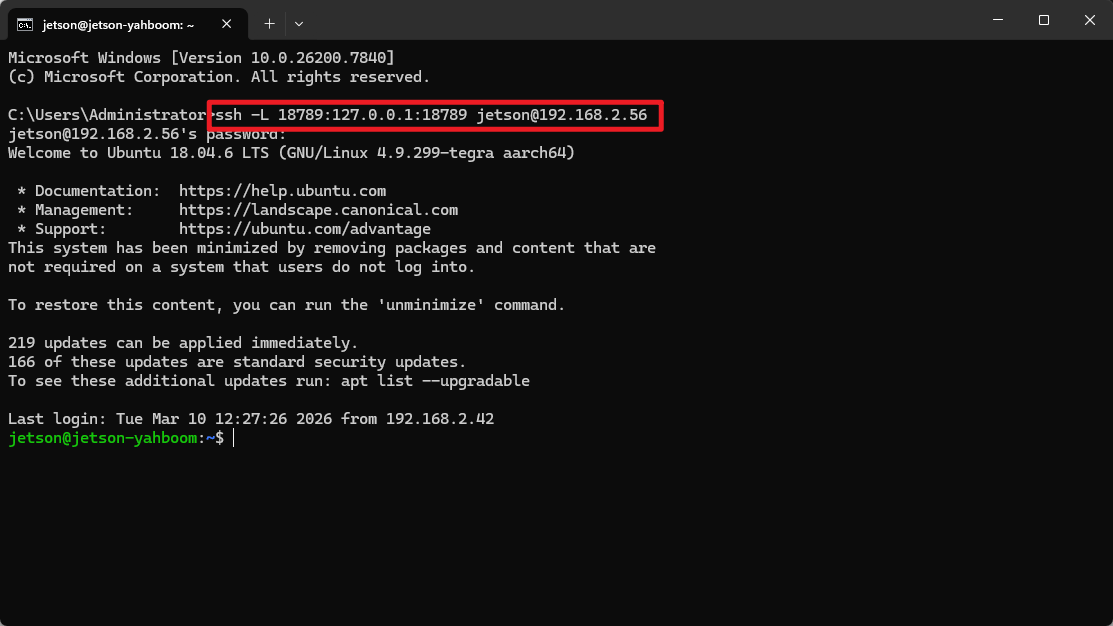
出现此画面,就代表成功连接到Jetson上了
我们打开电脑PC端的浏览器,在地址栏输入IP+token的那一串地址(就是我们刚刚openclaw onboard输出的地址,https://127.0.0.1:18789/#token=xxxxxxxxxxxxx)出现这个界面,就说明部署成功啦!