2.OpenClaw与飞书插件的应用
2.OpenClaw与飞书插件的应用为什么要接入飞书准备工作第一步:安装飞书官方插件1.1 打开终端1.2 执行安装命令1.3 扫描二维码创建飞书机器人1.4 验证安装成功1.5 学习插件能力第二步:完成用户授权2.1 批量授权2.2 权限说明
为什么要接入飞书
OpenClaw 是一个强大的 AI Agent 系统,但如果没有接入你日常使用的工具,它的能力就大打折扣。飞书作为国内领先的协同办公平台,集成了消息、文档、日历、任务等多种工作场景,是 OpenClaw 的完美搭档。
通过接入飞书,OpenClaw 可以:
- ✅ 直接在飞书中与 AI 对话
- ✅ 读取和编辑飞书文档
- ✅ 管理飞书日程和任务
- ✅ 操作飞书多维表格
- ✅ 理解群聊上下文
- ✅ 以你的身份发送消息
准备工作
在开始之前,请确保:
- ✅ OpenClaw 已经安装并正常运行
- ✅ 已经配置好至少一个模型(Ollama 或云端模型)
- ✅ 有网络连接
- ✅ 有一个可用的飞书账号(强烈建议使用个人账号,当前阶段不建议使用公司/企业飞书账号 )
- ✅ 已安装飞书客户端
第一步:安装飞书官方插件
1.1 打开终端
在 Jetson 设备上打开终端。(JetsonNano 需要进入到 docker 中)
1.2 执行安装命令
在终端中输入以下命令:
npx -y @larksuite/openclaw-lark-tools install
⚠️ 提示:
- 如果执行这一行命令出错,可在命令行前增加
sudo重新执行 - 如果历史上已安装了其他飞书插件,在这一步安装过程中将会自动禁用其他飞书插件,无需额外处理
1.3 扫描二维码创建飞书机器人
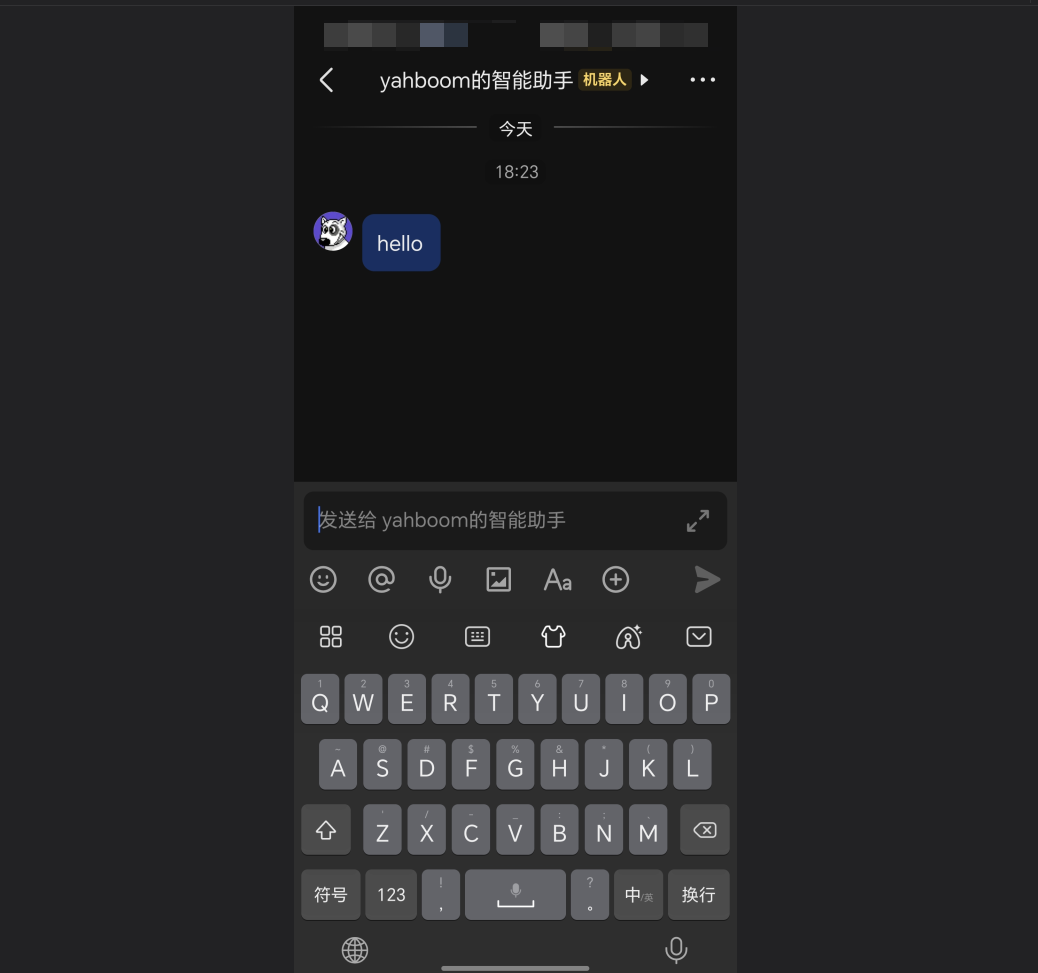
执行过程中会显示一个二维码,使用飞书客户端扫描二维码,可以一键创建飞书机器人。
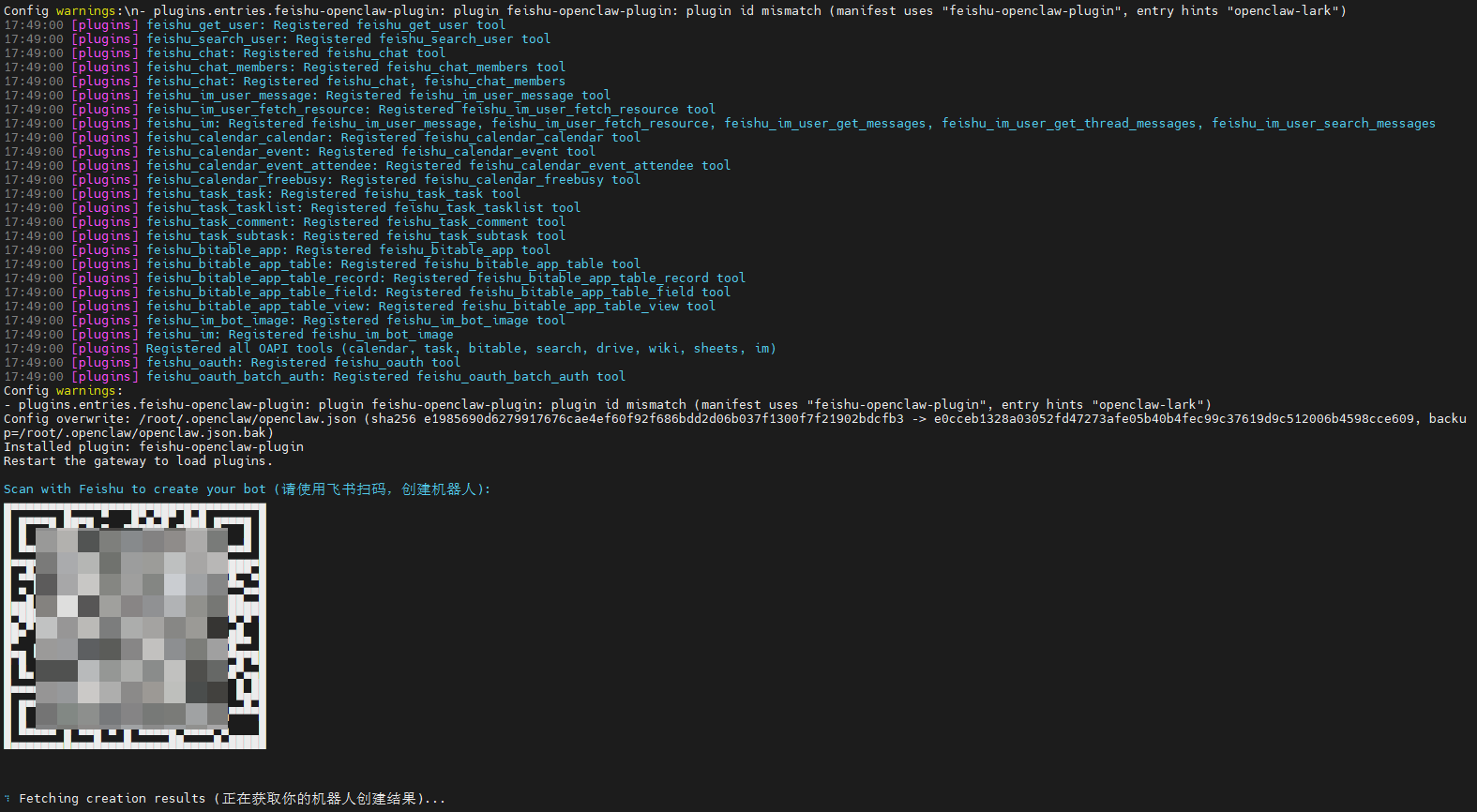
==== 手机端操作 =========
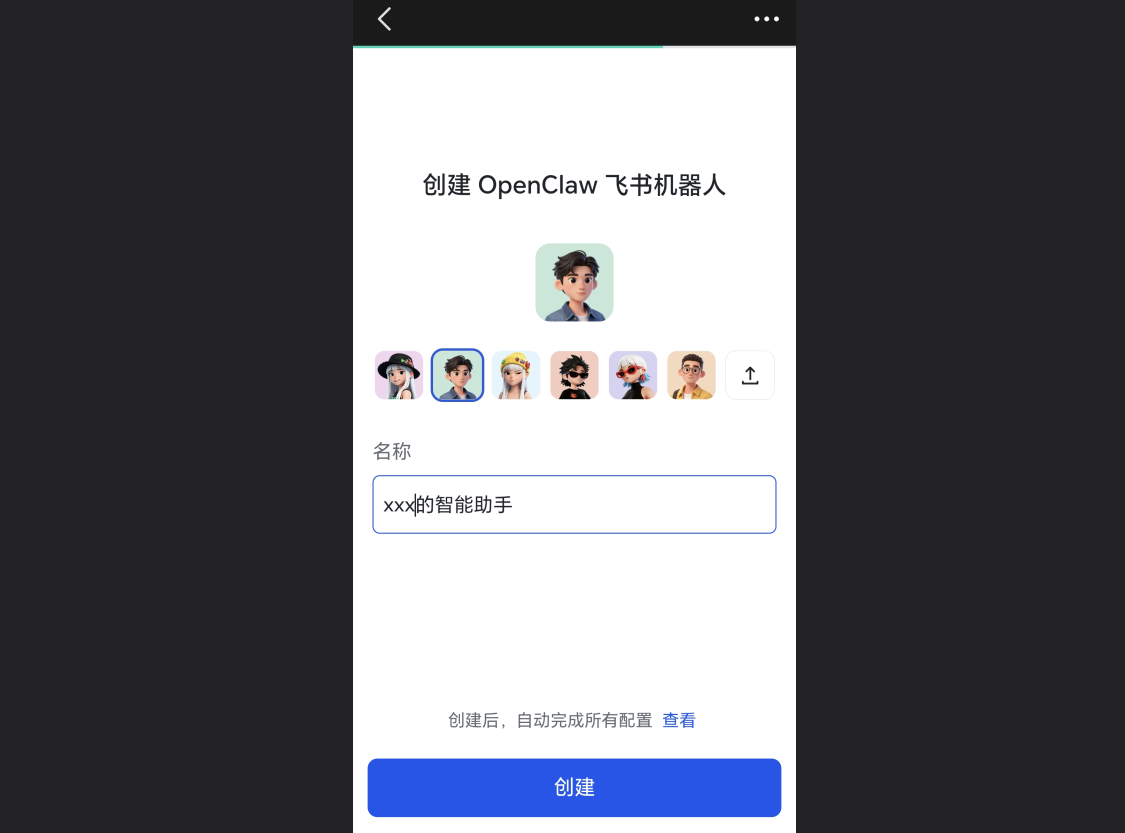
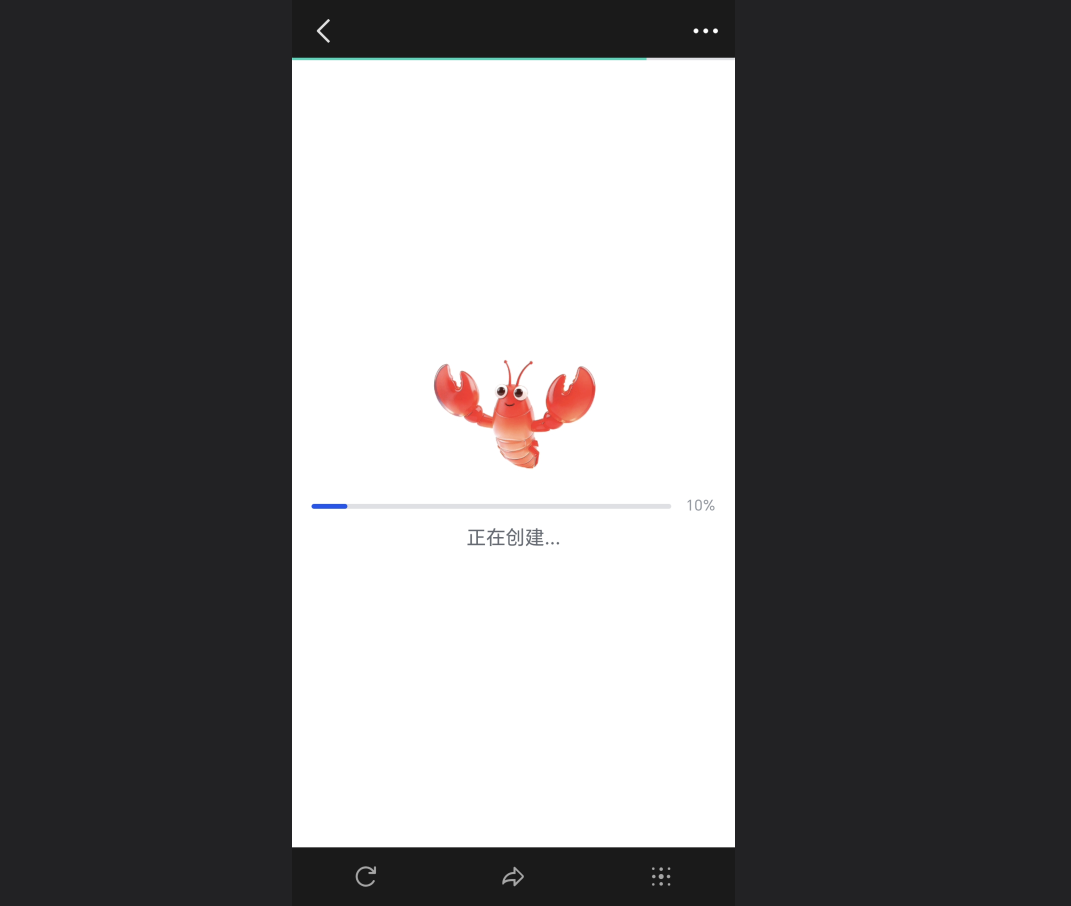
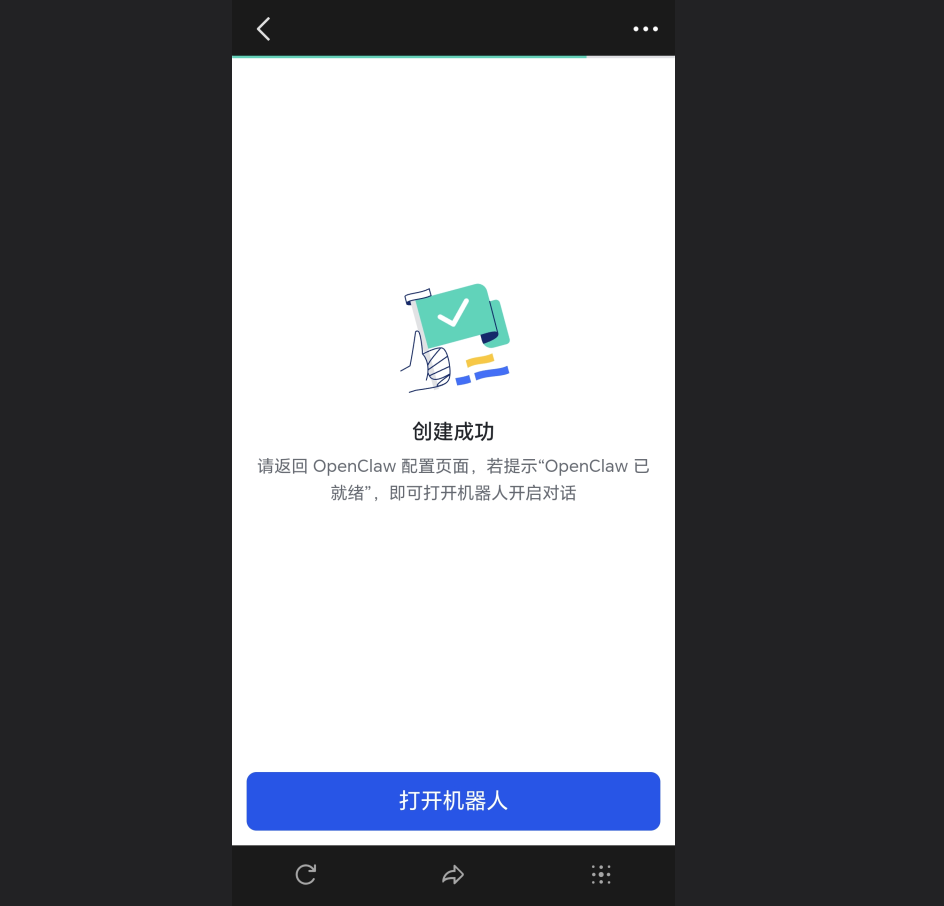
======================
操作完成后,Jetson的控制台
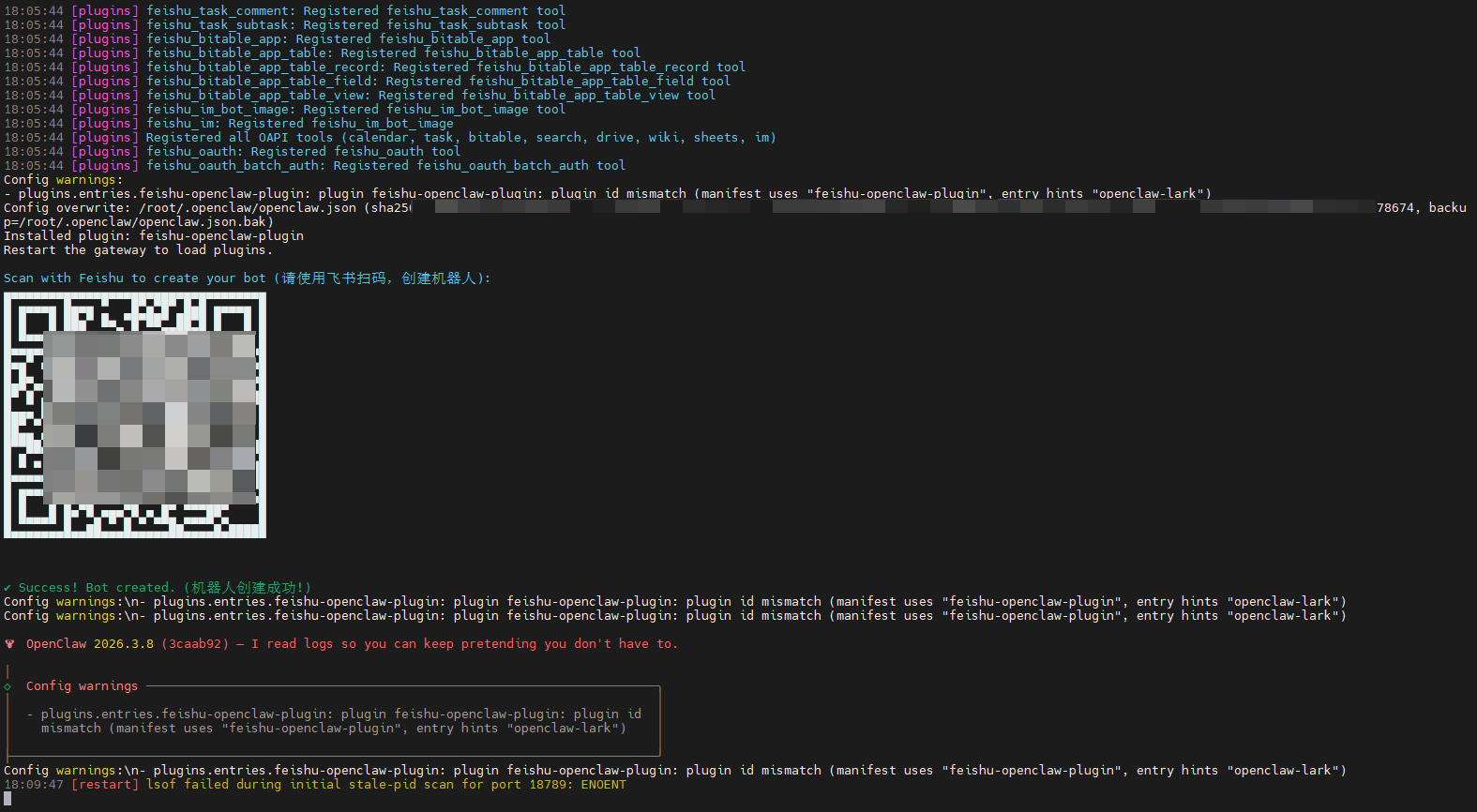
系统将自动:
- 申请所需的权限
- 配置事件订阅
- 设置安全策略
- 提交发布
⚠️ 注意:
-
如遇权限问题,请查看本教程后面的"常见问题"部分。
-
如果自动重启报错了,可以手动重启
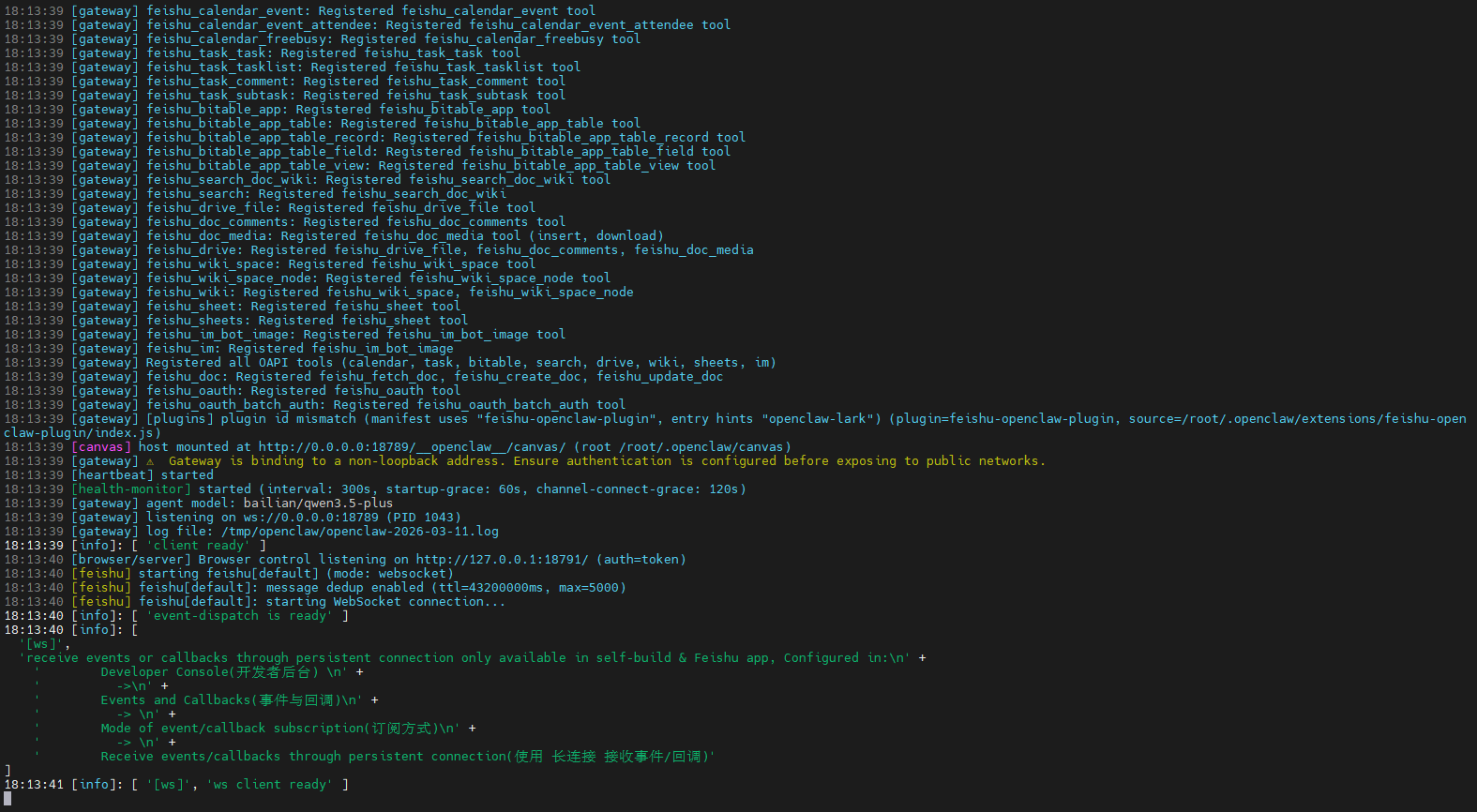
1.4 验证安装成功
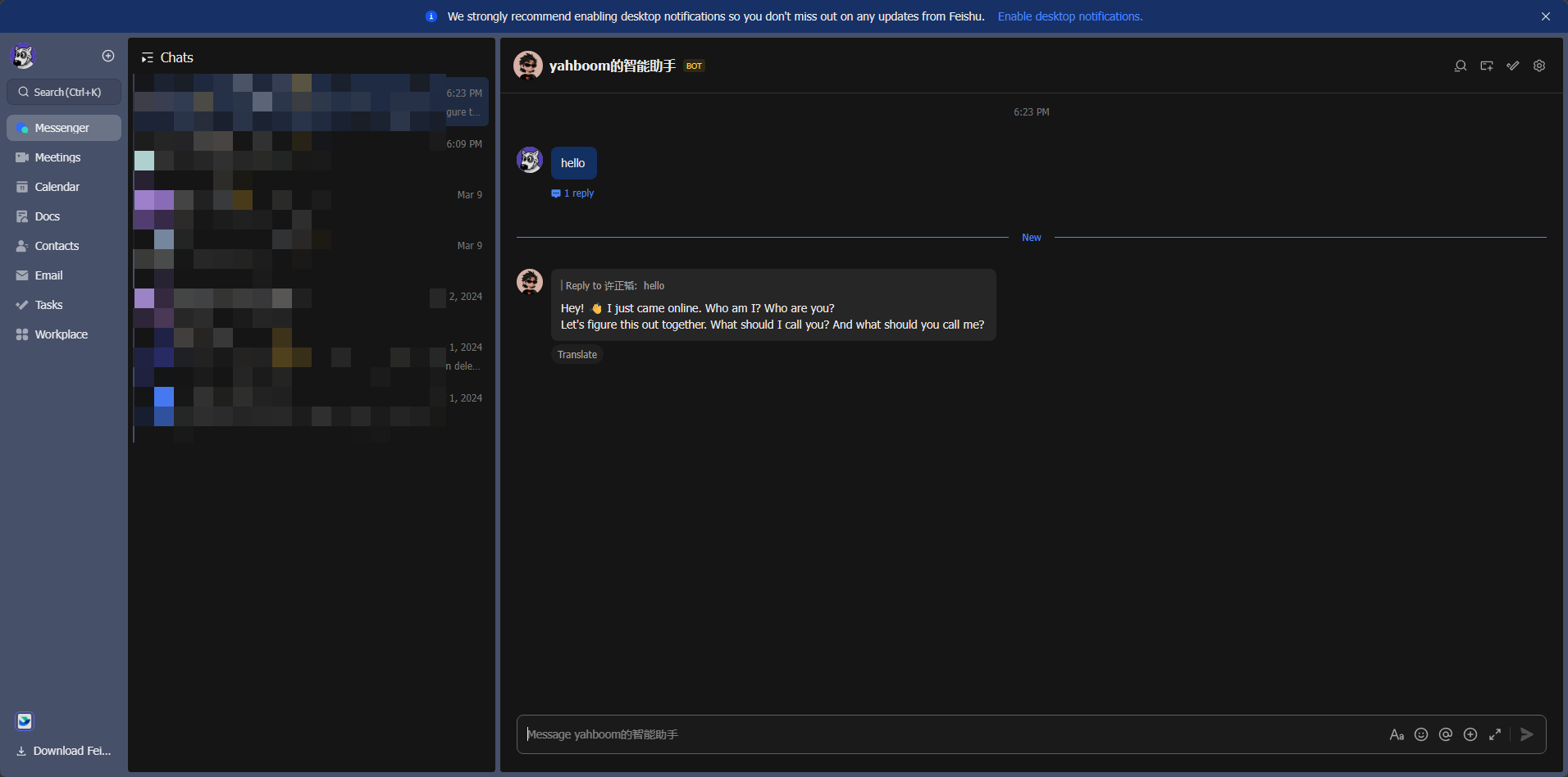
创建好机器人后,在飞书中打开机器人即可使用:
- 在飞书中找到刚创建的机器人
- 向机器人发送任意消息,即可开始对话
我们以网页端为例
1.5 学习插件能力
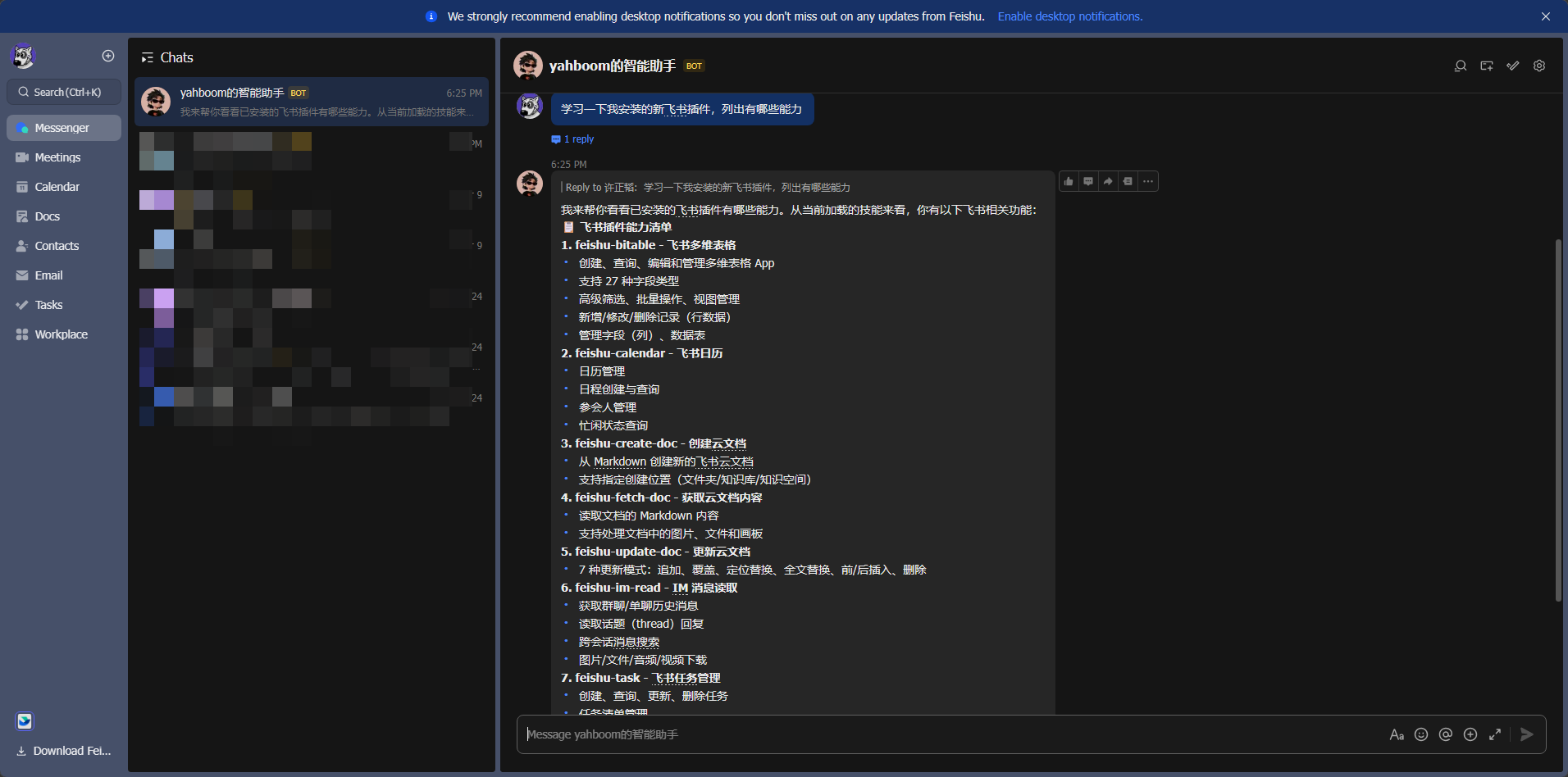
为了让 OpenClaw 学会这些新技能并正确使用,可以在对话框中输入:
xxxxxxxxxx 学习一下我安装的新飞书插件,列出有哪些能力
OpenClaw 会列出所有可用的飞书功能
第二步:完成用户授权
如果想要让 OpenClaw 可以读写你的飞书数据(如云文档、日历、消息、多维表格),需要完成用户授权。
2.1 批量授权
在飞书对话框中输入:
xxxxxxxxxx /feishu auth
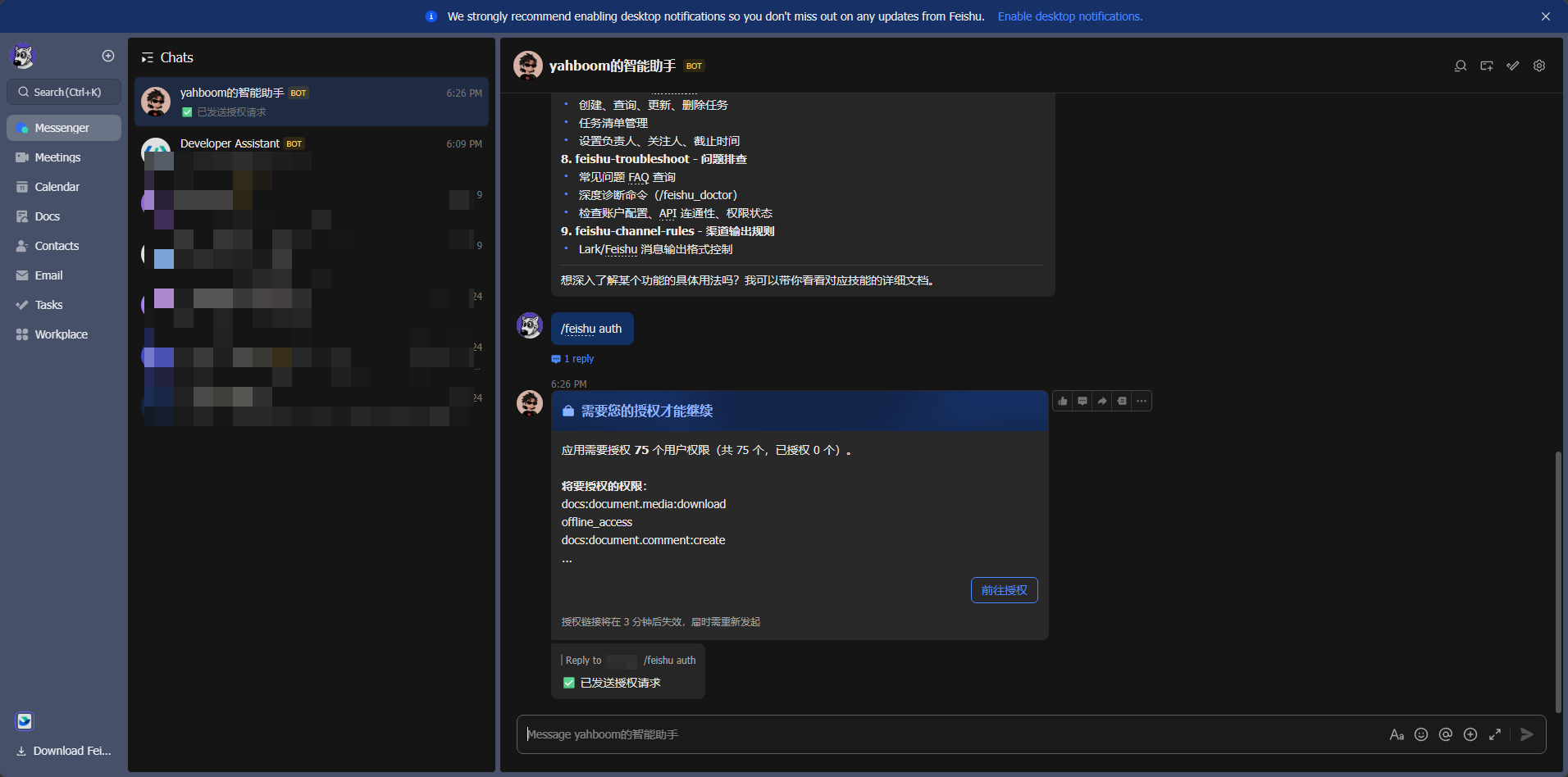
注意,这一步尽量在手机中操作(或者电脑上要下载飞书客户端。网页版飞书是不能授权的)
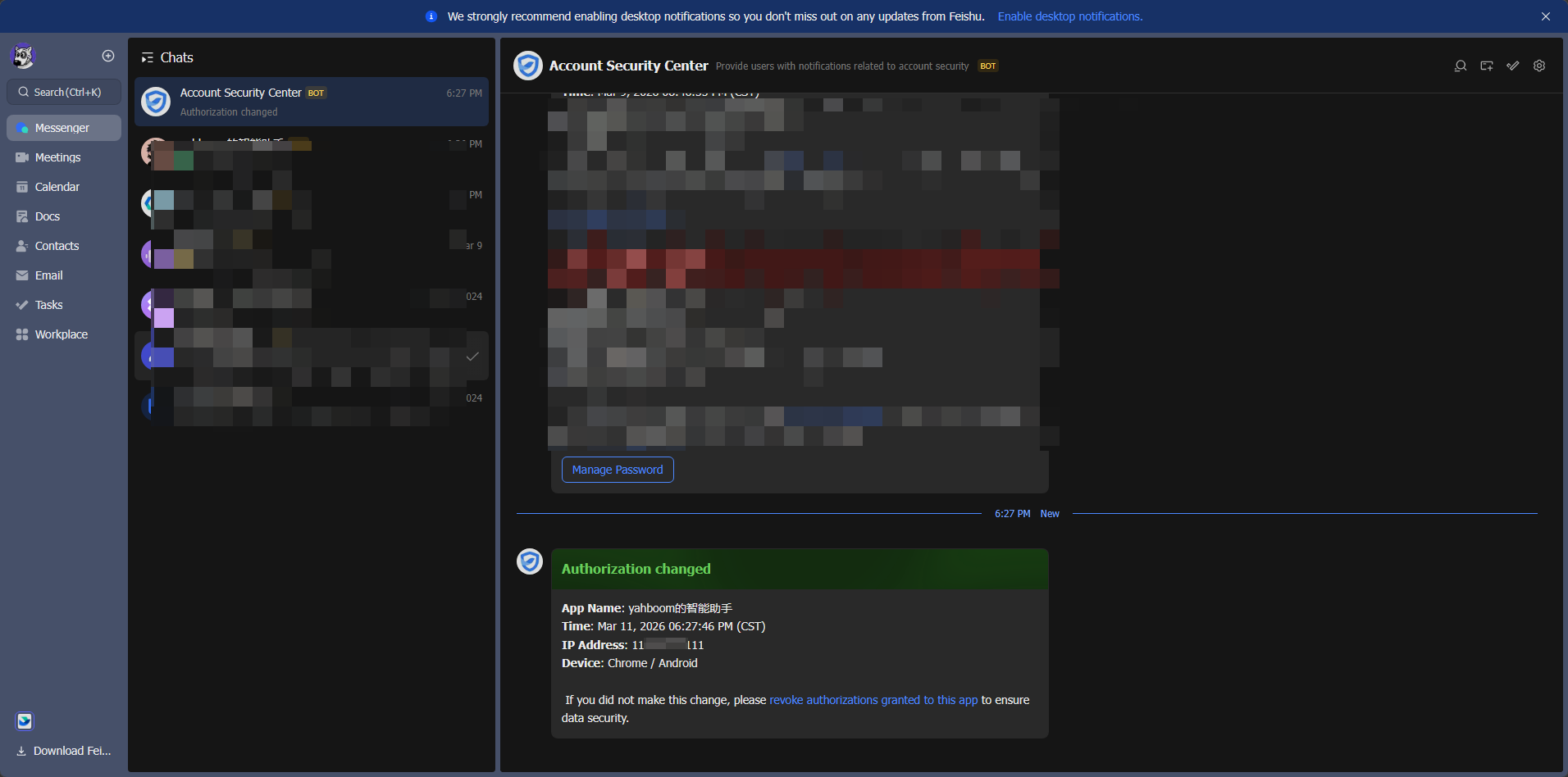
按照提示完成授权流程。
2.2 权限说明
飞书官方插件支持以下能力:
| 类别 | 能力 |
|---|---|
| 💬 消息 | 消息读取(群聊/单聊历史、话题回复)、消息发送、消息回复、消息搜索、图片/文件下载 |
| 📄 文档 | 创建云文档、更新云文档、读取云文档内容 |
| 📊 多维表格 | 创建/管理多维表格、数据表、字段、记录(增删改查、批量操作、高级筛选)、视图 |
| 📅 日历日程 | 日历管理、日程管理(创建/查询/修改/删除/搜索)、参会人管理、忙闲查询 |
| ✅ 任务 | 任务管理(创建/查询/更新/完成)、清单管理、子任务、评论 |