升级固件
1 前言
本文介绍了如何将主机上的固件烧录到 LKD3516DV500 开发板的 eMMC 中。
升级时,需要根据主机操作系统和固件类型来选择合适的升级方式,建议使用 USB 烧录,若使用网口烧录可参考以下文档:
烧录工具使用说明:BurnTool 工具使用指南.pdf
烧录软件使用指南:ToolPlatform工具平台 使用指南.pdf
2 使用 USB 烧录固件
2.1 准备工具
- LKD3516DV500 开发板
- PC 主机
- 双公头数据线
2.2 准备固件
固件可以通过申请SDK编译获得,也可以通过支持与下载处下载固件。
2.3 安装烧写工具
-
PC 端 USB 驱动安装
由于 PC 端 Tools 工具与单板 USB 接口之间通信基于 libusb 的应用,所以需要在 PC 端安装指定驱动(仅安装一次,不依赖 Tools 工具),安装步骤如下:
步骤1 下载 zadig-2.9.exe
步骤2 双击运行zadig-2.9.exe,选择
Options->List All Devices,点击选择List All Devices。步骤3 使用双公头数据线一端连接主机,一端连接开发板。
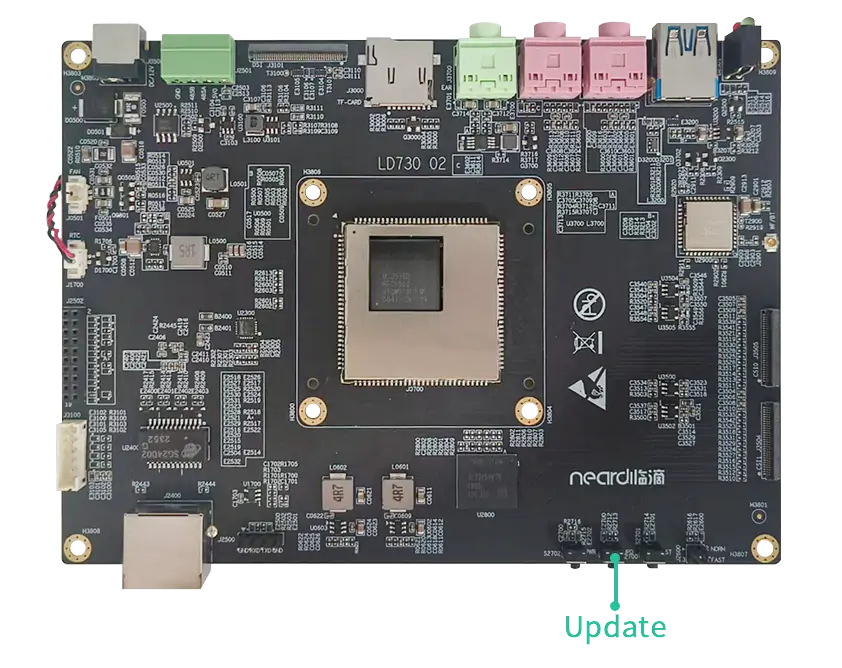
步骤4 持续按住开发板上的 update 键,再给开发板上下电,在红色方框位置选择正确的设备,然后方框内选择
USBBurn与libusb-win32驱动,点击Reinstall Driver,如图: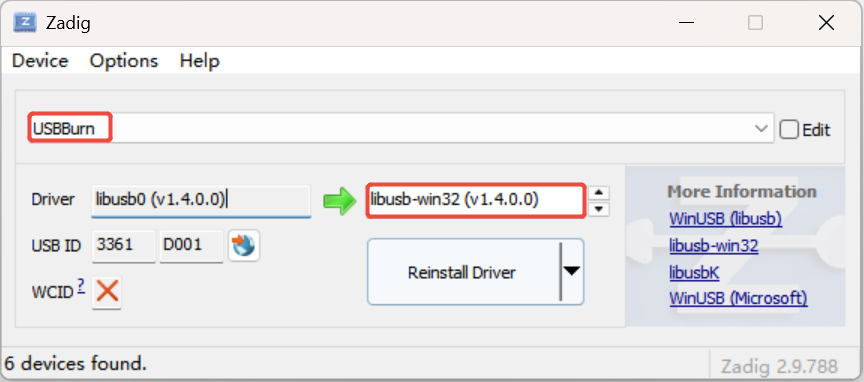
点击安装后如图:
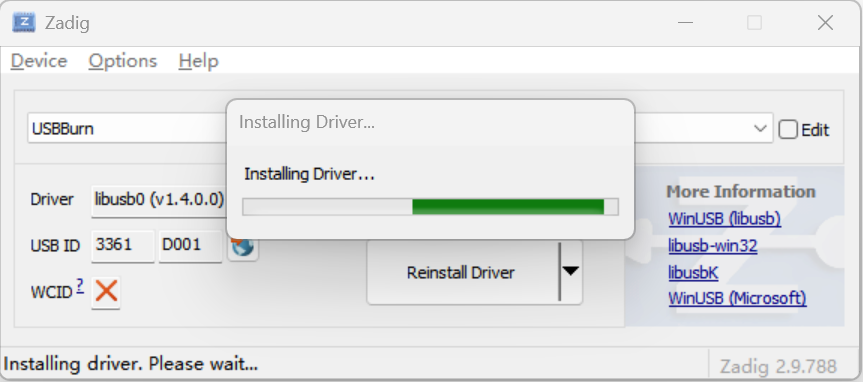
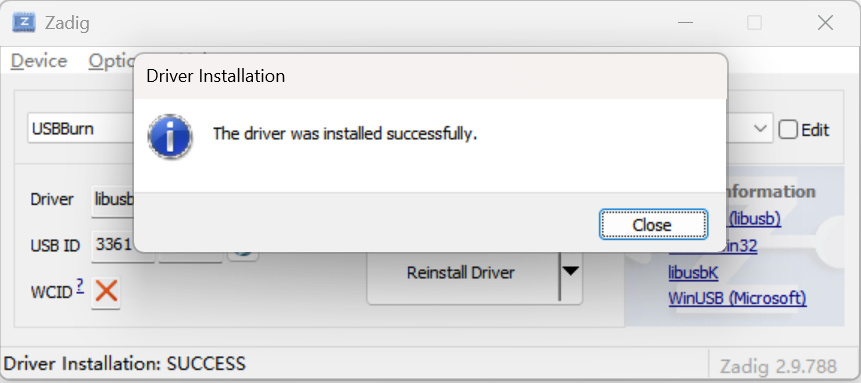
安装成功如图:
提示
- 按住单板上的update键,再单板上下电,设备管理器中的识别的usb设备可能只会出现一小会,就会消失,是正常现象,可以在使用Toolplatform工具进行USB烧写过程中,打开设备管理器,此时USB设备一直会存在。
- 注意每次使用USB烧写,都需要按住单板上的update键,再单板上下电,才能正常烧写。
-
安装烧录工具
下载 烧录工具ToolPlatform,解压,运行
ToolPlatform目录里面的ToolPlatform.exe,如下图: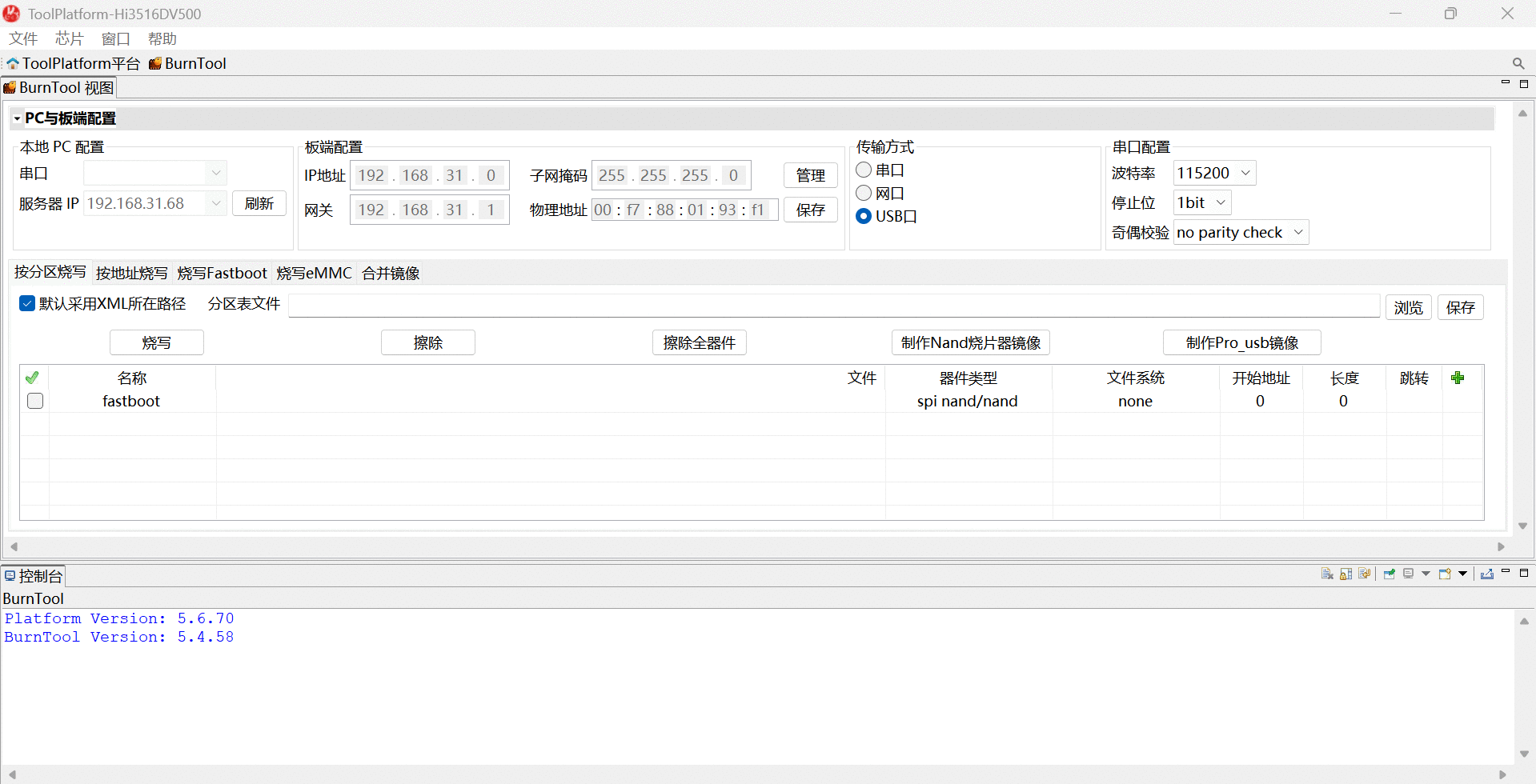
2.4 进入升级模式
- 先断开电源适配器连接
- 使用双公头数据线一端连接主机,一端连接开发板
- 按住设备上的 Update 键并保持
- 接上电源
- 大约两秒钟后,松开 Update 键
2.5 USB 烧写固件
-
进入ToolPlatform:Device->Switch Device ->Hi3516DV500
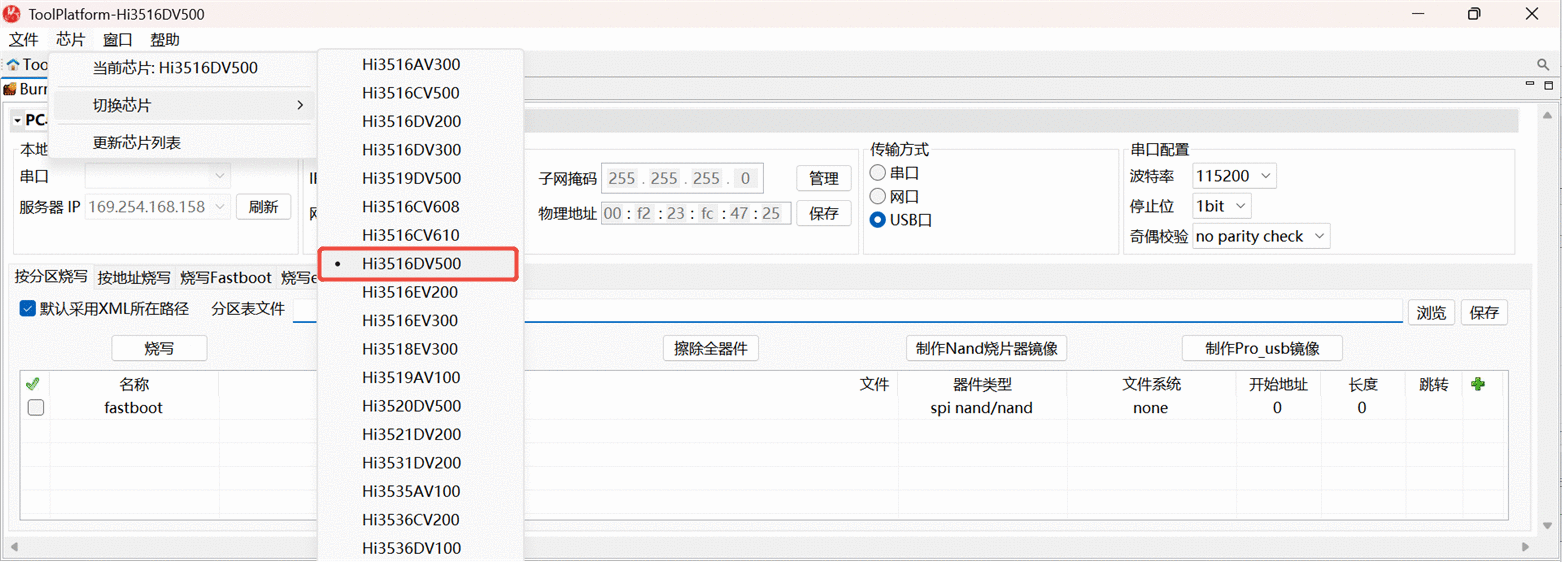
-
切换到
烧写eMMC页面 Transfer->USB Port (无需用串口下载) -
Burn eMMC->选择分区表(emmc_burn_table.xml)
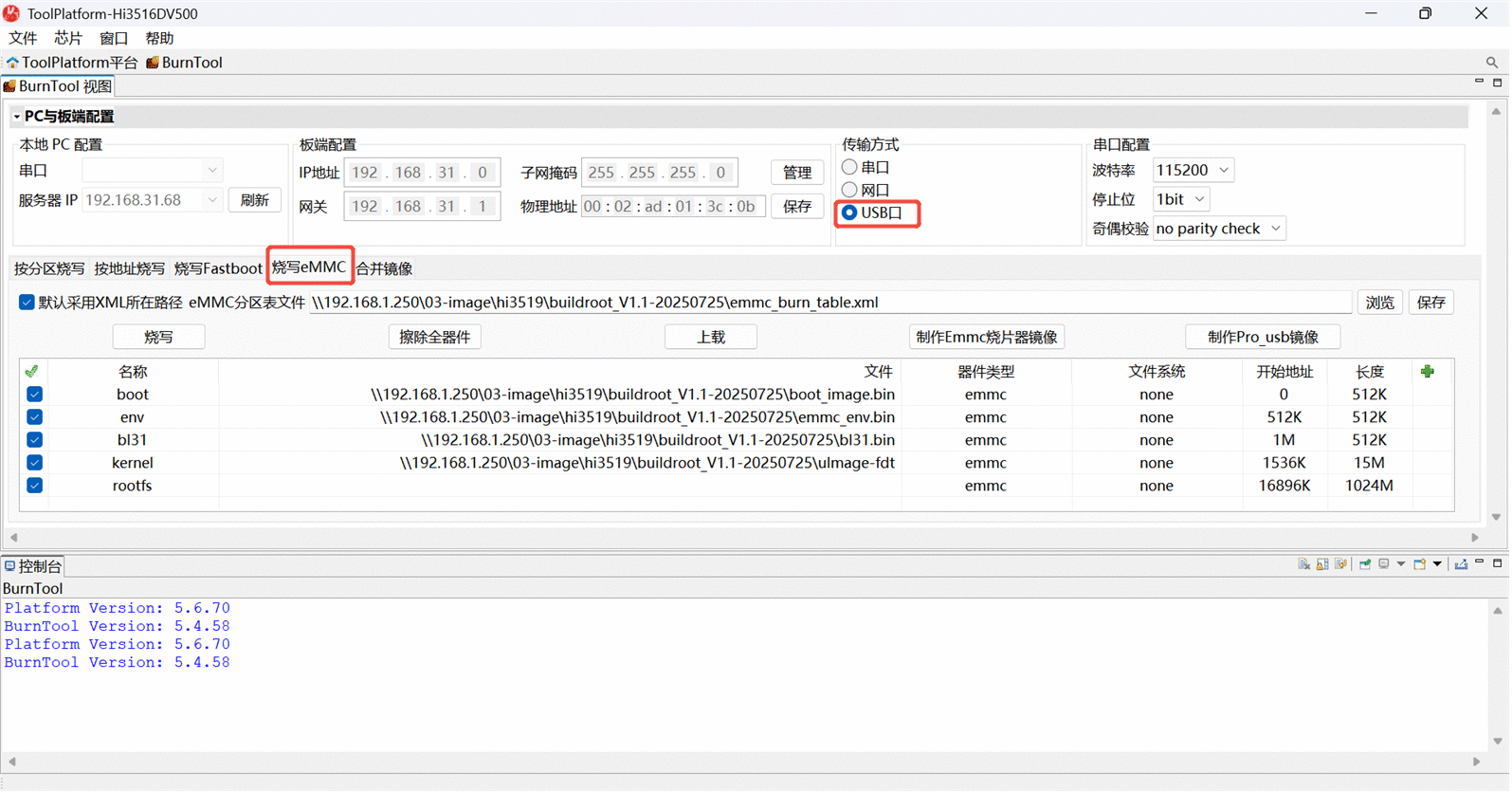
-
开始烧写
- 方法一:点击烧写 ->按住update键->给板子上电>出现下载进度->松开upadte键
- 方法二:点击烧写 ->按住update键->按一下reset键->出现下载进度->松开upadte键