Ubuntu/Kylin V11/UOS驱动安装与卸载
本章节介绍Ubuntu、Kylin V11以及UOS操作系统下驱动的安装、卸载及安装后验证流程。
3.2.1. 安装前准备
驱动升级前需要完成下面操作:
- 下载驱动安装包。
安装和配置步骤如下:
1. 执行下面指令安装 Python 3、开发包及 pip 包管理工具:
sudo apt-get install python3 python3-dev python3-pip -y
2. 配置 pip 镜像源:
sudo pip3 config set global.index-url https://pypi.tuna.tsinghua.edu.cn/simple
 3. (可选)升级pip至最新版本。

 4. 运行以下命令确认 pip 镜像源已正确设置:
sudo pip3 config list
输出中应包含 global.index-url='https://pypi.tuna.tsinghua.edu.cn/simple' 。
5. 运行以下命令检查 pip 版本及其关联的 Python 环境:
sudo pip3 --version
预期输出示例:pip 25.0.1 from /usr/local/lib/python3.9/dist-packages/pip (python 3.9)。返回信息与用户实际安装的Python版本相关。
- (可选)如果使用GUI方式升级驱动,需安装图形化依赖库:
sudo apt install libxcb-util1 libxcb-icccm4 libxcb-image0 libxcb-keysyms1 libxcb-randr0 libxcb-render-util0 libxcb-shape0 libxcb-sync1 libxcb-xfixes0 libxcb-xinerama0 libxcb-xkb1 libxcb-cursor0
3.2.2. 安装驱动
驱动安装流程如下:
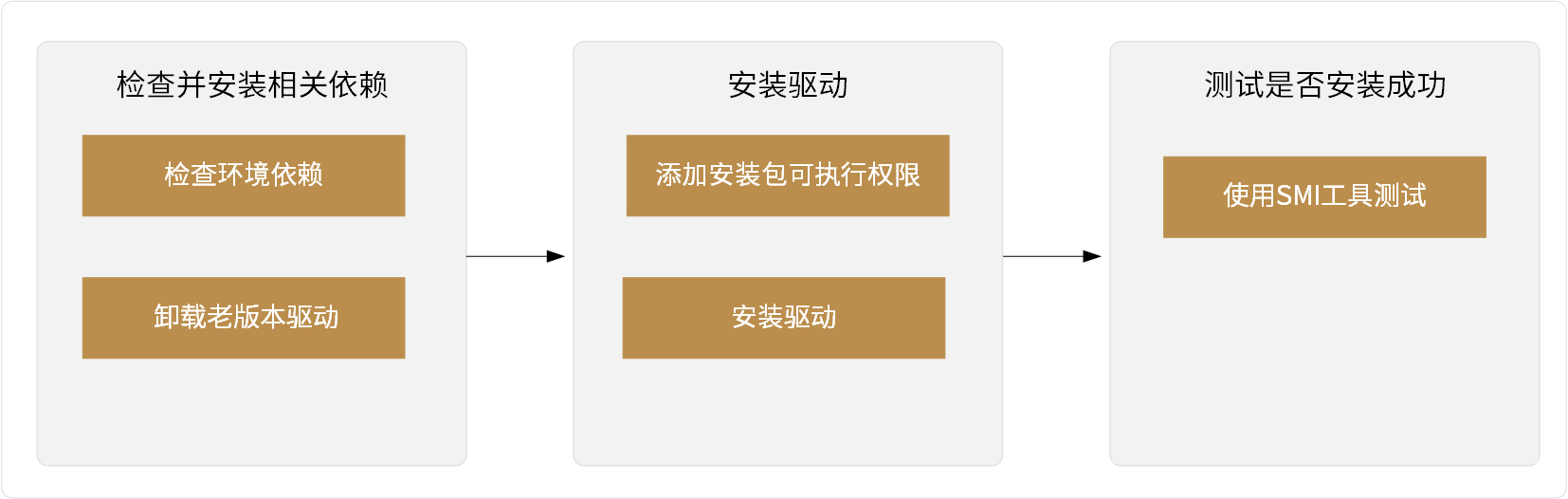
图 3.1 驱动安装流程
详细步骤如下:
警告
安装驱动前,请确保主机网络连接正常,否则可能导致依赖项下载失败。
-
完成 安装前准备。
-
在软件包路径下,运行下面指令增加安装包的可执行权限,并安装驱动和依赖库:
警告
 * 安装过程中,请勿对主机和设备进行复位或下电操作,否则会导致安装失败。

 * 安装过程中,禁止使用Ctrl+C中断安装进程,否则再次安装驱动时可能会失败。如果因此导致安装失败,请联系后摩智能工程师。

 * 需要使用sudo或以root用户身份安装驱动。

 * 建议安装指令中使用 `install all` 参数,以确保同时安装 HmUpdateTool镜像升级工具等依赖库,否则可能导致无法完成后续固件镜像升级。
chmod a+x houmo-drv-<target_hw>_<release>_${distro}_$arch.run
sudo bash ./houmo-drv-<target_hw>_<release>_${distro}_$arch.run install all --path <PATH>
PATH 应替换为驱动安装路径。如果不指定 --path <PATH>, 则驱动默认安装在 /usr/local/houmo-sdk 目录下。
- 安装过程中,可能会提示是否清空之前驱动目录,示例如下:
the /usr/local/houmo-drv-xh2_<release> directory is not empty, do you want to clean the files in this directory
输入 yes 。
- 安装过程中如出现要求执行提示指令设置后摩SDK环境,例如:
please input source /etc/profile.d/houmo-sdk.sh command to enable houmo sdk environment
需根据提示执行对应命令,使环境变量生效:
source /etc/profile.d/houmo-sdk.sh
- 检测驱动是否安装成功。SMI工具随驱动一同安装。
在任意路径下,执行下面SMI工具命令查看驱动是否安装成功:
hm_smi -a
返回信息示例如下:
--------------------------------------------------------------------------------
  sdk build infos
--------------------------------------------------------------------------------
  Build_Time     : 2026-07-15 09:54:29
  HMSW_Version   : V1.4.0
  HM_SMI_Version : V1.0.0
--------------------------------------------------------------------------------
  Wed Jul 15 13:58:28 CST 2026
--------------------------------------------------------------------------------
  device0 detail infos
--------------------------------------------------------------------------------
  Driver_Version        : V1.4.0
  Vendor                : Houmo
  BDF                   : 0000:01:00.0
  Dev                   : 0
  Cur_BandWidth         : 8.0 GT/s x 4lane
  Power_Management      :
    DVFS_Mode           : performance
    Cur_Ipu_Freq        : 1300.0 Mhz
    Lock_Ipu_Pll_Rate   : 1300.0 Mhz
    IPU_Load            : 0.0 %
  Firmware_Version      : V1.4.0
  IPU_Infos             :
    Core_Num            : 2
    Core_Freq           : 1300.0 Mhz
    Voltage             : 750.0 mV
    Core0_Util          : 0.0 %
    Core1_Util          : 0.0 %
    Average_Util        : 0.0 %
  Group_Id              : 0
  Chip_Id               : 0
  SN                    : 0102020100002025003800000059
  PN                    : 100C2010
  Model                 : LQ50-12GB
  DDR_Memory_Infos      :
    DDR_Memory_Free     : 12160.0MB
    DDR_Memory_Total    : 12160.0MB
  Temperature           :
    DDR0                : 25.9 C
    DDR2                : 26.6 C
    DDR4                : 23.6 C
    DDR5                : 24.8 C
    Core0               : 27.2 C
    Core1               : 26.0 C
  Board_Power           : 5.26 W
--------------------------------------------------------------------------------
如果未返回后摩设备信息,则需重启后摩设备,再次使用该命令查看设备状态。
3.2.2.1. 注意事项
如果后摩设备端固件镜像版本过低可能会导致驱动安装失败。可通过HmUpdateTool工具烧写和升级固件镜像后再安装驱动,详情参看 《HmUpdateTool工具使用指南》。
3.2.3. 卸载驱动
执行下面指令在主机端卸载驱动:
注意
-
卸载驱动过程中,禁止使用Ctrl+C中断卸载进程,否则再次卸载驱动时可能会失败。如果因此导致卸载失败,请联系后摩智能工程师。
-
需要使用sudo或以root用户身份卸载驱动。
sudo ./houmo-drv-<target_hw>_<release>_${distro}_$arch.run uninstall all