声音配置
设备一般都有 2 个或以上的音频设备。常见的是耳机和 HDMI 这两个设备的音频输出。下面是音频设置的例子,供用户参考。
9.1. 从命令行指定音频设备
系统自带的音频文件在 /usr/share/sound/alsa/ 目录中,播放前请先查看声卡设备:
root@firefly:~# aplay -l
**** List of PLAYBACK Hardware Devices ****
card 0: rockchiphdmi [rockchip,hdmi], device 0: fe400000.i2s-i2s-hifi i2s-hifi-0 [fe400000.i2s-i2s-hifi i2s-hifi-0]
  Subdevices: 1/1
  Subdevice #0: subdevice #0
card 1: rockchiprk809co [rockchip,rk809-codec], device 0: fe410000.i2s-rk817-hifi rk817-hifi-0 [fe410000.i2s-rk817-hifi rk817-hifi-0]
  Subdevices: 1/1
  Subdevice #0: subdevice #0
然后指定声卡播放音频,其中声卡 card1 的设备 0 对应的是耳机口,card0 的设备 0 对应的是 HDMI。一般播放音频命令是 aplay -Dhw:0,0 Fornt_Center.wav,但系统自带的音频文件是单声道的,所以为了防止播放失败,可以按照下面的命令进行播放:
#选择耳机口输出音频文件
root@firefly:/usr/share/sounds/alsa# aplay -Dplughw:1,0 Front_Center.wav
Playing WAVE 'Front_Center.wav' : Signed 16 bit Little Endian, Rate 48000 Hz, Mono

#选择 HDMI 输出音频文件
root@firefly:/usr/share/sounds/alsa# aplay -Dplughw:0,0 Front_Center.wav
Playing WAVE 'Front_Center.wav' : Signed 16 bit Little Endian, Rate 48000 Hz, Mono
9.2. 在图形界面中选择音频设备
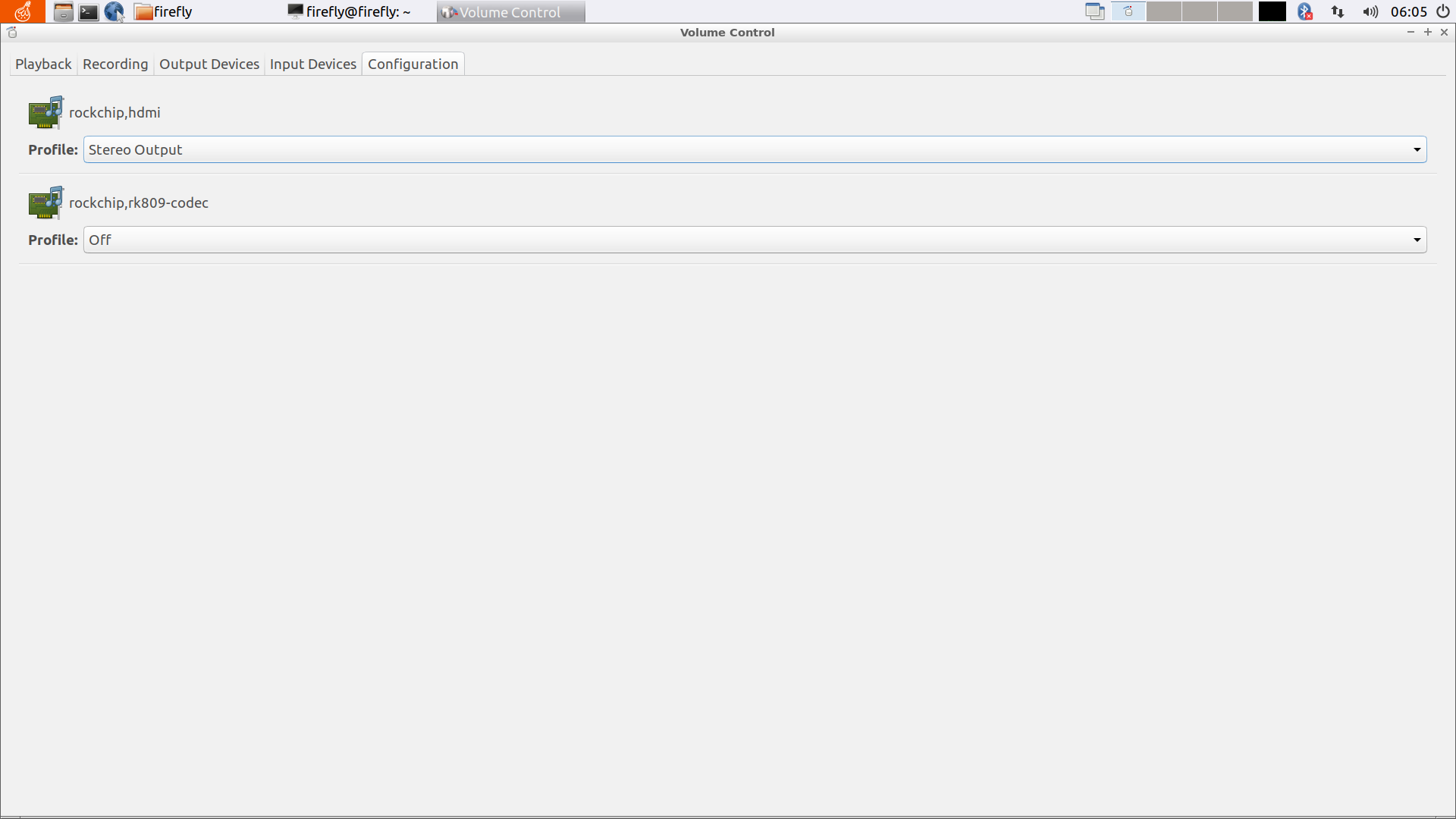
在图形界面中,播放准备好的音频文件,然后点击声音图标,打开 Sound Setting,选择到 Configuration 。可以看到两个声卡设备,例如设置为 HDMI 输出音频,则把 HDMI 的声卡设备选择为 Output,另一个声卡设置为 Off。(如果 HDMI 无声或者声音小,可以试试按 HDMI 屏上的物理按键调高音量)