烧写SD卡
前言
本文主要介绍了如何将主机上的固件烧写到SD卡,需要根据主机操作系统来选择合适的升级方式。请注意烧写的固件类型:原始固件或者RK 固件
准备工作
- AIO-3399C 开发板
- 固件
- 主机
- 良好的Type-C数据线
- SD卡
Windows
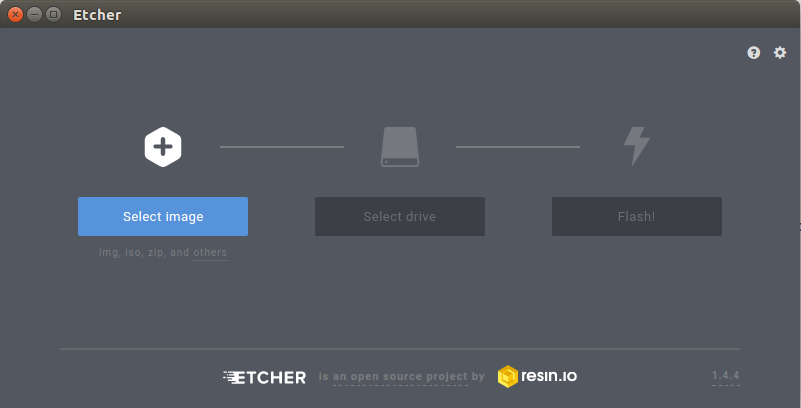
- Etcher
- SD Firmware Tool
Etcher是windows、linux、Mac下都可以使用的图形化SD卡烧写工具。下载方式Etcher 官网
SD Firmware Tool 下载页面去下载 SD_Firmware_Tool,并解压。
烧写统一固件
原始固件:
使用Etcher进行烧写比较简单
- 选择固件
- 选择设备
- 开始烧写
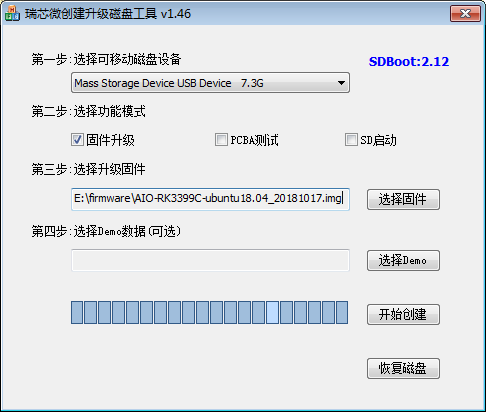
运行 SD_Firmware_Tool.exe:
-
插入 SD 卡。
-
从组合框中选择 SD 卡对应的设备。
-
勾选 “SD启动” 选项。
-
点击 “选择固件” 按钮,在文件对话框中选择固件。
-
点击 “开始创建” 按钮。
-
然后会显示警告对话框,选择 “是” 来确保选择了正确的SD卡设备。
-
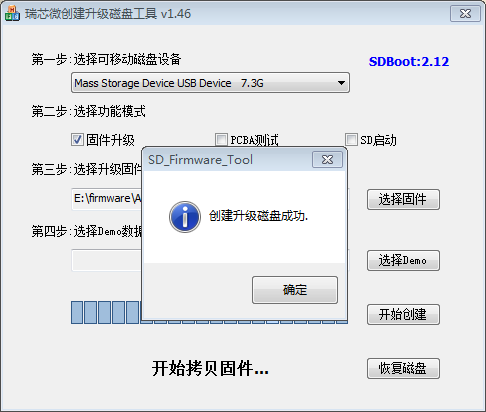
等待操作完成,直到提示成功对话框出现:
-
拔出 SD 卡。
Linux
利用读卡器将SD卡接入电脑后,电脑会检测到相应设备
ls /dev/sdb #情况根据具体设备而定
准备工具
- dd (ubuntu)
- Etcher (android、ubuntu)
linux下Etcher使用方法与windows相同,请参照windows下Etcher使用方法。
烧写统一固件
原始固件:
sudo apt-get install pv						      #安装pv
pv -tpreb /path/to/system.img | sudo dd conv=fsync,notrunc of=/dev/sdb  #烧写进度可视化

or

sudo dd conv=fsync,notrunc /path/to/system.img of=/dev/sdb