若固件大于4G的SD升级卡制作教程:
因为RK提供的SD_Firmware_Tool升级工具,制作的升级分区是FAT32格式的,所以支持的固件大小最大为4G,现要将该FAT32格式分区重新格式化为EXT4格式。(注:前面的工作和正常的做SD升级卡无异,但是最后需要重新格式化分区和放入升级所需要的文件)
准备工作
-
Core-3399-JD4
-
电脑
-
MicroSD卡(即TF 卡)
-
双公头USB数据线
-
USB读卡器
前往SD固件工具下载页面下载SD_Firmware_Tool并解压。
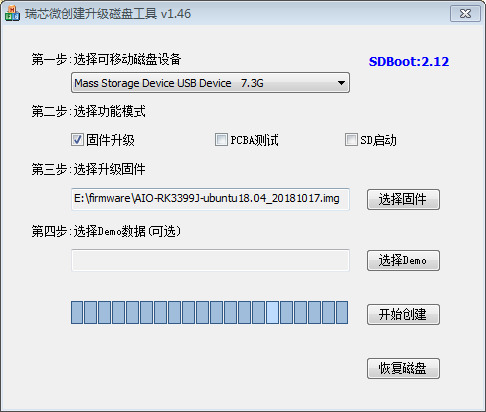
运行SD_Firmware_Tool.exe
-
下载SD卡制作工具:SD_Firmware_Tool
-
可修改config.ini 文件,设置
Selected=1则语言为中文,设置Selected=2则语言为英文。 -
下载需要升级到主板上的统一固件。
-
将MicroSD插入USB读卡器,再插入到电脑USB口上。
-
打开SD_Firmware_Tool,勾选“固件升级”框,选择正确的可移动磁盘设备和升级固件。
-
点击开始创建之后,等待创建结束。
-
取出MicroSD卡,插入主板的MicroSD卡插槽,对主板上电开机,主板自动开始升级。
-
升级完成后,取出MicroSD卡,主板自动重启,完成整个更新固件的流程。
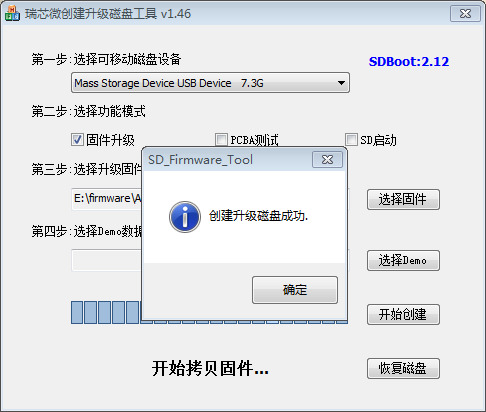
准备需要的文件
因为格式化会丢失文件,现要重新准备MicroSD卡升级所需文件
-
rksdfw.tag
-
sd_boot_config.config
-
sdupdate.img
mkdir my_tmp/ cd my_tmp/
#制作空的 rksdfw.tag touch rksdfw.tag
#制作升级的配置文件 sd_boot_config.config echo "#rockchip sdcard boot config file for factory
loader_update = 0
display_led = 1
display_lcd = 1
pcba_test = 0
fw_update = 1
demo_copy = 0" > sd_boot_config.config制作待升级的固件 sdupdate.img
以固件 FIREFLY-RK3399-UBUNTU-18.04_DESKTOP-GPT.img 为例
cp ~/Downloads/FIREFLY-RK3399-UBUNTU-18.04_DESKTOP-GPT.img sdupdate.img
检查存在以下文件
ls rksdfw.tag sd_boot_config.config sdupdate.img
准备好 Firefly 提供的格式化脚本flash.sh
#!/bin/bash

DISK=$1
MNT=$2

sudo umount $DISK
sudo mkfs.ext4 -F $DISK
sudo mount $DISK $MNT
sudo cp rksdfw.tag  sd_boot_config.config  sdupdate.img $MNT
sudo umount $MNT
升级分区制作
注意事项(必看):
-
[sdc]1请务必确认好进入的SD卡是哪一个设备节点(是sdb或sdc还是其它),以免破坏本机系统或造成更大的生产损失。 -
如果确认是sdc这个盘符,那么操作的设备应该是
/dev/sdc1而非其它。检查存在以下文件
ls rksdfw.tag sd_boot_config.config sdupdate.img
给flash.sh执行权限
chmod +x flash.sh
sudo ./flash.sh /dev/[sdc]1 /mnt/