6. HDMI-IN 使用
AIO-3588L 有一个 HDMI-IN 接口, 支持标准的 HDMI2.0 协议,它具备以下的特性:
-
HDMI 1.4b/2.0 RX: Up to 4K@60fps
-
Support FMT: RGB888/YUV420/YUV422/YUV444 8bit
-
Pixel clock: Up to 600MHz
-
HDCP1.4/2.3
-
CEC hardware engine
-
E-EDID configuration
-
S/PDIF 2channel output
-
I2S 2/4/6/8channel output
接口图如下: 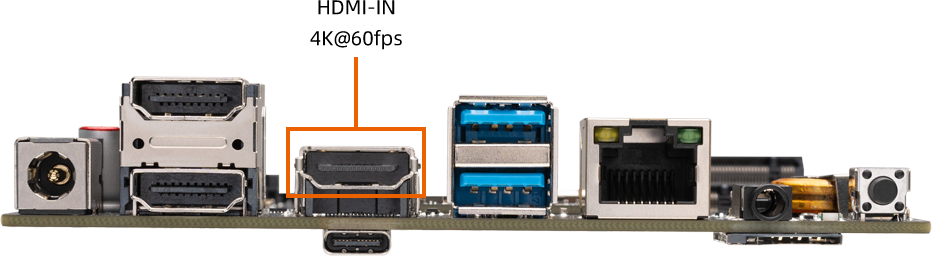
目前有 APK 及命令的方式来进行 HDMI-IN 的功能调试。
6.1. Android 使用 HDMI-IN
默认 AIO-3588L 的 Android 系统中会带有两个 APK ,一个名为 Live Tv ,另一个名为 RockchipCamera2 ,如下图所示: 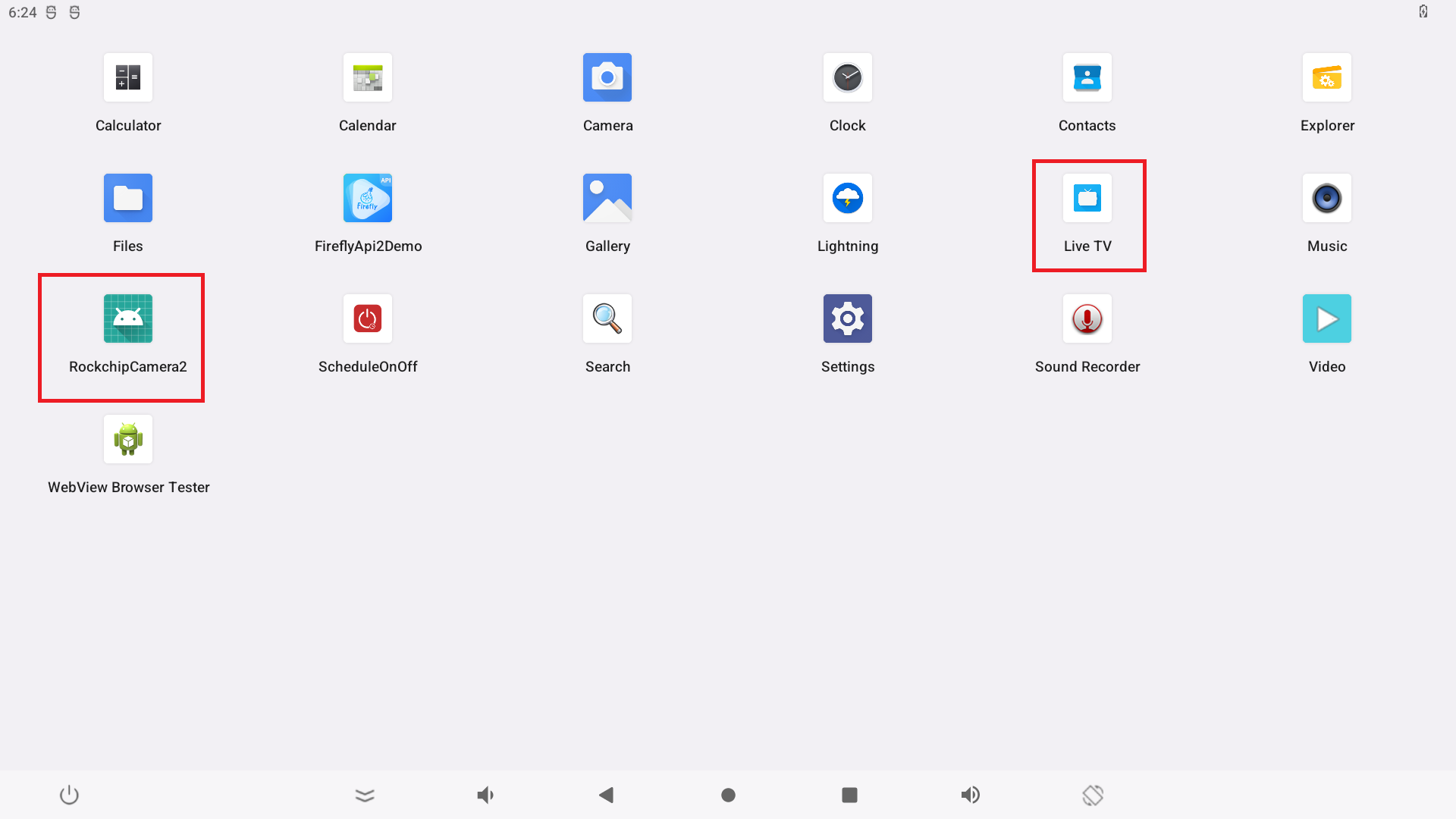
直接点击 APK 便可进行 HDMI-IN 的视频输入显示,HDMI-IN 的音频输入会从 AIO-3588L 的耳机、HDMI、Display Port 等接口输出。
需要注意的是,在软件层上 Live Tv 默认走的是 Tv Hal 层,RockchipCamera2 默认走的是 USB Camera Hal 层。
且 RockchipCamera2 默认只支持 NV12,NV16,RGB3 三种输入格式(所以如果输入源格式不对的话,会导致该 APK 打开黑屏),支持的最大输入分辨率为 3840x2160@30fps。而 Live Tv 则没有这样的限制。
SDK 中 APK 对应的源码路径:
Live Tv : path/to/sdk/packages/apps/TV/
RockchipCamera2 : path/to/sdk/packages/apps/rkCamera2/
6.2. Linux 使用 HDMI-IN
Ubuntu 固件集成了 test_hdmirx.sh 测试脚本,直接运行该脚本就可以了,脚本路径:/usr/local/bin/test_hdmirx.sh。
#!/bin/bash

device_id=$(v4l2-ctl --list-devices | grep -A1 hdmirx | grep -v hdmirx | awk -F ' ' '{print $NF}')

v4l2-ctl -d $device_id --set-dv-bt-timings query

width=$(v4l2-ctl -d $device_id --get-dv-timings | grep "Active width" |awk -F ' ' '{print $NF}')
heigh=$(v4l2-ctl -d $device_id --get-dv-timings | grep "Active heigh" |awk -F ' ' '{print $NF}')

trap 'onCtrlC' INT
function onCtrlC () {
        echo 'Ctrl+C is captured'
        killall gst-launch-1.0
        exit 0
}

export XDG_RUNTIME_DIR=/run/user/1000
gst-launch-1.0 alsasrc device=hw:2,0 ! audioconvert ! audioresample ! queue !  alsasink device="hw:1,0" &
gst-launch-1.0 v4l2src device=$device_id ! queue ! video/x-raw,format=RGB ! capssetter replace = true caps="video/x-raw,format=BGR,width=$width,height=$heigh" ! glimagesink &

echo "[Ctrl + C] exit"
while true
do
        sleep 10
done
6.3. 调试命令
6.3.1. 视频调试
HDMI-IN 设备在内核中会被注册为 video 设备,生成的节点如:/dev/video8,可以通过 v4l2-ctl 命令来获取设备信息和抓帧。
-
获取设备信息
:/ # v4l2-ctl -d /dev/video8 -V -DDriver Info:Driver name : rk_hdmirxCard type : rk_hdmirxBus info : fdee0000.hdmirx-controllerDriver version : 5.10.66Capabilities : 0x84201000Video Capture MultiplanarStreamingExtended Pix FormatDevice CapabilitiesDevice Caps : 0x04201000Video Capture MultiplanarStreamingExtended Pix Format -
获取外部设备输入的分辨率信息
:/ # v4l2-ctl -d /dev/video8 -VFormat Video Capture Multiplanar:Width/Height : 3840/2160Pixel Format : 'NV12'Field : NoneNumber of planes : 1Flags : premultiplied-alpha, 000000feColorspace : Unknown (1220e180)Transfer Function : Unknown (00000020)YCbCr Encoding : Unknown (000000ff)Quantization : DefaultPlane 0 :Bytes per Line : 3840Size Image : 16588800 -
抓取帧率(需要设置好分辨率和像素格式)
:/ # v4l2-ctl -d /dev/video8 --set-fmt-video=width=3840,height=2160,pixelformat='NV12' --stream-mmap=4 --stream-skip=10 --stream-poll --VIDIOC_REQBUFS: okVIDIOC_QUERYBUF: okVIDIOC_QUERYBUF: okVIDIOC_QBUF: okVIDIOC_QUERYBUF: okVIDIOC_QBUF: okVIDIOC_QUERYBUF: okVIDIOC_QBUF: okVIDIOC_QUERYBUF: okVIDIOC_QBUF: okVIDIOC_STREAMON: okidx: 0 seq: 0 bytesused: 16588800 ts: 617.869692idx: 1 seq: 1 bytesused: 16588800 ts: 617.888339 delta: 18.647 msidx: 2 seq: 2 bytesused: 16588800 ts: 617.904531 delta: 16.192 msidx: 3 seq: 3 bytesused: 16588800 ts: 617.921665 delta: 17.134 msidx: 0 seq: 4 bytesused: 16588800 ts: 617.937899 delta: 16.234 ms fps: 58.65idx: 1 seq: 5 bytesused: 16588800 ts: 617.954531 delta: 16.632 ms fps: 58.94idx: 2 seq: 6 bytesused: 16588800 ts: 617.971662 delta: 17.131 ms fps: 58.84idx: 3 seq: 7 bytesused: 16588800 ts: 617.987897 delta: 16.235 ms fps: 59.22idx: 0 seq: 8 bytesused: 16588800 ts: 618.004531 delta: 16.634 ms fps: 59.33idx: 1 seq: 9 bytesused: 16588800 ts: 618.021230 delta: 16.699 ms fps: 59.39idx: 2 seq: 10 bytesused: 16588800 ts: 618.037864 delta: 16.634 ms fps: 59.46idx: 3 seq: 11 bytesused: 16588800 ts: 618.054561 delta: 16.697 ms fps: 59.50idx: 0 seq: 12 bytesused: 16588800 ts: 618.071196 delta: 16.635 ms fps: 59.55idx: 1 seq: 13 bytesused: 16588800 ts: 618.088322 delta: 17.126 ms fps: 59.46idx: 2 seq: 14 bytesused: 16588800 ts: 618.104528 delta: 16.206 ms fps: 59.62idx: 3 seq: 15 bytesused: 16588800 ts: 618.121653 delta: 17.125 ms fps: 59.53idx: 0 seq: 16 bytesused: 16588800 ts: 618.137861 delta: 16.208 ms fps: 59.66idx: 1 seq: 17 bytesused: 16588800 ts: 618.154989 delta: 17.128 ms fps: 59.59idx: 2 seq: 18 bytesused: 16588800 ts: 618.171227 delta: 16.238 ms fps: 59.69 -
把抓取到的帧保存为文件,这里表示抓一帧并保存在
data/4kp60_nv12.yuv:/ # v4l2-ctl -d /dev/video8 --set-fmt-video=width=3840,height=2160,pixelformat='NV12' --stream-mmap=4 --stream-skip=10 --stream-to=/data/4kp60_nv12.yuv --stream-count=1 --stream-poll<<<<<<<<<<< -
在 PC 端查看抓取到的帧文件
-
Window 端可以使用 7yuv 工具
-
Linux 端可以使用 ffplay 命令
ffplay -f rawvideo -video_size 3840x2160 -pixel_format nv12 4kp60_nv12.yuv
-
6.3.2. 音频调试
可以通过 tinycap 命令去录制输入的音频。
-
查看声卡设备
:/ # cat /proc/asound/card*0 [rockchipdp0 ]: rockchip_dp0 - rockchip,dp0rockchip,dp01 [rockchipes8388 ]: rockchip-es8388 - rockchip-es8388rockchip-es83882 [rockchiphdmiin ]: rockchip_hdmiin - rockchip,hdmiinrockchip,hdmiin3 [rockchiphdmi0 ]: rockchip-hdmi0 - rockchip-hdmi0rockchip-hdmi04 [rockchiphdmi1 ]: rockchip-hdmi1 - rockchip-hdmi1rockchip-hdmi1
可以看到,hdminrx(hdmiin)的声卡号为2,可以在 HDMI-IN 有音频输入的时候运行以下命令来录制和播放音频。
-
录制音频
:/ # tinycap /sdcard/test.wav -D 2 -d 0 -
播放录制到的音频(指定 HDMI0 作声卡输出)
:/ # tinyplay /sdcard/test.wav -D 3 -d 0