硬件功能使用
登录
AIBOX PRO 登录方式有两种,一种是通过 Console 串口进行终端登录,一种是通过 HDMI 登录。
Console 登录
Type-C 线接入 Console 口,登录账号为root,默认没有设置root密码。

使用以下串口参数:
- 波特率:115200
- 数据位:8
- 停止位:1
- 奇偶校验:无
- 流控:无
HDMI 登录
在界面登录的时候,自动登录firefly用户,firefly 用户密码也为firefly。
看门狗
主模组 Core-3588JD4
核心模组上的看门狗
看门狗的设备名称是/dev/wdt_core,使用方法如下:
# 写入不同字段来开启看门狗并设置时间
# 数字 0,1,2,3 分别表示 0.64s,2.56s,10.24s,40.96s
# 字母 e 表示开启看门狗,字母 d 表示关闭看门狗

# 开启并定时 10.24 秒,每 10.24 秒之内要写入一次,也可随时写入不同数字更改时间
echo e >/dev/wdt_core //开启
echo 2 >/dev/wdt_core //设置超时时间为10秒
主板上的看门狗
看门狗的设备名称是/dev/wdt_base,使用方法如下:
# 写入不同字段来开启看门狗并设置时间
# 数字 0,1,2,3 分别表示 0.64s,2.56s,10.24s,40.96s
# 字母 e 表示开启看门狗,字母 d 表示关闭看门狗

# 开启并定时 10.24 秒,每 10.24 秒之内要写入一次,也可随时写入不同数字更改时间
echo e >/dev/wdt_base //开启
echo 2 >/dev/wdt_base //设置超时时间为10秒
RTC
简介
AIBOX PRO 有一路外部的 RTC,由外部的底板电容进行供电,掉电后短时间内保证RTC运行。在 kernel 中表示为 rtc0。
接口使用
Linux 提供了三种用户空间调用接口。路径为:
- SYSFS接口:/sys/class/rtc/rtc0/
- PROCFS接口: /proc/driver/rtc
- IOCTL接口: /dev/rtc0
同步最新的系统时间到 RTC 内:
hwclock -w
SYSFS接口
可以直接使用 cat 和 echo 操作 /sys/class/rtc/rtc0/ 下面的接口。
比如查看当前 RTC 的日期和时间:
# cat /sys/class/rtc/rtc0/date
2024-07-10
# cat /sys/class/rtc/rtc0/time
02:36:30
PROCFS 接口
打印 RTC 相关的信息:
# cat /proc/driver/rtc
rtc_time        : 02:37:00
rtc_date        : 2024-07-10
alrm_time       : 00:00:00
alrm_date       : 1970-01-01
alarm_IRQ       : no
alrm_pending    : no
update IRQ enabled      : no
periodic IRQ enabled    : no
periodic IRQ frequency  : 1
max user IRQ frequency  : 64
24hr            : yes
IOCTL接口
可以使用 ioctl 控制 /dev/rtc0。
详细使用说明请参考文档 kernel-jammy-src/Documentation/admin-guide/rtc.rst 。
蓝牙
AIBOX PRO 支持无线蓝牙,可以通过 hciconfig -a 命令显示蓝牙设备信息:
linaro@sophon:~$ hciconfig -a
hci0:   Type: Primary  Bus: USB
        BD Address: F0:35:75:A7:E2:88  ACL MTU: 1021:6  SCO MTU: 255:12
        UP RUNNING PSCAN ISCAN
        RX bytes:1050 acl:0 sco:0 events:61 errors:0
        TX bytes:2735 acl:0 sco:0 commands:61 errors:0
        Features: 0xff 0xff 0xff 0xfa 0xdb 0xbf 0x7b 0x87
        Packet type: DM1 DM3 DM5 DH1 DH3 DH5 HV1 HV2 HV3
        Link policy: RSWITCH HOLD SNIFF PARK
        Link mode: SLAVE ACCEPT
        Name: 'sophon'
        Class: 0x0c0000
        Service Classes: Rendering, Capturing
        Device Class: Miscellaneous,
        HCI Version: 5.1 (0xa)  Revision: 0x1ac7
        LMP Version: 5.1 (0xa)  Subversion: 0x2999
        Manufacturer: Realtek Semiconductor Corporation (93)
注意的是,如果打印如下错误信息:
Can't open HCI socket.: Address family not supported by protocol
则可能是可加载模块的依赖性出现问题,此时重新加载依赖性,并软重启即可:
sudo -i
depmod -a
reboot
查看当前是主设备还是从设备:
linaro@sophon:~$ hciconfig hci0 lm
hci0:   Type: Primary  Bus: USB
        BD Address: F0:35:75:A7:E2:88  ACL MTU: 1021:6  SCO MTU: 255:12
        Link mode: SLAVE ACCEPT # 从设备
启动 PulseAudio 服务作为用于媒体设备:
linaro@sophon:~$ pulseaudio --start --log-target=syslog
连接蓝牙设备步骤如下:
(1)启动蓝牙管理工具:
linaro@sophon:~$ bluetoothctl
Agent registered
[CHG] Controller F0:35:75:A7:E2:88 Pairable: yes
(2)上电蓝牙控制器:
[bluetooth]# power on
Changing power on succeeded
(3)将蓝牙代理设置为默认值:
[bluetooth]# agent on
Agent is already registered
[bluetooth]# default-agent
Default agent request successful
(4)打开可被其他蓝牙设备发现:
[bluetooth]# discoverable on
Changing discoverable on succeeded
[CHG] Controller F0:35:75:A7:E2:88 Discoverable: yesyes
(5)此时在智能手机就能发现 AIBOX PRO 蓝牙设备,手机点击后就能配对上去:
[NEW] Device 34:1C:F0:40:59:55 小黎的 Redmi K30 Ultr
Request confirmation
[agent] Confirm passkey 062794 (yes/no): yes
[CHG] Device 34:1C:F0:40:59:55 Modalias: bluetooth:v0046p1200d1436
[CHG] Device 34:1C:F0:40:59:55 UUIDs: 00001105-0000-1000-8000-00805f9b34fb
[CHG] Device 34:1C:F0:40:59:55 UUIDs: 0000110a-0000-1000-8000-00805f9b34fb
[CHG] Device 34:1C:F0:40:59:55 UUIDs: 0000110c-0000-1000-8000-00805f9b34fb
[CHG] Device 34:1C:F0:40:59:55 UUIDs: 00001112-0000-1000-8000-00805f9b34fb
[CHG] Device 34:1C:F0:40:59:55 UUIDs: 00001115-0000-1000-8000-00805f9b34fb
[CHG] Device 34:1C:F0:40:59:55 UUIDs: 00001116-0000-1000-8000-00805f9b34fb
[CHG] Device 34:1C:F0:40:59:55 UUIDs: 0000111f-0000-1000-8000-00805f9b34fb
[CHG] Device 34:1C:F0:40:59:55 UUIDs: 0000112f-0000-1000-8000-00805f9b34fb
[CHG] Device 34:1C:F0:40:59:55 UUIDs: 00001132-0000-1000-8000-00805f9b34fb
[CHG] Device 34:1C:F0:40:59:55 UUIDs: 00001200-0000-1000-8000-00805f9b34fb
[CHG] Device 34:1C:F0:40:59:55 UUIDs: 00001800-0000-1000-8000-00805f9b34fb
[CHG] Device 34:1C:F0:40:59:55 UUIDs: 00001801-0000-1000-8000-00805f9b34fb
[CHG] Device 34:1C:F0:40:59:55 ServicesResolved: yes
[CHG] Device 34:1C:F0:40:59:55 Paired: yes
Authorize service
[agent] Authorize service 0000110d-0000-1000-8000-00805f9b34fb (yes/no): yes
[CHG] Device 34:1C:F0:40:59:55 UUIDs: 00001105-0000-1000-8000-00805f9b34fb
[CHG] Device 34:1C:F0:40:59:55 UUIDs: 0000110a-0000-1000-8000-00805f9b34fb
[CHG] Device 34:1C:F0:40:59:55 UUIDs: 0000110c-0000-1000-8000-00805f9b34fb
[CHG] Device 34:1C:F0:40:59:55 UUIDs: 0000110d-0000-1000-8000-00805f9b34fb
[CHG] Device 34:1C:F0:40:59:55 UUIDs: 00001112-0000-1000-8000-00805f9b34fb
[CHG] Device 34:1C:F0:40:59:55 UUIDs: 00001115-0000-1000-8000-00805f9b34fb
[CHG] Device 34:1C:F0:40:59:55 UUIDs: 00001116-0000-1000-8000-00805f9b34fb
[CHG] Device 34:1C:F0:40:59:55 UUIDs: 0000111f-0000-1000-8000-00805f9b34fb
[CHG] Device 34:1C:F0:40:59:55 UUIDs: 0000112f-0000-1000-8000-00805f9b34fb
[CHG] Device 34:1C:F0:40:59:55 UUIDs: 00001132-0000-1000-8000-00805f9b34fb
[CHG] Device 34:1C:F0:40:59:55 UUIDs: 00001200-0000-1000-8000-00805f9b34fb
[CHG] Device 34:1C:F0:40:59:55 UUIDs: 00001800-0000-1000-8000-00805f9b34fb
[CHG] Device 34:1C:F0:40:59:55 UUIDs: 00001801-0000-1000-8000-00805f9b34fb
(6)连接手机设备:
[bluetooth]# connect 34:1C:F0:40:59:55
Attempting to connect to 34:1C:F0:40:59:55
[CHG] Device 34:1C:F0:40:59:55 Connected: yes
(7)把手机设备设置成信任:
[小黎的 Redmi K30 Ultr]# trust 34:1C:F0:40:59:55
[CHG] Device 34:1C:F0:40:59:55 Trusted: yes
Changing 34:1C:F0:40:59:55 trust succeeded
蓝牙音频
蓝牙音频可以使用 bluez-alsa 工具,这是一个蓝牙音频 ALSA 后端实用程序。
安装 bluez-alsa 工具
AIBOX PRO 默认没有安装该工具,用户需要自行编译安装,这里演示 1.3.0 版本的步骤,如下:
(1)安装依赖:
sudo apt-get install git automake build-essential libtool pkg-config python3-docutils
sudo apt-get install libasound2-dev libbluetooth-dev libdbus-1-dev libglib2.0-dev  libsndfile1-dev  libsbc-dev
sudo apt-get install libudev-dev libical-dev libreadline-dev
# 安装 fdk-aac
wget https://downloads.sourceforge.net/opencore-amr/fdk-aac-2.0.1.tar.gz
tar -zxvf fdk-aac-2.0.1.tar.gz
cd fdk-aac-2.0.1/
autoreconf -fiv
sudo ./configure --prefix=/usr --disable-shared
sudo make
sudo make install
(2)下载 bluez-alsa 并编译安装:
wget https://github.com/arkq/bluez-alsa/archive/refs/tags/v1.3.0.tar.gz
tar -xf v1.3.0.tar.gz
cd bluez-alsa-1.3.0
autoreconf --install
mkdir build && cd build
../configure --enable-aac --enable-debug
make && make install
音频测试
安装完成后可以连接蓝牙耳机或者音箱进行音乐播放,首先将蓝牙配置成主设备模式:
sudo hciconfig hci0 lm master
开启 bluez-alsa 服务,注意 PulseAudio 服务与 bluez-alsa 是互斥的:
# 去掉 PulseAudio 进程
killall pulseaudio
# 开启 bluez-alsa 服务用于连接蓝牙耳机或音响
bluealsa -p a2dp-source -p hsp-ag &
连接蓝牙耳机:
[bluetooth]# connect 0C:AE:BD:9B:BB:5C
Attempting to connect to 0C:AE:BD:9B:BB:5C
[CHG] Device 0C:AE:BD:9B:BB:5C Connected: yes
Connection successful
[CHG] Device 0C:AE:BD:9B:BB:5C ServicesResolved: yes
[EDIFIER LolliPods 2022版]#
另外开启一个登录,执行以下命令播放音频:
aplay -D bluealsa:HCI=hci0,DEV=0C:AE:BD:9B:BB:5C,PROFILE=a2dp example.wav
关于 bluez-alsa 更多使用可参考源代码仓库:https://github.com/Arkq/bluez-alsa/tree/v1.3.0。
文件收发
蓝牙文件收发可以使用 OBEX 协议,它以对象模型封装信息数据,以会话协议规范传输应用。
在 Linux 中需要用到 Obex 服务,首先 AIBOX PRO 根据前面的步骤连接好蓝牙设备,然后开启 Obex 守护进程,并设置接收的目录为 /home/linaro/:
/usr/lib/bluetooth/obexd -r /home/linaro -a -d &
使用 obex push 服务
首先将蓝牙配置成主设备模式:
sudo hciconfig hci0 lm master
查找手机 Obex Push 服务的通道:
linaro@sophon:~$ sdptool search --bdaddr A4:90:CE:DF:64:4F OPUSH
Searching for OPUSH on A4:90:CE:DF:64:4F ...
Service Name: OBEX Object Push
Service RecHandle: 0x1000d
Service Class ID List:
  "OBEX Object Push" (0x1105)
Protocol Descriptor List:
  "L2CAP" (0x0100)
  "RFCOMM" (0x0003)
    Channel: 12
  "OBEX" (0x0008)
Profile Descriptor List:
  "OBEX Object Push" (0x1105)
    Version: 0x0102

Searching for OPUSH on A4:90:CE:DF:64:4F ...
Service Search failed: Invalid argument
可以看到通道为 12,紧接着就能把文件 push 到手机上:
linaro@sophon:~$ obexftp --nopath --noconn --uuid none --bluetooth A4:90:CE:DF:64:4F --channel 12 --put sn.txt
Suppressing FBS.
Connecting..\done
Sending "sn.txt".../done
Disconnecting..-done
此时手机端就可看到是否接收文件的弹窗。
使用 obexctl 交互命令行
以下演示 AIBOX PRO 收文件的步骤:
(1)设备端(从设备)开启 obex 服务:
root@firefly:~# systemctl --user start obex
(2)进入交互命令行:
root@firefly:~# obexctl
[NEW] Client /org/bluez/obex
(3)连接 AIBOX PRO (主设备):
[obex]# connect 20:57:9E:BA:7C:EC
Attempting to connect to 20:57:9E:BA:7C:EC
...
[NEW] Session /org/bluez/obex/client/session2 [default]
[NEW] ObjectPush /org/bluez/obex/client/session2
(4)发送文件:
[20:57:9E:BA:7C:EC]# send /root/test.txt
Attempting to send /root/test.txt to /org/bluez/obex/client/session1
[NEW] Transfer /org/bluez/obex/client/session1/transfer1
Transfer /org/bluez/obex/client/session1/transfer1
        Status: queued
        Name: test.txt
        Size: 0
        Filename: /root/test.txt
        Session: /org/bluez/obex/client/session1
[CHG] Transfer /org/bluez/obex/client/session1/transfer1 Status: complete
(5)查看 AIBOX PRO 的 /home/linaro/目录有 test.txt 文件:
linaro@sophon:~$ ls -l test.txt
-rw------- 1 linaro linaro 0 Nov 25 15:49 test.txt
WIFI
AIBOX PRO 支持无线 WIFI,在系统中网卡名默认为 wlanx 或者是 wlPxp1s0(根据不同的 wifi 模块,有所不同),以 wlan0 为例:
linaro@sophon:~# ifconfig wlan0
wlan0: flags=4099<UP,BROADCAST,MULTICAST>  mtu 1500
        ether 20:57:9e:ba:02:fc  txqueuelen 1000  (Ethernet)
        RX packets 0  bytes 0 (0.0 B)
        RX errors 0  dropped 0  overruns 0  frame 0
        TX packets 0  bytes 0 (0.0 B)
        TX errors 0  dropped 0 overruns 0  carrier 0  collisions 0
WIFI 连接
(1)使能 WIFI:
nmcli radio wifi on
(2)查看 WIFI 是否使能成功:
# 打印出 enabled 表示成功
nmcli radio wifi
(3)查看 WIFI 接入点:
nmcli dev wifi
(4)连接到 WIFI 接入点:
sudo nmcli device wifi connect zouxftest1 password 12345678 name test
其中 zouxftest1 为 WIFI 接入点的名称,12345678 则是密码。
连接成功日志如下:
Device 'wlan0' successfully activated with 'fd6c634b-f517-4ae9-a8e9-292a9c19d25c'.
请注意,如果要禁用 WIFI 状态:
nmcli radio wifi off
WIFI 热点
使用 nmcli 命令可以创建无线 AP 热点:
sudo nmcli device wifi hotspot ifname wlan0 con-name my-hostapt ssid zouxftest7 band bg password 12345678 channel 5
说明如下:
con-name:连接名称,这里定义为my-hostaptssid:创建的 AP 热点的名称,这里定义为zouxftest7band:WIFI 的协议标准,这里选择bgpassword:创建的 AP 热点的密码,这里定义为12345678channel:创建的 AP 热点的通过,这里定义为5
在创建了无线 AP 热点以后,如果要打开/关闭 WIFI 热点:
sudo nmcli connection up[down] my-hostapt
RS485
AIBOX PRO 有一个 RS485 接口,如果CPU是3588,则设备名称为 /dev/ttyS6, 如果CPU是3576,则为/dev/ttyS3,支持半双工,默认波特率为 9600。该接口为凤凰端子座,因此需要对应的端子接口接入,接入后,即可按照常规串口方法进行调试。
蜂窝网络
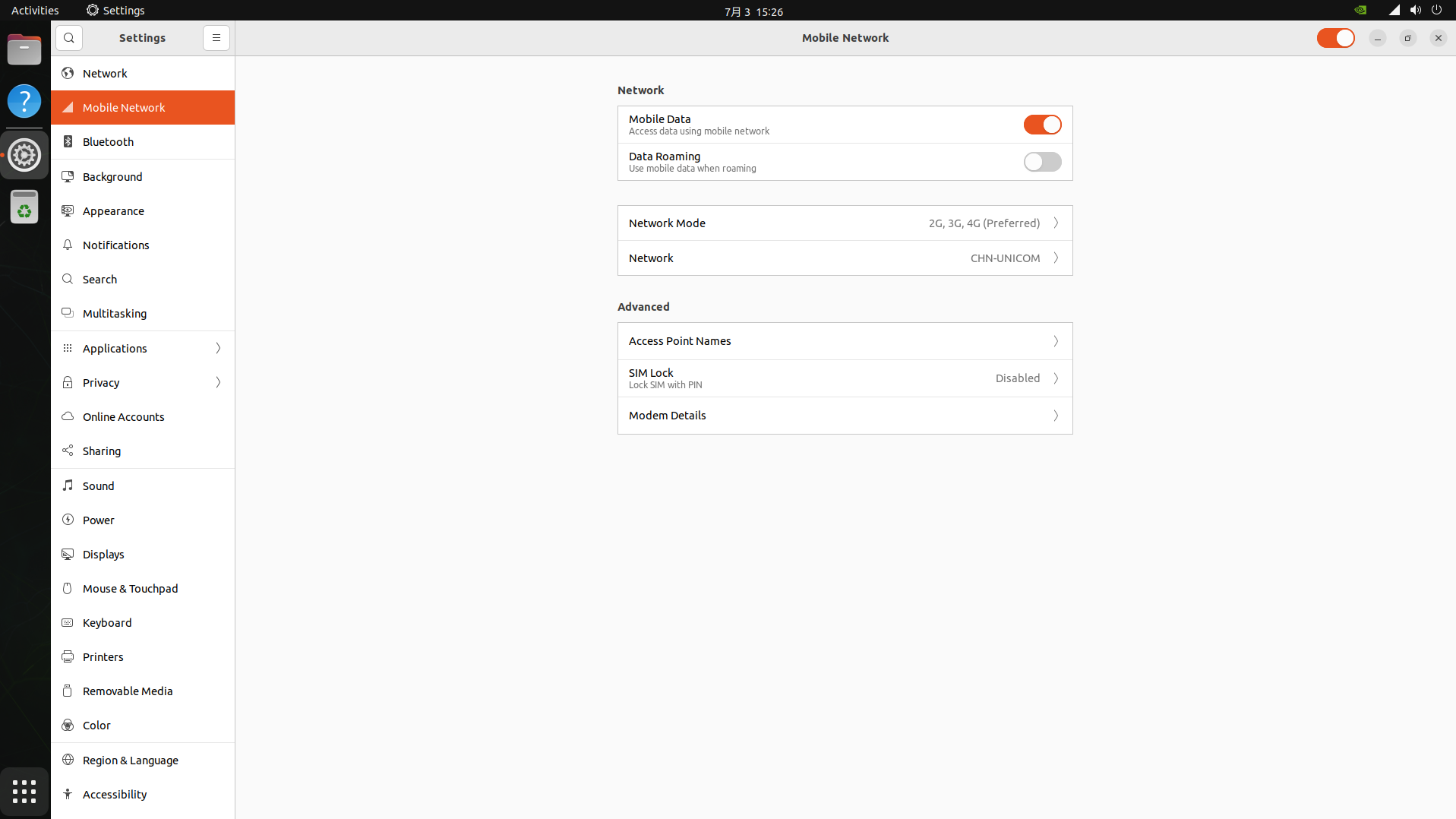
AIBOX PRO 支持 4G LTE, 在系统设置处,有多种网络形式,可以在此打开数据流量开关:
在命令行生成网卡:
$ ifconfig wwan0
wwan0: flags=4305<UP,POINTOPOINT,RUNNING,NOARP,MULTICAST>  mtu 1500
        inet 10.176.252.100  netmask 255.255.255.248  destination 10.176.252.100
        unspec 00-00-00-00-00-00-00-00-00-00-00-00-00-00-00-00  txqueuelen 1000  (UNSPEC)
        RX packets 4  bytes 405 (405.0 B)
        RX errors 0  dropped 0  overruns 0  frame 0
        TX packets 8  bytes 439 (439.0 B)
        TX errors 0  dropped 0 overruns 0  carrier 0  collisions 0
CAN 使用
CAN 简介
CAN(Controller Area Network)总线,即控制器局域网总线,是一种有效支持分布式控制或实时控制的串行通信网络。CAN总线是一种在汽车上广泛采用的总线协议,被设计作为汽车环境中的微控制器通讯。 如果想了解更多的内容可以参考CAN应用报告
硬件连接
AIBOX PRO 开发板的 CAN 接口位置如图所示
由于只有一个 CAN,所以默认在内核中,第一个创建的设备为 can0。
CAN 通信测试
使用 candump 和 cansend 工具进行收发报文测试即可,将工具push到/system/bin/目录下执行。工具包含在SDK中,也可以从 GitHub 下载。
#在收发端关闭can0设备
ip link set can0 down
#在收发端设置比特率为250Kbps
ip link set can0 type can bitrate 250000
#在收发端打开can0设备
ip link set can0 up
#在接收端执行candump,阻塞等待报文
candump can0
#在发送端执行cansend,发送报文
cansend can0 123#1122334455667788
更多指令
1、 ip link set canX down 		//关闭can设备;
2、 ip link set canX up   		//开启can设备;
3、 ip -details link show canX 		//显示can设备详细信息;
4、 candump canX  			//接收can总线发来数据;
5、 ifconfig canX down 			//关闭can设备,以便配置;
6、 ip link set canX up type can bitrate 250000 //设置can波特率
7、 conconfig canX bitrate + 波特率;
8、 canconfig canX start 		//启动can设备;
9、 canconfig canX ctrlmode loopback on //回环测试;
10、canconfig canX restart 		// 重启can设备;
11、canconfig canX stop 		//停止can设备;
12、canecho canX 			//查看can设备总线状态;
13、cansend canX --identifier=ID+数据 	//发送数据;
14、candump canX --filter=ID:mask	//使用滤波器接收ID匹配的数据
FAQS
总结调试过程中遇到的几个问题及解决方法:
报文发送后很久才接收到,或者接收不到。
检查总线 CAN_H 和 CAN_L, 杜邦线是否松动或者接反。