HDMI 显示器
需自行搭配 HDMI/Micro HDMI 连接线
10.1HDMI屏
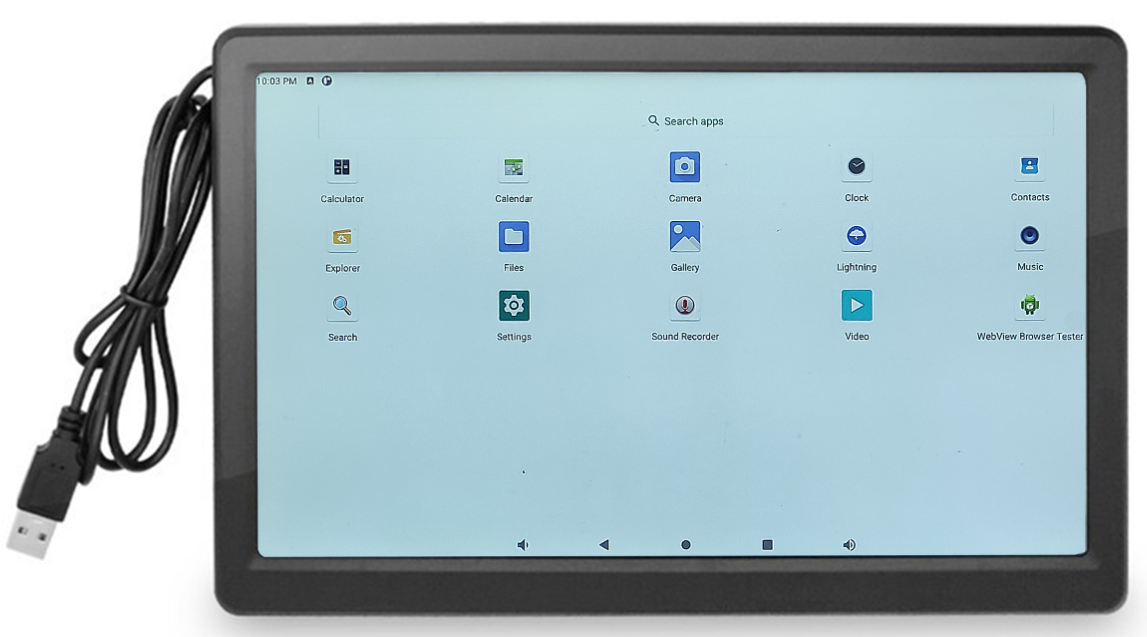
| 参数 | |
|---|---|
| 屏幕类型 | IPS |
| 显示尺寸 | 10.1英寸 |
| 可视角度 | 0~178° |
| 分辨率 | 1080P |
| 宽高比 | 16:9 |
| 面板亮度 | 1000:1(Min.) |
| 显示区域 | (Active Area) 234.72x132.03 mm |
| 外观尺寸 | 263MM * 168MM * 31MM |
| 显示接口 | HDMI VGA |
| 音频接口 | 耳机 Line in |
| 电源接口 | 12V DC |
采购链接:https://item.taobao.com/item.htm?spm=a1z10.3-c-s.w4002-22671079067.17.2f8d27a8XqkytX&id=571266618647
MIPI 7' LCD 显示屏
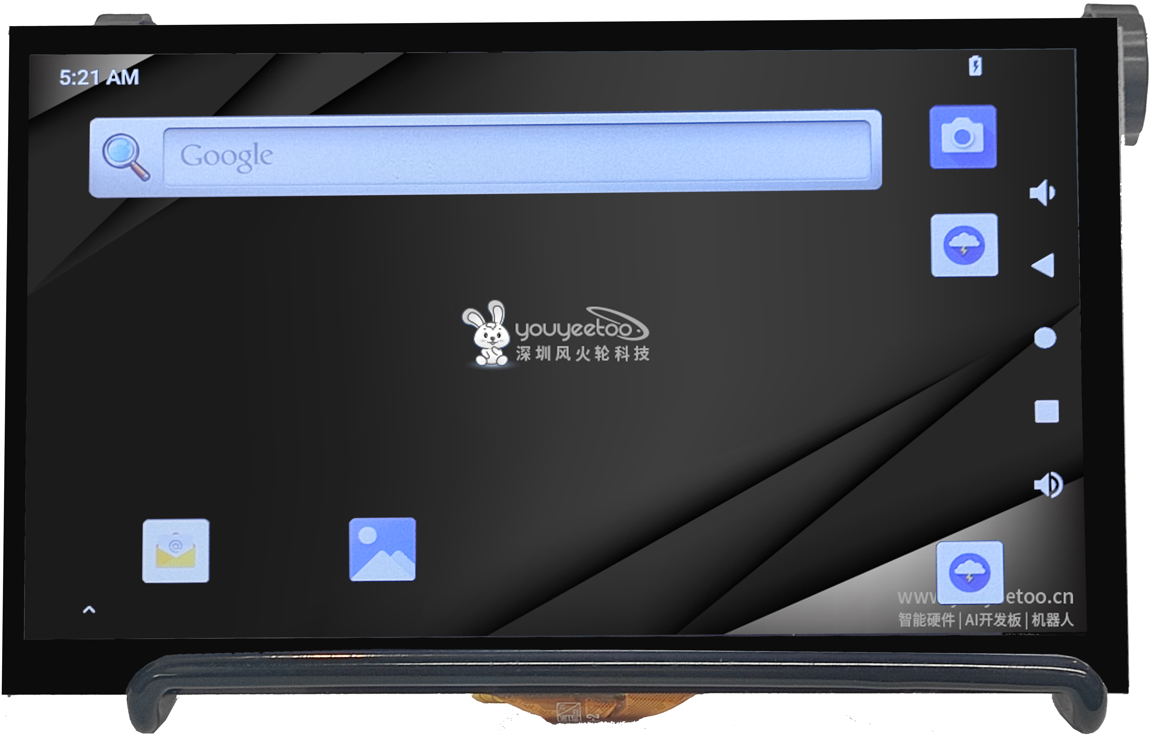
YYT-MIPI7LCD2203 是一个5点电容触控、7英寸彩色 TFT-LCD 模块。该模块由以下部分组成,TFT LCD 面板、驱动电路、5点电容触控和背光。
其中 5 点电容触控拥有 26 个驱动通道和 14 个感应通道,能够满足更高的 touch 精度要求。可以同时识别 5 个触摸点位的实时准确位置、
移动轨迹及触摸面积。并根据主控需求,读取相应点数的触摸信息。
注意:K1 为了使用 MIPI7LCD 屏,必须更换固件 BIOS 支持 MIPI 屏输出图像的版本,如果接上 MIPI 屏开机发现是黑屏,只有背光亮,请看下面更新BIOS 和安装对应驱动开启屏幕触摸功能的章节
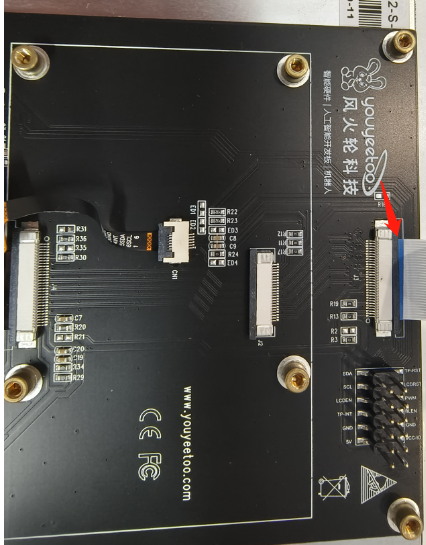
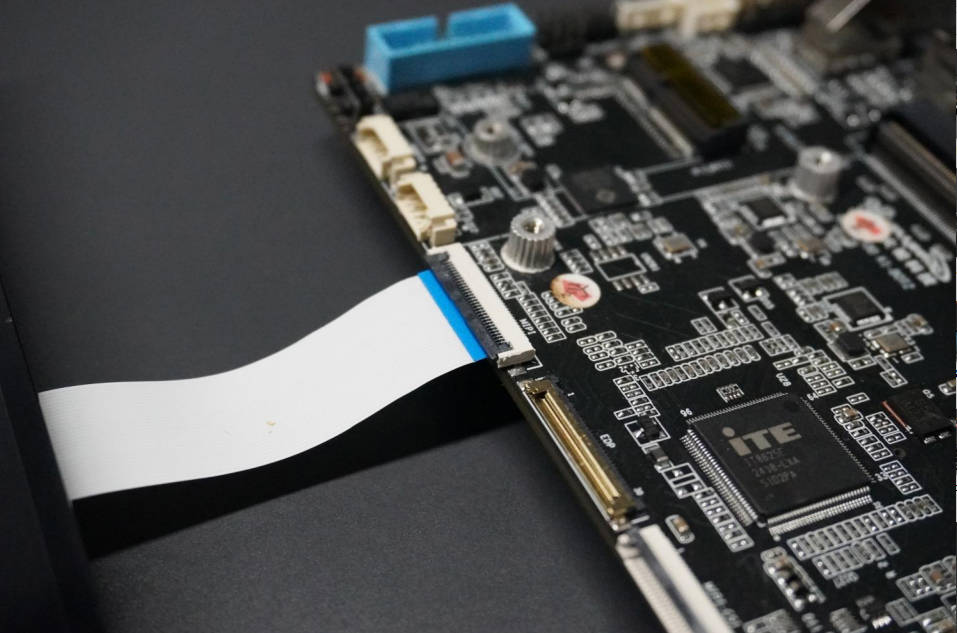
K1 底板 与 MIPI 7' LCD 显示屏的硬件连接
排线规格:30P 反向 FPC 软排线 长度自定
接线指导:看红色箭头
MIPI 7' LCD 显示屏这边如下:
K1 板这边如下:
更新BIOS
1. 下载配套工具
- BIOS 烧写上位机以及 BIOS固件包
Youyeetoo官方网盘下载链接
http://dd.youyeetoo.cn:5000/sharing/vcpUOpkEl
百度网盘下载链接
https://pan.baidu.com/s/1TCGcGrPeY03fDCGMKshS2w?pwd=1234
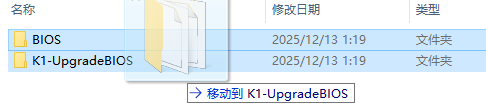
2.在 K1 主板上运行 Windows 10/11 系统解压 压缩包如下图所示
K1_BIOS.zip解压出 BIOS 文件夹

K1-UpgradeBIOS.zip解压出 K1-UpgradeBIOS 文件夹

将 BIOS 文件夹 替换 K1-UpgradeBIOS\BIOS 文件夹
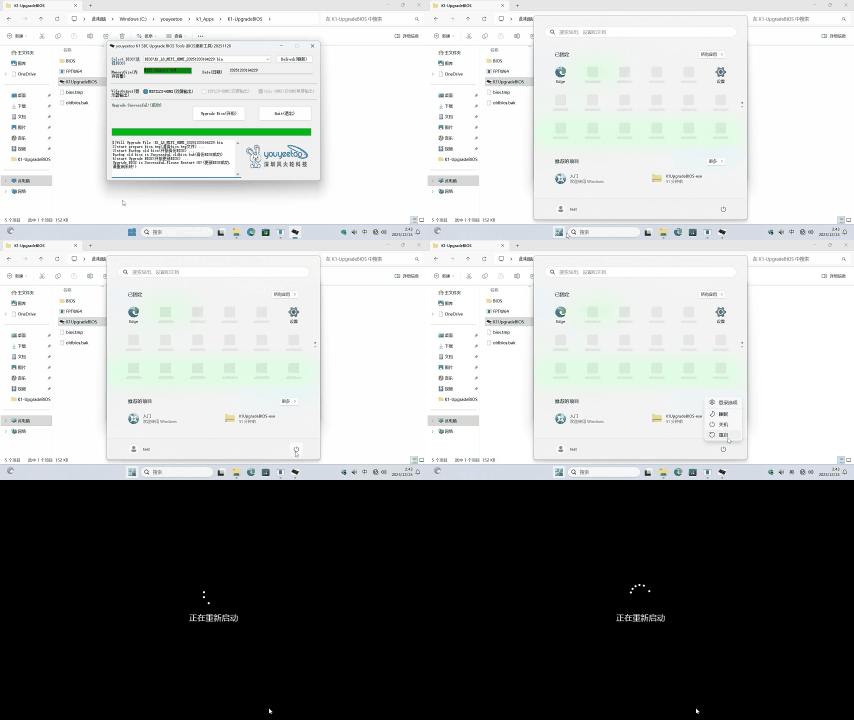
双击运行K1UpgradeBIOS.exe,点击右上角Refresh(刷新),选择你需要更新的 BIOS 固件
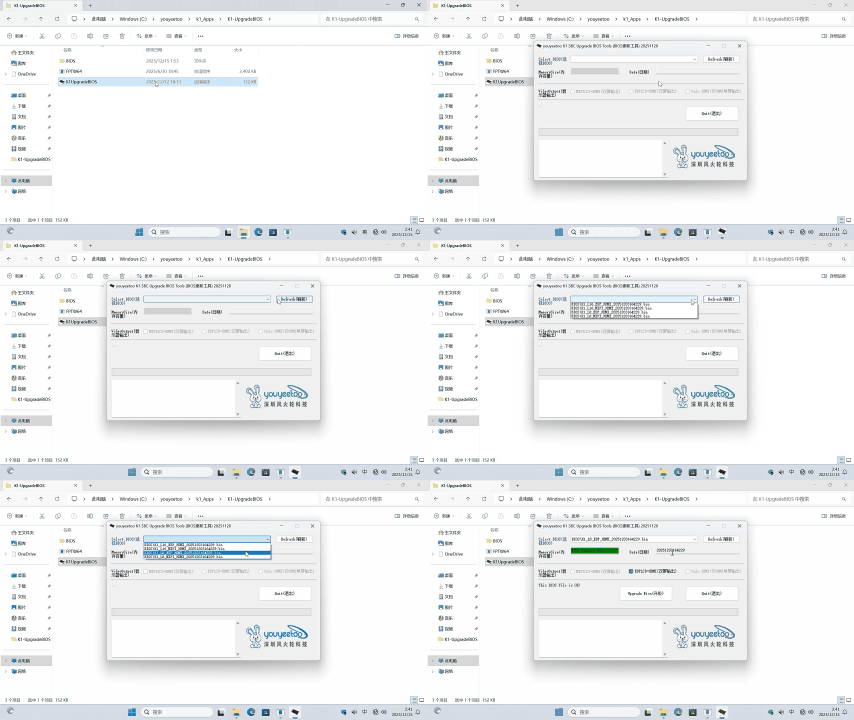
K1UpgradeBIOS.exe 必须运行在 K1 主板上的 Windows 10 /11 系统。且实际内存容量标识绿色表示K1实际内存容量和 BIOS固件正确对应,红色表示K1实际内存容量和 BIOS固件对应错误。
K1_L8_MIPI_HDMI_20251203164229.bin 对应 K1 主板 8G 内存容量 和 MIPI+HDMI 双屏输出显示
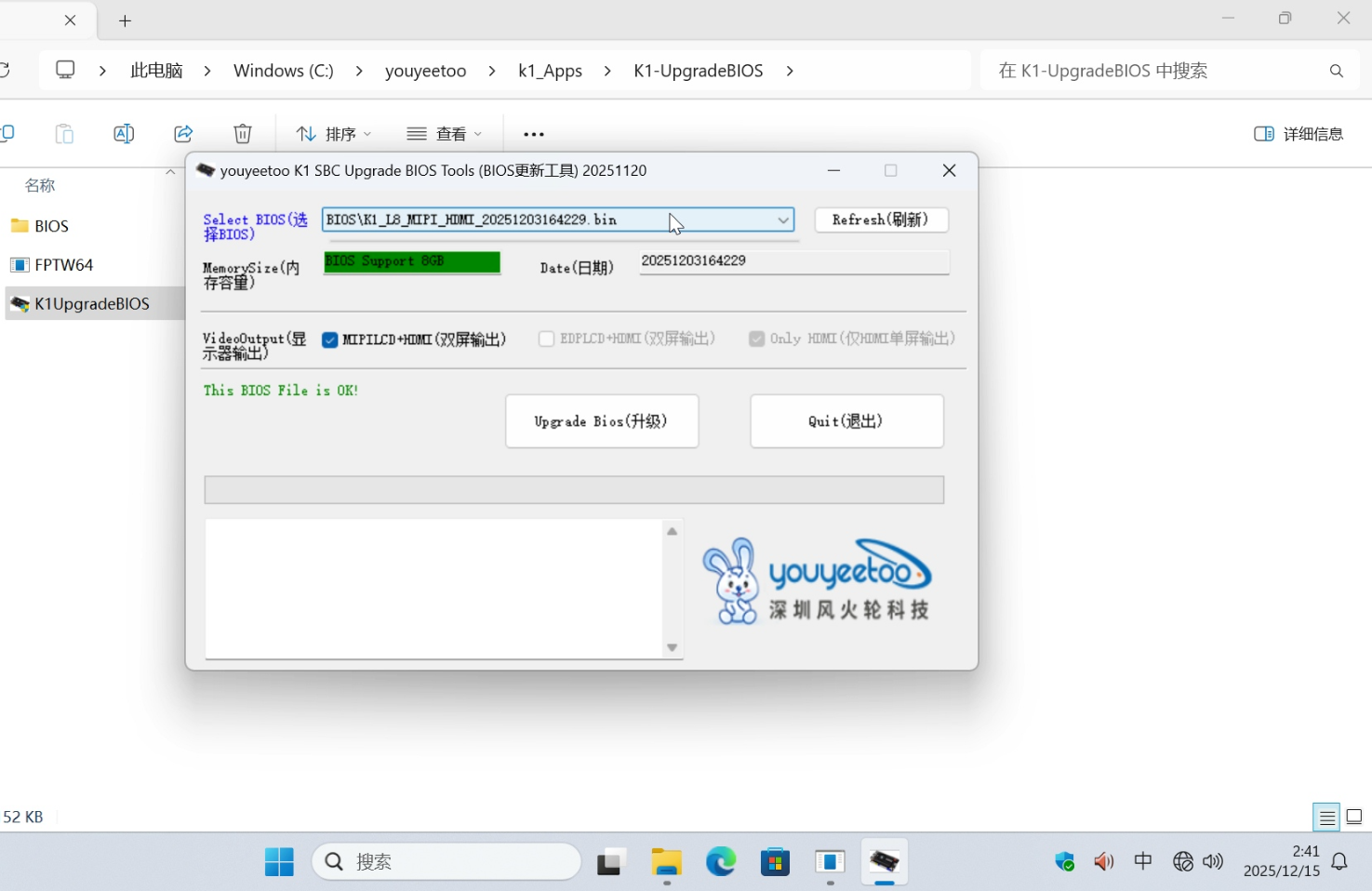
K1_L16_MIPI_HDMI_20251203164229.bin 对应 K1 主板 16G 内存容量 和 MIPI+HDMI 双屏输出显示
选择你需要的 BIOS 固件后,点击按钮 Upgrade Bios(升级),等待进度条加载完成提示重启系统。
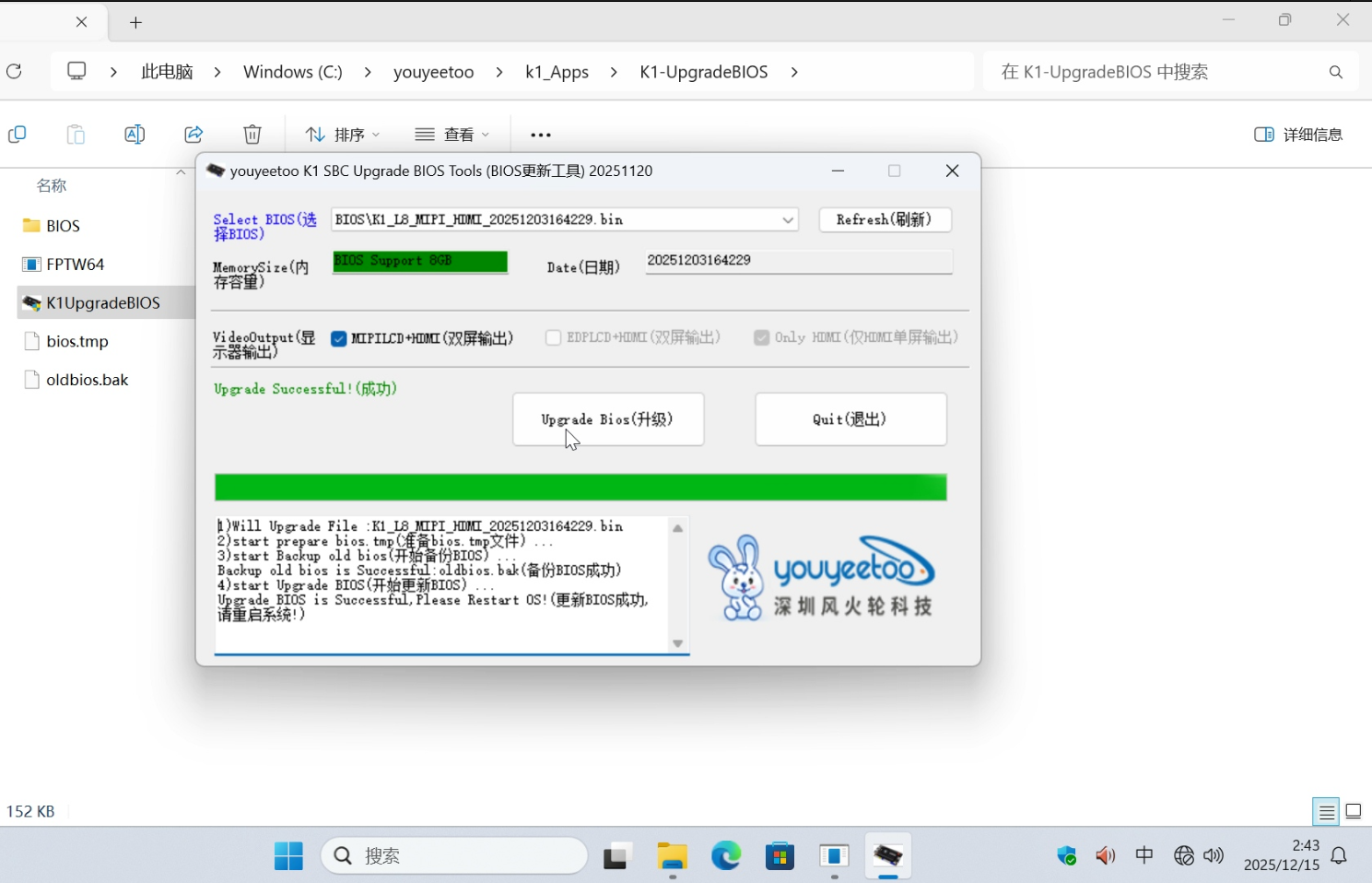
重启系统,等待开机,MIPI 屏正常输出显示图像。
非定制的 Windows 系统如何安装对应驱动开启MIPI 屏触摸功能
1. 下载K1 Windows平台基础包安装
- K1 Windows平台基础包230803_SerialIO_30.100.2229.4_ADP-N_22H2.zip
Youyeetoo官方网盘下载链接
http://dd.youyeetoo.cn:5000/sharing/7iMfuB6aR
百度网盘下载链接
https://pan.baidu.com/s/1Ys3CJzA-D5dU4Rl_9ADGcw?pwd=1234
下载到K1 主板上压缩包解压后执行SerialIO_30.100.2229.4_ADP-N_22H2\SetupSerialIO.exe
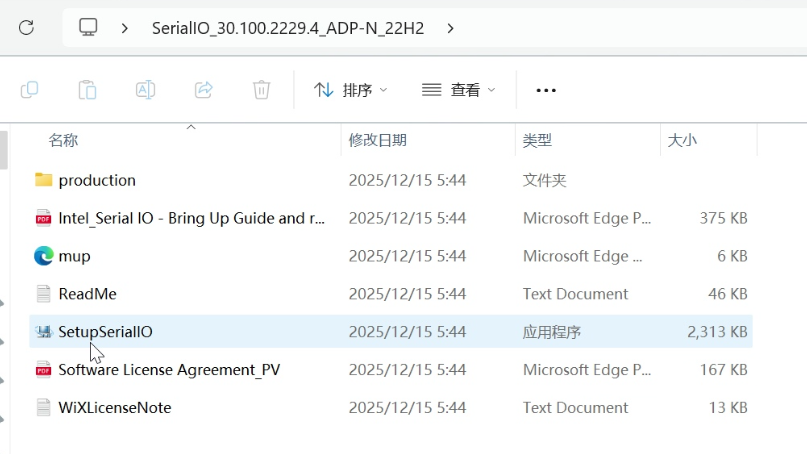
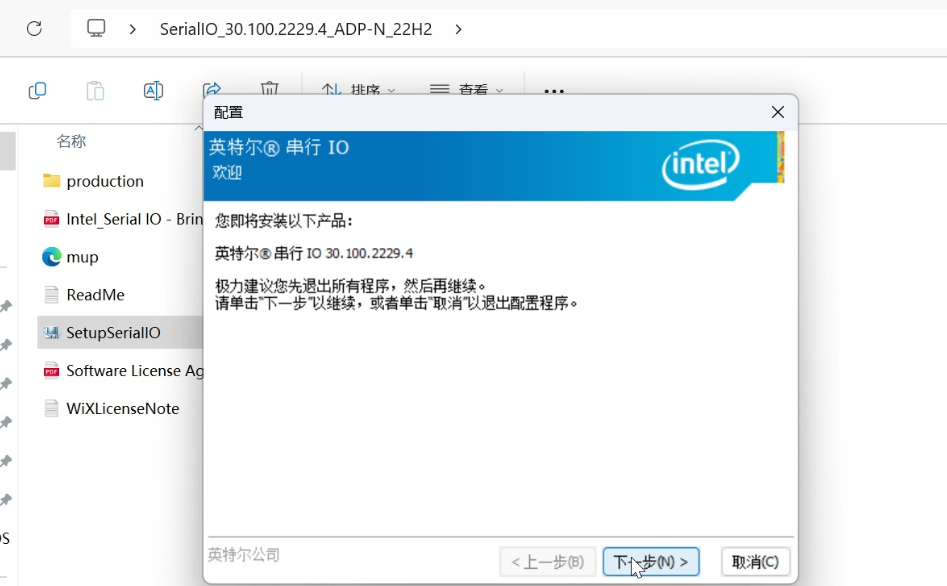
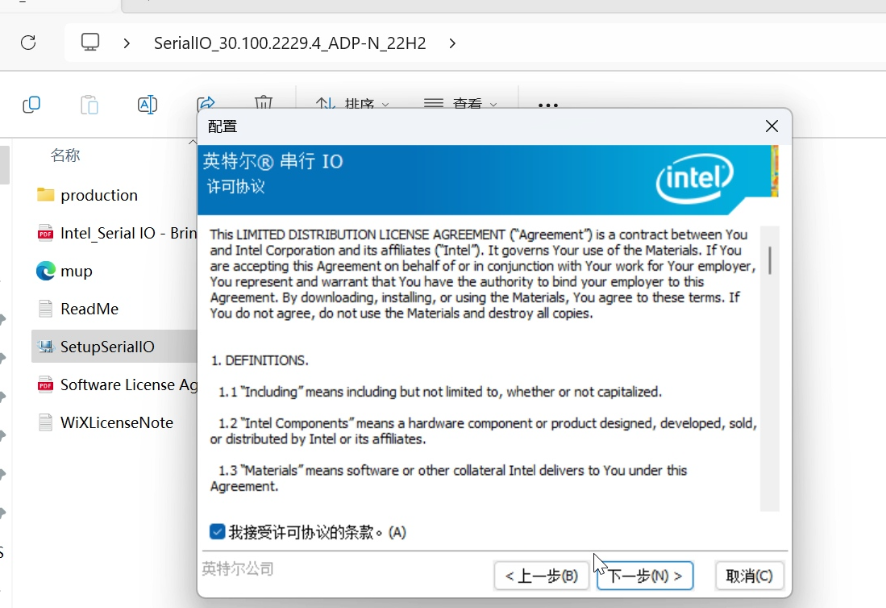
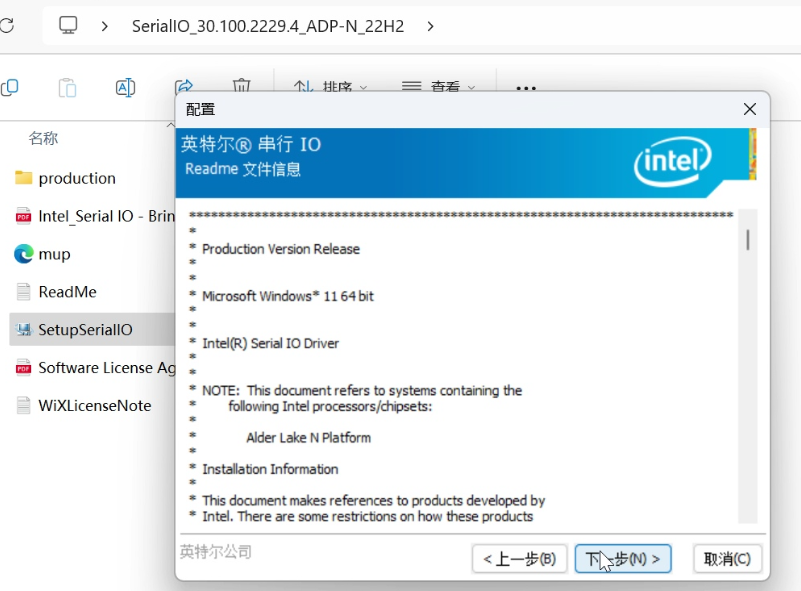
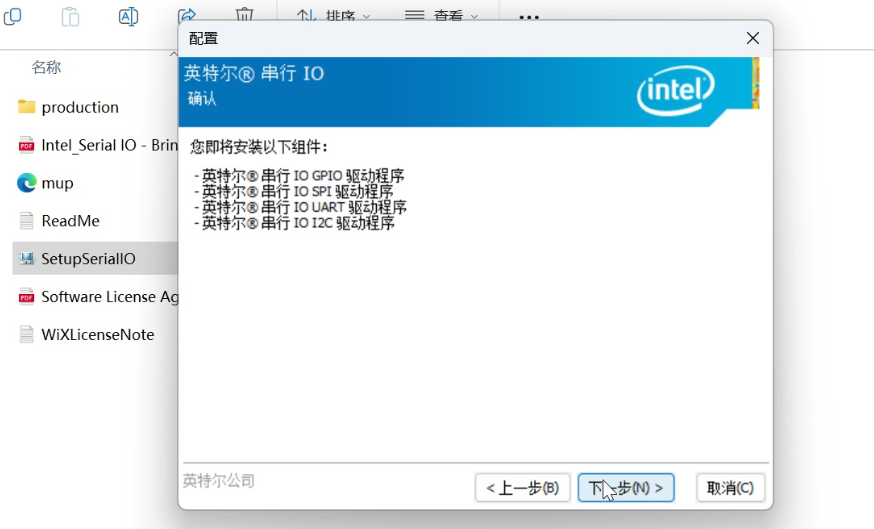
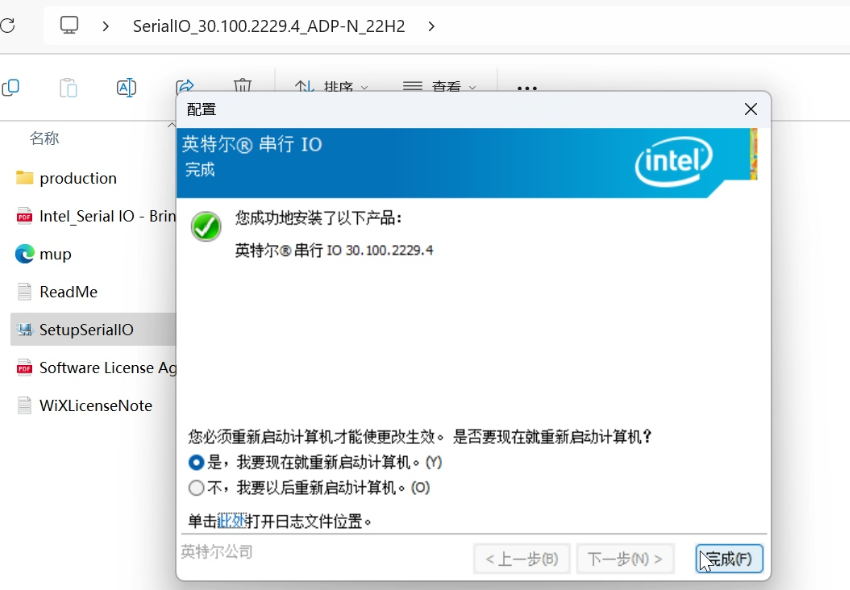
2. 下载触摸驱动安装包
- 七寸MIPI触摸驱动包
Youyeetoo官方网盘下载链接
http://dd.youyeetoo.cn:5000/sharing/F71ePWec8
百度网盘下载链接
https://pan.baidu.com/s/1Q0f4UAsOCg5ZZPS8GCGKOA?pwd=pmmd
2. 鼠标右击 GoodixTouchDriver.inf 文件点击安装
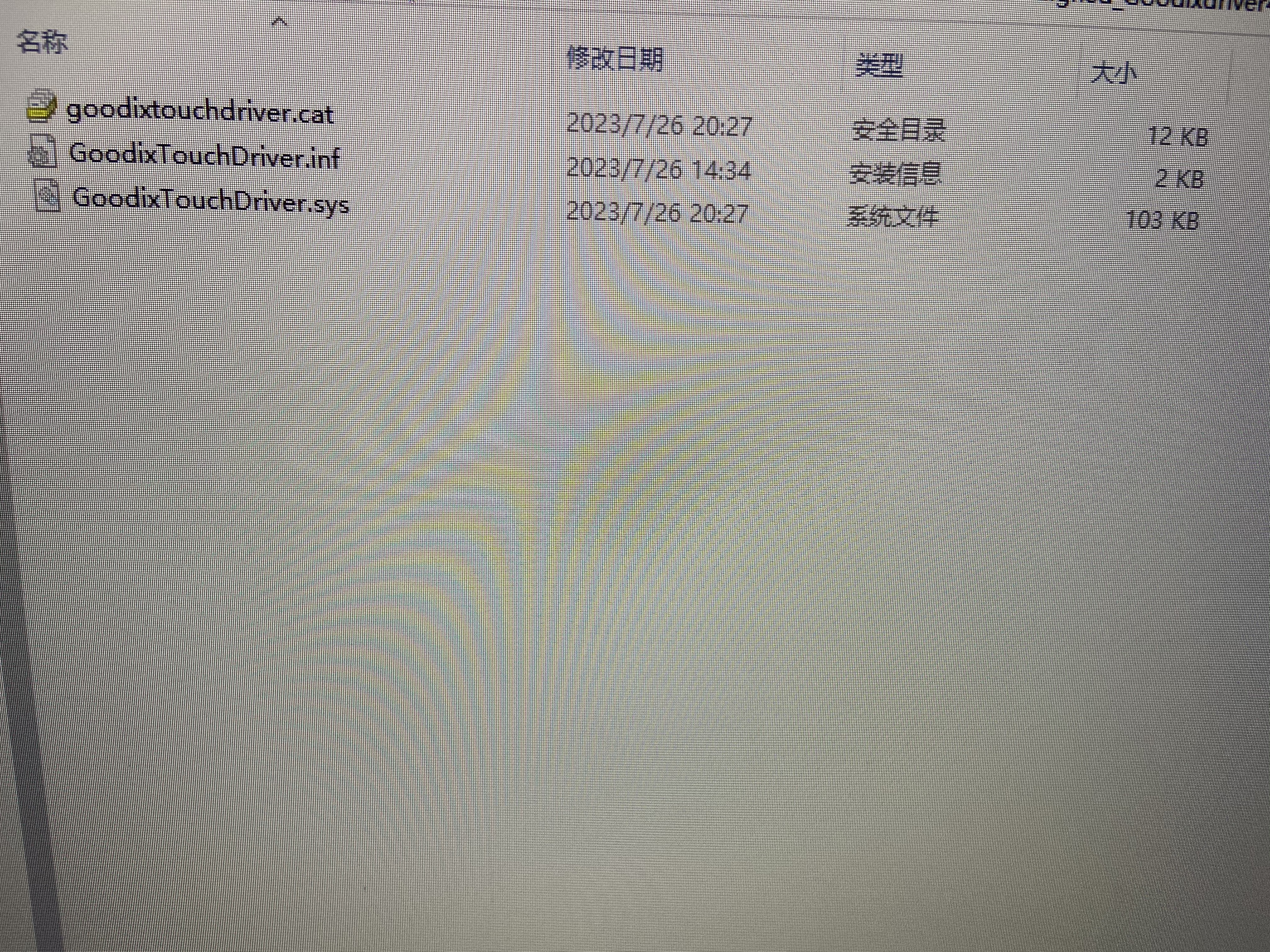
3. 安装驱动完成后 重启 Windows系统
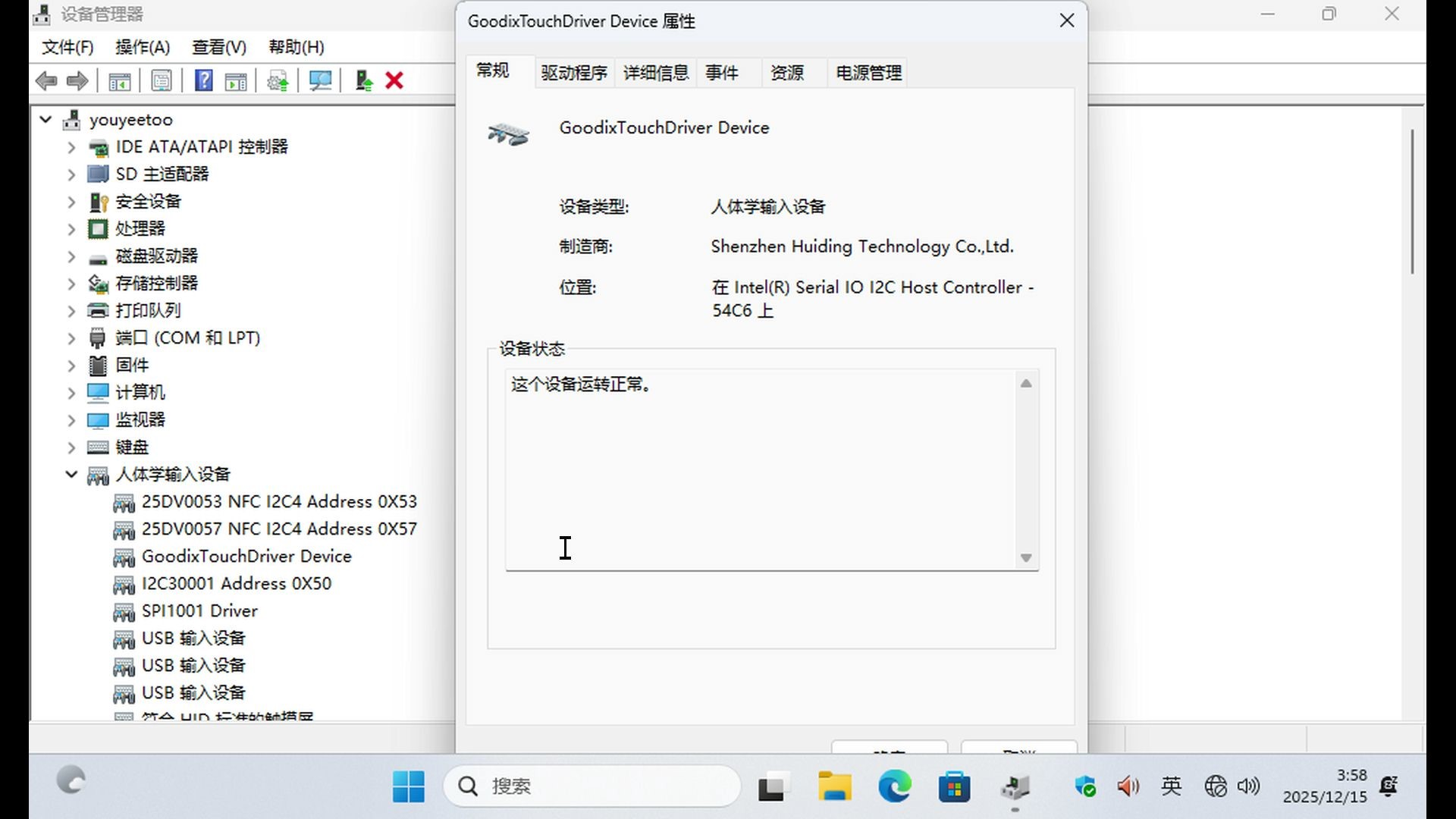
重启进入系统后,键盘 Win + X + M 打开设备管理器,
在人体学输入设备 -> GoodixTouchDriver Device 右键属性查看设备状态是否运转正常。
EDP LCD 显示屏
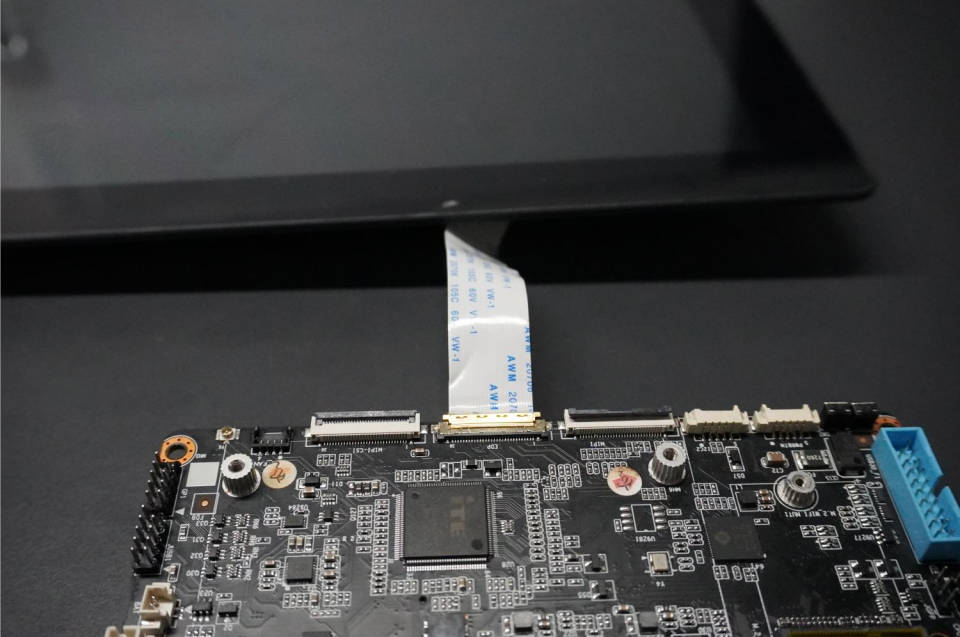
K1 底板 与 EDP LCD 显示屏的硬件连接
K1 板这边如下:
更新BIOS
- BIOS 烧写上位机以及 BIOS固件包
Youyeetoo官方网盘下载链接
http://dd.youyeetoo.cn:5000/sharing/vcpUOpkEl
百度网盘下载链接
https://pan.baidu.com/s/1TCGcGrPeY03fDCGMKshS2w?pwd=1234
2.在 K1 主板上运行 Windows 10/11 系统解压 压缩包如下图所示
K1_BIOS.zip解压出 BIOS 文件夹
K1-UpgradeBIOS.zip解压出 K1-UpgradeBIOS 文件夹
将 BIOS 文件夹 替换 K1-UpgradeBIOS\BIOS 文件夹
双击运行K1UpgradeBIOS.exe,点击右上角Refresh(刷新),选择你需要更新的 BIOS 固件
K1UpgradeBIOS.exe 必须运行在 K1 主板上的 Windows 10 /11 系统。且实际内存容量标识绿色表示K1实际内存容量和 BIOS固件正确对应,红色表示K1实际内存容量和 BIOS固件对应错误。
K1_L8_EDP_HDMI_20251203164229.bin 对应 K1 主板 8G 内存容量 和 EDP+HDMI 双屏输出显示
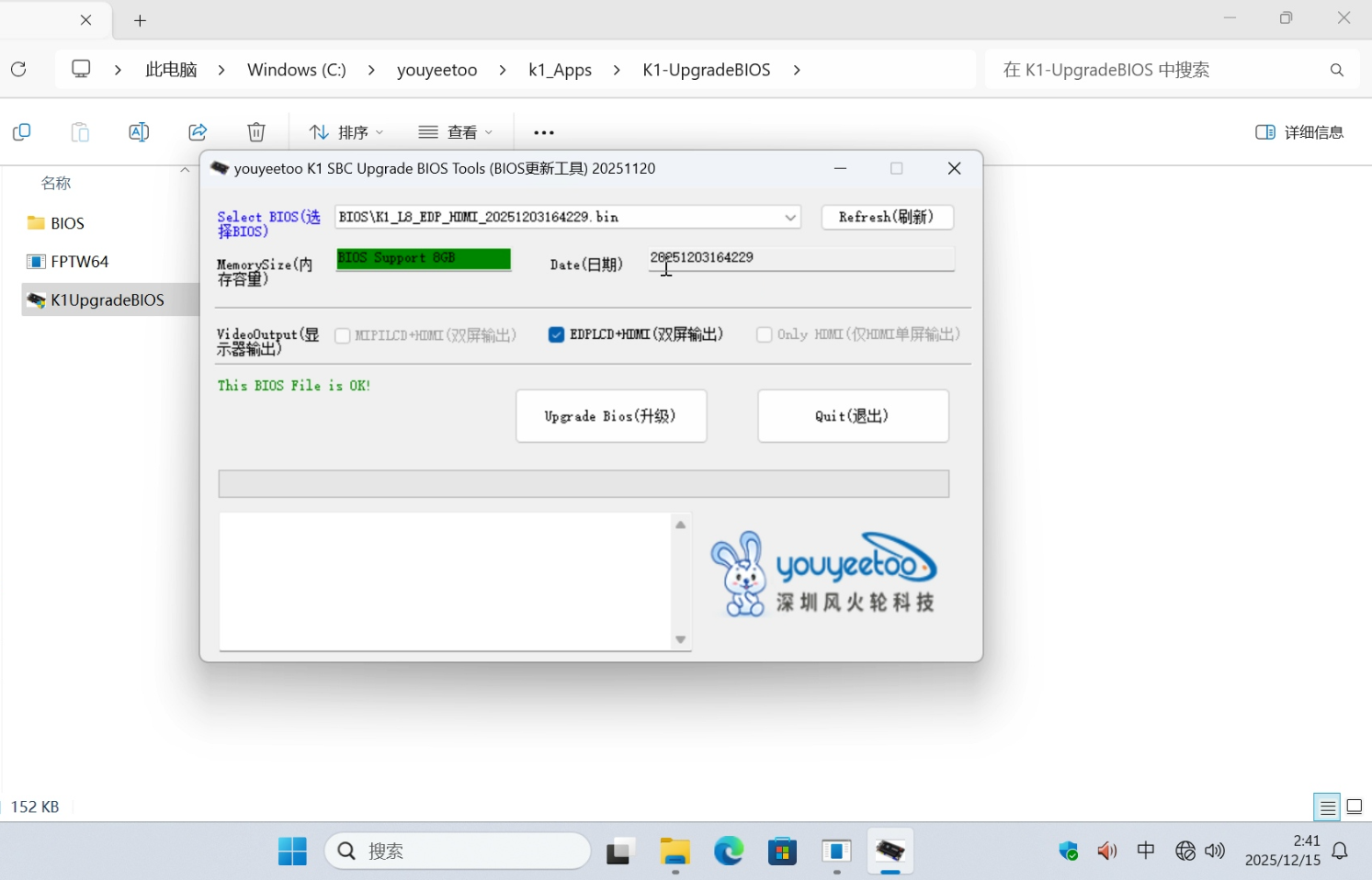
K1_L16_EDP_HDMI_20251203164229.bin 对应 K1 主板 16G 内存容量 和 EDP+HDMI 双屏输出显示
选择你需要的 BIOS 固件后,点击按钮 Upgrade Bios(升级),等待进度条加载完成提示重启系统。
重启系统,等待开机,EDP 屏正常输出显示图像。