系统工具
系统预配置
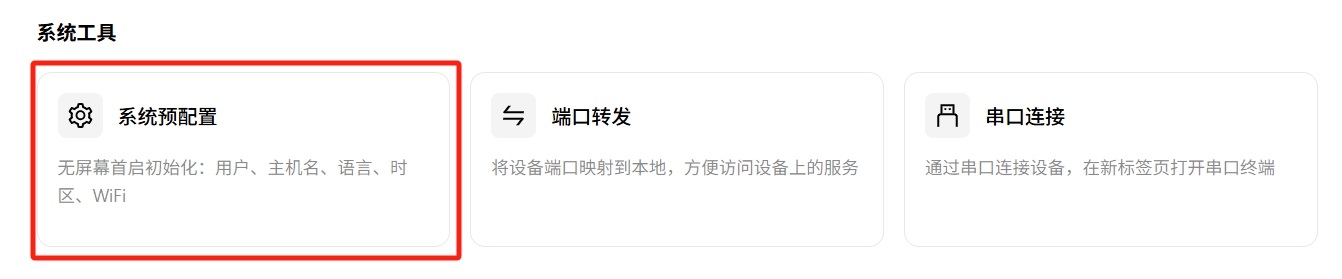
无屏幕首启初始化工具,可在设备首次启动前预设系统参数,无需连接显示器和键盘即可完成基础配置。
操作步骤
-
进入 开发工具 → 系统预配置
-
填写需要预设的配置项
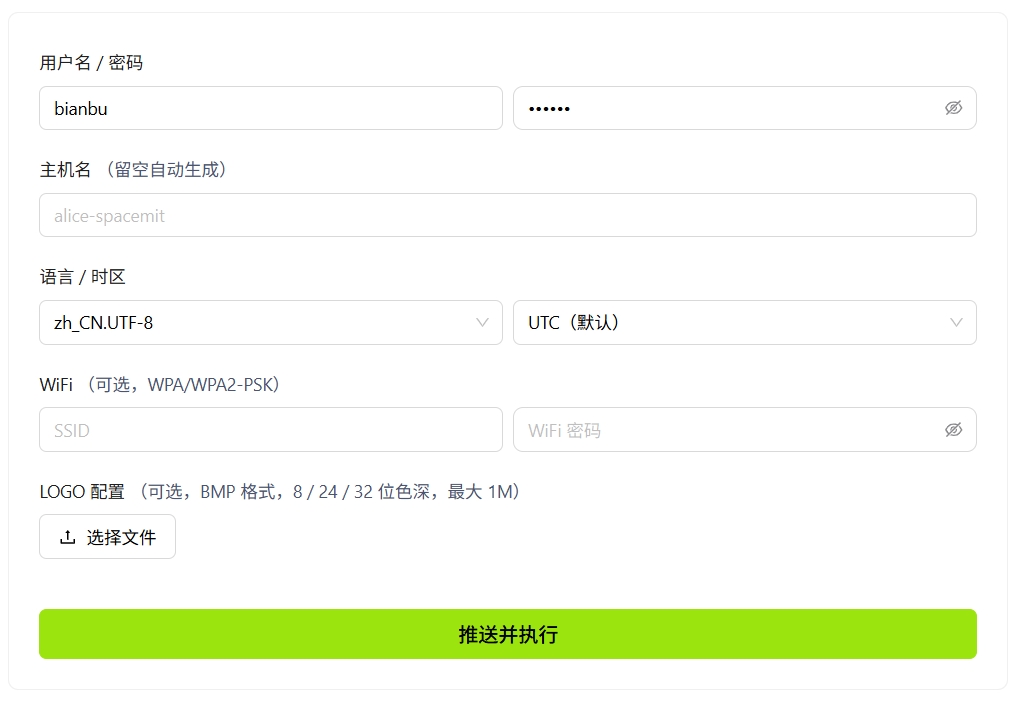
- 用户名 / 密码:设置系统登录账号。
- 主机名:自定义设备名称,留空则自动生成。
- 语言 / 时区:系统显示语言与时区,时区默认为 UTC。
- WiFi:可选,填写 SSID 和密码(支持 WPA/WPA2-PSK),设备首次启动时自动连接。
- LOGO 配置:上传设备启动时显示的 LOGO 图片,仅支持 BMP 格式,色深为 8/24/32 位,大小不超过 1MB。
-
点击 推送并执行,配置将写入已连接的设备,首次启动时自动应用
端口转发
将设备端口映射到本地,方便通过本机浏览器或工具访问设备上运行的服务。
使用场景
- 访问设备上的 Web 服务(如 HTTP/HTTPS 应用)
- 调试设备上的 Node.js、Flask 等开发服务
- 连接设备上的 Jupyter、MySQL、Redis 等服务
端口转发 — 操作步骤
-
确保设备已连接并在当前设备面板中显示
-
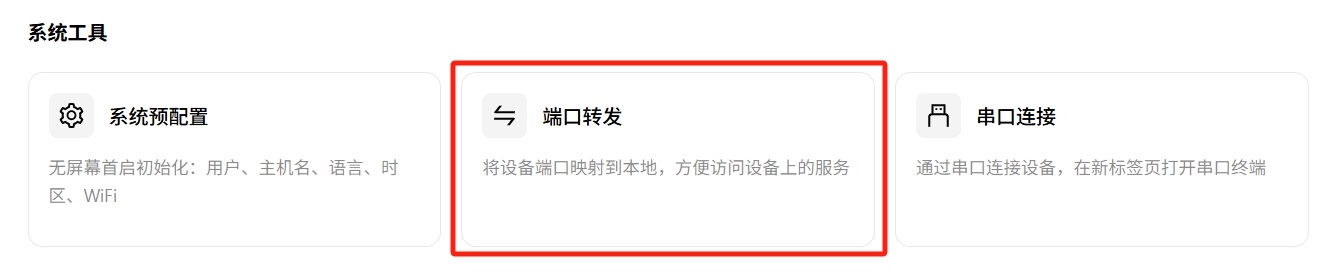
进入 开发工具 → 端口转发
-
在新建转发面板中填写转发规则:
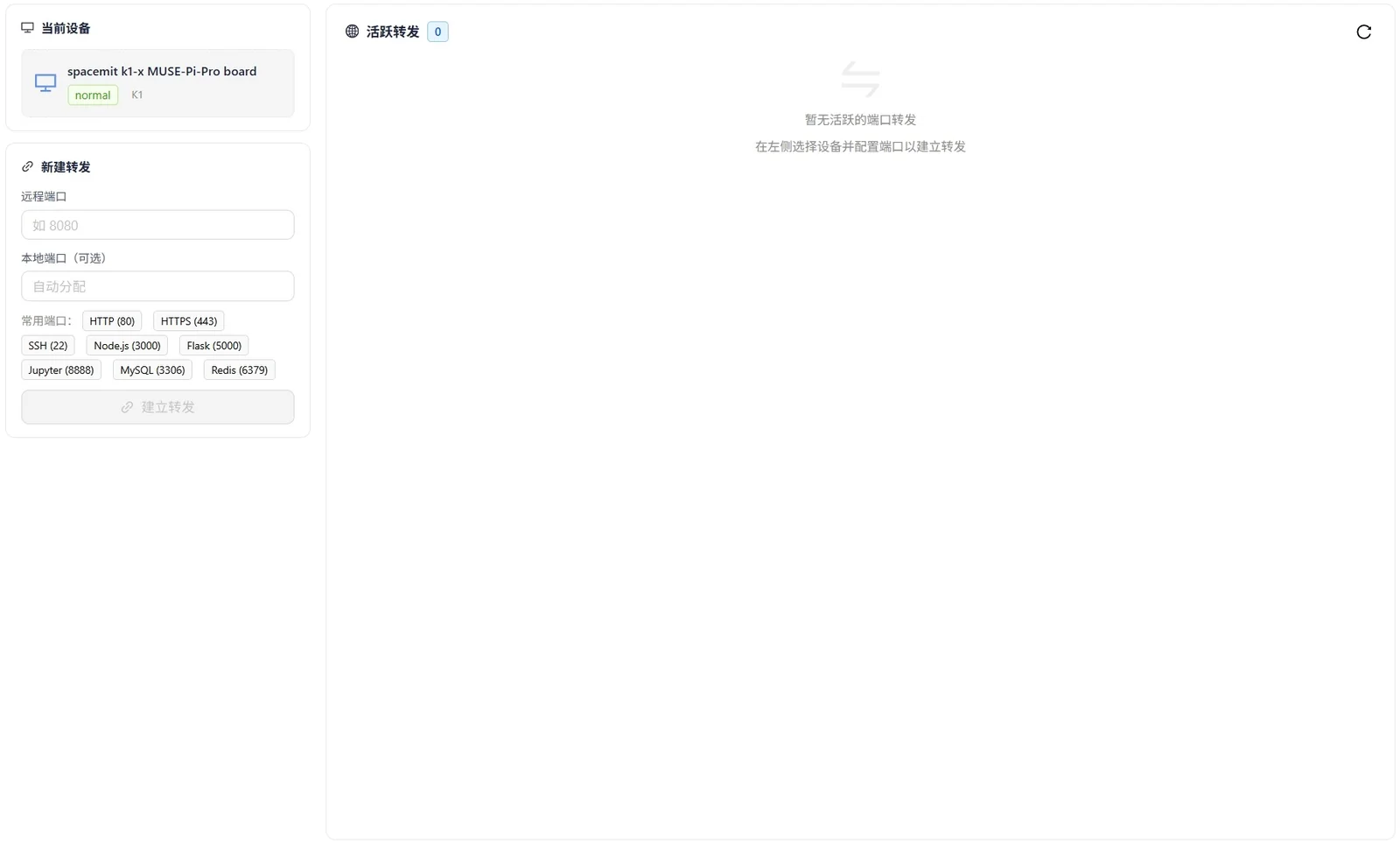
- 远程端口:设备上要转发的端口号(如 8080)。
- 本地端口:映射到本机的端口号,留空则自动分配。 也可点击常用端口快捷标签直接填入:HTTP (80)、HTTPS (443)、SSH (22)、Node.js (3000)、Flask (5000)、Jupyter (8888)、MySQL (3306)、Redis (6379)
-
点击 建立转发
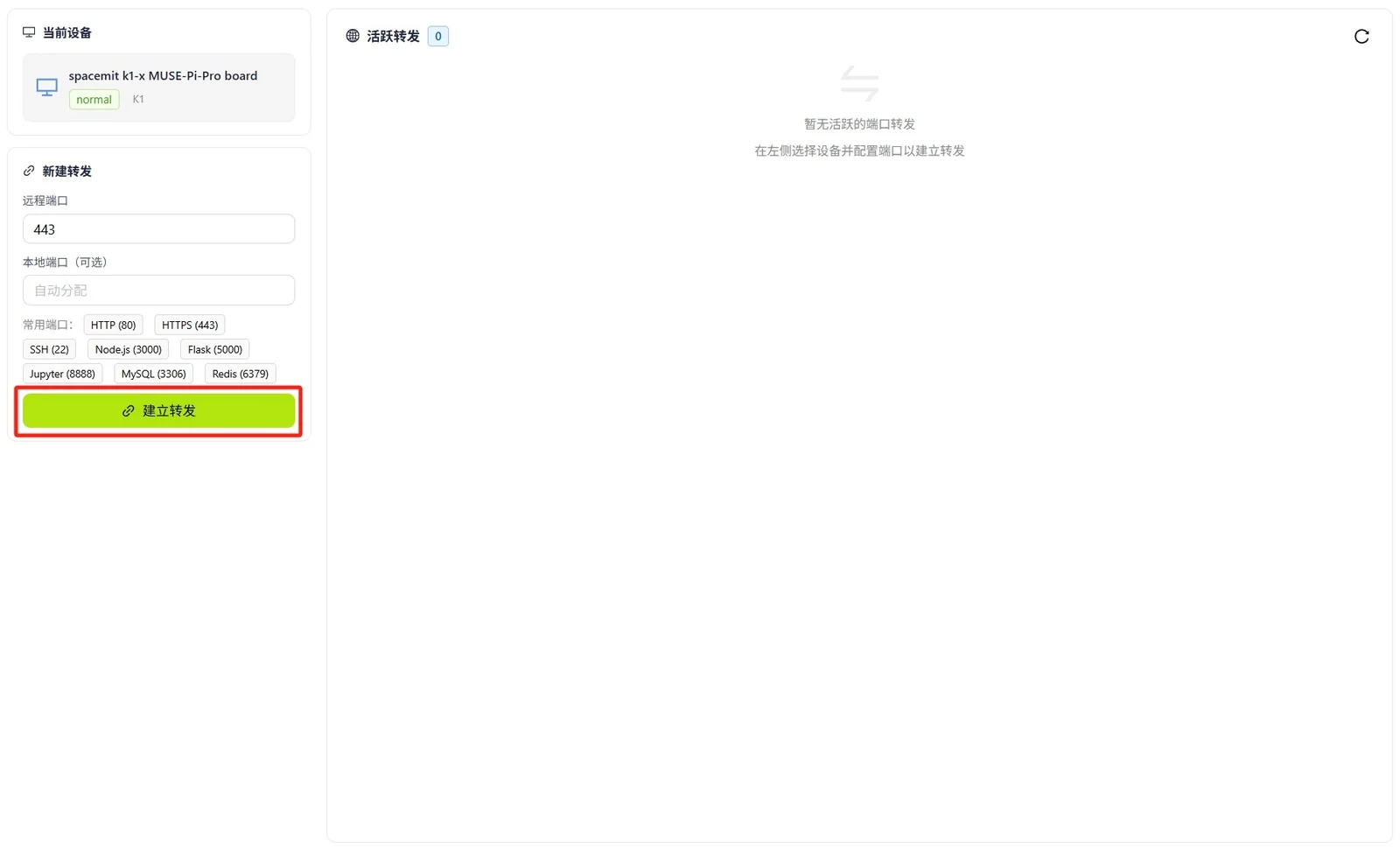
-
转发建立后显示在右侧活跃转发列表中,通过
localhost:<本地端口>访问设备服务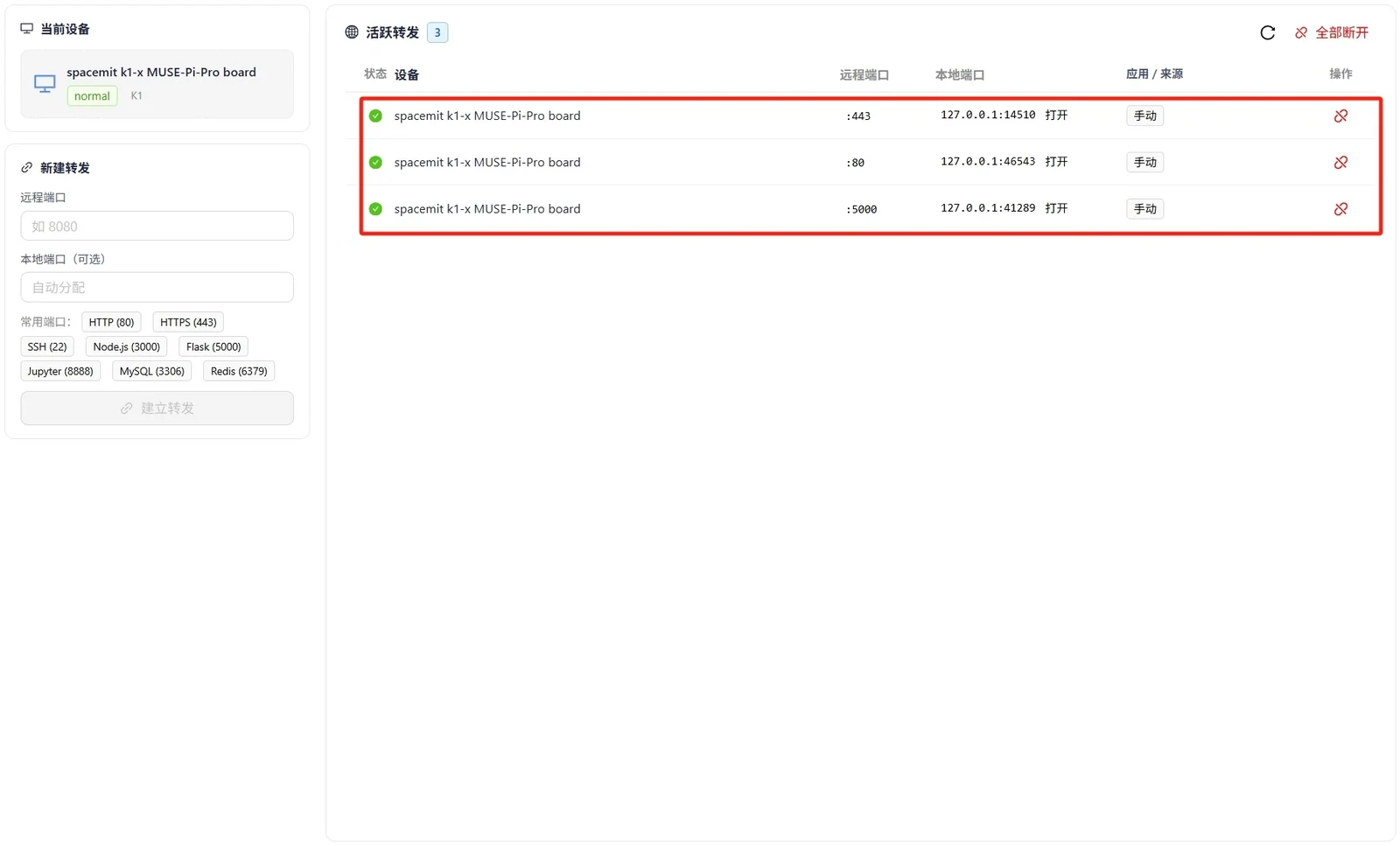
串口连接
通过串口与设备进行通信,实现命令行交互和系统调试。
使用场景
- 设备启动日志查看和系统调试
- 无网络环境下的设备控制
- Bootloader 交互和底层系统配置
- 嵌入式开发和驱动调试
操作步骤
-
确保设备已通过串口连接到计算机
-
进入 开发工具 → 串口连接
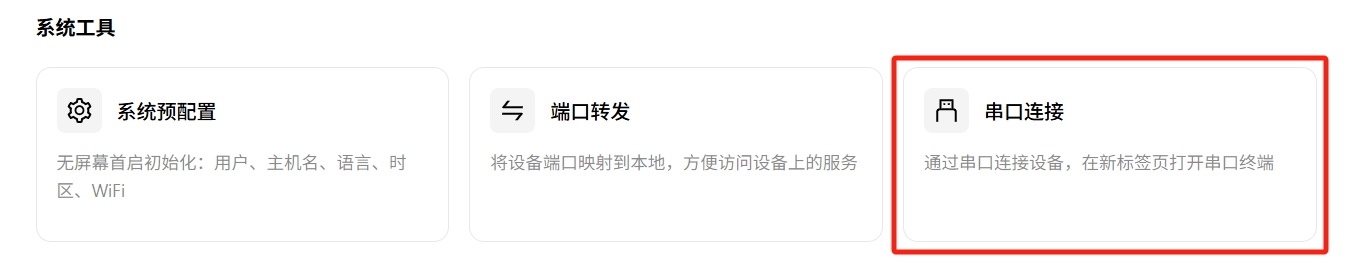
-
配置串口参数:
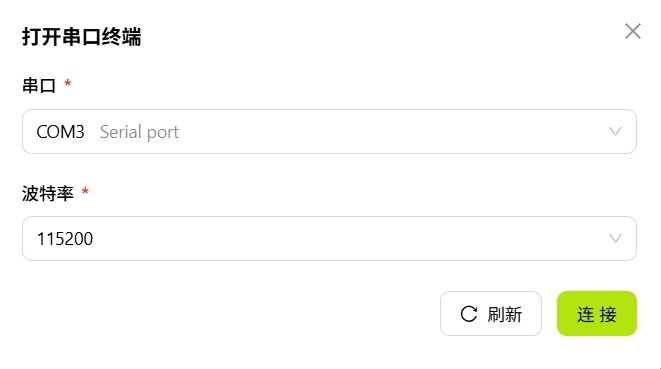
- 串口:选择设备对应的串口号(如 COM3、/dev/ttyUSB0)
- 波特率:设置通信速率,常用值为 115200
-
点击 连接,成功后即可在终端窗口中与设备交互