烧录工具
单机烧录
通过 USB 刷机模式将系统镜像直接写入设备的内置存储,适用于单台设备的系统安装或更新。
前置条件
- 已安装对应平台的 SpacemiT Studio 驱动(参考快速入门)
- 设备已通过 USB 线连接至电脑
- 设备已进入刷机模式
各设备进入刷机模式的方式有所不同,请参考对应的用户使用指南:
| 系列 | 型号 | 进入刷机模式参考 |
|---|---|---|
| K1 | MUSE Pi Pro | 用户使用指南 |
| K1 | MUSE Pi | 用户使用指南 |
| K1 | MUSE Book | 用户使用指南 |
| K1 | MUSE Paper | 用户使用指南 |
| K3 | CoM260 Kit | 用户使用指南 |
| K3 | Pico-ITX | 用户使用指南 |
单机烧录 - 操作步骤
-
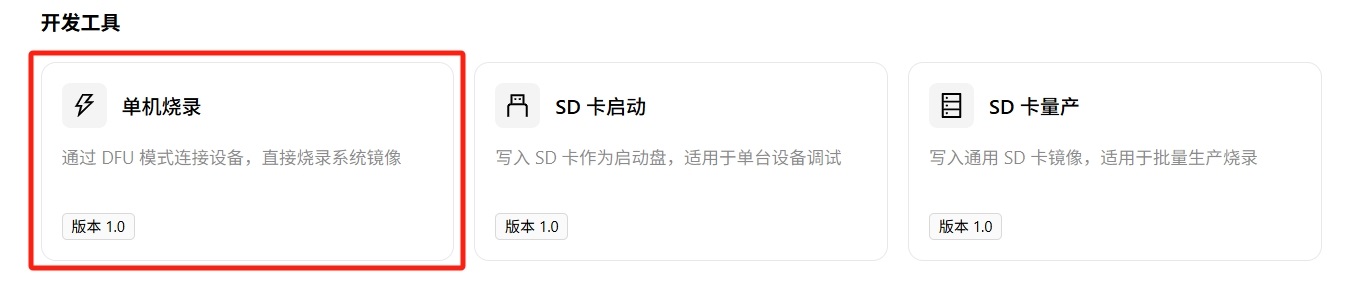
进入 开发工具 → 单机烧录
-
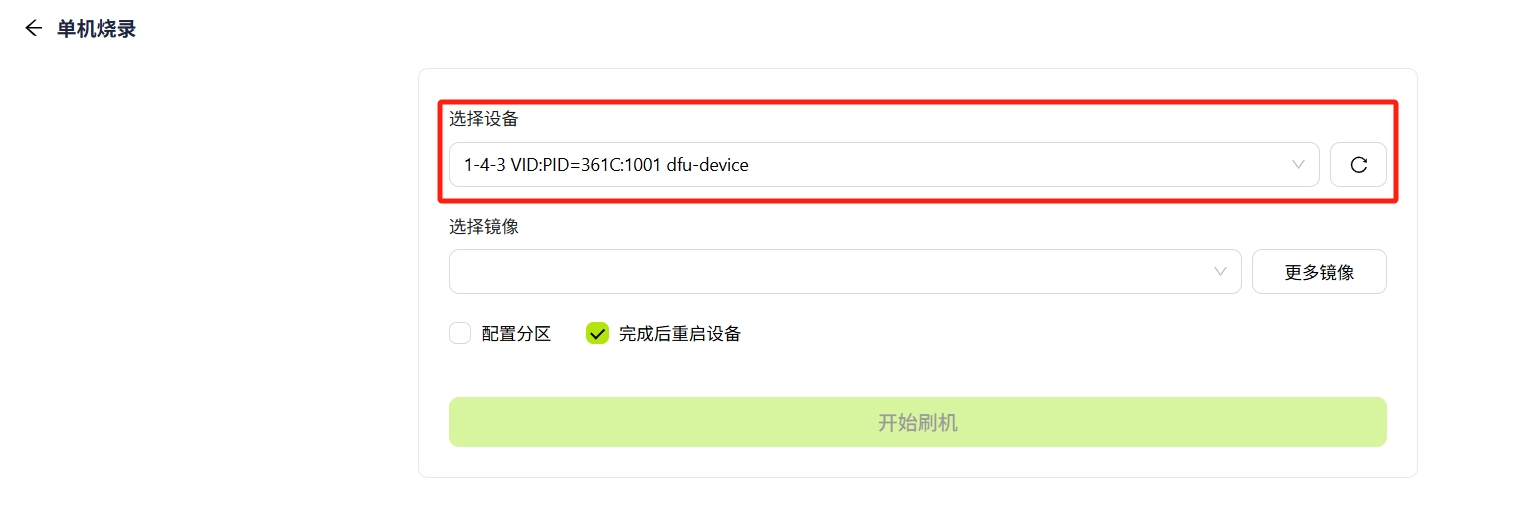
工具自动检测已连接的设备(设备已进入刷机模式参考前置条件章节)
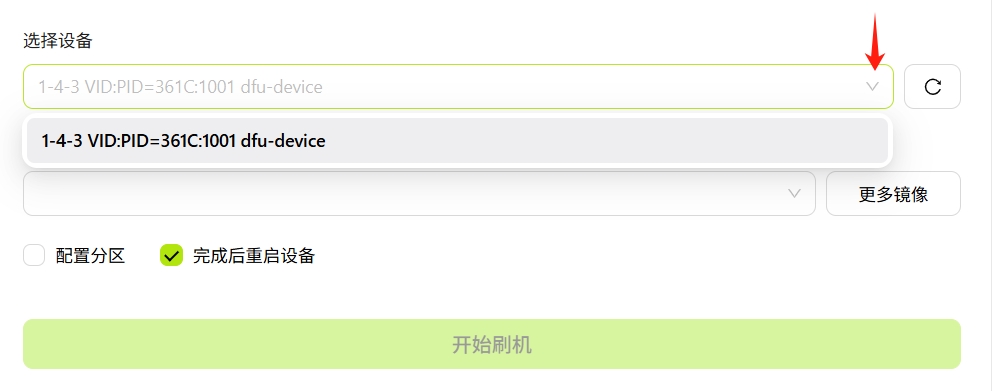
若同时连接了多台设备,可通过下拉菜单选择需要烧录的目标设备。
-
选择并下载目标镜像
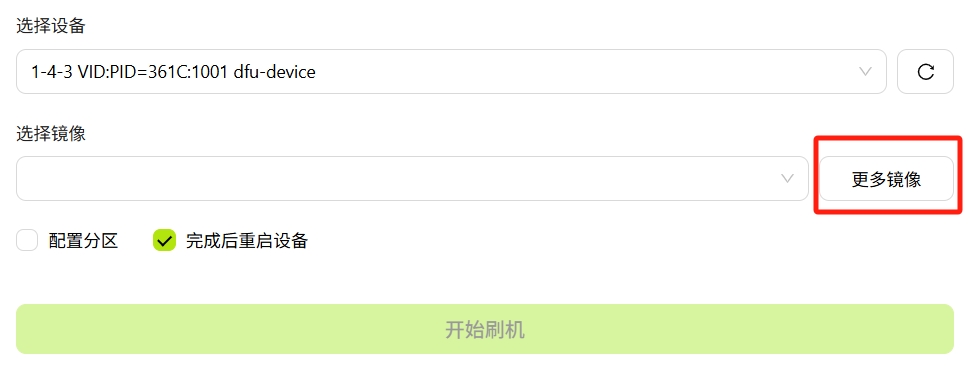
点击 更多镜像,进入镜像库
在镜像库中选择目标镜像:
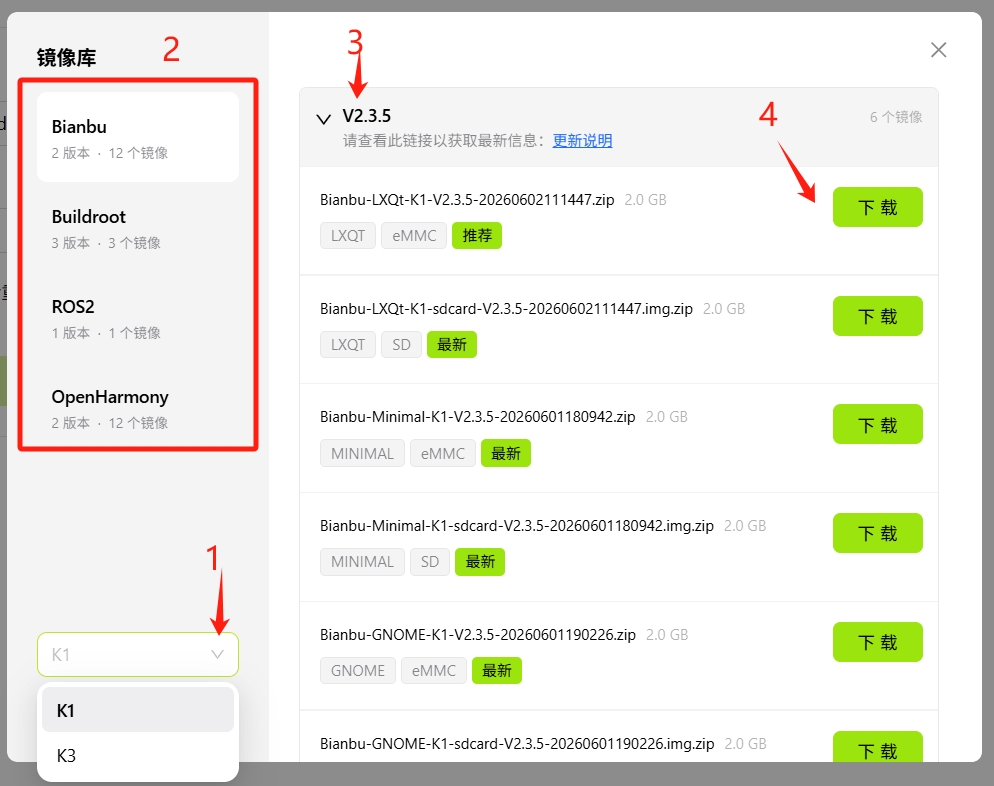
(1) 选择开发板系列(如 K1 或 K3)
(2) 选择目标系统(如 Bianbu、Buildroot、ROS2、OpenHarmony)
(3) 选择系统版本
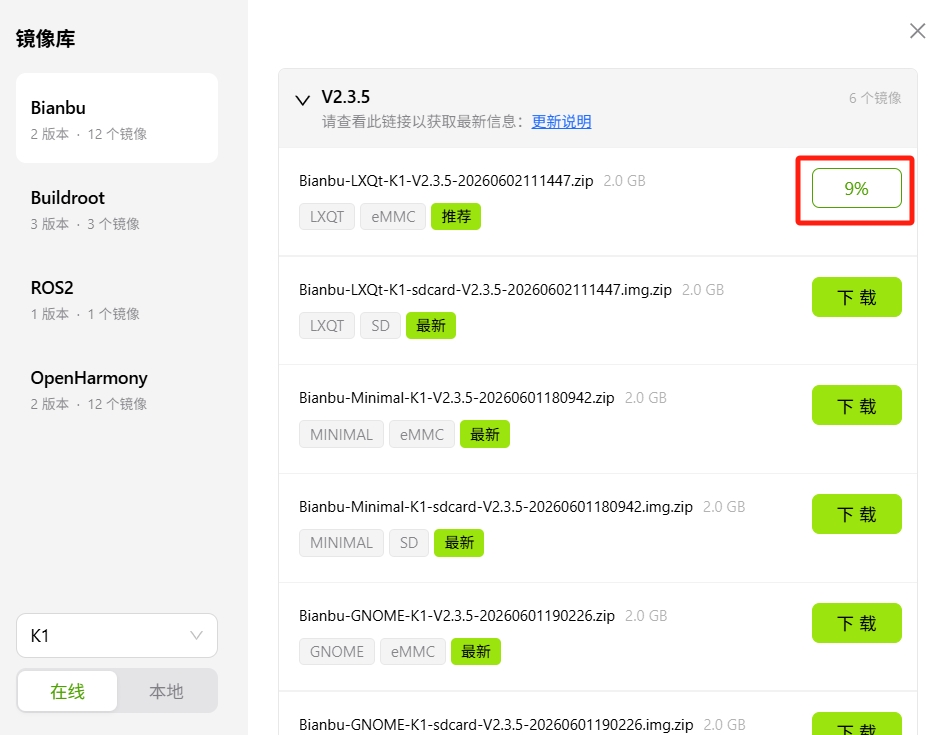
(4) 选择具体镜像,点击 下载 开始下载镜像下载中:
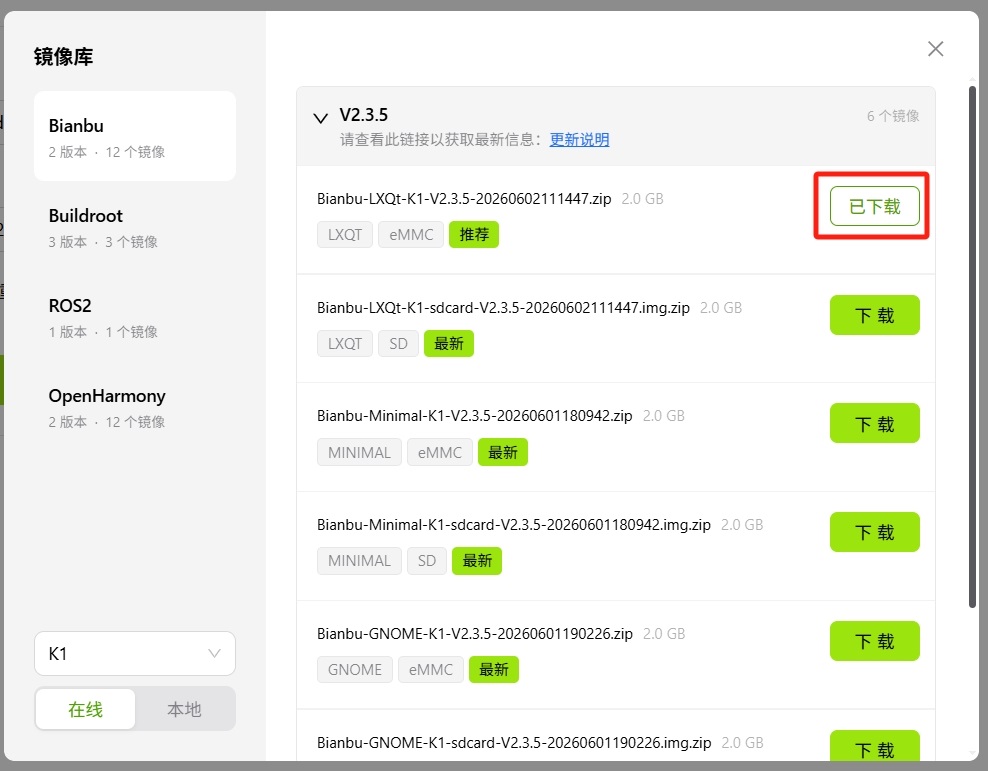
下载完成:
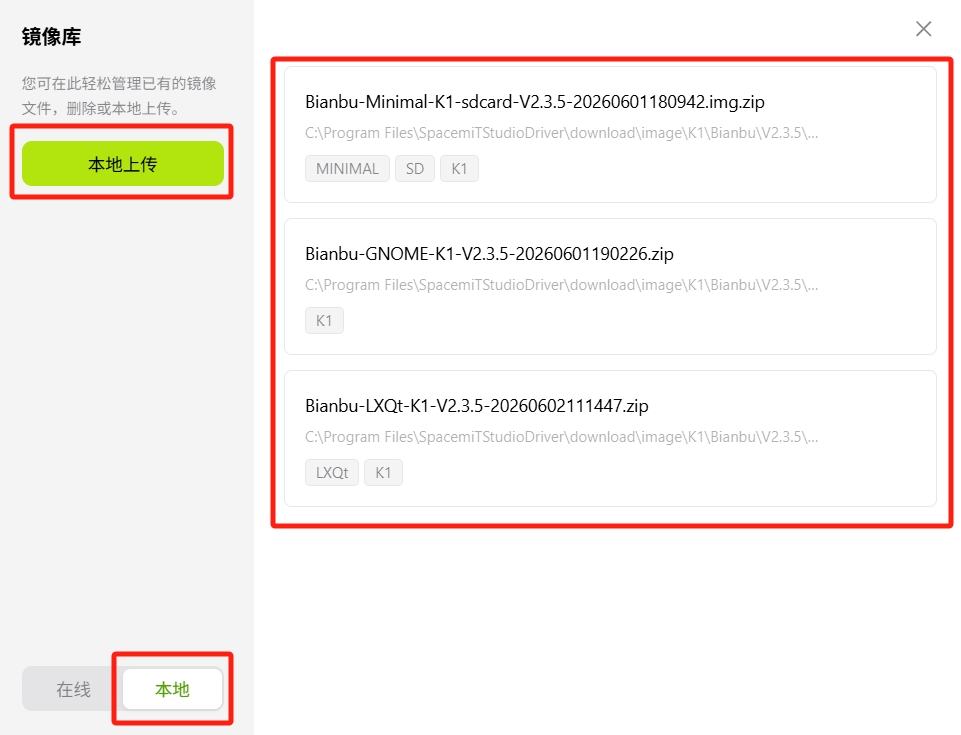
点击本地可查看已下载的本地镜像列表。若需使用电脑中已有的镜像文件,可点击本地上传按钮进行上传:
返回烧录界面,从下拉列表中选择已下载的镜像:
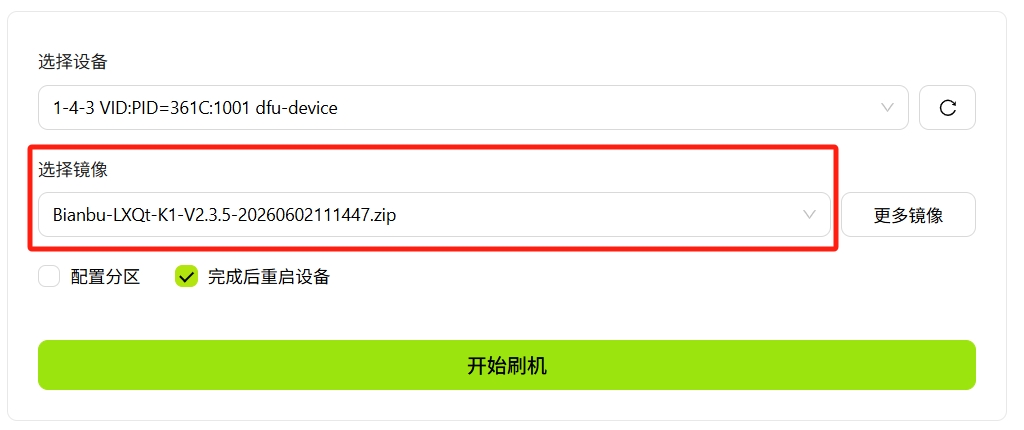
-
点击 开始刷机
确认设置后(默认勾选 完成后重启设备),点击 开始刷机
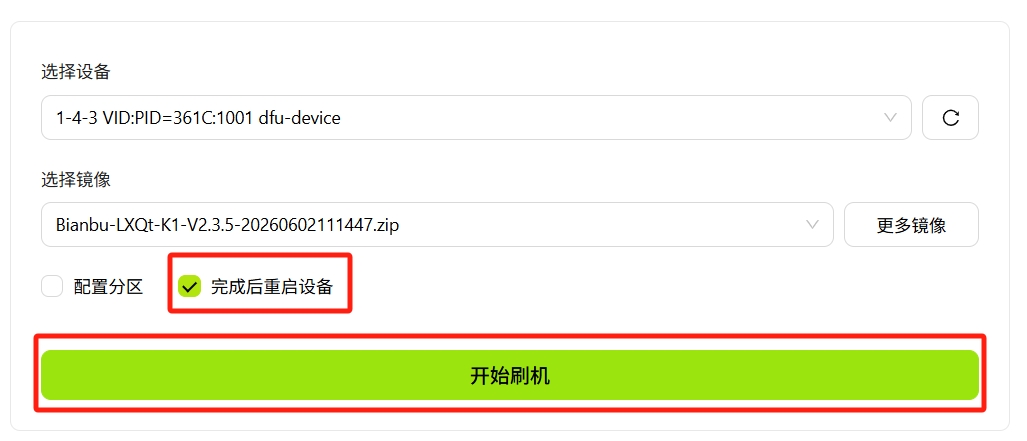
系统开始烧录,显示烧录进度:
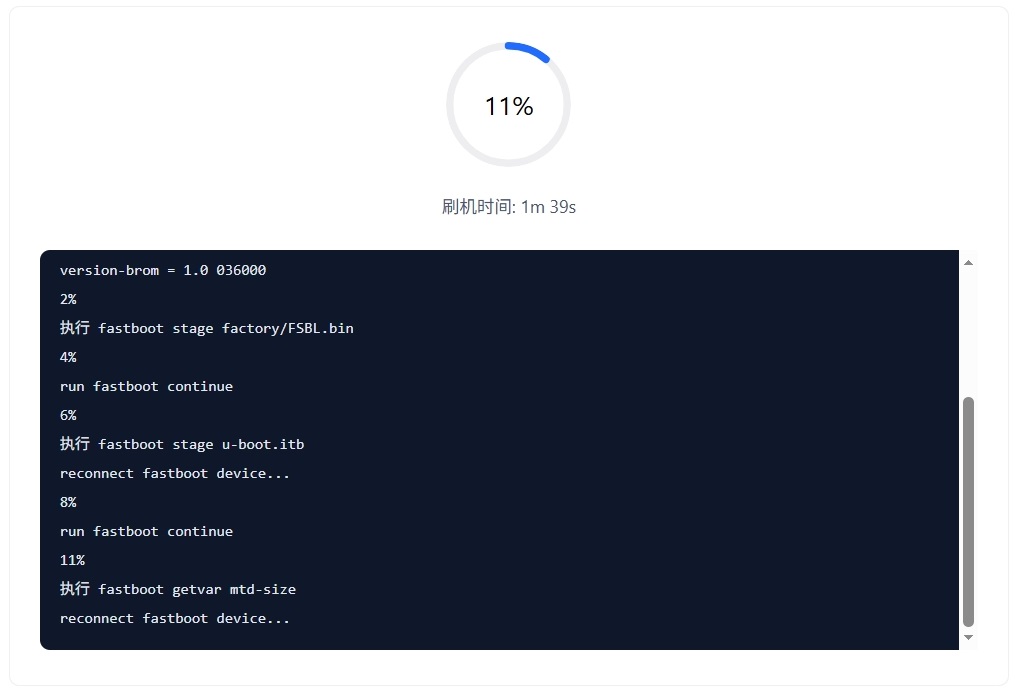
-
等待烧录完成
烧录成功后,若已勾选 完成后重启设备,设备将自动重启并进入系统。
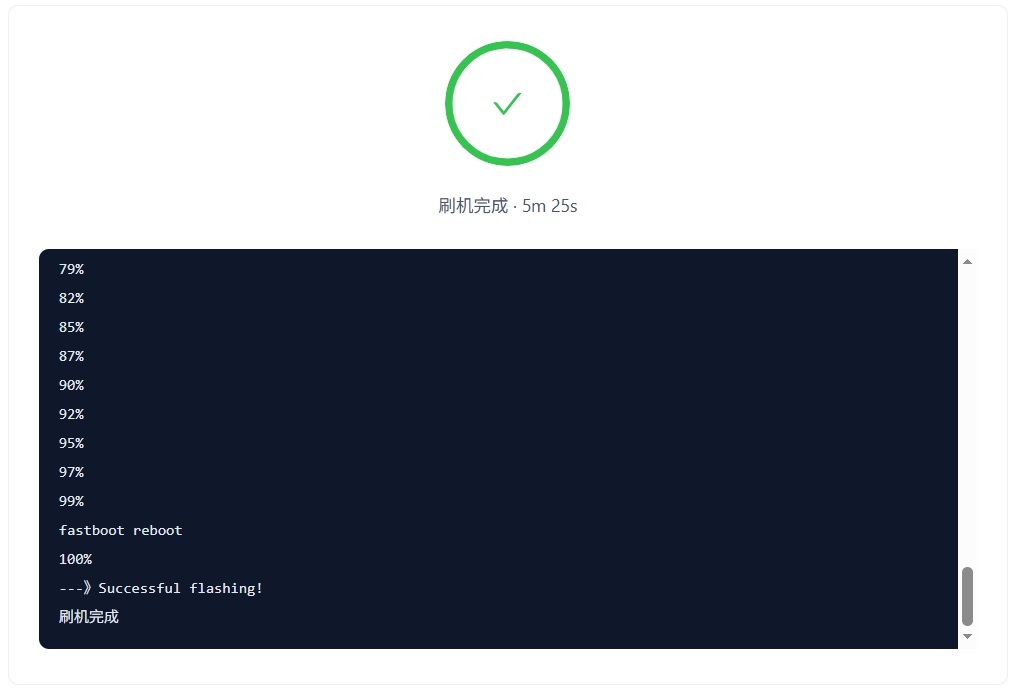
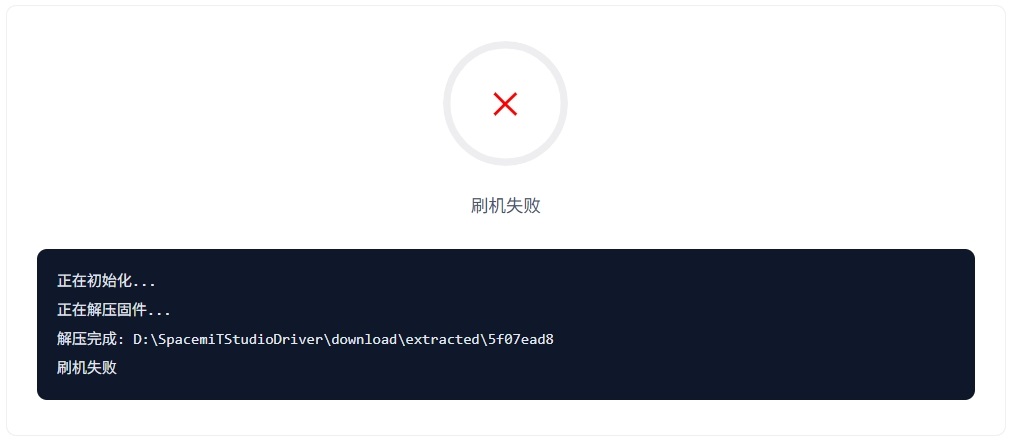
若烧录失败,将显示错误信息:
高级选项:配置分区
若需自定义分区文件,可勾选 配置分区:
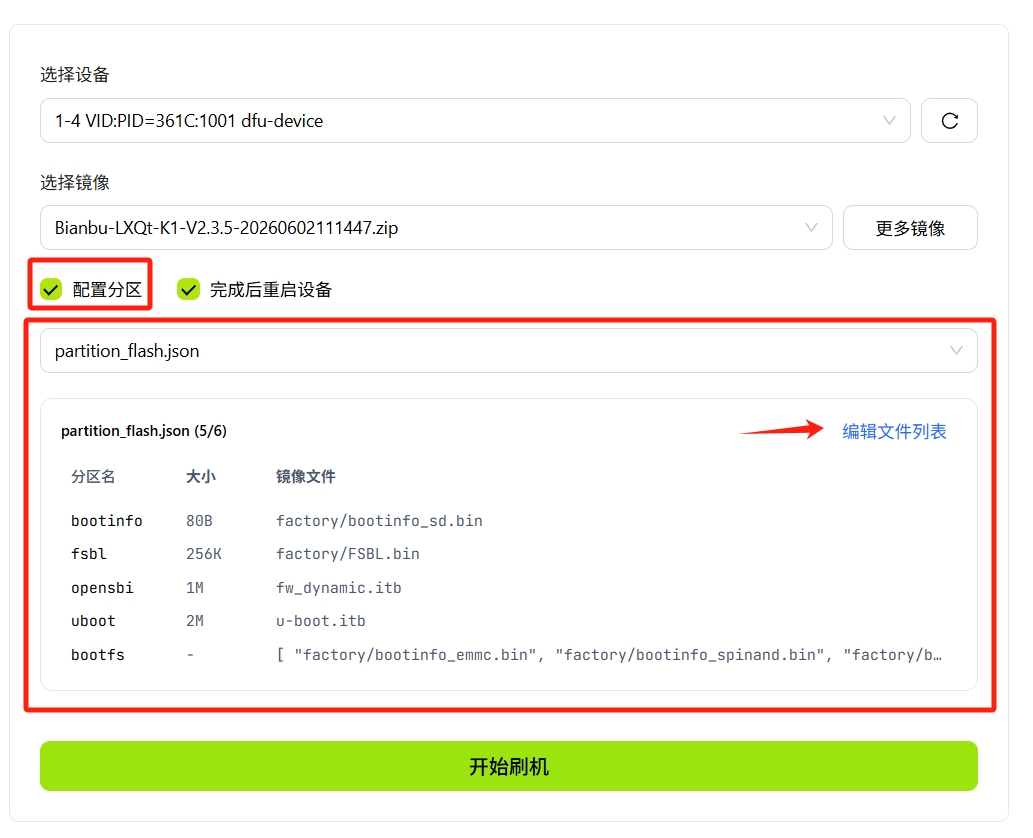
点击 编辑文件列表,进入 分区文件列表 进行编辑:
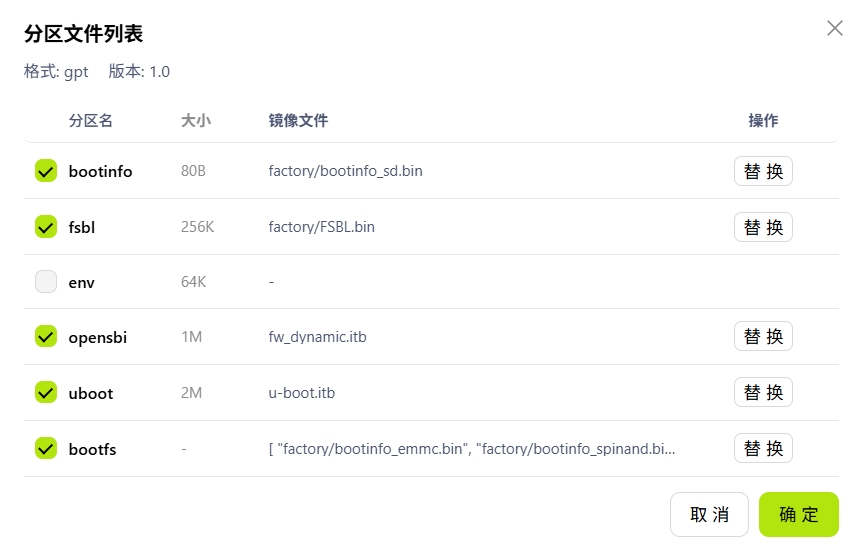
在分区文件列表中,可以添加、删除或修改分区配置文件。配置完成后,点击 确定 返回烧录界面。
SD 卡启动
将系统镜像写入 SD 卡,设备从 SD 卡启动。适用于单台设备调试或试用新系统,不影响设备内置存储的内容。
SD 卡启动 — 前置条件
- SD 卡已插入电脑读卡器
- SD 卡容量 ≥ 镜像大小
SD 卡启动 — 操作步骤
-
进入 开发工具 → SD 卡启动
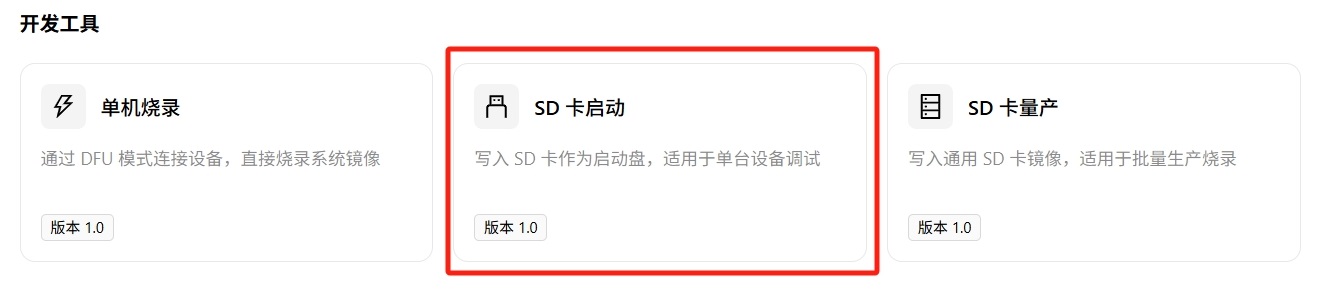
-
在 选择设备 下拉菜单中选择目标 SD 卡
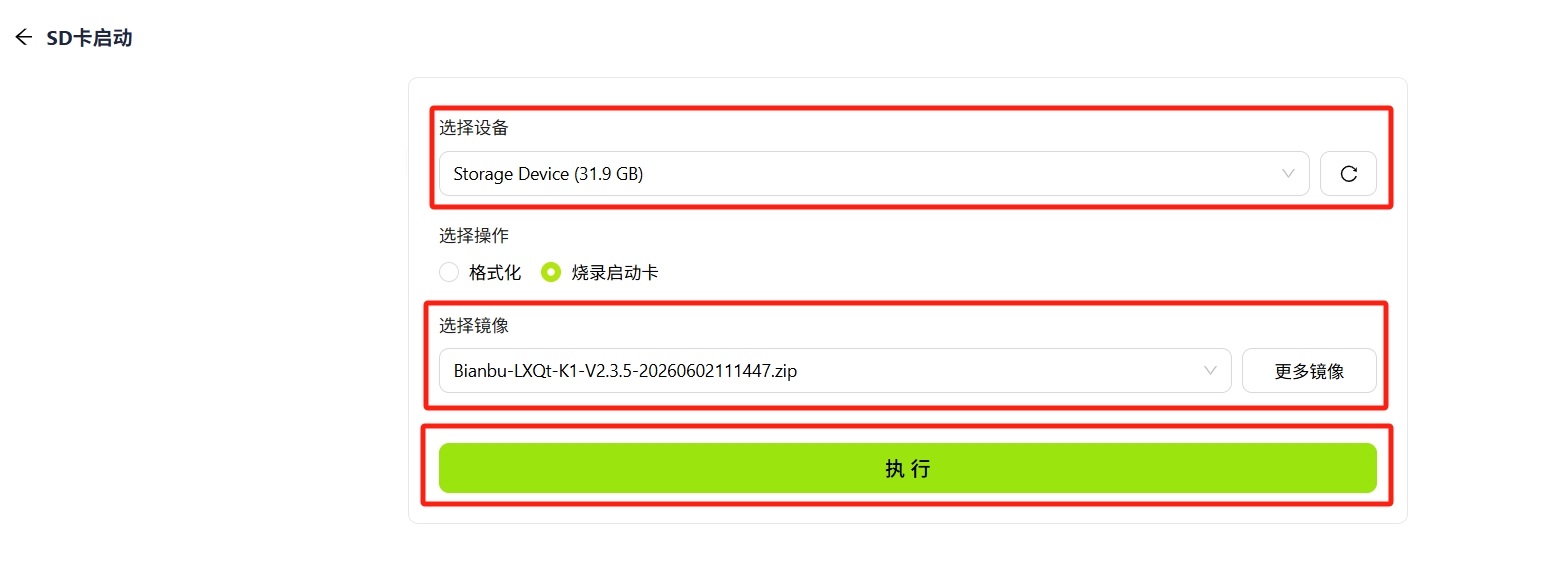
若列表为空,请确认 SD 卡已插入读卡器,并点击右侧刷新按钮 ⟳ 重新检测。
-
在 选择操作 中已默认选择 烧录启动卡
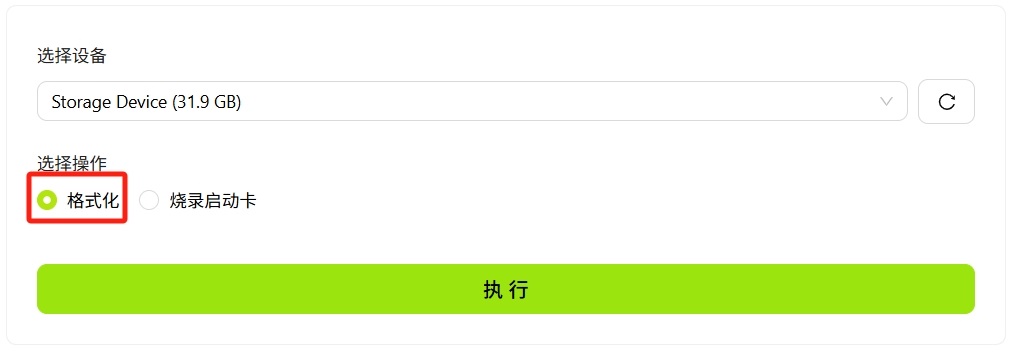
可选: 选择 格式化 可仅对 SD 卡进行格式化,不写入镜像。
-
选择目标镜像
- 若未下载镜像,点击 更多镜像,浏览并下载目标镜像
- 若已有下载镜像,可以下拉选择目标镜像
-
点击 执行,等待写入完成
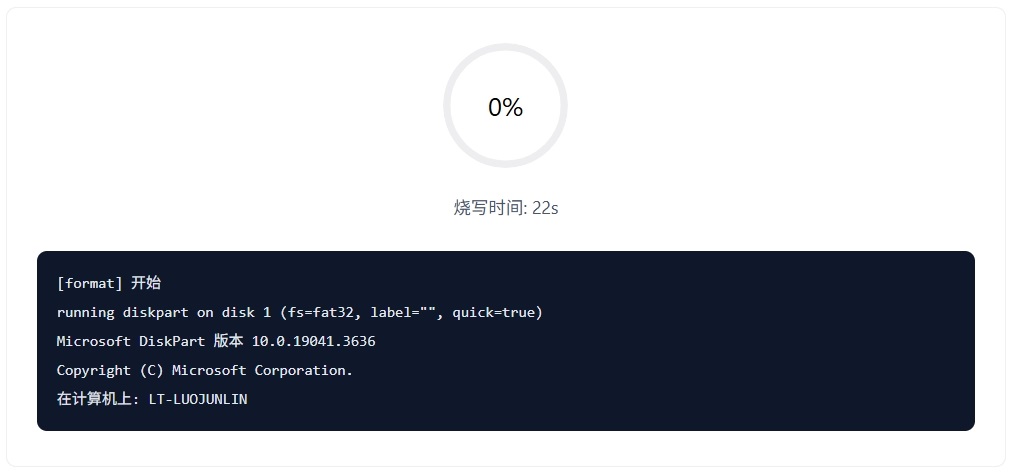
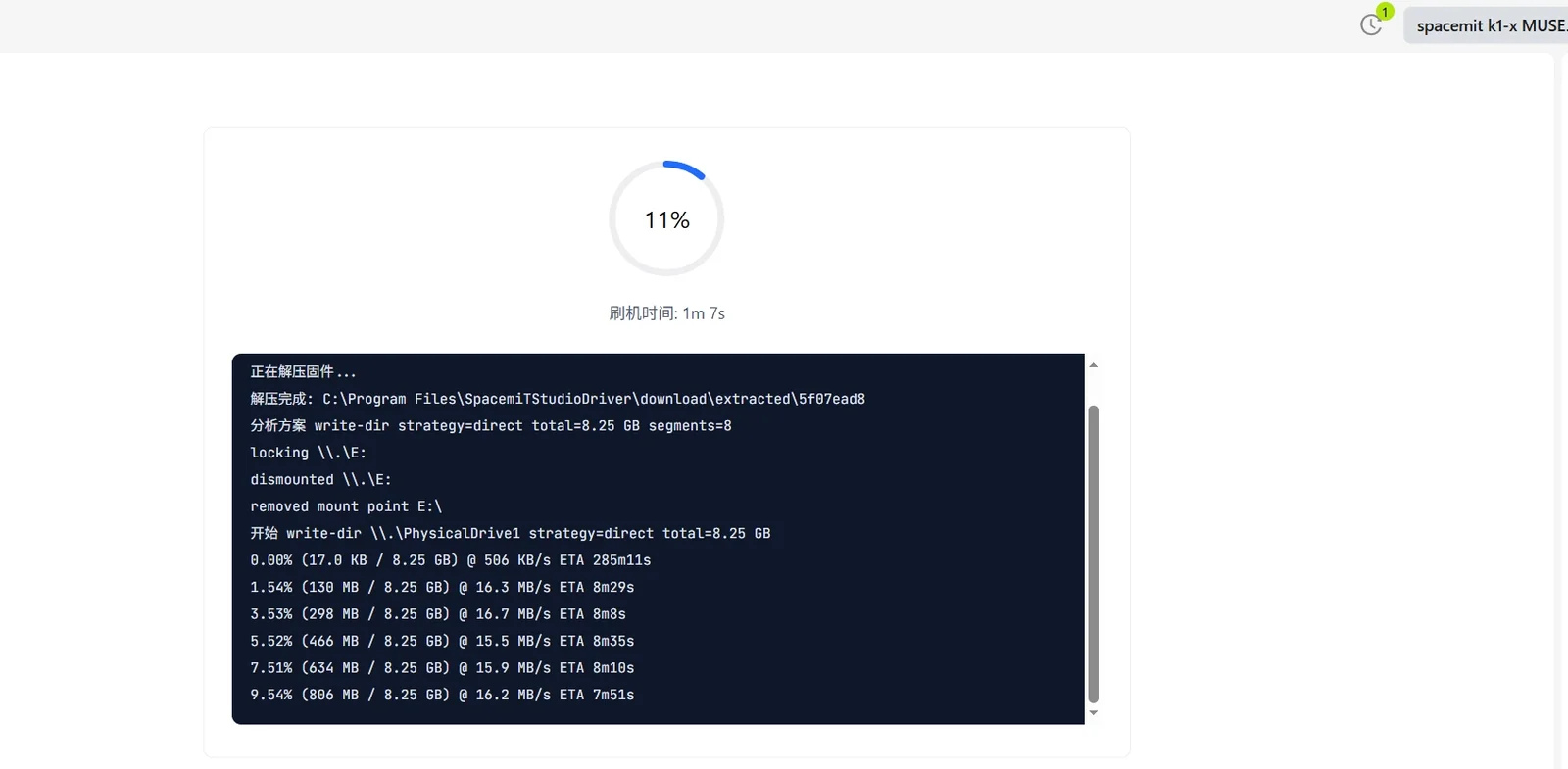
系统开始制作启动卡:
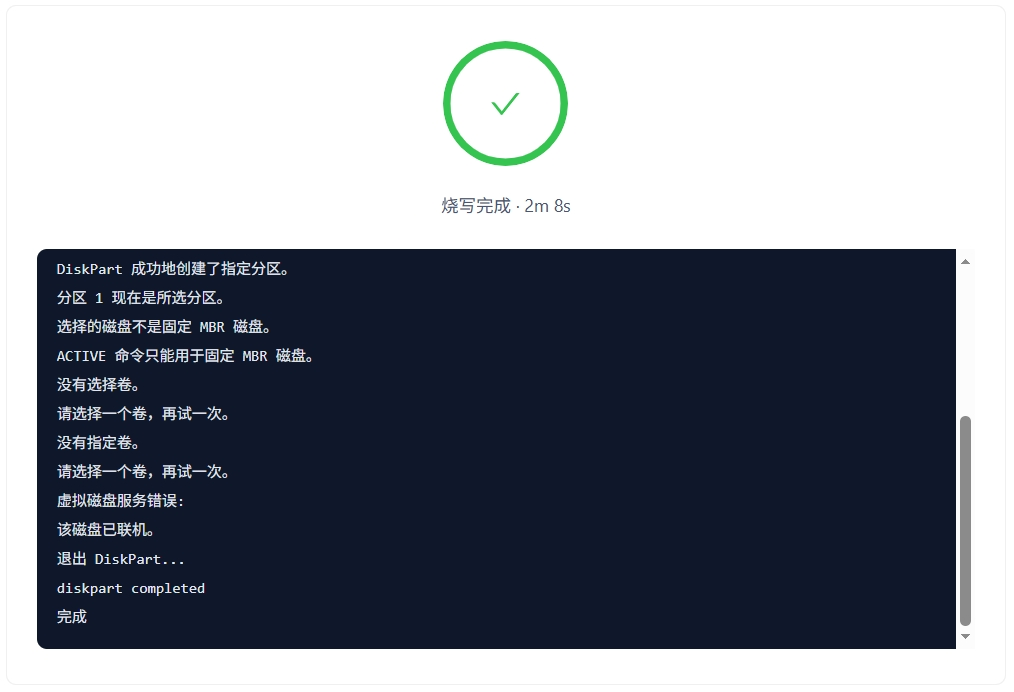
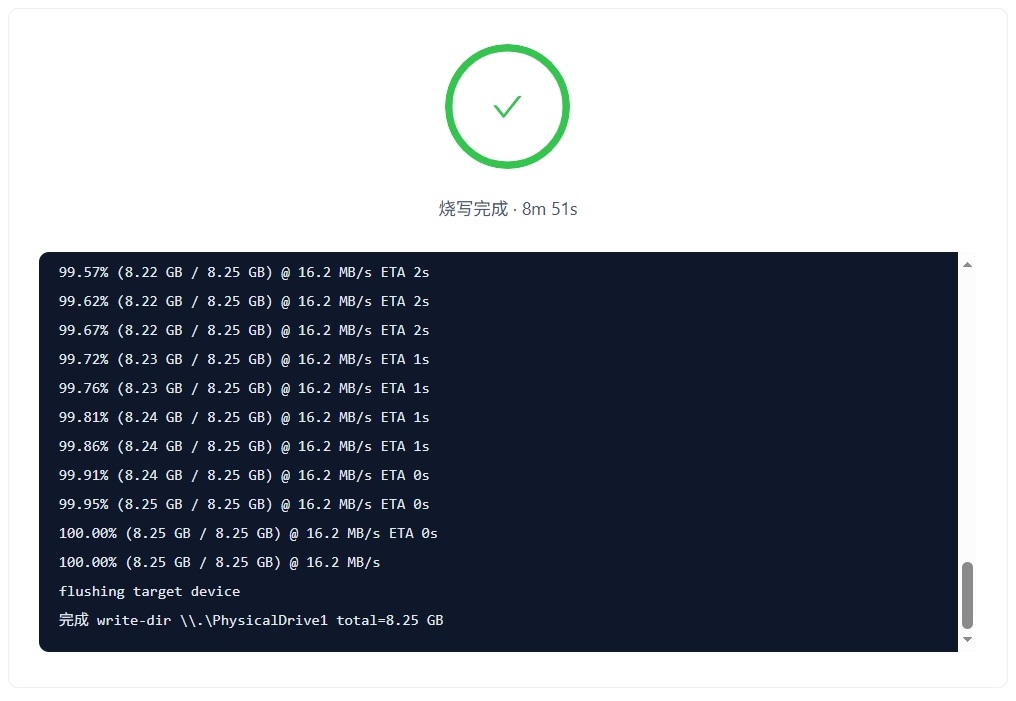
制卡完成:
-
写入完成后,将 SD 卡插入设备,上电后即可从 SD 卡启动
SD 卡量产
批量制作量产用 SD 卡,适用于生产线场景。将量产镜像写入 SD 卡后,插入目标设备上电即可自动完成系统安装,无需手动操作。
SD 卡量产 — 前置条件
- SD 卡已插入电脑读卡器
- SD 卡容量 ≥ 镜像大小
SD 卡量产 — 操作步骤
操作步骤与 SD 卡启动 基本一致,区别在于:
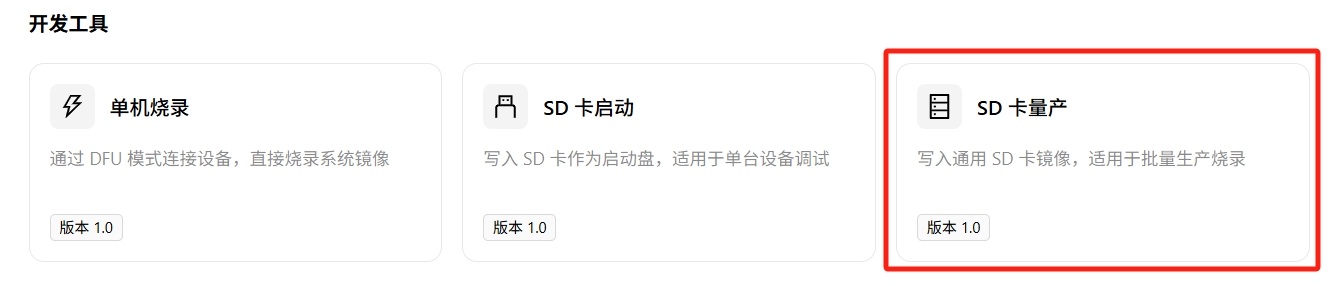
- 第 1 步进入 开发工具 → SD 卡量产
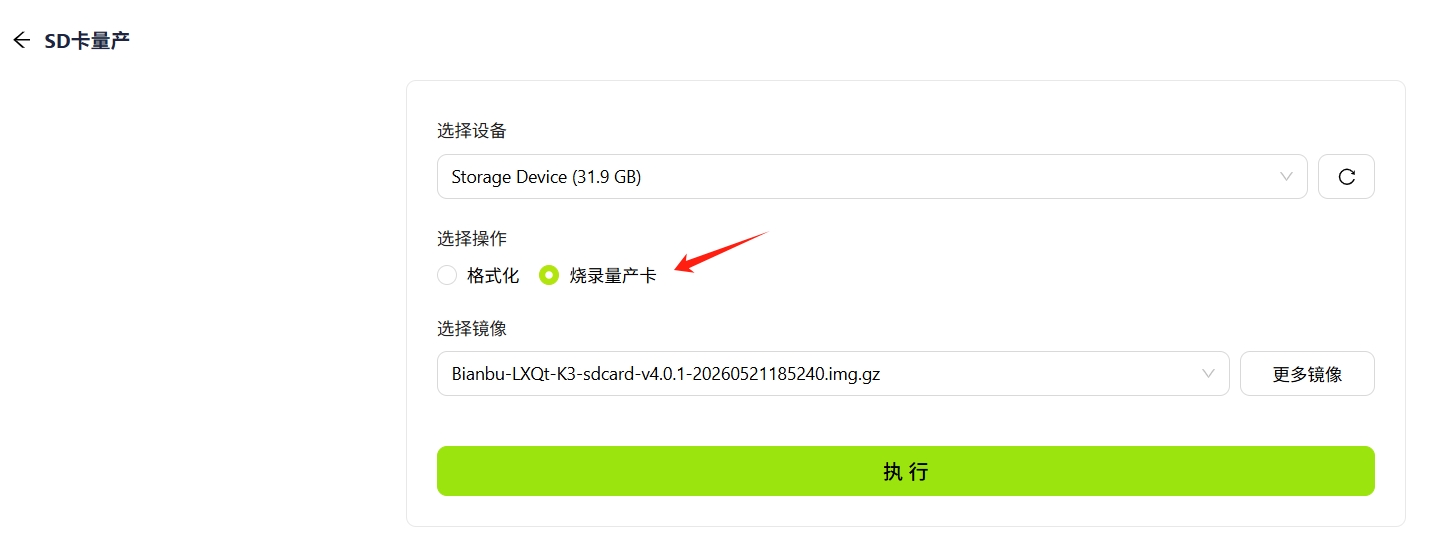
- 第 3 步选择操作时选择 烧录量产卡
- 第 6 步完成后,将 SD 卡插入待量产设备,上电后设备自动将系统从 SD 卡烧录至内置存储
量产与启动的区别
| 对比项 | SD 卡启动 | SD 卡量产 |
|---|---|---|
| 系统运行位置 | SD 卡 | 设备内置存储 |
| 拔卡后 | 无法启动 | 正常运行 |
| 适用场景 | 调试、试用 | 批量生产 |
写号工具
向设备写入序列号、MAC 地址等出厂配置信息,适用于产线批量配置或单台设备信息校验。
写号工具 — 操作步骤
-
进入 开发工具 → 写号工具
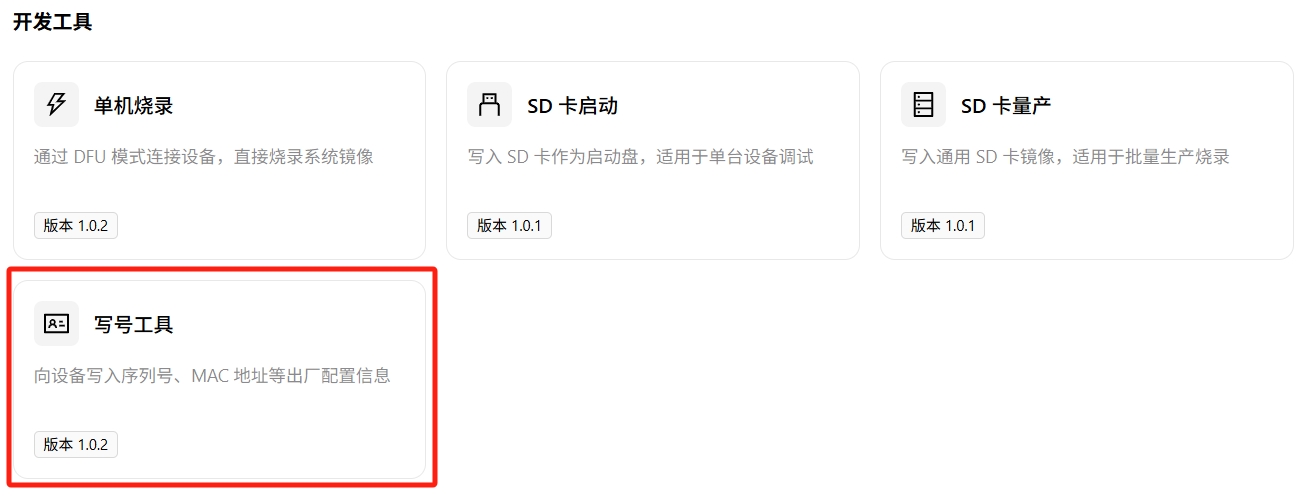
-
选择目标设备
在 选择设备 下拉菜单中选择需要配置的设备。
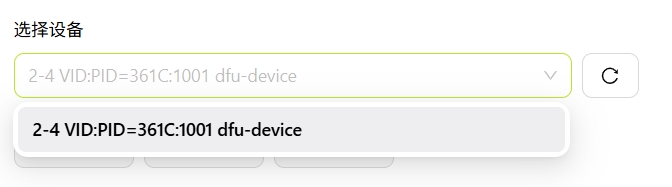
若列表为空,请确认设备已连接并切换至刷机模式,然后点击右侧刷新按钮 ⟳ 重新检测。
-
(可选)配置字段
如需自定义表格中显示的属性字段,点击 配置字段 进入字段配置面板。
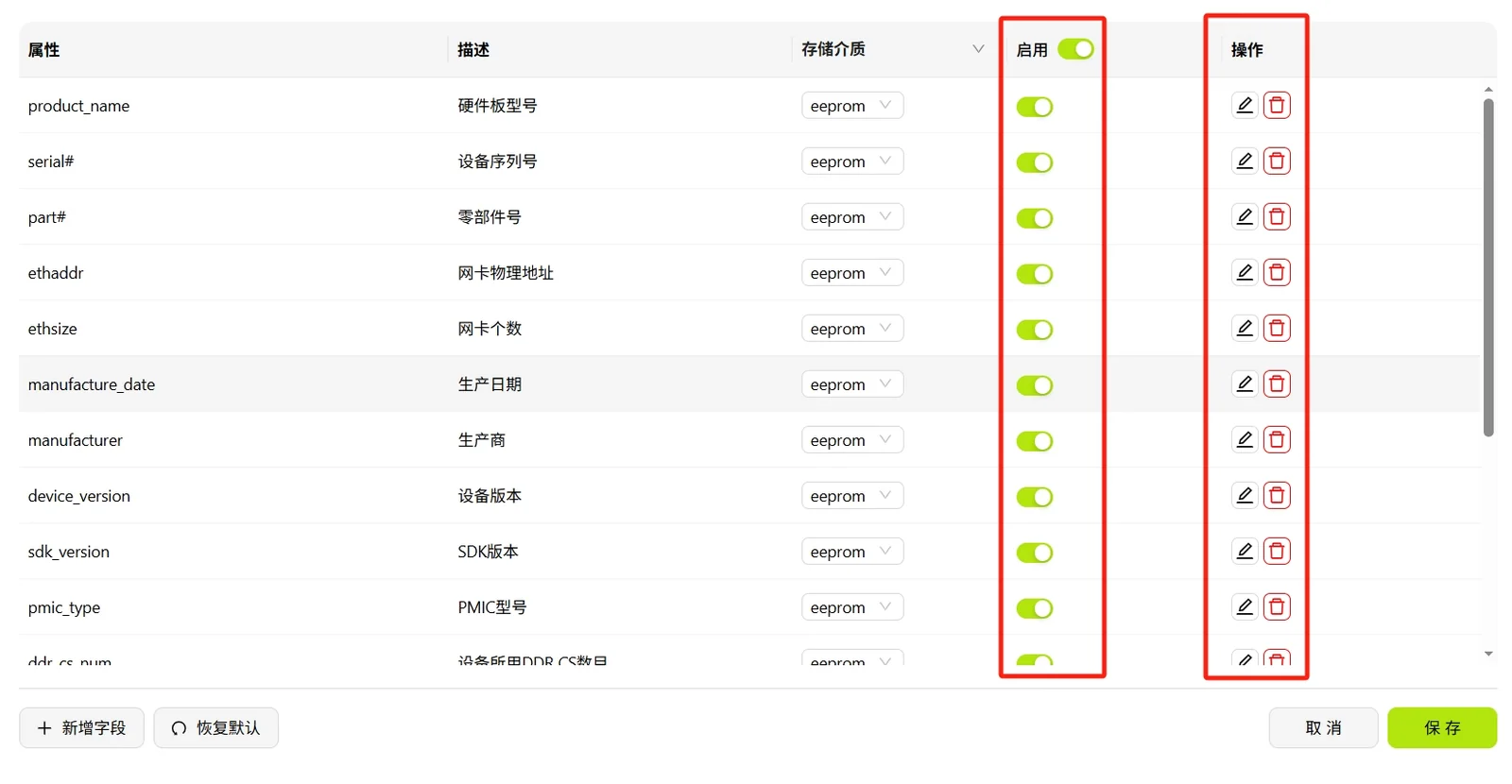
在配置面板中可以:
- 通过 启用 开关控制各属性是否在表格中显示
- 点击每行右侧的编辑图标 ✎ 修改属性的描述或存储介质
- 点击删除图标 🗑 移除该字段
- 点击 新增字段 添加自定义属性
- 点击 恢复默认 将字段列表恢复为系统默认配置
配置完成后点击 保存,或点击 取消 放弃修改。
-
读取设备当前配置
点击 开始读号,工具将从设备读取所有配置字段并填充到表格中。
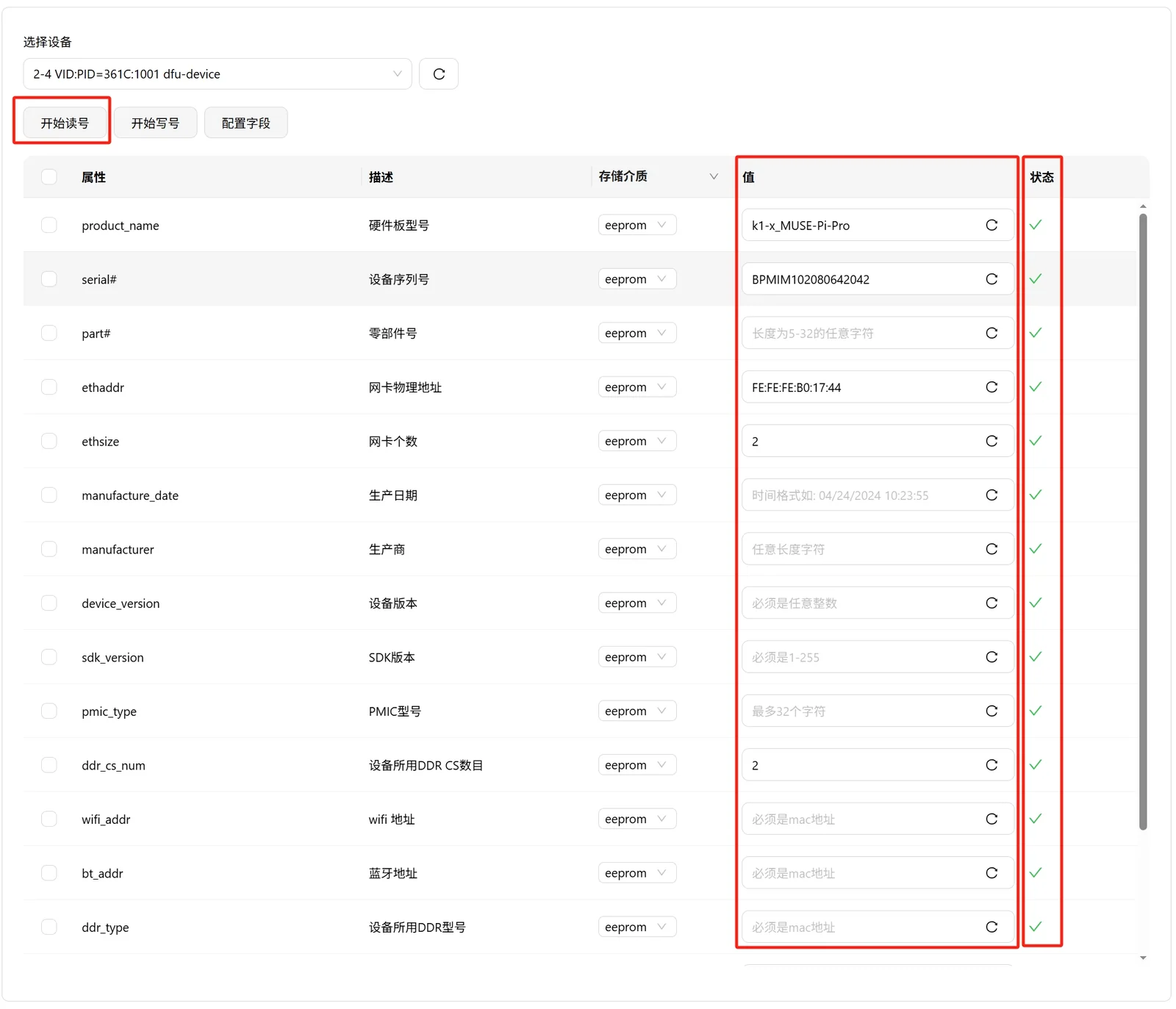
读取完成后,表格显示以下五列信息:
- 属性:字段的技术标识符(如
product_name、serial#) - 描述:字段的说明(如"硬件板型号""设备序列号")
- 存储介质:存储位置,默认为
eeprom - 值:设备中当前存储的值
- 状态:读取结果,显示成功(✓)或失败(✗)
常见属性包括硬件板型号、设备序列号、网卡物理地址、生产日期等出厂信息。每个属性右侧提供单独的刷新按钮 ⟳,可单独重新读取该字段的值。
- 属性:字段的技术标识符(如
-
编辑并写入配置
在表格的 值 列中编辑需要修改的属性值,勾选对应行的复选框,然后点击 开始写号。
写入完成后,状态 列会显示各字段的写入结果。
建议写入完成后再次点击 开始读号 进行校验,确认配置已正确写入设备。