常见问题
安装与驱动
Q:首次打开显示"服务未启动"?
点击提示后在弹出的驱动安装引导窗口中选择下载驱动,下载并安装对应平台的驱动包。详见快速入门 - 安装驱动。
Q:驱动安装后仍显示"服务未启动"?
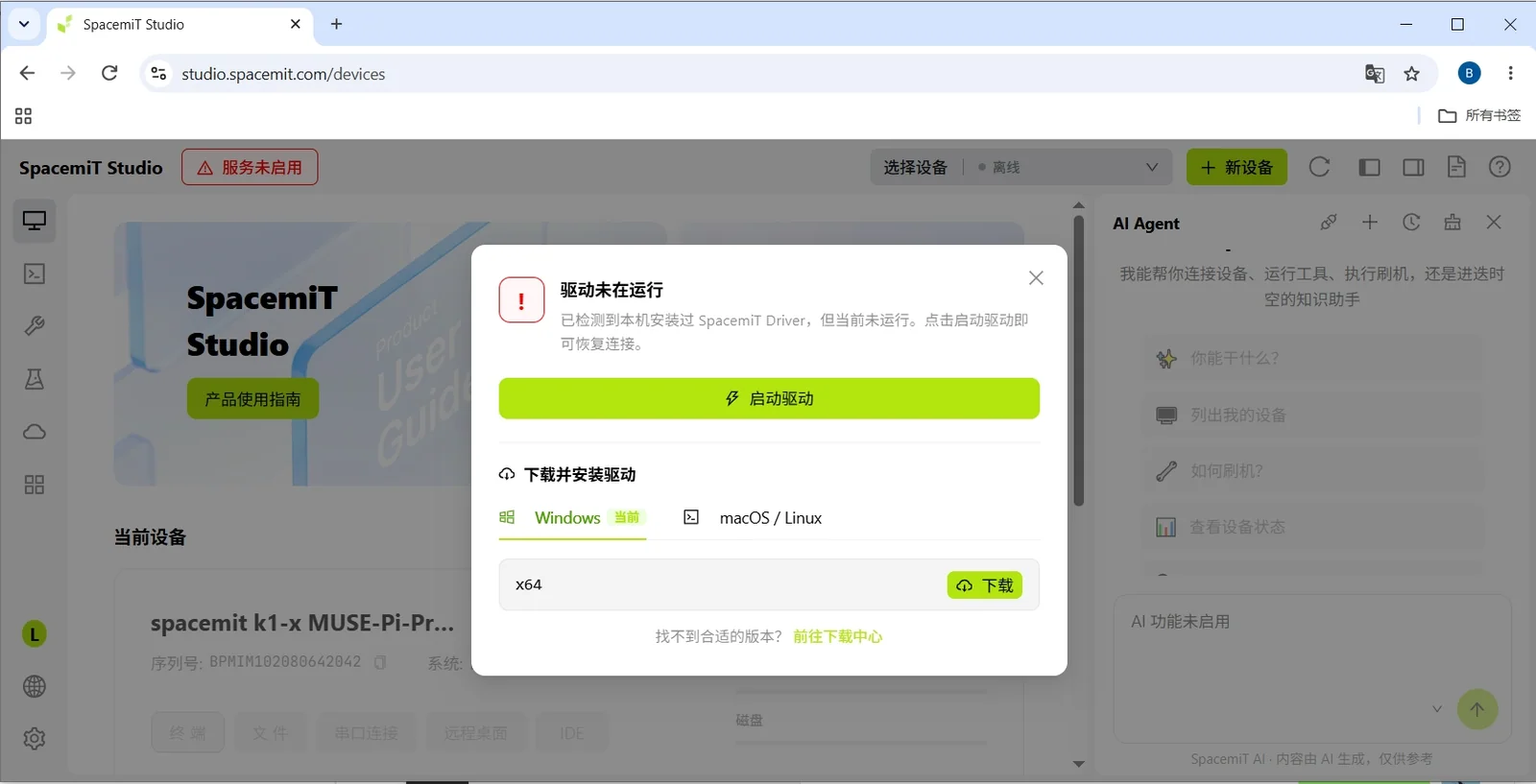
在 Chrome 中,如果未启用 “设备上的应用” 权限,可能会出现此问题。请按以下步骤启用该权限:
- 点击浏览器地址栏左侧的 网站信息图标
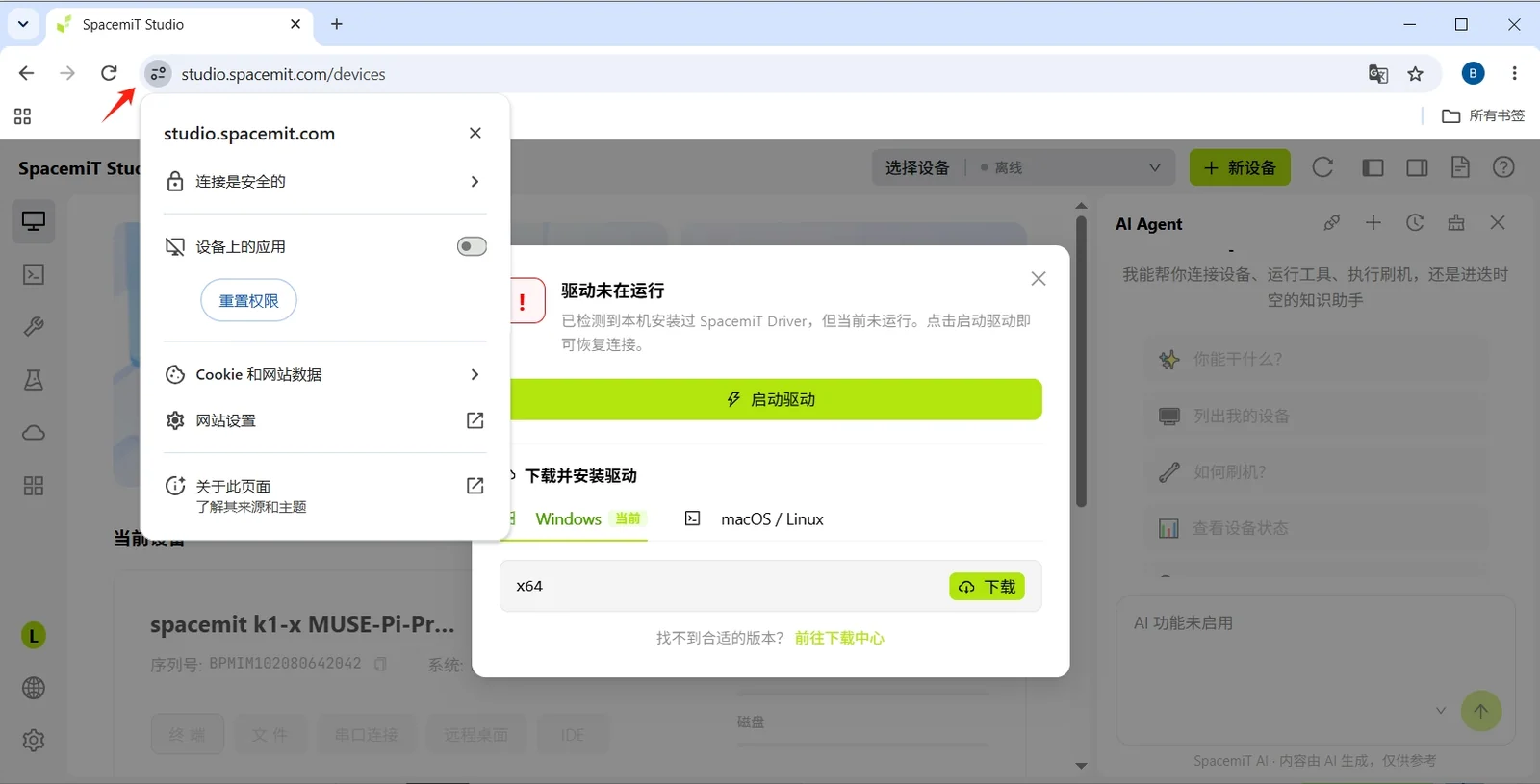
- 在弹出的菜单中找到 "设备上的应用" 权限项
- 将开关切换为启用(蓝色)
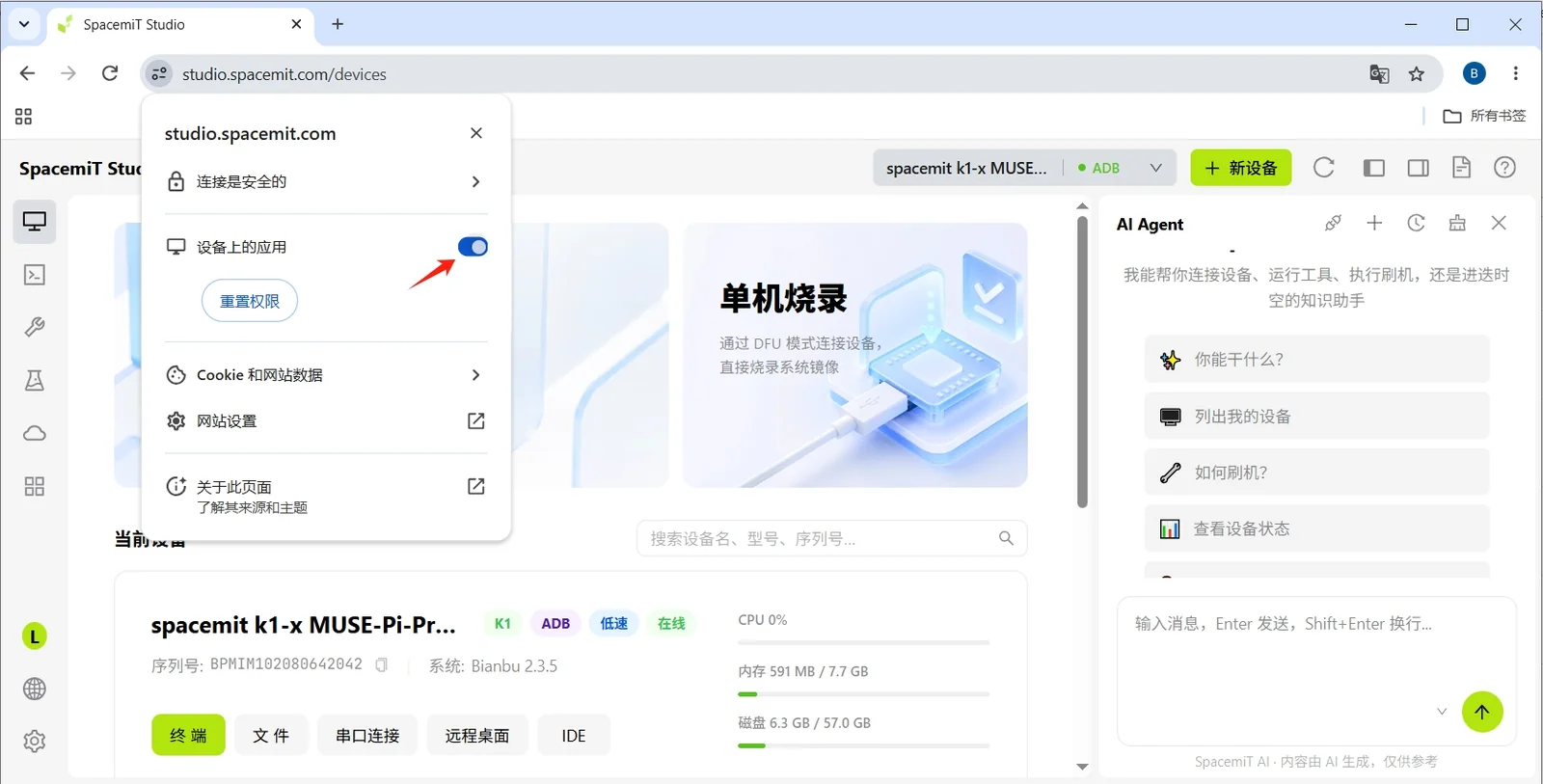
- 刷新页面,使 Studio 重新连接设备端应用
如果找不到该权限项,可能需要先点击 网站设置 进入详细权限页面。
Q:驱动安装后仍无法识别设备?
- Windows:检查设备管理器中是否显示黄色感叹号,尝试右键更新驱动或重新安装
- Linux:确认当前用户具有 USB 设备访问权限(可能需要加入
dialout或plugdev组) - macOS:检查系统安全性与隐私设置中是否允许驱动运行
账号与登录
Q:注册时收不到验证码?
- 手机号注册:确认手机号正确且未被占用,检查短信是否被拦截
- 邮箱注册:检查垃圾邮件文件夹,确认邮箱地址正确
Q:忘记密码怎么办?
在登录页面点击忘记密码,通过注册时的手机号或邮箱重置密码。
设备连接
Q:USB 连接后设备列表为空?
- 确认 USB 线支持数据传输(非仅充电线)
- 确认设备已上电并进入正确模式
- Windows 用户检查设备管理器中驱动是否正常
- 尝试更换 USB 端口或重新插拔设备
Q:SSH 连接超时或失败?
- 确认设备与电脑在同一网络(可通过
ping测试连通性) - 检查设备端 SSH 服务是否已启动(串口登录后执行
systemctl status ssh) - 确认 IP 地址、端口(默认 22)、用户名和密码正确
- 检查防火墙是否阻止了 SSH 端口
Q:ADB 连接失败?
- 确认设备已通过 USB 连接并被识别
- 检查设备上是否已启用 ADB 调试功能
- 尝试在终端面板中点击 ADB 按钮重新连接
烧录工具
Q:烧录中断后如何恢复?
重新进入烧录模式,重新选择镜像执行烧录即可。烧录工具会自动覆盖之前未完成的内容。
Q:烧录完成后设备无法启动?
- 检查镜像是否与设备型号匹配(如 K1 设备不能使用 K3 镜像)
- 确认镜像下载完整(查看镜像文件大小是否正常)
- 尝试使用最新版本镜像重新烧录
- 检查设备硬件是否正常(如电源、存储)
Q:误将 K3 镜像烧录到 K1 设备(或反之)后无法启动?
K1 和 K3 系列设备使用不同的处理器架构和硬件配置,镜像不兼容。如果错误烧录了不匹配的镜像,设备将无法正常启动。
解决方法: 重新烧录与设备型号对应的正确镜像即可恢复正常。例如:
- K1 设备(MUSE Pi Pro、MUSE Pi 等)需使用 K1 系列镜像
- K3 设备(CoM260 Kit、Pico-ITX 等)需使用 K3 系列镜像
烧录前请务必确认设备型号与镜像类型匹配。
Q:镜像下载失败或中断?
- 检查网络连接是否稳定
- 尝试切换到其他网络环境重新下载
- 如多次失败,可手动下载镜像后通过本地上传功能导入
Q:Linux 下 Firefox 同时下载多个镜像时请求失败怎么办?
在 Linux 环境中,Firefox 的 HTTP/2 实现与本地服务(https://127.0.0.1)存在兼容性问题,同时下载多个镜像时可能导致请求失败。
临时解决方案:
- 在 Firefox 地址栏输入
about:config。 - 搜索
network.http.http2.enabled。 - 将该配置项设置为
false。 - 重启 Firefox。
Q:SD 卡无法识别或格式化失败?
- 确认 SD 卡已正确插入读卡器
- 检查 SD 卡容量是否满足镜像大小要求
- 尝试更换 SD 卡或读卡器
- Windows 用户可在磁盘管理中查看 SD 卡是否被识别
- 尝试先在系统中格式化 SD 卡为 FAT32 格式
Q:分区配置后烧录失败?
- 检查分区配置文件格式是否正确
- 确认分区大小总和不超过设备存储容量
- 尝试取消勾选配置分区,使用默认分区方案
终端与文件管理
Q:终端连接后无法输入命令?
- 检查设备连接状态是否正常(顶部显示为在线)
- 尝试按 Enter 键唤醒终端
- 如果是串口终端,尝试重新建立连接
Q:文件上传或下载失败?
- 确认设备存储空间充足
- 检查文件路径权限(可能需要 sudo 权限)
- 对于大文件,检查网络连接稳定性
- 尝试分批上传或使用压缩包
Q:文件管理面板显示为空或无法刷新?
- 检查设备连接状态
- 确认当前用户对目标目录具有读取权限
- 尝试切换到其他目录(如
/home或/tmp)后再返回
其他
Q:如何切换界面语言?
点击左下角语言图标或进入设置 → 语言切换中文/英文。
Q:如何清理镜像缓存释放磁盘空间?
进入设置,点击镜像目录或解压目录后的清理按钮。清理后如需使用须重新下载。
Q:多设备同时连接如何切换?
- 在顶部工具栏的设备名称下拉框中选择目标设备
- 或在设备管理页面点击目标设备卡片
Q:遇到问题无法解决怎么办?
- 查看设备的操作记录(设备管理 → 动态页面)获取错误日志
- 通过顶部工具栏的意见反馈提交问题