外设与驱动 · gimbal
1. 模块概述
- 主要功能:
gimbal模块位于components/control/gimbal,是一个用户态云台控制组件。模块通过统一的gimbal.hC API 封装不同云台协议,向上层提供模式切换、角度控制、速度控制、变倍控制、状态读取、软限位和稳定状态判断能力。当前实现主要面向 UDP 云台设备,支持 TZ0xxx 系列云台和 Skydroid C12 云台。 - 规格或特性:对外以
gimbal.h+libgimbal.so形式提供接口;默认构建会编入drv_udp_tz0xxx和drv_udp_c12两个驱动,也可以通过 CMake 变量只启用指定驱动;角度和角速度单位均使用度制,pitch为俯仰、yaw为偏航、roll为横滚;业务侧需要周期调用gimbal_tick()接收 UDP 反馈并推进速度模式重发逻辑,推荐周期为20 ms左右。 - 当前支持能力:
- 云台控制模式:
OFF、ANGLE_ABS、ANGLE_REL、SPEED、FOLLOW、FPV、LOCK、CALIBRATE。 - 角度控制:支持绝对角和相对角两种目标下发。
- 速度控制:支持 yaw/pitch 角速度下发,并按
resend_period_s周期重发。 - 变倍控制:TZ0xxx 映射为可见光变倍命令;C12 映射为 DZM 数码变焦步进命令。
- 状态读取:通过反馈帧解析当前角度,并根据相邻反馈计算角速度。
- 稳定判断:基于反馈新鲜度、角速度和目标角误差判断云台是否到位。
- 云台控制模式:
- 系统框架:
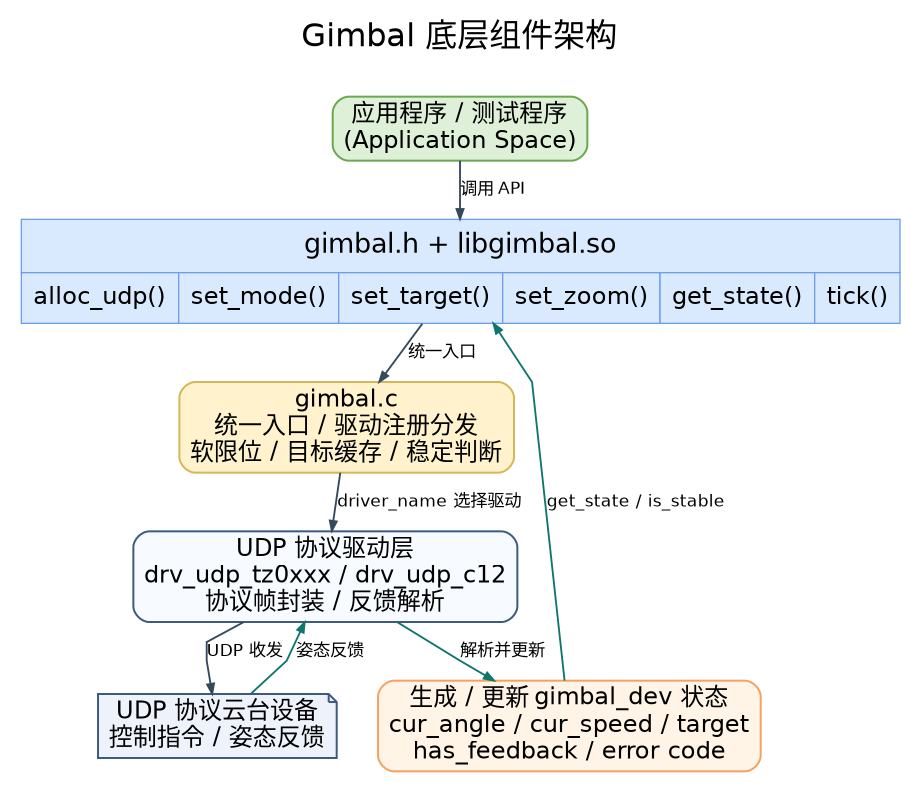
- 相关目录结构:
| 路径 | 职责 |
|---|---|
components/control/gimbal/include/gimbal.h | 对外公开的云台控制 C API、模式枚举、角度结构和错误码 |
components/control/gimbal/src/gimbal.c | 云台核心逻辑,包含驱动查找、软限位、目标缓存、状态读取和稳定判断 |
components/control/gimbal/src/gimbal_core.h | 私有设备对象、驱动虚表、自动注册宏和内部工具函数 |
components/control/gimbal/src/drivers/drv_udp_tz0xxx.c | TZ0xxx 系列 UDP 云台驱动 |
components/control/gimbal/src/drivers/drv_udp_c12.c | Skydroid C12 TOP UDP 云台驱动 |
components/control/gimbal/test/test_gimbal_udp.c | UDP 云台统一测试程序 |
components/control/gimbal/CMakeLists.txt | 模块构建、驱动选择、测试程序和安装规则 |
components/control/gimbal/README.md | 组件独立使用说明 |
2. 环境准备
前置条件
- 运行环境:推荐板端环境为
k3-com260配套系统镜像;构建环境需要gcc、make、cmake,模块以 C99 编译并依赖pthread和libm。 - 硬件与连接:
- TZ0xxx 云台:示例常用设备地址为
192.168.44.160:4900。 - Skydroid C12 云台:默认设备地址为
192.168.144.108:5000,建议本机也绑定5000端口接收反馈。 - 云台需已上电,并通过网线连接到开发板或同一网段交换机。
- TZ0xxx 云台:示例常用设备地址为
- 工具与权限:运行用户需要具备普通 UDP 网络访问权限;排查问题时建议准备
ping、ss、tcpdump、strings等工具。抓包通常需要sudo权限。
构建编译
-
获取代码:详见 2.3-配置编译 章节,使用
repo工具克隆完整 SDK。 -
本模块编译:
-
方式 1:独立编译
cd components/control/gimbalmkdir -p buildcd buildcmake .. -DBUILD_TESTS=ONmake -j$(nproc) -
方式 2:只启用指定驱动
cd components/control/gimbalmkdir -p buildcd buildcmake .. -DBUILD_TESTS=ON -DSROBOTIS_CONTROL_GIMBAL_ENABLED_DRIVERS="drv_udp_c12"make -j$(nproc)如需同时启用两个 UDP 驱动:
cmake .. -DBUILD_TESTS=ON -DSROBOTIS_CONTROL_GIMBAL_ENABLED_DRIVERS="drv_udp_tz0xxx;drv_udp_c12" -
方式 3:SDK 集成编译
source build/envsetup.shcd components/control/gimbalmm
-
-
产物名称:独立编译时,
libgimbal.so和test_gimbal_udp输出至components/control/gimbal/build/;SDK 集成编译时,安装到output/staging/lib/libgimbal.so、output/staging/include/gimbal.h和output/staging/bin/test_gimbal_udp。 -
说明:建议在应用中显式传入设备 IP、设备端口和本地绑定端口,不要依赖驱动内部默认值。
test_gimbal_udp已按常见设备地址提供默认参数。
3. 示例使用(从 0 跑通)
本节为读者按步骤复现的主线。运行前请确认云台周围安全,避免大角度运动碰撞机械结构。
3.1 【运行 C12 UDP 云台测试】
前置:C12 云台已上电,目标板或调试主机已接入 192.168.144.0/24 网段。
步骤 1:配置主机网口并确认设备在线。网口名请按实际连接替换。
ifconfig eth0 192.168.144.100 netmask 255.255.255.0 up
route add -net 192.168.144.0 netmask 255.255.255.0 dev eth0
ping -c 3 192.168.144.108
预期现象:ping 能收到响应;若无法连通,请先检查供电、网线、交换机、本机 IP 和云台 IP。
步骤 2:构建底层组件。
cd components/control/gimbal
mkdir -p build
cd build
cmake .. -DBUILD_TESTS=ON
make -j$(nproc)
预期现象:build/ 目录下生成 libgimbal.so 和 test_gimbal_udp。
步骤 3:运行 C12 测试程序。
cd components/control/gimbal/build
./test_gimbal_udp --driver drv_udp_c12 --ip 192.168.144.108 --port 5000 --bind-port 5000
预期现象:
- 终端打印已注册驱动和
Gimbal UDP Demo启动信息; - 程序依次执行回中、绝对角控制、相对角控制、速度控制、变倍和锁定模式切换;
- 收到有效反馈后,会周期打印
[RX-STATE] pitch=... yaw=... roll=...; - 若一直打印
waiting feedback...,说明暂未收到 0.5 秒内的信息反馈,优先检查本机是否绑定了5000端口以及网络是否双向可达。
3.2 【运行 TZ0xxx UDP 云台测试】
前置:TZ0xxx 云台已上电,目标板或调试主机已接入云台所在网段。以下示例按常见地址 192.168.44.160:4900 说明。
步骤 1:配置主机网口并确认设备在线。
ifconfig eth0 192.168.44.100 netmask 255.255.255.0 up
ping -c 3 192.168.44.160
步骤 2:运行 TZ0xxx 测试程序。
cd components/control/gimbal/build
./test_gimbal_udp --driver drv_udp_tz0xxx --ip 192.168.44.160 --port 4900 --bind-port 4900
预期现象:终端打印 [GIMBAL-T-UDP] Initialized driver 'drv_udp_tz0xxx';程序执行示例动作并输出姿态反馈。若云台动作正常但无反馈,请抓包确认 UDP 4900 端口是否有回包。
3.3 【在自定义程序中调用底层 API】
前置:已完成组件构建,应用可以引用 gimbal.h 并链接 libgimbal.so。
步骤 1:创建 UDP 云台设备。
#include <stdio.h>
#include <unistd.h>

#include "gimbal.h"

int main(void)
{
    gimbal_udp_config_t cfg = {
        .bind_ip = "0.0.0.0",
        .bind_port = 5000,
        .device_ip = "192.168.144.108",
        .device_port = 5000,
        .resend_period_s = 0.02f,
    };

    struct gimbal_dev *dev = gimbal_alloc_udp("drv_udp_c12", &cfg);
    if (!dev) {
        fprintf(stderr, "alloc gimbal failed\n");
        return -1;
    }
步骤 2:设置限位、切换模式并发送目标角。
    gimbal_limits_t limits = {
        .max_angle = {.pitch = 90.0f, .yaw = 90.0f, .roll = 90.0f},
        .min_angle = {.pitch = -90.0f, .yaw = -90.0f, .roll = -90.0f},
        .max_speed = {.pitch = 9.9f, .yaw = 9.9f, .roll = 0.0f},
    };
    (void)gimbal_set_limits(dev, &limits);

    if (gimbal_set_mode(dev, GIMBAL_MODE_LOCK) != GIMBAL_OK ||
        gimbal_set_mode(dev, GIMBAL_MODE_ANGLE_ABS) != GIMBAL_OK) {
        gimbal_free(dev);
        return -1;
    }

    gimbal_euler_t target = {
        .pitch = -10.0f,
        .yaw = 10.0f,
        .roll = 0.0f,
    };

    if (gimbal_set_target(dev, &target) != GIMBAL_OK) {
        gimbal_free(dev);
        return -1;
    }
步骤 3:周期调用 gimbal_tick() 并读取状态。
    for (int i = 0; i < 250; ++i) {
        gimbal_tick(dev, 0.02f);

        gimbal_euler_t angle = {0.0f, 0.0f, 0.0f};
        gimbal_euler_t speed = {0.0f, 0.0f, 0.0f};
        if (gimbal_get_state(dev, &angle, &speed) == GIMBAL_OK) {
            printf("pitch=%.2f yaw=%.2f roll=%.2f stable=%s\n",
                   angle.pitch, angle.yaw, angle.roll,
                   gimbal_is_stable(dev, 1.5f) ? "yes" : "no");
        }

        usleep(20000);
    }

    gimbal_set_zoom(dev, GIMBAL_ZOOM_IN, 0);
    gimbal_tick(dev, 0.02f);

    gimbal_free(dev);
    return 0;
}
步骤 4:编译并运行。假设示例文件名为 demo_gimbal.c:
gcc demo_gimbal.c \
  -Icomponents/control/gimbal/include \
  -Lcomponents/control/gimbal/build \
  -lgimbal -lpthread -lm \
  -Wl,-rpath,components/control/gimbal/build \
  -o demo_gimbal

./demo_gimbal
预期现象:程序创建云台设备后,周期读取姿态反馈,并在退出前释放资源。
4. 应用开发
4.1 主要 API 说明
1. 设备创建与释放
struct gimbal_dev *gimbal_alloc_udp(const char *driver_name, void *args);
void gimbal_free(struct gimbal_dev *dev);
driver_name 当前可选 drv_udp_tz0xxx 或 drv_udp_c12。UDP 驱动的 args 参数为 gimbal_udp_config_t *;传 NULL 时会使用驱动内部默认配置,但实际项目建议显式传入。
2. 控制接口
int gimbal_set_mode(struct gimbal_dev *dev, gimbal_mode_t mode);
int gimbal_set_target(struct gimbal_dev *dev, const gimbal_euler_t *target);
int gimbal_set_limits(struct gimbal_dev *dev, const gimbal_limits_t *limits);
int gimbal_set_zoom(struct gimbal_dev *dev, gimbal_zoom_dir_t dir,
                    uint8_t speed_level);
3. 反馈与周期接口
int gimbal_get_state(struct gimbal_dev *dev, gimbal_euler_t *out_angle,
                     gimbal_euler_t *out_speed);
bool gimbal_is_stable(struct gimbal_dev *dev, float threshold_deg);
void gimbal_tick(struct gimbal_dev *dev, float dt_s);
gimbal_get_state() 只有在最近 0.5 s 内收到有效反馈时返回 GIMBAL_OK,否则返回 GIMBAL_ERR_TIMEOUT。gimbal_is_stable() 要求反馈新鲜、三轴角速度绝对值不超过 1 deg/s,并且当前角度与目标角误差小于 threshold_deg。
4.2 核心数据结构
欧拉角结构体
typedef struct {
    float pitch;
    float yaw;
    float roll;
} gimbal_euler_t;
UDP 配置结构体
typedef struct {
    const char *bind_ip;
    uint16_t bind_port;
    const char *device_ip;
    uint16_t device_port;
    float resend_period_s;
} gimbal_udp_config_t;
软限位结构体
typedef struct {
    gimbal_euler_t max_angle;
    gimbal_euler_t min_angle;
    gimbal_euler_t max_speed;
} gimbal_limits_t;
常用错误码
| 错误码 | 含义 |
|---|---|
GIMBAL_OK | 成功 |
GIMBAL_ERR_ALLOC | 内存分配失败 |
GIMBAL_ERR_CONNECT | socket、bind、sendto 等网络操作失败 |
GIMBAL_ERR_TIMEOUT | 状态反馈超时 |
GIMBAL_ERR_CONFIG | 配置错误 |
GIMBAL_ERR_PARAM | 参数错误 |
GIMBAL_ERR_NOSYS | 当前驱动未实现该能力 |
4.3 调用注意点
- 推荐调用顺序:
gimbal_alloc_udp()->gimbal_set_limits()->gimbal_set_mode()->gimbal_set_target()/gimbal_set_zoom()-> 周期gimbal_tick()和gimbal_get_state()->gimbal_free()。 GIMBAL_MODE_ANGLE_REL会基于当前缓存角度计算绝对目标,因此发送相对角命令前应先确认已经收到有效反馈。GIMBAL_MODE_SPEED下目标值表示角速度,云台不会因为达到某个角度自动停止;需要显式发送零速目标或切换到其他模式。- 软限位由
gimbal.c在统一层执行。角度模式下按min_angle/max_angle截断,速度模式下按max_speed截断。 gimbal_tick()负责读取 UDP 反馈并在速度模式下周期重发命令,业务循环不能省略。- C12 驱动创建时会发送 GAA 命令使能姿态反馈,释放时会尝试关闭反馈;如果程序异常退出,设备侧反馈状态可能需要重新启动程序或重新配置。
- C12 当前 yaw/pitch 控制下发较完整,roll 轴主要用于反馈解析;C12
speed_level对数码变焦暂不生效。
参考 demo 或示例路径
components/control/gimbal/test/test_gimbal_udp.c
components/control/gimbal/include/gimbal.h
components/control/gimbal/src/drivers/drv_udp_tz0xxx.c
components/control/gimbal/src/drivers/drv_udp_c12.c
5. 调试指南
- 优先使用
test_gimbal_udp验证底层链路,确认网络、端口、驱动名和云台协议正确后,再集成到上层应用或 ROS 2 节点。 - 查看测试程序参数:
cd components/control/gimbal/build
./test_gimbal_udp --help
- 确认网络与端口:
ping -c 3 192.168.44.160
ss -anu | grep 4900
sudo tcpdump -ni any udp port 4900
C12 请改用:
ping -c 3 192.168.144.108
ss -anu | grep 5000
sudo tcpdump -ni any udp port 5000
- 确认当前
libgimbal.so是否包含目标驱动:
strings components/control/gimbal/build/libgimbal.so | grep drv_udp
预期可看到 drv_udp_tz0xxx、drv_udp_c12 中已编入的驱动名。
- 如果应用运行时报找不到
libgimbal.so,可临时设置:
export LD_LIBRARY_PATH=$PWD/components/control/gimbal/build:$LD_LIBRARY_PATH
- 与硬件或驱动同事联调时,建议提供:云台型号、固件版本、设备 IP 和端口、本机 IP 和绑定端口、完整启动命令、
test_gimbal_udp输出、ping/ss/tcpdump结果以及是否能看到姿态反馈。
6. 常见问题
暂无