运动控制 · 云台控制
1. 模块概述
- 主要功能:
control_gimbal_node是面向 ROS 2 的云台控制节点,负责把上层应用的姿态控制、变倍控制和限位配置请求转换为底层云台驱动调用,并周期性发布云台状态。当前实现位于middleware/ros2/control/gimbal/,底层依赖components/control/gimbal/提供的统一 C API,默认通过drv_udp_tz0xxxUDP 驱动与云台设备通信。 - 规格或特性:对外接口为 ROS 2 话题
/gimbal/state和服务/gimbal/set_mode、/gimbal/set_target、/gimbal/set_limits、/gimbal/set_zoom;节点名固定为gimbal_server_node;ROS 2 消息和服务定义由control_gimbal_node包直接提供;支持MODE_OFF、MODE_ANGLE_ABS、MODE_ANGLE_REL、MODE_SPEED、MODE_FOLLOW、MODE_FPV、MODE_LOCK、MODE_CALIBRATE八种模式;默认驱动为drv_udp_tz0xxx,同时支持drv_udp_c12;默认网络参数为本地0.0.0.0:4900、设备端192.168.44.160:4900;默认运行参数包括tick_hz=50.0、state_publish_hz=20.0、resend_period_s=0.02、stable_threshold_deg=1.5。构建时优先链接系统中已安装的libgimbal.so,若未安装则回退为编译仓库内components/control/gimbal源码。 - 软件框图:
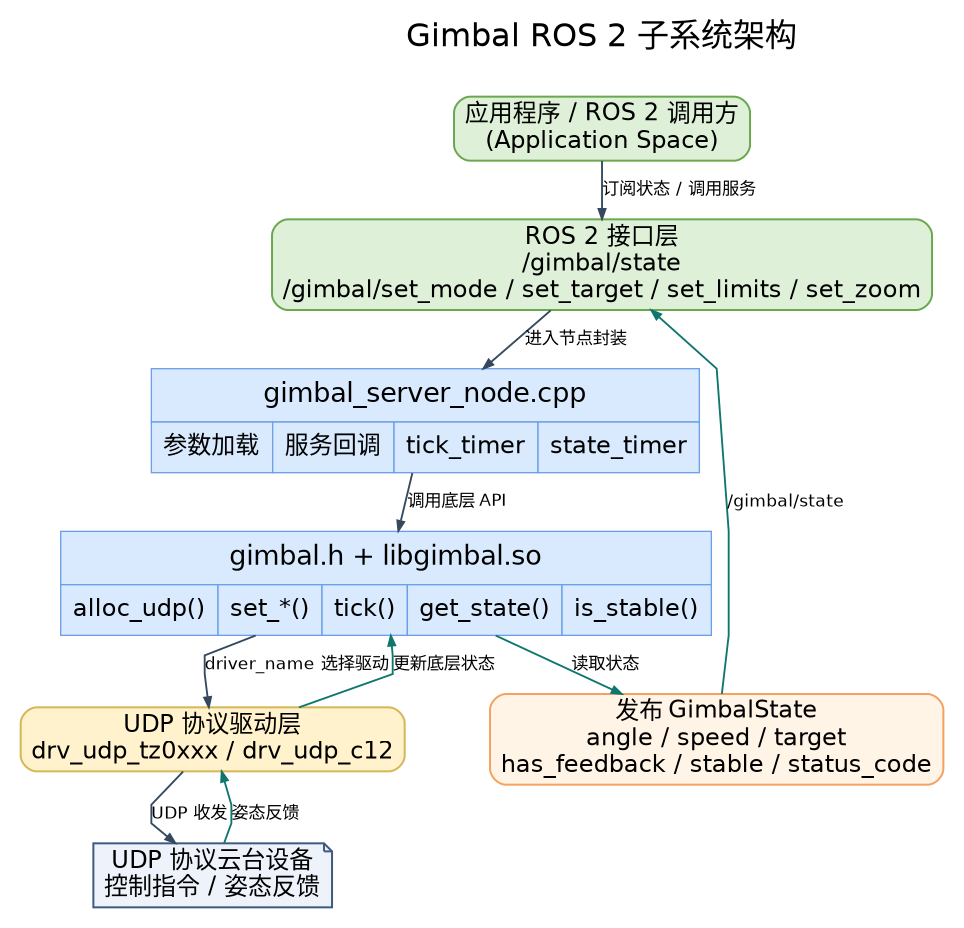
- 相关目录结构:
| 路径 | 职责 |
|---|---|
middleware/ros2/control/gimbal/src/gimbal_server_node.cpp | ROS 2 云台节点主实现,负责参数加载、服务回调、状态发布和底层驱动 tick |
middleware/ros2/control/gimbal/CMakeLists.txt | control_gimbal_node 包构建文件,生成 ROS 2 消息/服务并生成可执行文件 gimbal_server_node |
middleware/ros2/control/gimbal/package.xml | ROS 2 包元数据和依赖声明 |
middleware/ros2/control/gimbal/msg/GimbalEuler.msg | 云台欧拉角消息定义 |
middleware/ros2/control/gimbal/msg/GimbalState.msg | 云台状态消息定义 |
middleware/ros2/control/gimbal/srv/SetGimbalMode.srv | 云台模式切换服务定义 |
middleware/ros2/control/gimbal/srv/SetGimbalTarget.srv | 云台目标姿态或角速度设置服务定义 |
middleware/ros2/control/gimbal/srv/SetGimbalLimits.srv | 云台软限位与最大角速度服务定义 |
middleware/ros2/control/gimbal/srv/SetGimbalZoom.srv | 云台变倍服务定义 |
components/control/gimbal/include/gimbal.h | 底层云台统一 C API 头文件 |
components/control/gimbal/src/drivers/drv_udp_tz0xxx.c | 默认 TZ0xxx UDP 云台驱动实现 |
components/control/gimbal/src/drivers/drv_udp_c12.c | C12 UDP 云台驱动实现 |
components/control/gimbal/test/test_gimbal_udp.c | 底层 UDP 联调示例程序 |
2. 环境准备
前置条件
- 运行环境:推荐板端环境
k3-com260配套系统镜像;板端需已安装 ROS 2 humble,运行前可正常执行source /opt/ros/humble/setup.bash。 - 硬件与连接:默认示例使用天进
TZ0xxx云台,设备地址为192.168.44.160:4900;C12 云台示例使用设备地址192.168.144.108:5000。确保设备已上电,并通过网线连接到开发板或同一网段交换机。 - 工具与权限:运行用户需要具备网络访问权限;排查问题时建议准备
ping、ss、tcpdump等工具。若需要抓包,可使用sudo tcpdump -ni any udp port 4900或sudo tcpdump -ni any udp port 5000。
构建编译
- 获取代码:详见 2.3-配置编译 章节,使用
repo工具克隆完整 SDK。以下编译命令在 SDK 根目录执行,推荐使用build.sh package统一安装到output/staging。
source build/envsetup.sh
./build/build.sh package components/control/gimbal
./build/build.sh package middleware/ros2/control/gimbal
预期产物包括:output/staging/lib/control_gimbal_node/gimbal_server_node、output/staging/share/control_gimbal_node/package.sh、output/staging/share/control_gimbal_node/cmake/control_gimbal_nodeConfig.cmake。若当前目标不是默认 staging 路径,请以实际 output/<target>/staging 为准。
- 常见差异说明:
control_gimbal_node没有提供 launch 文件,默认通过ros2 run直接启动;当前消息和服务类型属于control_gimbal_node包,接口定义由本包直接安装;如果系统中已经安装了libgimbal.so和gimbal.h,节点会优先链接系统库;如果系统中没有安装底层库,CMakeLists.txt会自动回退为编译仓库里的components/control/gimbal源码,并包含drv_udp_tz0xxx和drv_udp_c12两个驱动。若已执行source build/envsetup.sh,也可以分别进入components/control/gimbal和middleware/ros2/control/gimbal目录执行mm做单包构建;不同环境下mm的安装前缀可能受当前目标方案、PREFIX或STAGING_PREFIX影响,产物路径请以构建日志和实际output/<target>/staging目录为准。
3. 示例使用(从 0 跑通)
本节为读者按步骤复现的主线:
3.1 【示例一:启动默认 TZ0xxx 云台节点并观察状态】
前置:目标板与云台设备网络可达;设备 IP、端口与本机网段配置正确;当前用户可执行 ROS 2 命令并访问 UDP 端口。
步骤 1:确认云台设备在线。
ping -c 3 192.168.44.160
预期现象:能收到来自云台设备的 ICMP 响应;若无法连通,请先检查云台供电、网线、交换机和本机 IP 配置。
步骤 2:加载运行环境并启动云台控制节点。
source /opt/ros/humble/setup.bash
source output/staging/setup.bash

ros2 run control_gimbal_node gimbal_server_node \
  --ros-args \
  -p bind_ip:=0.0.0.0 \
  -p bind_port:=4900 \
  -p device_ip:=192.168.44.160 \
  -p device_port:=4900
预期现象:终端打印节点启动成功日志,类似 gimbal_server_node ready: driver=drv_udp_tz0xxx local=0.0.0.0:4900 remote=192.168.44.160:4900;若启动失败,终端通常会输出 gimbal_alloc_udp failed、gimbal_set_limits failed 或参数异常信息。
步骤 3:在另一个终端查看话题、服务和状态输出。
source /opt/ros/humble/setup.bash
source output/staging/setup.bash

ros2 topic list | grep gimbal
ros2 service list | grep gimbal
ros2 topic echo /gimbal/state
预期现象:
- 能看到
/gimbal/state、/gimbal/set_mode、/gimbal/set_target、/gimbal/set_limits、/gimbal/set_zoom等接口。 /gimbal/state会持续输出状态消息。- 若设备已经正常反馈,消息中的
has_feedback应为true,status_code应为0。
3.2 【示例二:通过 ROS 2 服务控制云台】
前置:gimbal_server_node 已正常运行。
步骤 1:切换为绝对角模式。
source /opt/ros/humble/setup.bash
source output/staging/setup.bash

ros2 service call /gimbal/set_mode control_gimbal_node/srv/SetGimbalMode "{mode: 1}"
预期现象:服务返回 success: true、status_code: 0,云台进入绝对角控制模式。
步骤 2:发送绝对角目标。
ros2 service call /gimbal/set_target control_gimbal_node/srv/SetGimbalTarget \
  "{target: {pitch: 10.0, yaw: 0.0, roll: 0.0}}"
预期现象:云台向目标姿态运动;/gimbal/state 中的 has_target 变为 true,/gimbal/state.target 更新为最近一次目标值。
步骤 3:设置软限位和最大角速度。
ros2 service call /gimbal/set_limits control_gimbal_node/srv/SetGimbalLimits "{
  min_angle: {pitch: -30.0, yaw: -90.0, roll: -10.0},
  max_angle: {pitch: 30.0, yaw: 90.0, roll: 10.0},
  max_speed: {pitch: 20.0, yaw: 20.0, roll: 20.0}
}"
预期现象:服务返回 success: true,节点内部会缓存新的限位配置,并继续下发给底层库。
步骤 4:控制可见光变倍。
ros2 service call /gimbal/set_zoom control_gimbal_node/srv/SetGimbalZoom \
  "{direction: 1, speed_level: 2}"
预期现象:若设备支持,镜头开始放大。停止变倍时,可执行:
ros2 service call /gimbal/set_zoom control_gimbal_node/srv/SetGimbalZoom \
  "{direction: 0, speed_level: 0}"
步骤 5:切换到速度模式并发送角速度指令。
ros2 service call /gimbal/set_mode control_gimbal_node/srv/SetGimbalMode "{mode: 3}"

ros2 service call /gimbal/set_target control_gimbal_node/srv/SetGimbalTarget \
  "{target: {pitch: 0.0, yaw: 12.0, roll: 0.0}}"
预期现象:云台按设定角速度运动;/gimbal/state.mode 变为 3,/gimbal/state.speed 会随反馈变化。
停止速度控制时,建议显式发送零速目标:
ros2 service call /gimbal/set_target control_gimbal_node/srv/SetGimbalTarget \
  "{target: {pitch: 0.0, yaw: 0.0, roll: 0.0}}"
3.3 【示例三:启动 C12 云台节点】
前置:C12 云台已上电,设备与目标板处于同一网络。C12 示例默认使用设备地址 192.168.144.108:5000,本地建议绑定 5000 端口。
步骤 1:配置主机网口并确认设备在线。网口名请按实际连接替换。
ifconfig eth0 192.168.144.100 netmask 255.255.255.0 up
route add -net 192.168.144.0 netmask 255.255.255.0 dev eth0
ping -c 3 192.168.144.108
步骤 2:启动 C12 驱动节点。
source /opt/ros/humble/setup.bash
source output/staging/setup.bash

ros2 run control_gimbal_node gimbal_server_node \
  --ros-args \
  -p driver_name:=drv_udp_c12 \
  -p bind_ip:=0.0.0.0 \
  -p bind_port:=5000 \
  -p device_ip:=192.168.144.108 \
  -p device_port:=5000
预期现象:终端 ready 日志包含 driver=drv_udp_c12 local=0.0.0.0:5000 remote=192.168.144.108:5000。
步骤 3:在一个终端持续查看状态。
ros2 topic echo /gimbal/state
步骤 4:在另一个终端发送小角度控制命令。
source /opt/ros/humble/setup.bash
source output/staging/setup.bash

ros2 service call /gimbal/set_mode control_gimbal_node/srv/SetGimbalMode "{mode: 1}"
ros2 service call /gimbal/set_target control_gimbal_node/srv/SetGimbalTarget \
  "{target: {pitch: -10.0, yaw: 10.0, roll: 0.0}}"
预期现象:/gimbal/state 持续发布,收到反馈后 has_feedback: true、status_code: 0;服务调用返回 success: true;实体云台的 yaw/pitch 动作与命令方向一致。
C12 当前能力说明:
- C12 控制下发以 yaw/pitch 为主,roll 轴当前主要用于反馈解析。
/gimbal/set_zoom在 C12 上映射为 DZM 数码变焦步进命令;ZOOM_STOP不发送连续停止帧。speed_level对 C12 数码变焦暂不生效。
4. 应用开发
- 对外 API 或接口形态:上层应用主要通过 ROS 2 话题
/gimbal/state和服务/gimbal/set_mode、/gimbal/set_target、/gimbal/set_limits、/gimbal/set_zoom与节点交互。消息类型为control_gimbal_node/msg/GimbalState,服务类型分别为control_gimbal_node/srv/SetGimbalMode、control_gimbal_node/srv/SetGimbalTarget、control_gimbal_node/srv/SetGimbalLimits、control_gimbal_node/srv/SetGimbalZoom。所有服务的响应结构一致,均包含success、status_code和message。 - 调用方式与注意点(线程、权限、资源释放等):
- 节点启动时常用参数包括
driver_name、bind_ip、bind_port、device_ip、device_port、resend_period_s、tick_hz、state_publish_hz、stable_threshold_deg、frame_id、use_limits、min_angle_deg、max_angle_deg、max_speed_deg_s。其中driver_name默认值为drv_udp_tz0xxx,可选drv_udp_tz0xxx或drv_udp_c12;min_angle_deg、max_angle_deg、max_speed_deg_s支持长度为1或3的数组;若长度既不是1也不是3,节点启动时会报参数长度错误。 - 默认参数如下:
bind_ip=0.0.0.0、bind_port=4900、device_ip=192.168.44.160、device_port=4900、resend_period_s=0.02、tick_hz=50.0、state_publish_hz=20.0、stable_threshold_deg=1.5、frame_id=base_link、use_limits=false、min_angle_deg=[-120,-179,-180]、max_angle_deg=[90,179,180]、max_speed_deg_s=[50,50,50]。 control_gimbal_node/msg/GimbalState主要字段包括header、mode、has_feedback、has_target、stable、status_code、angle、speed和target。默认单位采用角度制;在MODE_SPEED下,target和speed表示角速度,单位为度每秒。/gimbal/set_mode支持0=MODE_OFF、1=MODE_ANGLE_ABS、2=MODE_ANGLE_REL、3=MODE_SPEED、4=MODE_FOLLOW、5=MODE_FPV、6=MODE_LOCK、7=MODE_CALIBRATE;/gimbal/set_zoom支持0=ZOOM_STOP、1=ZOOM_IN、2=ZOOM_OUT。- 节点内部依赖定时器周期调用
gimbal_tick();如果只复用底层库而不走该节点,上层需要自行保证周期驱动。MODE_SPEED下发送的是角速度,不会自动停下;停止时应再次发送零速目标,或切换到其他模式。MODE_ANGLE_REL下,节点会在服务调用成功后缓存“相对位移作用后的目标值”;如果当时无法读取当前反馈,缓存的target会退化为请求值本身。限位真正由底层gimbal组件负责生效,ROS 2 节点会在本地保存一份限位配置,用于后续状态和目标缓存处理。
- 节点启动时常用参数包括
- 参考 demo 或示例路径:
middleware/ros2/control/gimbal/src/gimbal_server_node.cpp、components/control/gimbal/test/test_gimbal_udp.c、components/control/gimbal/include/gimbal.h。
5. 调试指南
- 先确认网络和节点状态:
ros2 node list | grep gimbal
ros2 topic hz /gimbal/state
ros2 topic echo /gimbal/state
ros2 service list | grep gimbal
ss -anu | grep 4900
ping 192.168.44.160
- C12 调试时,端口和设备地址通常改为
5000与192.168.144.108:
ss -anu | grep 5000
ping 192.168.144.108
- 若需要确认 UDP 报文是否发出或收到,可进一步抓包:
sudo tcpdump -ni any udp port 4900
sudo tcpdump -ni any udp port 5000
- 建议先使用底层组件示例程序验证驱动,再验证 ROS 2 封装。示例:
cd components/control/gimbal
mkdir -p build
cd build
cmake ..
make -j

./test_gimbal_udp --driver drv_udp_tz0xxx --ip 192.168.44.160 --port 4900 --bind-port 4900
./test_gimbal_udp --driver drv_udp_c12 --ip 192.168.144.108 --port 5000 --bind-port 5000
- 常见
status_code含义:0=GIMBAL_OK、-1=GIMBAL_ERR_ALLOC、-2=GIMBAL_ERR_CONNECT、-3=GIMBAL_ERR_TIMEOUT、-4=GIMBAL_ERR_CONFIG、-5=GIMBAL_ERR_PARAM、-6=GIMBAL_ERR_NOSYS。 - 与硬件或驱动同事联调时,建议提供:节点启动命令和全部 ROS 参数、
gimbal_server_node ready启动日志、/gimbal/state连续输出、ros2 service call返回结果、本机 IP 与云台设备 IP、ping/ss/tcpdump输出、云台型号和固件版本。
6. 常见问题
6.1 找不到 control_gimbal_node
报错示例:
Could not find a package configuration file provided by "control_gimbal_node"
处理方法:确认已构建 middleware/ros2/control/gimbal,并在运行前执行:
source /opt/ros/humble/setup.bash
source output/staging/setup.bash
6.2 缺少 package.sh
报错示例:
Failed to find the following files:
.../share/control_gimbal_node/package.sh
处理方法:不要只在 middleware/ros2/control/gimbal 目录里单独裸跑 colcon build;推荐使用 SDK 根目录下的 ./build/build.sh package middleware/ros2/control/gimbal,确保安装前缀统一为 output/staging。
6.3 驱动找不到
报错示例:
[GIMBAL] Driver not found: drv_udp_tz0xxx
[GIMBAL] No driver found: drv_udp_c12
处理方法:重新编译 control_gimbal_node;若系统已安装 libgimbal.so,检查该库是否确实包含正在使用的驱动名。当前源码回退构建会包含 drv_udp_tz0xxx 和 drv_udp_c12。
6.4 节点启动了,但没有反馈
可能原因包括:device_ip 或 device_port 配置错误、本机绑定 IP/端口不对、云台设备未上电或网络不通、底层协议不匹配。建议先确认网络连通,再抓包确认 UDP 报文是否往返。
ping 192.168.44.160
sudo tcpdump -ni any udp port 4900
C12 设备请改用:
ping 192.168.144.108
sudo tcpdump -ni any udp port 5000
6.5 C12 控制命令返回成功,但状态一直没有反馈
可能原因包括:C12 设备地址不是 192.168.144.108:5000、本机没有配置到 192.168.144.0/24 网段、ROS 节点或底层测试程序没有绑定本地 5000 端口、设备没有接受姿态主动输出使能命令、UDP 5000 被防火墙拦截。
建议先用底层示例排查:
./test_gimbal_udp --driver drv_udp_c12 --ip 192.168.144.108 --port 5000 --bind-port 5000
如果底层示例也一直输出 waiting feedback...,优先排查网络和设备配置;如果底层示例有 [RX-STATE],但 ROS 2 中 has_feedback 仍为 false,再检查 ROS 节点启动参数是否仍在使用默认的 drv_udp_tz0xxx 或 4900 端口。
6.6 C12 变焦或 roll 轴控制不符合预期
C12 驱动当前将缩放接口映射为 DZM 数码变焦步进命令,不是连续光学变焦控制。ZOOM_IN 和 ZOOM_OUT 会分别发送一步数码变焦命令,ZOOM_STOP 直接返回成功但不发送帧。
C12 当前主要支持 yaw/pitch 控制下发,roll 轴主要用于反馈解析。如果需要验证动作,建议先使用 pitch/yaw 小角度命令,例如:
ros2 service call /gimbal/set_mode control_gimbal_node/srv/SetGimbalMode "{mode: 1}"
ros2 service call /gimbal/set_target control_gimbal_node/srv/SetGimbalTarget \
  "{target: {pitch: -10.0, yaw: 10.0, roll: 0.0}}"