定位导航 · cartographer
1. 模块概述
- 主要功能:
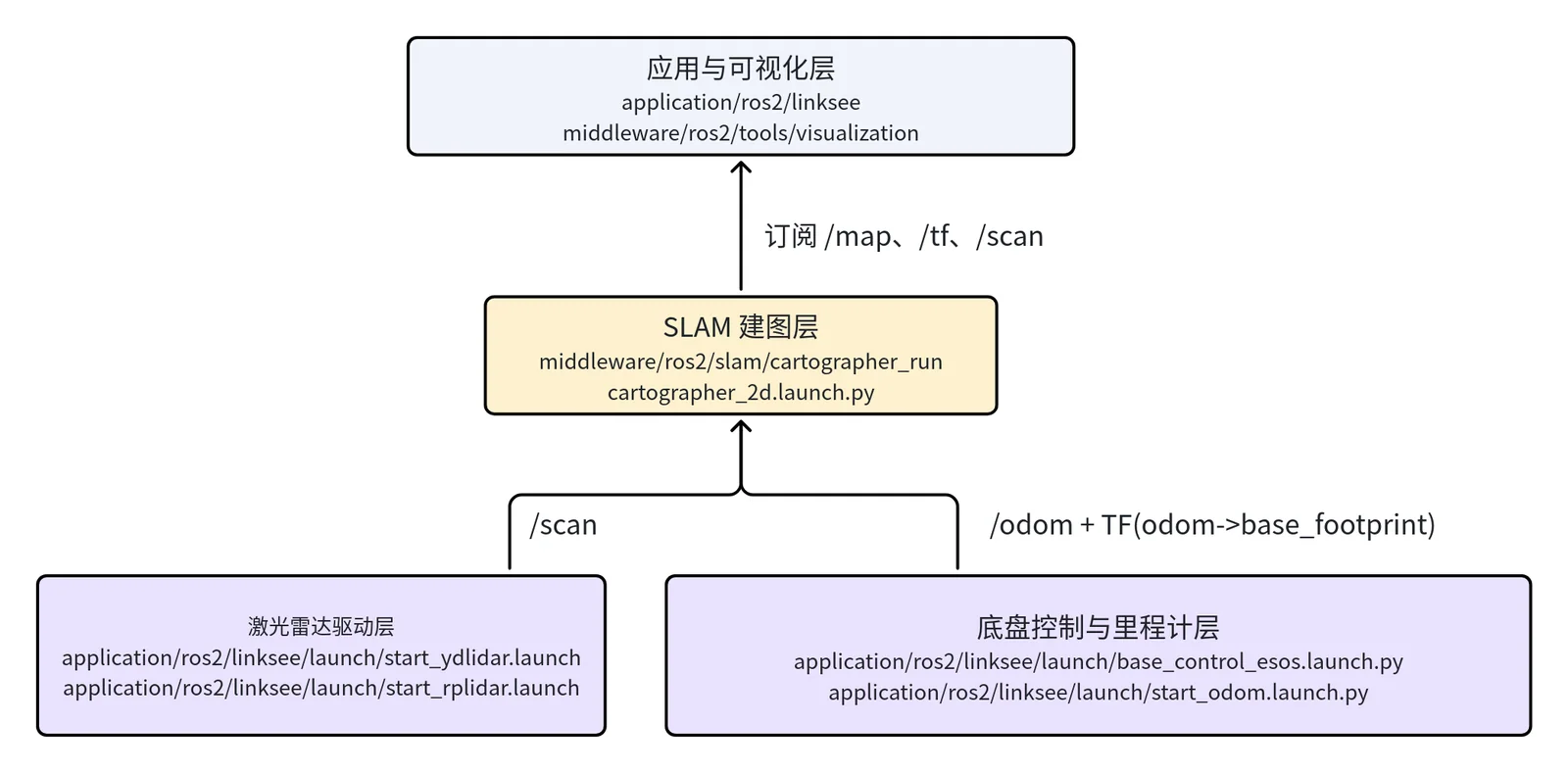
cartographer模块基于 Google Cartographer 与 ROS 2cartographer_ros组件封装,提供面向linksee移动机器人方案的 2D 激光 SLAM 建图与定位基础能力。在当前项目中,它位于middleware/ros2/slam/cartographer_run,主要负责接收激光雷达/scan、里程计/odom及相关 TF,实时生成/map栅格地图与子图信息,作为整机建图与后续导航的基础模块。 - 规格或特性:
- 算法形态:2D 激光 SLAM;
- 运行方式:ROS 2 Launch 启动;
- 输入话题:
/scan、/odom; - 输出话题:
/map、/submap_list; - 默认地图分辨率:
0.05 m/cell; - 默认地图发布周期:
1.0 s; - 默认配置文件:
config/lds_2d.lua; - 支持参数化切换仿真时间:
use_sim_time。
- 软件框图:
- 相关目录结构:
| 路径 | 职责 |
|---|---|
middleware/ros2/slam/cartographer_run/launch/cartographer_2d.launch.py | cartographer 2D 建图启动入口 |
middleware/ros2/slam/cartographer_run/config/lds_2d.lua | cartographer 2D 建图参数配置 |
middleware/ros2/slam/cartographer_run/README_en.md | 模块英文说明、参数与话题说明 |
application/ros2/linksee/launch/base_control_esos.launch.py | linksee 底盘控制与里程计发布 |
application/ros2/linksee/launch/start_ydlidar.launch.py | linksee 方案激光雷达启动入口 |
middleware/ros2/tools/visualization/launch/display_slam.launch.py | rviz 建图可视化启动入口 |
2. 环境准备
2.1 前置条件
SDK 源码获取和基础编译环境配置统一参考 Linksee参考方案。完成 SDK 初始化后,回到本文继续执行
-
运行环境:
- K3 Com260 + Bianbu26 LXQT;
- ROS 版本:ROS 2 Humble;
-
依赖与外部资源:
- 系统需安装
cartographer_ros及相关 ROS 2 依赖;
- 系统需安装
-
环境变量与初始化:
source ~/spacemit_robot/output/staging/setup.bash
- 硬件与连接:
- 板型:
k3-com260对应linksee机器人方案; - 传感器:已接入 2D 激光雷达,能够稳定发布
/scan; - 底盘:能够提供
/odom或由linksee底盘控制链路发布里程计; - 推荐上电顺序:底盘、电机驱动、雷达、主控板依次确认供电正常;
- 调试时建议保持底盘离地或预留安全空间,避免建图过程中误运动。
- 板型:
- 工具与权限:
- 若通过串口接底盘或雷达,需具备串口设备访问权限;
- 常见设备节点包括
/dev/ttyACM0、/dev/ttyUSB0; - 必要时将用户加入
dialout组,重新登录生效; - 保存地图时需具备当前目录写权限。
2.2 构建编译
- 本模块编译:
cd ~/spacemit_robot/
source build/envsetup.sh
lunch # 选择k3-com260-linksee
m
- 产物说明:
- SDK 方式的安装产物通常位于
/path/to/spacemit_robot/output/staging/; - ROS 2 单独构建产物位于
install/cartographer_run/; - 该模块本身为 Launch/配置封装包,主要产物为启动文件、配置文件和 Python 安装结果。
- SDK 方式的安装产物通常位于
- 常见差异说明:
cartographer_run仅封装启动逻辑,实际运行依赖系统中已安装的cartographer_ros;- 若整机运行在
linksee方案中,通常不单独验证此模块,而是结合底盘、雷达与 RViz 一起联调; - 若只做算法包验证,至少要保证
/scan、/odom和 TF 链路完整。
3. 示例使用
本节给出结合当前项目的推荐复现路径。若使用 linksee 实机,建议按“底盘 → 雷达 → 建图 → 可视化/保存地图”的顺序逐步验证。
前置:默认已完成整机环境搭建,机器人底盘和 2D 激光雷达已正确接线,上电正常。
步骤 1:加载运行环境
在板端终端执行:
source ~/spacemit_robot/output/staging/setup.bash
预期现象:终端无报错返回,ros2 pkg list | grep cartographer_run 可找到对应包。
步骤 2:启动底盘控制
ros2 launch linksee base_control_esos.launch.py
预期现象:底盘控制节点正常启动,终端无串口打开失败等错误。
终端输出:
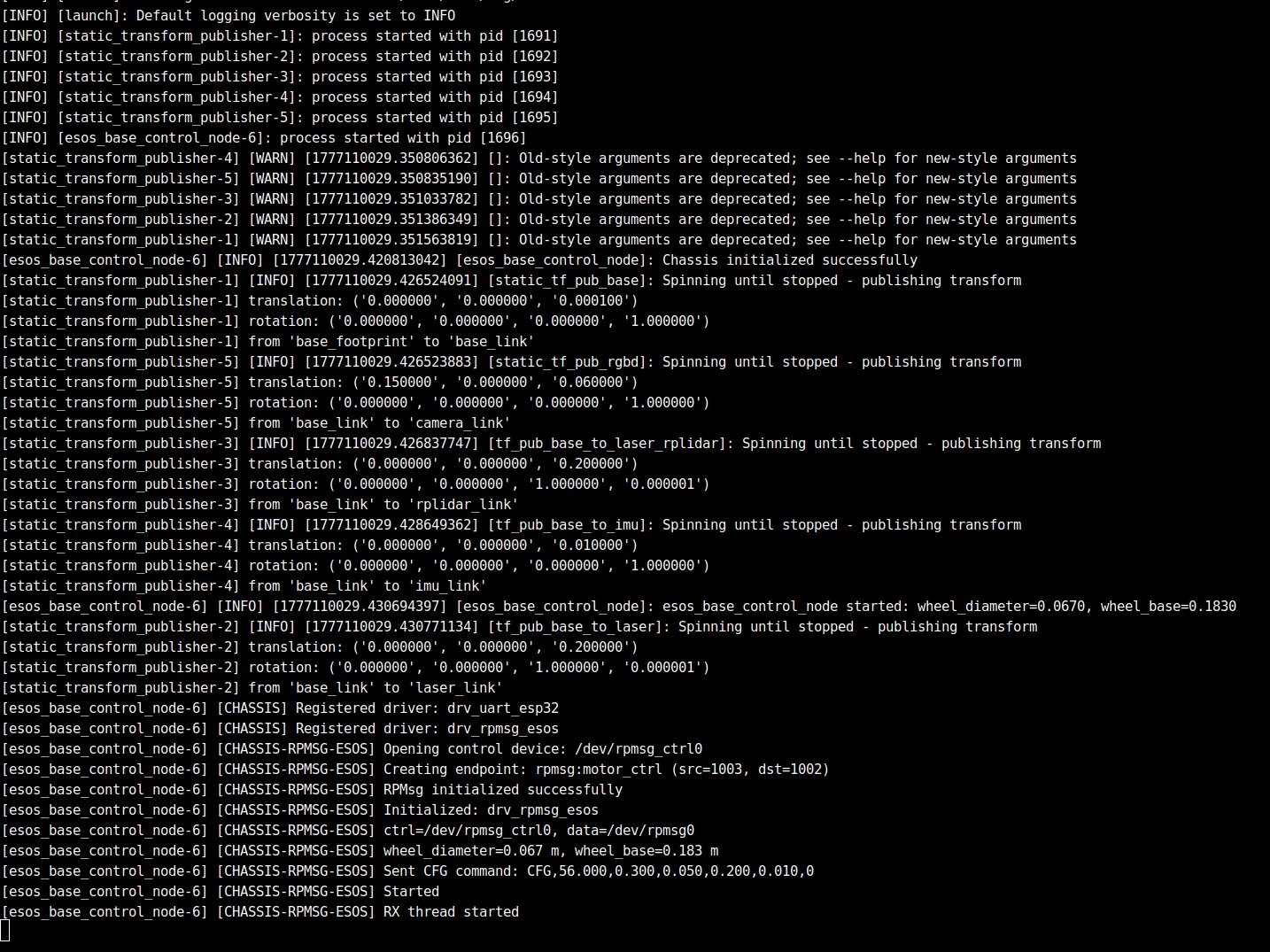
**注意:**底盘里程计会受轮子打滑等因素影响,因此默认不会开启底盘提供的里程计
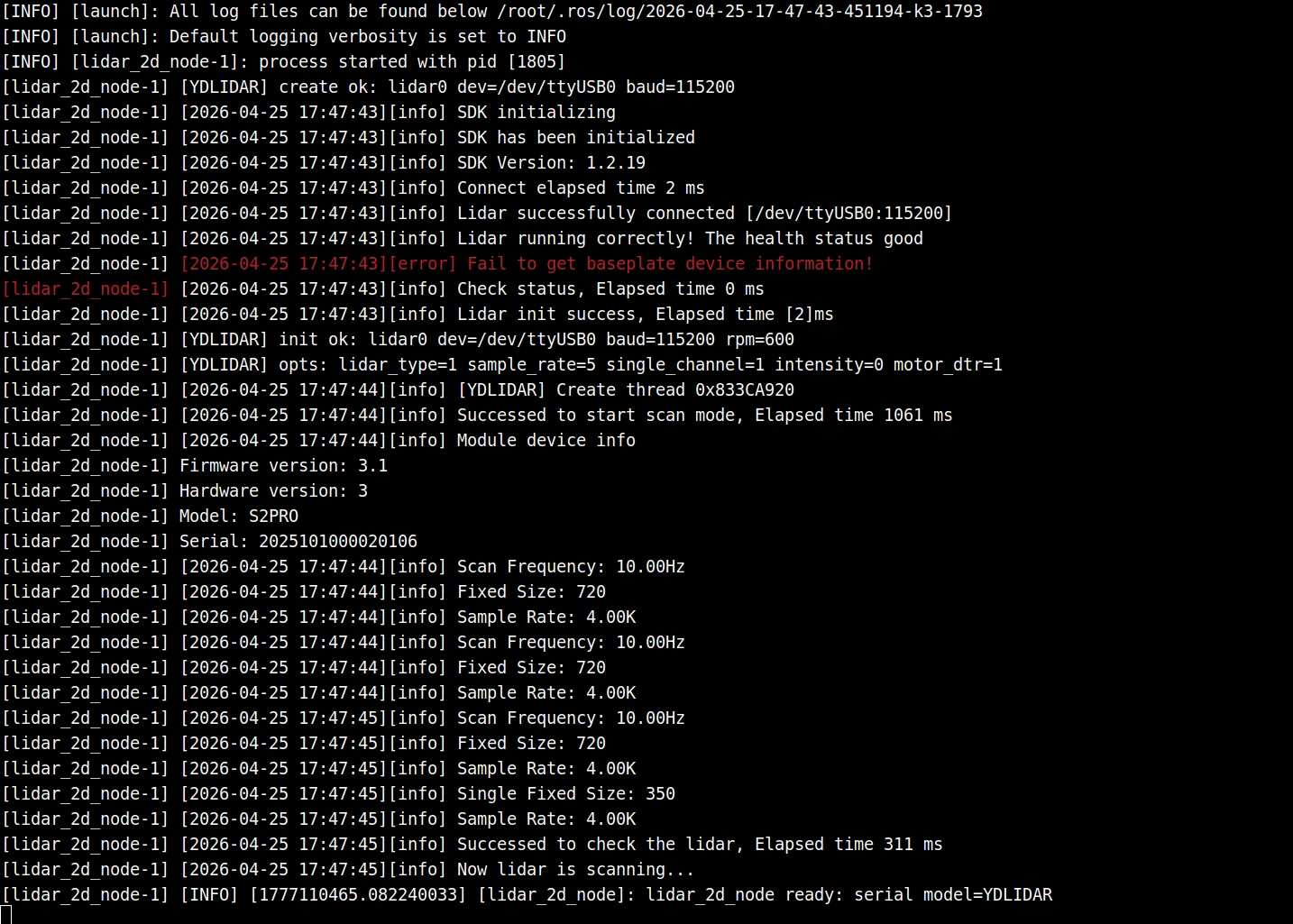
步骤 3:启动激光雷达
若当前 linksee 实机使用 YDLIDAR,可在新终端中执行:
ros2 launch linksee start_ydlidar.launch.py
预期现象:可看到雷达驱动启动日志,/scan 话题持续发布,激光数据刷新正常。
终端输出:
步骤 4:启动 Cartographer 建图
再开新终端执行:
ros2 launch cartographer_run cartographer_2d.launch.py
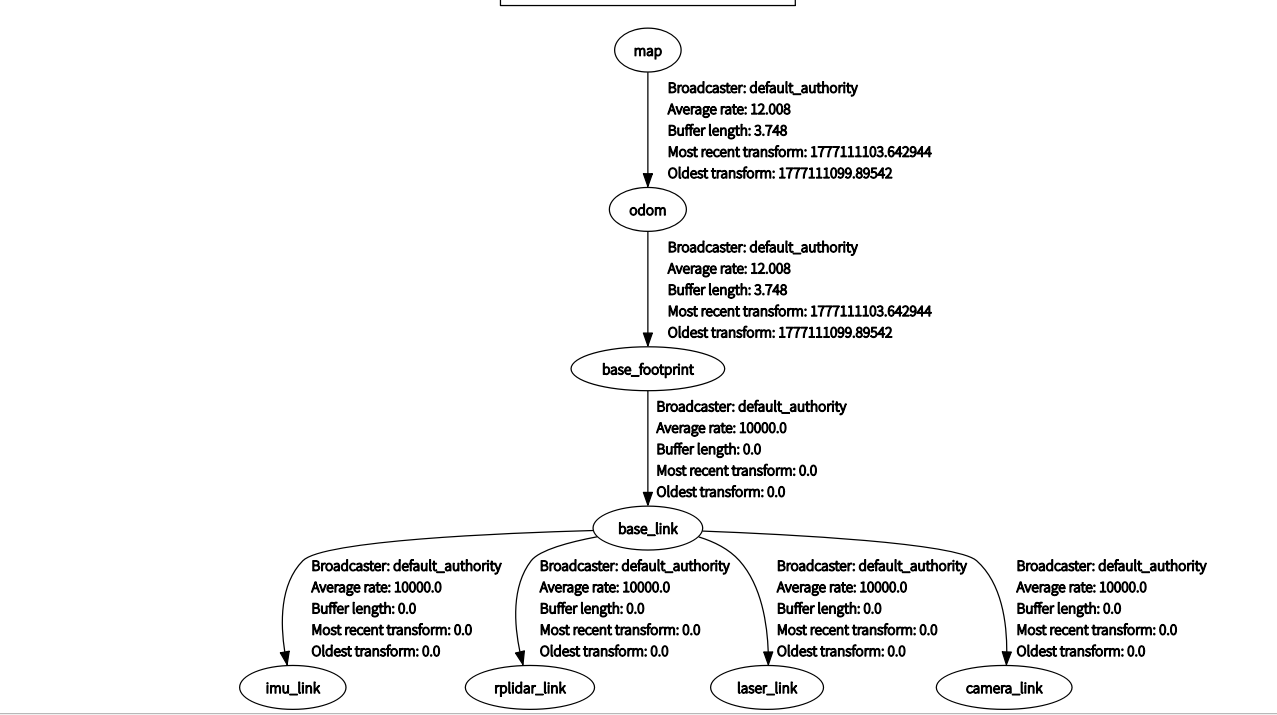
预期现象:cartographer_node 与 cartographer_occupancy_grid_node 正常拉起;终端无依赖缺失报错;运行后应逐步出现地图构建相关日志,并开始发布 /map、/submap_list。
预期的tf树
终端输出:
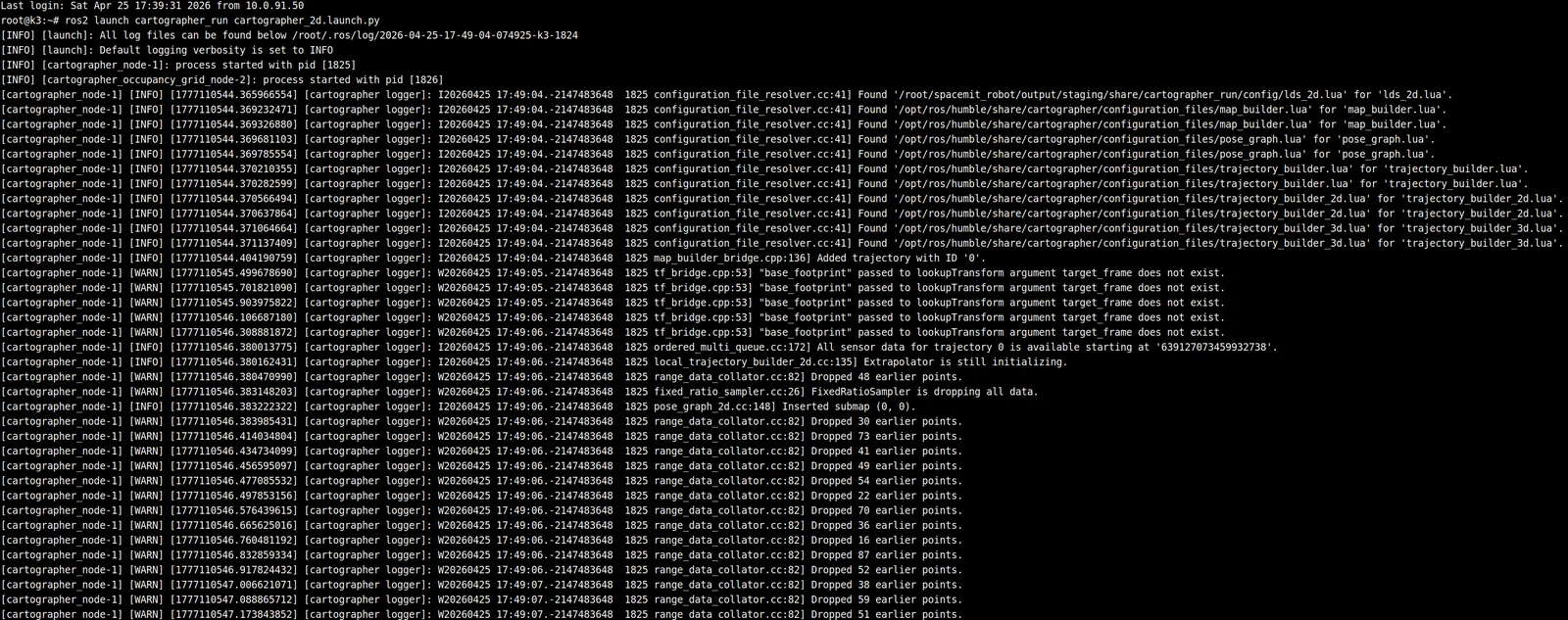
步骤 5:PC 端启动 RViz 可视化
在 PC 主机执行:
source ~/visual_ws/install/setup.bash
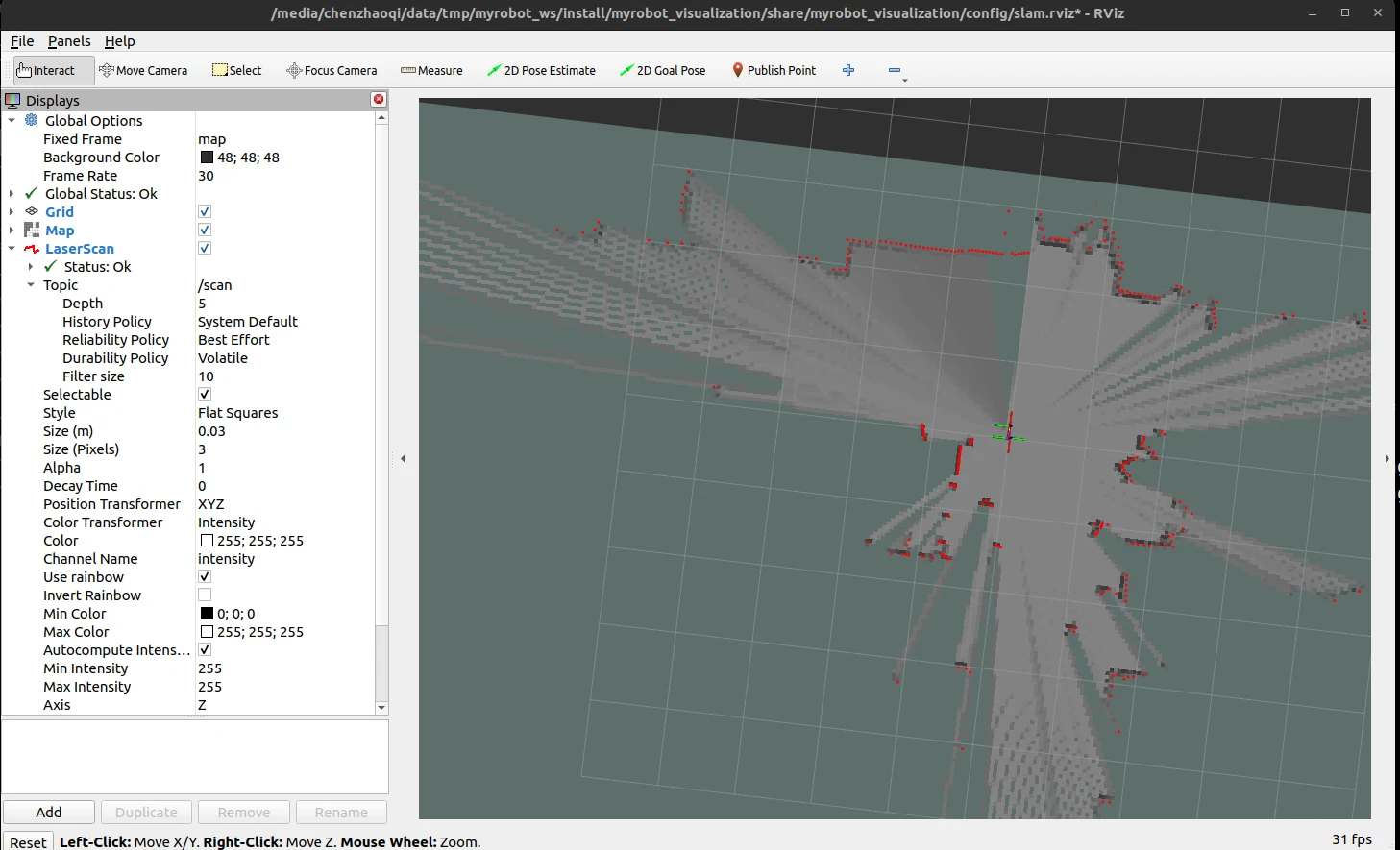
ros2 launch visualization display_slam.launch.py
预期现象:RViz 打开后可看到机器人坐标系、激光点云/扫描线和实时栅格地图;推动机器人移动后,地图逐步扩展。
步骤6:启动键盘控制
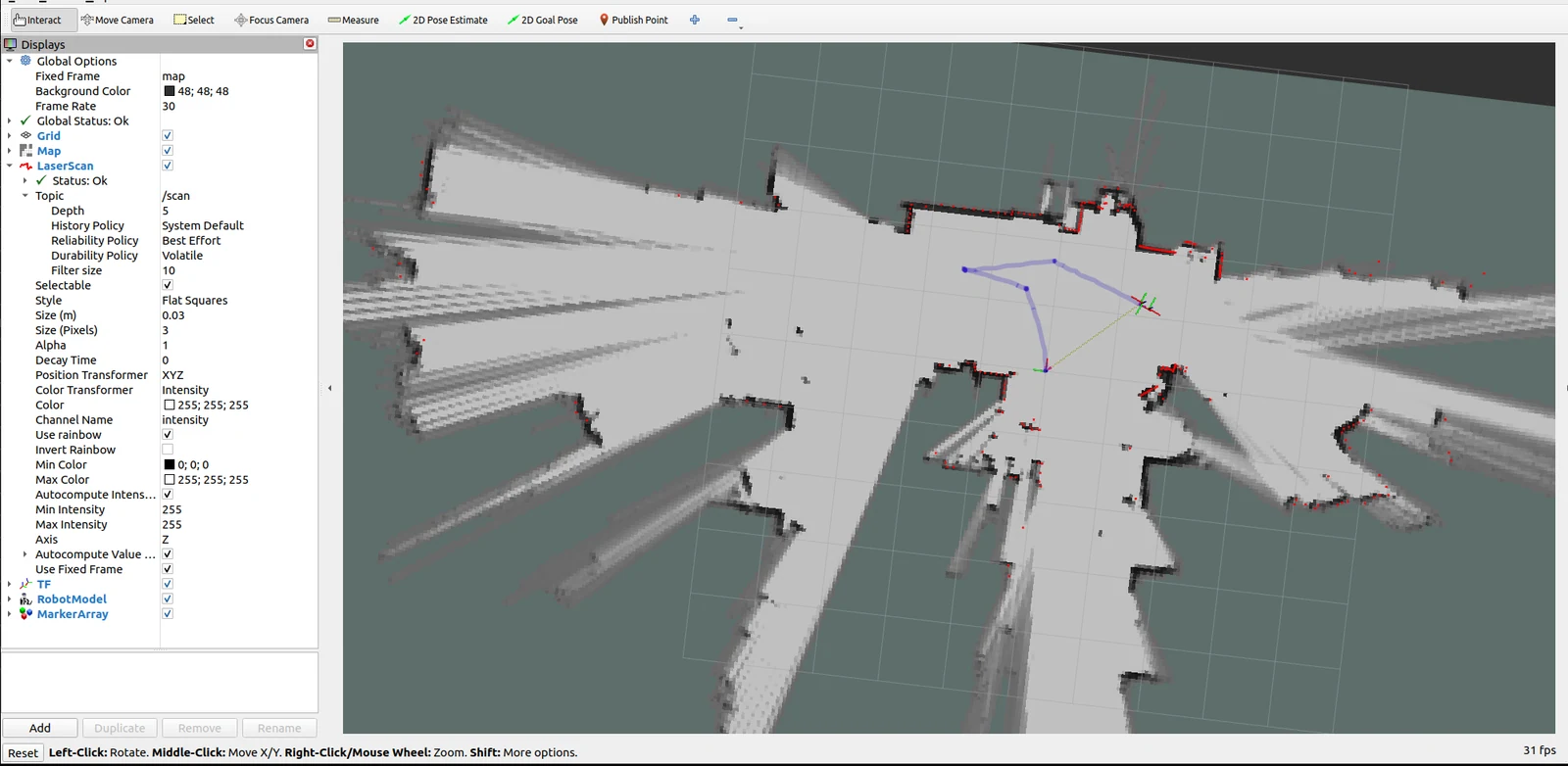
ros2 run teleop_twist_keyboard teleop_twist_keyboard
四处移动,地图随之扩展
步骤 7:保存地图
在新终端执行:
source /opt/ros/humble/setup.bash
ros2 run nav2_map_server map_saver_cli -f my_map
预期现象:当前目录生成 my_map.yaml 与 my_map.pgm 等地图文件,终端显示保存成功信息。
终端输出
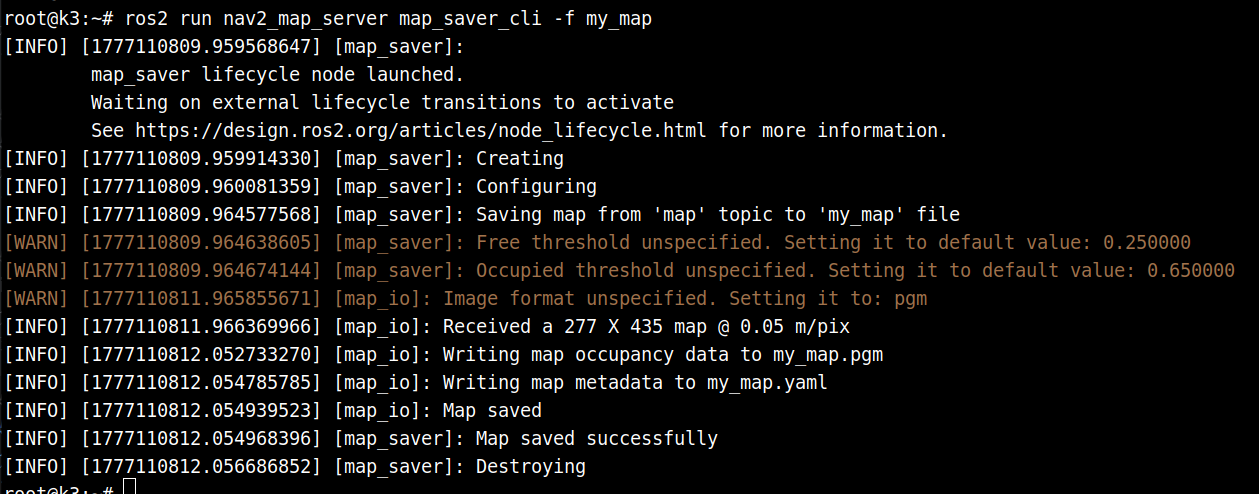
保存地图存在偶发性失败的情况,多运行几次命令即可
4. 应用开发
- 对外 API 或接口形态:
cartographer_run主要以 ROS 2 Launch 与 Topic 形式对外提供能力,而非 C/C++ 头文件 API。当前核心接口包括:- 启动入口:
ros2 launch cartographer_run cartographer_2d.launch.py - 关键启动参数:
use_sim_time、resolution、publish_period_sec、configuration_directory、configuration_basename - 订阅话题:
/scan、/odom - 发布话题:
/map、/submap_list - 依赖 TF:
odom -> base_footprint。
- 启动入口:
- 调用方式与注意点:
- 该模块不直接负责雷达驱动与底盘里程计采集,调用前应先保证基础数据链路打通;
- 建图质量高度依赖里程计精度、雷达安装位姿与 TF 正确性;
- 默认配置文件为
lds_2d.lua,若更换雷达型号、安装高度或底盘参数,建议同步调参; publish_tf、odom_topic等底盘参数需要与整机其他节点保持一致,避免出现双重 TF 发布或坐标系冲突;- 运行中若需保存地图,通常配合
nav2_map_server使用。
- 参考 demo 或示例路径:
middleware/ros2/slam/cartographer_run/launch/cartographer_2d.launch.pymiddleware/ros2/slam/cartographer_run/config/lds_2d.lua3.2-移动机器人linksee.md中的linksee建图示例middleware/ros2/tools/visualization/launch/display_slam.launch.py。
5. 调试指南
- 基础链路排查顺序:优先确认
/scan、/odom、TF,再看/map。建议按以下顺序排查:ros2 topic list检查话题是否存在;ros2 topic echo /scan、ros2 topic echo /odom检查数据是否连续刷新;- 在 RViz 中查看 TF 树是否连通,重点确认
odom -> base_footprint; - 再启动
cartographer_run检查/map是否输出。
- 关注启动日志:
cartographer_node启动失败时,首先检查cartographer_ros是否已安装;- 若报配置文件错误,确认
configuration_directory与configuration_basename指向有效路径; - 若地图持续漂移,优先排查里程计质量和
lds_2d.lua参数。
- 可视化调试:
- 使用
ros2 launch visualization display_slam.launch.py观察地图、激光与 TF; - 若地图不更新但雷达有数据,通常是 TF 或里程计链路异常;
- 若地图局部撕裂、回环不稳定,通常是机械打滑、轮参不准或雷达安装不牢。
- 使用
- 与硬件/底层同事联调时建议收集的信息:
- 雷达型号、串口号、波特率、安装朝向;
- 底盘轮径、轮距、减速比、电机方向配置;
/scan、/odom、TF 的录屏或日志;cartographer_2d.launch.py启动参数;lds_2d.lua是否做过定制修改。
6. 常见问题
| 现象 | 可能原因 | 处理 |
|---|---|---|
执行 ros2 launch cartographer_run cartographer_2d.launch.py 失败,提示找不到 cartographer_ros | 系统未安装 cartographer_ros 相关包 | 安装 ros-humble-cartographer* 后重新加载环境 |
建图节点启动成功,但 /map 没有输出 | /scan、/odom 或 TF 不完整 | 先检查 /scan、/odom 是否正常发布,并确认 odom -> base_footprint TF 连通 |
| 地图明显漂移、扭曲 | 轮参不准、雷达安装偏移或配置不匹配 | 重新标定底盘参数,核对雷达安装位姿,并按需调整 config/lds_2d.lua |
| RViz 中能看到激光,但地图不更新 | 建图节点未正常工作,或输入坐标系不一致 | 检查 cartographer_node 日志,确认输入话题名和 TF 坐标系一致 |
| 保存地图失败 | 未加载正确 ROS 2 环境,或当前目录无写权限 | 先 source /opt/ros/humble/setup.bash,切换到可写目录后重新执行 map_saver_cli |
| 实机运动时地图边缘抖动严重 | 底盘打滑、速度过快、地面不平或雷达支架振动 | 降低运行速度,检查底盘机械稳定性,必要时优化安装与减震 |