镜像烧录
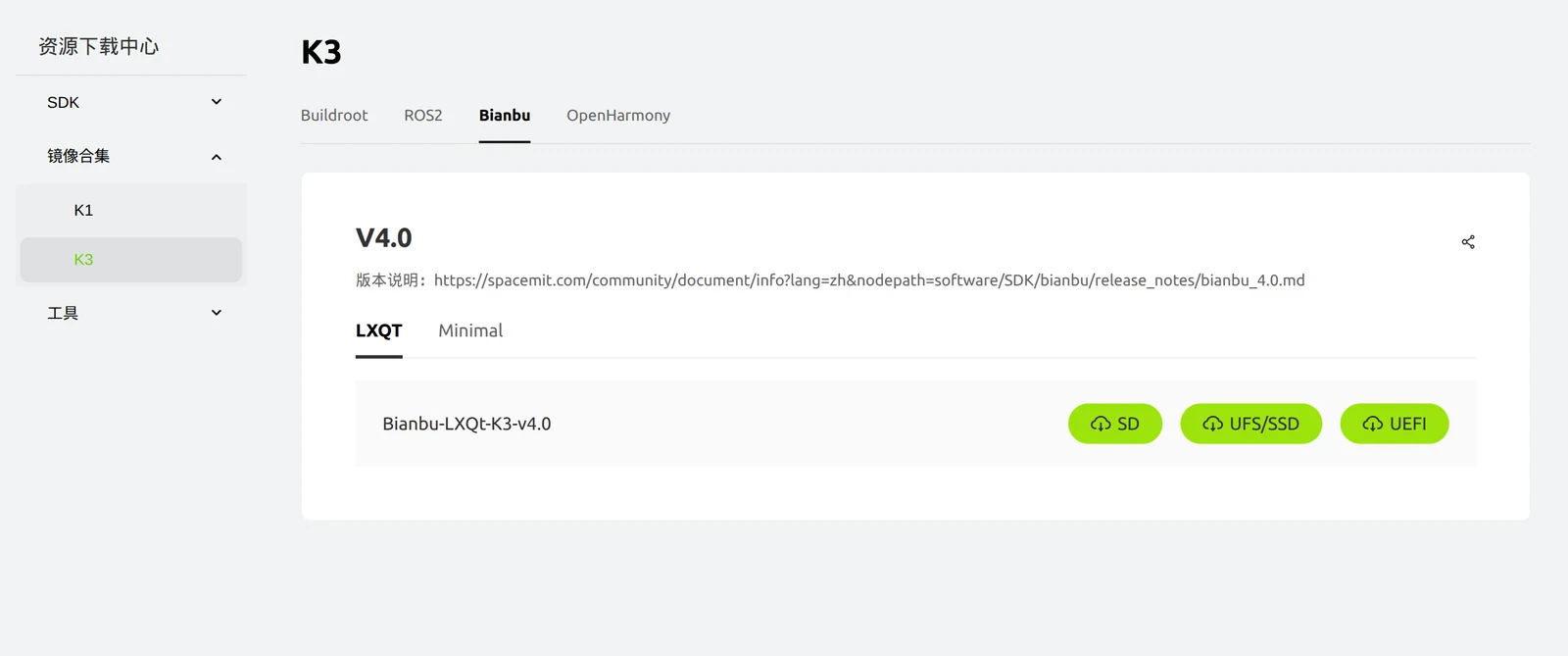
1. 所需资源
| 类型 | 说明 |
|---|---|
| 硬件 | K3 开发板、Type-C 数据线、按键 |
| 刷机工具 | TiTan(详见 2.1 节) |
| 镜像 | Bianbu-LXQt-K3-v4.0 |
出厂开发板已预装镜像,请根据实际需要决定是否重新烧录。 推荐镜像:Bianbu-LXQt-K3-v4.0
本节介绍的烧录方式为 UFS 启动模式,请下载对应镜像。
2. 操作步骤
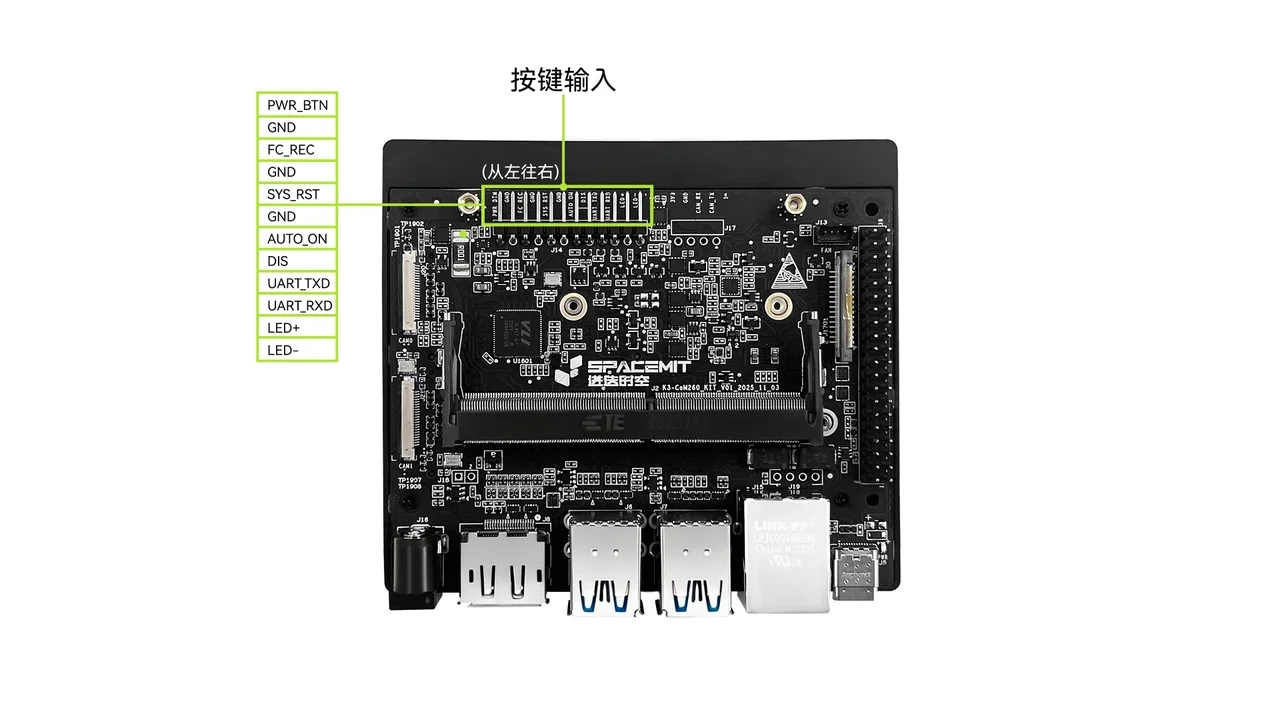
按键参考
2.1 烧录模式
- 准备一根 Type-C 数据线,一端连接至上位机 PC,另一端连接至 K3 开发板的 Type-C 接口;
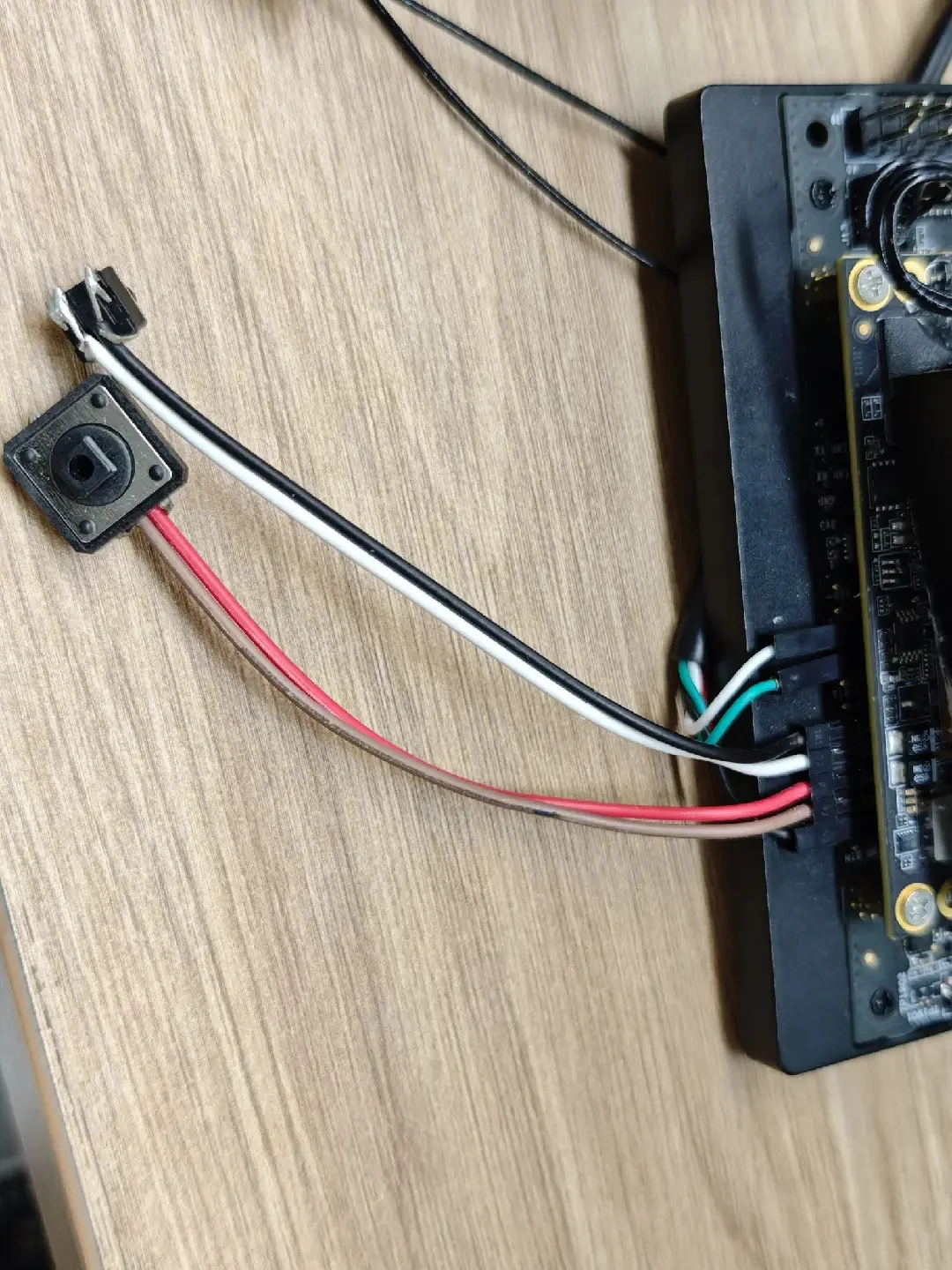
- 将按键分别接入 FC_REC - GND、SYS_RST - GND,如图所示:
- 长按 FC_REC 按键不松手;
- 短按一次 RST 按键;
- 松开 FC_REC 按键。
即:先按住 FC_REC 按键,再短按 RST 按键,随后松开 FC_REC,即可进入刷机模式。
判断是否成功进入烧录模式:
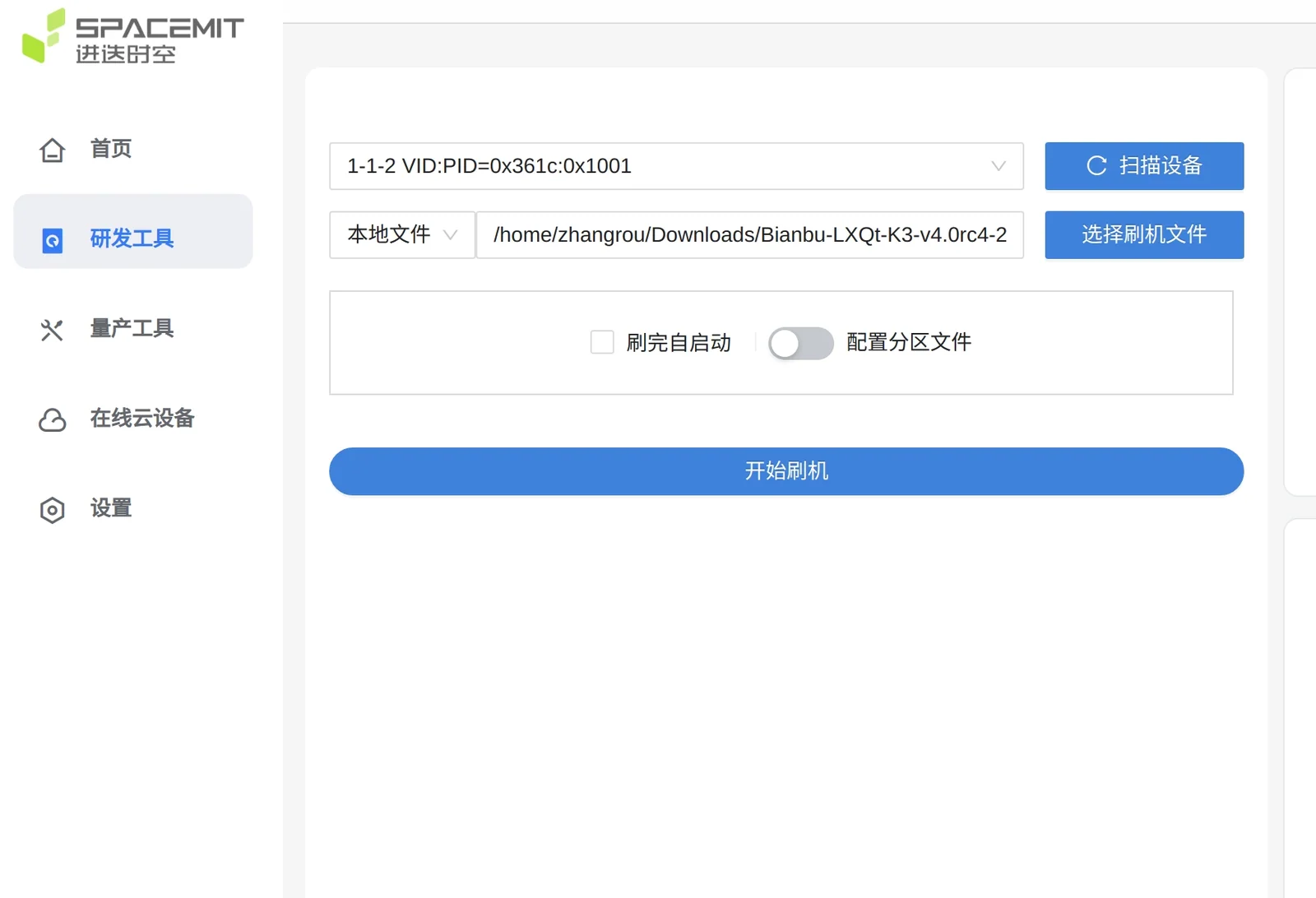
烧录工具中能够扫描到设备:
若已连接串口,串口将输出如下日志:
setup= 0x80500 0x0,
setup= 0x1000680 0x120000,
setup= 0x2000680 0x90000,
setup= 0x2000680 0x200000,
setup= 0x3000680 0xff0000,
setup= 0x3020680 0xff0409,                                  |
setup= 0x3010680 0xff0409,
setup= 0x10900 0x0,
usb_rx_bytes : start len[4096]
setup= 0x3020680 0xff0409,
setup= 0x3040680 0xff0409,
setup= 0x3000680 0x40000,
setup= 0x3010680 0xff0409,
setup= 0x3000680 0x40000,
setup= 0x3020680 0xff0409,
出现以上日志即表示已成功进入刷机模式。
2.1 刷机
进入刷机模式后,参考 刷机工具下载和使用指南,选择推荐的系统镜像,点击开始刷机。
3. 验证与自检
完成烧录后,可通过以下方式确认操作成功:
-
刷机软件
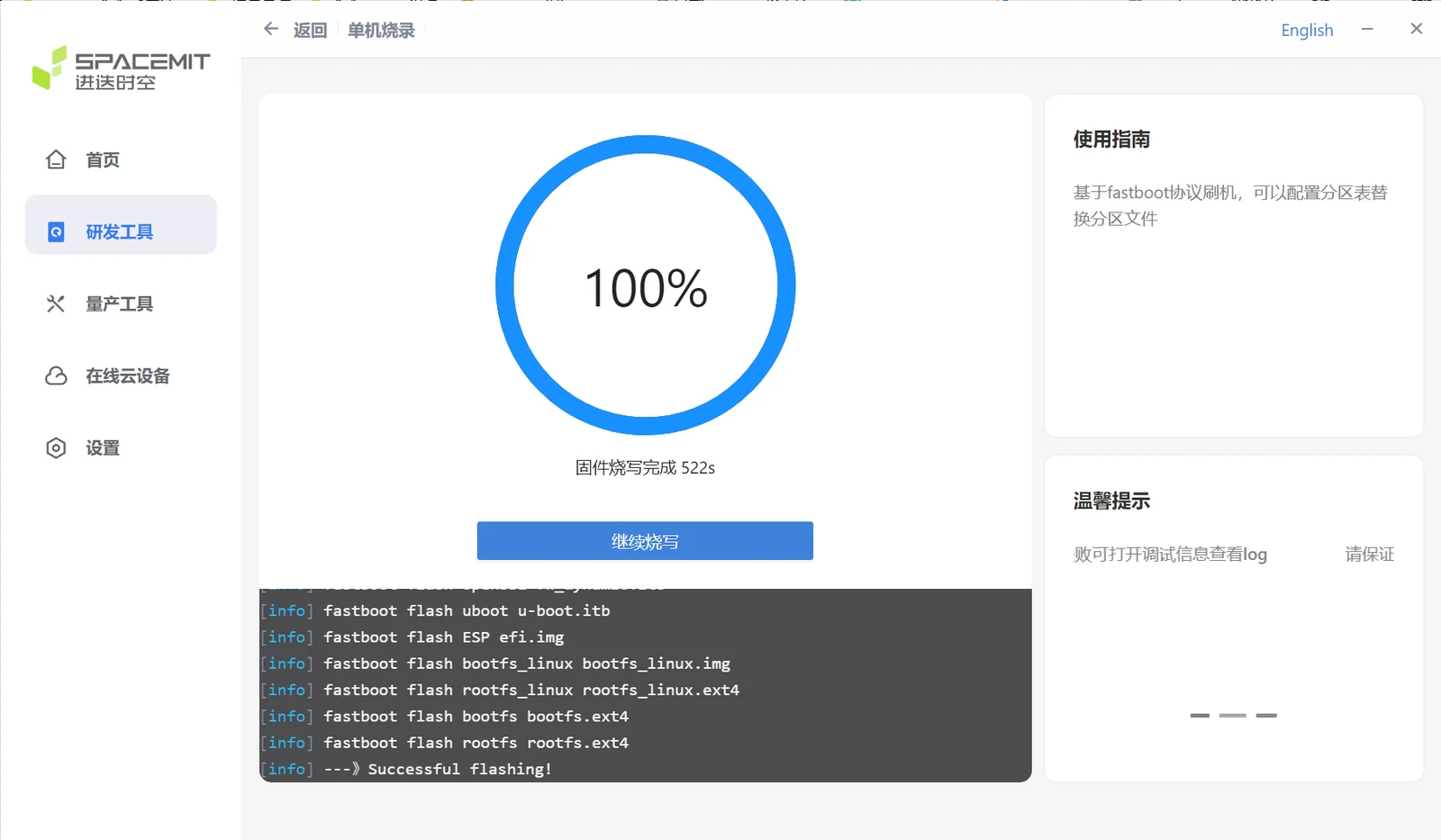
-
显示器
COM260 预装 Bianbu 操作系统,刷机后首次启动将运行配置向导,通过鼠标与键盘注册用户名与密码。
-
注意事项
若无法外接显示器和键盘进行首次注册,则无法通过串口完成用户初始化配置。
当登录界面出现以下提示时:
Bianbu 4.0rc1 k3 ttyS0k3 login:密码:
可临时使用超级用户进行开发:
用户名:root

密码:bianbu
建议正式开发时创建普通用户,避免使用 root 账户登录。
4. 常见问题
刷机软件提示刷机失败:
- 检查数据线是否连接正常,刷机过程中请勿断开 USB 连接
- 检查固件版本与开发板型号是否匹配