上电开机
本章介绍首次使用 K3 开发板时的上电开机流程:完成供电接线、显示器连接及调试串口配置(可选),并通过 PC 串口终端查看启动日志,确认开发板与线缆工作正常。
1. 物品清单
| 类型 | 说明 |
|---|---|
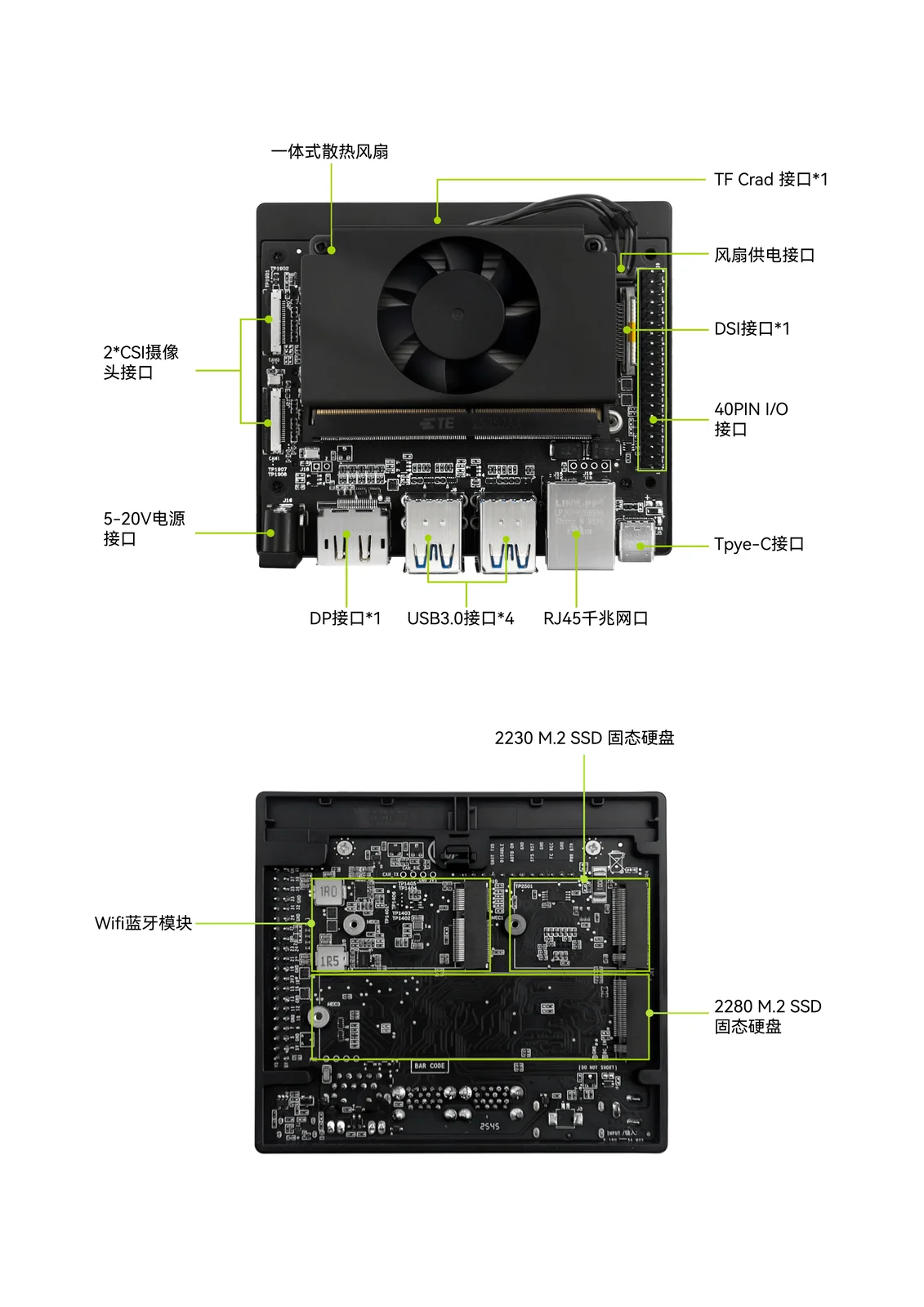
| 开发板 | SpacemiT K3 系列(本文以 COM260 为例,如图所示) |
| 供电 | DCIN 供电,19V/2.37A 或 12V/5A 电源适配器 |
| 显示器(可选) | 支持 DP 或 MIPI DSI 接口的显示器 |
| 键盘&鼠标(可选) | 任意 USB-C 键盘/鼠标(鼠标亦支持蓝牙连接) |
| 串口调试(可选) | USB 转 TTL 串口线 |
| USB | Type-C |
2. SpacemiT Studio
强烈推荐,使用 Studio 可跳过之后的 2.1 和 2.2 章节
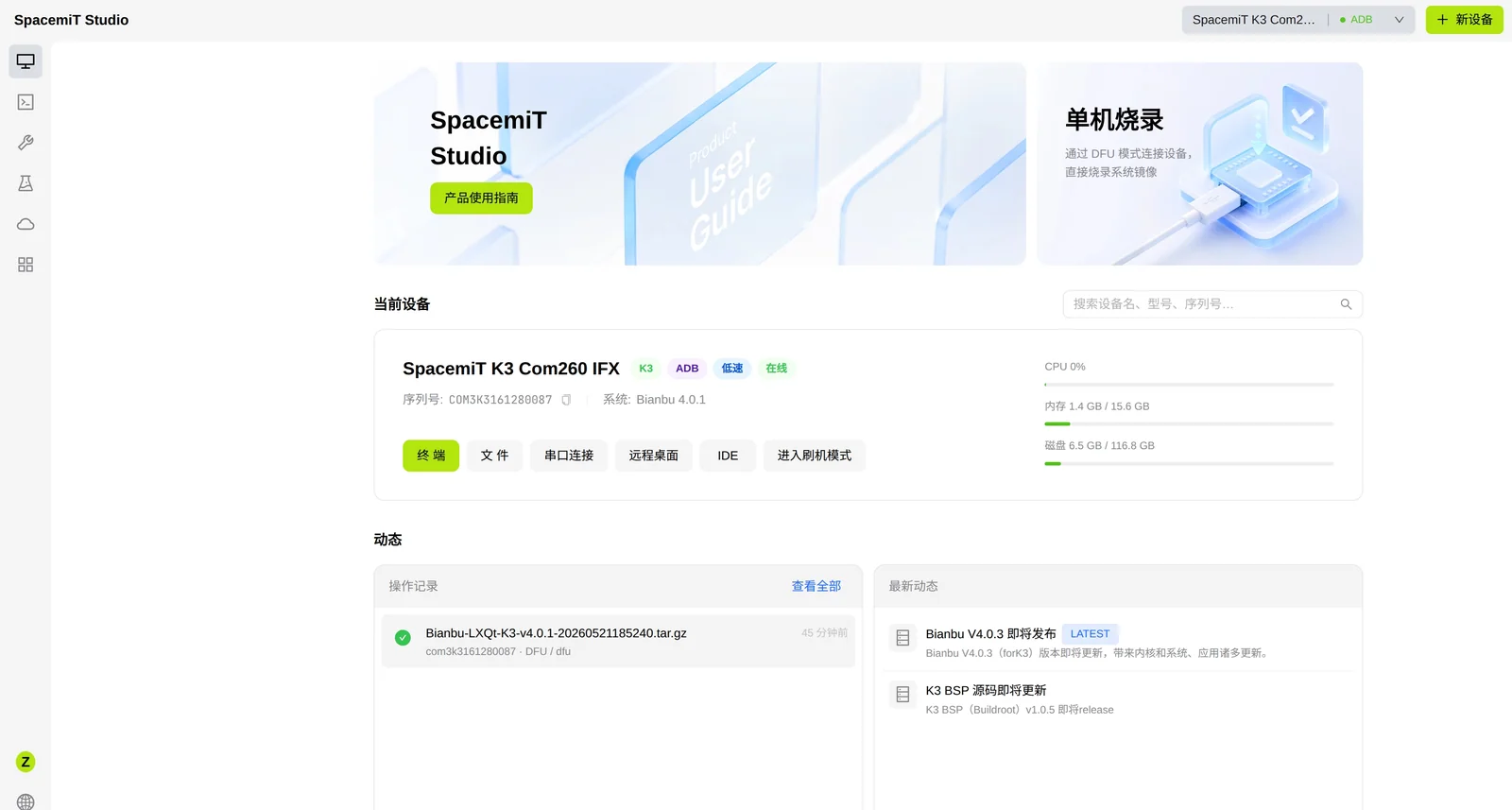
🔗 SpacemiT Studio 是由进迭时空 AI CPU 开发生态的一站式 Web工作台,集成镜像管理、系统烧录、设备管理、终端调试、云端编译、AI 开发和应用部署等能力,支持从系统安装到应用上线的完整开发流程。
它为 RISC-V 开发提供统一入口,开发者可在同一界面中完成设备准备、软件开发和应用部署
也就是说,用户通过 Studio 可对开发板进行镜像烧录、软件开发,不需要外接显示屏、键盘,只需要一根支持通信的 USB-typeC 数据线
3. 接线顺序
若无串口调试工具,可通过 DP 接口连接显示器完成初始配置。以下以显示器方式为例进行演示。若无显示器,请参照第 5 章节通过串口方式操作。
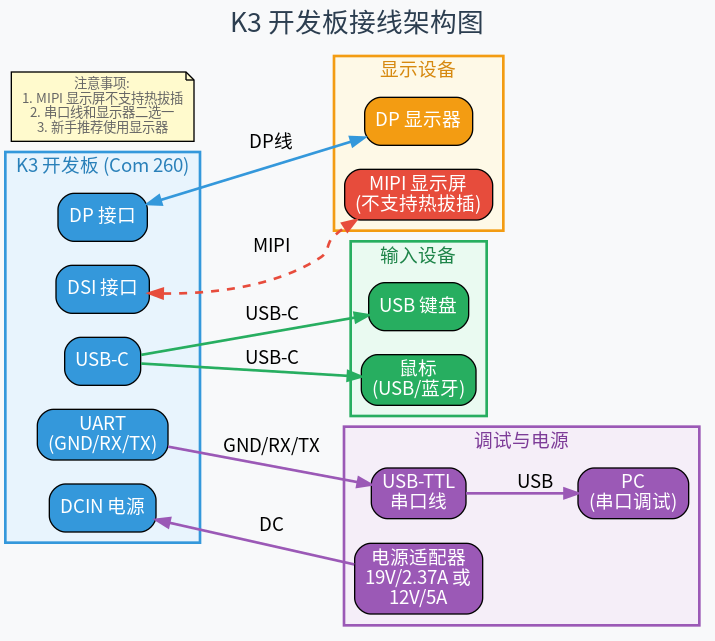
- 接入显示器 DP/MIPI。注意:MIPI 显示器不支持热拔插,须在上电前接入、断电后拔出
- 接入电源
- 接入鼠标与键盘
除 MIPI 显示屏外,以上步骤无特定顺序要求。
4. 操作步骤
4.1 启动开机
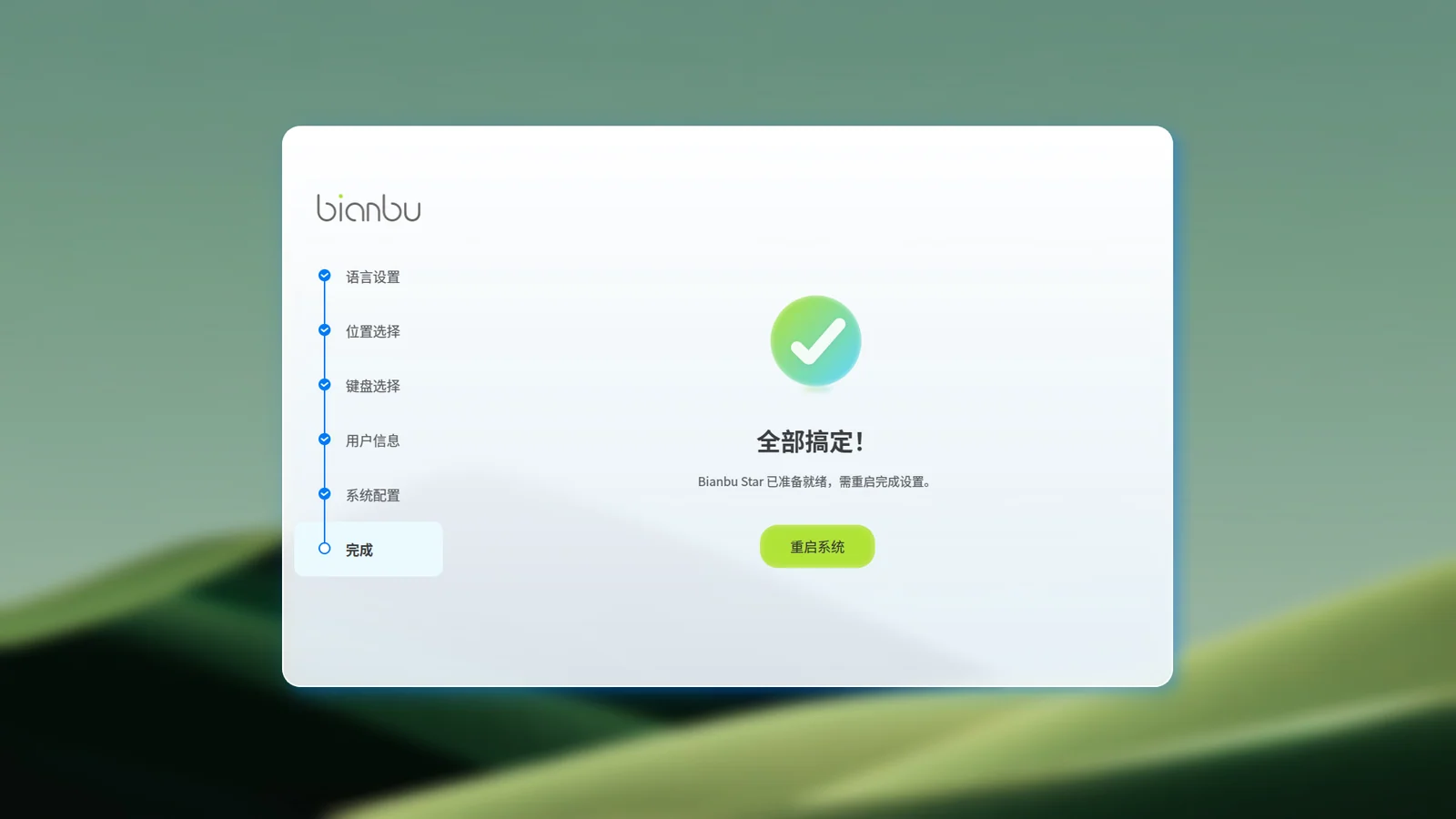
COM260 已预装进迭时空 Bianbu 操作系统。首次启动接入电源后,请按照配置向导完成初始设置。
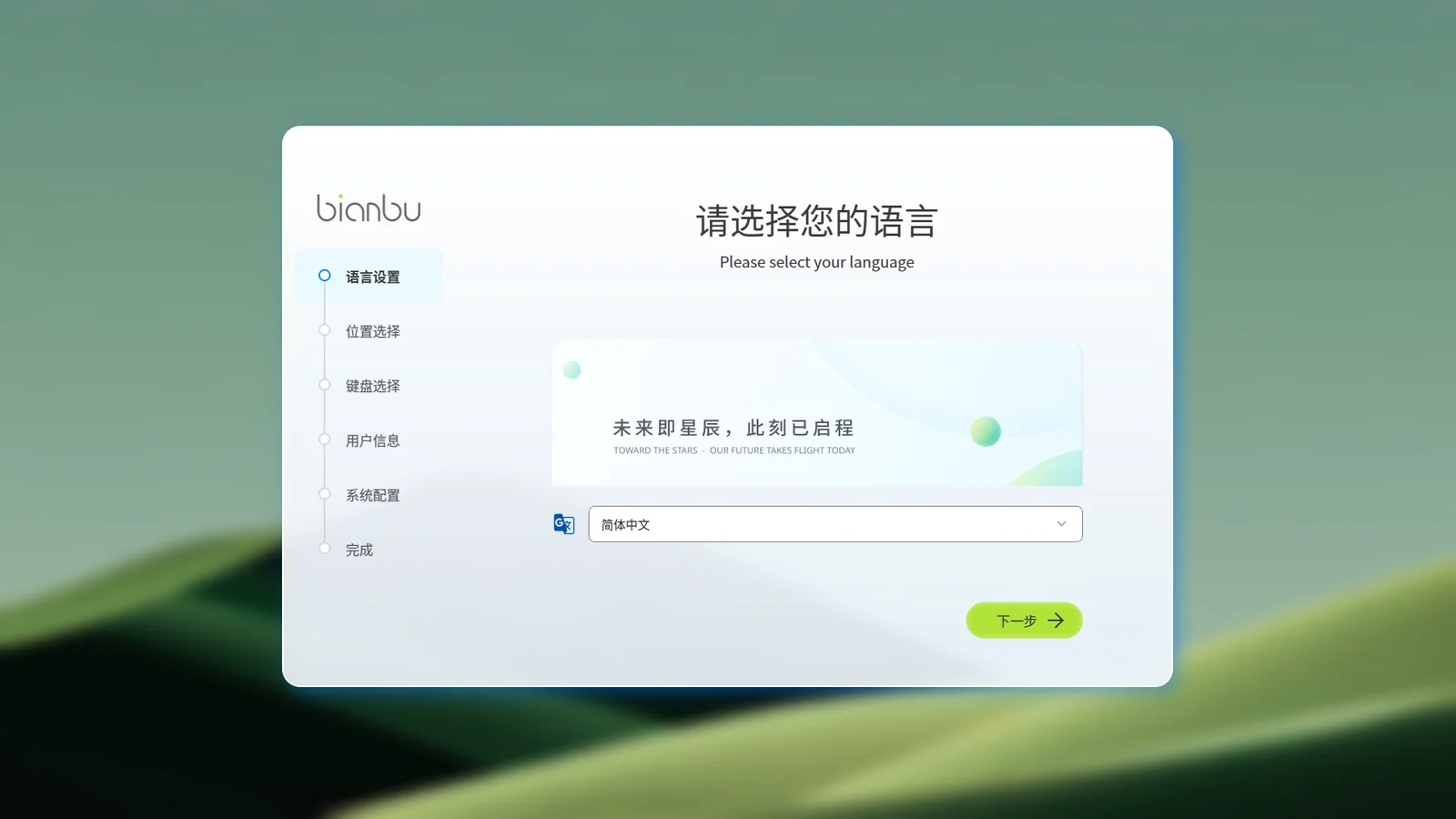
请记录所注册的用户名及密码。
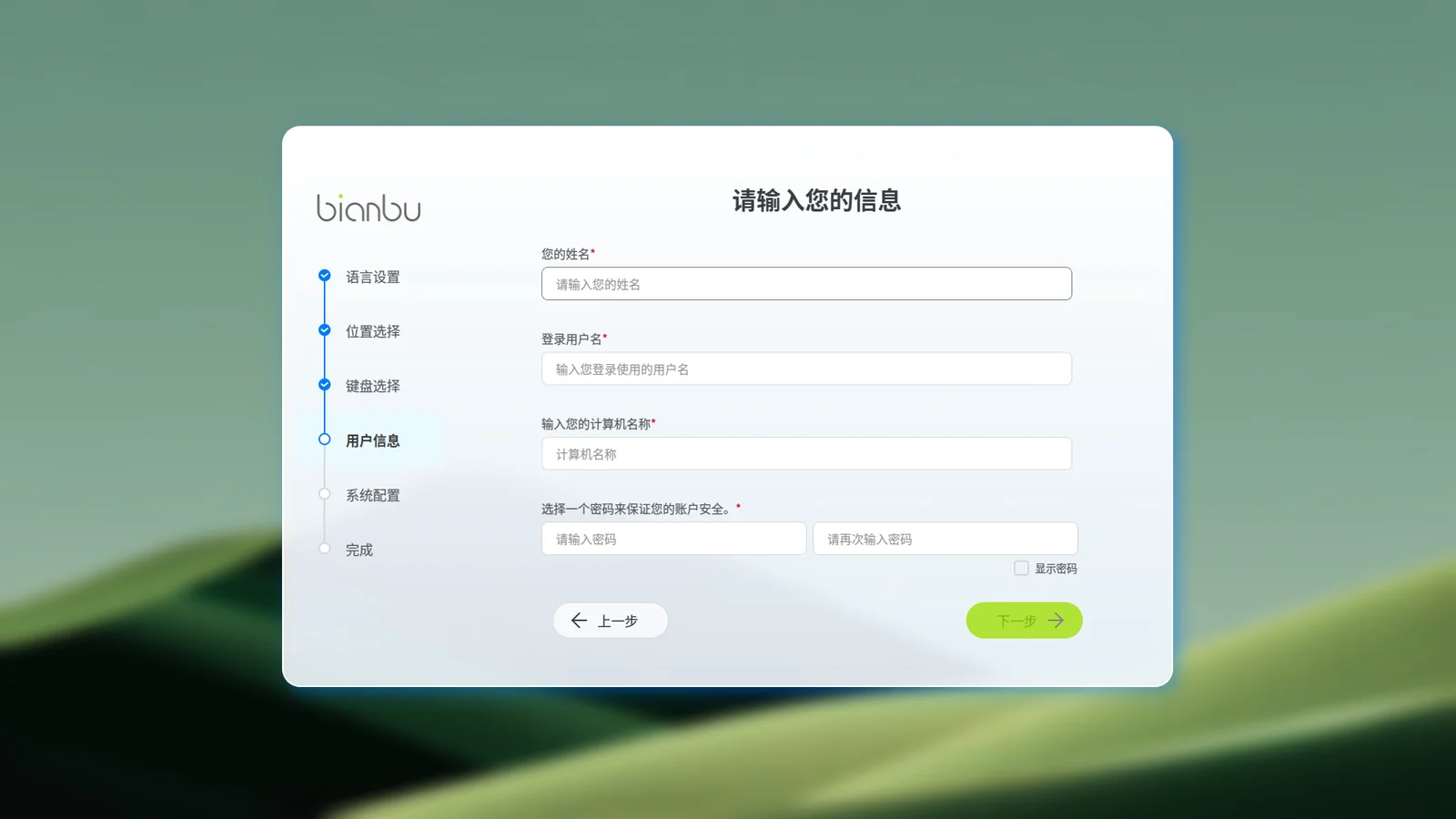 完成所有配置后即可进入系统。
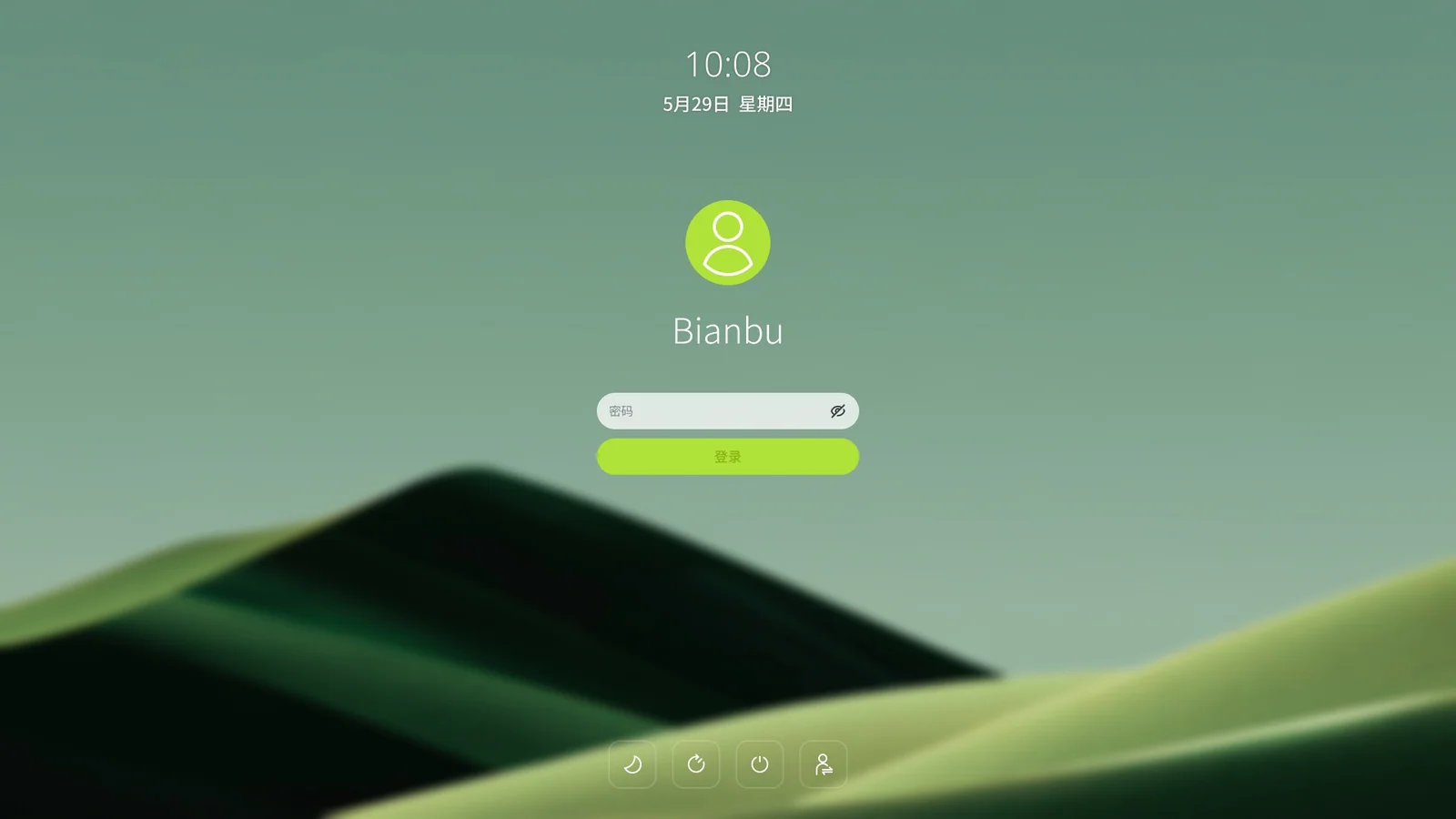
4.2 登录配置
开机后可直接登录
4.3 网络连接
以太网连接
支持 RJ45 有线网口,网线直连
Wi-Fi 连接
通过显示器界面中的网络设置进行 Wi-Fi 配置:
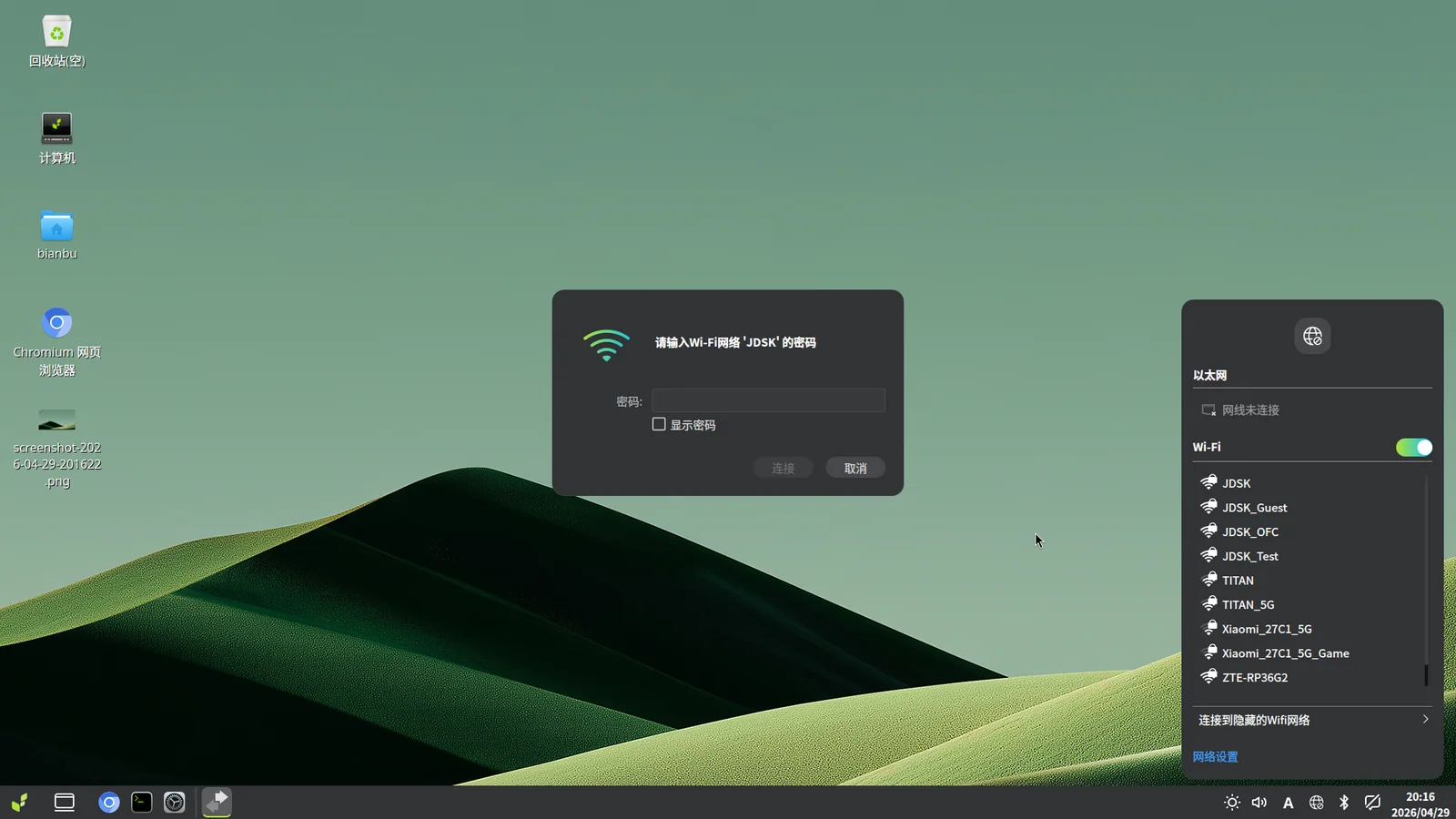
也可通过终端命令连接网络:
nmcli device wifi connect "wifi_name" password "wifi_password"
5. 串口连接
串口线接线图如下:
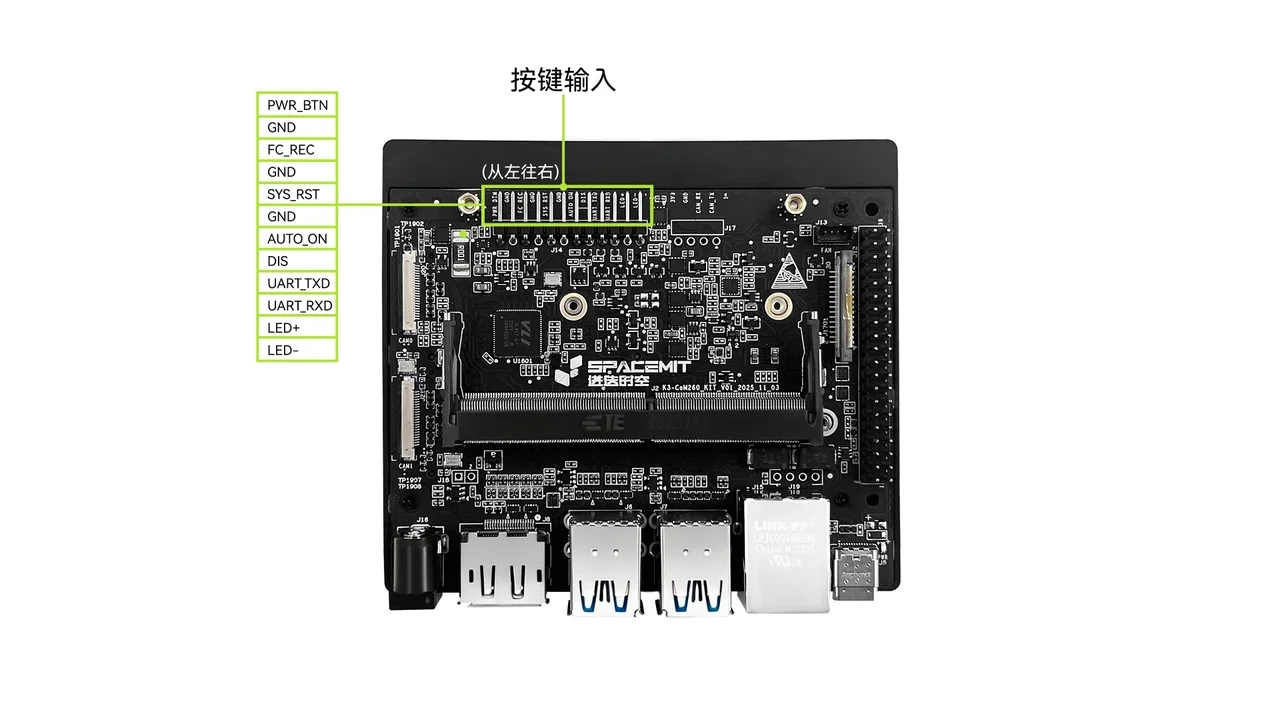
请务必对照丝印标识 GND/RX/TX 与 USB-TTL 模块引脚进行接线。
参考线序说明(仅当 USB-TTL 线与下述定义一致时适用):黑线接地(GND)、白线接板端 RX 丝印位、绿线接 TX 丝印位、红线为电源线,悬空不接。
串口接好后上电即可进入终端。默认用户名为 bianbu 或 root,密码均为 bianbu。
nmcli device wifi connect "wifi_name" password "wifi_password"
6. 远程登录
设备连接网络后,即可通过远程方式登录开发板。
6.1 ssh
-
Windows 登录 推荐使用 MobaXterm 工具,操作如下:
1)打开 MobaXterm,点击 “Sessions” → “New Session”,选择 SSH。
2)设置连接参数:
Remote host:开发板 IP 地址(如 192.168.1.100); Specify username:默认用户名为 bianbu; Port:保持默认 22。 3)点击 OK 发起连接,并输入密码完成登录。
-
Ubuntu 登录
在终端中输入以下命令:
ssh bianbu@<remote_ip>将 <remote_ip> 替换为开发板的实际 IP 地址。首次连接时会提示确认主机指纹,输入 yes 即可。
6.2 远程桌面
参考 🔗 远程连接/VNC 登录
7. 常见问题
| 现象 | 建议排查 |
|---|---|
| 串口完全无输出 | 供电是否正常;RX/TX 是否交叉且 GND 已接;PC 是否选对 COM/设备节点;波特率是否为 115200。 |
| 乱码 | 波特率与板载 UART 约定不一致;尝试核对硬件手册中的调试口波特率;排除 USB 线松动或接触不良。 |
| 仅依赖线色接线 | 不可靠;务必对照 丝印 GND/RX/TX 与 USB-TTL 模块引脚定义。 |
| 是否需要先烧镜像 | 出厂若已有固件,接线正确即可见日志;重新刷机或换镜像见 2.2-镜像烧录。 |