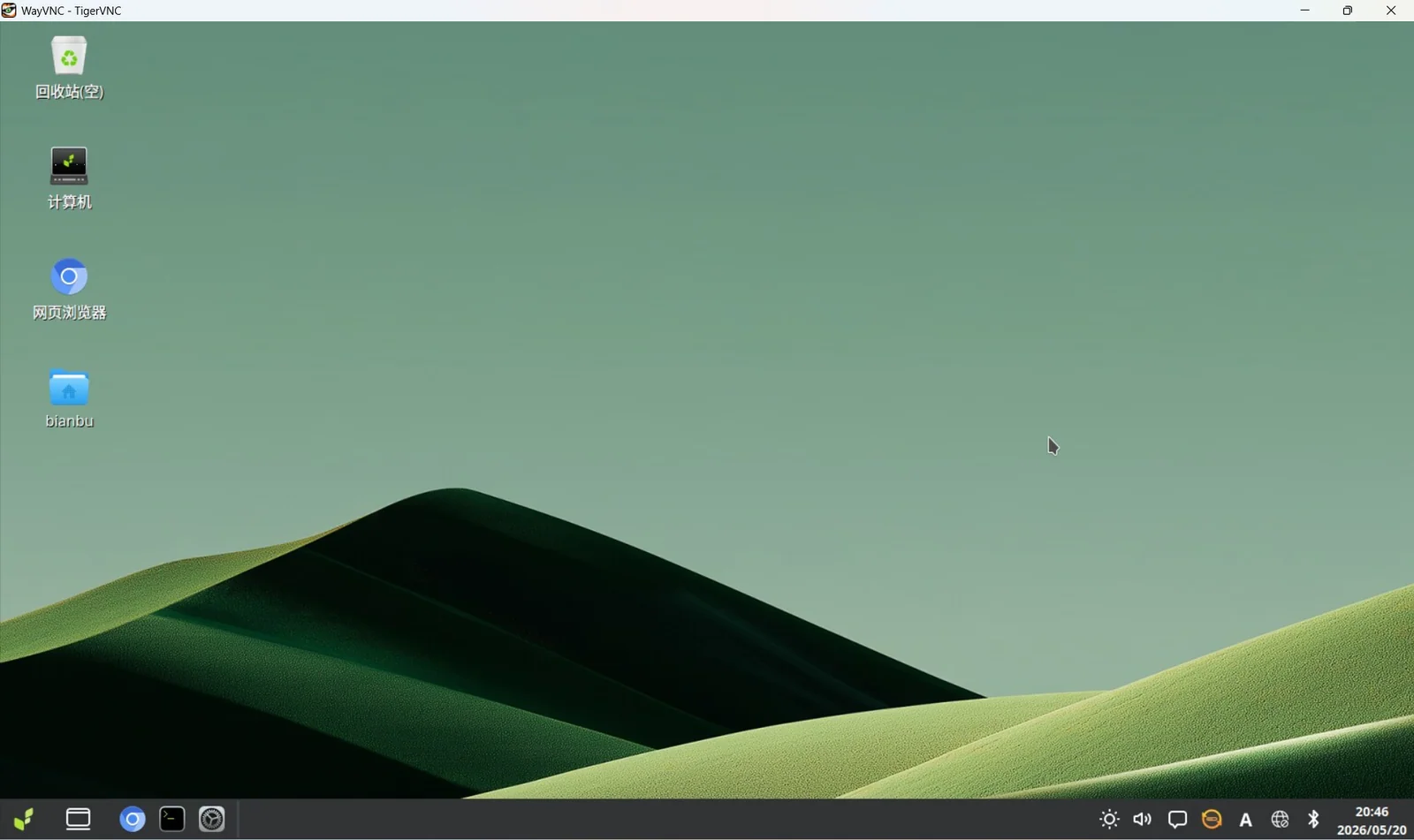
远程桌面操作指南
遇到问题?请参阅 常见问题解答(FAQ),包含电源规格、烧录故障排查、WiFi 天线连接等内容。
X86 Ubuntu 24.04
接口连接
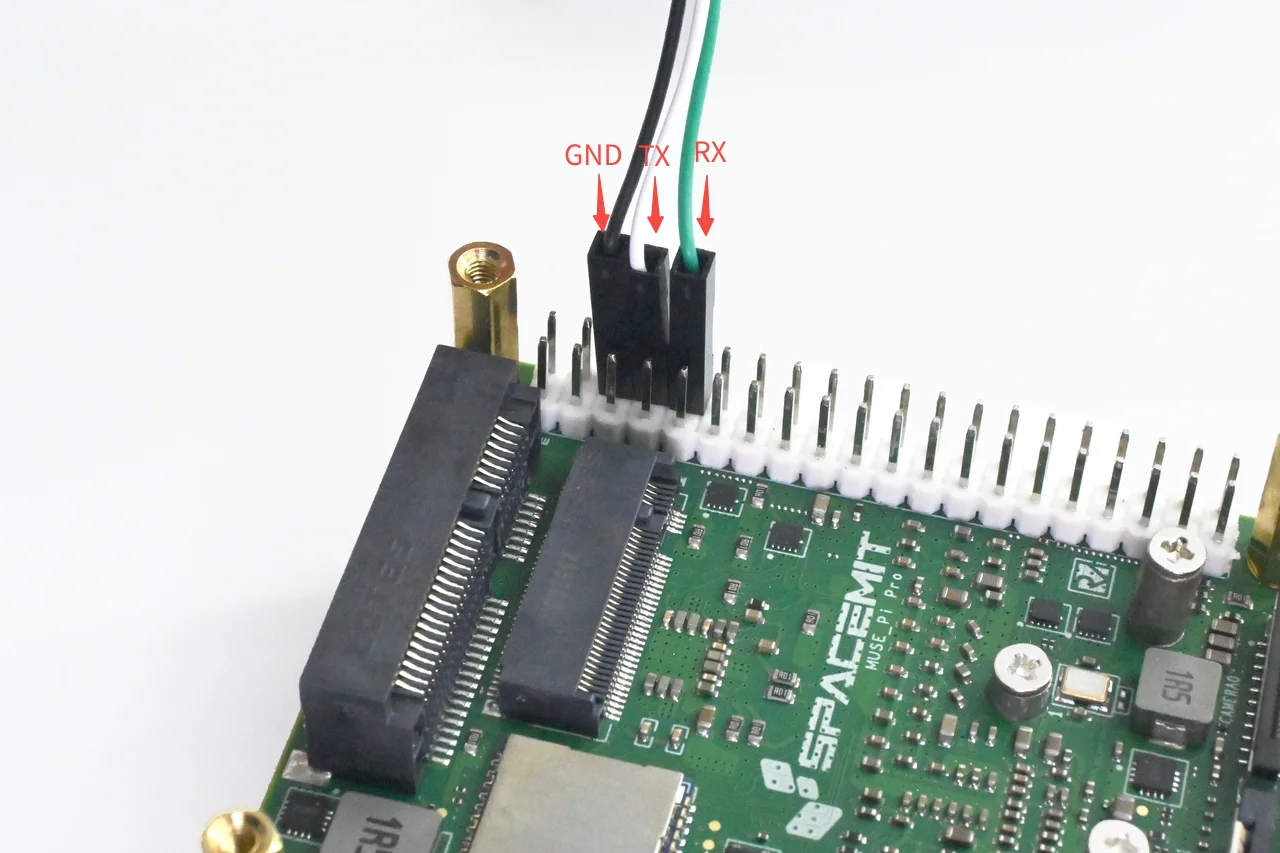
上位机通过 USB 转 TTL 设备与 MUSE Pi Pro 开发板的 GND、TX、RX 接口连接。示意图如下:
Step 1: 执行:
ls /dev/ttyUSB* 2>/dev/null || ls /dev/ttyACM*

本示例中,设备为 /dev/ttyUSB0
Step 2: 安装 minicom
sudo apt update
sudo apt install minicom
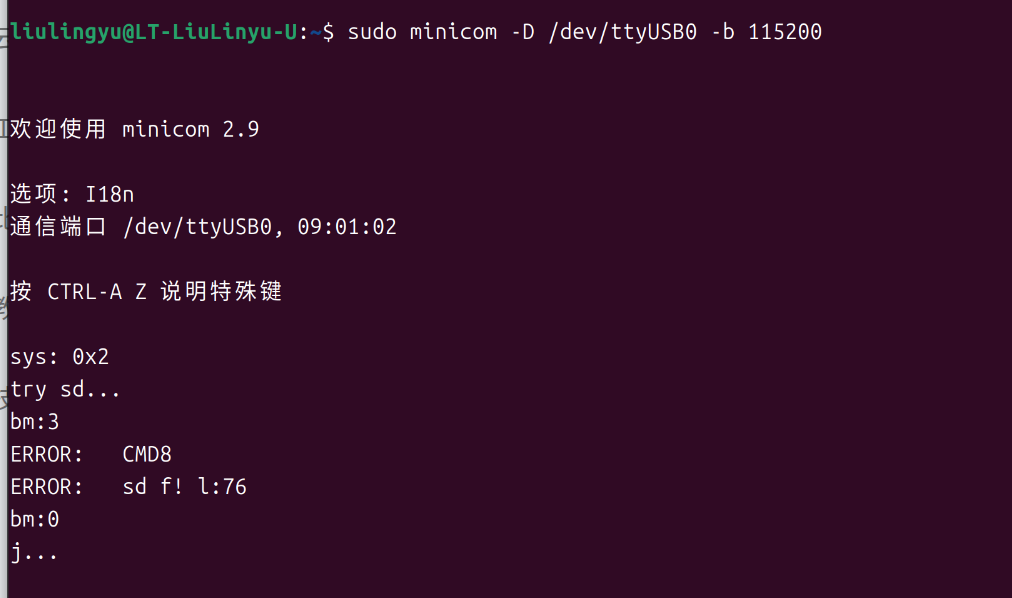
Step 3: 使用 minicom 工具进行连接
sudo minicom -D /dev/ttyUSB0 -b 115200
Ubuntu 系统登录操作
Step 1: 按下开发板复位键,待系统加载至如下界面(若系统已初始化,跳过此步骤,进入下一步)。
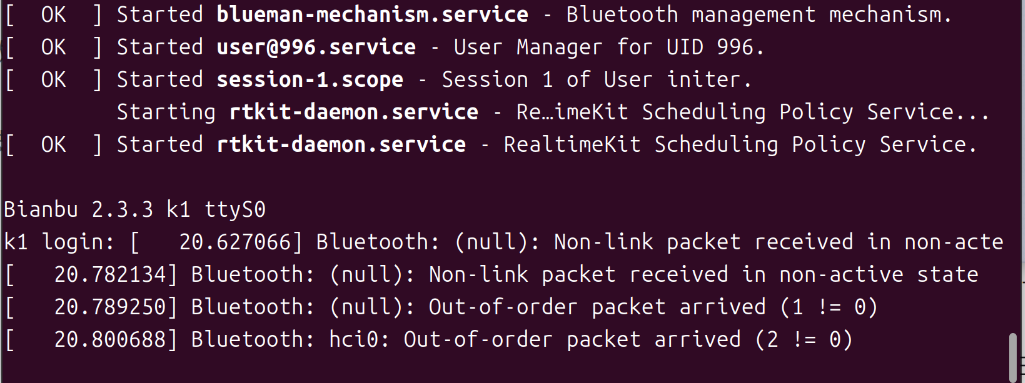
Step 2: 按下回车键,待系统加载至如下界面。
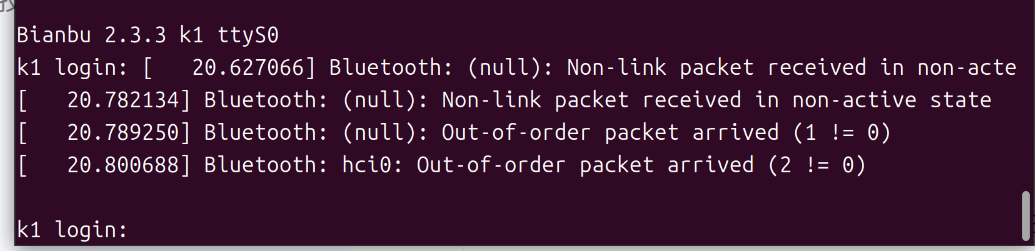
Step 3: 在提示符后输入用户名 root,按下回车键。
Step 4: 在密码提示处(Password:)输入密码 bianbu(输入时终端不显示字符),按下回车键。
系统将完成登录并进入开发板 root 用户。
首次使用(未初始化)
阶段一:连接网络并确定 IP 地址
<remote_ip>:开发板局域网 IP 地址。
场景一:开发板已接入网线
执行:
hostname -I
显示 <remote_ip>:

场景二:开发板未连接网线,需通过 Wi‑Fi 接入网络
⚠️ 重要提示:使用 WiFi 功能前,请务必连接天线到开发板的天线接口,否则将无法搜索到 WiFi 信号或信号极弱。
Step1: 执行:
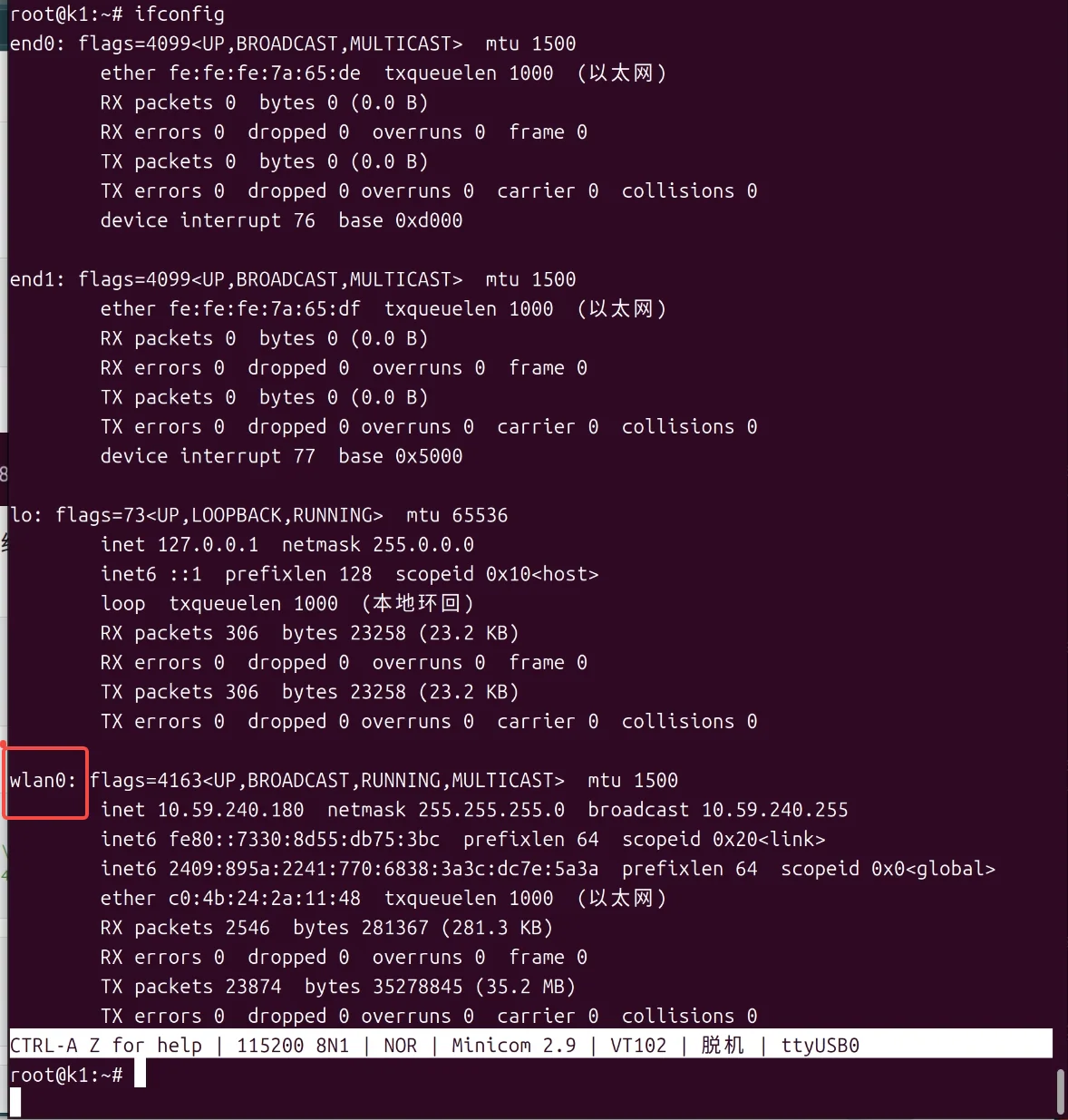
ifconfig
以下图为例,请记录框选的网卡接口名称(例如:wlan0),下方指令需使用。
注意:实际网卡接口名称可能不是
wlan0,请以下文中的实际名称为准。
Step 2: 执行以下指令:
注意:请将命令中的
wlan0替换为实际网卡接口名称。
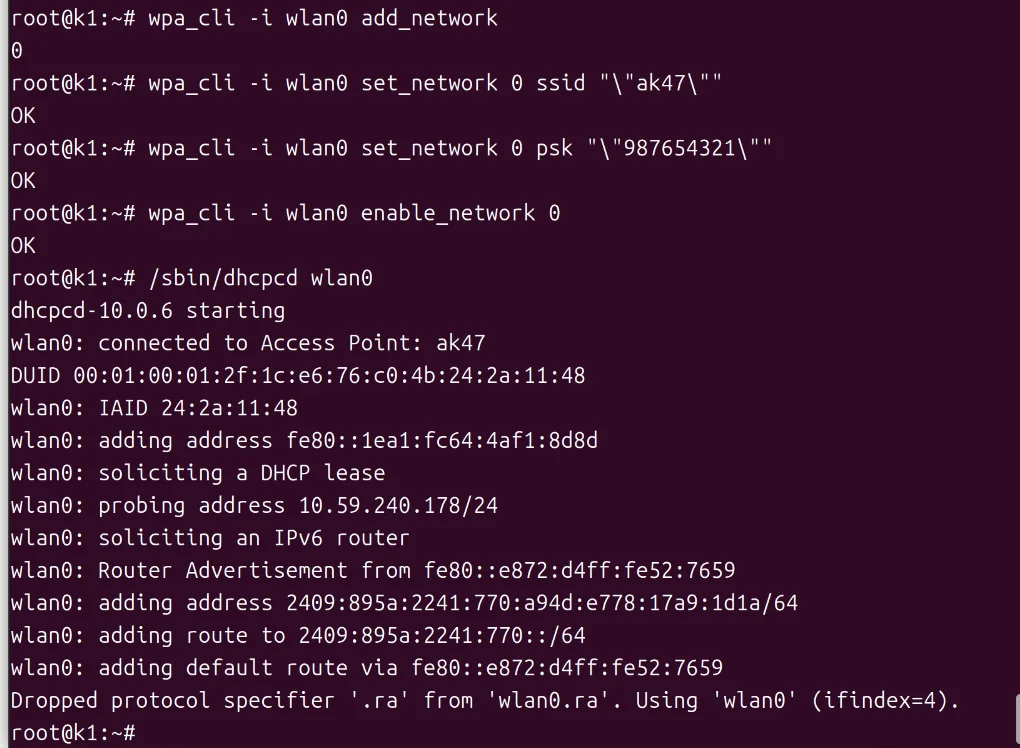
wpa_cli -i wlan0 add_network
Step 3: 配置 Wi-Fi 名称和密码。
注意:请将下方命令中的 Wi-Fi 名称和密码替换为实际信息。
wpa_cli -i wlan0 set_network 0 ssid "\"WiFi名称\""
wpa_cli -i wlan0 set_network 0 psk "\"WiFi密码\""
Step 4: 启用网络配置。
wpa_cli -i wlan0 enable_network 0
Step 5: 获取 IP 地址。
/sbin/dhcpcd wlan0
Step 6: 执行:
hostname -I
显示 <remote_ip>:

阶段二:通过 WayVNC 远程桌面连接进行初始化
Step 1: 执行:
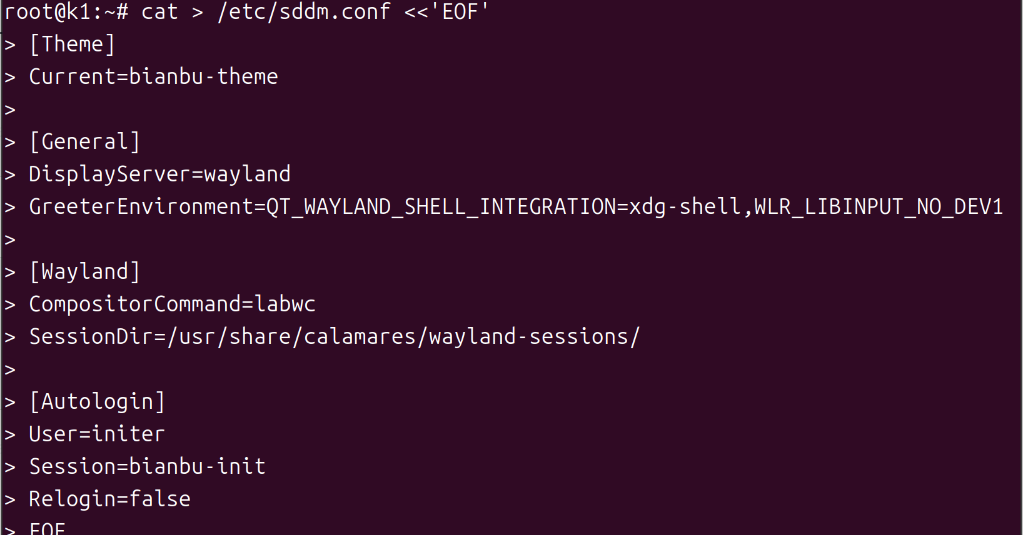
cat > /etc/sddm.conf <<'EOF'
[Theme]
Current=bianbu-theme

[General]
DisplayServer=wayland
GreeterEnvironment=QT_WAYLAND_SHELL_INTEGRATION=xdg-shell,WLR_LIBINPUT_NO_DEVICES=1

[Wayland]
CompositorCommand=labwc
SessionDir=/usr/share/calamares/wayland-sessions/

[Autologin]
User=initer
Session=bianbu-init
Relogin=false
EOF
Step 2: 备份环境配置脚本
cp /usr/libexec/start-bianbu-init-env /usr/libexec/start-bianbu-init-env.bak_final
Step 3: 设置环境变量
sed -i '/export QT_QPA_PLATFORM=wayland/a\export LABWC_FALLBACK_OUTPUT=NOOP-fallback\nexport LABWC_VIRTUAL_OUTPUT_SIZE=1920x1080' /usr/libexec/start-bianbu-init-env
Step 4: 执行:
ps aux | grep labwc | grep -v grep
获取进程号。(框选位置即为实际进程号位置,以实际显示为准。)

Step 5: 执行 kill 命令并替换为实际进程号:
kill 实际进程号

Step 6: 执行:
systemctl restart sddm

Step 7: 等待 5 秒后,依次执行:
AUTO_UID=$(id -u initer)
export XDG_RUNTIME_DIR="/run/user/$AUTO_UID"
export WAYLAND_DISPLAY=$(basename /run/user/$AUTO_UID/wayland-*)
export QT_QPA_PLATFORM=wayland
export QT_WAYLAND_SHELL_INTEGRATION=xdg-shell

Step 8: 启动 wayvnc
XDG_RUNTIME_DIR="$XDG_RUNTIME_DIR" WAYLAND_DISPLAY="$WAYLAND_DISPLAY" wayvnc 0.0.0.0 5900

注意:使用任何 VNC 客户端连接开发板时,上位机与开发板必须处于同一局域网(例如连接到同一个 Wi-Fi 或路由器)。
在 Ubuntu 上位机开启新的终端。
推荐使用 Remmina 客户端,配置方式如下:
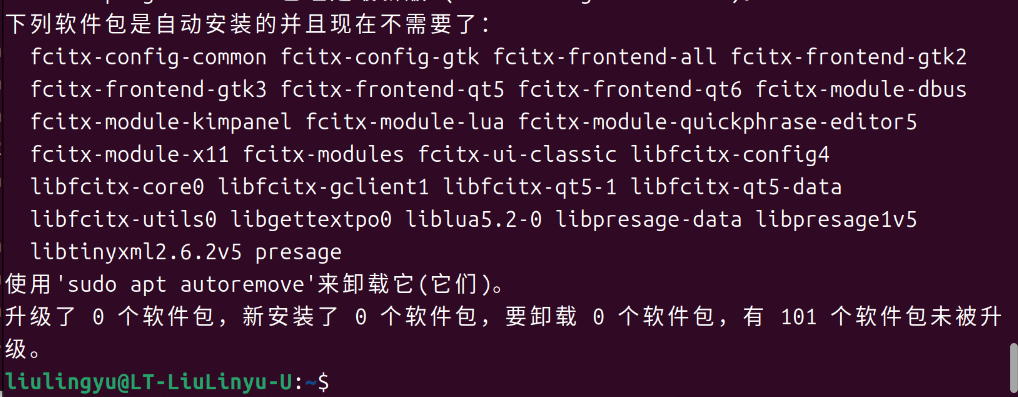
Step 9: 安装 Remmina
sudo apt update
sudo apt install remmina remmina-plugin-rdp remmina-plugin-vnc remmina-plugin-secret
Step 10: 启动 Remmina
remmina

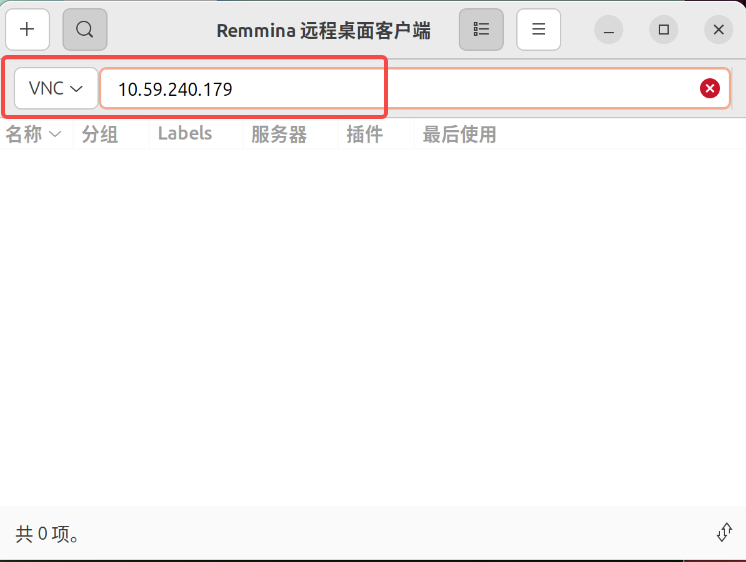
在连接配置中:
协议选择 VNC;
地址输入 <remote_ip>:5900;
按下回车进行连接。
进入 bianbu 系统初始化界面。
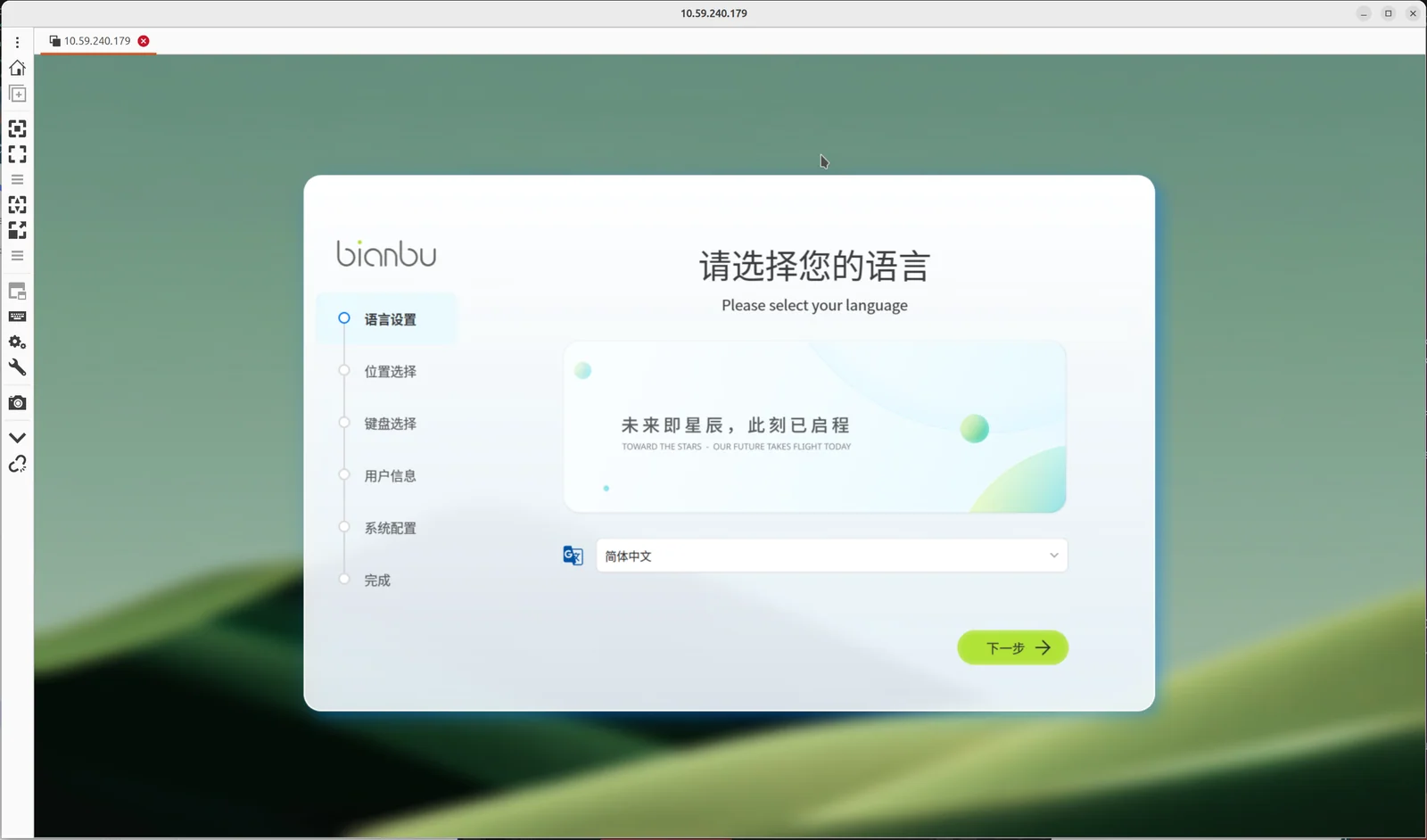
进行用户信息配置时,请妥善保管您的账户。建议将账号和密码均设置为 bianbu,以便后续操作。配置完毕后,系统即进入初始化阶段,需等待约 10 秒。
已完成初始化
阶段一:连接网络并切换账户
按照 Ubuntu 系统登录操作 进行登录。
连接网络
- 若以太网已连接:继续执行后续步骤。
- 若以太网未连接:系统将识别为离线环境,请转入 首次使用(未初始化)- 阶段一场景二 完成网络配置后,再继续执行后续步骤。
Step 1: 执行用户切换操作,切换为普通用户;示例账号为 bianbu,实际需替换为前期自行创建的账号名。
su - 实际创建的普通用户名

阶段二:通过 WayVNC 远程桌面连接进入桌面
Step 1: 在个人用户目录中执行以下指令:
TARGET_USER=$(awk -F: '$3>=1000 && $3<65534 {print $1}' /etc/passwd | head -n1)

sudo tee /etc/sddm.conf > /dev/null <<EOF
[Theme]
Current=bianbu-star

[General]
DisplayServer=wayland
GreeterEnvironment=QT_WAYLAND_SHELL_INTEGRATION=xdg-shell,WLR_LIBINPUT_NO_DEVICES=1
[Wayland]
CompositorCommand=labwc

[Autologin]
User=$TARGET_USER
Session=bianbu-lite
Relogin=false
EOF
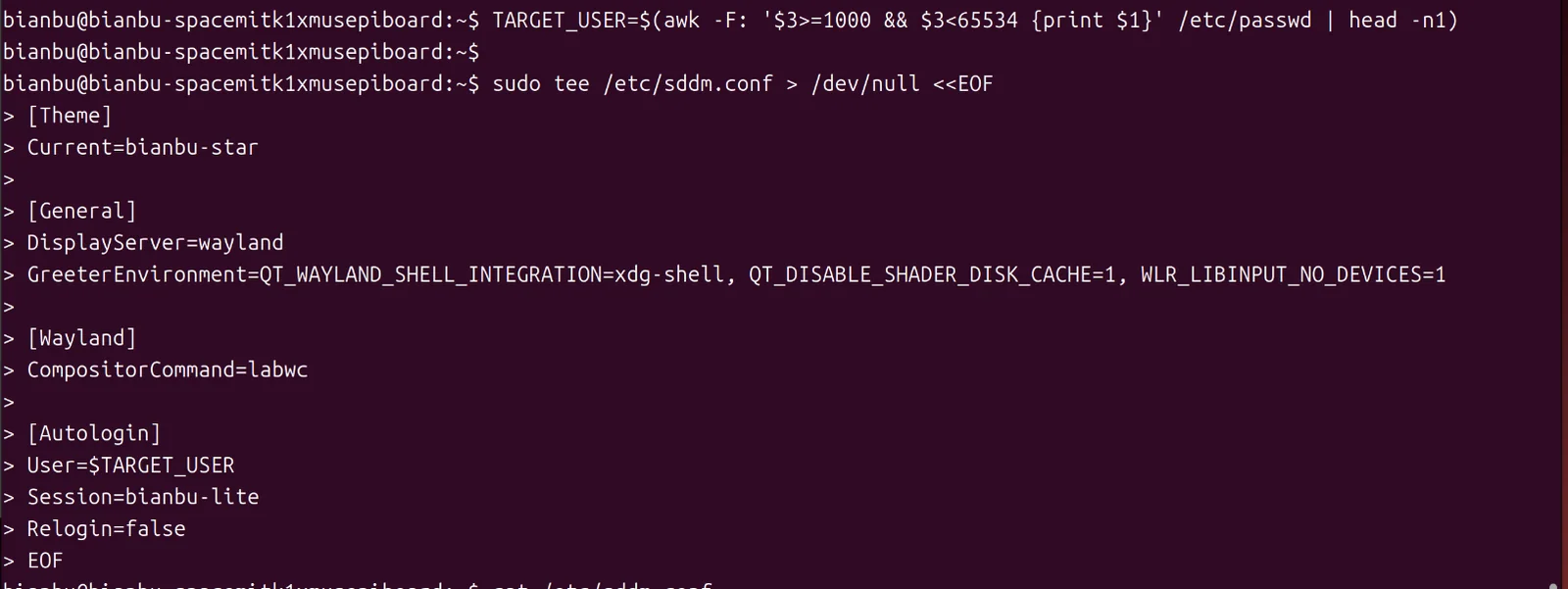
输入当前用户密码。

Step 2: 备份环境配置脚本
sudo cp /usr/bin/startlxqtwayland /usr/bin/startlxqtwayland.clean

Step 3: 设置环境变量
sudo sed -i '1a export LABWC_FALLBACK_OUTPUT="NOOP-fallback"\nexport LABWC_VIRTUAL_OUTPUT_SIZE="1920x1080"' /usr/bin/startlxqtwayland

Step 4: 执行:
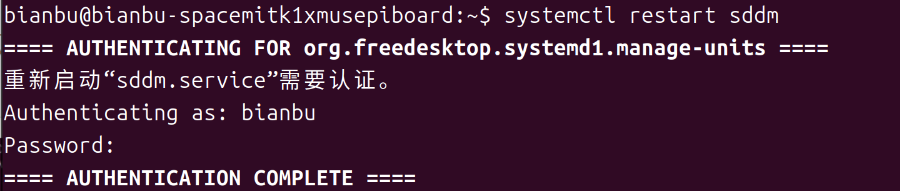
systemctl restart sddm
输入密码。
Step 5: 等待 5 秒后,执行:
WAYLAND_SOCKET=$(find /run/user -path "/run/user/0/*" -prune -o -name "wayland-*" -type s -print 2>/dev/null | head -n1)
XDG_RUNTIME_DIR=$(dirname "$WAYLAND_SOCKET")
WAYLAND_DISPLAY=$(basename "$WAYLAND_SOCKET")

Step 6: 启动 wayvnc
XDG_RUNTIME_DIR="$XDG_RUNTIME_DIR" WAYLAND_DISPLAY="$WAYLAND_DISPLAY" wayvnc 0.0.0.0 5900

注意:使用任何 VNC 客户端连接开发板时,上位机与开发板必须处于同一局域网(例如连接到同一个 Wi-Fi 或路由器)。
在 Ubuntu 上位机开启新的终端。
推荐使用 Remmina 客户端:
Step 7: 启动 Remmina
remmina
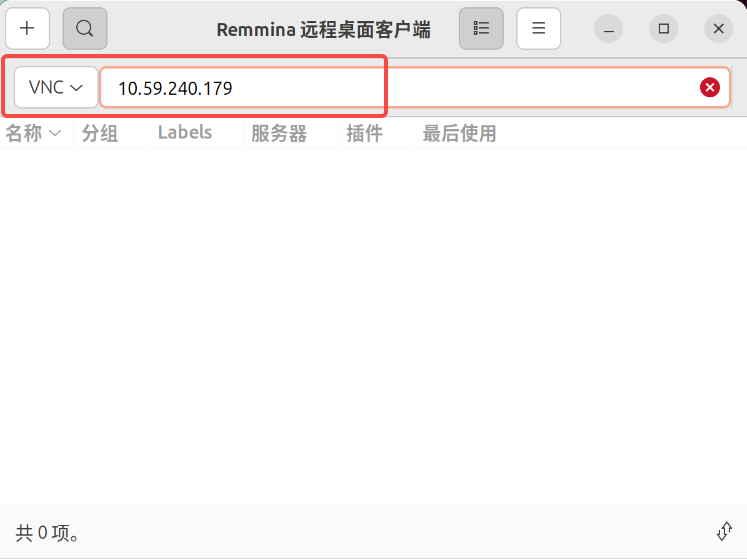
在连接配置中:
协议选择 VNC;
地址输入 <remote_ip>:5900;
按下回车进行连接。
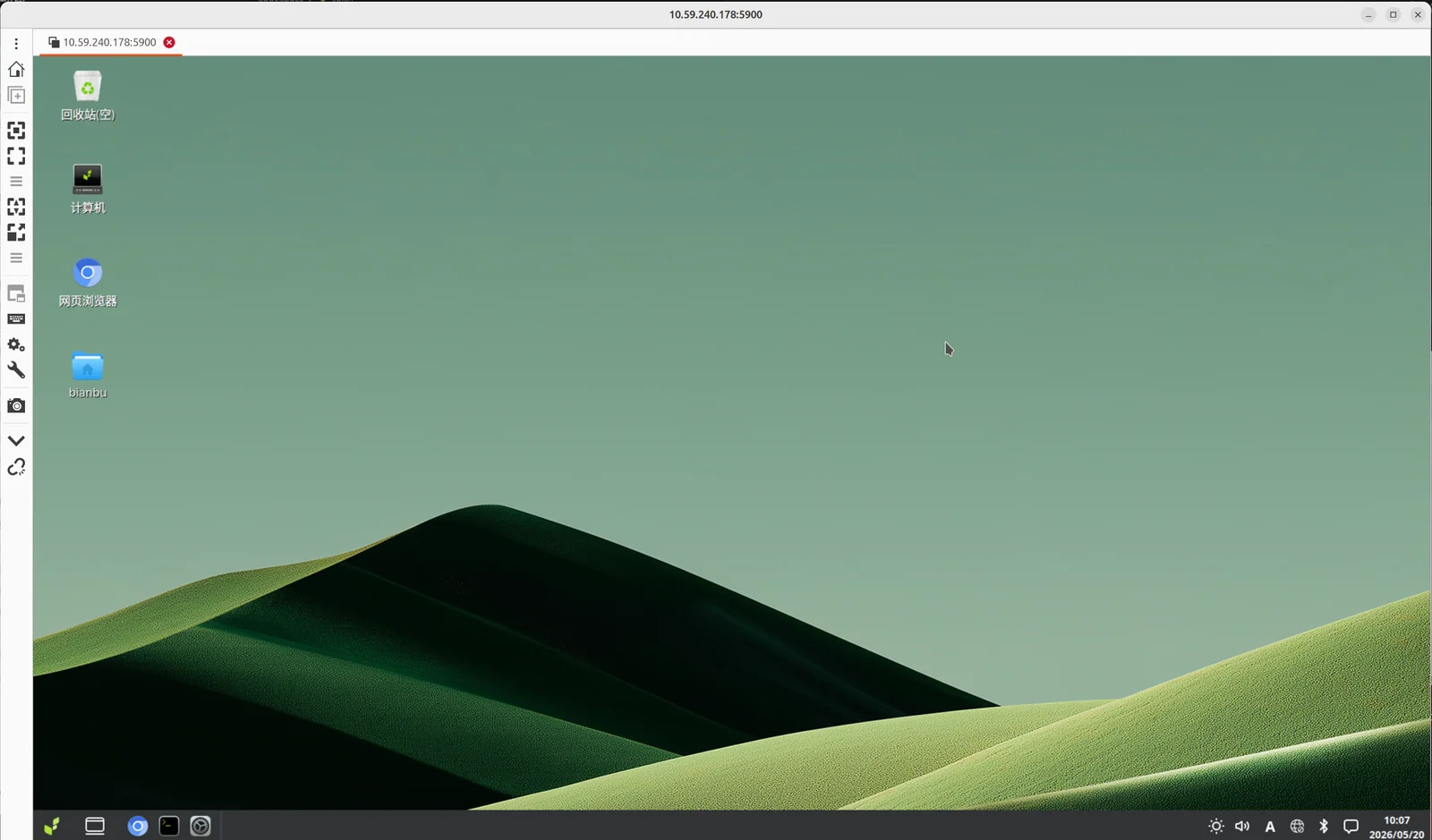
进入桌面。
Windows 11
下载 MobaXterm 串口调试工具,官方参考链接:
https://mobaxterm.mobatek.net/
下载 RealVNC 客户端或者 TigerVNC 客户端。
接口连接
上位机通过 USB 转 TTL 设备与 MUSE Pi Pro 开发板的 GND、TX、RX 接口连接。示意图如下:
以 MobaXterm 工具为例:
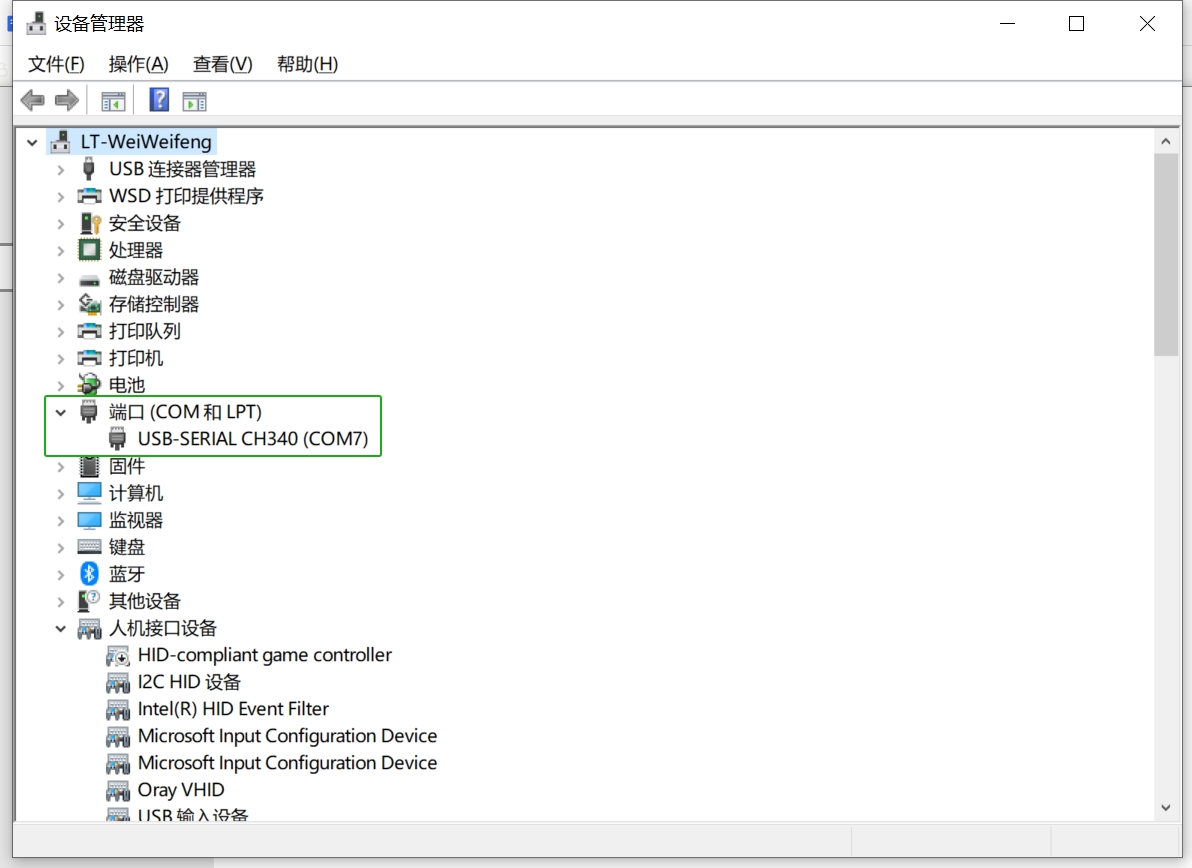
1)正确连接串口,并在 设备管理器 中确认识别到对应的 COM 端口,如下图所示:
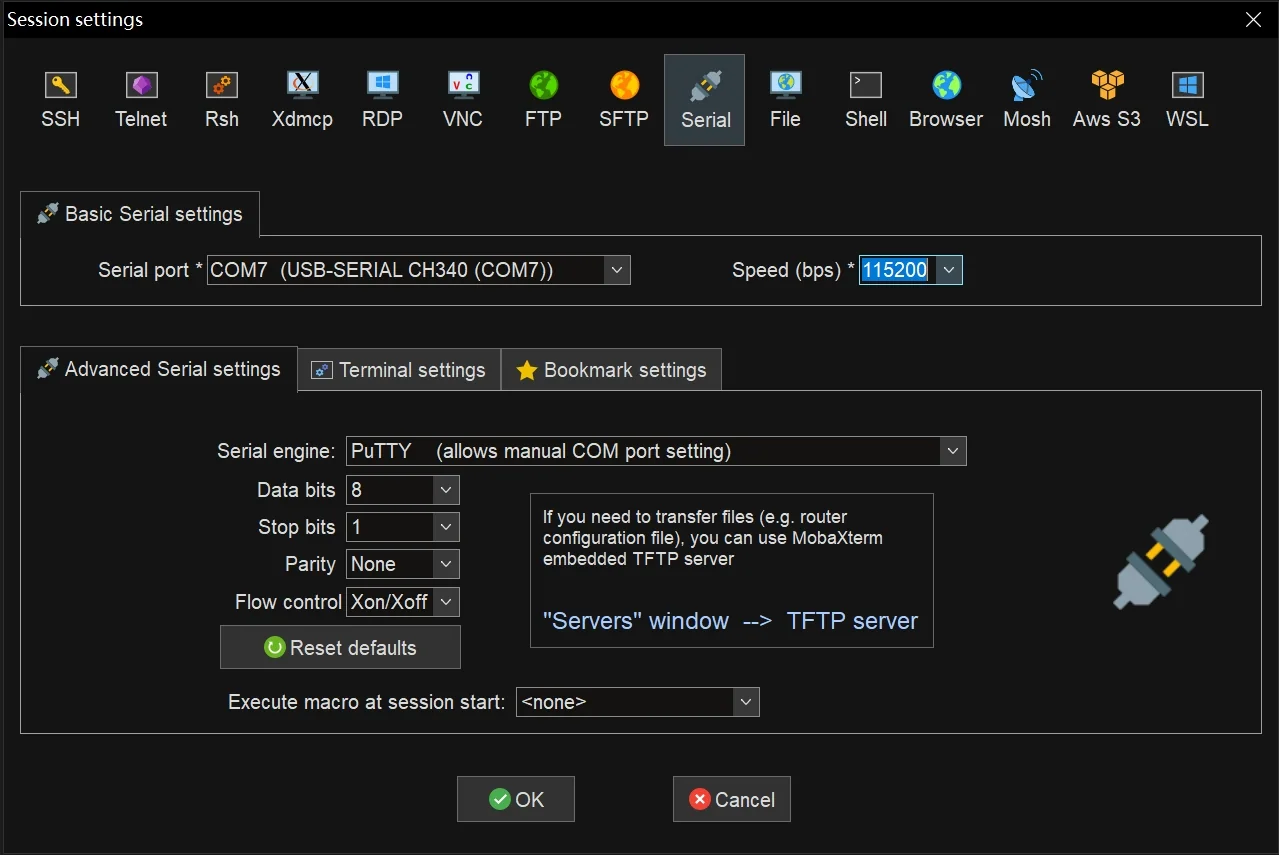
2)打开 MobaXterm,依次点击 "Sessions" → "New Session",选择连接类型为 Serial。
3)在弹出的配置窗口中设置:
Serial port:选择识别到的 COM 端口(如 COM7);
Speed:设为 115200;
点击 OK 进入串口终端。
(MobaXterm 在执行指令时出现行错位、文字重叠属于正常现象。)
Windows 系统登录操作
按下开发板复位键触发系统加载流程,待系统加载完毕后,按下回车键,随即呈现如下界面:
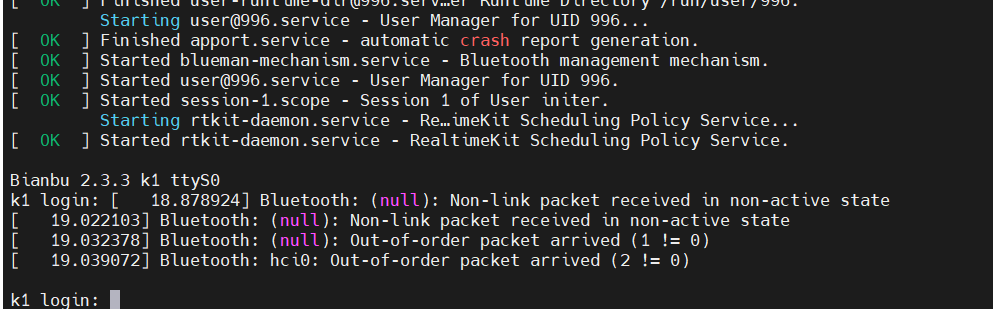
Step 1: 按下开发板复位键,待系统加载完成。
Step 2: 按下回车键,进入登录界面。
Step 3: 在提示符后输入用户名 root,按下回车键。
Step 4: 在密码提示处(Password:)输入密码 bianbu(输入时终端不显示字符),按下回车键。
系统将完成登录并进入开发板 root 用户。
首次使用(未初始化)
阶段一:连接网络并确定 IP 地址
场景一:开发板已接入网线
Step 1: 执行:
hostname -I
显示 <remote_ip>:

场景二:开发板未连接网线,需通过 Wi‑Fi 接入网络
⚠️ 重要提示:使用 WiFi 功能前,请务必连接天线到开发板的天线接口,否则将无法搜索到 WiFi 信号或信号极弱。
Step1: 执行:
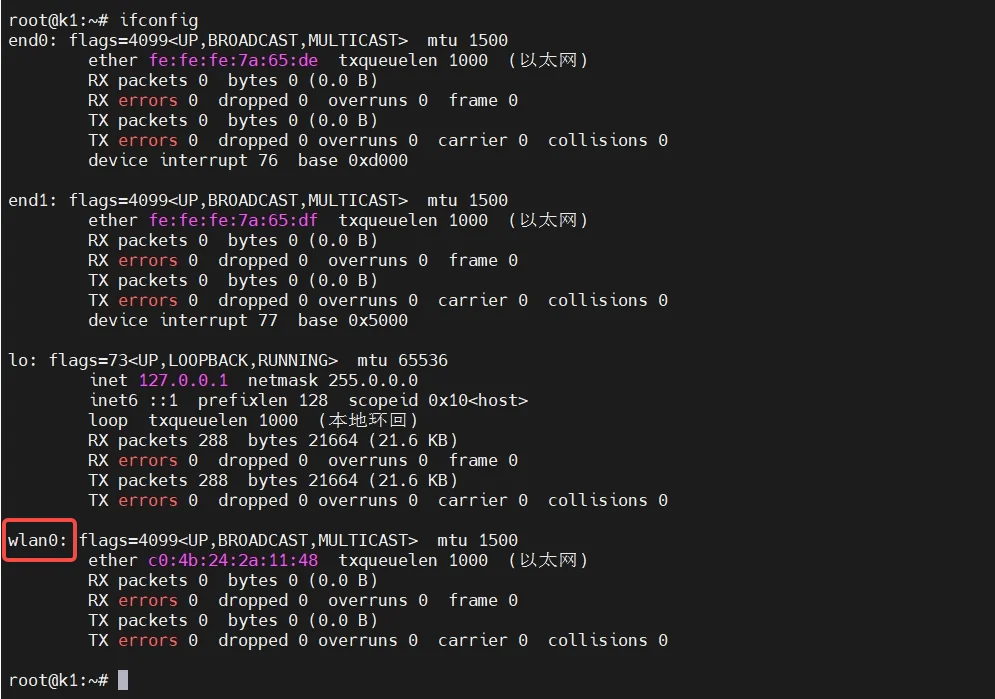
ifconfig
以下图为例,请记录框选的网卡接口名称(例如:wlan0),下方指令需使用。
注意:实际网卡接口名称可能不是
wlan0,请以下文中的实际名称为准。
Step 2: 执行以下指令:
注意:请将命令中的
wlan0替换为实际网卡接口名称。
wpa_cli -i wlan0 add_network

Step 3: 配置 Wi-Fi 名称和密码。
注意:请将下方命令中的 Wi-Fi 名称和密码替换为实际信息。
wpa_cli -i wlan0 set_network 0 ssid "\"WiFi账号\""
wpa_cli -i wlan0 set_network 0 psk "\"WiFi密码\""

Step 4: 执行:
wpa_cli -i wlan0 enable_network 0

Step 5: 等待 5 秒后执行:
/sbin/dhcpcd wlan0
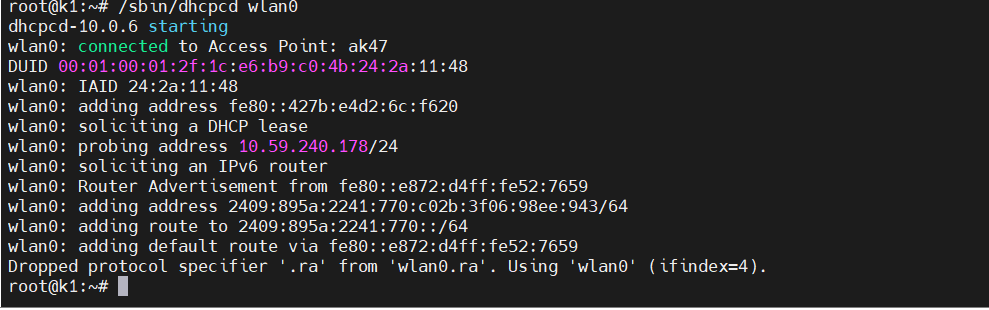
Step 6: 执行:
hostname -I
显示 <remote_ip>:
阶段二:通过 WayVNC 远程桌面连接进行初始化
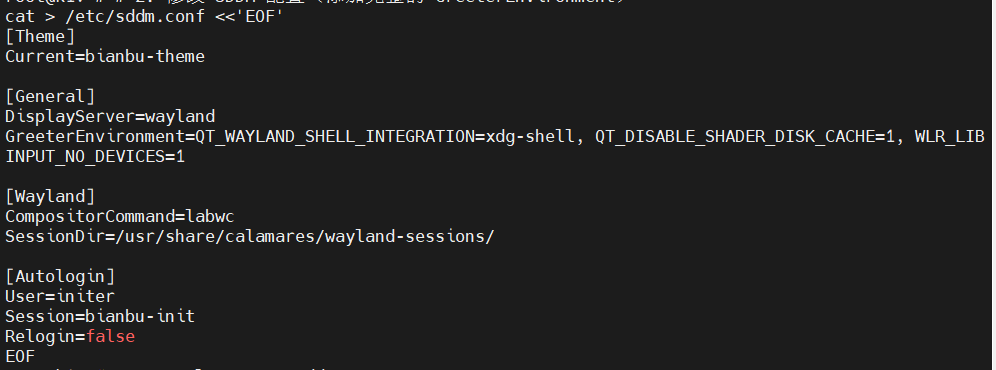
Step 1: 执行:
cat > /etc/sddm.conf <<'EOF'
[Theme]
Current=bianbu-theme

[General]
DisplayServer=wayland
GreeterEnvironment=QT_WAYLAND_SHELL_INTEGRATION=xdg-shell,WLR_LIBINPUT_NO_DEVICES=1

[Wayland]
CompositorCommand=labwc
SessionDir=/usr/share/calamares/wayland-sessions/

[Autologin]
User=initer
Session=bianbu-init
Relogin=false
EOF
Step 2: 备份环境配置脚本
cp /usr/libexec/start-bianbu-init-env /usr/libexec/start-bianbu-init-env.bak_final

Step 3: 设置环境变量
sed -i '/export QT_QPA_PLATFORM=wayland/a\export LABWC_FALLBACK_OUTPUT=NOOP-fallback\nexport LABWC_VIRTUAL_OUTPUT_SIZE=1920x1080' /usr/libexec/start-bianbu-init-env

Step 4: 执行:
ps aux | grep labwc | grep -v grep
获取进程号。(框选位置即为实际进程号位置,以实际显示为准。)

Step 5: 执行 kill 命令并替换为实际进程号:
kill 实际进程号

Step 6: 执行:
systemctl restart sddm

Step 7: 等待 5 秒后,依次执行:
AUTO_UID=$(id -u initer)
export XDG_RUNTIME_DIR="/run/user/$AUTO_UID"
export WAYLAND_DISPLAY=$(basename /run/user/$AUTO_UID/wayland-*)
export QT_QPA_PLATFORM=wayland
export QT_WAYLAND_SHELL_INTEGRATION=xdg-shell

Step 8: 启动 wayvnc
XDG_RUNTIME_DIR="$XDG_RUNTIME_DIR" WAYLAND_DISPLAY="$WAYLAND_DISPLAY" wayvnc 0.0.0.0 5900

Step 9: 使用 VNC 客户端连接开发板:
注意:使用任何 VNC 客户端连接开发板时,上位机与开发板必须处于同一局域网(例如连接到同一个 Wi-Fi 或路由器)。
若下载的是 RealVNC Viewer,使用 RealVNC Viewer 客户端进行连接:
1)启动 VNC Viewer;
2)在连接地址栏输入:<remote_ip>(如 192.168.1.100);
3)回车即可连接至远程桌面界面。
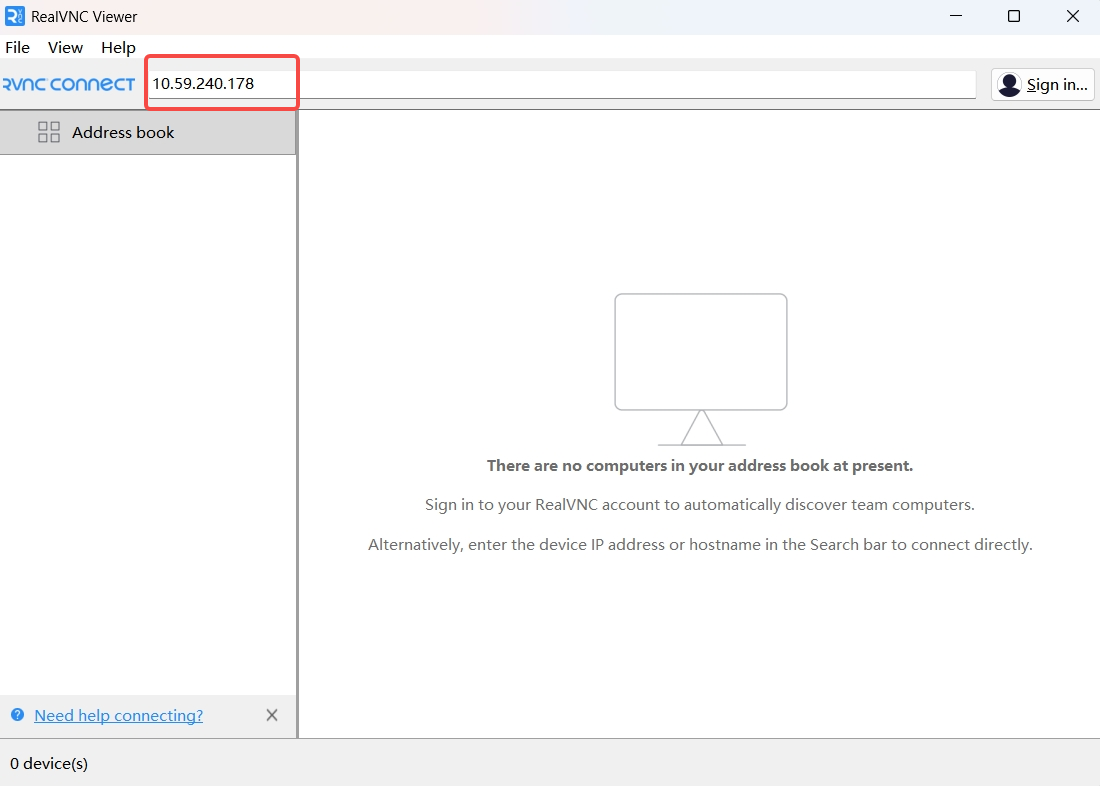
点击框选内容。
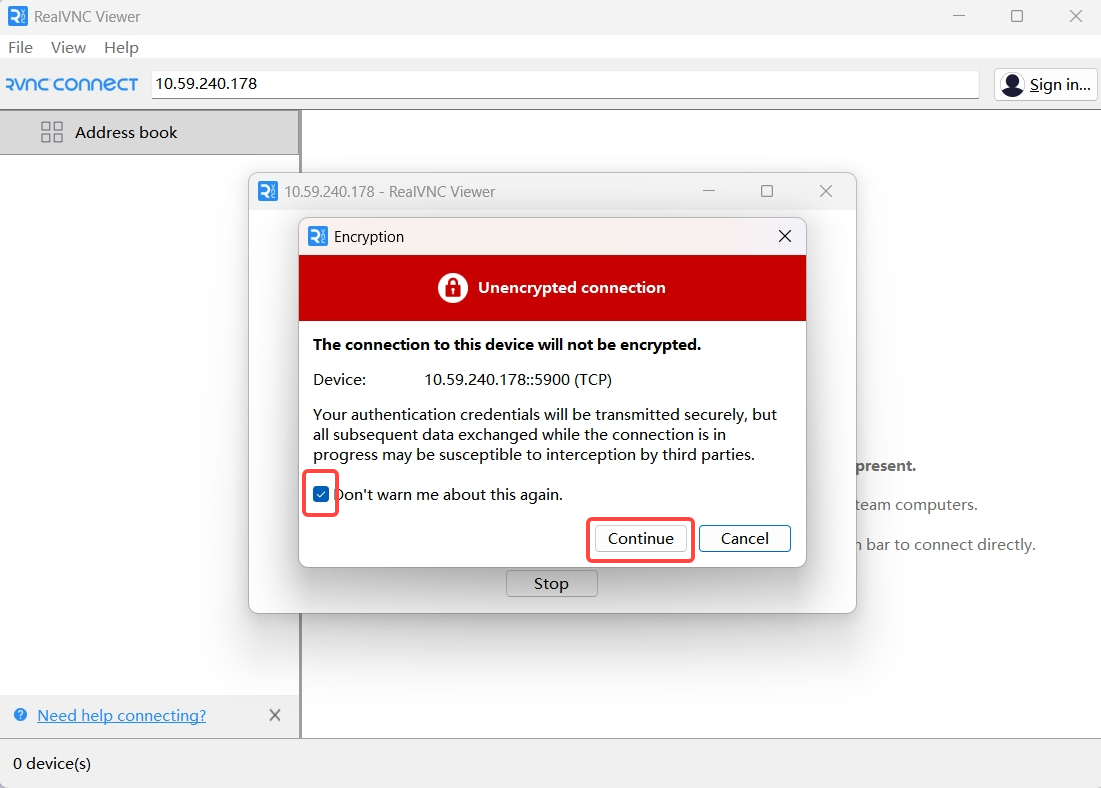
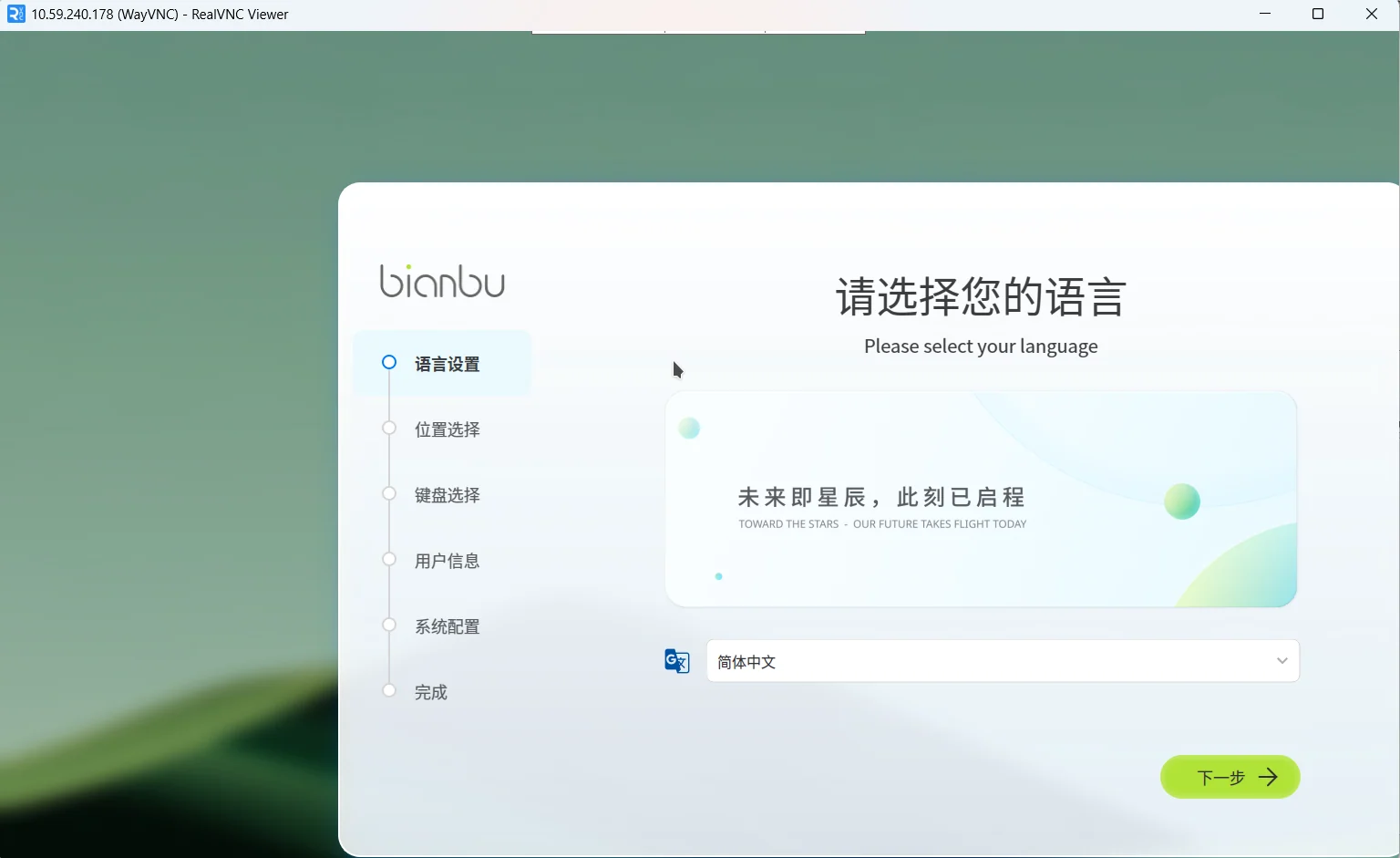
进入 bianbu 系统初始化界面。
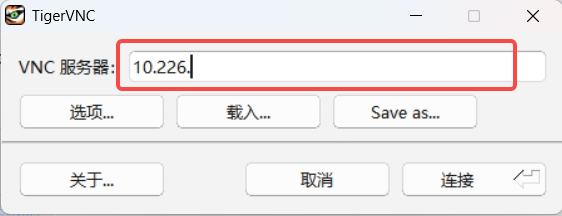
若下载的是 TigerVNC,使用 TigerVNC 客户端进行连接:
1)启动 TigerVNC;
2)在 VNC 服务器地址栏输入 IP 地址(如 10.59.240.178);
3)点击连接即可连接至远程桌面界面。
进入 bianbu 系统初始化界面。
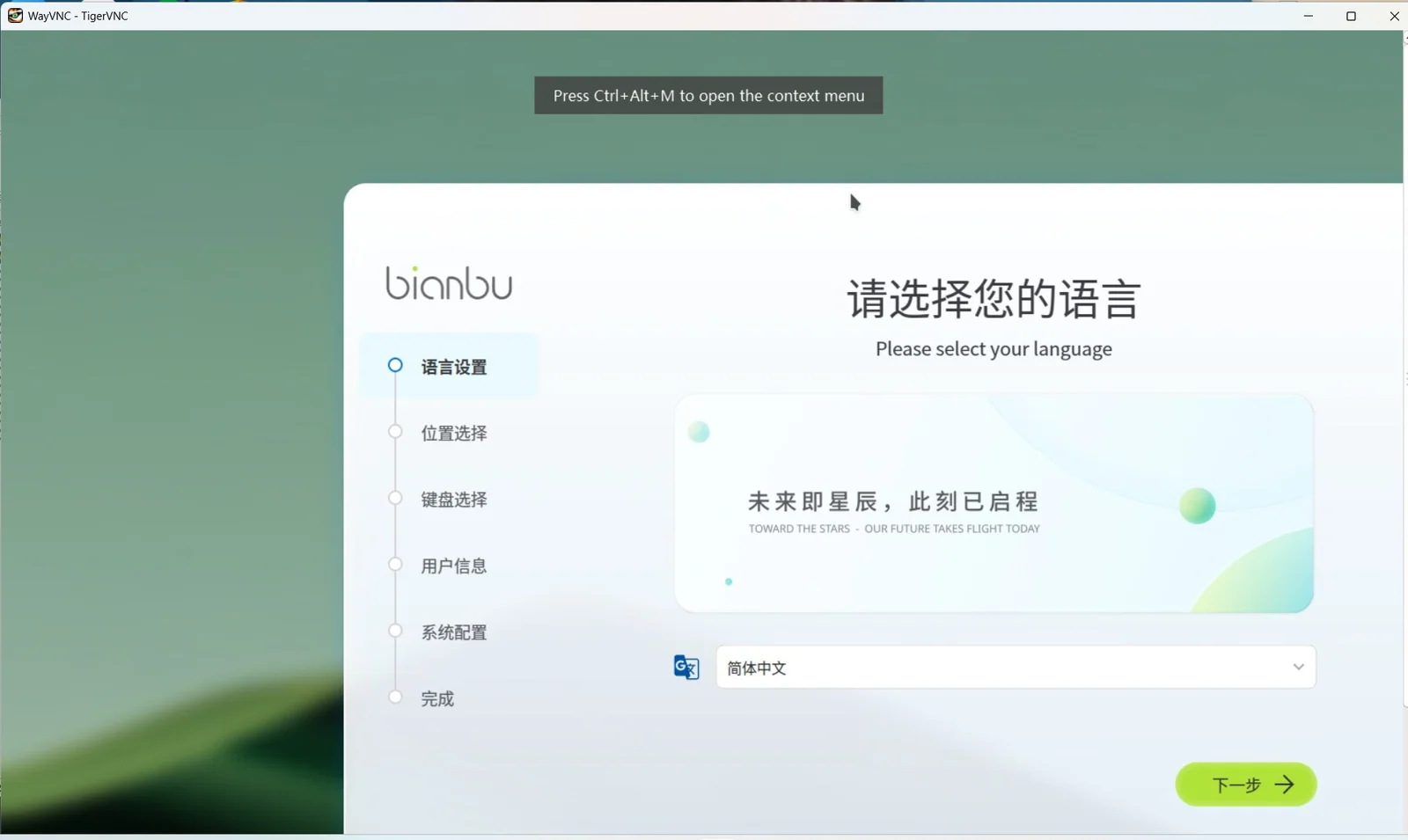
进行用户信息配置时,请妥善保管您的账户。建议将账号和密码均设置为 bianbu,以便后续操作。配置完毕后,系统即进入初始化阶段,需等待约 10 秒。
已完成初始化
阶段一:连接网络并切换账户
按照 Windows 系统登录操作 进行登录。
连接网络
- 若以太网已连接:继续执行后续步骤。
- 若以太网未连接:系统将识别为离线环境,请转入 首次使用(未初始化)- 阶段一场景二 完成网络配置后,再继续执行后续步骤。
Step 1: 执行用户切换操作,切换为普通用户;示例账号为 bianbu,实际需替换为前期自行创建的账号名。
su - 实际创建的普通用户名

阶段二:通过 WayVNC 远程桌面连接进入桌面
Step 1: 在个人用户目录中执行以下指令:
TARGET_USER=$(awk -F: '$3>=1000 && $3<65534 {print $1}' /etc/passwd | head -n1)

sudo tee /etc/sddm.conf > /dev/null <<EOF
[Theme]
Current=bianbu-star

[General]
DisplayServer=wayland
GreeterEnvironment=QT_WAYLAND_SHELL_INTEGRATION=xdg-shell,WLR_LIBINPUT_NO_DEVICES=1
[Wayland]
CompositorCommand=labwc

[Autologin]
User=$TARGET_USER
Session=bianbu-lite
Relogin=false
EOF
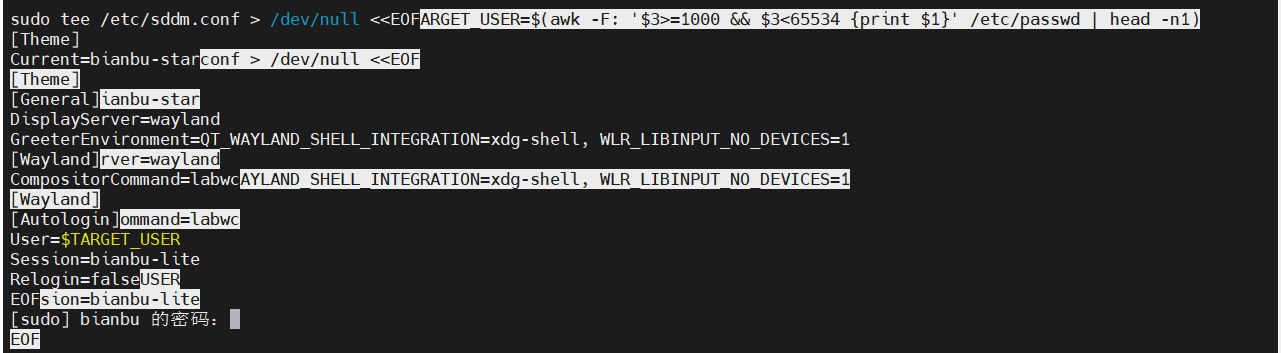
输入密码并按下回车键。

Step 2: 备份环境配置脚本
sudo cp /usr/bin/startlxqtwayland /usr/bin/startlxqtwayland.clean

Step 3: 设置环境变量
sudo sed -i '1a export LABWC_FALLBACK_OUTPUT="NOOP-fallback"\nexport LABWC_VIRTUAL_OUTPUT_SIZE="1920x1080"' /usr/bin/startlxqtwayland

Step 4: 执行:
systemctl restart sddm

输入密码,按下回车键确认。

Step 5: 执行:
WAYLAND_SOCKET=$(find /run/user -path "/run/user/0/*" -prune -o -name "wayland-*" -type s -print 2>/dev/null | head -n1)

Step 6: 执行:
XDG_RUNTIME_DIR=$(dirname "$WAYLAND_SOCKET")

Step 7: 执行:
WAYLAND_DISPLAY=$(basename "$WAYLAND_SOCKET")

Step 8: 启动 wayvnc
XDG_RUNTIME_DIR="$XDG_RUNTIME_DIR" WAYLAND_DISPLAY="$WAYLAND_DISPLAY" wayvnc 0.0.0.0 5900

Step 9: 使用 VNC 客户端连接开发板:
注意:使用任何 VNC 客户端连接开发板时,上位机与开发板必须处于同一局域网(例如连接到同一个 Wi-Fi 或路由器)。
若下载的是 RealVNC Viewer,使用 RealVNC Viewer 客户端进行连接:
1)启动 VNC Viewer;
2)在连接地址栏输入:<remote_ip>(如 192.168.1.100);
3)回车即可连接至远程桌面界面。
进入桌面。
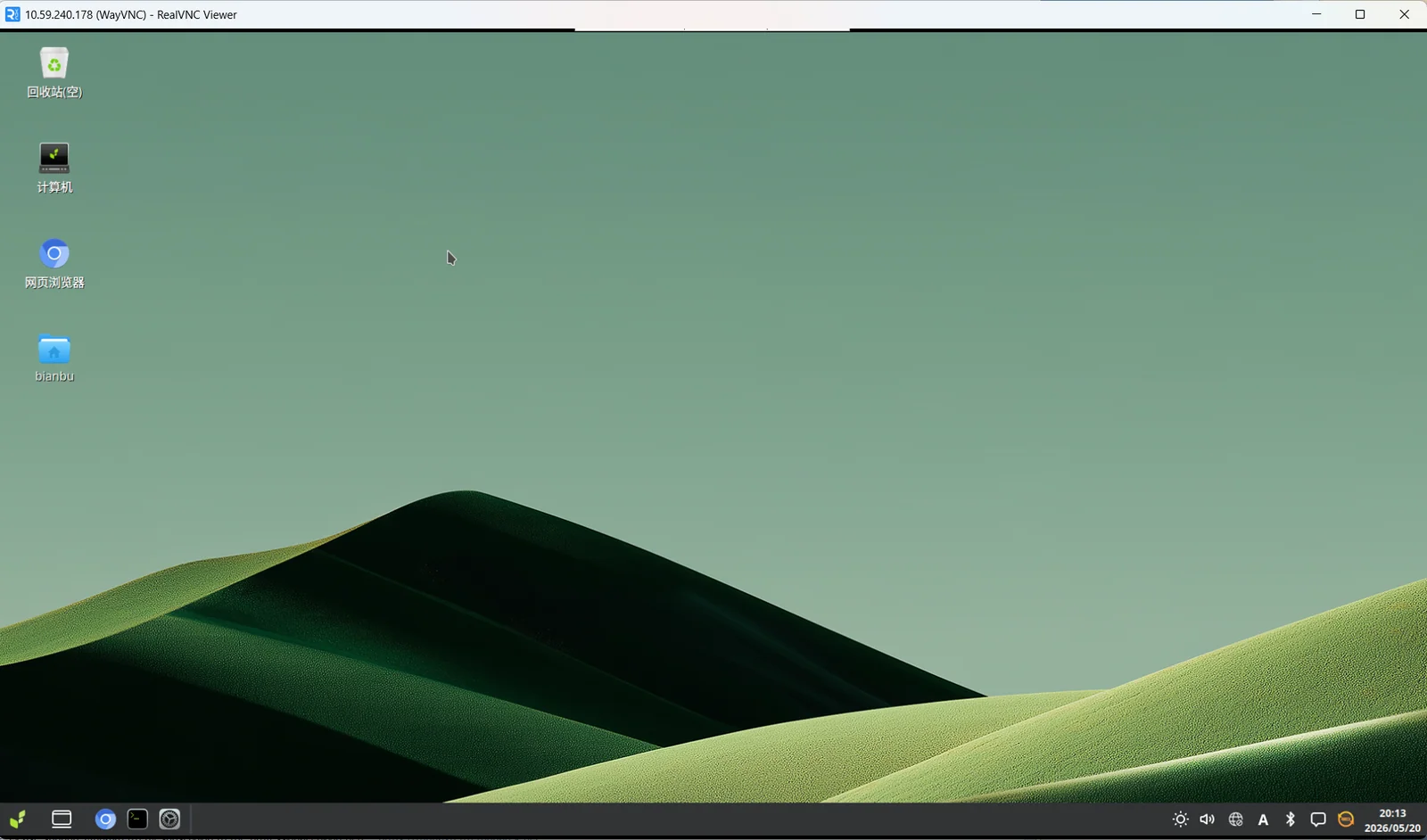
若下载的是 TigerVNC,使用 TigerVNC 客户端进行连接:
1)启动 TigerVNC;
2)在 VNC 服务器地址栏输入 IP 地址(如 10.59.240.178);
3)点击连接即可连接至远程桌面界面。
进入桌面。