1. Shell 简介
1.1 什么是 Shell
在 Linux 系统中,Shell是一种应用程序,这个应用程序提供了一个界面,是用户与操作系统内核之间的一个接口。它就像是一个命令解释器,接收用户输入的命令,然后将这些命令翻译成内核能够理解的语言,从而让内核去执行相应的操作。可以把 Shell 想象成一个桥梁,连接着用户和操作系统的核心部分。
例如,你在终端输入 ls 命令时,Shell 会接收到这个命令,然后告诉内核需要列出当前目录下的文件和文件夹,内核执行相应操作后,将结果返回给 Shell,Shell 再将结果展示给你。
常见的 Shell 有很多种,如 bash(Bourne Again Shell)、zsh、fish 等。其中,bash 是大多数 Linux 发行版的默认 Shell,它功能强大,兼容性好,是学习和使用 Shell 的首选。
1.2 Shell 脚本
Shell 脚本是一种包含一系列 Shell 命令的文本文件。通过编写 Shell 脚本,可以将多个命令组合在一起,一次性执行,从而实现自动化任务。例如,你可以编写一个脚本来备份文件、安装软件或者进行系统维护等。
一个简单的 Shell 脚本点击下载示例如下:
#!/bin/bash
# 这是一个简单的 Shell 脚本,用于输出问候语
echo "Hello, Linux!"
解释:
#!/bin/bash是脚本的第一行,它告诉系统这个脚本应该使用哪个解释器来执行,这里指定的是bash。echo是一个 Shell 命令,用于输出文本。
要运行这个脚本,首先需要给脚本文件添加可执行权限,然后在终端中执行它。假设脚本文件名为 hello.sh,可以按照以下步骤操作:
# 添加可执行权限
chmod +x hello.sh
# 执行脚本
./hello.sh
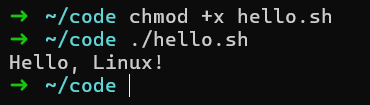
程序运行效果如图 1.2.1 所示。
1.3 运行Shell 脚本
运行 Shell 脚本有多种方式,除了上面提到的直接在终端中执行脚本文件外,还可以使用 sh 或 bash 命令来执行。
- 直接执行脚本文件
如上面的示例,先给脚本文件添加可执行权限,然后在终端中使用 ./脚本文件名 的方式执行。
- 使用
sh命令执行
bash hello.sh
这种方式明确指定使用 bash 来执行脚本,无论系统默认的 Shell 是什么。
2. Shell 数据结构
2.1 变量
2.1.1 定义局部变量
在 Shell 脚本里,局部变量是在脚本内部定义,仅在脚本内部使用的变量。定义变量时,变量名和变量值之间不能有空格。比如,定义一个名为name的变量,值为Tom 点击下载示例代码:
#!/bin/bash
name=Tom
这里变量名name遵循命名规则,由字母、数字和下划线组成,且不能以数字开头。如果要定义多个单词组成的变量值,可使用双引号或单引号。像定义包含多个单词的message变量:
#!/bin/bash
message="Hello, world!"
2.1.2 使用变量
使用变量时,在变量名前加$符号。假设要输出之前定义的name和message变量:
#!/bin/bash
name=Tom
message="Hello, world!"
echo $name
echo $message
运行这个脚本,会依次输出Tom和Hello, world!。还能在命令中使用变量,比如创建一个以变量值命名的目录:
#!/bin/bash
dir_name=test_dir
mkdir $dir_name
这个脚本会创建一个名为test_dir的目录。
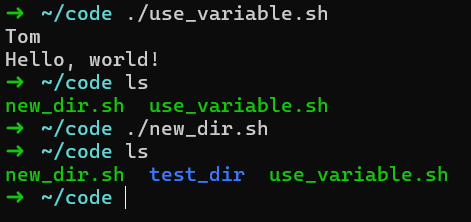
以上运行结果如图2.1.1所示:
2.1.3 环境变量
环境变量是系统中全局生效的变量,用来存储系统运行时的一些配置信息,比如PATH变量,它存储了系统搜索命令的路径。在 Shell 脚本里可以访问和修改环境变量。要查看当前系统的PATH变量值,可使用如下命令:
#!/bin/bash
echo $PATH
如果想在脚本里临时修改PATH变量,添加一个新的路径,示例如下点击下载:
#!/bin/bash
# 备份原PATH变量值
old_path=$PATH
echo "old path: $old_path"
# 添加新路径到PATH变量
PATH=$PATH:/new/path
echo "new path: $PATH"
# 恢复原PATH变量值
PATH=$old_path
这个脚本先备份PATH变量的原始值,再添加新路径并输出修改后的PATH变量值,最后恢复原始值,结果如图2.1.2所示。

2.1.4 Shell 脚本传参
在执行 Shell 脚本时,可以向脚本传递参数。在脚本内部,通过$1、$2、$3…… 来获取这些参数,$1表示第一个参数,$2表示第二个参数,以此类推。比如,编写一个接收两个参数并输出它们的脚本:
#!/bin/bash
echo "脚本名:$0"
echo "传入参数个数为:$#"
echo "第一个参数是:$1"
echo "第二个参数是:$2"
echo "整体参数是:$*"
echo "参数列表是:$@"
保存脚本为param.sh 点击下载,执行时传递参数:
bash param.sh apple banana
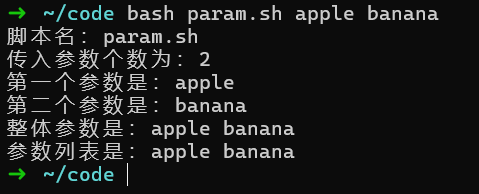
运行结果如图2.1.3所示:
$0代表脚本本身的名字$#表示传递给脚本的参数个数$*和$@都表示所有参数,但它们在使用上有些细微差别$*会把所有参数当成一个整体$@会把每个参数当成独立的个体
2.2 数组
2.2.1 定义数组
在 Shell 脚本中,数组用于存储多个值。定义数组有多种方式,比如可以在定义时直接赋值:
#!/bin/bash
fruits=("apple" "banana" "cherry")
也可以逐个赋值:
#!/bin/bash
fruits[0]="apple"
fruits[1]="banana"
fruits[2]="cherry"
2.2.2 数组操作
访问数组元素时,通过数组名加下标(下标从 0 开始)的方式,例如访问上面fruits数组的第一个元素:
#!/bin/bash
fruits=("apple" "banana" "cherry")
echo ${fruits[0]}
如果想获取数组的所有元素,可以使用*或@:
#!/bin/bash
fruits=("apple" "banana" "cherry")
echo ${fruits[*]}
echo ${fruits[@]}
获取数组长度(即元素个数)的方法为:
#!/bin/bash
fruits=("apple" "banana" "cherry")
echo ${#fruits[@]}
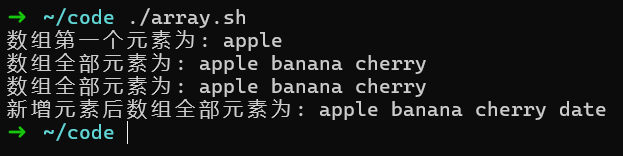
还能向数组中添加元素,假设要给fruits数组添加一个新元素"date":
#!/bin/bash
fruits=("apple" "banana" "cherry")
fruits+=("date")
echo ${fruits[@]}
点击下载示例代码后,运行结果如图2.2.1所示:
2.3 字符串
2.3.1 定义字符串
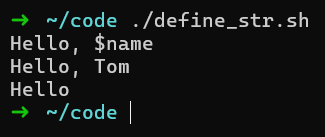
定义字符串的方式有单引号、双引号和不使用引号三种:
- 用单引号定义的字符串,其中的变量不会被替换,原样输出;
- 用双引号定义的字符串,其中的变量会被替换成实际值;
- 不使用引号定义时,适用于简单的字符串,且字符串中不能包含空格等特殊字符。
示例如下点击下载:
#!/bin/bash
name=Tom
str1='Hello, $name'
str2="Hello, $name"
str3=Hello
echo $str1
echo $str2
echo $str3
运行结果如图2.3.1所示:
2.3.2 字符串操作
获取字符串长度的方法是在字符串前使用#符号,例如:
#!/bin/bash
str="Hello, world!"
echo ${#str}
字符串拼接很简单,直接将两个字符串写在一起即可,示例如下:
#!/bin/bash
str1="Hello"
str2="world"
result=$str1$str2
echo $result
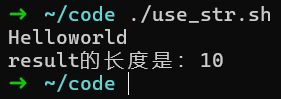
结合字符串拼接和长度示例代码点击下载,执行结果如图2.3.2所示:
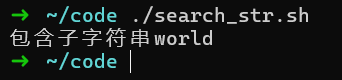
查找子字符串可以使用grep命令,比如查找字符串"Hello, world!"中是否包含"world",点击下载示例代码:
#!/bin/bash
str="Hello, world!"
sub_str="world"
if echo "$str" | grep -q "$sub_str"; then
    echo "包含子字符串$sub_str"
else
    echo "不包含子字符串$sub_str"
fi
运行结果如图2.3.3所示:
3. Shell 脚本控制结构
3.1 顺序结构
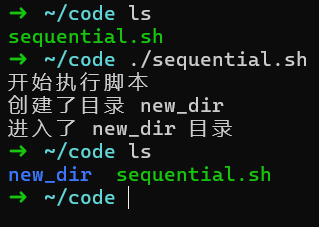
顺序结构是 Shell 脚本中最基本的执行结构,它按照脚本中命令出现的先后顺序依次执行。在顺序结构中,脚本从第一行命令开始,逐行执行,直到脚本的最后一行。
示例点击下载:
#!/bin/bash
echo "开始执行脚本"
mkdir new_dir
echo "创建了目录 new_dir"
cd new_dir
echo "进入了 new_dir 目录"
在这个脚本里,首先会输出 “开始执行脚本”,然后执行mkdir new_dir命令创建一个名为new_dir的目录,接着输出 “创建了目录 new_dir”,再执行cd new_dir命令进入该目录,最后输出 “进入了 new_dir 目录” 。整个过程严格按照命令的先后顺序依次执行。执行结果如图3.1.1所示:
3.2 选择结构
3.2.1 if-else选择结构
if - else结构用于根据条件判断来决定执行不同的代码块。基本语法如下:
if [ 条件判断 ]; then
    # 条件成立时执行的代码块
else
    # 条件不成立时执行的代码块
fi
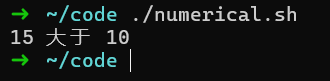
在条件判断中,可以使用各种比较运算符,如-eq(等于)、-ne(不等于)、-gt(大于)、-lt(小于)、-ge(大于等于)、-le(小于等于)等。例如点击下载示例代码,判断一个数是否大于 10:
#!/bin/bash
num=15
if [ $num -gt 10 ]; then
    echo "$num 大于 10"
else
    echo "$num 小于等于 10"
fi
运行上述脚本,会输出 “15 大于 10”,结果如图3.2.1所示:
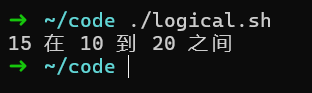
还可以使用逻辑运算符(&&表示逻辑与,||表示逻辑或)连接多个条件。比如判断一个数是否在 10 到 20 之间点击下载示例代码:
#!/bin/bash
num=15
if [ $num -gt 10 ] && [ $num -lt 20 ]; then
    echo "$num 在 10 到 20 之间"
else
    echo "$num 不在 10 到 20 之间"
fi
结果如图3.2.2所示:
3.2.2 case选择结构
case结构用于根据变量的值从多个分支中选择一个执行,适用于对同一个变量进行多种不同值的判断。基本语法如下:
case 变量 in
模式1)
    # 变量值等于模式1时执行的代码块
    ;;
模式2)
    # 变量值等于模式2时执行的代码块
    ;;
*)
    # 变量值不匹配任何模式时执行的代码块
    ;;
esac
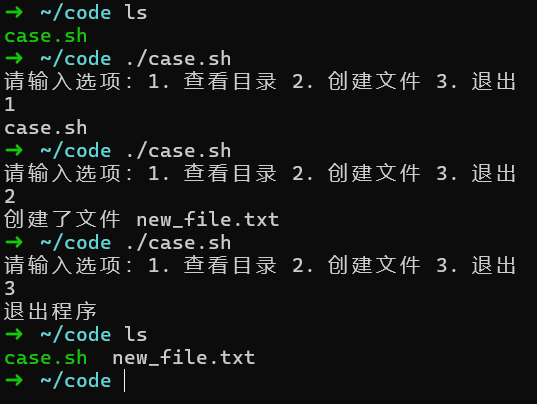
例如,根据用户输入的选项执行不同操作点击下载示例代码:
#!/bin/bash
echo "请输入选项:1. 查看目录 2. 创建文件 3. 退出"
read choice
case $choice in
1)
    ls
    ;;
2)
    touch new_file.txt
    echo "创建了文件 new_file.txt"
    ;;
3)
    echo "退出程序"
    exit 0
    ;;
*)
    echo "无效的选项"
    ;;
esac
根据不同输出执行对应操作,执行结果如图3.2.3所示:
3.3 循环结构
3.3.1 for循环结构
for循环常用于对一组数据进行重复操作。基本语法有两种:
- 一种是针对列表的循环:
for 变量 in 列表; do
    # 循环体代码块
done
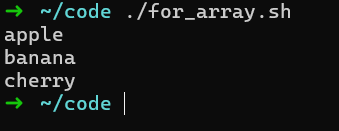
例如,遍历一个水果列表并输出每个水果点击下载示例代码:
#!/bin/bash
fruits=("apple" "banana" "cherry")
for fruit in ${fruits[@]}; do
    echo $fruit
done
- 一种是数值循环,语法如下:
for (( 初始值; 条件; 增量 )); do
    # 循环体代码块
done
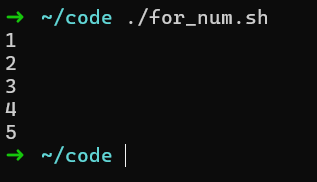
比如,从 1 到 5 进行计数并输出点击下载示例代码:
#!/bin/bash
for ((i=1; i<=5; i++)); do
    echo $i
done
3.3.2 while循环结构
while循环会在条件为真时不断执行循环体。基本语法如下:
while [ 条件判断 ]; do
    # 循环体代码块
done
例如,计算 1 到 10 的累加和点击下载示例代码:
#!/bin/bash
sum=0
i=1
while [ $i -le 10 ]; do
    sum=$((sum + i))
    i=$((i + 1))
done
echo "1到10的累加和是:$sum"
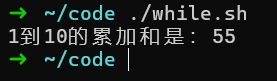
在这个脚本中,只要i小于等于 10,就会不断执行循环体,将i累加到sum中,并使i自增 1 ,最后输出累加和。
3.3.3 until循环结构
until循环与while循环相反,它会在条件为假时不断执行循环体,直到条件为真时停止。基本语法如下:
until [ 条件判断 ]; do
    # 循环体代码块
done
例如,同样计算 1 到 10 的累加和点击下载示例代码:
#!/bin/bash
sum=0
i=1
until [ $i -gt 10 ]; do
    sum=$((sum + i))
    i=$((i + 1))
done
echo "1到10的累加和是:$sum"
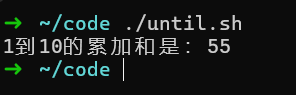
这里只要i不大于 10,即i小于等于 10 时,就会执行循环体,直到i大于 10 时停止循环,输出累加和。
4. Shell 脚本函数
4.1 定义函数
在 Shell 脚本中,函数是一段可重复使用的代码块,将相关的命令组合在一起,方便在脚本的不同位置调用执行。定义函数的基本语法如下:
函数名() {
    命令序列
}
例如,定义一个简单的函数用于输出问候语:
#!/bin/bash
say_hello() {
    echo "Hello, everyone!"
}
在这个例子中,say_hello是函数名,函数体包含一条echo命令,用于输出 “Hello, everyone!”。注意,函数定义中函数名后面的括号是必需的,即使没有参数也不能省略
4.2 使用函数
定义好函数后,就可以在脚本中调用它。调用函数很简单,直接使用函数名即可,点击下载示例代码。例如:
#!/bin/bash
say_hello() {
    echo "Hello, everyone!"
}

# 调用函数
say_hello
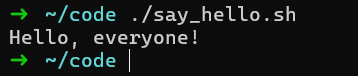
运行上述脚本,会输出 “Hello, everyone!”。函数还可以接收参数,在函数内部通过$1、$2等特殊变量来获取传递的参数,和脚本接收参数的方式类似。下面是一个带参数的函数示例点击下载,该函数用于计算两个数的和:
#!/bin/bash
sum() {
    result=$(( $1 + $2 ))
    echo "两数之和为:$result"
}

# 调用函数并传递参数
sum 5 3
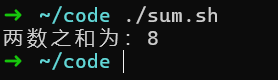
在这个脚本中,sum函数接收两个参数,通过$1和$2获取这两个参数的值,计算它们的和并输出结果。运行脚本后,会输出 “两数之和为:8”。
函数还可以有返回值,在 Shell 脚本中,函数的返回值通过return命令来指定,返回值是一个整数,范围是 0 - 255。0 通常表示成功,非 0 表示失败。例如点击下载示例代码:
#!/bin/bash
check_number() {
    if [ $1 -gt 10 ]; then
        return 0
    else
        return 1
    fi
}

check_number 15
if [ $? -eq 0 ]; then
    echo "数字大于10"
else
    echo "数字小于等于10"
fi
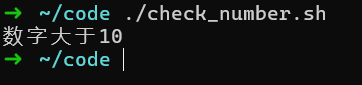
在示例中,check_number函数接收一个参数,判断该参数是否大于 10,根据判断结果返回不同的值。在函数调用后,通过$?获取函数的返回值并进行判断,从而输出相应的信息。
5. 外部命令
在 Shell 脚本的世界里,除了掌握基本的数据结构、控制结构和函数知识外,与外部命令协作是提升脚本功能和实用性的关键。外部命令如同 Shell 脚本的得力助手,赋予脚本更强大的处理能力,前面的示例中已经出现过很多命令了,这里详细介绍几个常用的命令。
5.1 echo
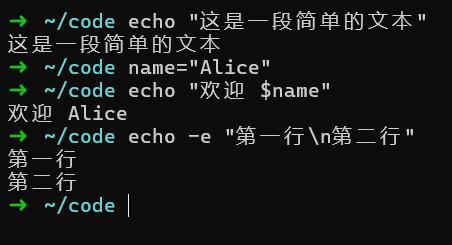
echo是 Shell 中常用的外部命令,主要用于在终端输出文本或变量值。它的基本语法是echo [选项] [字符串或变量] 。例如,直接输出一段文本:
echo "这是一段简单的文本"
当需要输出变量值时,如下:
name="Alice"
echo "欢迎 $name"
echo命令还有一些实用的选项,比如-n选项,它可以使echo命令在输出内容后不换行。例如:
echo -n "第一行内容"
echo " 第二行内容"
上述代码执行后,“第一行内容” 和 “第二行内容” 会显示在同一行。-e选项则用于启用转义字符的解析,像\n(换行)、\t(制表符)等。示例如下:
echo -e "第一行\n第二行"
运行后会在终端分两行输出 “第一行” 和 “第二行”。
5.2 awk
awk是一种强大的文本处理工具,它擅长从文本数据中提取字段、进行计算和格式化输出。awk的基本语法是awk [选项] '模式 {动作}' [文件]。
假设有一个名为data.txt的文件点击下载文件,内容如下:
Alice 25 Engineer
Bob 30 Designer
Charlie 35 Doctor
要提取每行的第一个字段(名字),可以使用以下命令:
awk '{print $1}' data.txt
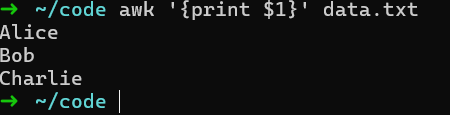
这里{print $1}是动作,表示打印每行的第一个字段。$1代表第一个字段,$2代表第二个字段,以此类推。
awk还能进行简单的计算。比如,计算文件中所有人年龄的总和(假设第二列为年龄):
awk '{sum+=$2} END {print sum}' data.txt

在这个命令中,{sum+=$2}是在处理每一行时,将第二列的值累加到sum变量中。END是一个特殊的模式,表示在处理完所有行后执行后面的动作,这里是打印sum的值,即年龄总和为90。
5.3 grep
grep用于在文本中搜索指定的模式,返回包含匹配内容的行。基本语法是grep [选项] '模式' [文件]。
还是以上面的data.txt文件为例,要查找文件中包含 “Bob” 的行,使用如下命令:
grep "Bob" data.txt
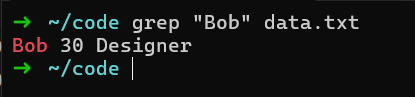
grep支持多种匹配模式,比如使用正则表达式。如果要查找名字以 “C” 开头的行,可以这样写:
grep "^C" data.txt
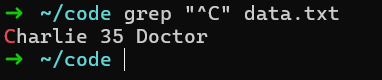
这里^是正则表达式中的锚定符号,表示行的开头,所以^C表示以 “C” 开头的行。
grep还有一些常用选项,-i选项用于忽略大小写匹配。例如,搜索文件中包含 “alice” 的行(不区分大小写):
grep -i "alice" data.txt

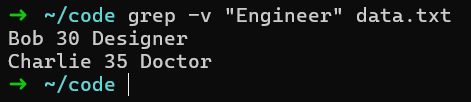
-v选项则用于显示不匹配指定模式的行。比如,显示文件中不包含 “Engineer” 的行:
grep -v "Engineer" data.txt
5.4 sed
sed是一个流编辑器,用于对文本进行行编辑操作,如替换、删除、插入等。基本语法是sed [选项] '命令' [文件]。
在data.txt文件中,将 “Engineer” 替换为 “Programmer”,可以使用以下命令:
sed 's/Engineer/Programmer/' data.txt
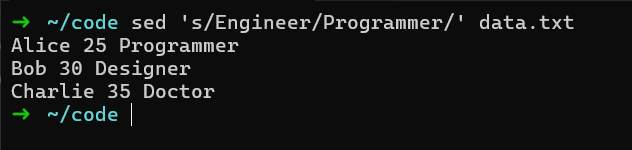
这里's/Engineer/Programmer/'是sed的替换命令,s表示替换,斜杠之间的 “Engineer” 是要被替换的字符串,“Programmer” 是替换后的字符串。
如果要删除文件中包含 “Bob” 的行,命令如下:
sed '/Bob/d' data.txt
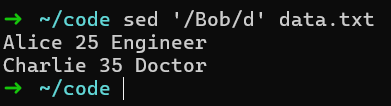
/Bob/d表示匹配包含 “Bob” 的行,并执行删除操作。
sed还可以在文件中插入内容。比如,在文件每一行的开头插入 “Name:”,命令如下:
sed 's/^/Name: /' data.txt
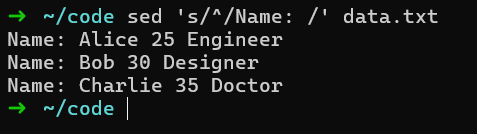
这里^表示行的开头,s/^/Name: /表示在每行开头插入 “Name:”。
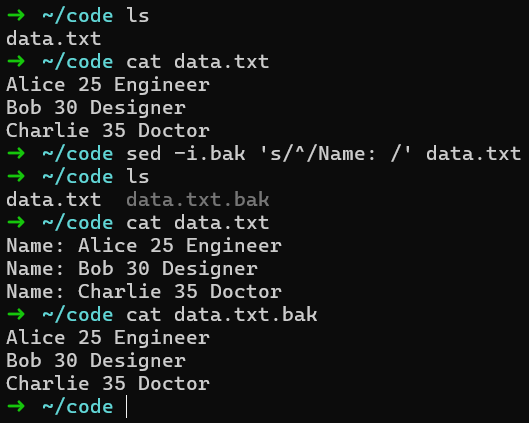
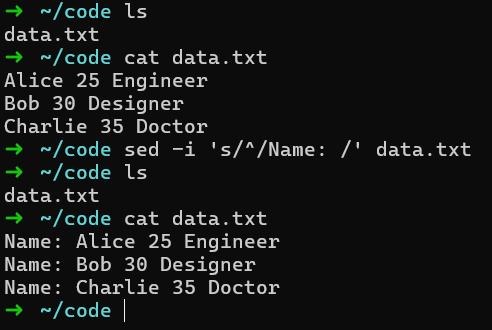
上面通过sed命令进行的修改都只会输出在屏幕上,如果要直接修改文件,则需要指定参数:
-i:表示直接修改原文件,操作是不可逆的-i.bak:自动创建备份文件,会出现一个原文件名.bak的文件,内容是修改前的文件内容