1. Linux系统简介
Linux 是一种开源的、类 Unix 的操作系统,由 Linus Torvalds 于 1991 年首次发布。它因其灵活性、稳定性和广泛的硬件支持,成为从服务器到嵌入式设备广泛使用的操作系统,也是开发者学习操作系统原理和应用开发的首选平台。
1.1 Linux系统结构
Linux系统可分为三层,分别是用户空间、内核空间、硬件资源。应用程序位于用户空间,通过系统调用接口与内核空间通信。内核是Linux系统的核心,掌管主要的系统功能,并对硬件资源进行管理。Linux系统结构图可用图1.1.1所示。
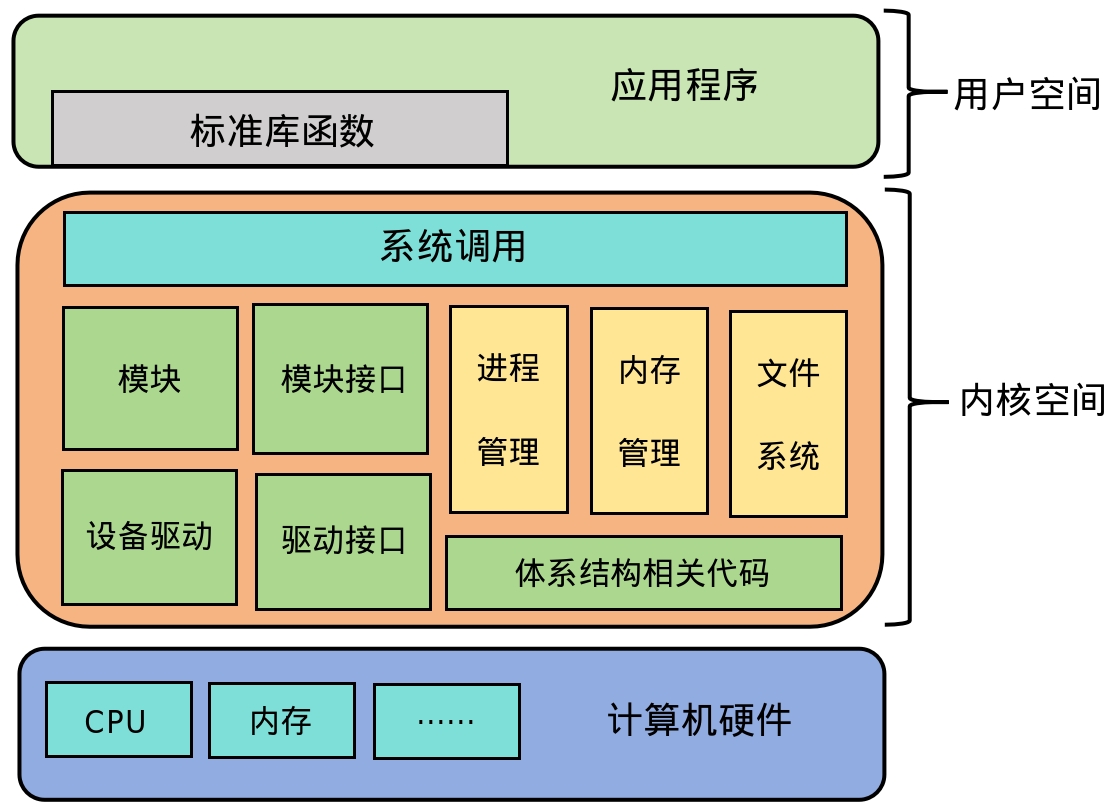
用户空间(User Space)是Linux系统中直接面向用户的部分,包含所有应用程序、标准库和用户级工具,用于提供具体的服务和功能。
- 应用程序:用户空间包含多种应用程序,如文本编辑器、浏览器、编译器等。这些程序直接与用户交互,为用户提供具体的功能和服务。
- 标准函数库:标准库函数对复杂的系统调用进行了封装,为开发者提供简单易用的接口。例如,通过GNU C库(glibc),开发者能够以更直观的方式调用系统资源,从而显著提高开发效率。
用户空间程序通过系统调用与内核交互,完成文件操作、进程管理、设备访问等任务。系统调用提供了安全且标准化的接口,屏蔽了底层硬件的复杂性。
2)内核空间
内核空间(Kernel Space)是操作系统的核心,负责管理系统的资源并提供基础服务。内核直接控制硬件并实现进程调度、内存管理、设备驱动等关键功能。内核空间的主要功能包括:
- 进程管理:内核负责进程的调度和管理,支持多任务操作。它通过调度算法决定哪个进程在什么时候执行,从而确保系统的高效运行。
- 内存管理:内核负责分配和回收内存,支持虚拟内存,使得每个进程能够拥有独立的地址空间,并且系统能够有效地利用物理内存。
- 文件系统:内核提供文件系统管理,支持不同类型的文件系统(如ext4、xfs)。它负责管理文件的存储、读取和写入操作。
- 设备驱动:内核通过设备驱动与硬件交互,向上层提供标准化的设备访问接口。例如,无论硬盘使用何种协议,内核提供的接口都保持一致,简化了硬件交互的复杂性。
内核采用模块化设计,支持动态加载和卸载模块(如驱动程序),使得系统更加灵活和可扩展。
3)硬件资源
硬件资源(Hardware Resources Layer)直接涉及计算机的硬件组件,如CPU、内存、硬盘、网络接口等。硬件资源的性能直接影响到操作系统的效率和稳定性。
- 硬件抽象:内核通过设备驱动程序与硬件资源交互,提供统一的接口给上层应用程序和用户空间。例如,文件系统和应用程序无需关心硬盘使用的具体协议(如SATA、NVMe等),内核会自动处理这些差异。
- 硬件资源管理:内核对硬件资源进行管理,确保不同应用程序或进程能够共享和访问这些资源,如通过内存管理和CPU调度来优化硬件资源的使用。
1.2 Linux发行版
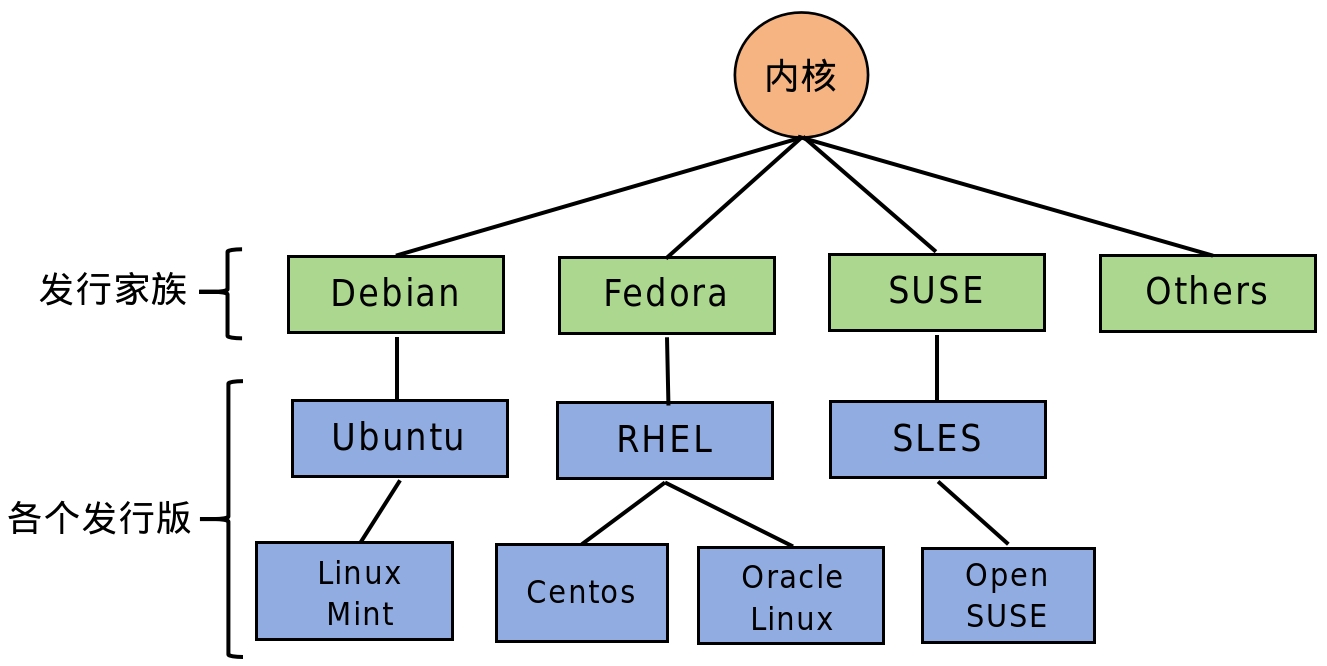
Linux 的发行版是对 Linux 内核与应用程序的一个打包,旨在提供完整的操作系统体验。每个发行版都集成了不同的工具和组件,以满足不同用户的需求,如桌面环境、服务器管理、开发工具等。Linux发行家族架构如图1.2.1所示。
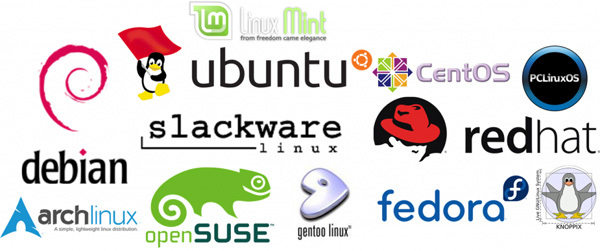
目前市面上较知名的发行版有:Ubuntu、RedHat、CentOS、Debian、Fedora、SuSE、OpenSUSE、Arch Linux、SolusOS 等。如图1.2.2所示。
2. 开发环境搭建
进行Linux应用开发前,首先需要搭建一个稳定且高效的开发环境。以下是所需的主要工具和环境组件。
2.1 软件包管理
APT(Advanced Package Tool)是 Ubuntu 和 Debian 系列 Linux 发行版的包管理工具,用于安装、更新、删除和管理软件包。常用的包管理命令如下:
- 更新软件包索引
sudo apt update
- 安装软件包
sudo apt install [软件包名]
- 删除软件包
sudo apt remove [软件包名]
- 升级系统所有软件包
sudo apt upgrade
- 清理系统
sudo apt autoremove  # 删除无用的包
sudo apt clean       # 清理缓存
2.2 文本编辑器
选择适合的文本编辑器可以显著提升开发效率。以下是几种常用的编辑器及其特点:
终端编辑器
vim:功能强大且高度可配置,适合需要高效编辑代码的开发者。nano:简单易用,操作直观,适合初学者快速上手。
图形界面编辑器
在 Bianbu Computer S1 上,可以使用以下具有图形界面的编辑器:
VSCodium:Visual Studio Code 的开源版本,具备丰富的扩展功能,支持 C/C++ 开发和调试。Zed:一款基于 Rust 开发的现代化轻量级代码编辑器,提供高效性能和简洁界面。
2.3 编译器
GCC是 Linux 系统中强大且标准的编译器工具链,支持多种编程语言,包括 C 和 C++。
打开终端,更新软件包索引并安装 GCC 工具链:
sudo apt update
sudo apt install build-essential
安装完成后,验证 gcc 和 g++ 是否安装成功及其版本信息,如图2.3.1所示。
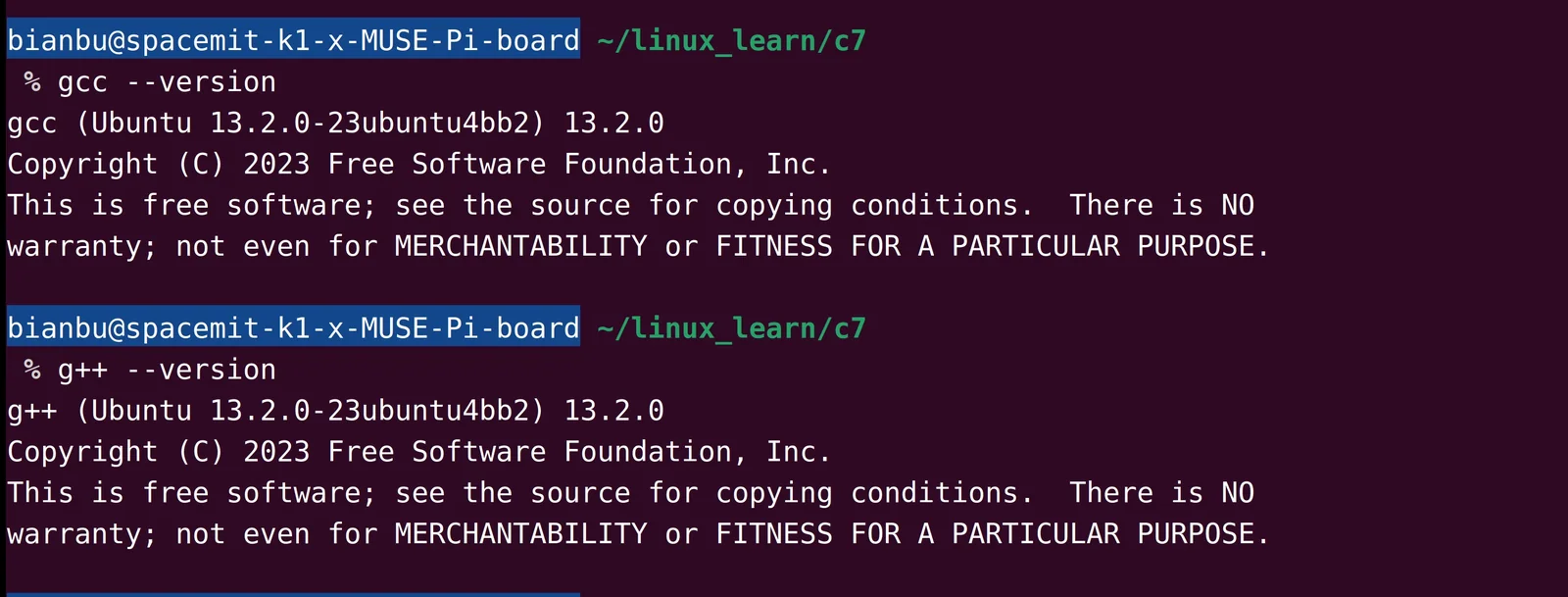
gcc 用于编译 C 语言程序, g++ 用于编译 C++ 语言程序。
2.4 调试工具
gdb:GNU 调试器,支持设置断点、单步调试和变量监控。strace:跟踪系统调用和信号,适用于排查系统交互问题。valgrind:用于内存泄漏和内存访问错误的检测。
安装调试工具:
sudo apt install gdb strace valgrind
3. 编译工具
3.1 GCC工具链
GCC(GNU Compiler Collection)是一套开源的编译器工具链,支持多种编程语言,包括 C、C++、Objective-C、Fortran、Ada 和 Go。GCC 是 Linux 下的标准编译器,也是跨平台编译的常用工具。其强大的功能和灵活性使其成为开发者在 Linux 环境中进行软件开发的首选工具。
**示例:**编写一个简单程序,输出 "Hello, World!"。
创建程序 hello.c (点击下载),内容如下:
#include <stdio.h>

int main() {
    printf("Hello, World!\n");
    return 0;
}
代码解释:
1.#include <stdio.h>:包含标准输入输出库,支持 printf 函数。
2.int main():程序的入口函数,返回值为 0 表示程序正常运行。
3.printf():将字符串 "Hello, World!" 输出到屏幕。
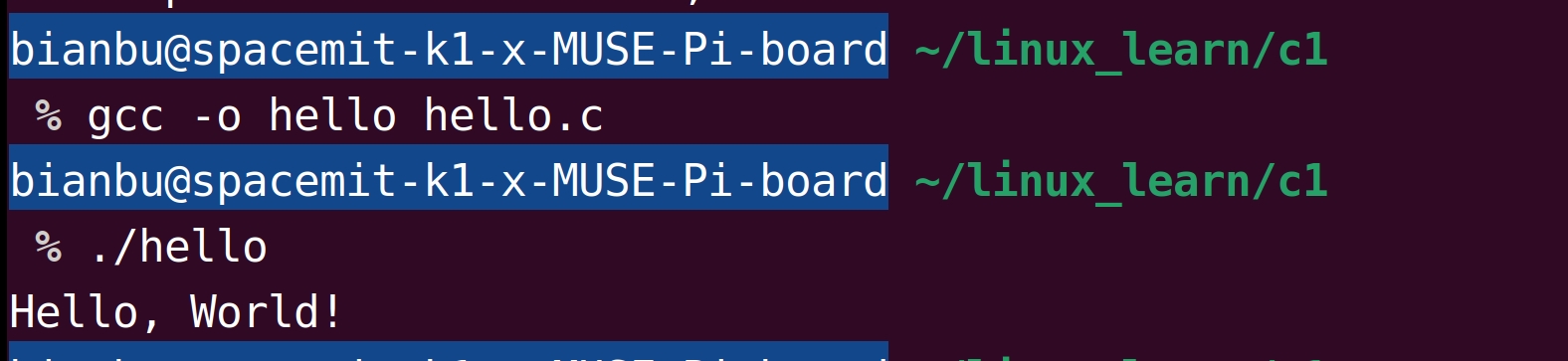
使用 GCC 编译器编译 hello.c,生成可执行文件:
gcc -o hello hello.c
命令解释:
1.gcc:调用 GCC 编译器。
2.-o hello:指定输出文件名为 hello(默认输出文件为 a.out)。
3.hello.c:输入的源文件。
程序成功运行后,会在终端输出 "Hello, World!"。如图3.1.1所示。
3.2 多文件编译
在实际项目中,代码通常由多个源文件组成,而不是集中在一个文件中。为了生成一个完整的可执行程序,开发者需要将这些源文件一起编译并链接。GCC 编译器支持直接对多个文件进行编译链接。
示例:多文件项目编译
假设有多文件项目 (点击下载) 结构如下:
project/
├── main.c   # 主程序文件
├── utils.c  # 工具函数实现
├── utils.h  # 工具函数声明
1)main.c:包含主函数main(),负责程序的入口逻辑。
#include <stdio.h>
#include "utils.h"  // 包含工具函数声明

int main() {
    int a, b;

    // 用户输入a和b的值
    printf("Enter two integers (a and b): ");
    scanf("%d %d", &a, &b);

    // 调用工具函数并输出结果
    printf("Sum: %d\n", add(a, b));         // 调用add函数
    printf("Difference: %d\n", subtract(a, b)); // 调用subtract函数

    return 0;
}
2)utils.c:实现了一些辅助函数,例如加法和减法。
#include "utils.h"  // 包含头文件

int add(int a, int b) {
    return a + b;
}

int subtract(int a, int b) {
    return a - b;
}
3)utils.h:定义了utils.c中的函数接口,供其他文件调用。
#ifndef UTILS_H
#define UTILS_H

// 声明加法函数
int add(int a, int b);

// 声明减法函数
int subtract(int a, int b);

#endif
3.2.1 单命令编译和链接
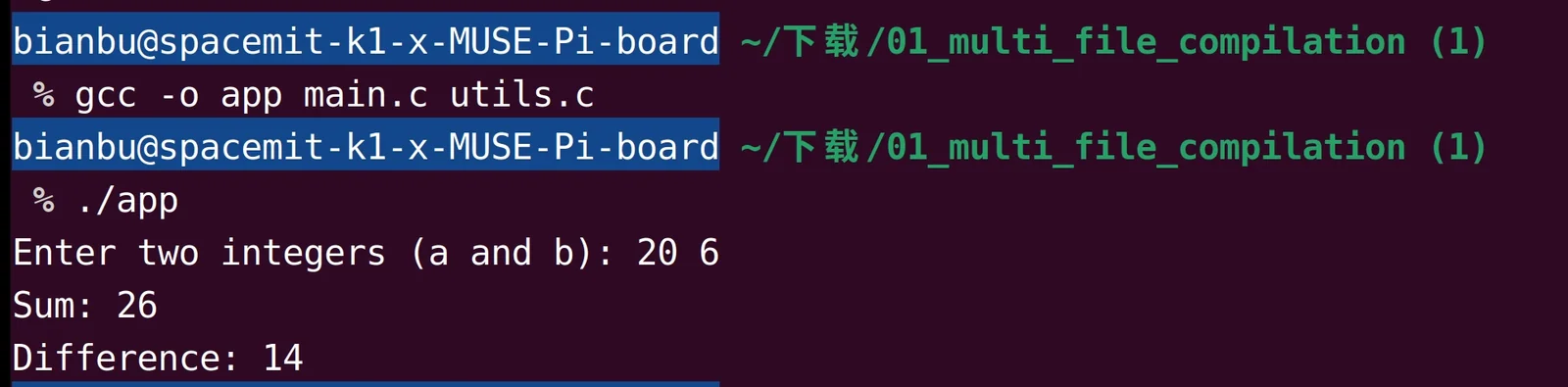
使用以下命令将多个源文件编译并链接成一个可执行文件:
gcc -o app main.c utils.c
命令解释:
1.gcc:调用 GCC 编译器。
2.-o app:指定生成的可执行文件名称为app。
3.main.c utils.c:列出需要编译的所有源文件。
程序运行和输出结果如图3.2.1所示。
3.2.2 分步编译和链接
对于这种多文件项目,也可以先将每个源文件分别编译成目标文件(.o文件),然后再进行链接:
gcc -c main.c              # 编译main.c,生成main.o
gcc -c utils.c             # 编译utils.c,生成utils.o
gcc -o app main.o utils.o  # 链接生成可执行文件app
-c:仅编译源文件,不进行链接,生成目标文件(.o文件)。
编译完成后,运行生成的可执行文件:
./app
在分步编译时,会生成很多中间文件(如.o文件)。可以使用以下命令清理:
rm *.o app
3.3 Makefile使用
从3.2节可以看到,当项目包含多个文件时,手动管理编译变得繁琐。这时可以使用 Makefile 自动化处理文件依赖和编译过程。
针对上述示例,添加下述 Makefile 脚本来编译项目:
# 定义变量
CC = gcc
CFLAGS = -Wall -g
TARGET = app

# 默认目标
all: $(TARGET)

# 链接目标文件生成可执行文件
$(TARGET): main.o utils.o
	$(CC) $(CFLAGS) -o $(TARGET) main.o utils.o

# 编译源文件
main.o: main.c utils.h
	$(CC) $(CFLAGS) -c main.c

utils.o: utils.c utils.h
	$(CC) $(CFLAGS) -c utils.c

# 清理生成文件
clean:
	rm -f *.o $(TARGET)
Makefile语句解释:
1.all:默认目标,表示最终要生成的目标文件。
2.main.o和utils.o:编译各源文件生成目标文件。
3.clean:清理编译过程中的临时文件和生成文件。
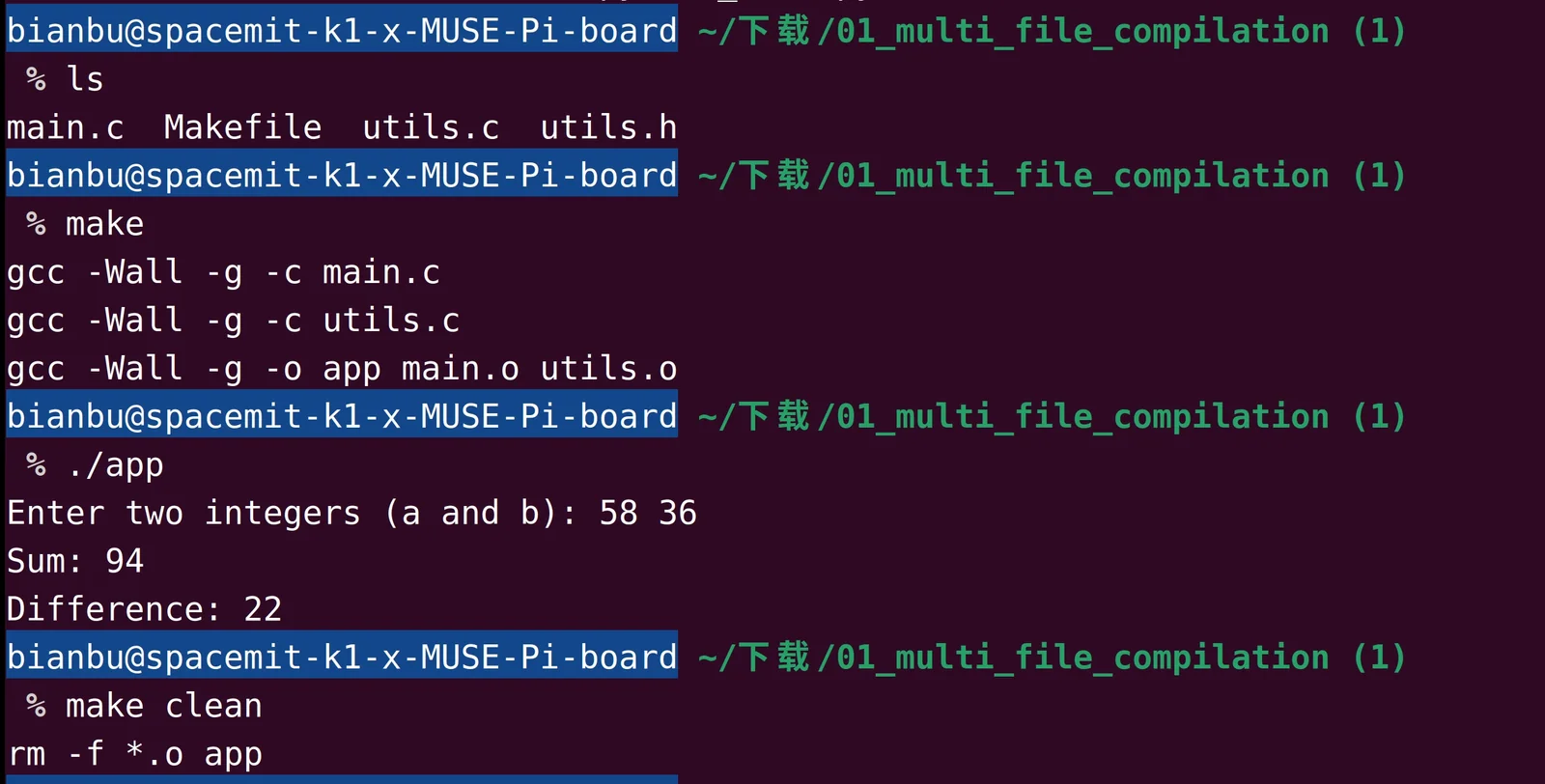
使用 make 命令编译程序:
make
清理文件:
make clean
整个编译和运行过程如图3.3.1所示。
4. GDB调试
GDB(GNU Debugger)是 Linux 系统中功能强大的调试工具,用于调试 C/C++ 程序。它支持断点调试、单步执行、查看变量值、分析调用栈等功能,是开发者定位和修复程序问题的重要工具。
4.1 GDB调试命令
假设有可执行程序 test,打开终端,启动 GDB 调试:
gdb test
进入 GDB 之后,便可以开始调试代码。以下是一些常用的调试命令:
- 运行程序:启动并运行程序,程序在错误发生处终止。
(gdb) run
- 查看调用栈:分析函数调用顺序,定位错误的函数。
(gdb) backtrace
- 设置断点:
(gdb) break main
在
main函数入口处设置断点,程序运行到此处会暂停。
- 单步执行:执行当前代码行并暂停在下一行。
(gdb) next
- 打印变量值:
(gdb) print val
打印变量
val值,确认变量是否被正确赋值。
4.2 示例:使用 GDB 调试程序
以下示例展示如何通过 GDB 调试工具发现程序中的段错误。
编写代码 debug.c (点击下载):
#include <stdio.h>

int main() {
    int *ptr = NULL;  // 定义一个空指针,未指向任何有效地址

    *ptr = 10;  // 尝试通过空指针访问内存,这会导致段错误
    printf("Value: %d\n", *ptr);  // 这行代码不会被执行

    return 0;
}
使用 gcc 编译器编译代码,确保添加调试信息(-g 标志):
gcc -g -o debug debug.c
在终端启动 GDB 调试器并加载程序:
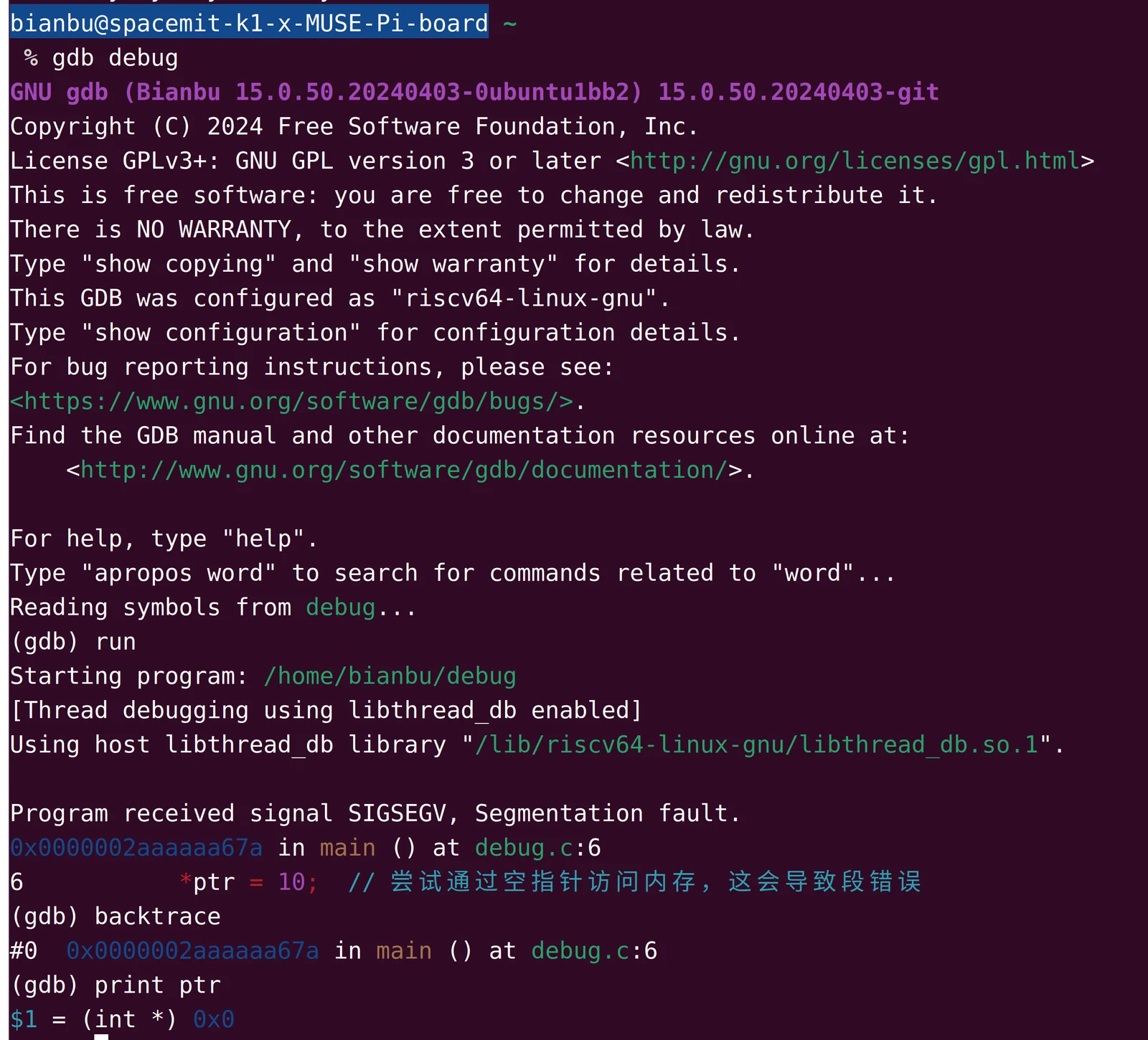
gdb debug
调试过程如图4.2.1所示。在 GDB 中输入 run,程序开始运行。由于尝试通过空指针访问内存,程序会抛出段错误并退出。使用 backtrace 命令可以查看程序的调用栈,从而定位错误发生的位置。打印 ptr 的值,可以看到地址为 0,说明是个空指针。