1. 什么是DEB包
DEB包是Linux系统中用于软件管理和分发的标准化包格式,主要用于基于Debian的发行版(如Ubuntu、Debian本身、Linux Mint等)。它为用户提供了一种便捷的方式来安装、升级、卸载和管理软件。
DEB包本质上是一个压缩文件,包含了软件的二进制文件、配置文件、依赖信息及其它所需文件。它的格式和结构使得包管理工具(如dpkg、apt)能够高效地处理软件的安装与管理。
DEB包的命名规范
一个DEB包的文件名通常包含以下信息:
package_name-version-architecture.deb
package_name:软件包的名称,如nginx。version:版本号,表示软件的具体版本,例如1.18.0。architecture:支持的硬件架构,例如amd64或riscv64。
例如:
nginx-1.18.0-1-riscv64.deb
DEB包的优势
- 标准化和一致性: DEB包提供了一个统一的标准,使得不同软件的安装过程一致。它确保了软件的依赖关系和配置的正确性。
- 依赖管理: DEB包在安装时会自动检查软件的依赖,并确保所需的库和工具已正确安装。
- 易于维护和更新: 通过
apt或dpkg工具,用户可以轻松地更新已安装的软件,确保系统始终保持最新状态。 - 系统稳定性: 使用DEB包进行软件管理可以确保系统的一致性和稳定性,减少因手动安装软件带来的潜在问题。
2. DEB包的组成
DEB包具有统一的目录结构和文件组成,方便软件的安装、管理和分发。它主要由以下三部分构成:
| 组成 | 说明 | 解压后位置 |
|---|---|---|
| 数据包 | 包含实际安装的程序数据,文件名为 data.tar.XXX | 安装目录(如/usr、/etc等) |
| 安装信息及控制包 | 包含deb的安装说明,标识,脚本等,文件名为 control.tar.gz | DEBIAN/目录 |
| 二进制数据 | 包含文件头等信息,需要特殊软件才能查看 | 无直接对应(安装工具自动处理) |
以下是DEB包的解包结构示例:
package_name_version_architecture.deb
├── DEBIAN/                      # 控制信息目录
│   ├── control                   # 软件包的元数据文件(必需)
│   ├── preinst                   # 安装前脚本
│   ├── postinst                  # 安装后脚本
│   ├── prerm                     # 卸载前脚本
│   ├── postrm                    # 卸载后脚本
│   ├── changelog                 # 软件包的修订记录
│   ├── copyright                 # 软件的版权信息
│   ├── conffiles                 # 需要保护的配置文件列表
├── etc/                         # 安装到系统的配置文件目录
├── usr/                         # 程序文件的主要安装位置
│   ├── bin/                      # 可执行文件
│   ├── lib/                      # 库文件
│   ├── share/                    # 共享数据(文档、图标等)
├── opt/                         # 可选程序目录
├── tmp/                         # 临时文件目录
├── var/                         # 日志和运行时数据
│   └── log/                      # 日志文件
└── boot/                        # 启动相关文件
    └── initrd-vstools.img        # 初始内存映像文件
2.1 组成部分详解
2.1.1 控制信息(DEBIAN目录)
DEBIAN目录包含DEB包的元数据和脚本,是DEB包的核心部分。其内容包括:
1)control 文件
- 软件包的描述性文件,包含包的基本信息,如名称、版本、依赖关系等。
- 必须存在,格式固定,用于安装管理工具识别包的内容。
常见字段有:
| 字段 | 说明 |
|---|---|
| Package | 软件包名称 |
| Version | 版本号 |
| Description | 简要说明 |
| Depends | 运行所需的依赖项 |
| Architecture | 支持的平台(如amd64、riscv64) |
| Priority | 包的重要性(如required、optional) |
| Section | 包的分类(如utils、net) |
2)脚本文件
安装或卸载时的自定义操作通过以下脚本完成:
- preinst:安装前执行的脚本,通常用于停止旧版本服务或备份配置。
- postinst:安装后执行的脚本,常用于配置环境或启动服务。
- prerm:卸载前执行的脚本,用于停止服务或准备卸载。
- postrm:卸载后执行的脚本,用于清理残留文件或恢复系统状态。
3)附加文件
- changelog:记录软件包的修订历史。
- copyright:描述软件的版权和许可信息。
- conffiles:列出需要保护的配置文件,升级时不会被覆盖。
2.1.2 数据文件(安装目录)
数据文件是DEB包的主要内容,包含软件运行所需的实际文件。安装时会根据Linux目录结构存放到系统中。
1)etc/:存放配置文件(如/etc/myapp.conf)。
2)usr/:程序的主要目录,包括:
- bin/:可执行文件(如
/usr/bin/myapp)。 - lib/:库文件(如
/usr/lib/libmyapp.so)。 - share/:共享数据(如文档、图标)。
3)var/:运行时数据目录(如/var/log/myapp.log)。
4)opt/:可选程序安装目录。
5)tmp/:临时文件目录。
2.1.3 二进制文件
二进制数据包含DEB包的头信息(如格式版本号),用于指示安装工具如何解析DEB包内容。常见文件:
- debian-binary:包含DEB包版本号。
- data.tar.xxx:压缩的程序文件数据。
- control.tar.gz:压缩的控制信息数据。
2.2 示例:解包并分析一个DEB包
以 python3_3.12.3-0ubuntu1_riscv64.deb 为例,以下是解包并查看内容的过程:
- 安装并下载
python3的DEB包:
sudo apt update
sudo apt install python3
sudo apt download python3
- 查看DEB包基本信息:
dpkg --info python3_3.12.3-0ubuntu1_riscv64.deb
输出结果如图2.2.1所示:
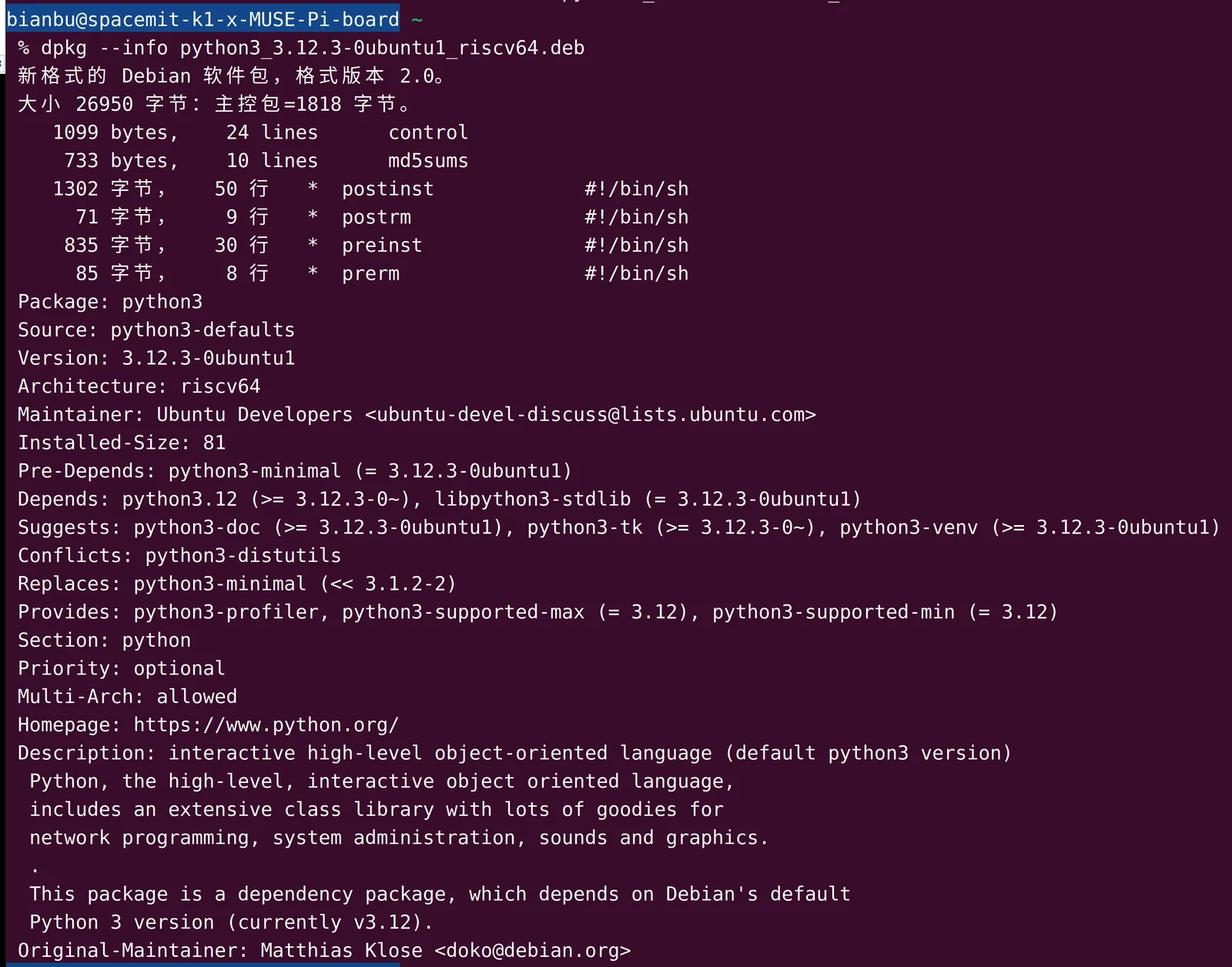
可以对照上文control字段表来解读 python3 包的info。
- 使用
dpkg-deb工具解压DEB包:
mkdir python_deb                                     # 先创建一个空目录存放解压后的数据
dpkg-deb -x python3_3.12.3-0ubuntu1_riscv64.deb python_deb/        # 解压数据文件
dpkg-deb -e python3_3.12.3-0ubuntu1_riscv64.deb python_deb/DEBIAN  # 解压控制文件
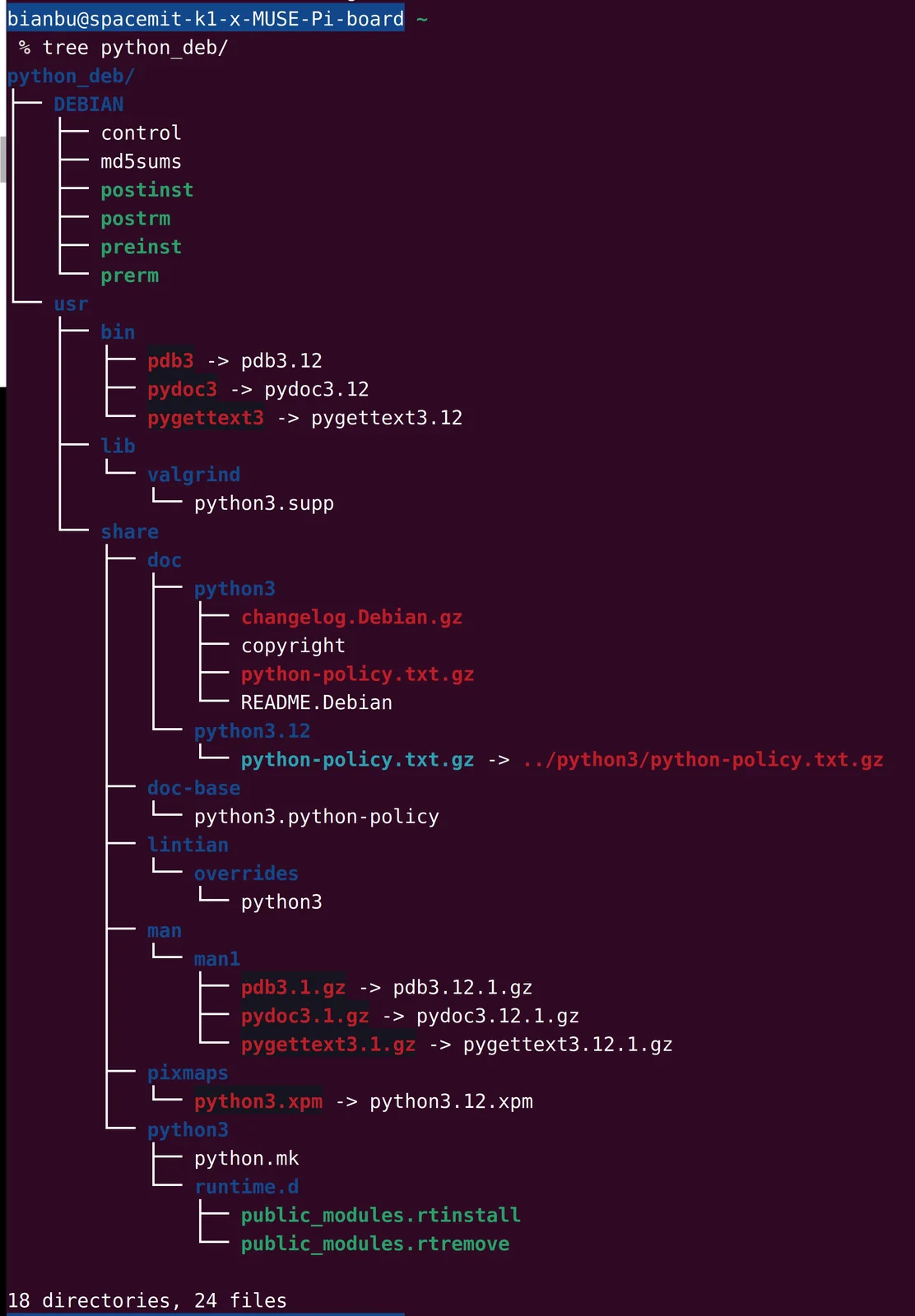
- 查看解包后的内容:
sudo apt install tree   # 查看目录结构需要安装的软件包
tree python_deb/
输出结果如图2.2.2所示。
3. 常见DEB工具和使用
在Linux系统中,dpkg 和 apt 是最常用的两种工具,用于对DEB包进行自动化管理。此外,还有一些其他工具也可以用于软件包管理。以下是常见的DEB工具及其用途:
3.1 基本包管理工具
dpkg 是Debian系统的基本包管理工具,用于安装、删除、查询和构建 .deb 包。它是一个底层工具,通常与 apt 配合使用。
- 安装
.deb包:
sudo dpkg -i package_name.deb
- 删除已安装的包:
sudo dpkg -r package_name
- 查询已安装包的状态:
dpkg -l
显示系统上已安装的所有包。
- 显示包的文件内容:
dpkg -L package_name
显示指定包安装的所有文件路径。
- 修复未满足的依赖:
sudo dpkg --configure -a
3.2 高级包管理工具
apt 和 apt-get 是基于 dpkg 的高级包管理工具,提供更强大的依赖处理功能,简化了包的安装、升级和删除过程。apt 是更现代的前端工具,而 apt-get 是旧版命令。
- 安装软件包:
sudo apt install package_name
使用此命令安装指定的软件包,
apt会自动处理依赖关系。
- 卸载软件包:
sudo apt remove package_name
删除指定的软件包,但保留其配置文件。
- 完全删除软件包及其配置文件:
sudo apt purge package_name
删除指定软件包及其相关配置文件。
- 更新包列表:
sudo apt update
更新本地包数据库,获取最新的软件包信息。
- 升级已安装的包:
sudo apt upgrade
升级系统中所有已安装的软件包至最新版本。
- 清理不再需要的包:
sudo apt autoremove
删除系统中不再需要的旧版本软件包或依赖项。
3.3 查询包信息
apt-cache 是一个用于查询和显示软件包信息的工具。它允许用户查看可用的包、版本和依赖关系。
- 查询包的可用版本:
apt-cache show package_name
- 查找包含特定文件的包:
apt-cache search file_name
3.4 安装本地DEB包
gdebi 是一个用于安装本地 .deb 包的工具,特别适用于处理DEB包的依赖关系。它会在安装DEB包时自动处理缺失的依赖。
- 安装本地DEB包:
sudo gdebi package_name.deb
gdebi 会安装指定的 .deb 包,并自动处理任何缺失的依赖关系。
3.5 创建和解包DEB包
dpkg-deb 是一个用于创建和解包DEB包的工具,适用于开发者和包维护者。
- 打包DEB包:
dpkg-deb --build package_name
将 package_name 目录打包成一个
.deb包。
- 解包DEB包:
dpkg-deb -x package_name.deb /path/to/destination
将
.deb包的数据文件解压到指定目录。
- 提取DEB包的控制信息:
dpkg-deb -e package_name.deb /path/to/destination/DEBIAN
将
.deb包中的控制文件提取到指定目录。
4. 示例:制作一个DEB包
本节将展示如何从零开始制作一个简单的DEB包,目标是帮助读者更快地掌握制作DEB包的基本流程。
4.1 准备工作
假设要创建一个简单的 hello-world 应用包。具体步骤如下:
4.1.1 创建软件源代码
编写一个简单的 hello-world.c (点击下载) 程序,源代码如下:
#include <stdio.h>

int main() {
    printf("Hello, World!\n");
    return 0;
}
编译生成可执行文件:
gcc hello-world.c -o hello-world
4.1.2 创建目录结构
为了将程序打包成DEB文件,需要创建一个符合标准的目录结构。假设 hello-world 程序是简单的命令行工具,安装后会放在 /usr/local/bin 目录中。具体目录结构如下:
hello-world-package/
├── DEBIAN/                 # 控制文件目录
│   ├── control             # 包信息
│   ├── postinst            # 安装后脚本
├── usr/
│   └── local/
│       └── bin/
│           └── hello-world # 可执行文件
其中:
- DEBIAN/control 文件包含包的基本信息。
- DEBIAN/postinst 脚本在安装后执行,用于执行必要的配置或操作(例如启动服务等)。
- usr/local/bin/hello-world 是我们编译的程序文件。
执行下述命令创建所有目录和文件:
mkdir -p hello-world-package/DEBIAN
mkdir -p hello-world-package/usr/local/bin
touch hello-world-package/DEBIAN/control
touch hello-world-package/DEBIAN/postinst
mv hello-world hello-world-package/usr/local/bin/
4.2 创建控制文件
在 DEBIAN 目录中, 为 control 文件添加以下内容:
Package: hello-world
Version: 1.0
Architecture: riscv64
Maintainer: Your Name <your.email@example.com>
Description: A simple hello-world program
Priority: optional
Section: utils
Depends: libc6 (>= 2.27)
每个字段的说明如下:
- Package: 包名称,这里是
hello-world。 - Version: 软件版本,这里是
1.0。 - Architecture: 支持的架构,通常是
riscv64(对于64位的riscv架构)。 - Maintainer: 包维护者的姓名和邮箱。
- Description: 软件包的简短描述。
- Priority: 包的优先级,
optional表示非必须安装。 - Section: 包的分类,
utils表示工具类。 - Depends: 包的依赖关系,表示安装此包前需要安装
libc6版本大于等于2.27。
4.3 添加安装脚本
postinst 脚本用于执行安装后的操作。这个脚本可以为空,或者用于打印安装完成的提示信息。
假设 DEBIAN/postinst 文件内容如下:
#!/bin/bash
echo "hello-world package has been installed successfully!"
确保脚本文件可执行,使用 chmod 命令修改文件属性:
chmod +x hello-world-package/DEBIAN/postinst
4.4 打包DEB包
完成上述目录结构和文件后,使用dpkg-deb工具来打包 hello-world 程序:
dpkg-deb --build hello-world-package
执行完毕后,会创建一个名为 hello-world-package.deb 的DEB包。如图4.4.1所示。

4.5 安装DEB包
制作完成后,可使用 dpkg 命令安装刚刚创建的DEB包:
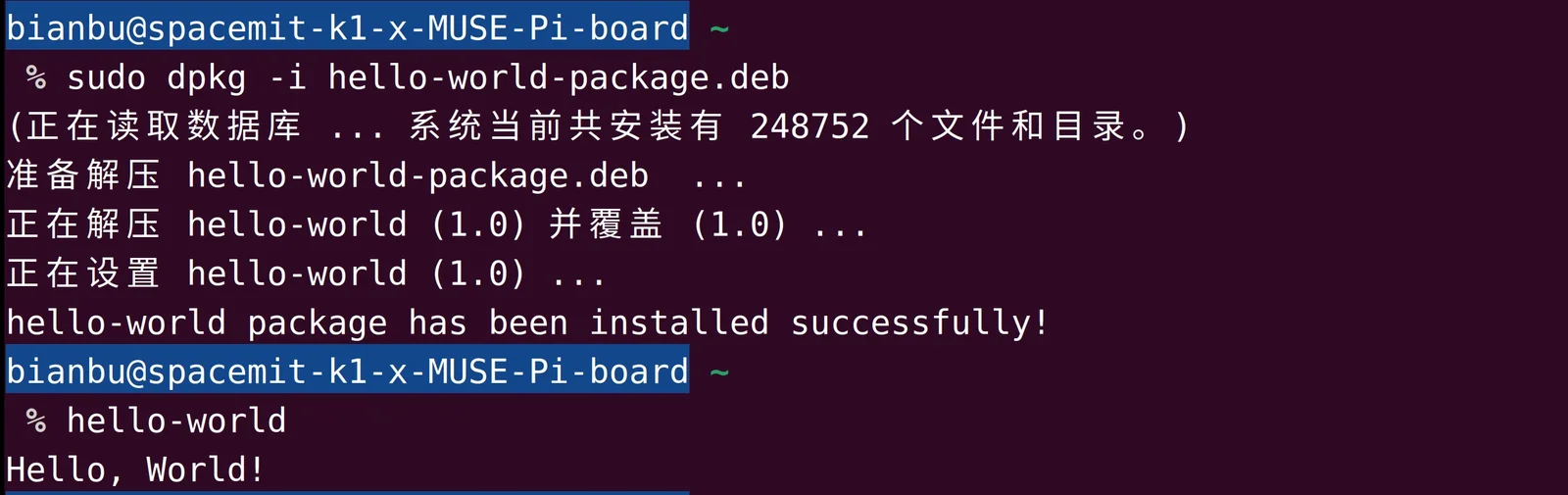
sudo dpkg -i hello-world-package.deb
安装完成后,执行以下命令验证是否正确安装了程序:
hello-world
如果安装成功,输出如图4.5.1所示。
4.6 更新和删除DEB包
- 更新DEB包:如果修改了程序或控制文件,可以重新构建DEB包并安装新的版本。安装时,
dpkg会自动覆盖旧版本。 - 删除DEB包:要删除已安装的DEB包,可以使用以下命令:
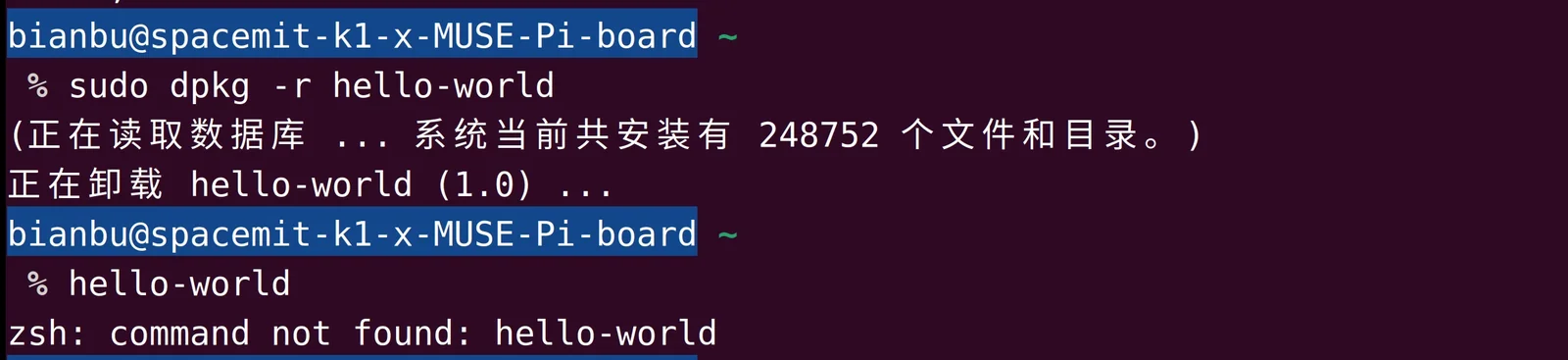
sudo dpkg -r hello-world
如果卸载成功,输出如图4.6.1所示。