Pinctrl及GPIO使用介绍及实践
1. Pinctrl 子系统
1.1. Pinctrl 介绍
Pinctrl(Pin Control)是引脚控制器的简称,负责管理SoC芯片上的引脚复用、功能选择和电气属性配置。
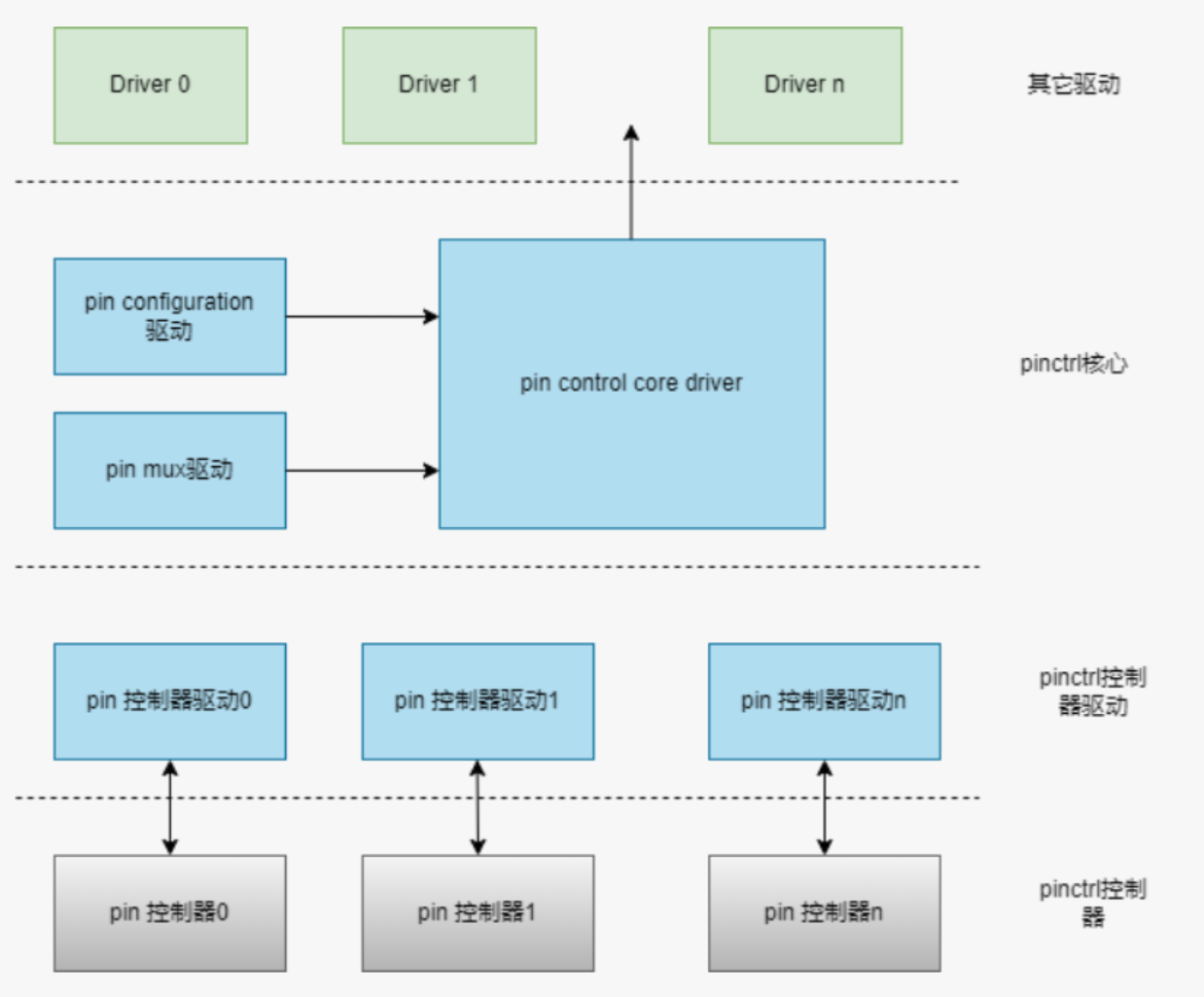
Linux pinctrl模块包括两部分:pinctrl core 和 pin 控制器驱动。pinctrl core主要有两个功能:
-
提供 pinctrl 功能接口给其它驱动使用
-
提供 pin 控制器设备注册与注销接口
pinctrl控制器驱动主要功能:
-
驱动 pin 控制器硬件
-
实现 pin 的管理和配置
1.2. 关键特性
-
支持 pin 复用选择:可将 pin 设置为多种外设功能(如 GPIO、UART、I2C、SPI 等)。
-
支持设置 pin 的电气属性:如边沿检测、上下拉和驱动能力。
1.3. CONFIG配置
-
CONFIG_PINCTRL:为 pin 控制器提供支持,默认应启用(Y)。 -
CONFIG_PINCTRL_SINGLE:为 K1 pinctrl 控制器提供支持,K1 平台默认启用(Y)。
Device Drivers
    Pin controllers (PINCTRL [=y])
        One-register-per-pin type device tree based pinctrl driver (PINCTRL_SINGLE [=y])
接下来演示如何配置,我们可以通过 menuconfig 查看, 在 path/to/your/linux-6.6 目录下输入如下命令:
make menuconfig
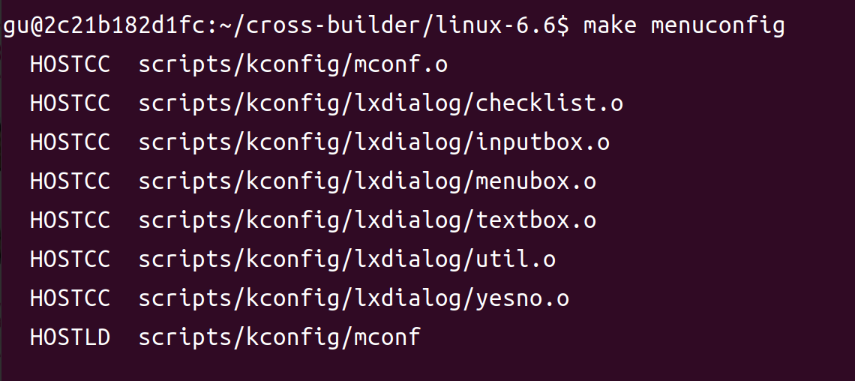
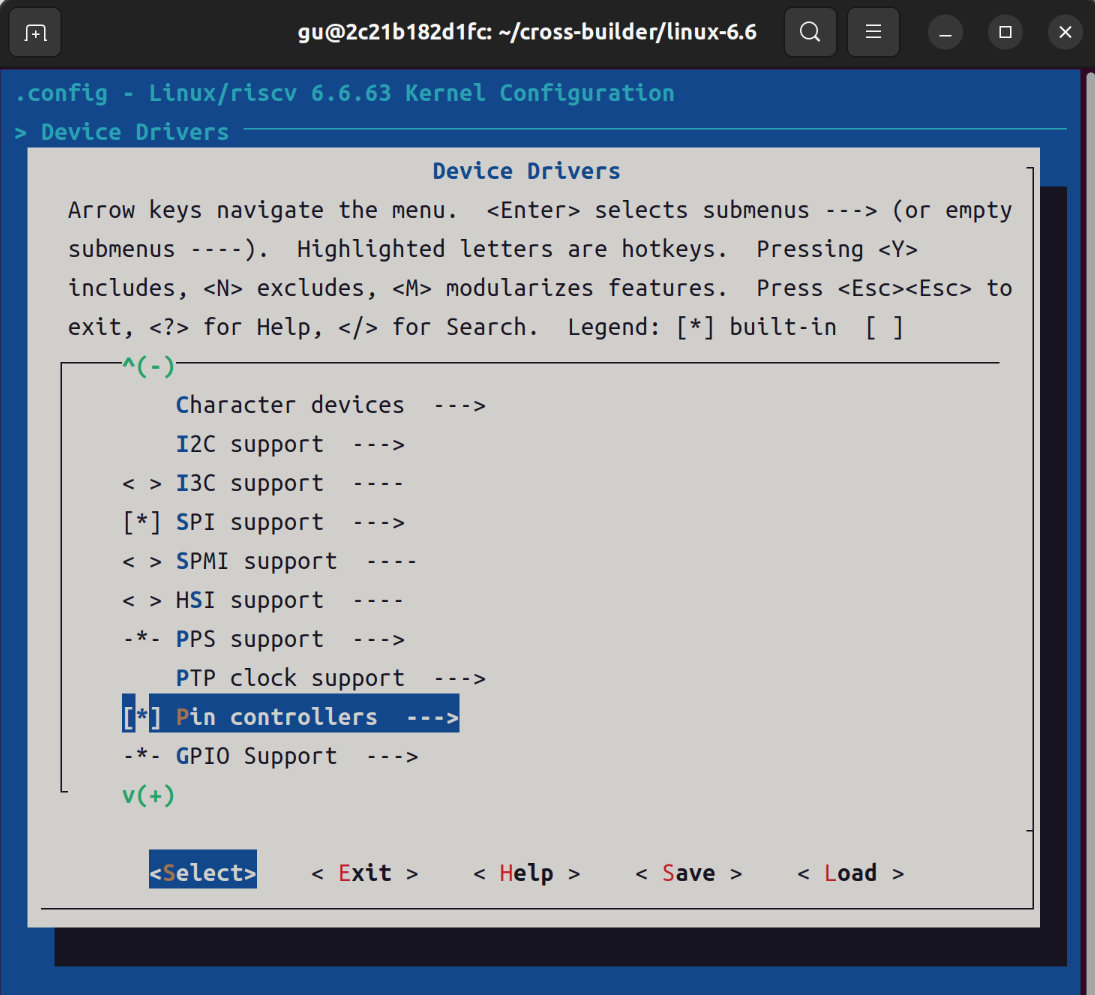
移动键盘下键找到 Device Drivers 回车。
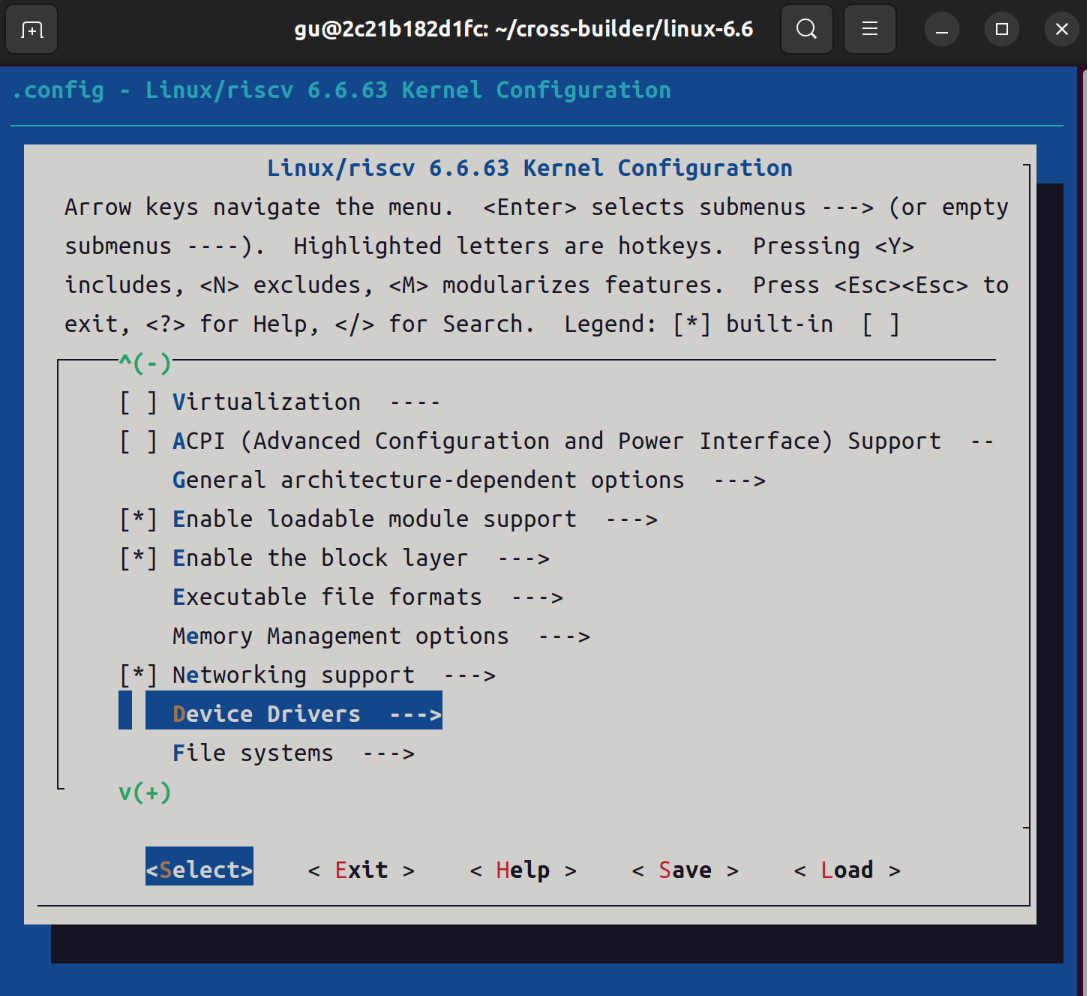
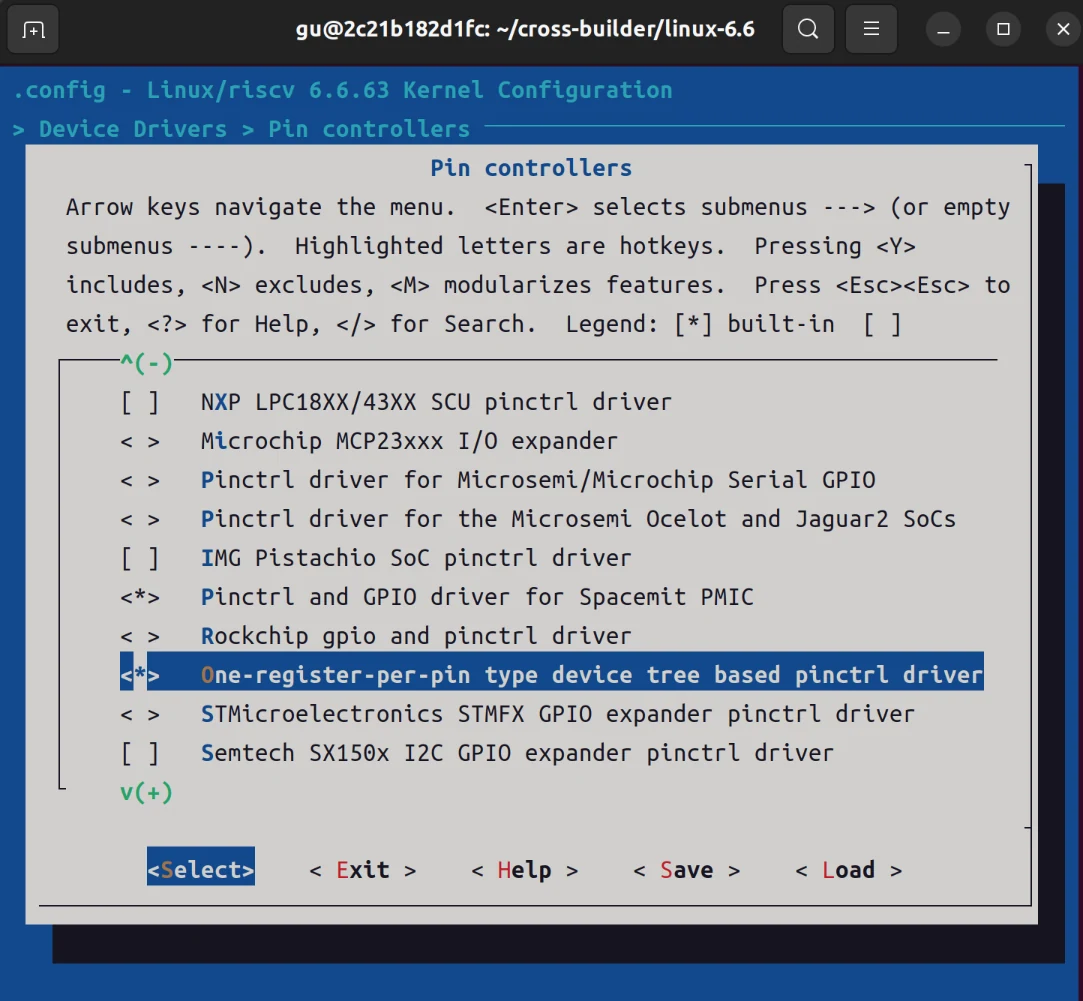
移动键盘下键找到 Pin controllers 回车。
移动键盘下键看到 One-register-per-pin type device tree based pinctrl driver 已配置。
1.4. pin 配置说明
对于 IO 引脚的复用功能和属性,我们通过设备树里的 pinctrl 节点来配置,具体使用 K1X_PADCONF 宏来设置。
1.4.1. 示例:将 GPIO 配置为 UART 功能
定义 pin 组:为外设(如 UART、I2C、SPI)配置功能 pin 组。
pin controller 节点
pinctrl_uart0_2: uart0_2_grp {
    pinctrl-single,pins = <
        K1X_PADCONF(GPIO_68, MUX_MODE2, (EDGE_NONE | PULL_UP | PAD_1V8_DS2)) /* uart0_txd */
        K1X_PADCONF(GPIO_69, MUX_MODE2, (EDGE_NONE | PULL_UP | PAD_1V8_DS2)) /* uart0_rxd */
    >;
};
client device 节点
uart0 引用定义的 pinctrl_uart0_2 。
&uart0 {
    pinctrl-names = "default"; /* 设备状态 */
    pinctrl-0 = <&pinctrl_uart0_2>;
    status = "okay";
};
1.4.2. pin 配置参数说明
-
pin id:引脚编号。K1 平台编号范围 1~147,宏定义为 GPIO_00 ~ GPIO_127。
-
pin 功能:引脚复用功能号 0~7,定义为 MUX_MODE0 ~ MUX_MODE7。
-
pin 属性:包括边沿检测(EDGE_NONE/EDGE_RISE/EDGE_FALL/EDGE_BOTH)、上下拉(PULL_DIS/PULL_UP/PULL_DOWN)、驱动能力(PAD_1V8_DS0~DS3)。
1.4.3. pin 配置定义说明
-
单个 pin 配置:用 K1X_PADCONF 宏设置 pin_id, mux_mode, pin_config。
-
设备树中通过 pinctrl 节点配置 IO 引脚复用和属性。
1.5. API介绍
在设备树中配置好 pinctrl 节点后,驱动程序需要通过以下 API 来使这些配置生效。以下是完整的处理流程:
- 获取设备的 pinctrl 句柄:
struct pinctrl *devm_pinctrl_get(struct device *dev);
查找设备节点中的 pinctrl-names 属性。
- 释放 pinctrl 句柄:
void devm_pinctrl_put(struct pinctrl *p);
释放 pinctrl 资源(使用 devm_ 分配的资源通常不需要手动释放)。
- 查找 pinctrl state:
struct pinctrl_state *pinctrl_lookup_state(struct pinctrl *p, const char *name);
查找设备树中定义的特定 pin 状态(如 "default"、"sleep" 等),并获取对应的 pinctrl-N 配置。
- 设定 pinctrl state:
int pinctrl_select_state(struct pinctrl *p, struct pinctrl_state *state);
将使 pinctrl-N 中定义的所有 pin 配置生效。
2. GPIO 驱动框架
2.1. GPIO 子系统概述
GPIO(General Purpose Input/Output)子系统是 Linux 内核中用于管理和控制 GPIO 引脚的框架。它提供了统一的接口层,使得上层应用可以方便地访问和控制 GPIO 引脚,而无需关心底层硬件的具体实现。
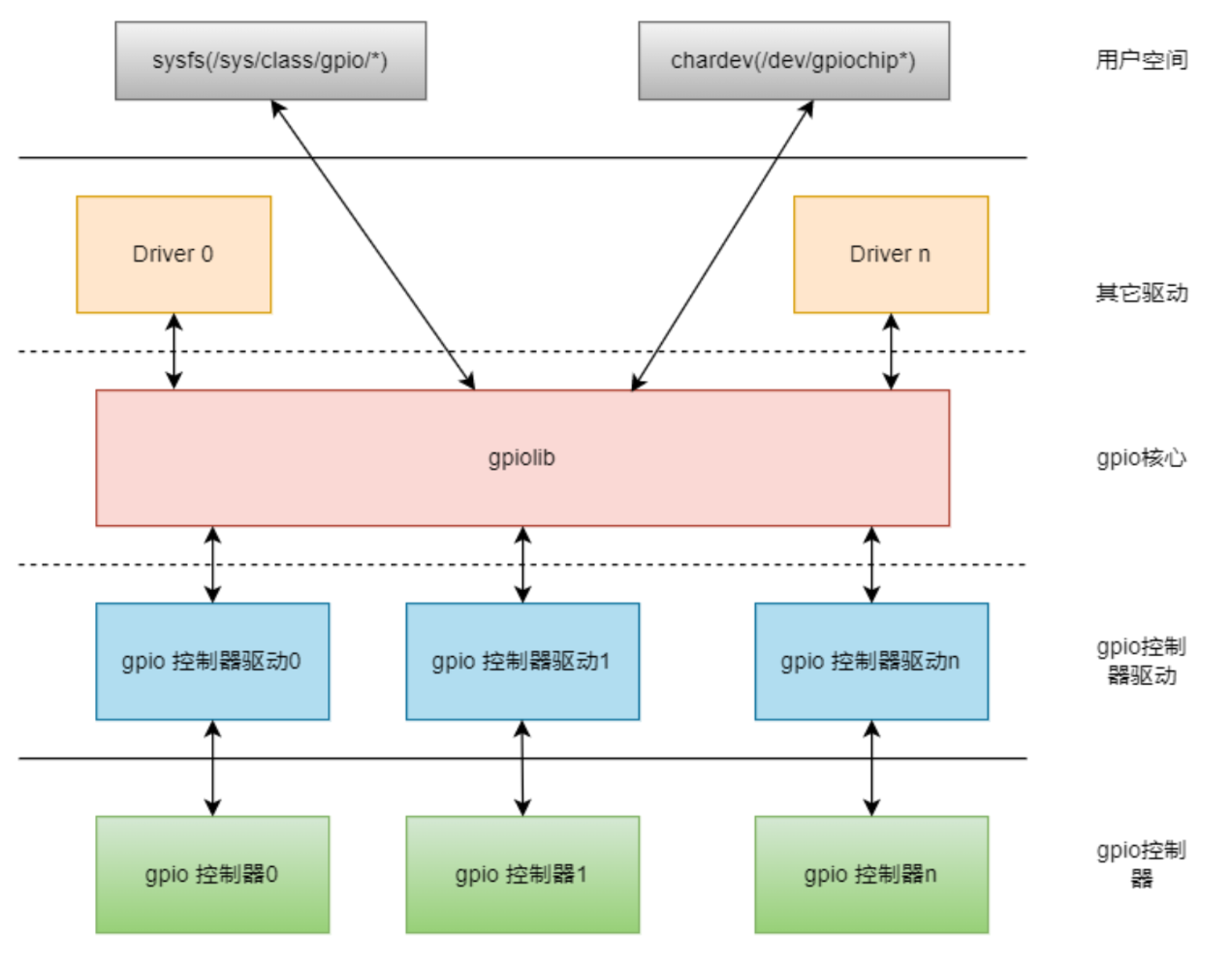
2.2. GPIO 驱动架构
Linux gpio子系统驱动框架主要有三部分组成:
-
GPIO 控制器驱动: 与GPIO控制器进行交互,对控制器进行初始化和操作。
-
gpio lib驱动: 提供标准的API给其它模块使用,如设置GPIO 方向、读写GPIO电平状态。
-
GPIO 字符设备驱动: 将GPIO以字符设备的上报给用户空间,用户空间可以通过标准的文件接口访问GPIO 。
2.3. 设备树配置
在设备树中, “GPIO 组” 就是一个 GPIO Controller,下面是 k1 芯片的 GPIO 控制器节点,在 path/to/your/linux-6.6/arch/riscv/boot/dts/k1-x.dtsi 文件中:
...
gpio: gpio@d4019000 {
    compatible = "spacemit,k1x-gpio";
    reg = <0x0 0xd4019000 0x0 0x800>;
    gpio-controller;
    #gpio-cells = <2>;
    interrupts = <58>;
    clocks = <&ccu CLK_GPIO>;
    interrupt-names = "gpio_mux";
    interrupt-parent = <&intc>;
    interrupt-controller;
    #interrupt-cells = <2>;

    gcb0: gpio0 {
        reg-offset = <0x0>;
    };

    gcb1: gpio1 {
        reg-offset = <0x4>;
    };

    gcb2: gpio2 {
        reg-offset = <0x8>;
    };

    gcb3: gpio3 {
        reg-offset = <0x100>;
    };
};
gpio-controller 表示这个节点是一个 GPIO Controller,它下面又很多引脚。
#gpio-cells = <2> 表示这个控制器下每一个引脚要用2个32位的数 (cell) 来描述。
2.4. GPIO 驱动作用
GPIO 驱动用于管理 GPIO 引脚,提供如下功能:
-
配置 GPIO 引脚方向(输入/输出)
-
设置 GPIO 电平(高/低)
-
读取 GPIO 状态
-
注册 GPIO 中断
3. Pinctrl 及 GPIO 实例与实验流程
说明:本次实验采用 GPIO71 引脚为例。
3.1. 设备树配置
在 path/to/your/linux-6.6/arch/riscv/boot/dts/spacemit/k1-x_MUSE-Pi-Pro.dts 根节点下添加:
/{
    ...
    gpio_test: gpio_test@0{
        compatible = "bianbu,gpio-test";
        gpios = <&gpio 71 0>;
        status = "okay";
    };
};
启动 Docker。
docker start cross-build-user
docker exec -it cross-build-user bash
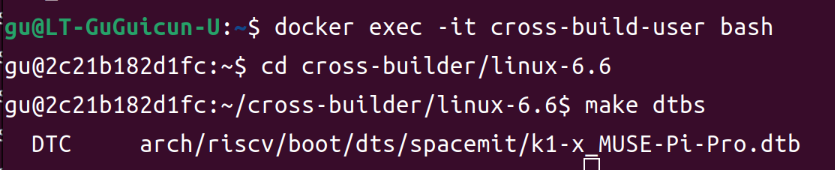
进入 linux-6.6 目录重新编译 dtb 文件。
cd cross-builder/linux-6.6
make dtbs
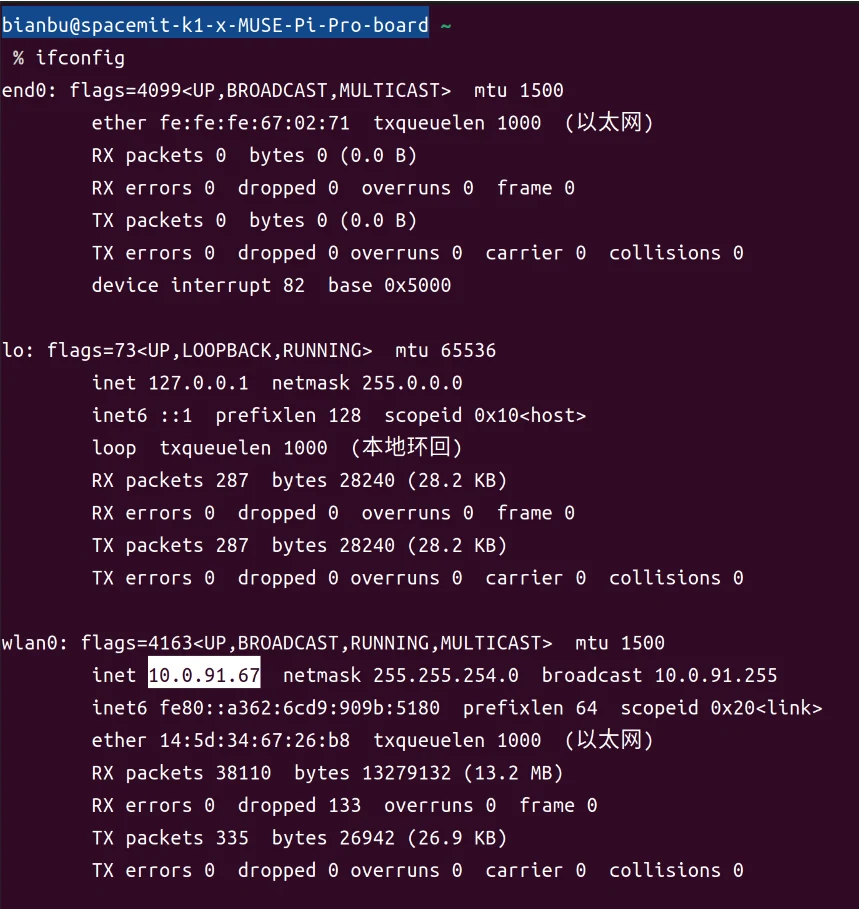
在 MUSE Pi Pro 上执行下面命令查看 ip:
ifconfig
如下图所示,ip 为 10.0.91.67 。
执行下面命令将编译好的 k1-x_MUSE-Pi-Pro.dtb 文件传输到 MUSE Pi Pro 板子上。
注:下面的
bianbu@10.0.91.67根据上面结果替换成对应的 ip 。
sudo scp arch/riscv/boot/dts/spacemit/k1-x_MUSE-Pi-Pro.dtb bianbu@10.0.91.67:/home/bianbu
首次通过 ssh 连接 MUSE Pi Pro 会弹出连接确认,键盘输入 yes ,接着再输入密码回车即可。

在 MUSE Pi Pro 上执行以下命令进行替换:
sudo cp ~/k1-x_MUSE-Pi-Pro.dtb /boot/spacemit/6.6.63
将 MUSE Pi Pro 进行重启:
sudo reboot
3.2. 驱动实现
static ssize_t test_drv_write (struct file *file, const char __user *buf, size_t size, loff_t *offset)
{
	int err;
	err = copy_from_user(&status, buf, 1);

	gpiod_set_value(test_gpio, status); /* 根据次设备号和status控制LED */
	return 1;
}

static int test_drv_open (struct inode *node, struct file *file)
{
	printk("%s %s line %d\n", __FILE__, __FUNCTION__, __LINE__);

    gpiod_direction_output(test_gpio, 0); /* 根据次设备号初始化LED */
	return 0;
}

static struct file_operations test_drv = {
	.owner	 = THIS_MODULE,
	.open    = test_drv_open,
	.read    = test_drv_read,
	.write   = test_drv_write,
	.release = test_drv_close,
};

static int chip_demo_gpio_probe(struct platform_device *pdev)
{
	/* 4.1 设备树中定义 led-gpios=<...>;	*/
    test_gpio = gpiod_get(&pdev->dev, NULL, 0);

	/* 4.2 注册file_operations 	*/
	major = register_chrdev(0, "bianbu_gpio_test", &test_drv);  /* /dev/led */

	test_class = class_create("bianbu_gpio_test_class");

	device_create(test_class, NULL, MKDEV(major, 0), NULL, "bianbu_gpio_test%d", 0); /* /dev/bianbu_gpio_test0 */
    return 0;

}

static const struct of_device_id bianbu_pinctrl[] = {
    { .compatible = "bianbu,gpio-test" },
    { },
};
3.3. 编译测试
3.3.1. 编译驱动程序
下载源码压缩包
补充:源码文件具体作用请看压缩包里的 README.md 文件。
解压
unzip 02_pinctrl_gpio_test.zip -d ~/
编译
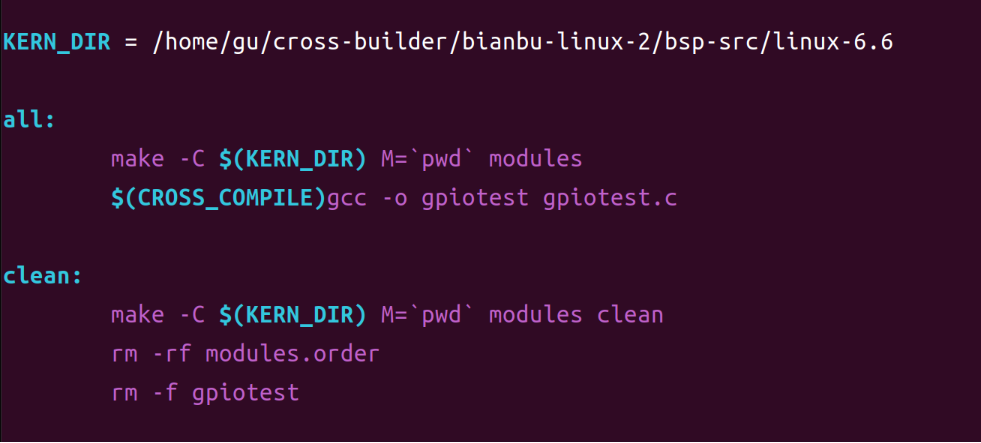
驱动文件需要在Ubuntu上进行编译,因为SDK在Ubuntu上。修改Makefile里的内核路径为实际路径。
cd ~/02_pinctrl_gpio_test/
vim Makefile
修改KERN_DIR 的路径,如图所示:
执行以下命令,编译驱动
make
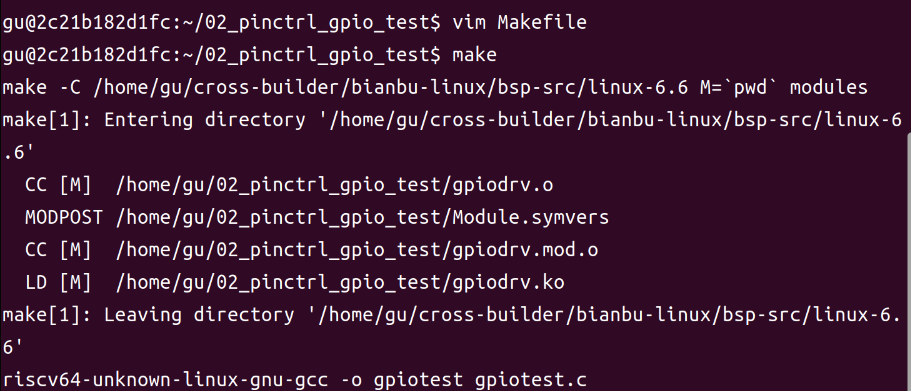
编译成功以后就会生成一个名为 gpiodrv.ko 的驱动模块文件。

3.3.2. 加载驱动
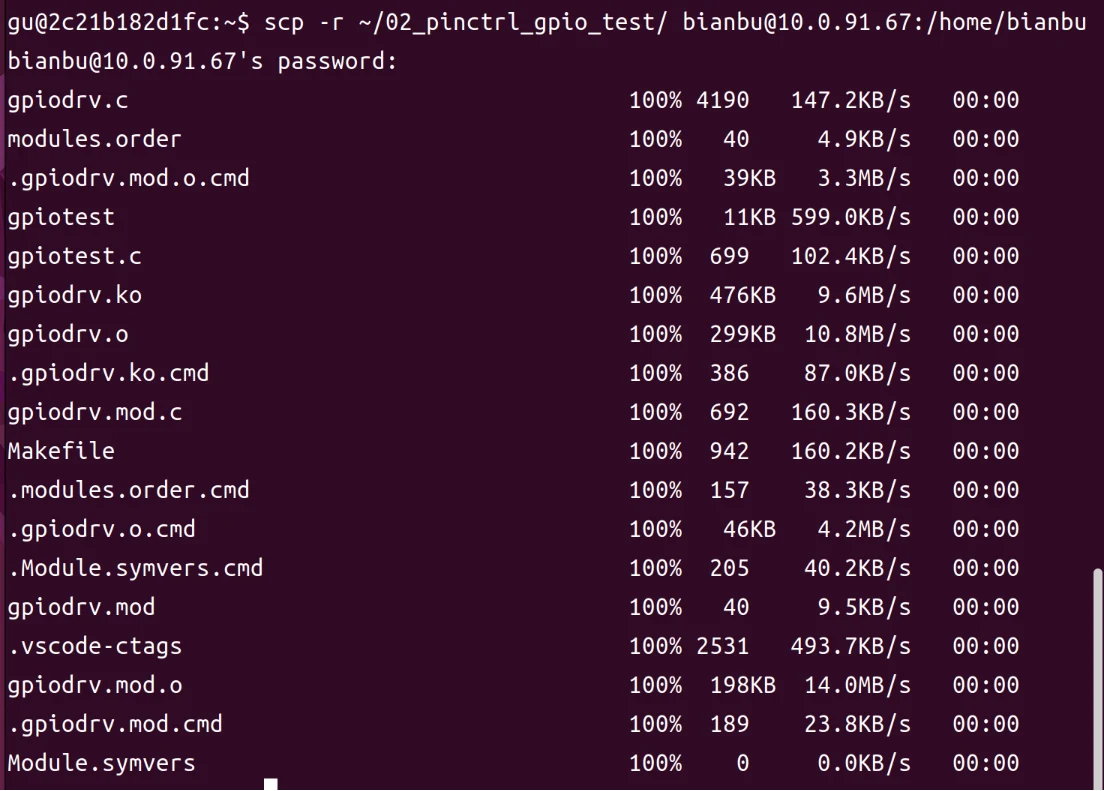
将上一小节编译好的 02_pinctrl_gpio_test 文件夹拷贝到 MUSE Pi Pro 开发板上,执行下面命令。
注意:下面的
bianbu@10.0.91.67根据上面结果替换成对应的 ip 。
scp -r ~/02_pinctrl_gpio_test/ bianbu@10.0.91.67:/home/bianbu
在开发板上进入该目录并输入如下命令加载 gpiodrv.ko 这个驱动模块。
cd 02_pinctrl_gpio_test/
sudo insmod gpiodrv.ko
3.3.3. 运行测试
当驱动模块加载成功以后使用 gpiotest 来测试,输入如下命令:
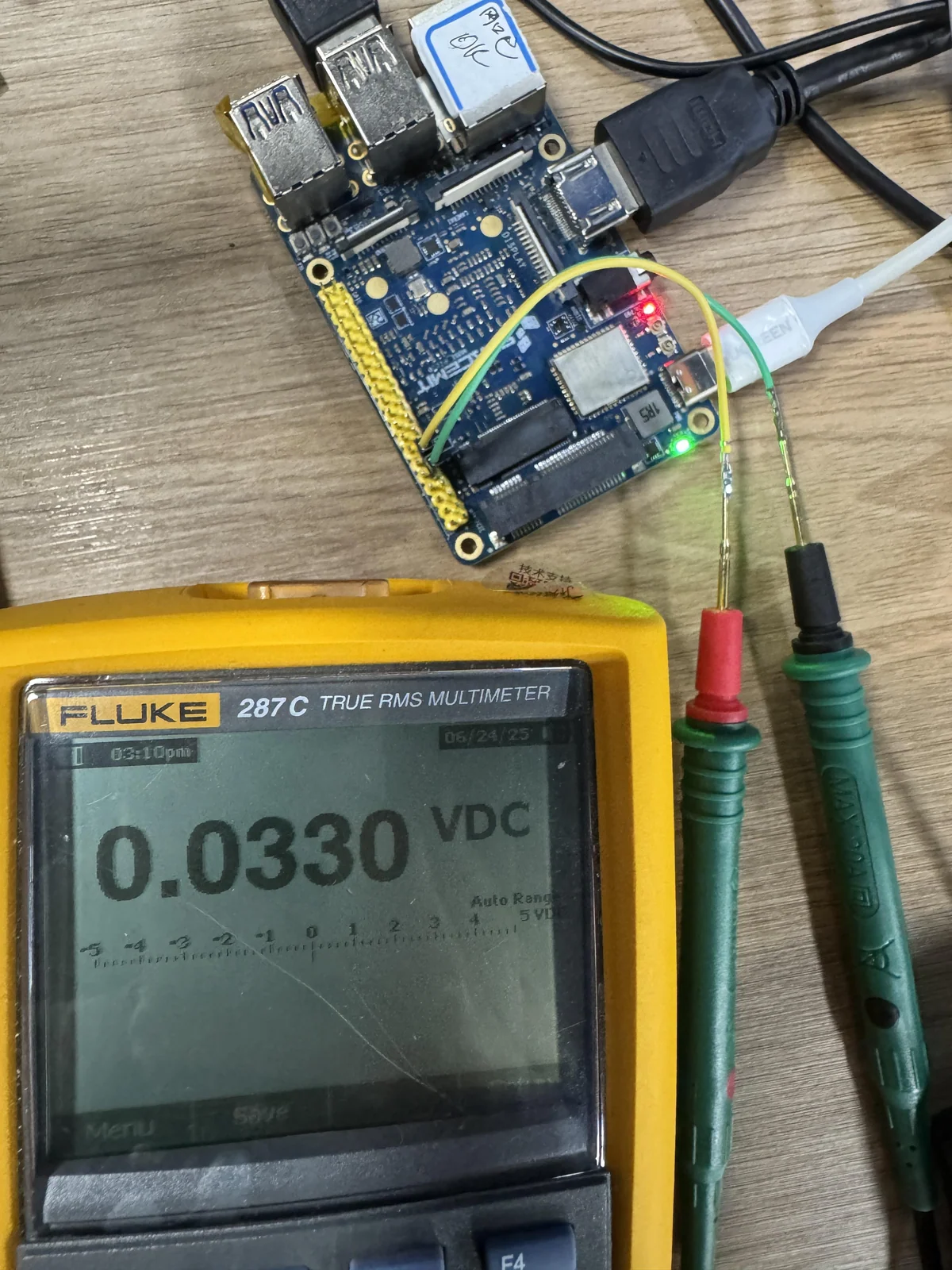
sudo ./gpiotest /dev/bianbu_gpio_test0 low  # GPIO71 输出低电平
sudo ./gpiotest /dev/bianbu_gpio_test0 high # GPIO71 输出高电平
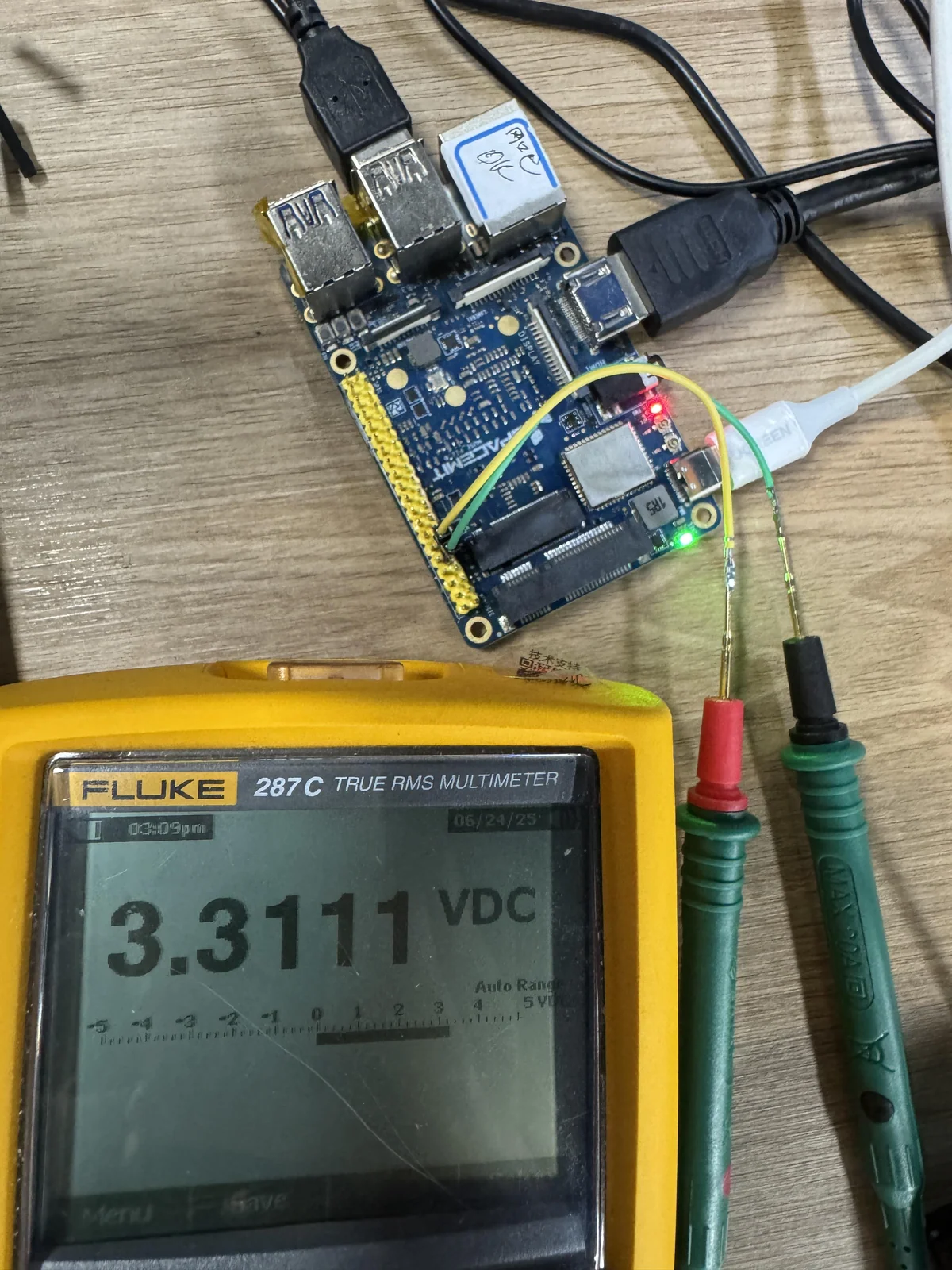
将万用表的红表笔接到 GPIO71 ,黑表笔接到 GND ,并设置到直流电压档位,可以看到如下现象:
输出低点平:
输出高点平: