Linux LED驱动开发及实验
1. LED 驱动开发基础
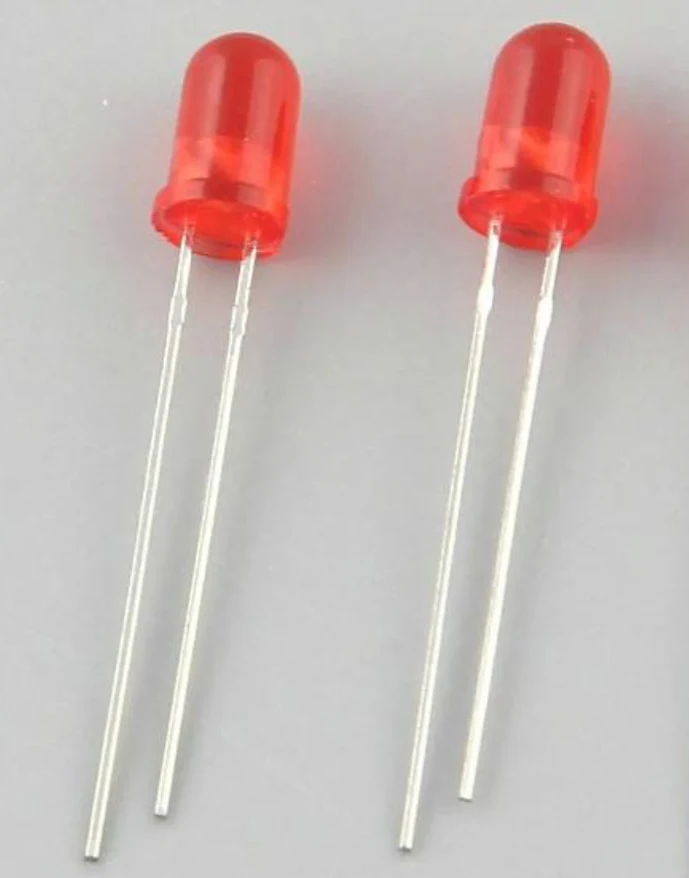
LED(发光二极管)是最常见的电子元件之一,经常被用作设备的电源指示、运行状态、报警提示等。它的特点是结构简单、响应快、功耗低。对于直插式二极管器件来说,一般是器件长引脚为正极,短引脚为负极。
1.2. LED 硬件原理
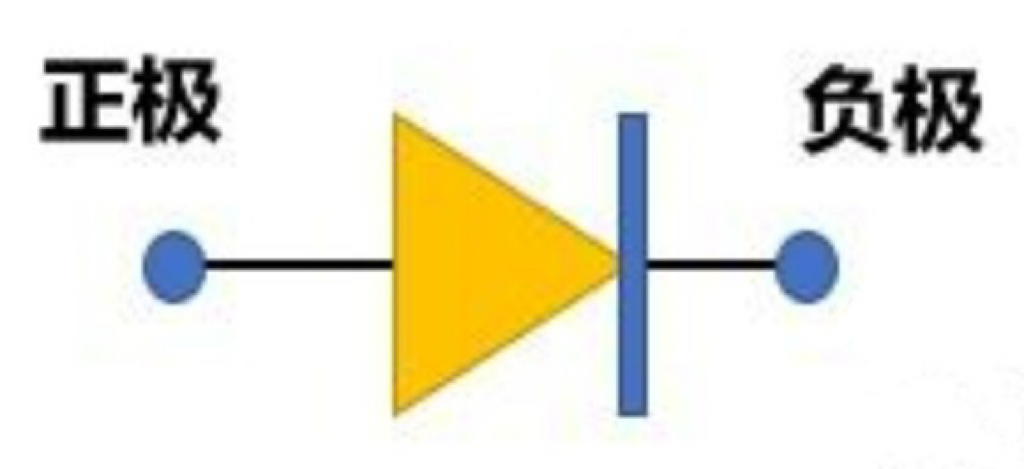
LED 有正负两个引脚,只有正极接高电平、负极接低电平时才会发光,如下图二极管图示。
1.3. Linux 下 LED 驱动开发流程
-
硬件连接:确认 LED 已接到 SoC 的 GPIO 。
-
设备树配置:在设备树里描述 LED 的 GPIO 编号、默认状态等。
-
驱动实现:推荐直接用内核自带的 gpio-leds 框架,无需手写驱动。
-
用户空间控制:通过 sysfs 文件系统、shell 脚本或应用程序控制 LED 。
通过标准化的 LED 驱动开发流程,可以让 LED 控制变得简单可靠,方便后续维护和扩展。
2. LED 子系统
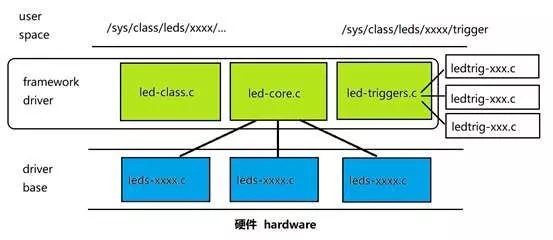
Linux 内核提供了统一的 LED 子系统框架,开发 LED 驱动时应遵循该框架。如下图:
-
用户空间:包含LED相关的类文件
-
框架驱动:负责定义LED的类、核心功能和触发器。
-
驱动基础:实现了具体的硬件驱动,与硬件直接交互。
2.1. led_classdev 结构体
LED 子系统的核心是 led_classdev 结构体,定义在 path/to/your/linux-6.6/drivers/leds/leds.h 文件中。
led_classdev 用于描述一个 LED 设备,定义如下(部分字段):
struct led_classdev {
    const char *name;                                               // LED 名称
    unsigned int brightness;                                        // 当前亮度
    unsigned int max_brightness;                                    // 最大亮度
    int flags;                                                      // 标志位
    void (*brightness_set)(struct led_classdev *led_cdev,
                           enum led_brightness brightness);         // 设置亮度(不可睡眠)
    int (*brightness_set_blocking)(struct led_classdev *led_cdev,
                                   enum led_brightness brightness); // 设置亮度(可睡眠)
    int (*blink_set)(struct led_classdev *led_cdev,
                     unsigned long *delay_on,
                     unsigned long *delay_off);                     // 设置闪烁(可选)
    const char *default_trigger;                                    // 默认触发器(可选)
    ...
};
brightness_set/brightness_set_blocking:必须实现其一,用于设置 LED 亮灭或亮度。
blink_set:可选,实现硬件闪烁支持。
default_trigger:可选,指定默认触发器(如定时闪烁、磁盘活动等)。
2.2. LED 驱动的核心操作
开发 LED 驱动时,通常需要实现如下操作函数:
brightness_set 或 brightness_set_blocking:设置 LED 的亮灭或亮度。
blink_set(可选):设置 LED 闪烁。
例如 GPIO LED 驱动的 brightness_set 实现:
static void gpio_led_set(struct led_classdev *led_cdev, enum led_brightness value)
{
    struct gpio_led_data *led_dat = cdev_to_gpio_led_data(led_cdev);
    int level = (value == LED_OFF) ? 0 : 1;
    gpiod_set_value(led_dat->gpiod, level);
}
2.3. LED 设备的注册与注销
LED 设备注册常用如下接口:
int devm_led_classdev_register(struct device *parent, struct led_classdev *led_cdev);
parent:父设备
led_cdev:要注册的 LED 设备
注销由内核自动完成(devm 管理),无需手动释放。若需手动注销,可用:
void led_classdev_unregister(struct led_classdev *led_cdev);
2.4. 设备树支持
LED 子系统支持设备树描述,打开具体板级设备树 path/to/your/linux-6.6/arch/riscv/boot/dts/spacemit/k1-x_MUSE-Pi-Pro.dts ,找到leds节点,格式如下:
leds {
    compatible = "gpio-leds";

    led1 {
            label = "sys-led";
            gpios = <&gpio 96 0>;
            linux,default-trigger = "none";
            default-state = "on";
            status = "okay";
    };
}
compatible = "gpio-leds":匹配内核 leds-gpio.c 驱动
每个子节点描述一个 LED,支持 label、gpios、default-state 等属性
2.5. LED 驱动分析
2.5.1. 匹配关系
在 path/to/your/linux-6.6/driver/leds/leds-gpio.c 中,我们找到驱动的匹配表 (of_gpio_leds_match):
static const struct of_device_id of_gpio_leds_match[] = {
	{ .compatible = "gpio-leds", },
	{},
};
驱动注册:
static struct platform_driver gpio_led_driver = {
    .probe		= gpio_led_probe,
    .shutdown	= gpio_led_shutdown,
    .driver		= {
        .name	= "leds-gpio",
        .of_match_table = of_gpio_leds_match,
    },
};
注册到内核:
module_platform_driver(gpio_led_driver); //把 gpio_led_driver 注册为 platform 驱动
2.5.2. probe 函数
匹配到 compatible 后,内核会调用:
static int gpio_led_probe(struct platform_device *pdev)
probe 函数支持两种初始化方式:platform data 和设备树(推荐)。设备树下每个 led 子节点会被注册为一个 LED 设备,用户可通过 sysfs 控制。
3. LED 驱动开发实例与实验流程

说明:本次实验采用 GPIO70 引脚为例,我们将 LED 模块的正极接入 GPIO70 引脚,LED 模块的负极 接地 。
3.1. 设备树配置
在设备树中配置 LED 所用的 GPIO 引脚,推荐直接用 gpio-leds 框架,无需自定义驱动。
在 ~/cross-builder/linux-6.6/arch/riscv/boot/dts/spacemit/ 路径下找到 k1-x_MUSE-Pi-Pro.dts,输入以下命令:
vim ~/cross-builder/linux-6.6/arch/riscv/boot/dts/spacemit/k1-x_MUSE-Pi-Pro.dts
注:vim 的用法此处不过多介绍,可以自行搜索其基本用法。
在 leds 节点下添加自定义 led2:
leds {
    compatible = "gpio-leds";
    led2 {
        label = "my_led";               // LED 标签
        gpios = <&gpio 70 0>;           // 指定 GPIO70
        linux,default-trigger = "none"; // 默认无触发器
        default-state = "on";           // 默认状态为开启
        status = "okay";                // 状态为正常
    };
};
3.2. 设备树编译
启动 Docker。
docker start cross-build-user
docker exec -it cross-build-user bash
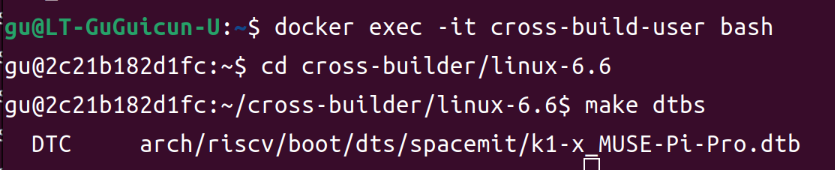
进入 linux-6.6 目录重新编译 dtb 文件。
cd cross-builder/linux-6.6
make dtbs
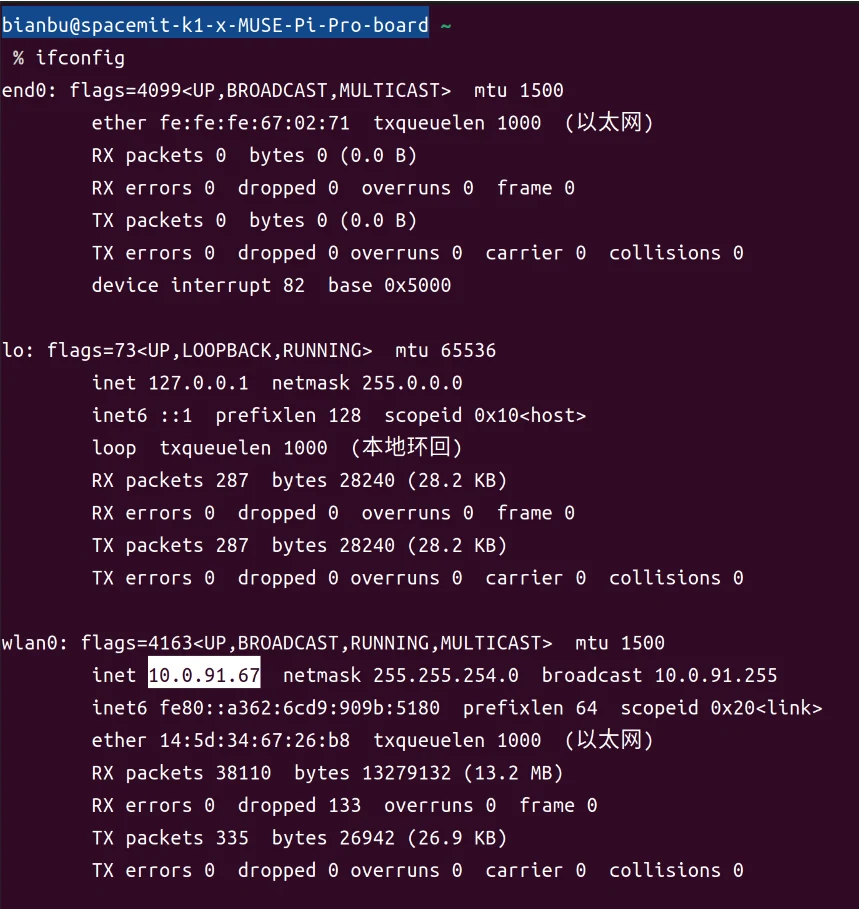
在 MUSE Pi Pro 上执行下面命令查看 ip:
ifconfig
如下图所示,ip 为 10.0.91.67 。
执行下面命令将编译好的 k1-x_MUSE-Pi-Pro.dtb 文件传输到 MUSE Pi Pro 板子上。
注:下面的
bianbu@10.0.91.67根据上面结果替换成对应的 ip 。
sudo scp arch/riscv/boot/dts/spacemit/k1-x_MUSE-Pi-Pro.dtb bianbu@10.0.91.67:/home/bianbu
首次通过 ssh 连接 MUSE Pi Pro 会弹出连接确认,键盘输入 yes ,接着再输入密码回车即可。

在 MUSE Pi Pro 上执行以下命令进行替换:
sudo cp ~/k1-x_MUSE-Pi-Pro.dtb /boot/spacemit/6.6.63
将开发板进行重启:
sudo reboot
3.3. LED 控制方法
3.3.1. sysfs 接口控制
echo 1 | sudo tee /sys/class/leds/my_led/brightness  # 点亮 LED
echo 0 | sudo tee /sys/class/leds/my_led/brightness  # 熄灭 LED
3.3.2. 用户空间 C 程序控制
在 MUSE Pi Pro 上新建 led_control.c 文件,并填入以下内容:
#include <stdio.h>
#include <fcntl.h>
#include <unistd.h>

int main() {
    int fd = open("/sys/class/leds/my_led/brightness", O_WRONLY);
    if (fd < 0) {
        perror("Failed to open LED brightness file");
        return -1;
    }
    write(fd, "1", 1); // 点亮 LED
    sleep(2);
    write(fd, "0", 1); // 熄灭 LED
    sleep(2);
    close(fd);
    return 0;
}
编译与运行:
在 MUSE Pi Pro 上执行以下命令编译并运行代码。
gcc -o led_control led_control.c
sudo ./led_control
3.4. 运行结果
由于 MUSE Pi Pro 的 GPIO 默认拉高,也就是 LED 灯接上就可以亮,所以我们可以通过控制灯亮灭来验证是否成功,如下图:
LED 灯灭:

LED 灯亮: