案例6—驱动开发和使用
1. 示例说明
本示例展示如何配置设备树开启 Muse Pi Pro 开发板上的硬件 PWM,以及如何从用户层C代码或Python代码使用硬件PWM。
硬件PWM和常用单片机上的PWM一致,可以用于常见舵机的控制,也可用于直流电机调速等。
更多信息请参考:外设驱动
2. 软硬件环境要求
- ubuntu22 x64电脑 / ubuntu22 虚拟机,运行内存 > 8GB
- K1 Muse Pi Pro 一块,系统:Bianbu LXQt V2.3
由于涉及交叉编译,下面的操作步骤使用 X64 来标识该操作是在 X64的ubuntu上完成的,使用 K1 标识在 Muse Pi Pro 开发板上完成的,请注意区分。
内核编译的详细教程参考:内核编译
本示例仅展示关键步骤
3. 获取内核源码(X64)
安装依赖
sudo apt-get install debhelper libpfm4-dev libtraceevent-dev asciidoc libelf-dev devscripts wget
下载源码
cd ~
wget https://archive.spacemit.com/ros2/code/linux-6.6.tar.gz
tar xzvf linux-6.6.tar.gz
源码较大,请保持网络良好
4. 下载交叉编译工具链(X64)
下载交叉编译器
cd ~
wget https://archive.spacemit.com/toolchain/spacemit-toolchain-linux-glibc-x86_64-v1.0.1.tar.xz
解压工具链:
sudo tar -Jxf ~/spacemit-toolchain-linux-glibc-x86_64-v1.0.1.tar.xz -C /opt
设置交叉编译器环境变量:
export PATH=/opt/spacemit-toolchain-linux-glibc-x86_64-v1.0.1/bin:$PATH
5.配置PWM设备树(X64)
引脚复用图(一个引脚可以通过设备树配置为不同的功能)
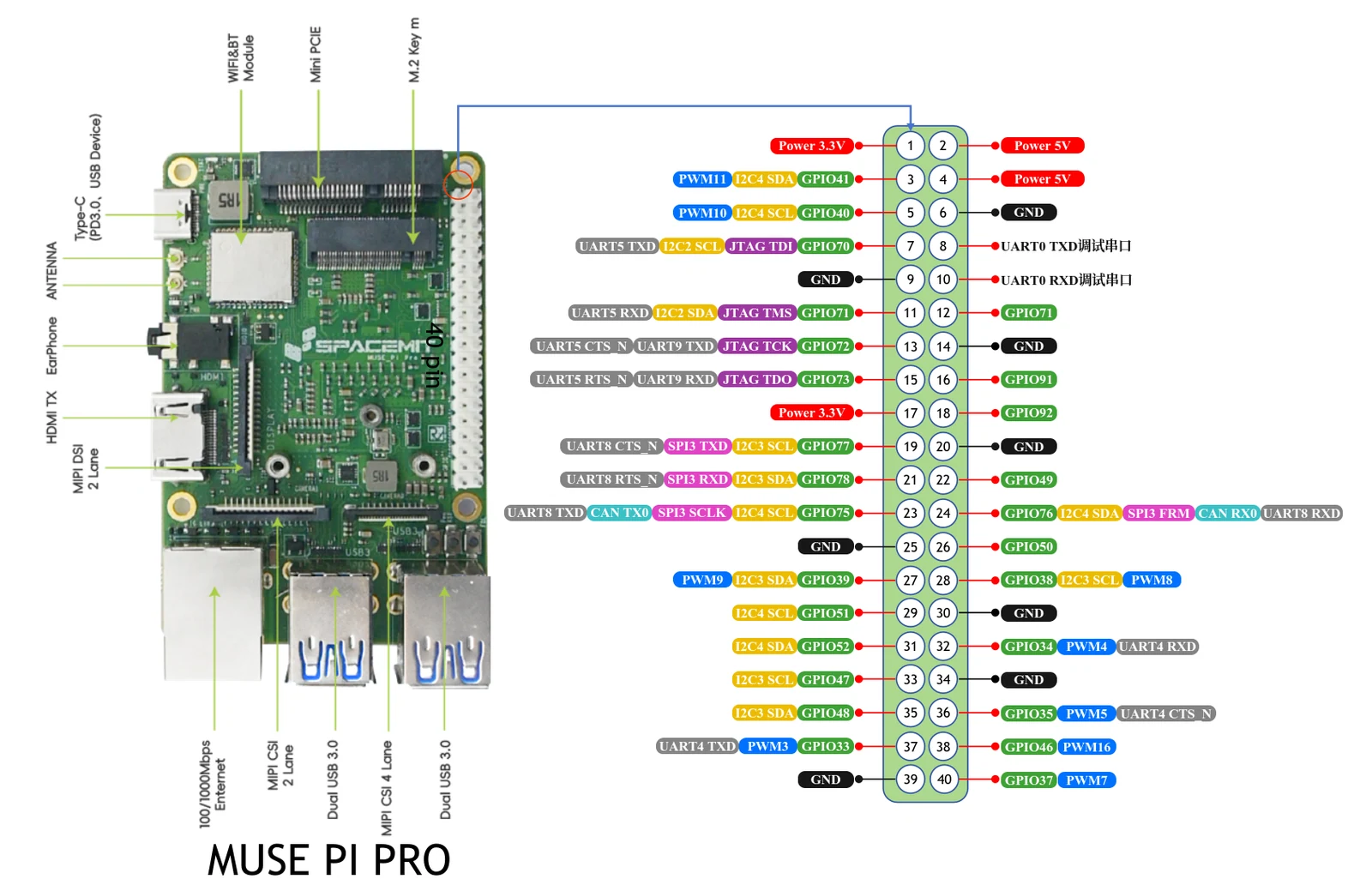
这里以PWM7,即GPIO37作为示例。
Bianbu LXQt V2.3 默认开启了 PWM4,不配置即可使用。
5.1 k1-x_pinctrl 确认或配置
找到文件:
linux-6.6/arch/riscv/boot/dts/spacemit/k1-x_pinctrl.dtsi
搜索 PWM7:
	pinctrl_pwm7_0: pwm7_0_grp {
		pinctrl-single,pins = <
			K1X_PADCONF(GPIO_92, MUX_MODE2, (EDGE_NONE | PULL_UP | PAD_1V8_DS2))	/* pwm7 */
		>;
	};

	pinctrl_pwm7_1: pwm7_1_grp {
		pinctrl-single,pins =<
			K1X_PADCONF(GPIO_37, MUX_MODE2, (EDGE_NONE | PULL_UP | PAD_1V8_DS2))	/* pwm7 */
		>;
	};
有些 PWM 已经配置,可以直接使用,这里确认一下即可,这里的 pinctrl_pwm7_0、pinctrl_pwm7_1 是独立的,表示两种可选的方案,后续可在dts里面选择。
如果遇到没有配置的 PWM, 参考此处配置即可。
在本示例中,我们使用的是 pinctrl_pwm7_1 这个配置,即将 PWM 绑定到 GPIO37 引脚。
5.2 k1-x.dtsi 确认或配置
定位到文件:
linux-6.6/arch/riscv/boot/dts/spacemit/k1-x.dtsi
确认或新增 PWM7 的配置:
		pwm7: pwm@d401bc00 {
			compatible = "spacemit,k1x-pwm";
			reg = <0x0 0xd401bc00 0x0 0x10>;
			#pwm-cells = <1>;
			clocks = <&ccu CLK_PWM7>;
			resets = <&reset RESET_PWM7>;
			k1x,pwm-disable-fd;
			status = "disabled";
		};
5.3 dts配置
找到文件:
linux-6.6/arch/riscv/boot/dts/spacemit/k1-x_MUSE-Pi-Pro.dts
新增 PWM7 如下:
&pwm4 {
	pinctrl-names = "default";
	pinctrl-0 = <&pinctrl_pwm4_1>;
	status = "okay";
};

&pwm7 {
	pinctrl-names = "default";
	pinctrl-0 = <&pinctrl_pwm7_1>;
	status = "okay";
};
把 status 配置为 okay。
PWM4是默认配置好的。
注意使用 pinctrl_pwm7_1 这个配置,否则无法在引脚 37 使用 PWM。
6. 编译内核(X64)
配置完成后编译内核
设置工具链地址:
export PATH=/opt/spacemit-toolchain-linux-glibc-x86_64-v1.0.1/bin:$PATH
# 再次确认工具链是否正确
riscv64-unknown-linux-gnu-gcc --version
编译出新的内核deb包:
sudo apt install debhelper libpfm4-dev libtraceevent-dev asciidoc libelf-dev devscripts \
flex bison u-boot-tools
export ARCH=riscv
export CROSS_COMPILE=riscv64-unknown-linux-gnu-
make k1_defconfig

make -j$(nproc) bindeb-pkg
耗时较久,耐心等待。
编译产物:

把 linux-image-6.6.63+_6.6.63-01785-g0c505572f3e0-1_riscv64.deb 拷贝到板子上。
7. 替换内核(K1)
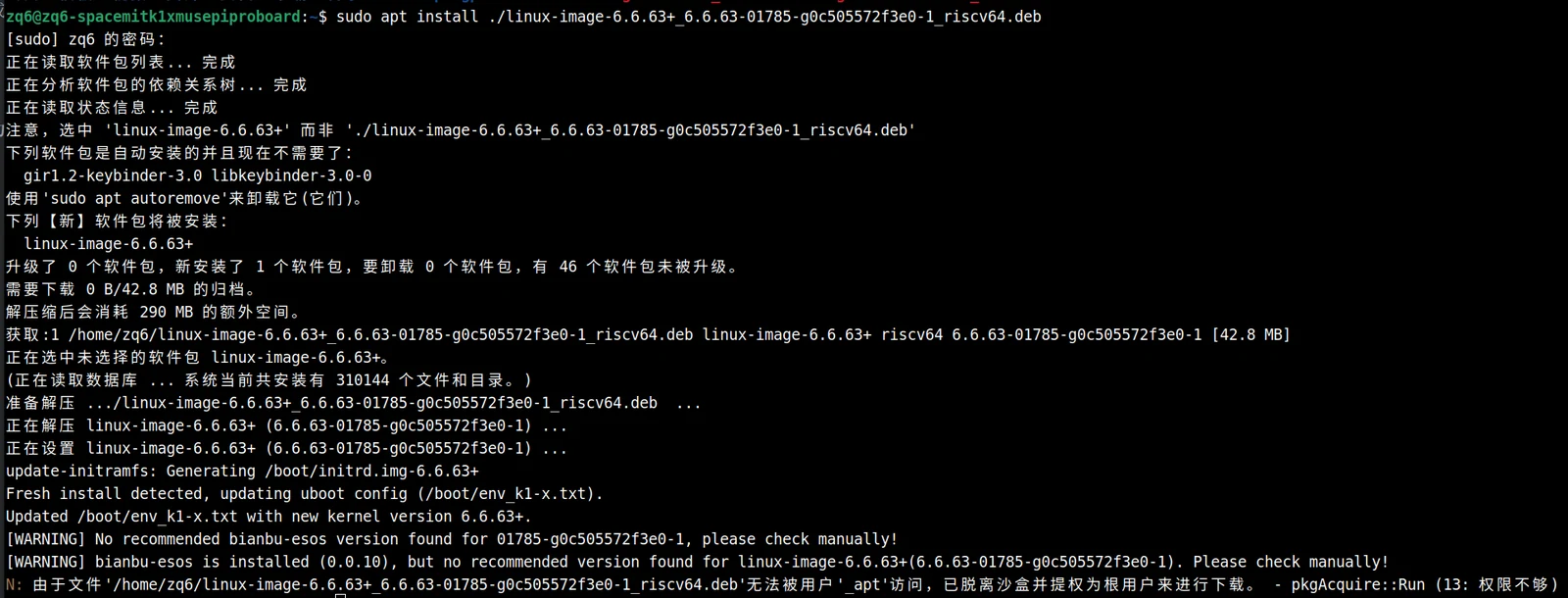
sudo apt install ./linux-image-6.6.63+_6.6.63-01785-g0c505572f3e0-1_riscv64.deb
终端输出:
sudo reboot
注意不要断电重启,避免系统文件损坏导致系统崩溃。
等待重启完成。
8. 查看是否配置成功(K1)

PWM 子系统会暴露设备节点
运行: ls -l /sys/class/pwm/pwmchip*/device

可以看到,pwmchip1 中 d401bc00 与上面 k1-x.dtsi 里面配置的 PWM7 的 reg 字段一样,因此在这里使用 pwmchip1。
pwmchip0是PWM4,系统默认开启。
pwmchip2 是内核顺带注册,不用管。
9. Python使用PWM7(K1)
9.1 服务端
# 以 root 启动
import socket
import os
import time
import json

PWMCHIP = "/sys/class/pwm/pwmchip1" # 这里指定PWM编号
PWM_INDEX = 0 # PWM通道,设置为0即可,无需改动
PWM_BASE = f"{PWMCHIP}/pwm{PWM_INDEX}"

SOCK_PATH = "/run/pwm_control_uds.sock"

def write(path, value):
    with open(path, "w") as f:
        f.write(str(value))

def read(path):
    with open(path, "r") as f:
        return f.read().strip()

def ensure_pwm_exported():
    if not os.path.exists(PWM_BASE):
        write(f"{PWMCHIP}/export", PWM_INDEX)
        for _ in range(20):
            if os.path.exists(PWM_BASE):
                break
            time.sleep(0.05)
        else:
            raise RuntimeError(f"{PWM_BASE} not created")

# ================== PWM 初始化 ==================
ensure_pwm_exported()

period = 1_000_000  # 周期设置为 1,000,000 ns (即 1ms,频率为 1kHz)
enable_path = f"{PWM_BASE}/enable"

if read(enable_path) != "0":
    write(enable_path, 0)

write(f"{PWM_BASE}/period", period)
write(f"{PWM_BASE}/duty_cycle", 0)
write(f"{PWM_BASE}/enable", 1)

# ================== UNIX Domain Socket 服务 ==================
if os.path.exists(SOCK_PATH):
    os.unlink(SOCK_PATH)

srv = socket.socket(socket.AF_UNIX, socket.SOCK_STREAM)
srv.bind(SOCK_PATH)
os.chmod(SOCK_PATH, 0o666)   # 允许普通用户访问
srv.listen(1)

print("PWM UDS server listening:", SOCK_PATH)

while True:
    conn, _ = srv.accept()
    print("client connected")

    while True:
        data = conn.recv(256)
        if not data:
            break   # 客户端断开

        try:
            msg = json.loads(data.decode())
            duty = float(msg.get("duty", 0.0))
            duty = max(0.0, min(1.0, duty))

            write(f"{PWM_BASE}/duty_cycle", int(period * duty))
            resp = {"ok": True}
        except Exception as e:
            resp = {"ok": False, "error": str(e)}

        conn.sendall(json.dumps(resp).encode())

    conn.close()
    print("client disconnected")
保存为 PWM_server.py:
sudo python3 pwm_server.py
因为要操作/sys目录,因此需要 root 权限。
调整 period 变量即可调整频率。
9.2 客户端
import socket
import json

SOCK_PATH = "/run/pwm_control_uds.sock"

sock = socket.socket(socket.AF_UNIX, socket.SOCK_STREAM)
sock.connect(SOCK_PATH)

print("输入 duty (0.0 ~ 1.0),输入 q 退出")

while True:
    s = input("duty> ").strip()

    if s.lower() in ("q", "quit", "exit"):
        break

    try:
        duty = float(s)
    except ValueError:
        print("错误,请输入数字")
        continue

    if not 0.0 <= duty <= 1.0:
        print("错误,duty 必须在 0.0 ~ 1.0 之间")
        continue

    # REQ → REP:send 后必须 recv
    sock.sendall(json.dumps({"duty": duty}).encode())
    resp = sock.recv(256)

    print("✔ 回复:", json.loads(resp.decode()))

sock.close()
保存为 pwm_client.py:
python3 pwm_client.py
可以接一个LED灯,调节占空比实现呼吸灯。
10. C++ 使用PWM7 (K1)
10.1 安装依赖
sudo apt install nlohmann-json3-dev
10.2 服务端(pwm_server.cpp)
#include <iostream>
#include <fstream>
#include <string>
#include <thread>
#include <chrono>
#include <sys/stat.h>
#include <sys/socket.h>
#include <sys/un.h>
#include <unistd.h>
#include <algorithm>

#include "nlohmann/json.hpp"  // JSON 库

using json = nlohmann::json;

const std::string PWMCHIP = "/sys/class/pwm/pwmchip1";
const int PWM_INDEX = 0;
const std::string PWM_BASE = PWMCHIP + "/pwm" + std::to_string(PWM_INDEX);
const std::string SOCKET_PATH = "/run/pwm_cpp.sock";

// ================== 文件操作 ==================
void write_file(const std::string &path, const std::string &value) {
    std::ofstream ofs(path);
    if (!ofs) throw std::runtime_error("Failed to open " + path);
    ofs << value;
}

bool exists(const std::string &path) {
    struct stat st;
    return stat(path.c_str(), &st) == 0;
}

void ensure_pwm_exported() {
    if (!exists(PWM_BASE)) {
        write_file(PWMCHIP + "/export", std::to_string(PWM_INDEX));
        for (int i = 0; i < 20; ++i) {
            if (exists(PWM_BASE)) break;
            std::this_thread::sleep_for(std::chrono::milliseconds(50));
        }
        if (!exists(PWM_BASE))
            throw std::runtime_error(PWM_BASE + " not created");
    }
}

// ================== IPC 服务 ==================
int setup_unix_socket(const std::string &path) {
    int server_fd = socket(AF_UNIX, SOCK_STREAM, 0);
    if (server_fd < 0) throw std::runtime_error("socket() failed");

    // 删除已存在的 socket 文件
    unlink(path.c_str());

    sockaddr_un addr{};
    addr.sun_family = AF_UNIX;
    strncpy(addr.sun_path, path.c_str(), sizeof(addr.sun_path) - 1);

    if (bind(server_fd, (struct sockaddr*)&addr, sizeof(addr)) < 0)
        throw std::runtime_error("bind() failed");

    if (chmod(path.c_str(), 0666) < 0)
        throw std::runtime_error("chmod() failed");

    if (listen(server_fd, 5) < 0)
        throw std::runtime_error("listen() failed");

    return server_fd;
}

double parse_duty(const std::string &msg) {
    try {
        json j = json::parse(msg);
        double duty = j.value("duty", 0.0);
        return std::clamp(duty, 0.0, 1.0);
    } catch (...) {
        return 0.0;
    }
}

int main() {
    try {
        // ================== PWM 初始化 ==================
        ensure_pwm_exported();
        int period = 1'000'000; // ns
        write_file(PWM_BASE + "/enable", "0");
        write_file(PWM_BASE + "/period", std::to_string(period));
        write_file(PWM_BASE + "/duty_cycle", "0");
        write_file(PWM_BASE + "/enable", "1");

        // ================== UNIX SOCKET ==================
        int server_fd = setup_unix_socket(SOCKET_PATH);

        while (true) {
            int client_fd = accept(server_fd, nullptr, nullptr);
            if (client_fd < 0) continue;

            std::cout << "Client connected\n";

            while (true) {
                char buffer[256];
                int n = read(client_fd, buffer, sizeof(buffer)-1);

                if (n <= 0) {
                    // 客户端关闭连接
                    std::cout << "Client disconnected\n";
                    break;
                }

                buffer[n] = '\0';
                double duty = parse_duty(buffer);
                write_file(PWM_BASE + "/duty_cycle", std::to_string(static_cast<int>(1'000'000 * duty)));

                json reply = {{"ok", true}};
                std::string reply_str = reply.dump();
                write(client_fd, reply_str.c_str(), reply_str.size());
            }

            close(client_fd);
        }

    } catch (const std::exception &e) {
        std::cerr << "Error: " << e.what() << std::endl;
        return 1;
    }
}
编译:
gcc pwm_server.cpp -o pwm_server -lstdc++ -std=c++17
运行:
sudo ./pwm_server
10.3 客户端(pwm_client.cpp)
#include <iostream>
#include <sys/socket.h>
#include <sys/un.h>
#include <unistd.h>
#include <string>

#include "nlohmann/json.hpp"
using json = nlohmann::json;

const std::string SOCKET_PATH = "/run/pwm_cpp.sock";

int main() {
    // 创建 UNIX domain socket
    int sockfd = socket(AF_UNIX, SOCK_STREAM, 0);
    if (sockfd < 0) {
        perror("socket");
        return 1;
    }

    sockaddr_un addr{};
    addr.sun_family = AF_UNIX;
    strncpy(addr.sun_path, SOCKET_PATH.c_str(), sizeof(addr.sun_path) - 1);

    if (connect(sockfd, (struct sockaddr*)&addr, sizeof(addr)) < 0) {
        perror("connect");
        return 1;
    }

    std::cout << "Enter duty cycle (0.0 ~ 1.0), or 'q' to quit:\n";

    while (true) {
        std::string input;
        std::cout << "> ";
        std::getline(std::cin, input);

        if (input == "q" || input == "Q") break;

        try {
            double duty = std::stod(input);
            if (duty < 0.0 || duty > 1.0) {
                std::cout << "Invalid value. Must be between 0.0 and 1.0\n";
                continue;
            }

            // 构造 JSON
            json j;
            j["duty"] = duty;
            std::string msg = j.dump();

            // 发送 JSON
            if (write(sockfd, msg.c_str(), msg.size()) < 0) {
                perror("write");
                break;
            }

            // 接收回复
            char buffer[256];
            int n = read(sockfd, buffer, sizeof(buffer)-1);
            if (n > 0) {
                buffer[n] = '\0';
                std::cout << "Server reply: " << buffer << std::endl;
            }

        } catch (std::exception &e) {
            std::cout << "Invalid input: " << e.what() << std::endl;
        }
    }

    close(sockfd);
    return 0;
}
编译:
g++ pwm_client.cpp -o pwm_client -lstdc++ -std=c++17
运行:
./pwm_client
输出:
➜  ~ ./pwm_client
Enter duty cycle (0.0 ~ 1.0), or 'q' to quit:
>
可以循环输入,控制占空比。
11. 小结
控制硬件PWM需要先修改设备树开启对应引脚的PWM功能,再通过代码操作/sys/class/pwm下的文件即可实现控制,这种控制方式较为简洁,也适合高频率(例如100Hz)的控制场景。
其他功能的配置可以参考:外设驱动
12. 内核模块编译(X64)
本节介绍如何在 x86_64 主机上编译内核模块。编译需要使用与目标设备内核版本一致的内核源码或 kernel headers。编译完成后会生成 .ko 模块文件,可拷贝到目标设备上,并通过 insmod 或 modprobe 加载。
请确保已经执行完上面的内核编译流程。
12.1 hello.c
#include <linux/module.h>
#include <linux/init.h>

static int __init hello_init(void)
{
    pr_info("hello: Hello Linux 6.6 kernel!\n");
    return 0;
}

static void __exit hello_exit(void)
{
    pr_info("hello: Goodbye Linux 6.6 kernel!\n");
}

module_init(hello_init);
module_exit(hello_exit);

MODULE_LICENSE("GPL");
MODULE_AUTHOR("spacemit");
MODULE_DESCRIPTION("Hello World kernel module for Linux 6.6");
MODULE_VERSION("1.0");
12.2 Makefile
obj-m += hello.o

# 指定内核源码路径,填你自己的路径
KDIR := /media/chenzhaoqi/data/tmp/k1_6.6_kernel/linux-6.6
PWD  := $(shell pwd)

# 告诉内核顶层 Make 在内核源码目录 $(KDIR) 下构建,并把外部模块源代码目录指定为 M,即在当前目录编译该模块
all:
	$(MAKE) -C $(KDIR) M=$(PWD) modules

clean:
	$(MAKE) -C $(KDIR) M=$(PWD) clean
让hello.c 与 Makefile 在同一目录。
12.3 执行编译
设置交叉编译环境变量:
export PATH=/opt/spacemit-toolchain-linux-glibc-x86_64-v1.0.1/bin:$PATH
export ARCH=riscv
export CROSS_COMPILE=riscv64-unknown-linux-gnu-
编译输出:
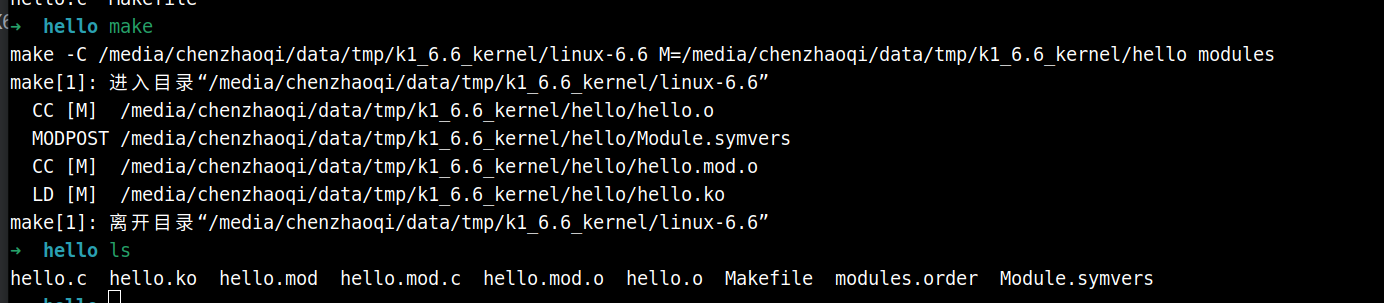
使用 file 命令查看文件属性,确保为 RISC-V 的内核模块文件:

将 hello.ko 拷贝到开发板。
13. 内核模块加载 / 卸载(K1)
13.1 加载
sudo insmod hello.ko
查看是否加载成功:
lsmod | grep hello
或者:
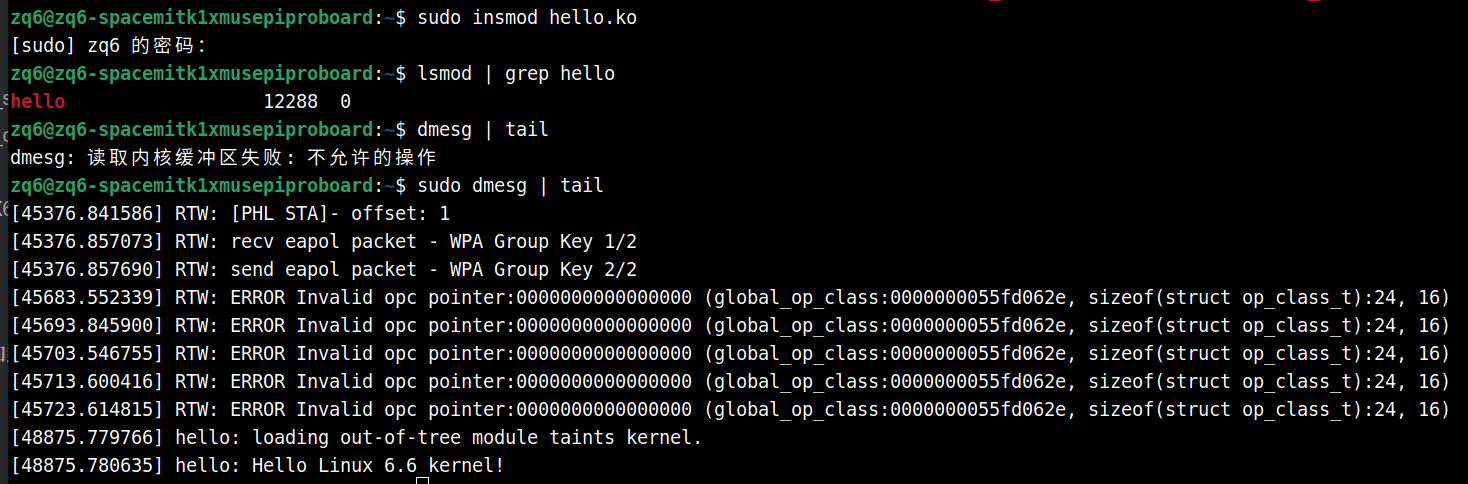
sudo dmesg | tail
终端输出:
13.2 卸载
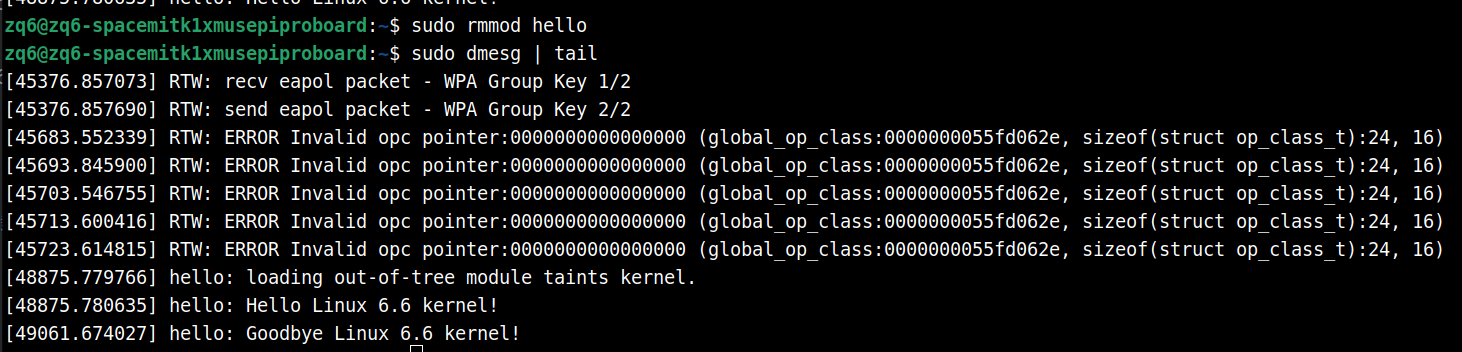
sudo rmmod hello
注意只能写模块名
sudo dmesg | tail
终端输出:
完成!