外设模块参考说明
本文列出已在Muse Pi Pro上调试过的硬件模块及使用说明,可供开发者参考。
1. 环境搭建
(1)安装系统依赖
sudo apt update
sudo apt install -y libopenblas-dev \
                    python3-dev \
                    python3-venv \
                    libcjson-dev libasound2-dev
(2)安装python依赖
设置python pip源:
pip config set global.index-url https://pypi.tuna.tsinghua.edu.cn/simple
pip config set global.extra-index-url https://git.spacemit.com/api/v4/projects/33/packages/pypi/simple
创建虚拟环境:
python3 -m venv ~/hwenv
source ~/hwenv/bin/activate
在虚拟环境中安装python依赖:
pip install gpiozero==2.0.5
pip install lgpio==0.2.2.0
pip install pyserial
pip install smbus
(3)下载示例代码
cd ~
git clone https://github.com/wangannyi/riscv-competitions.git
2. 设备引脚布局
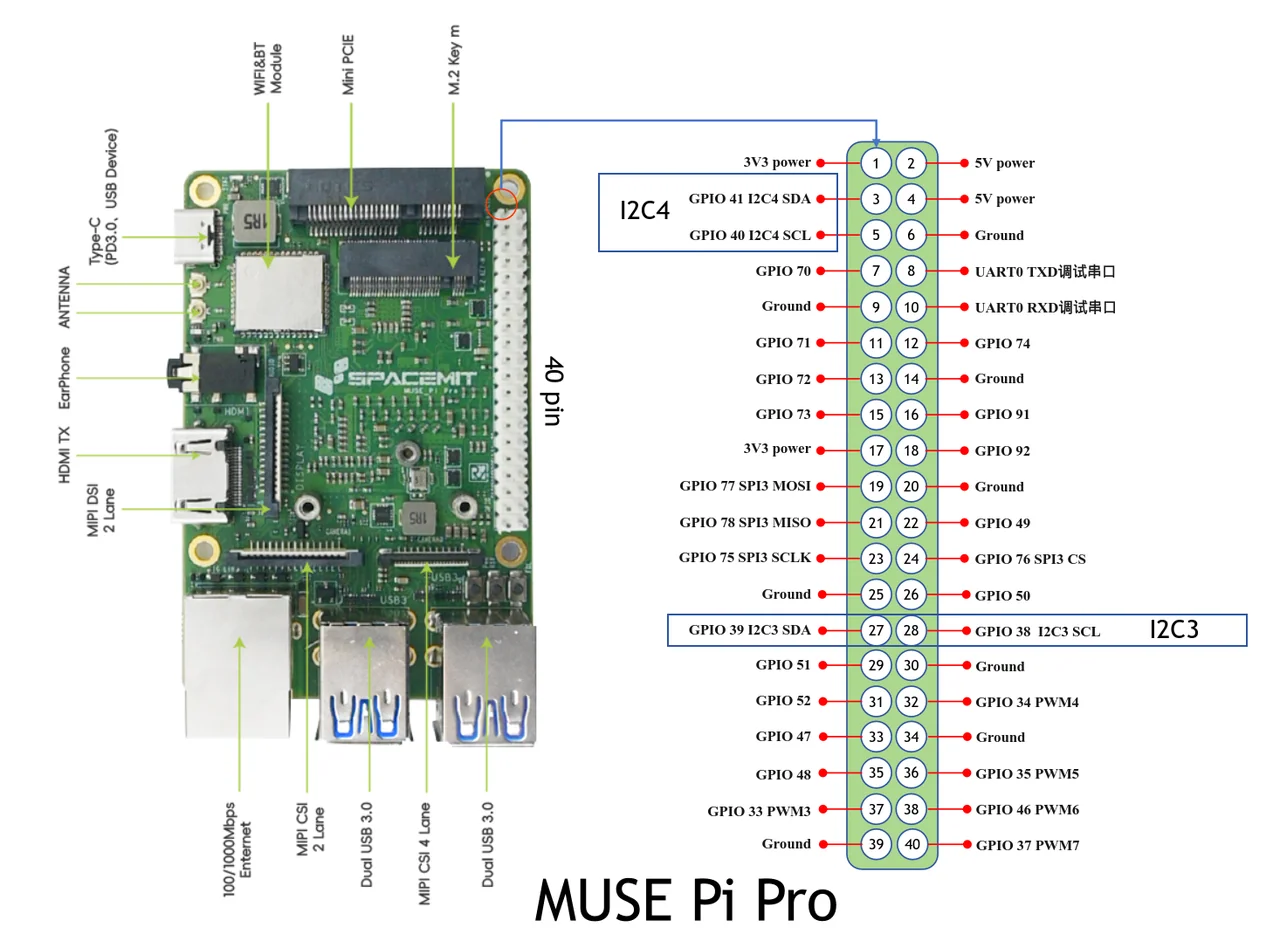
Muse Pi Pro开发板引脚示意图如下所示:
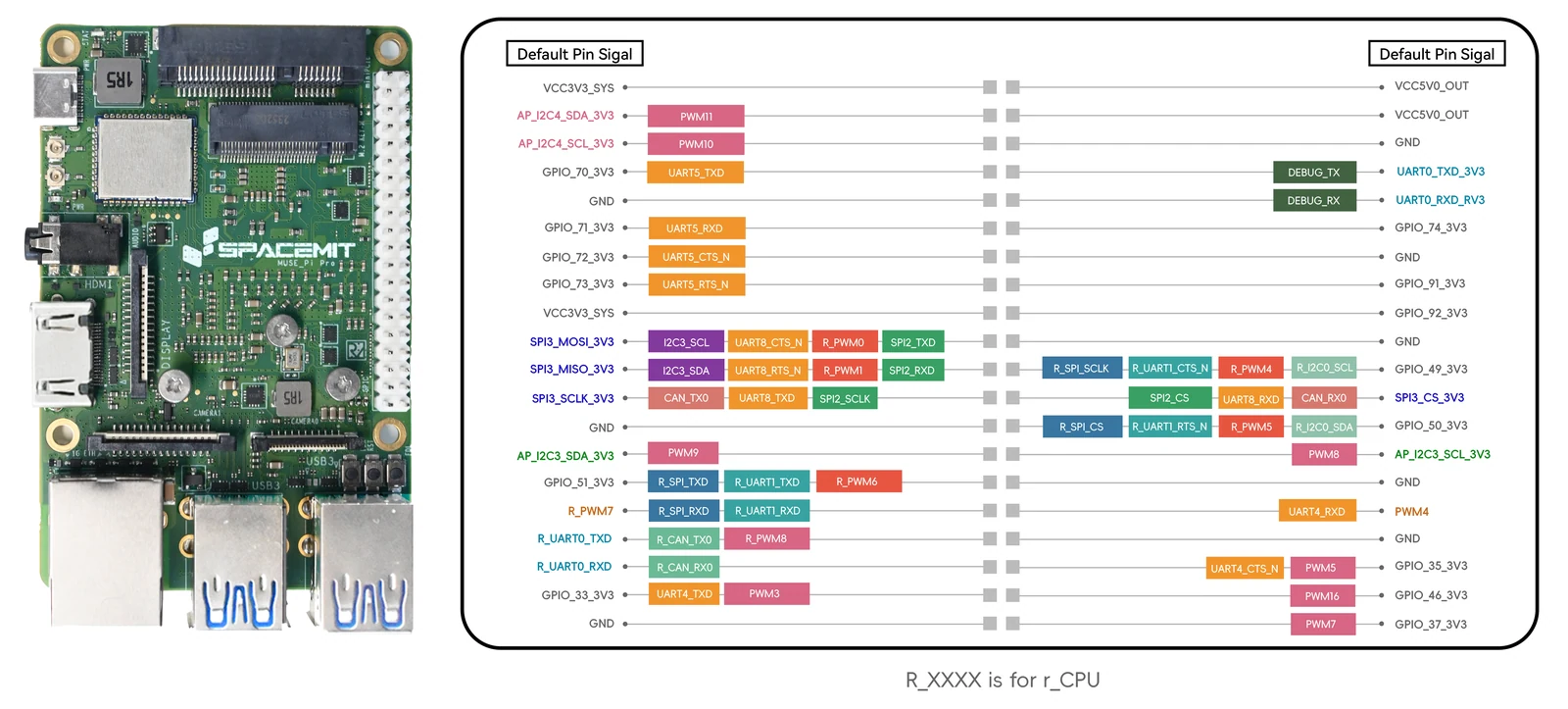
3. USB转串口设置
3.1 USB转串口设备映射规范
所有硬件模块均通过USB转串口设备与开发板连接,系统自动识别并映射以下芯片型号:
- CH343系列芯片 →
/dev/ttyACM*(CDC-ACM协议设备) - CH340系列芯片 →
/dev/ttyUSB*(标准USB串行设备)
3.2 权限配置指南
(1)创建UDEV规则文件
执行以下命令配置通用权限规则:
# 配置CH343设备权限(ttyACM*)
sudo tee /etc/udev/rules.d/99-usb-serial.rules <<<'KERNEL=="ttyACM*", MODE="0666"'

# 配置CH340设备权限(ttyUSB*)
sudo tee /etc/udev/rules.d/100-usb-serial.rules <<<'KERNEL=="ttyUSB*", MODE="0666"'
(2)应用配置变更
# 重新加载规则并触发设备更新
sudo udevadm control --reload-rules && sudo udevadm trigger
(3)查看权限是否生效
# 查看CH343系列串口设备
ls -al /dev/ttyACM*
# 输出应该类似:
# crw-rw-rw- 1 root dialout 166, 0  1月17日 17:56 /dev/ttyACM0

# 查看CH340系列串口设备
ls -al /dev/ttyUSB*
# 输出应该类似:
# crw-rw-rw- 1 root dialout 166, 0  1月17日 17:56 /dev/ttyUSB0
4. 硬件模块参考列表
在进行硬件模块调试之前,请先进行环境搭建和USB转串口设置。
4.1 ToF激光雷达测距传感器
ToF(Time of Flight,飞行时间)激光雷达是一种基于光脉冲飞行时间原理的非接触式测距传感器,通过测量激光发射到目标物体并反射回来的时间差,计算目标距离。
4.1.1 官网资料
产品资料参考:https://www.waveshare.net/wiki/TOF_Laser_Range_Sensor_Mini
4.1.2 UART使用示例
(1) 硬件连接
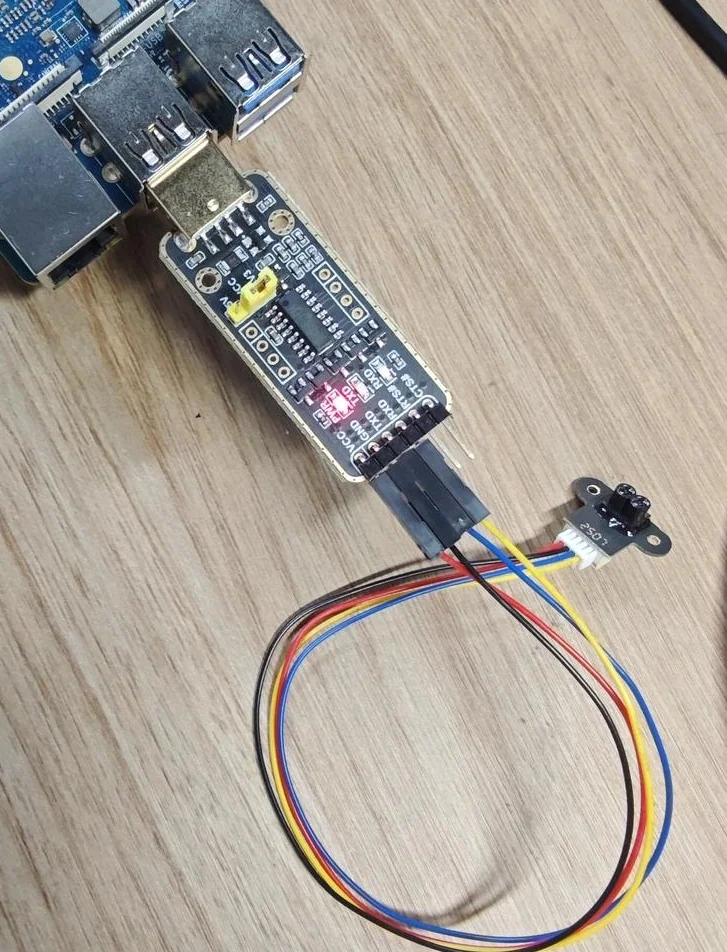
ToF激光雷达通过USB串口设备与开发板连接如图所示:
(2) 确认串口信息
连接好之后,执行下述命令查看设备是否存在以及权限是否正确:
查看CH343系列串口设备:
ls -al /dev/ttyACM*
查看CH340系列串口设备:
ls -al /dev/ttyUSB*
(3) 设备测试
进入虚拟环境运行测试脚本:
source ~/hwenv/bin/activate
cd ~/riscv-competitions/TOF_Laser_Range_Sensor_demo/python/UART/example
python main.py
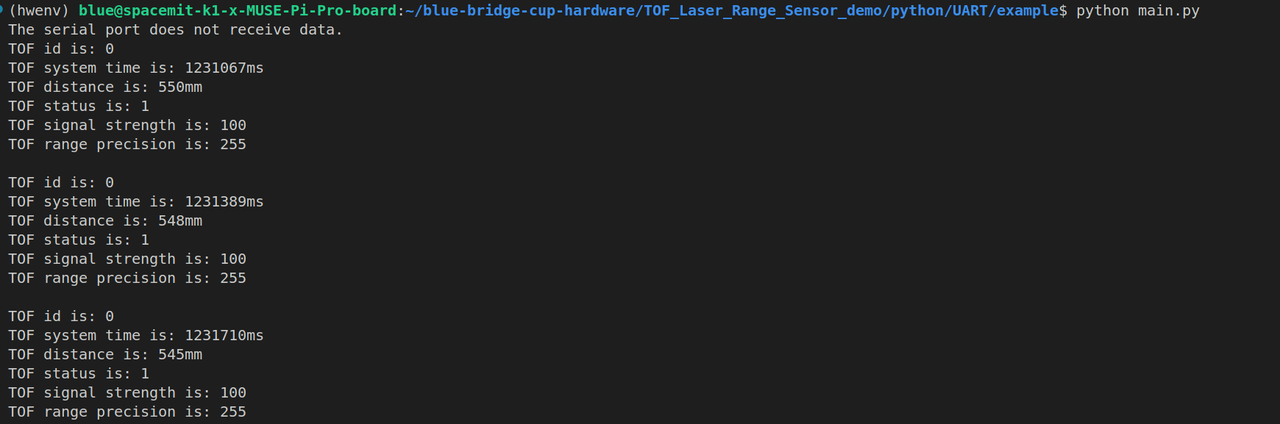
查看输出结果如图所示:
4.2 红外测温模块
红外测温模块基于红外辐射定律(普朗克黑体辐射定律),通过检测物体表面发射的红外能量,结合环境温度补偿,计算得出目标温度。
4.2.1 规格书
规格书下载:安服优红外测温模块规格书
4.2.2 通信协议
通信协议参考:安服优红外测温模块通信协议
4.2.3 UART使用示例
(1) 硬件连接
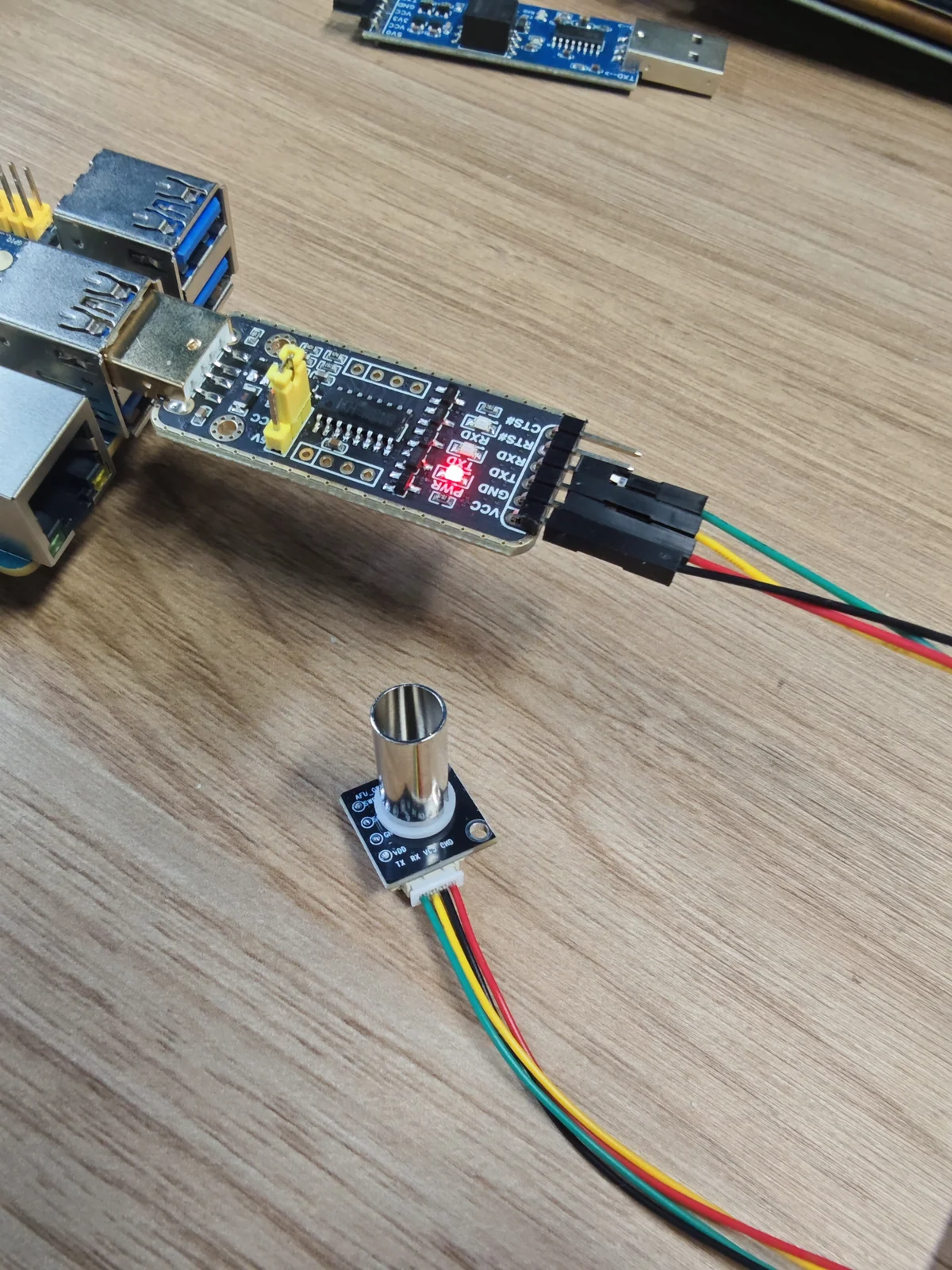
上电之后,红外测温模块通过USB串口设备与开发板连接如图所示:
(2) 确认串口信息
连接好之后,执行下述命令查看设备是否存在以及权限是否正确:
查看CH343系列串口设备:
ls -al /dev/ttyACM*
查看CH340系列串口设备:
ls -al /dev/ttyUSB*
(3) 设备测试
进入虚拟环境运行测试脚本:
source ~/hwenv/bin/activate
cd ~/riscv-competitions/infrared_temperature_demo/
python main.py
查看输出结果如图所示:
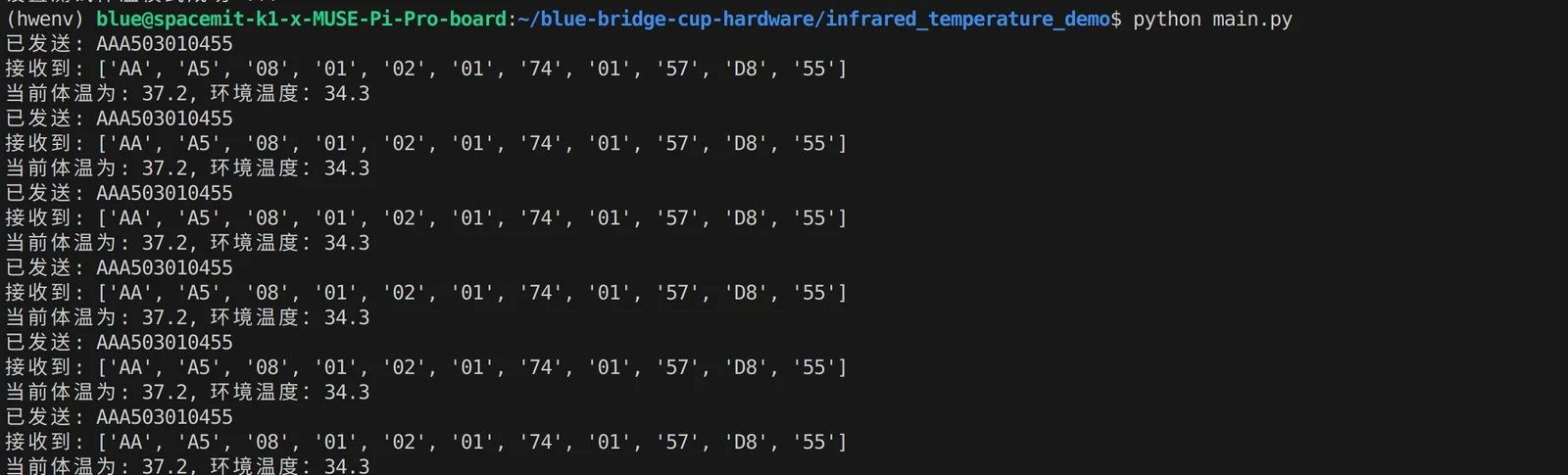
(4) 切换体温和物温模式
测人体体温:
 python switch_to_body.py
 python main.py
测物体温度:
python switch_to_object.py
python main.py
4.3 RGB-LED
RGB-LED(红绿蓝LED)是一种能够发出红色、绿色和蓝色光的多色 LED 灯。它由三个独立的 LED 元件组成,每个元件分别控制红、绿、蓝三种颜色的光。通过调节这三种颜色的亮度,组合出不同的颜色,广泛应用于显示、指示灯、照明和装饰等领域。
4.3.1 gpiozero库介绍
树莓派中通常采用RPi.GPIO库来控制GPIO引脚。由于Bianbu Star系统尚未移植RPi.GPIO库,因此提供gpiozero库来控制引脚输出。
gpiozero库是一种高层次的Python库,简化了硬件接口的使用,非常适合用于教育和开发。
更多信息可以参考 Bianbu 官网:从 Python 使用 GPIO
4.3.2 引脚控制用例
(1) 硬件连接
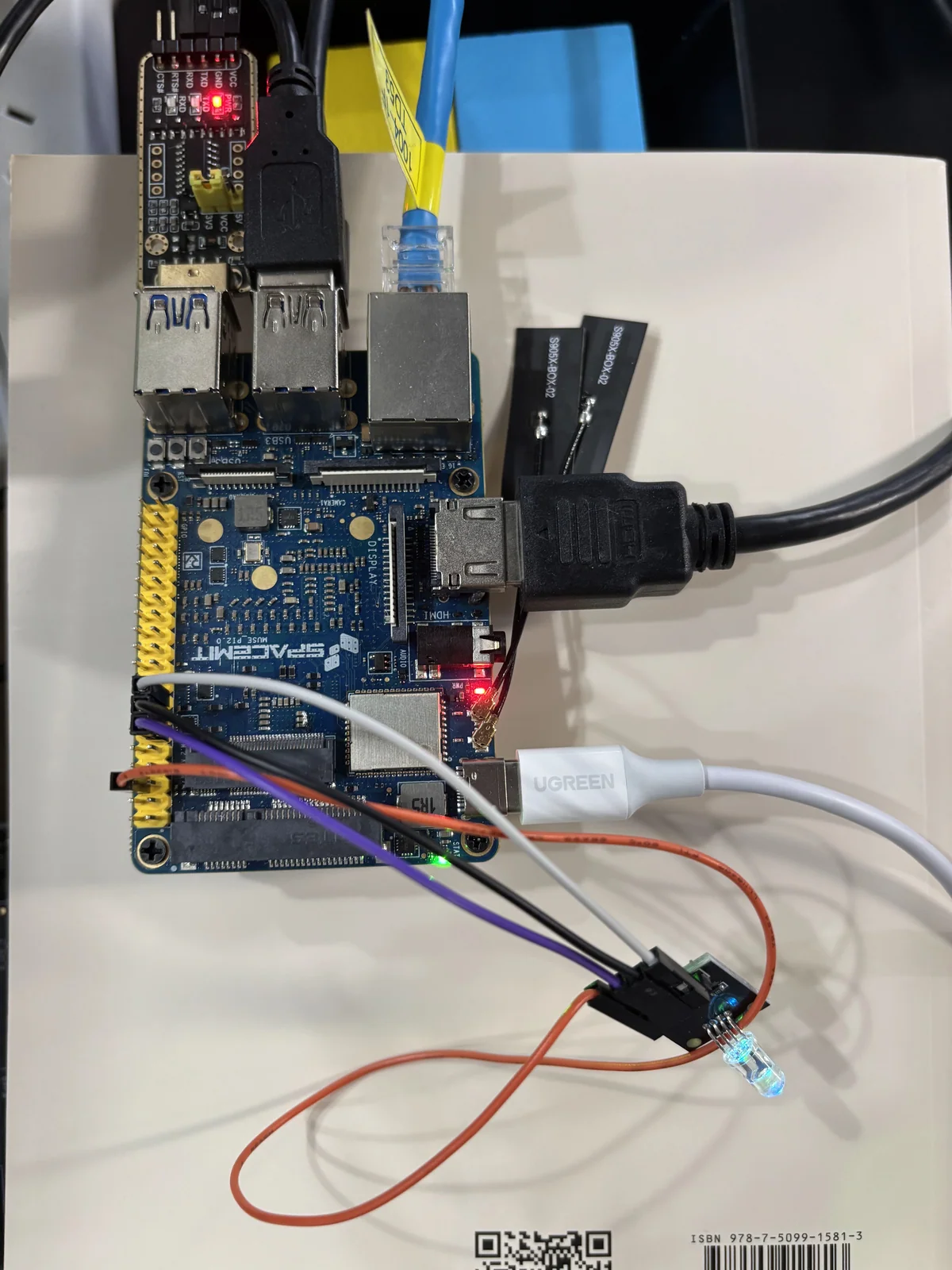
RGB-LED 彩灯与开发板的连接方式如下图所示:
- GPIO-71引脚连接B引脚(控制蓝灯)
- GPIO-72引脚连接G引脚(控制绿灯)
- GPIO-73引脚连接R引脚(控制红灯)
(2) LED控制用例
进入虚拟环境运行测试脚本:
source ~/hwenv/bin/activate
cd ~/riscv-competitions/led
python led.py
启动程序之后,彩灯会循环地闪烁红灯、绿灯、蓝灯。
4.4 数码管
数码管(又称七段显示器)是一种广泛用于显示数字或字母的电子显示设备。它由七个独立的发光二极管(LED)组成,通常排列成数字“8”形状。每个 LED 对应一个显示段,通过点亮不同的组合显示数字 0 - 9 以及一些字母。
4.4.1 产品参考资料
本案例使用4位数码管,产品说明请参考淘宝链接详情页:数码管产品参考资料
4.4.2 UART试用示例
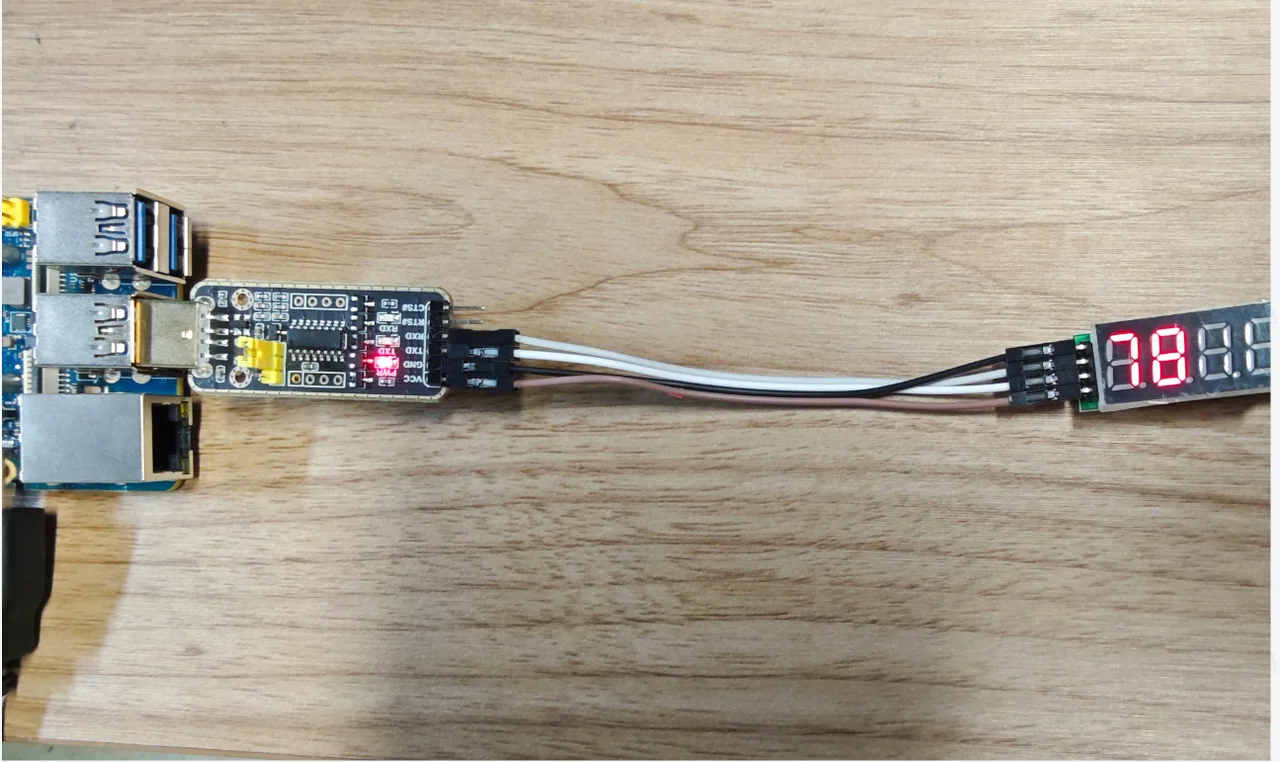
(1)硬件连接
数码管通过UART与开发板连接如图所示:
(2)确认串口信息
连接好之后,执行下述命令查看设备是否存在以及权限是否正确:
查看CH343系列UART设备:
ls -al /dev/ttyACM*
查看CH340系列UART设备:
ls -al /dev/ttyUSB*
(3)设备测试
进入虚拟环境运行测试脚本:
source ~/hwenv/bin/activate
cd ~/riscv-competitions/digital_tube
python digital_serial.py
启动程序之后,数码管会依次显示11、345、66、78数字。
4.5 二维云台舵机
二维云台舵机(2D Pan-Tilt Servo)是一种用于精确控制相机或其他设备在水平方向(俯仰)和垂直方向(左右)上的运动的机械系统。通常应用于无人机、机器人、监控摄像头、卫星通讯设备等领域,通过实时调整设备的视角获取目标对象的图像或数据。
4.5.1 技术参考资料
测试的二维云台采用高性能伺服电机驱动,可通过PWM信号实现精确角度控制。
详细技术参数和API文档可参考:GPIO Zero Servo官方文档
幻尔二维云台参数说明请参考:幻尔二维云台商品详情
4.5.2 PWM使用示例
(1) 硬件连接指南
电源连接:
- 伺服电机红色电源线 → 开发板5V输出引脚
- 伺服电机黑色/棕色地线 → 开发板GND引脚
信号连接:
- 伺服电机橙色/白色信号线 → 控制伺服的GPIO引脚
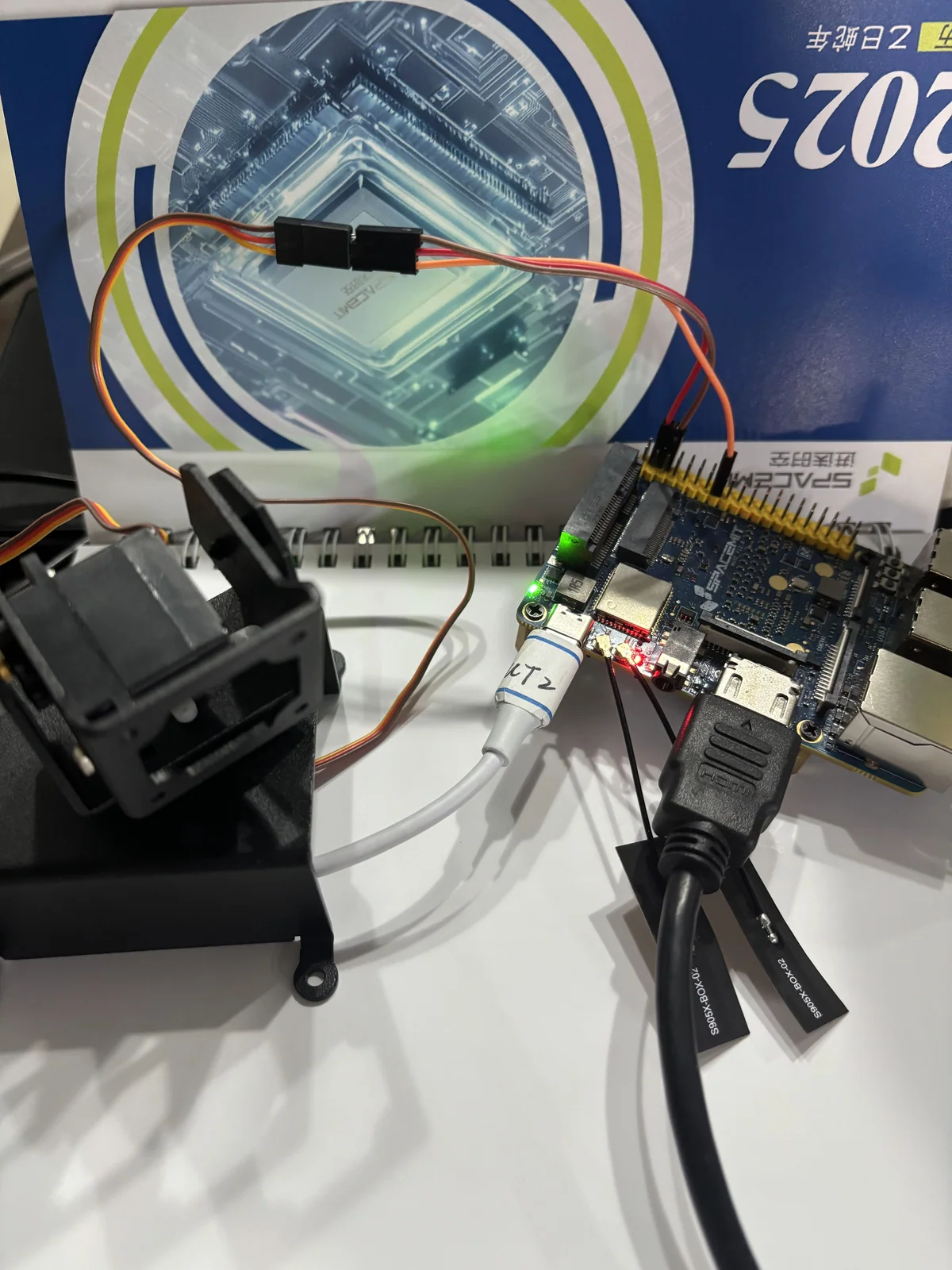
对照第2章的引脚图,开发板与云台的连接如图所示,信号线(橙色)连接到GPIO-73号引脚:
(2) 设备测试
进入虚拟环境运行测试脚本:
source ~/hwenv/bin/activate
cd ~/riscv-competitions/steering_gimbal
python base_control.py
查看输出结果如图所示:

根据提示输入[-1,1]之间的浮点数即可控制舵机在最小位置和最大位置之间的运动。
5. I2C使用说明
I2C的工具在: ~/riscv-competitions/dev-tools/i2ctools
cd ~/riscv-competitions/dev-tools/i2ctools
5.1 可用的I2C引脚
I2C-3 与 I2C-4 为可用状态,对应如下:
5.2 查看当前有哪些 I2C 总线
sudo ./i2cdetect -l
输出如下:
i2c-3        i2c               spacemit-i2c-adapter                    I2C adapter
i2c-1        i2c               spacemit-i2c-adapter                    I2C adapter
i2c-8        i2c               spacemit-i2c-adapter                    I2C adapter
i2c-4        i2c               spacemit-i2c-adapter                    I2C adapter
i2c-2        i2c               spacemit-i2c-adapter                    I2C adapter
i2c-0        i2c               spacemit-i2c-adapter                    I2C adapter
i2c-9        i2c               spacemit-i2c-adapter                    I2C adapter
i2c-5        i2c               spacemit-i2c-adapter                    I2C adapter
5.3 查看某个总线上连接的设备
硬件连接如图:
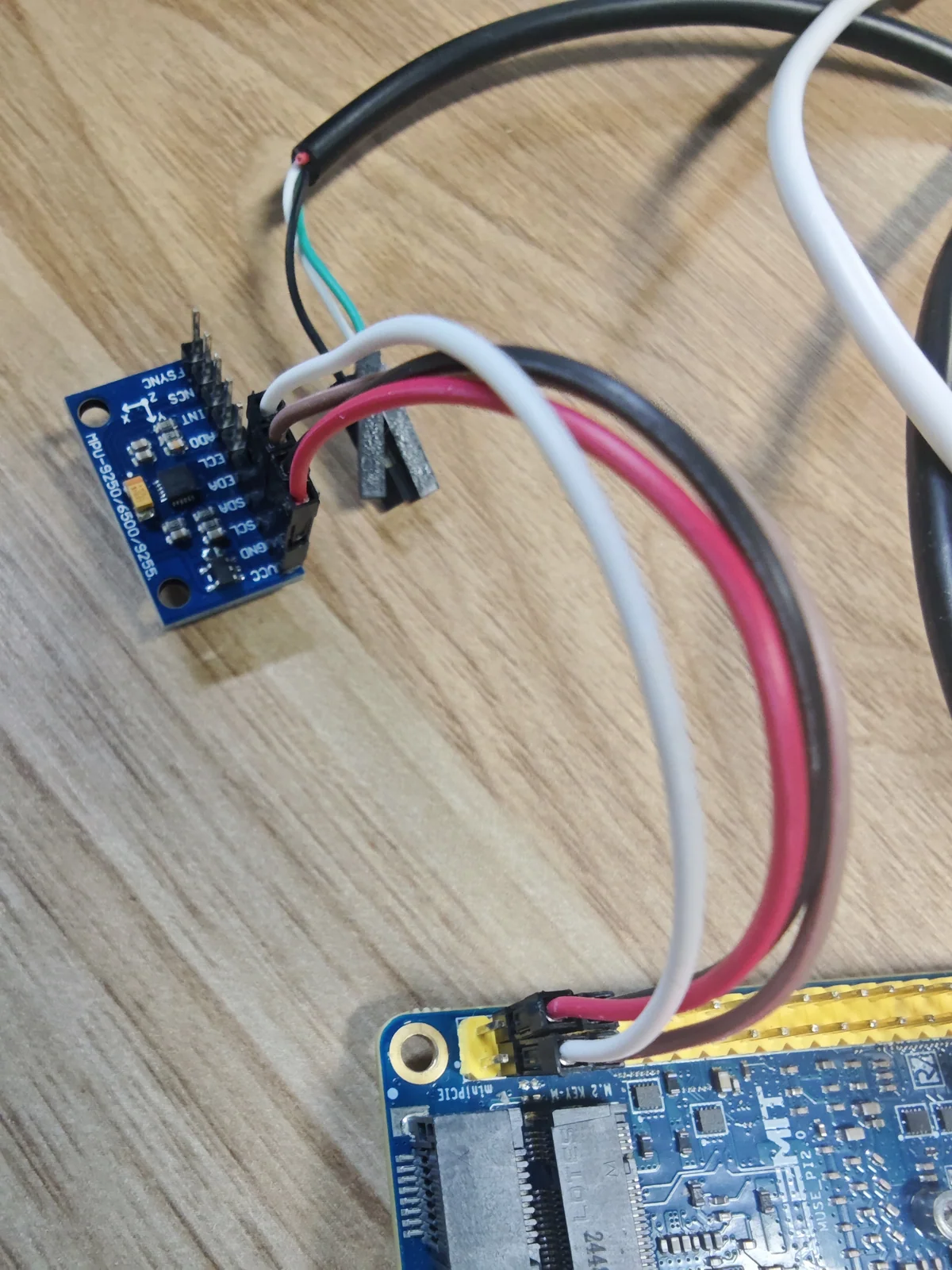
sudo ./i2cdetect -yr 4
其中 3 是总线编号(比如 I2C-4),你可以选择3或者4。
输出类似:
     0  1  2  3  4  5  6  7  8  9  a  b  c  d  e  f
00:          -- -- -- -- -- -- -- -- -- -- -- -- --
10: -- -- -- -- -- -- -- -- -- -- -- -- -- -- -- --
20: -- -- -- -- -- -- -- -- -- -- -- -- -- -- -- --
30: -- -- -- -- -- -- -- -- -- -- -- -- -- -- -- --
40: -- -- -- -- -- -- -- -- -- -- -- -- -- -- -- --
50: -- -- -- -- -- -- -- -- -- -- -- -- -- -- -- --
60: -- -- -- -- -- -- -- -- 68 -- -- -- -- -- -- --
70: -- -- -- -- -- -- -- --
表示检测到地址 0x68 上有设备
之后你可以使用 python 的 smbus 库完成I2C设备的使用