进迭云平台使用指南
本文档为进迭云平台官方使用说明,面向平台新用户及开发者,系统介绍账号注册、实例申请、远程连接、平台应用、本地接入、API 调用及开发示例等内容,帮助用户高效完成环境准备、资源接入与业务开发。
1. 文档说明
1.1 适用范围
本文档适用于进迭云平台的常见使用场景,包括但不限于:
- 注册与登录平台
- 申请并管理云实例
- 通过网页或本地工具远程连接实例
- 使用平台内置应用与开发环境
- 调用实例开放接口进行二次开发
1.2 平台访问地址
平台访问地址:https://gdriscv.com
2. 注册与登录
2.1 注册账号
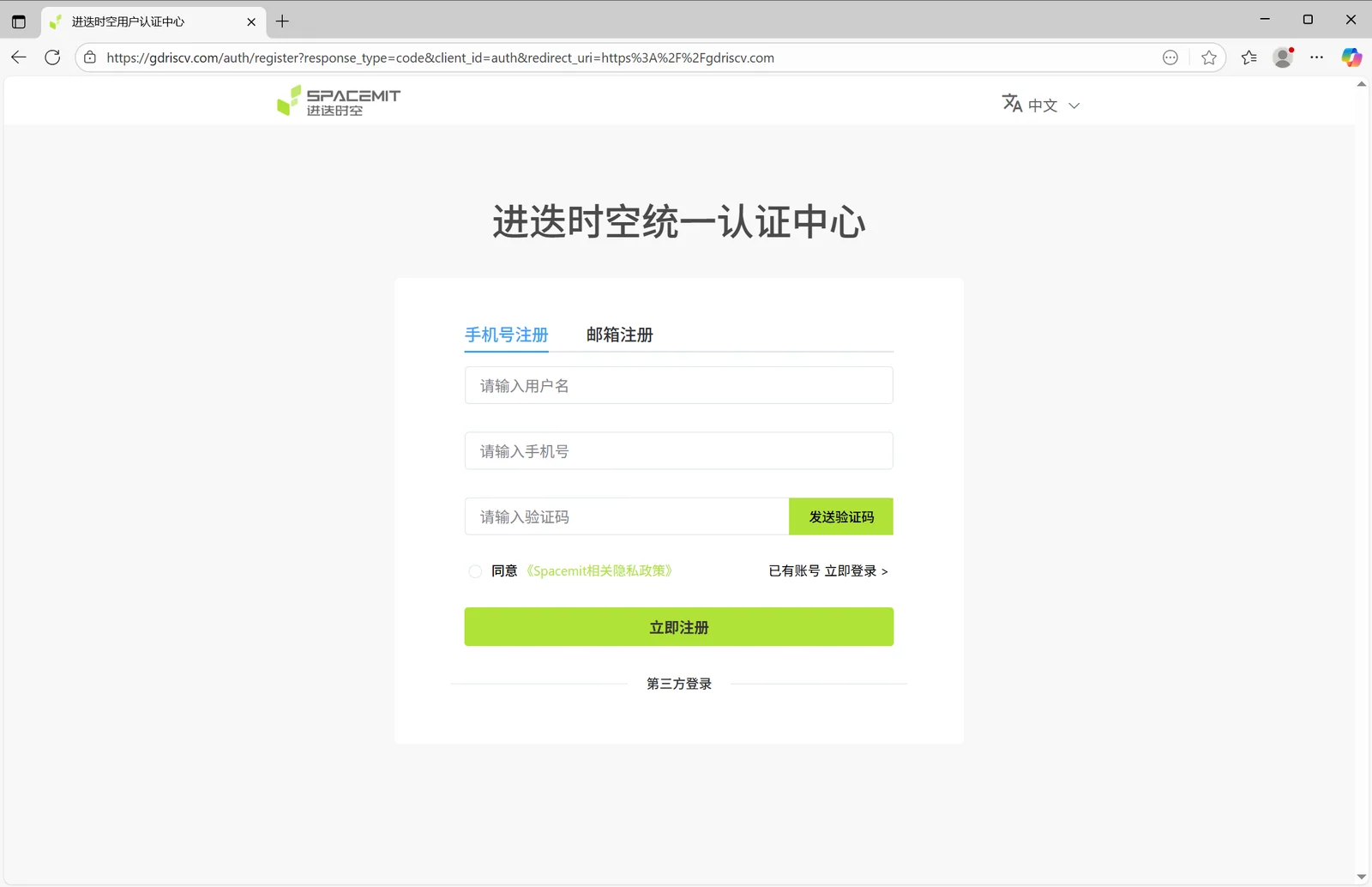
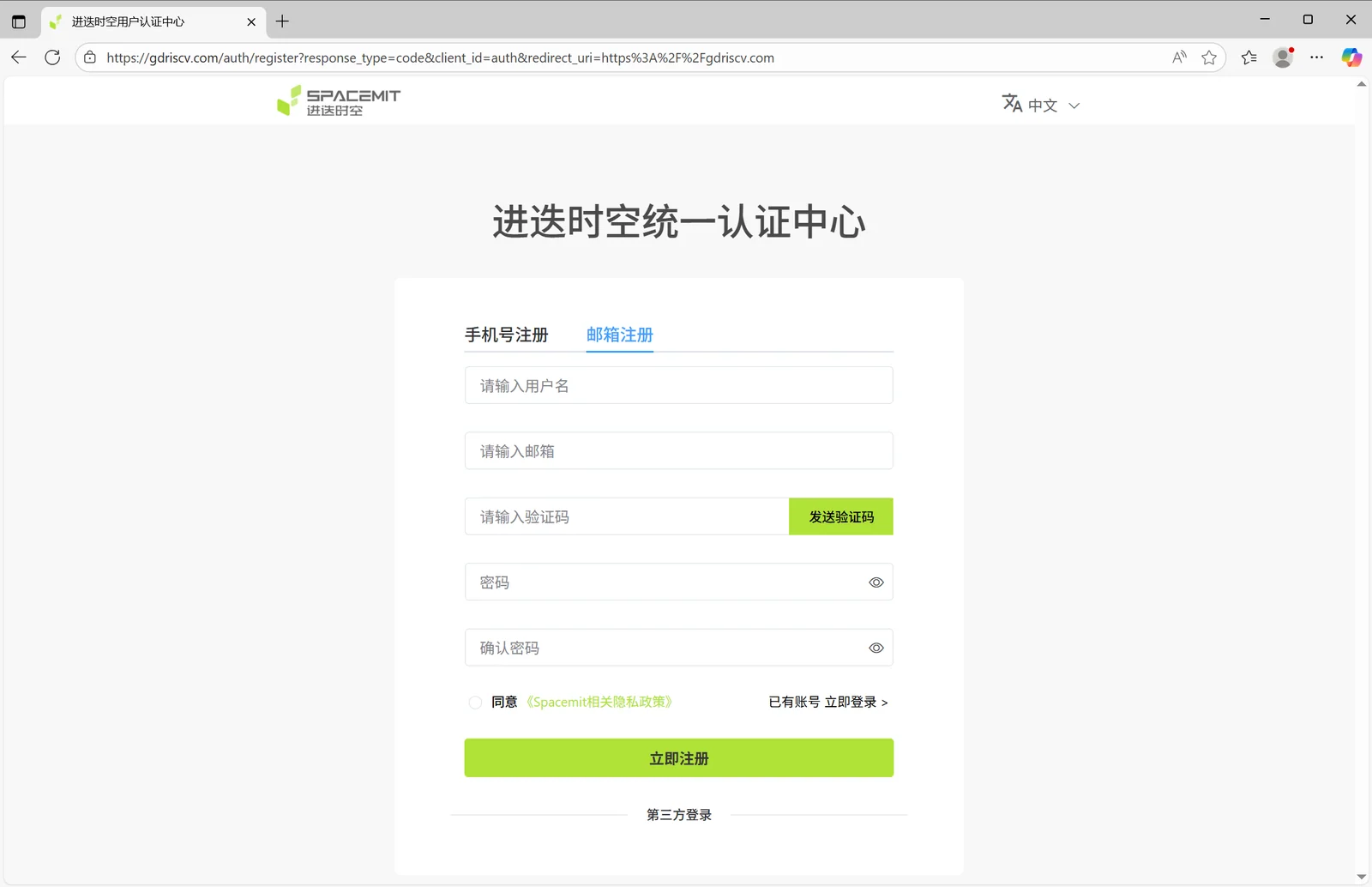
访问平台官网后,点击首页 立刻注册 进入注册流程。

当前平台支持以下注册方式:
- 手机号注册(现仅支持中国国内手机号)
- 邮箱注册
手机号注册
邮箱注册
2.2 登录平台
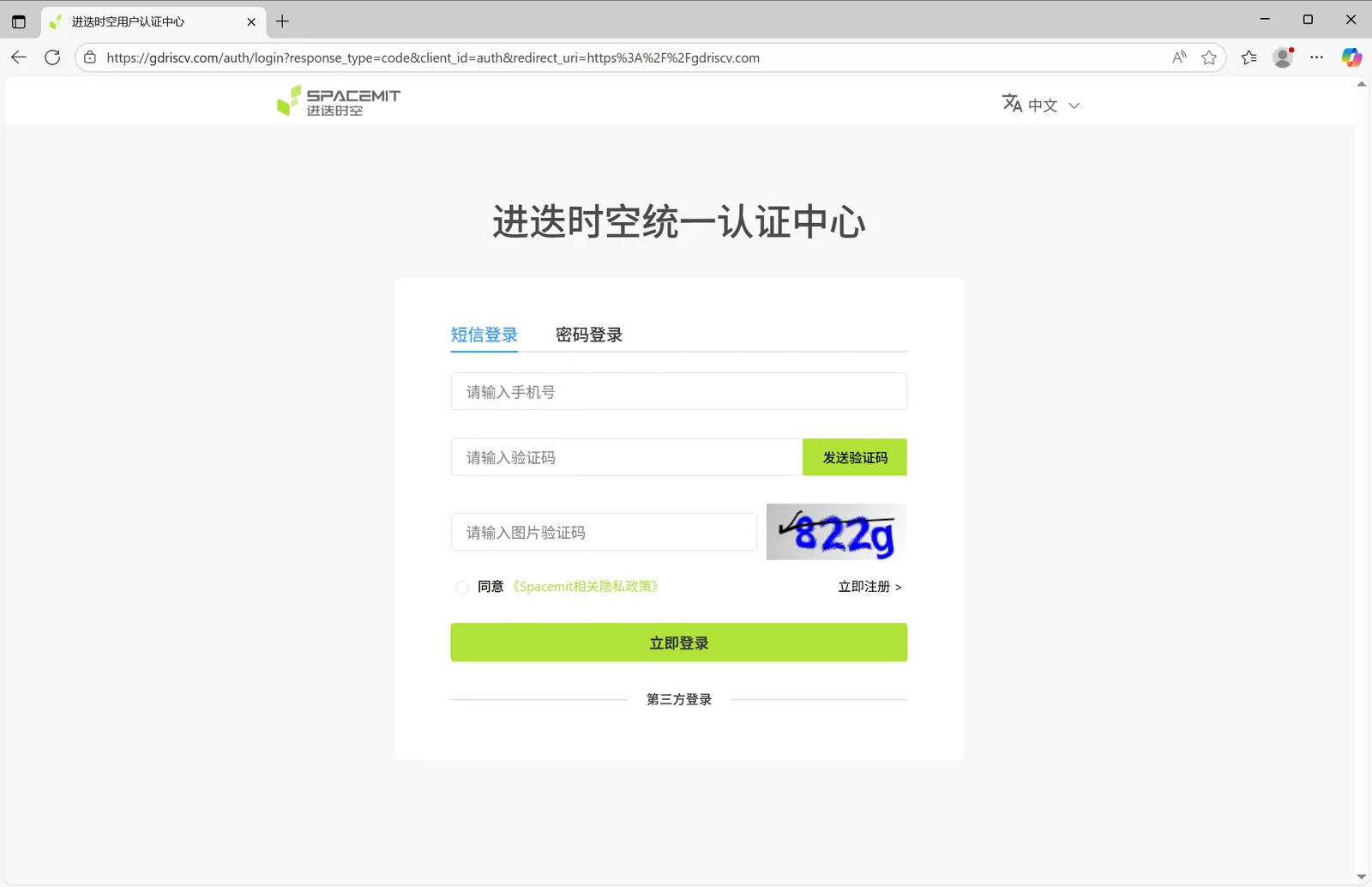
注册完成后,点击 立即登录 进入登录页面。
平台支持以下登录方式:
- 短信登录
- 密码登录
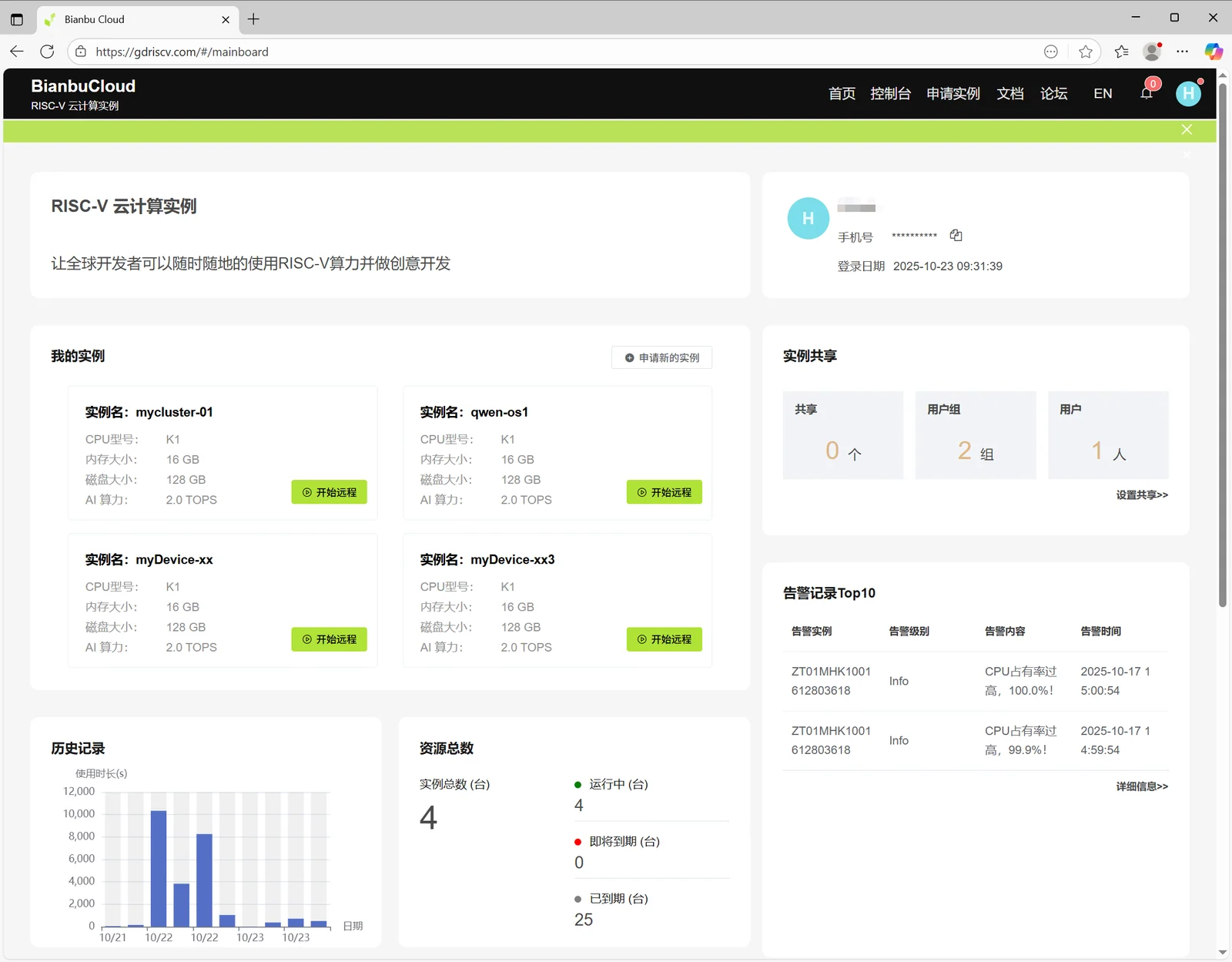
登录成功后,系统将进入平台主界面。
3. 申请实例
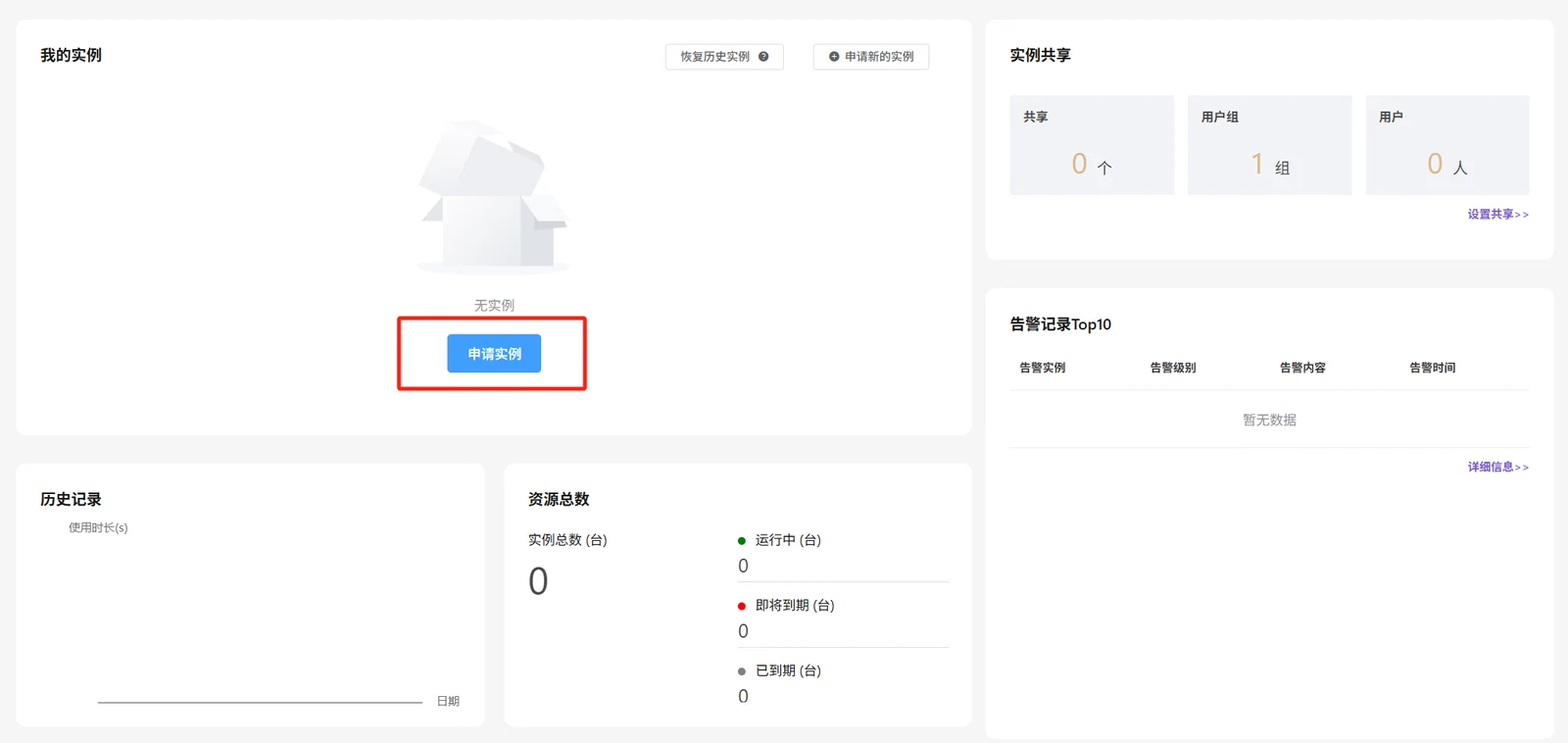
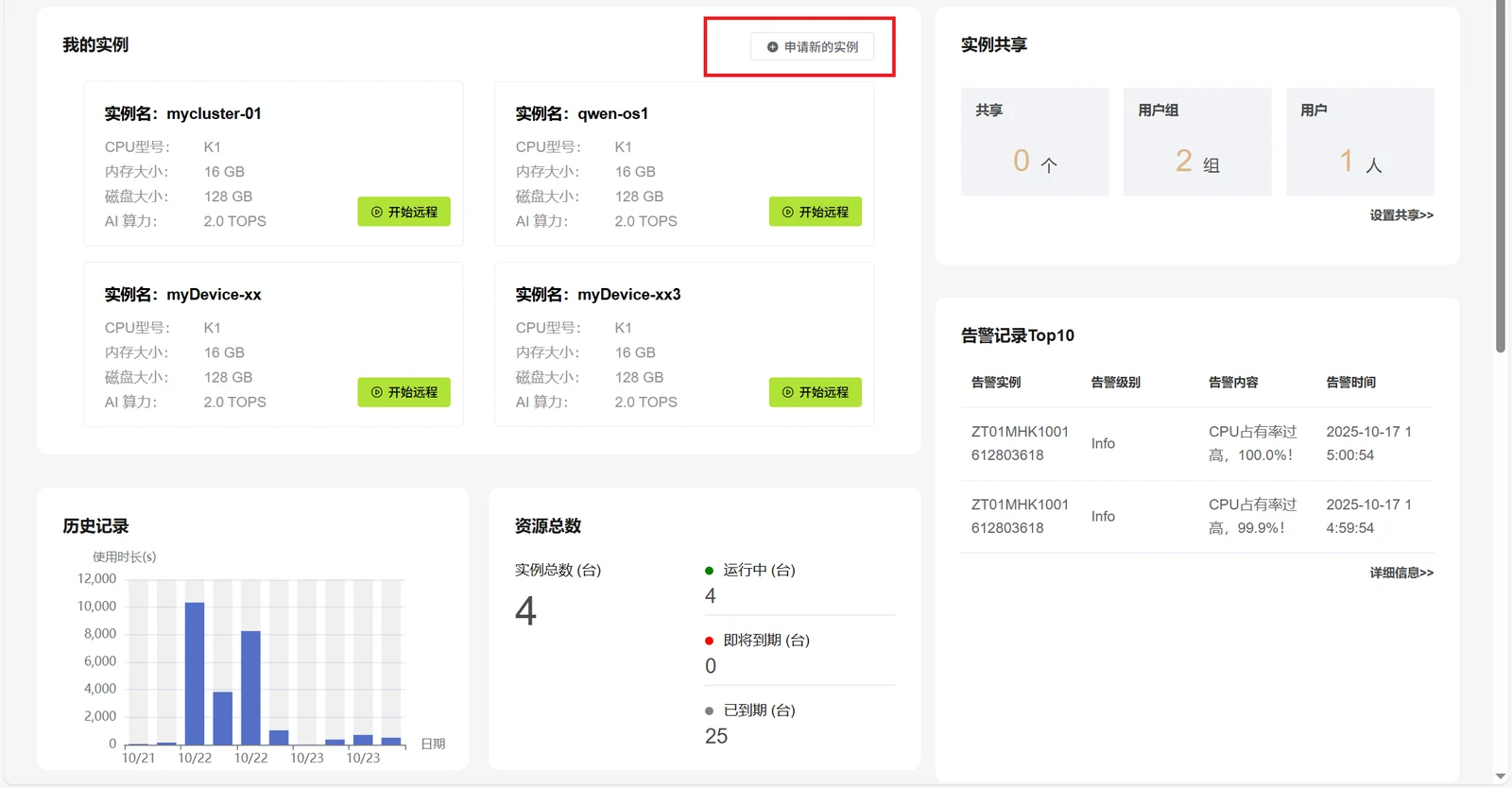
在平台主界面,我的示例 里
-
如果没有实例,点击 申请实例,即可进入实例创建页面。
-
如果已有实例,可点击 申请新的实例,即可进入实例创建页面。
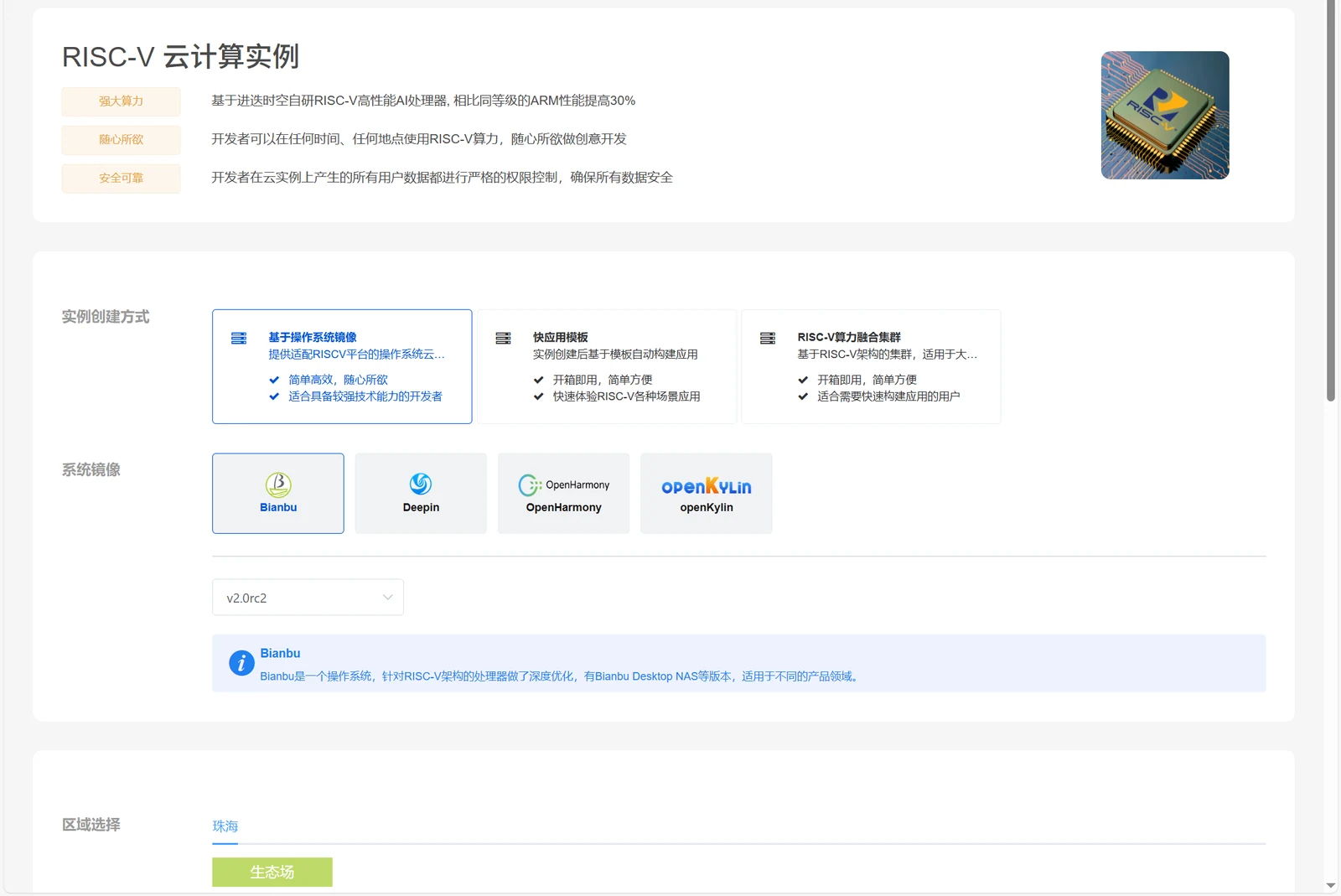
实例创建页面示例如下。
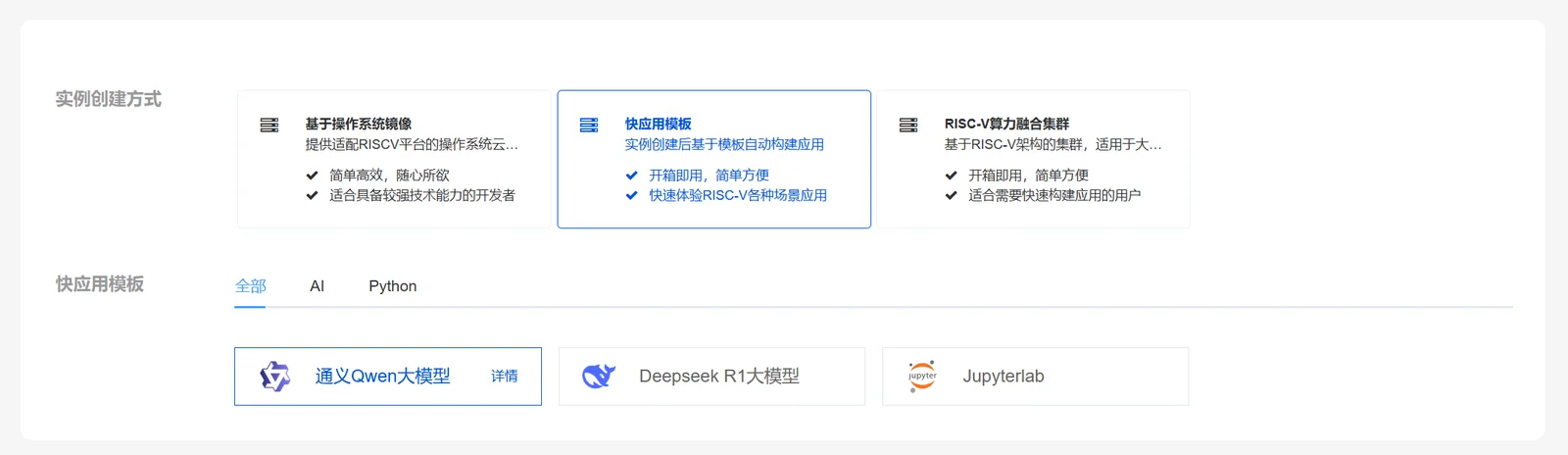
3.1 选择实例类型
平台提供多种实例创建方式,用户可根据业务目标、开发环境及算力需求选择合适的实例类型。
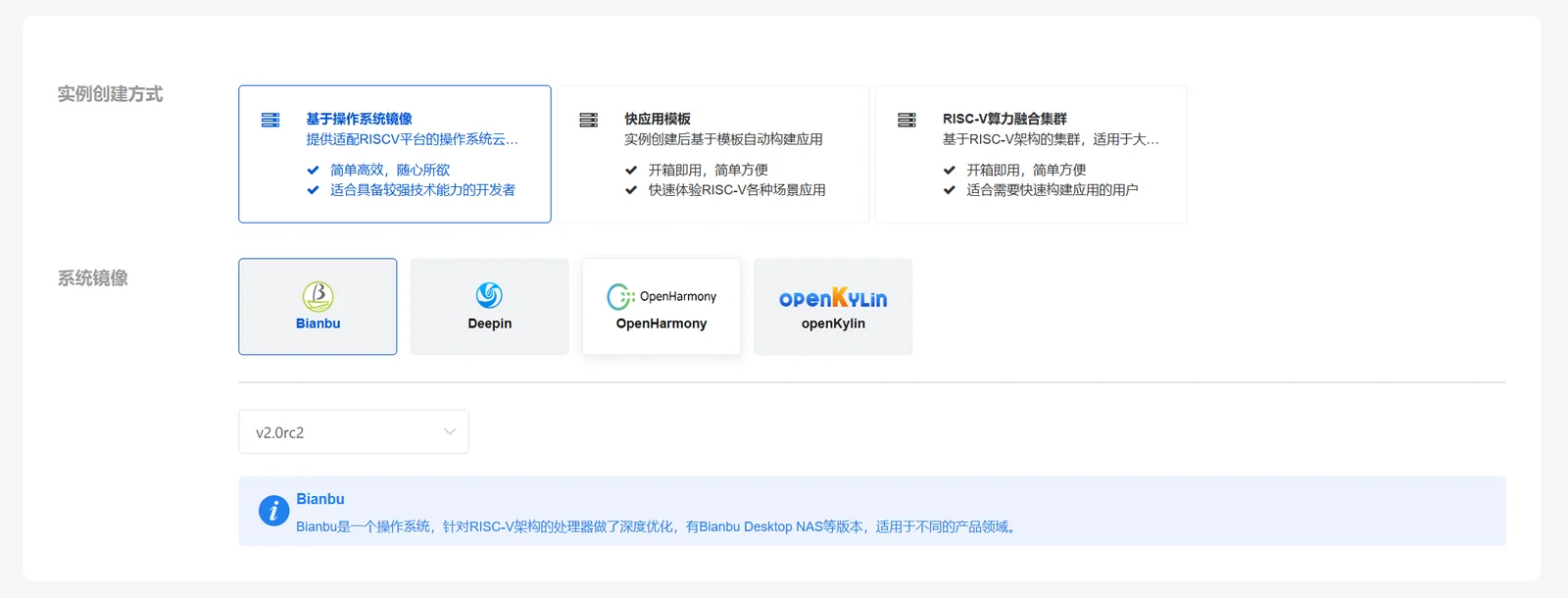
3.1.1 基于操作系统镜像创建
支持的操作系统镜像包括:
- Bianbu
- Deepin
- OpenHarmony
- openKylin
3.1.2 基于快应用模板创建
支持的快应用模板包括:
- 通义 Qwen 大模型
- Deepseek 大模型
- 在线 Python 开发环境 JupyterLab
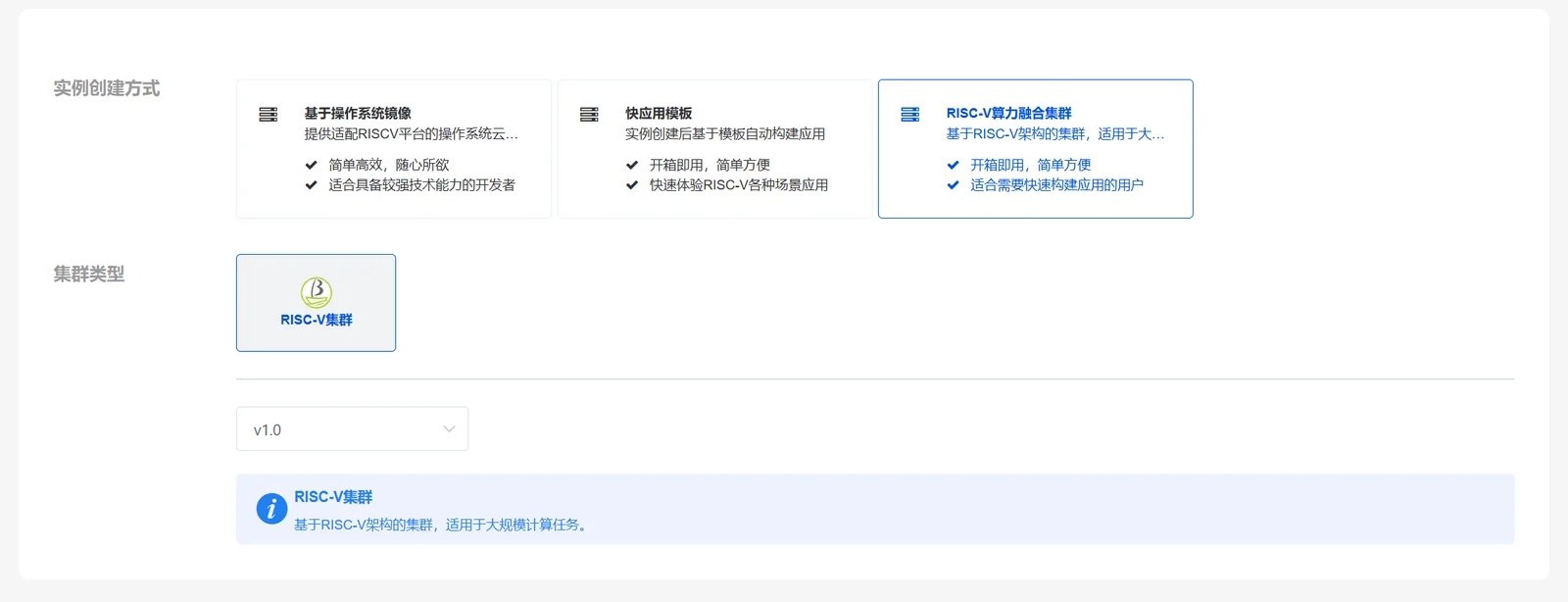
3.1.3 基于 RISC-V 算力融合集群创建
该类型适用于需要调用 RISC-V 异构算力资源的开发、验证与计算任务。
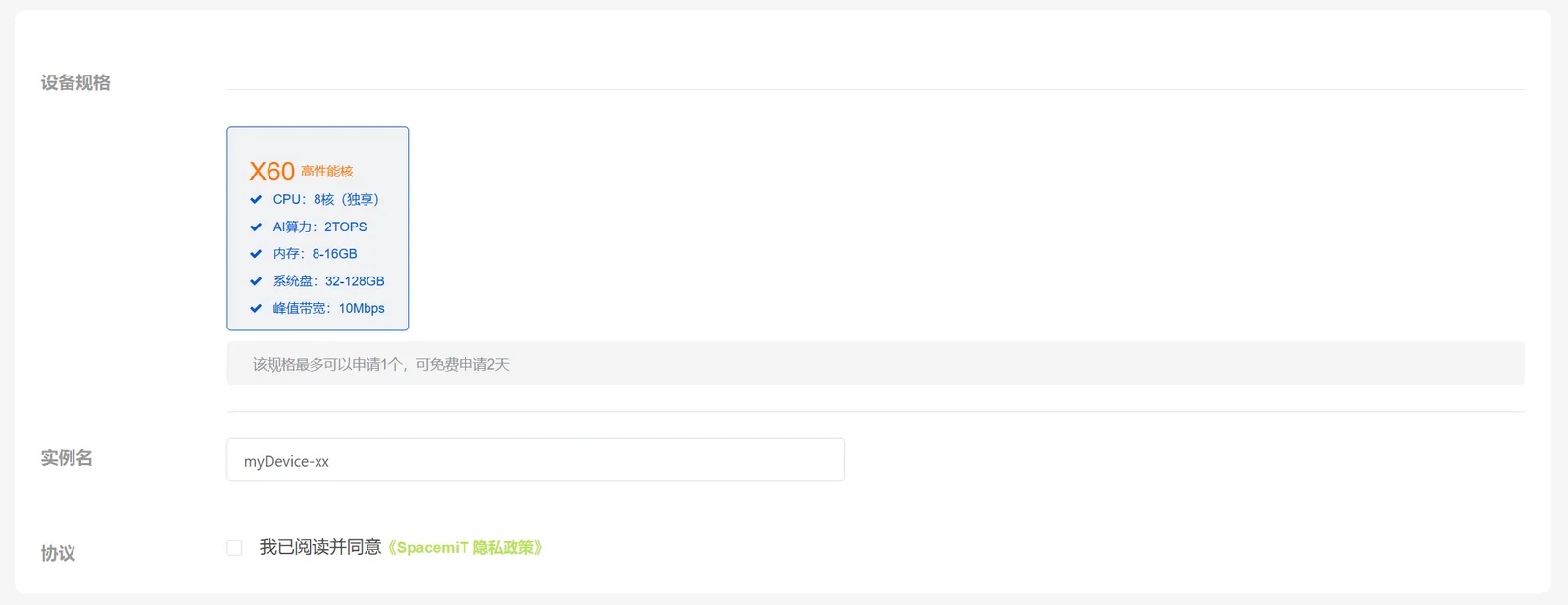
3.2 设置实例名称
输入实例名称,并勾选相关协议后提交申请。
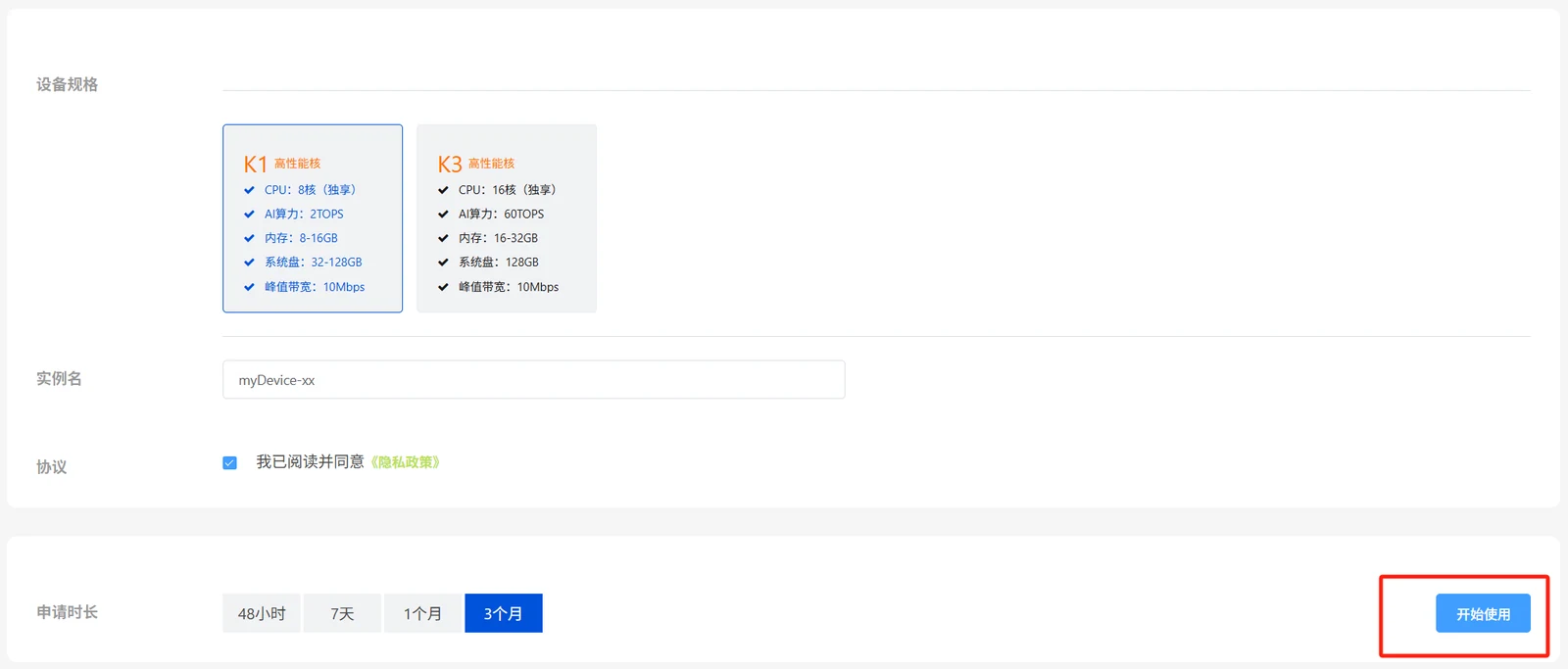
3.3 选择实例使用时长

- 非会员用户:可选 48 小时、7 天、1 个月
- 会员用户:最长可选 3 个月
3.4 创建实例
完成配置后,可点击 开始使用 完成创建实例
4. 远程使用实例
实例创建成功后,可在控制台查看当前账号下已开通的实例资源。
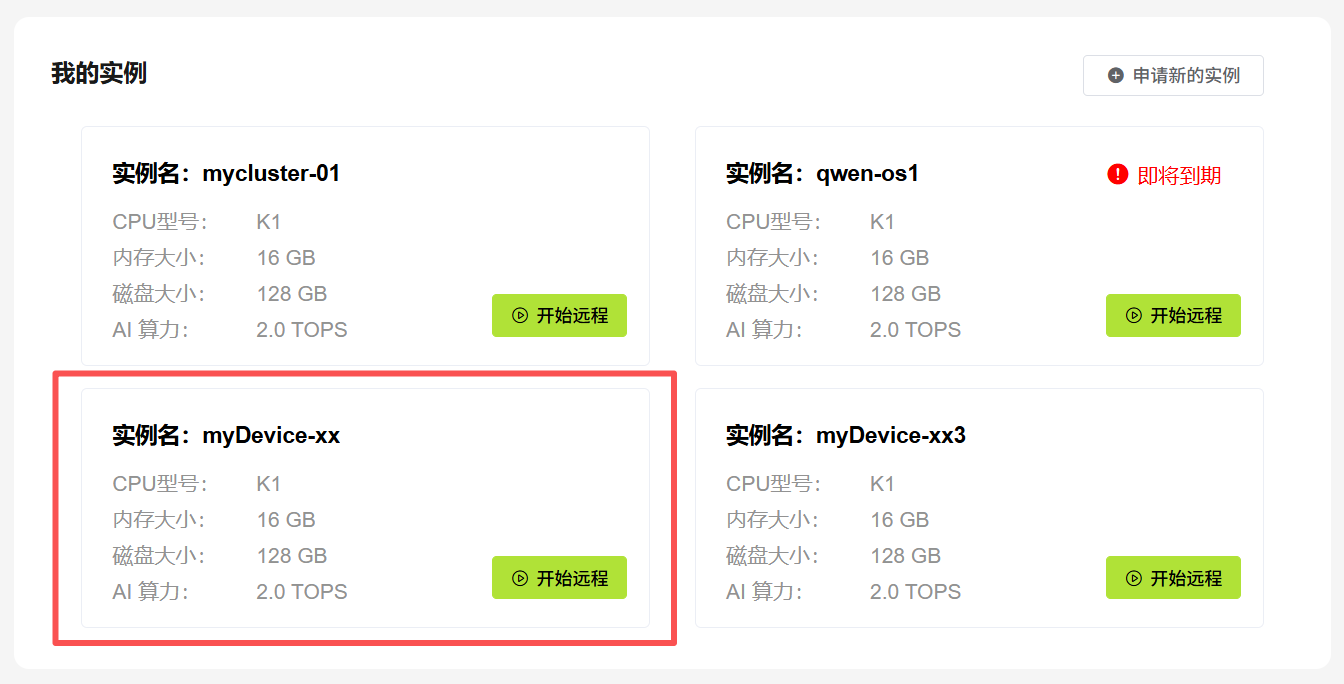
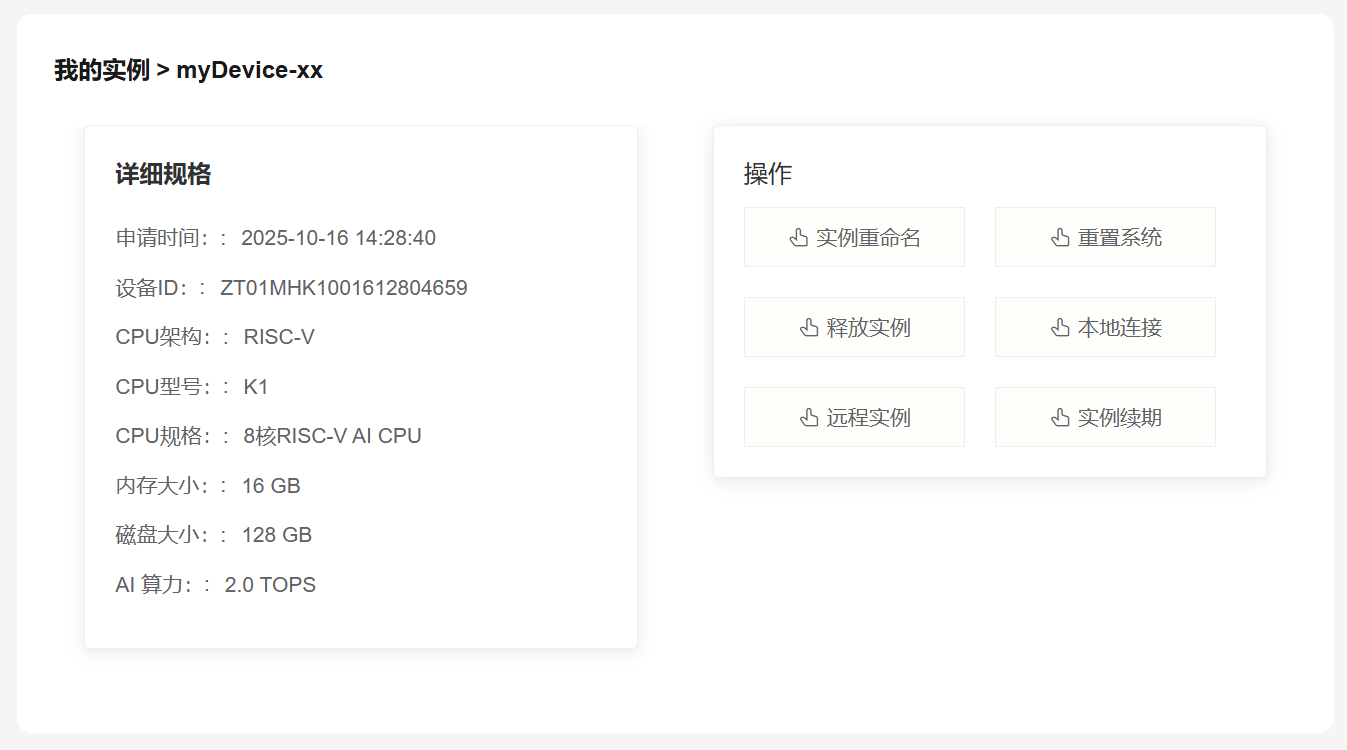
点击实例卡片,可查看实例详情、运行状态及可用功能入口。
4.1 命令行访问
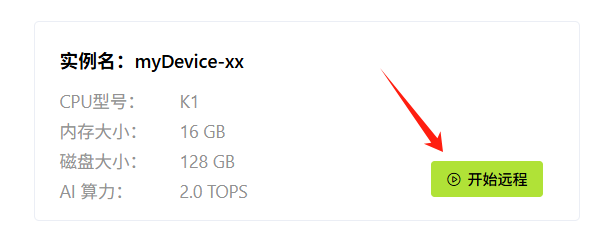
点击 开始远程
进入实例命令行工作台
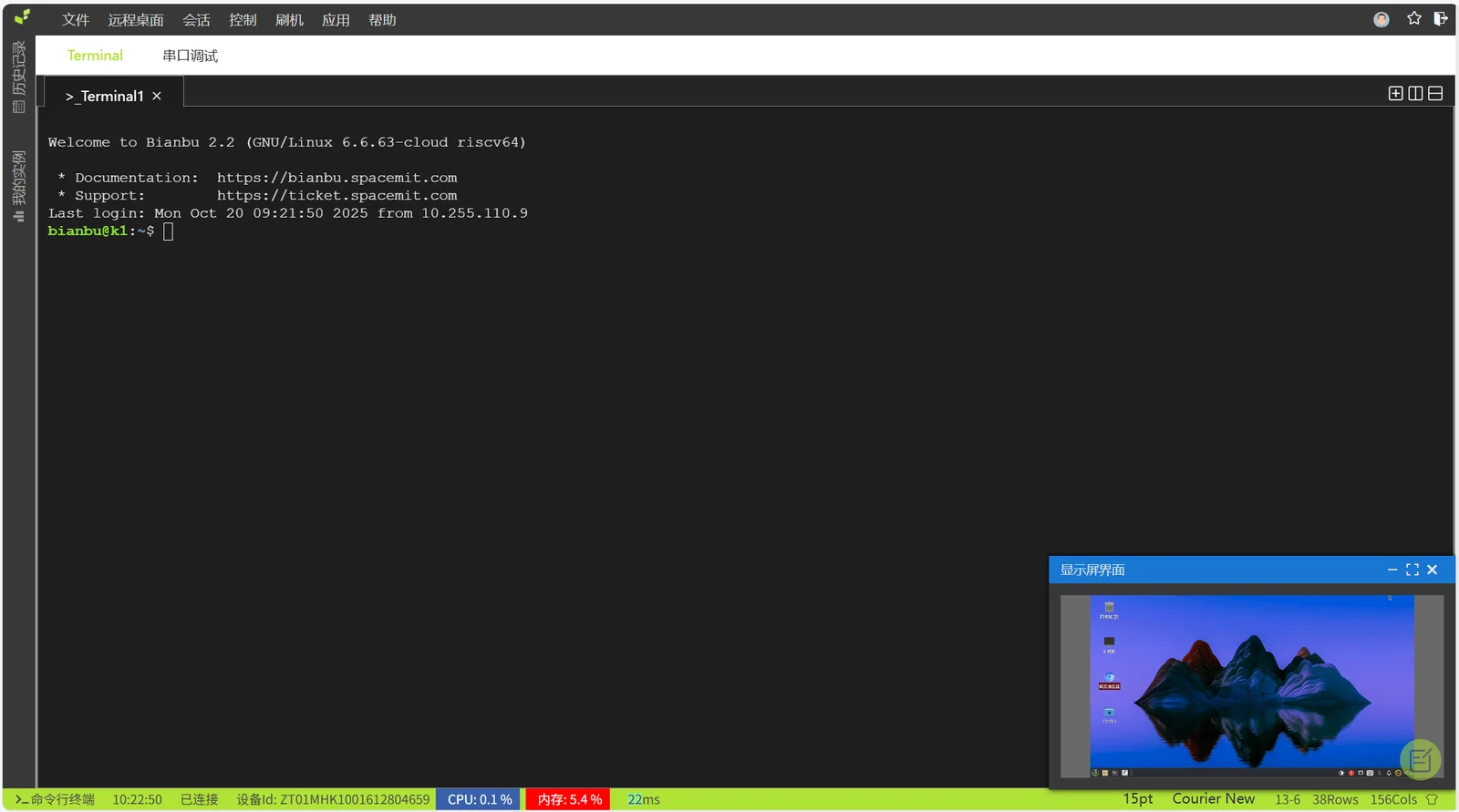
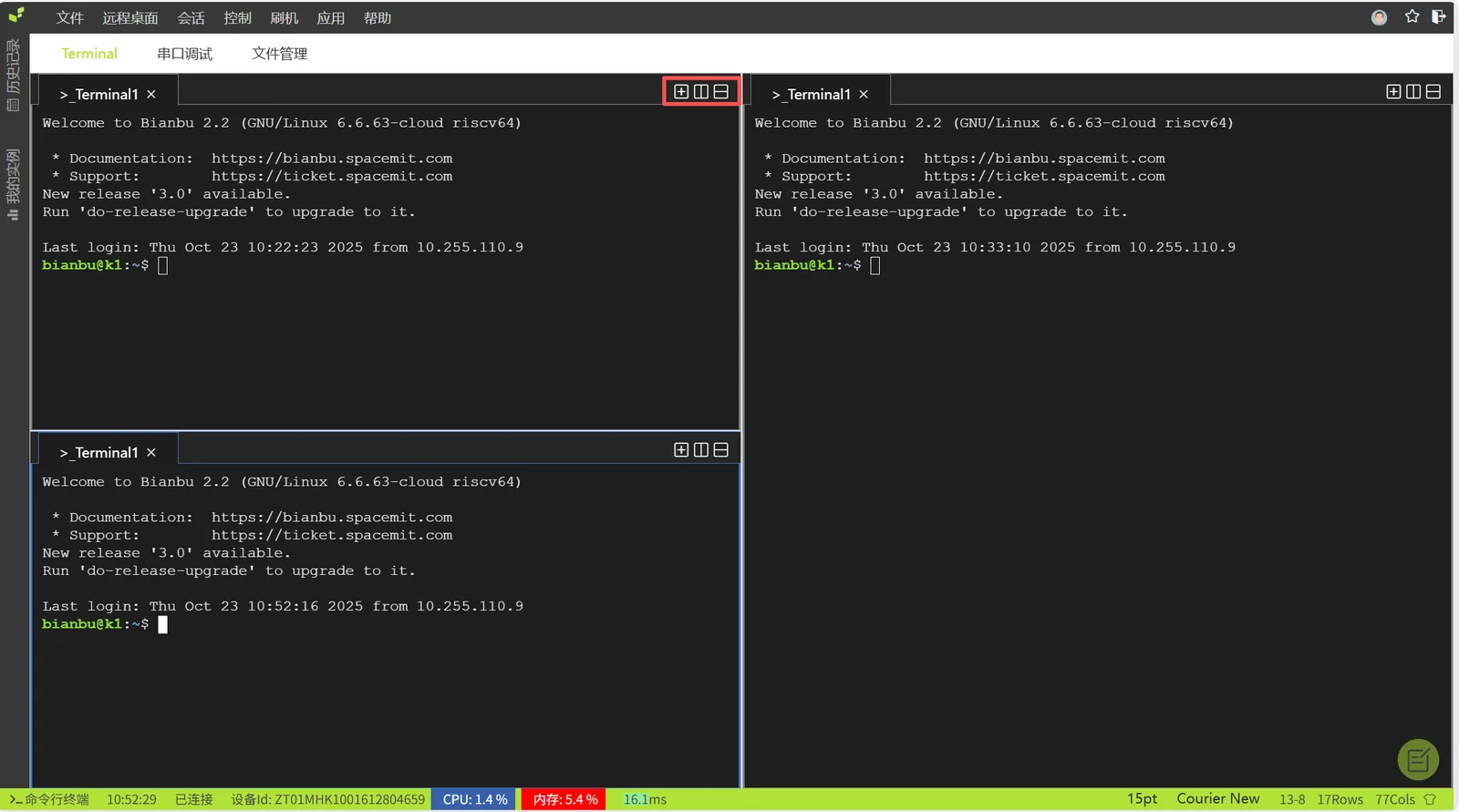
命令行界面支持:
- 多会话管理
- 分屏操作
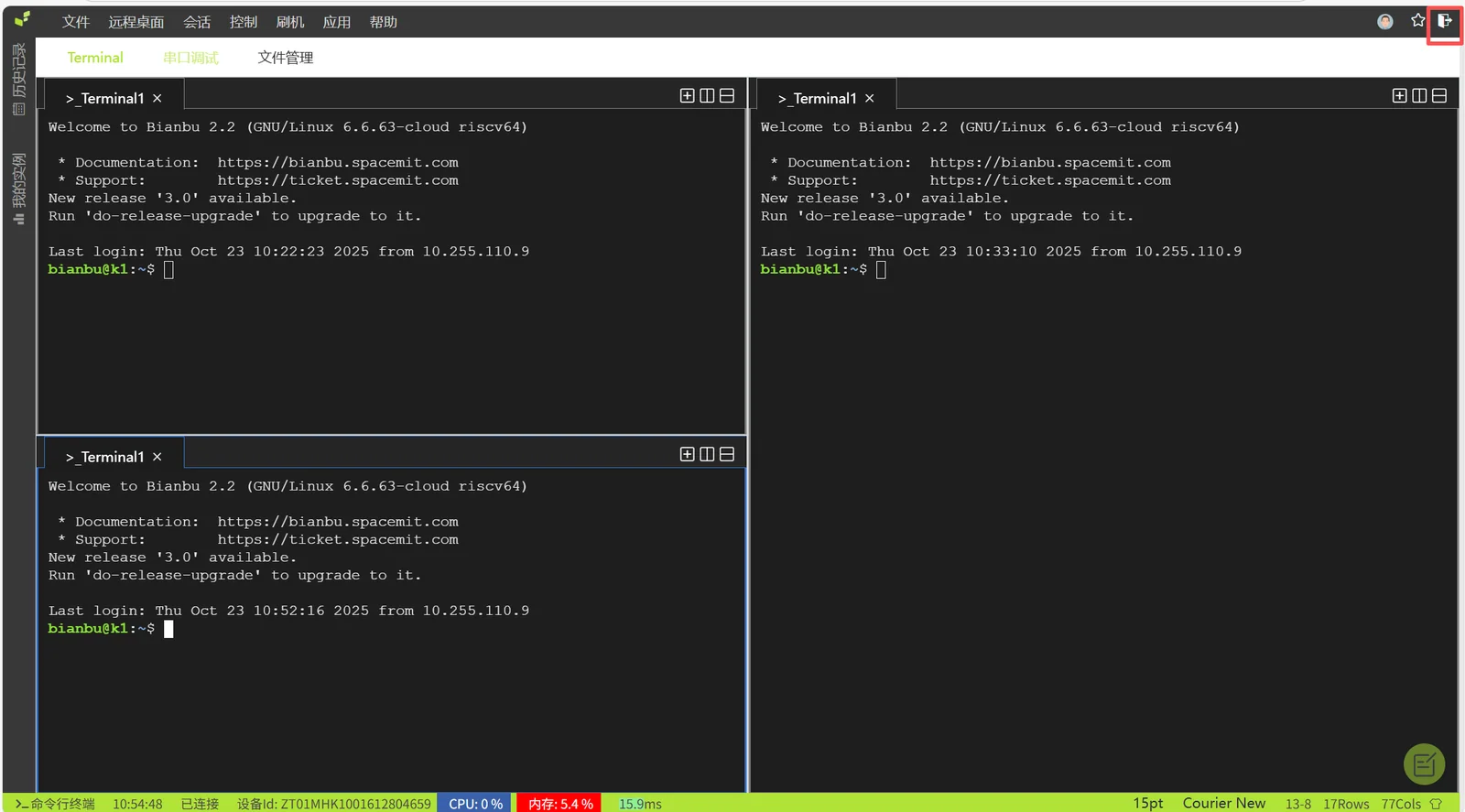
使用完成后,点击右上角 退出 图标返回平台主界面。
4.2 串口调试
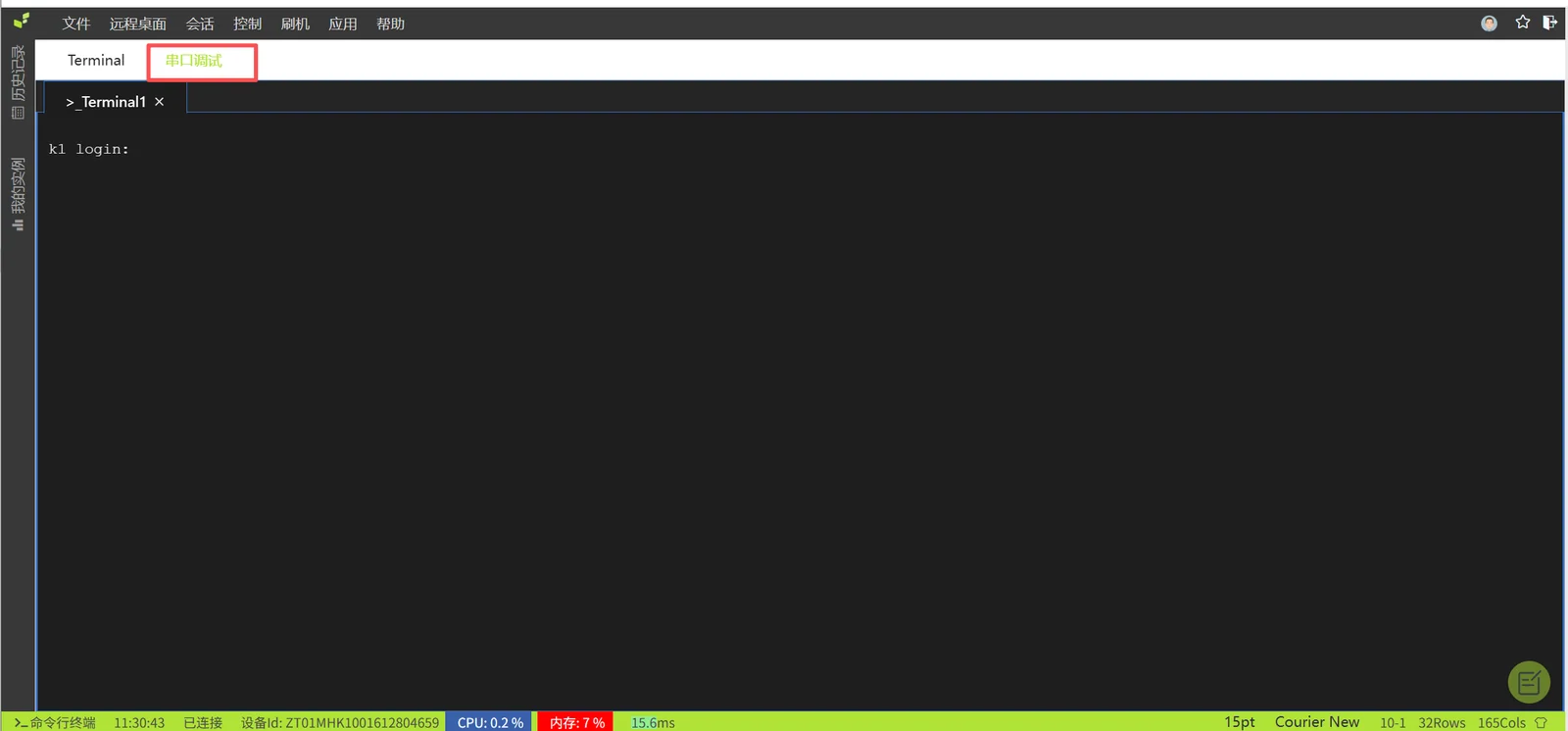
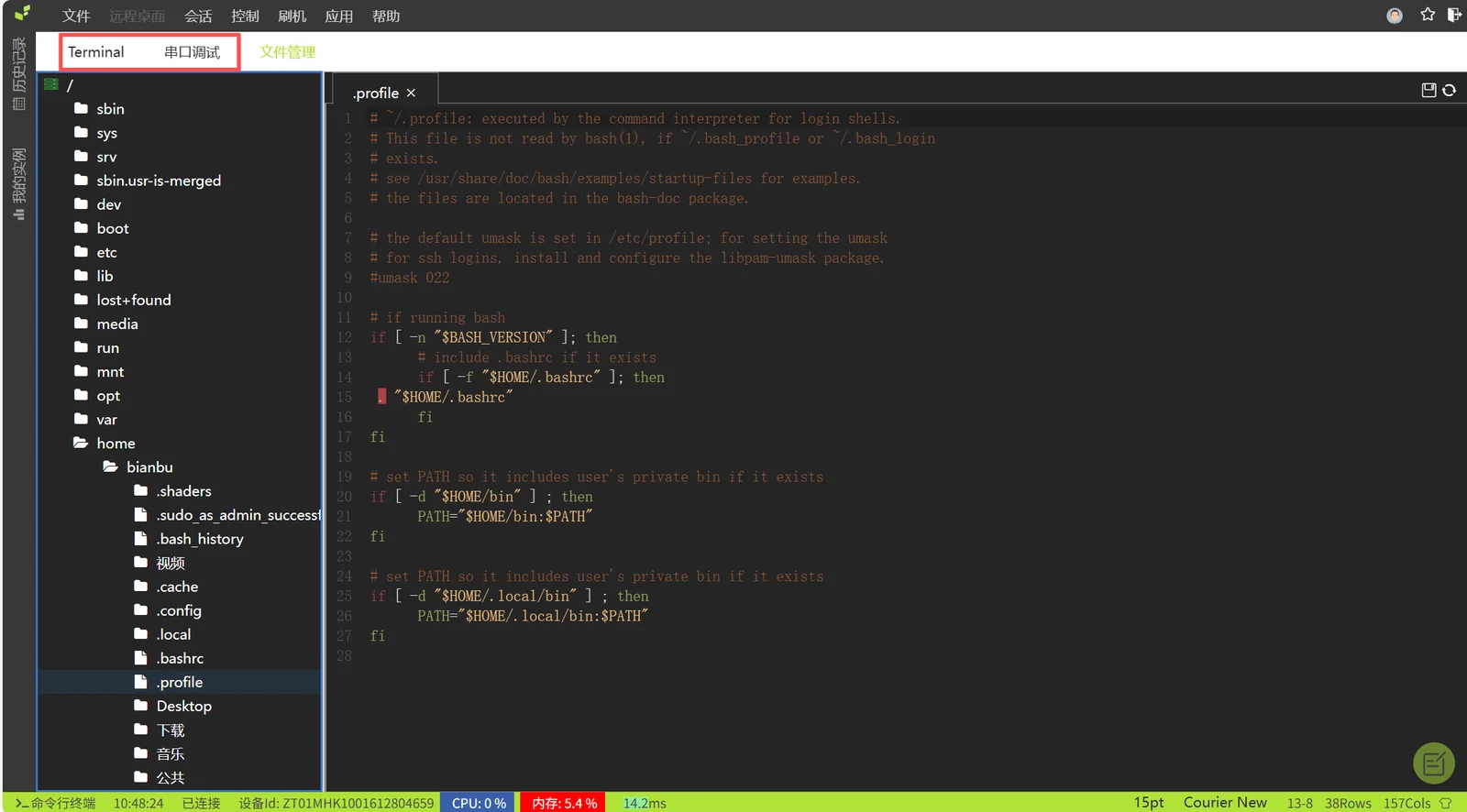
在工作台点击 串口调试 按钮,可进入串口终端界面。
4.3 文件管理与在线编辑
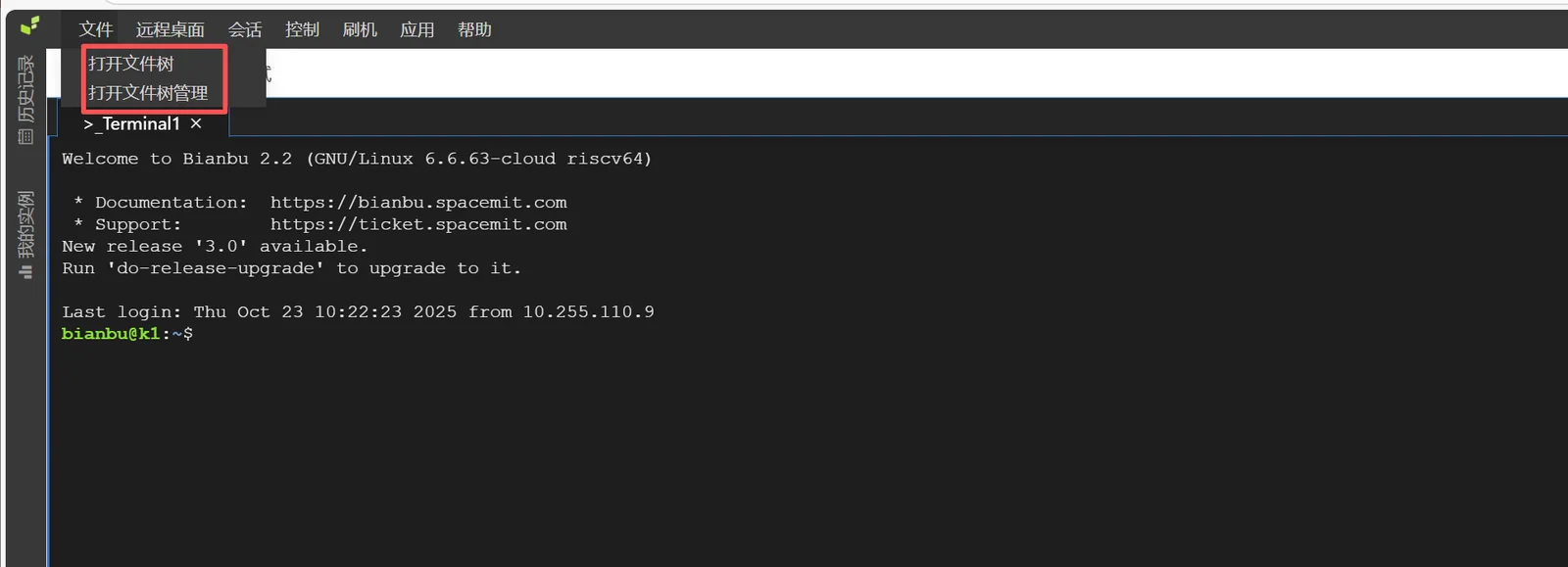
在工作台左上角点击 文件,可打开文件树或文件管理视图。
在文件树中右键目录或文件,可执行以下操作:
- 上传
- 下载
- 刷新
- 新建文件
- 新建目录
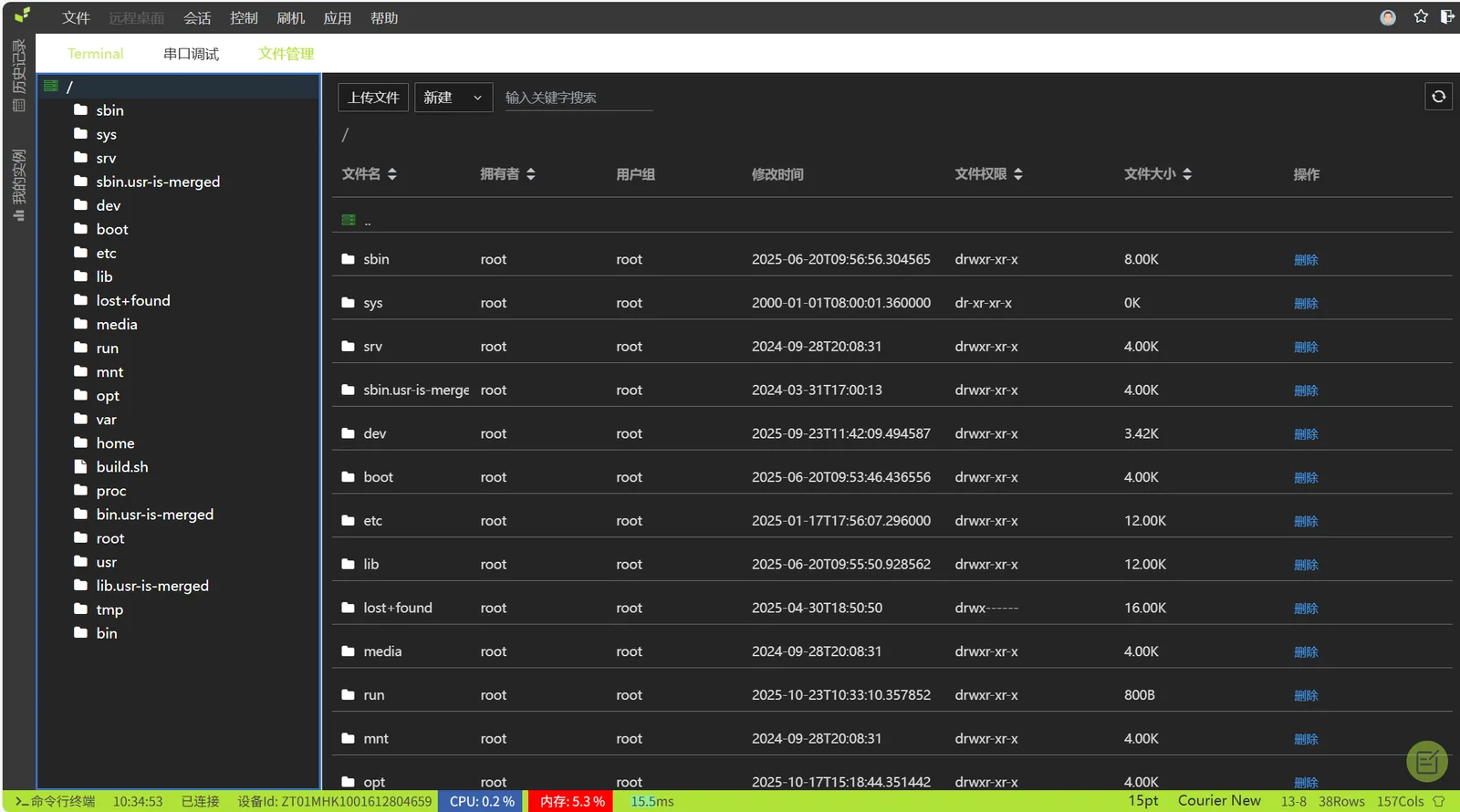
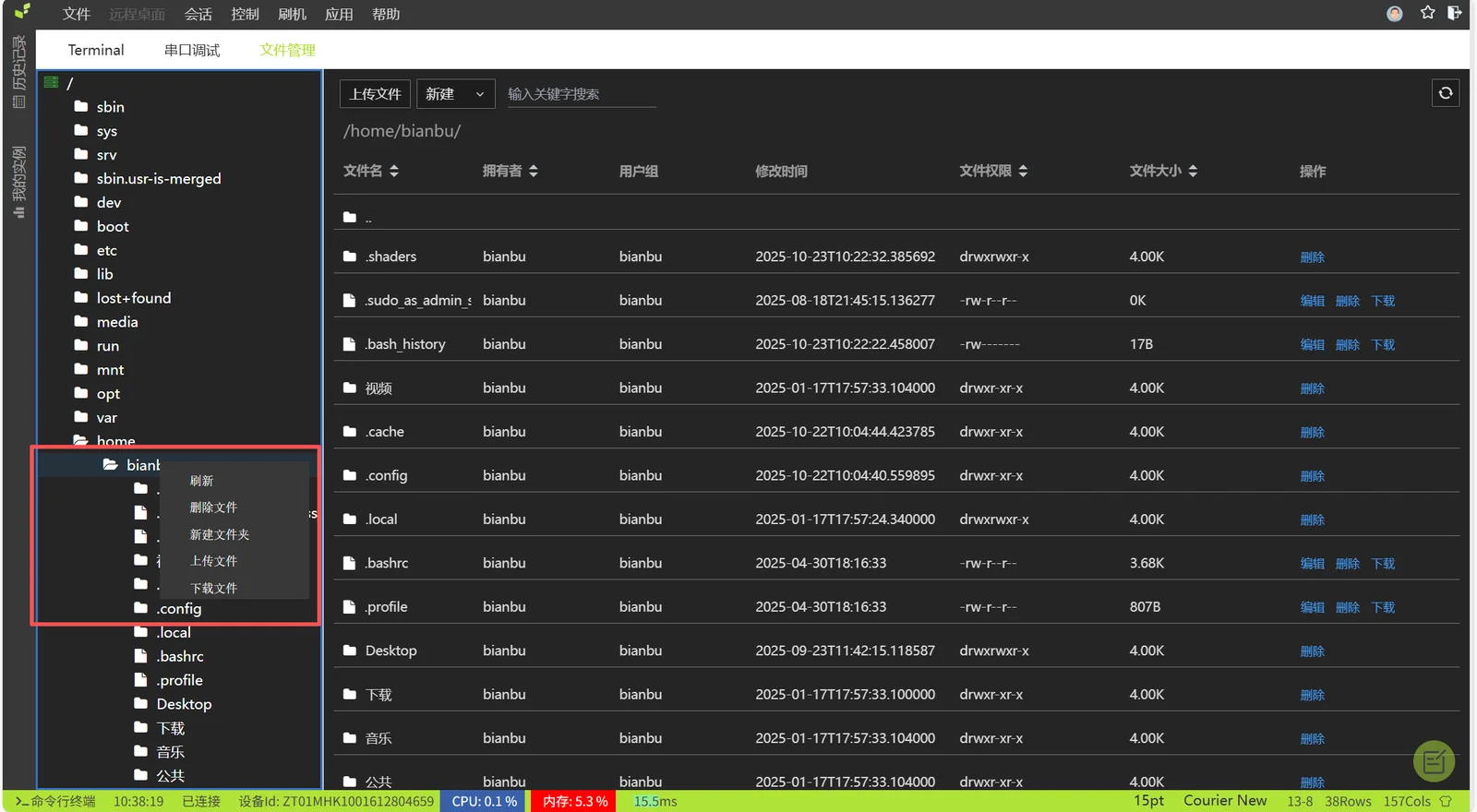
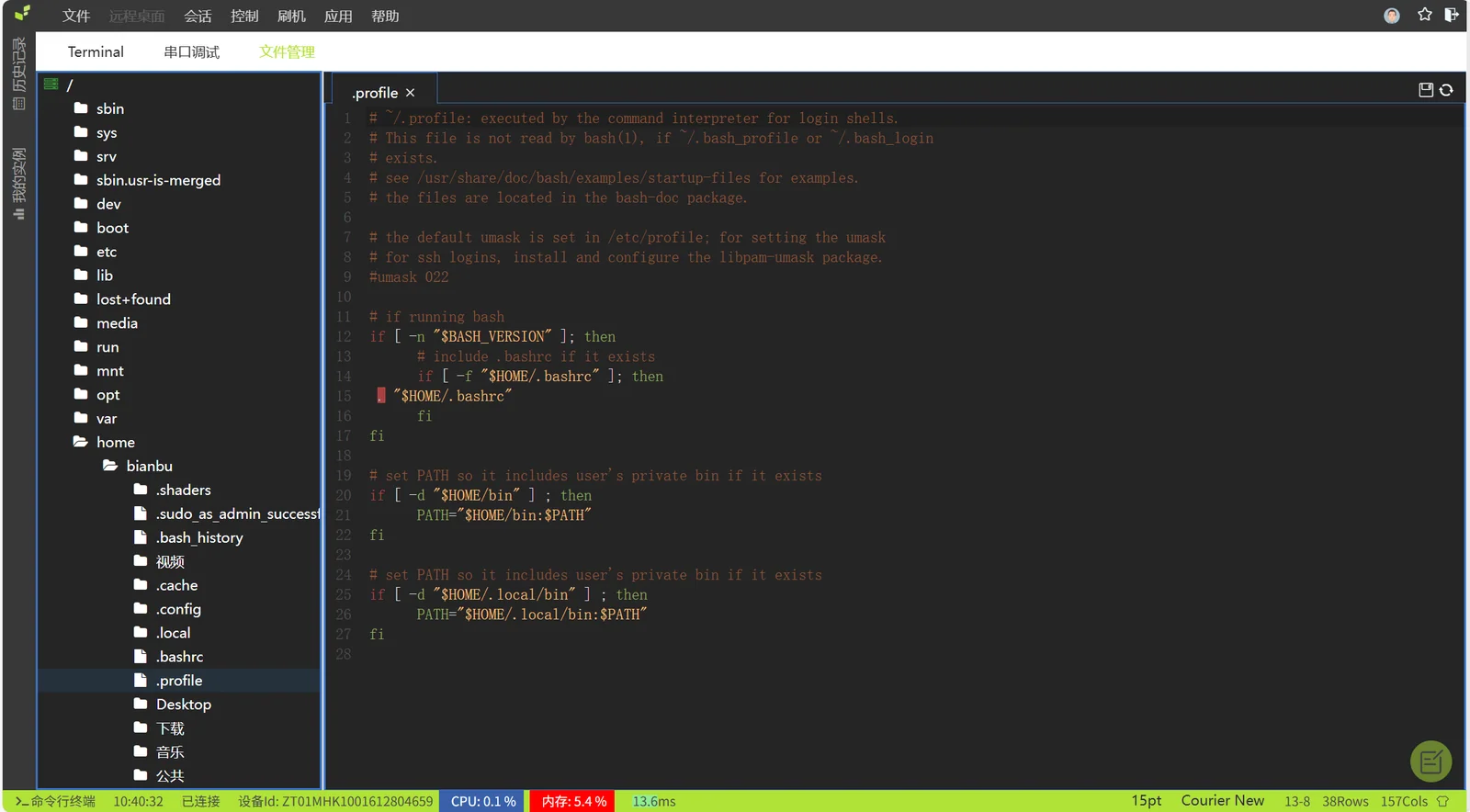
双击文件(如 .profile)后,可直接进行在线编辑。
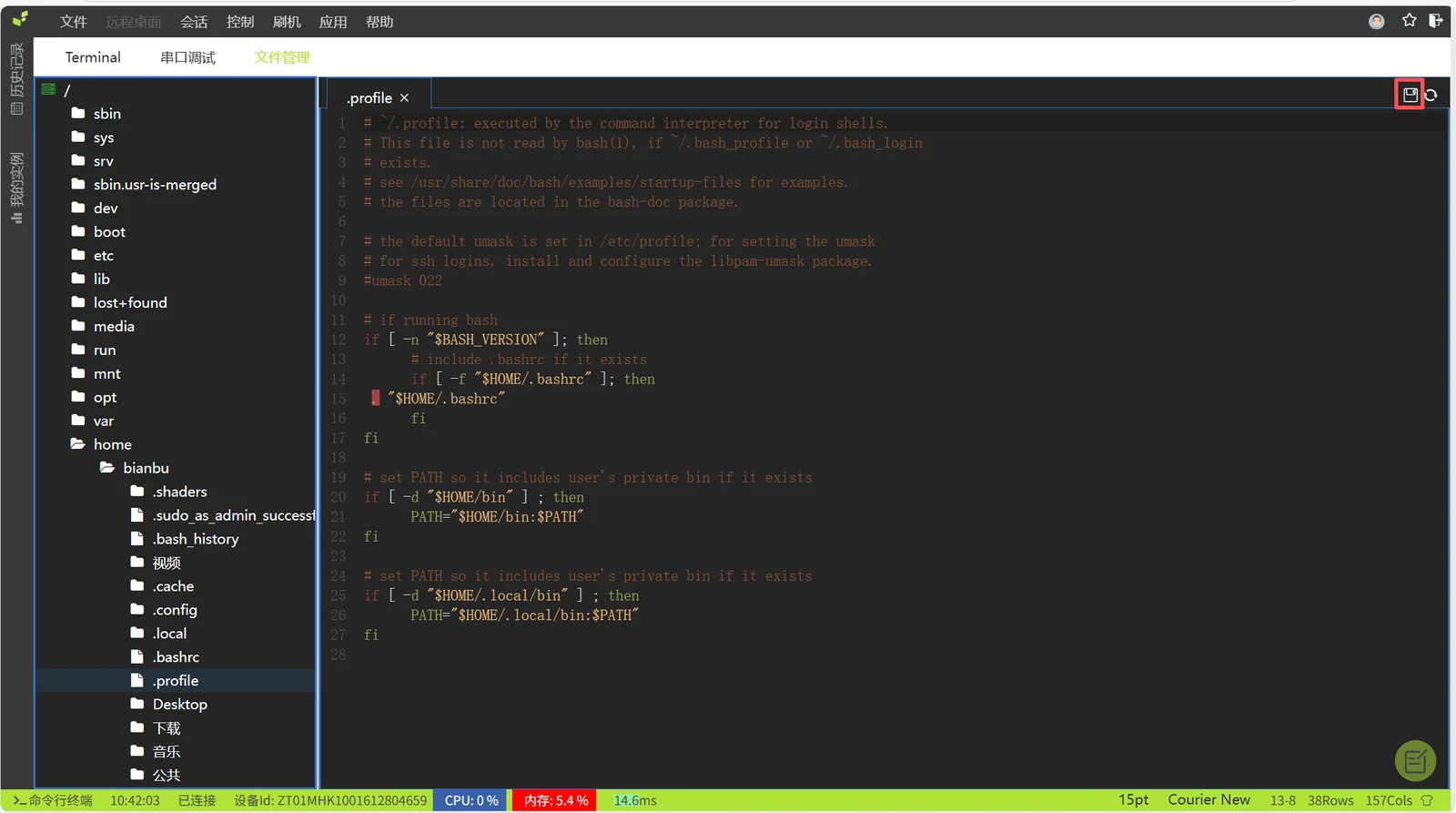
编辑完成后,点击右上角 保存 图标以提交修改。
4.4 远程桌面
在工作台顶部点击 远程桌面,可开启或关闭图形化远程桌面模式。
若该按钮处于禁用状态,请先切换回 Terminal 或串口界面。
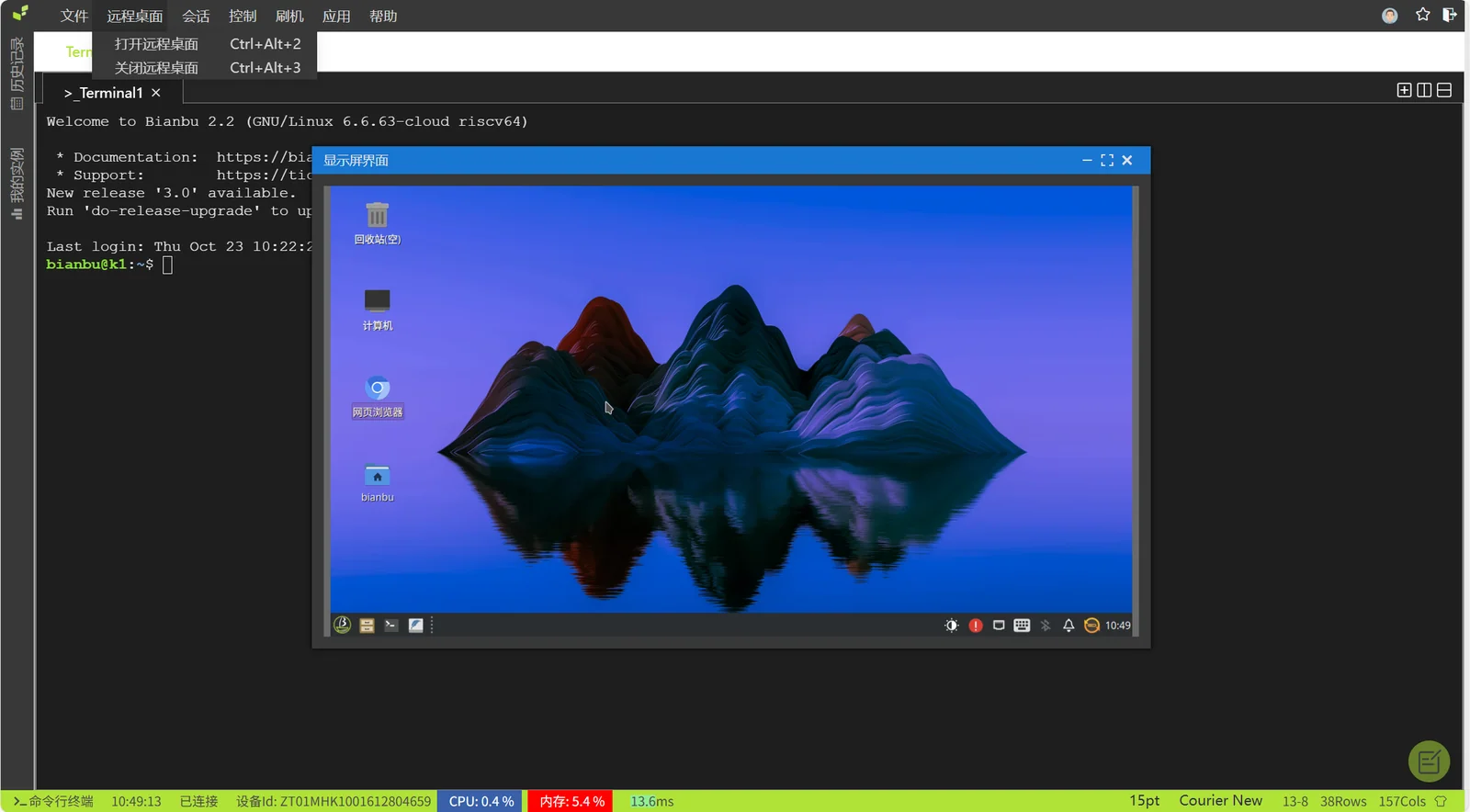
远程桌面支持以下功能:
- 尺寸调整
- 全屏显示
4.5 实例重启
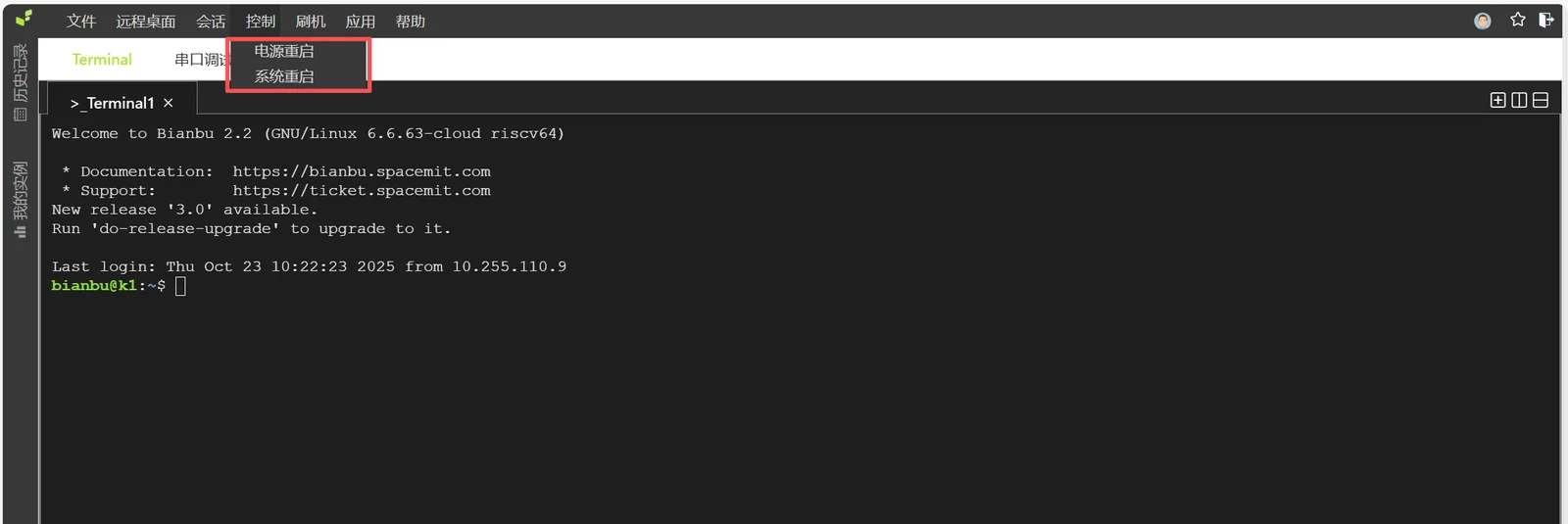
点击顶部 控制 选项后,可执行以下管理操作:
- 电源重启
- 系统重启
4.6 实例刷机
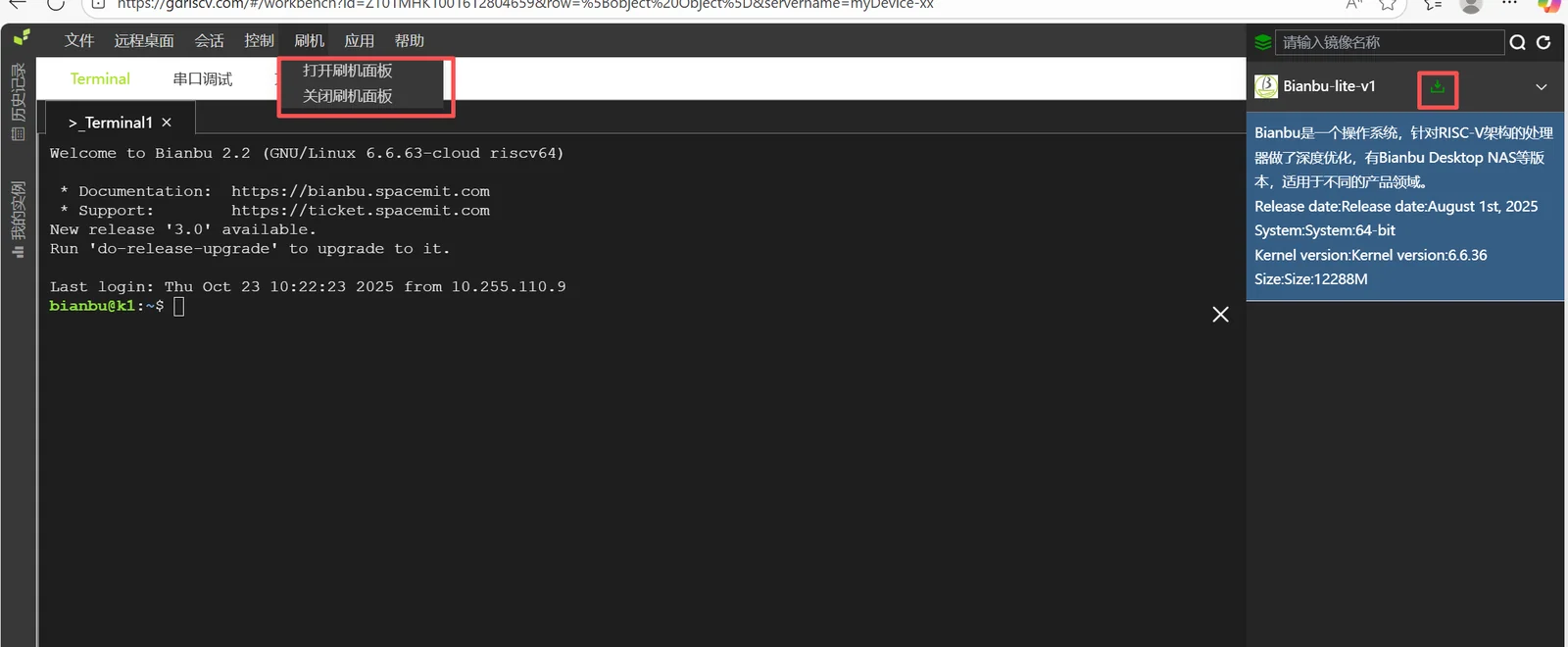
在工作台顶栏点击 刷机,可执行以下操作:
- 打开刷机面板
- 关闭刷机面板
- 在右侧镜像列表中选择目标镜像并点击 烧写 图标
刷机操作通常会影响实例当前环境与数据,建议提前完成重要数据备份。
5. 平台内置应用
5.1 Code Server
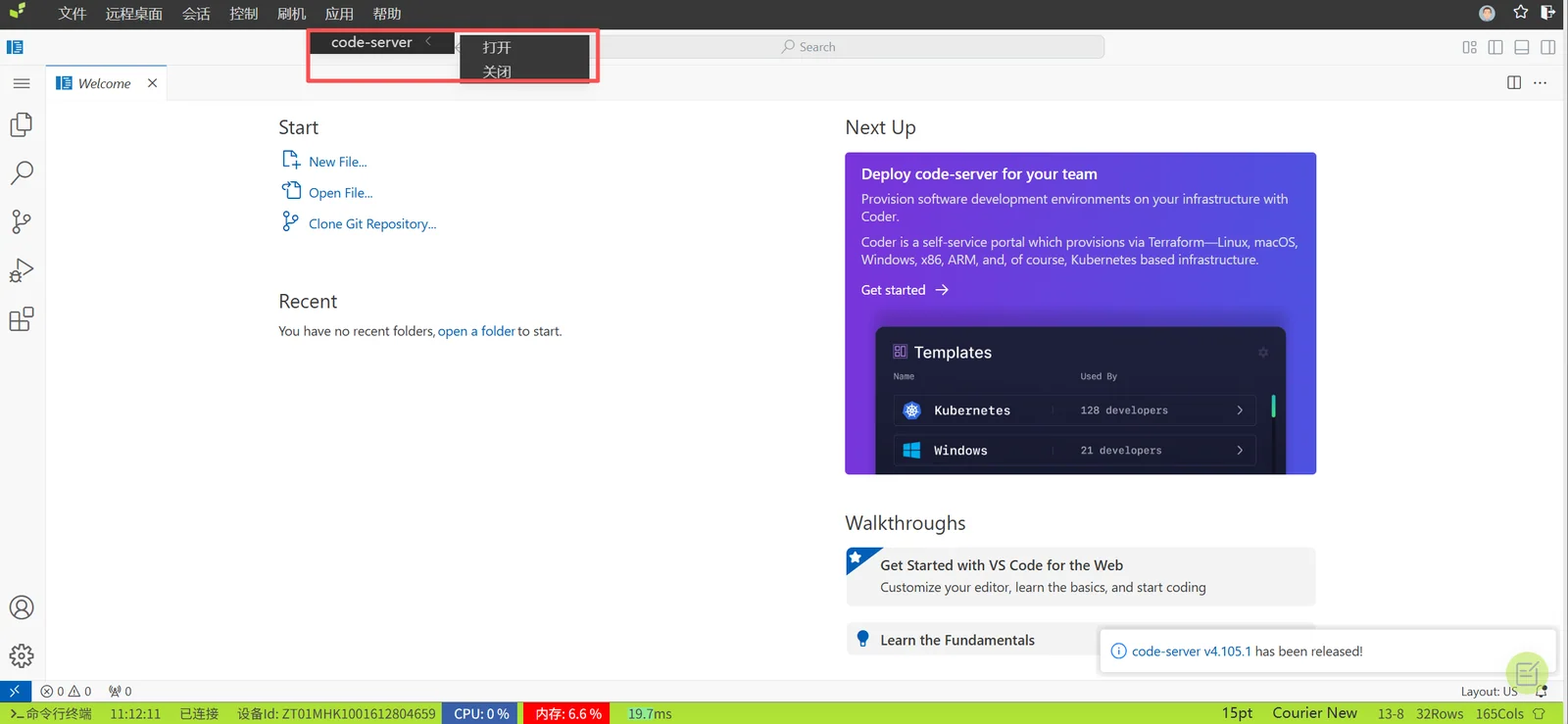
在工作台顶部点击 应用 → code-server:
- 打开:启动 Code Server 在线 IDE
- 关闭:停止 Code Server
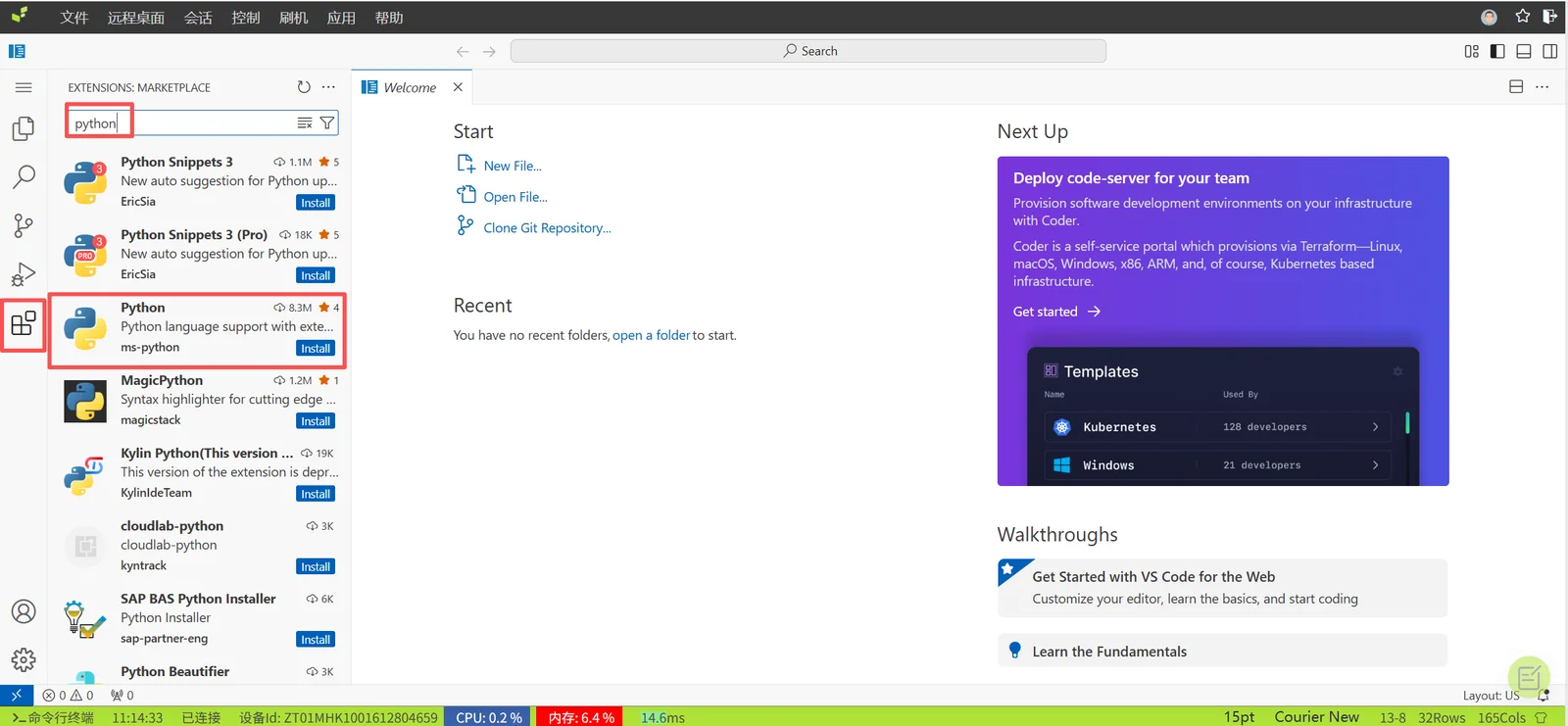
安装 Python 插件
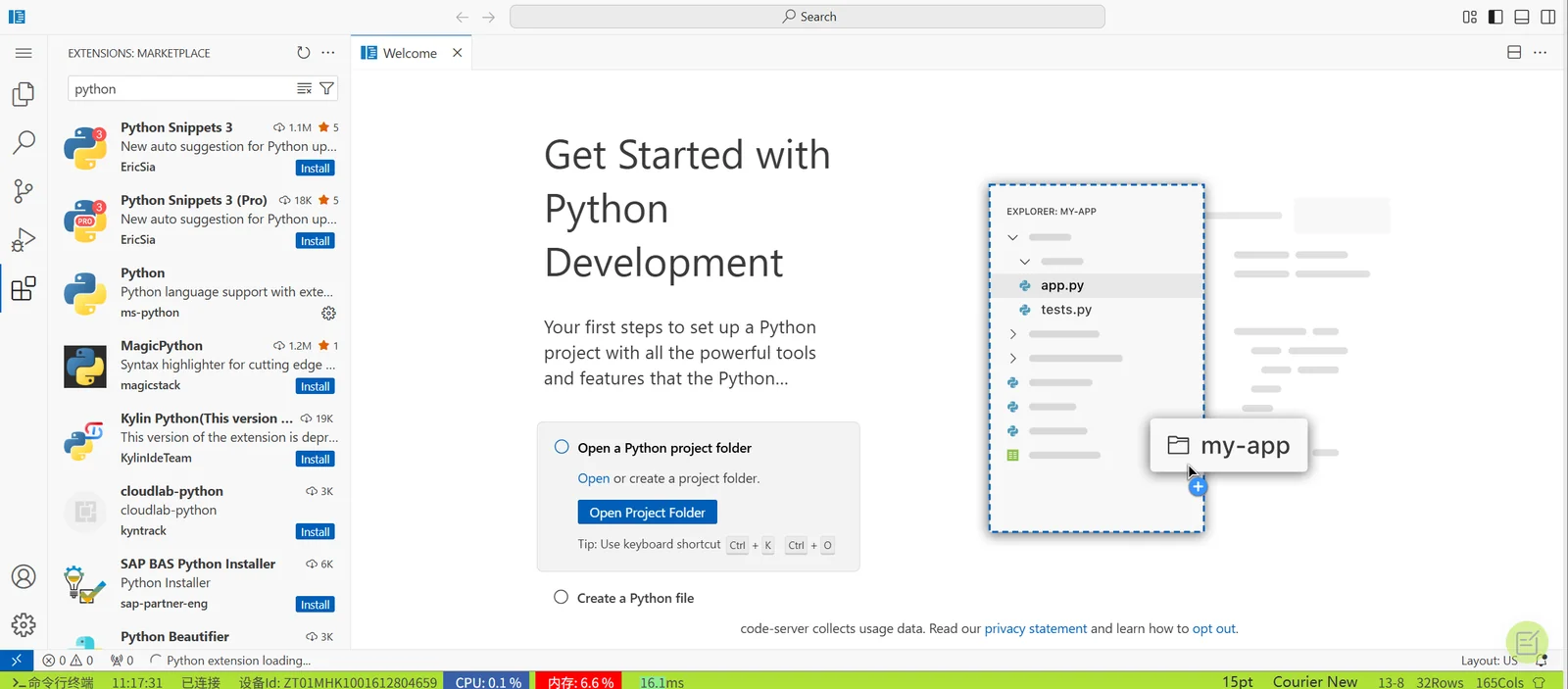
在左侧扩展面板中搜索 python,安装对应插件后即可使用在线 Python 开发能力。
5.2 JupyterLab
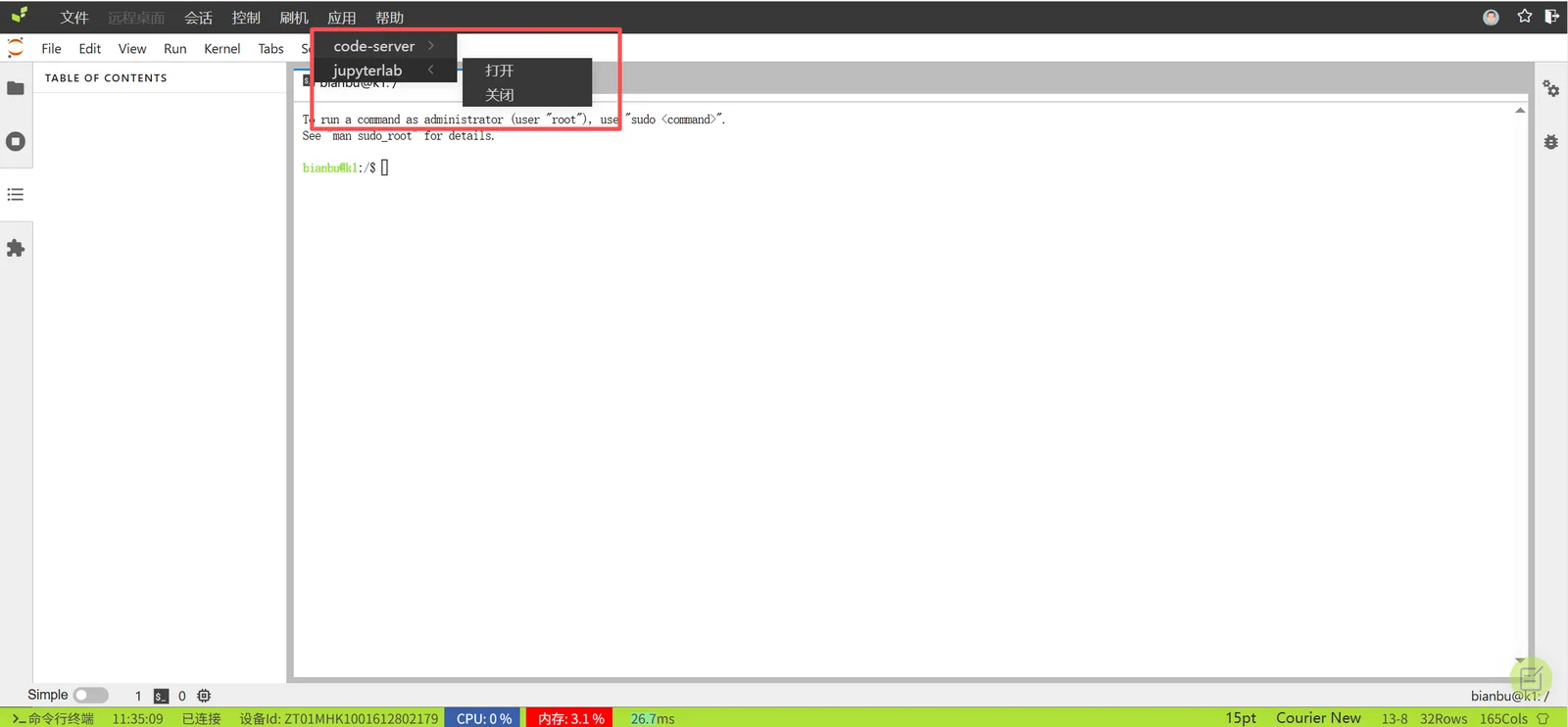
在工作台顶部点击 应用 → JupyterLab:
- 打开:进入 JupyterLab
- 关闭:退出 JupyterLab
说明: JupyterLab 仅在快应用模板中的 JupyterLab 实例可用,其他操作系统镜像和 AI 镜像默认不提供该应用。
5.3 通义 Qwen 大模型应用
在工作台顶部点击 应用 → qwen-ai:
- 打开:进入 Qwen 应用
- 关闭:退出 Qwen 应用
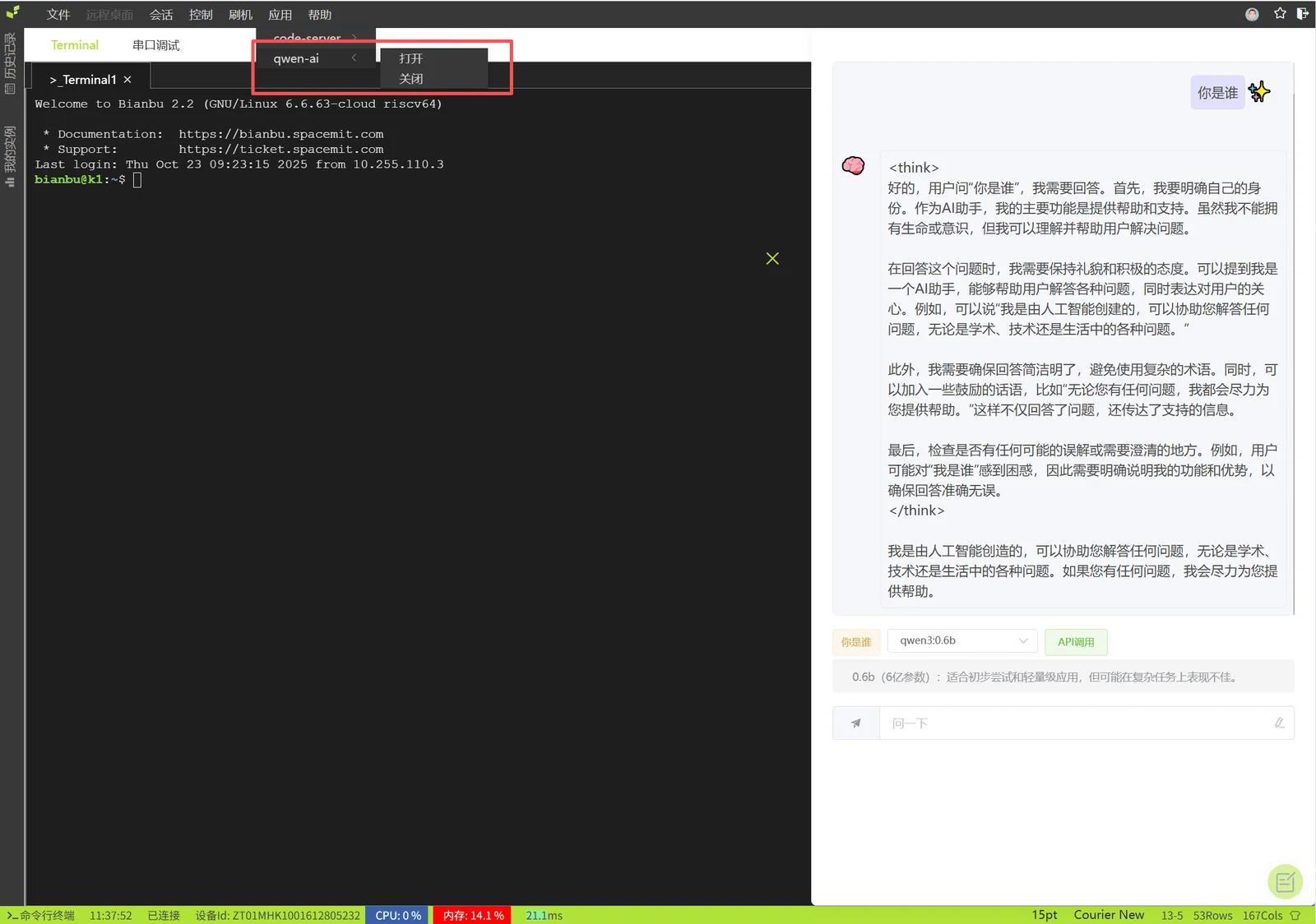
也可通过右侧 AI 图标快速进入相关能力入口。
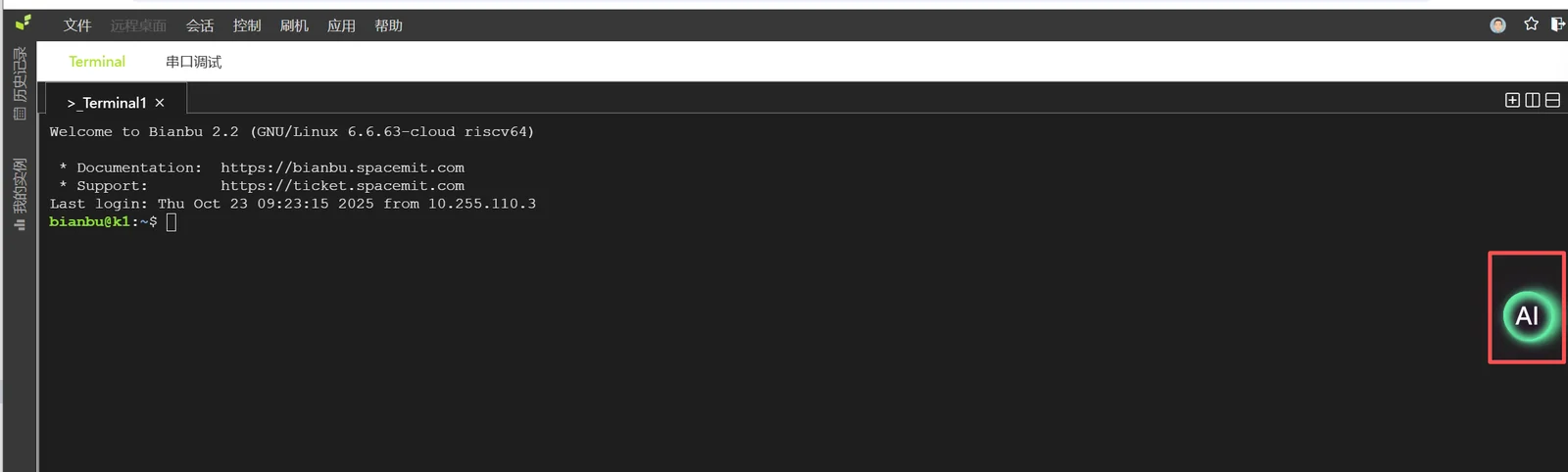
5.4 Deepseek 大模型应用
在工作台顶部点击 应用 → deepseek-ai:
- 打开:进入 Deepseek 应用
- 关闭:退出 Deepseek 应用
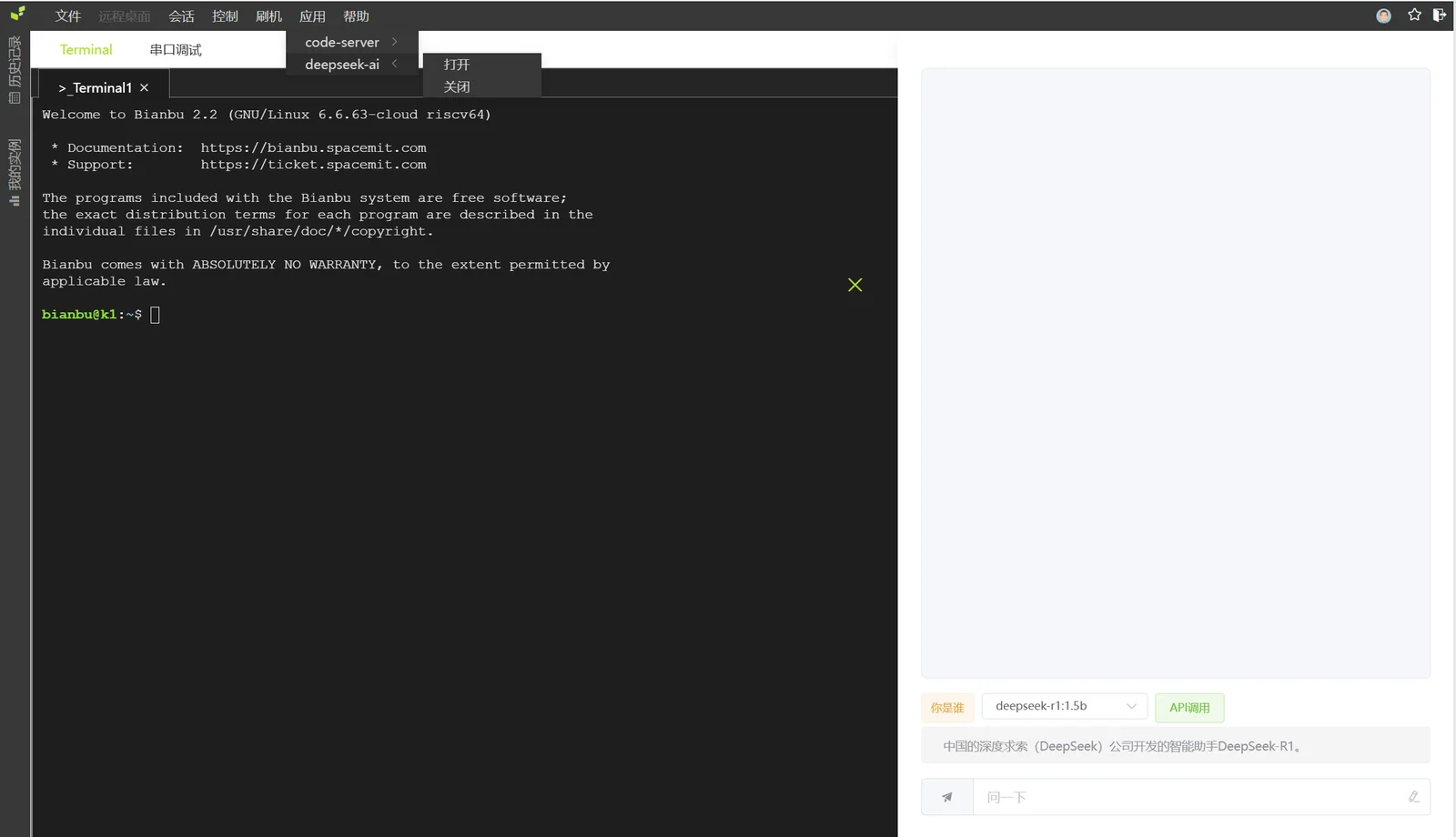
同样支持通过右侧 AI 图标快速访问。
6. 账户管理
6.1 修改个人信息
在系统控制台页面,点击右上角 用户图标,进入 账户管理界面。
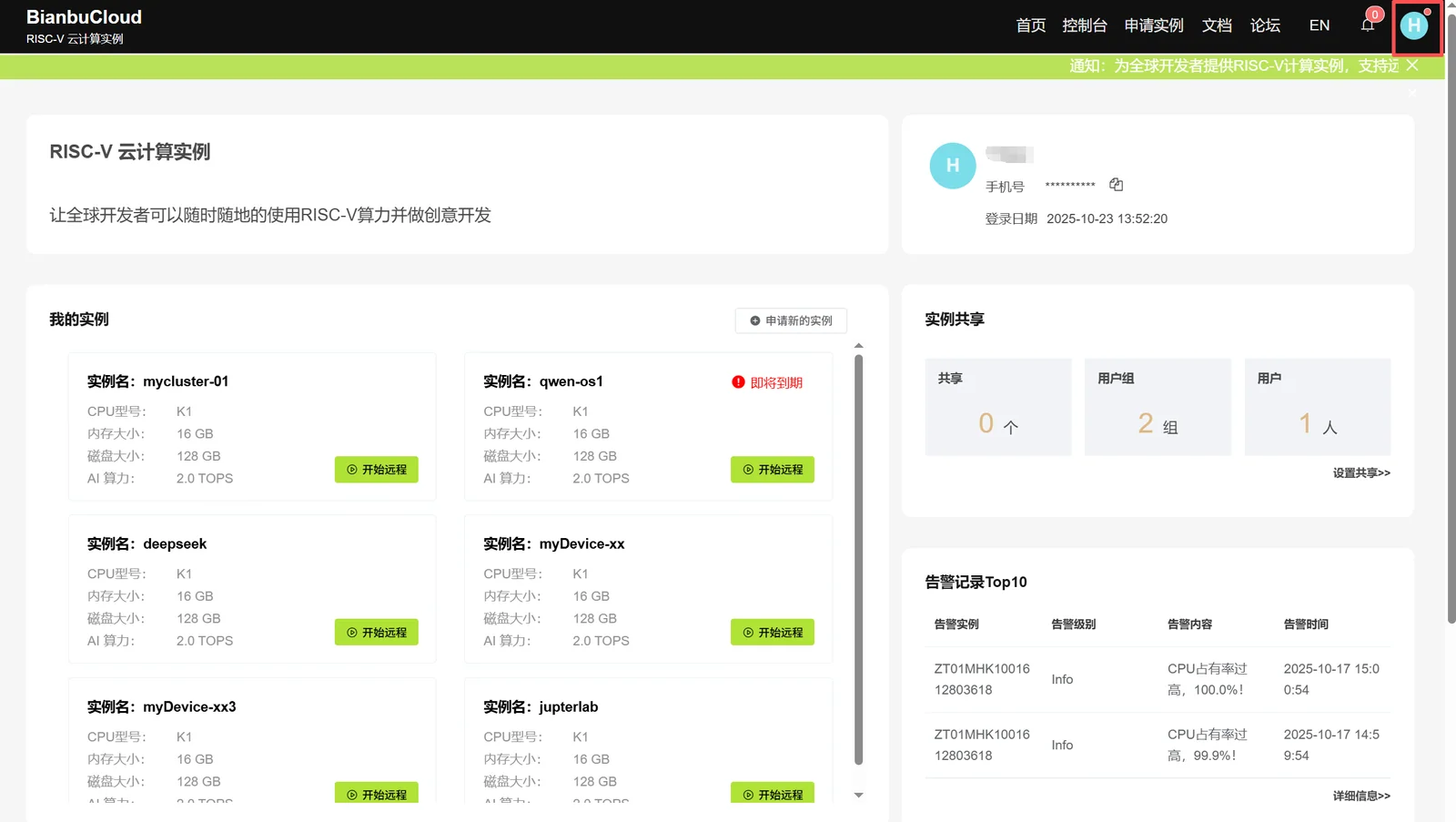
在账户设置页面点击 “编辑个人信息”。
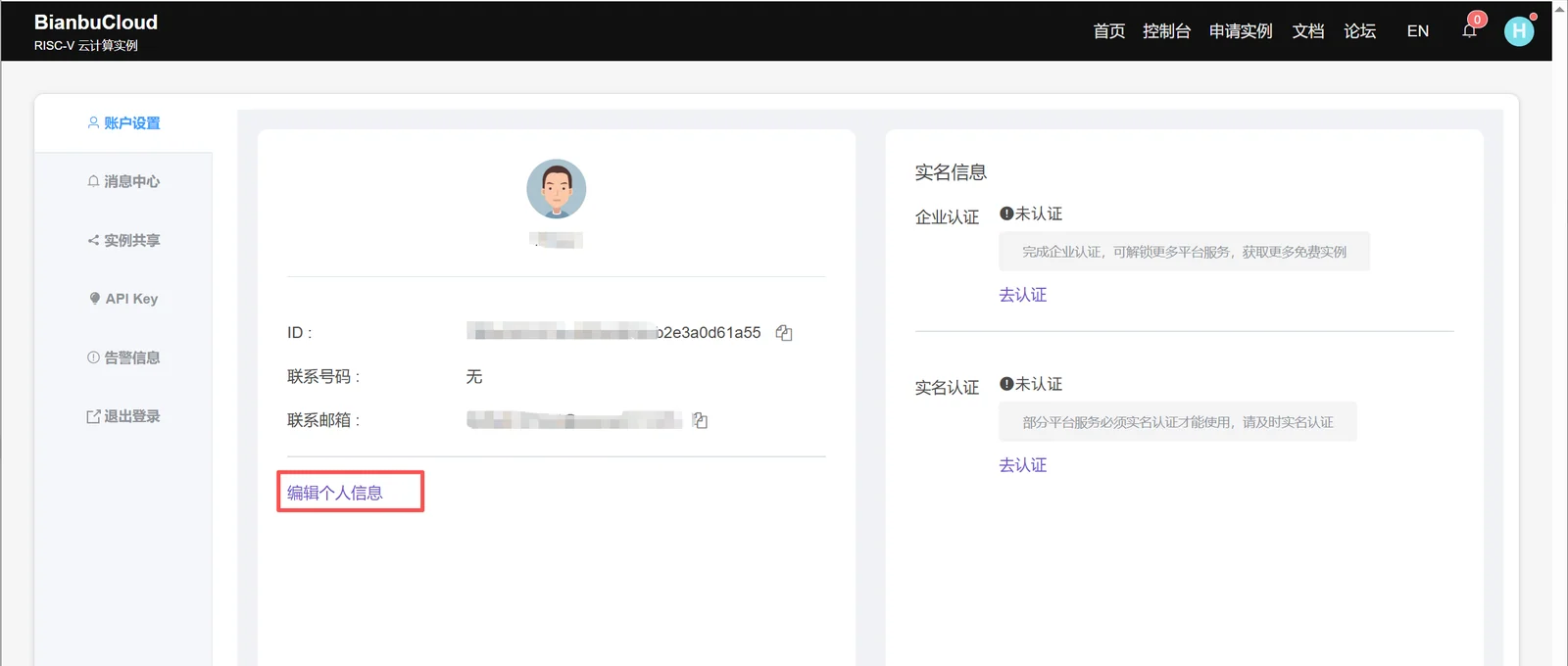
当前支持维护以下账户信息:
- 用户名
- 密码
- 手机号
- 邮箱
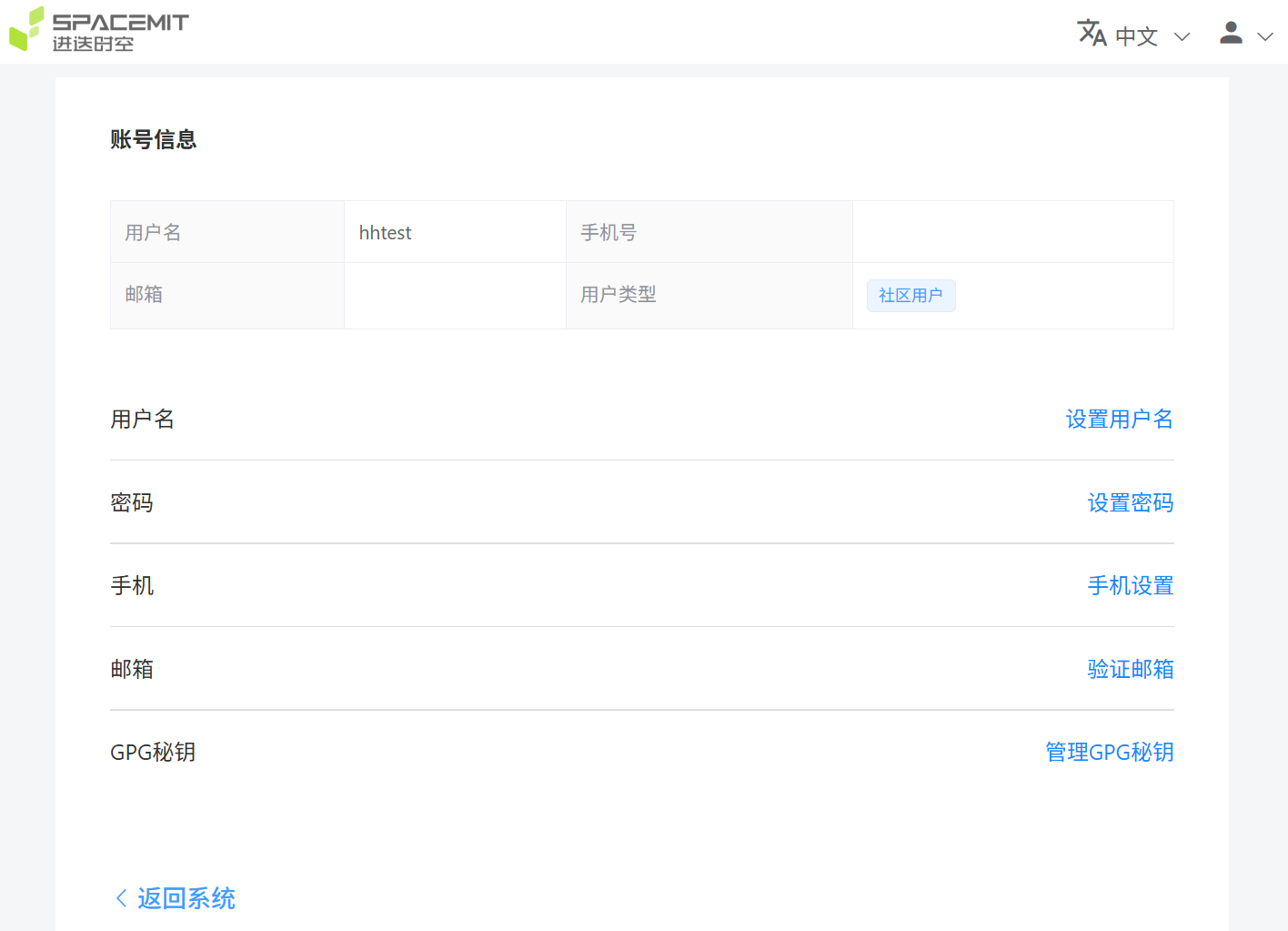
以下示例展示了手机号修改页面:
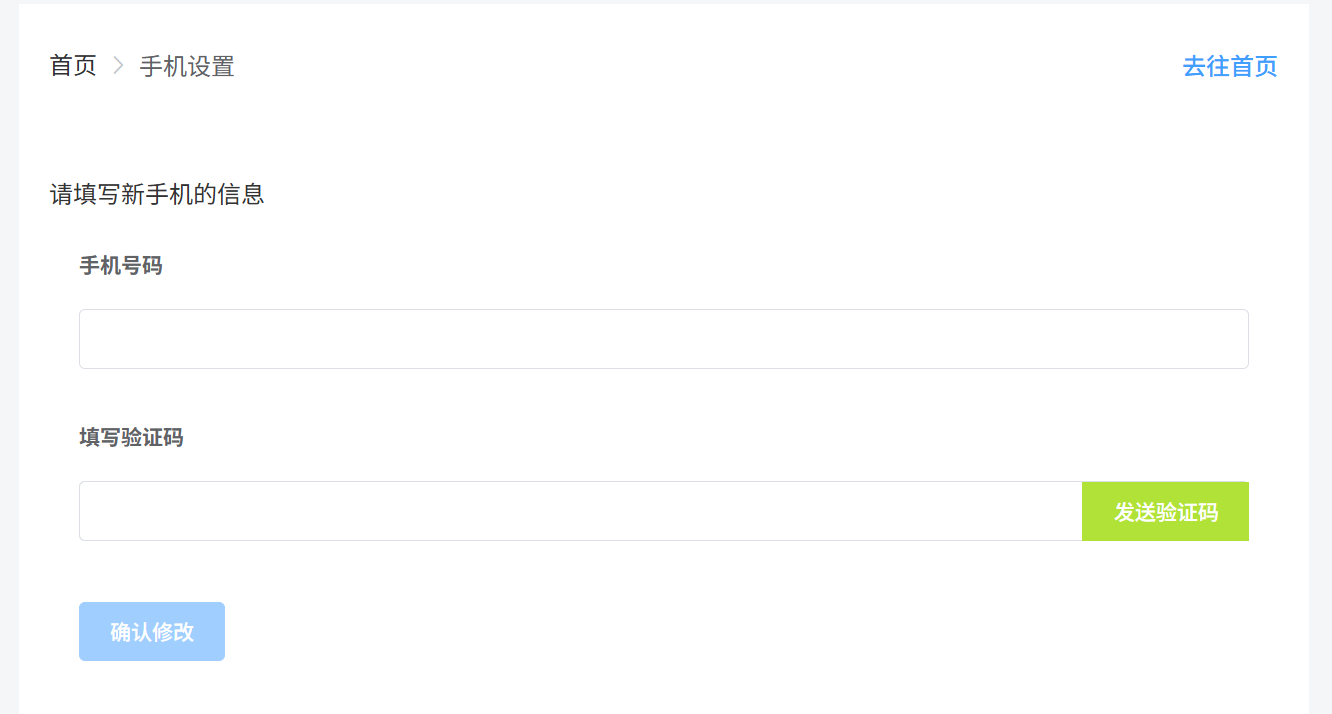
保存完成后,点击 返回系统 即可返回账户管理界面。
6.2 消息中心
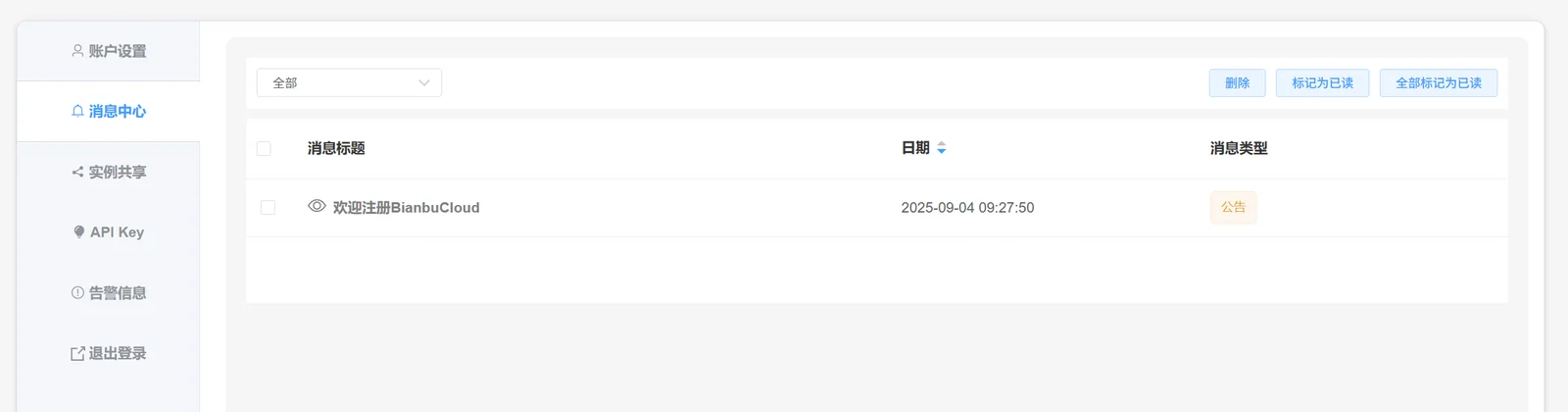
在账户管理界面点击左侧 消息中心 页签,可统一查看平台消息通知。
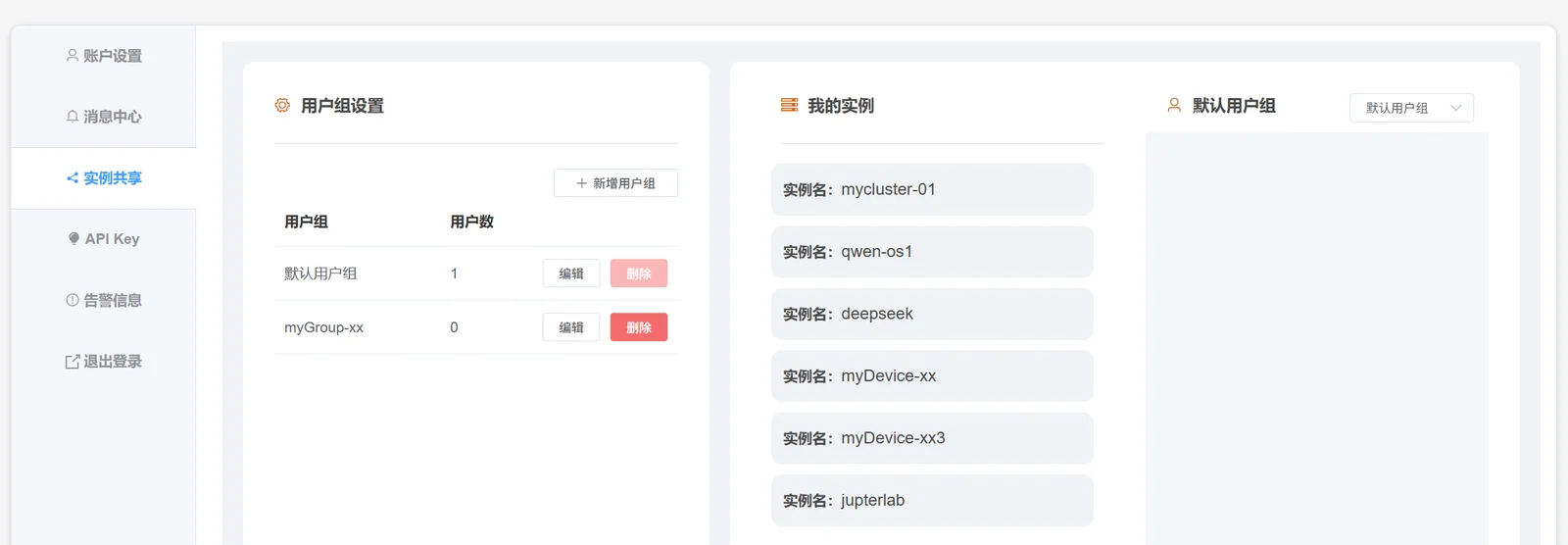
6.3 实例共享
在账户管理界面点击左侧 实例共享 页签,可将个人实例资源共享给其他用户。
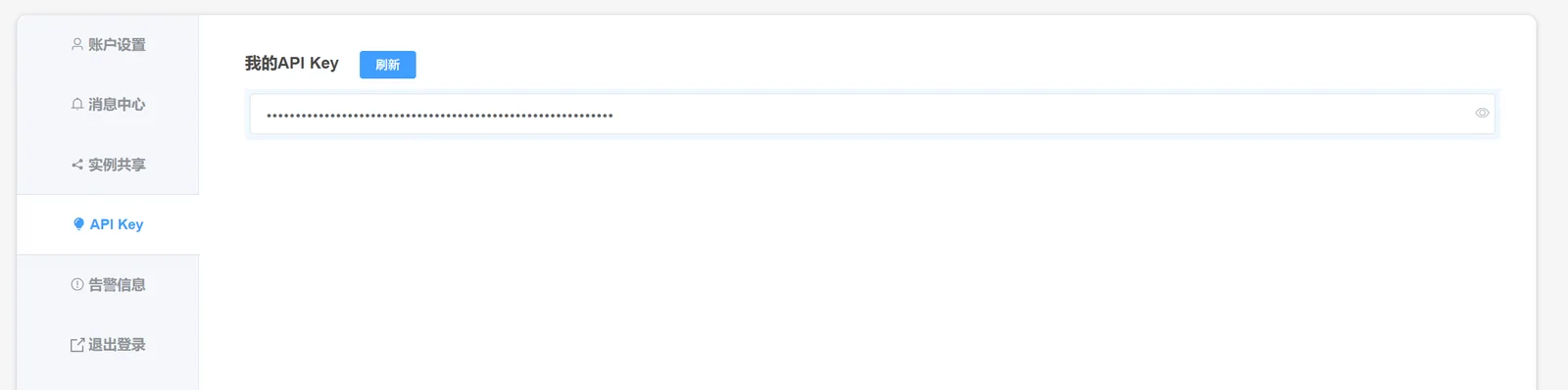
6.4 API Key 管理
在账户管理界面点击左侧 API Key 页签,可进行 API Key 管理。
API Key 主要用于远程调用实例提供的 API 接口。
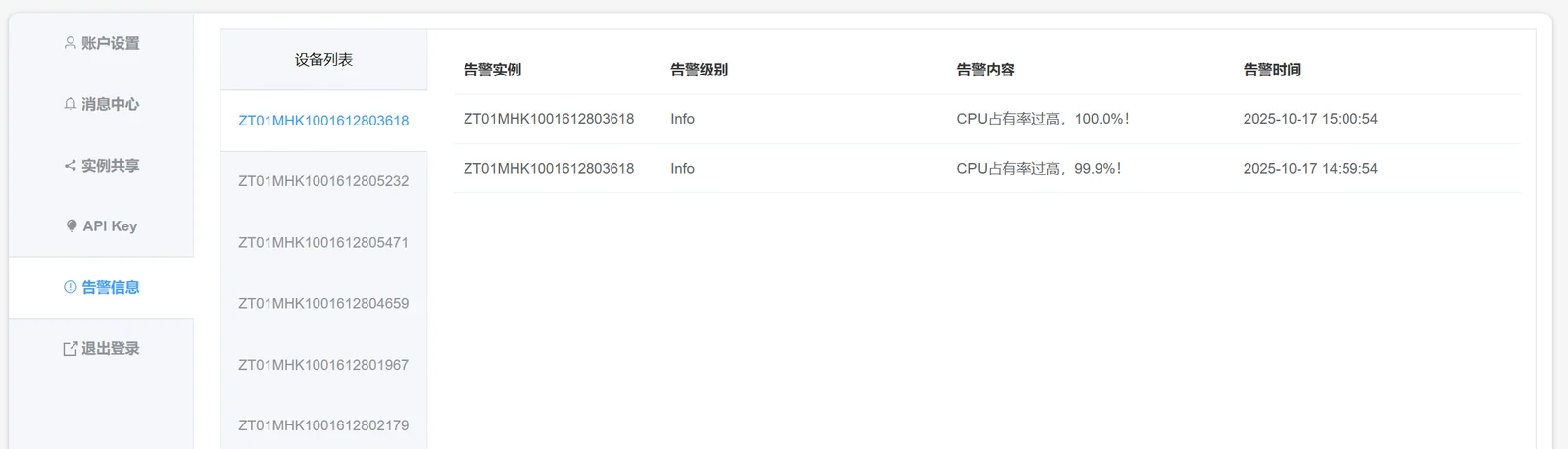
6.5 告警信息
在账户管理界面点击左侧 告警信息 页签,可查看实例相关告警状态。
7. 本地连接实例
7.1 SSH 直连
平台支持通过本地 SSH 客户端直连实例。进行 SSH 直连前,需要先启用 TLS 隧道,推荐使用 Stunnel。
7.1.1 安装 Stunnel 客户端
-
Windows: https://www.stunnel.org/downloads/stunnel-latest-win64-installer.exe
-
Ubuntu/Debian:
sudo apt install stunnel4 -
CentOS/RHEL:
sudo yum install stunnel
7.1.2 获取 Stunnel 配置
在控制台点击目标实例卡片。
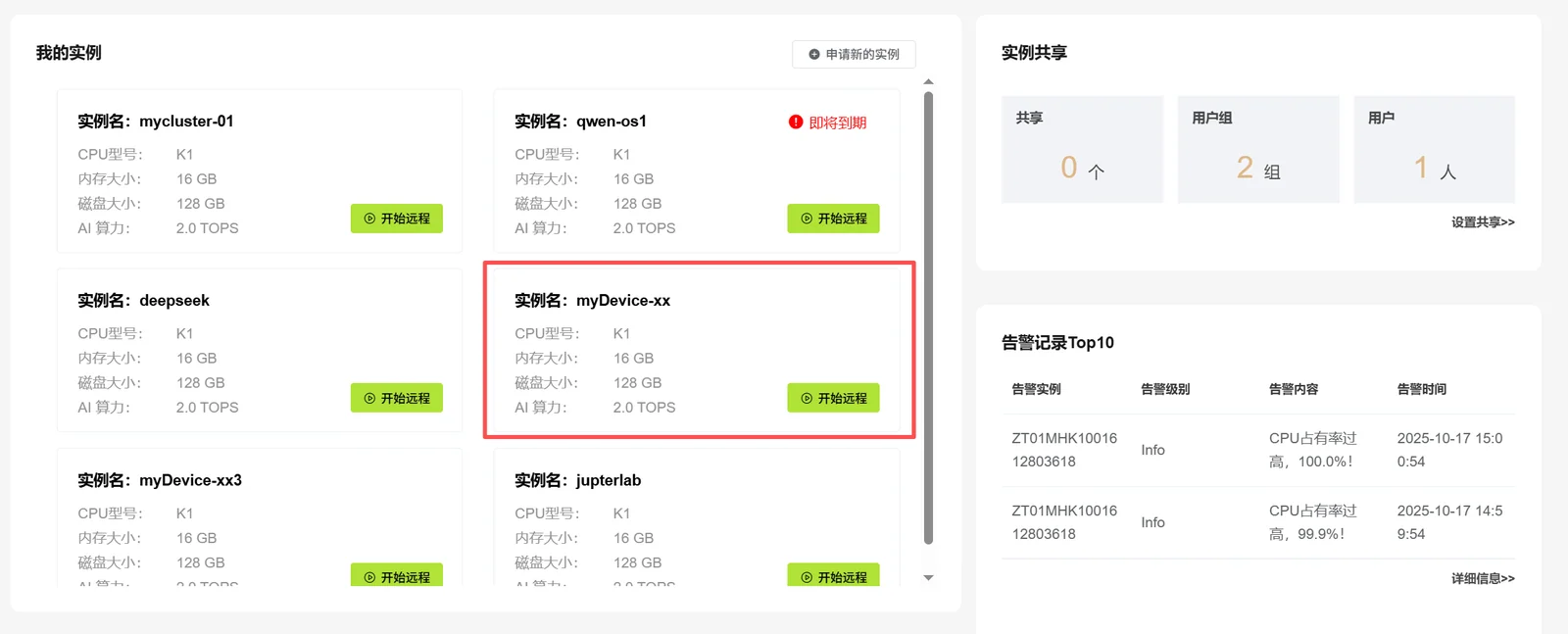
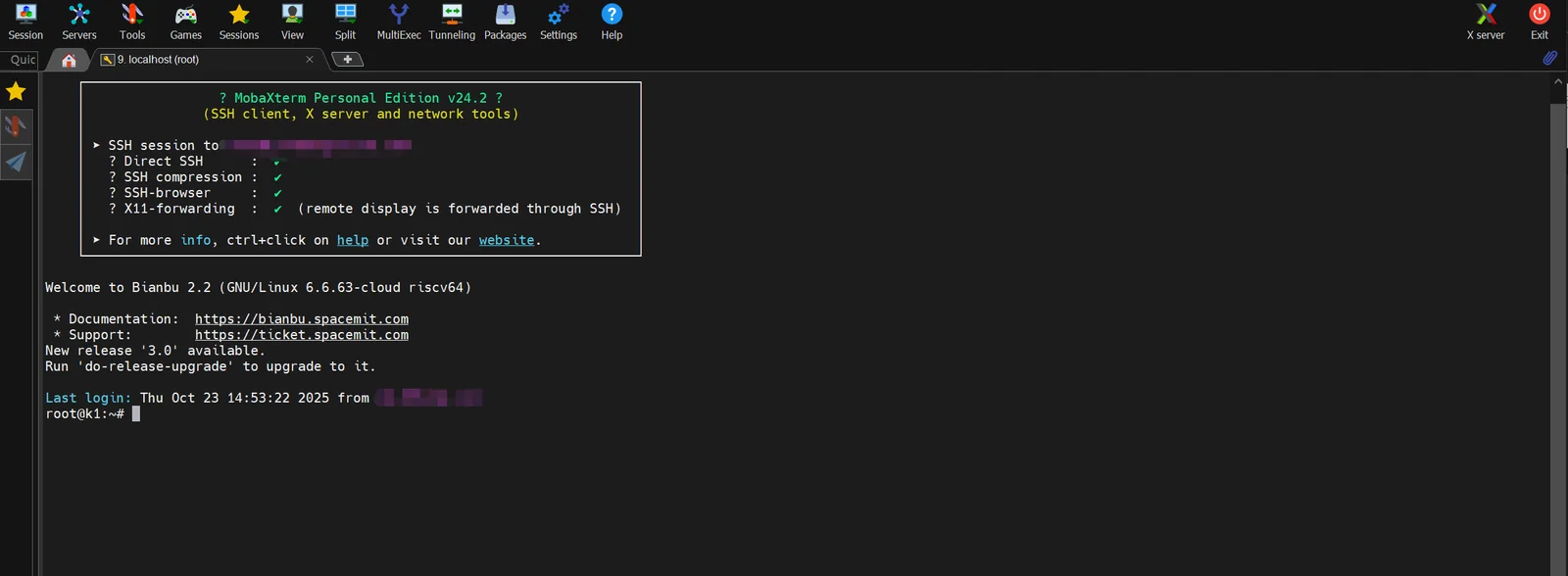
点击 本地连接,弹出连接信息与操作说明页面。
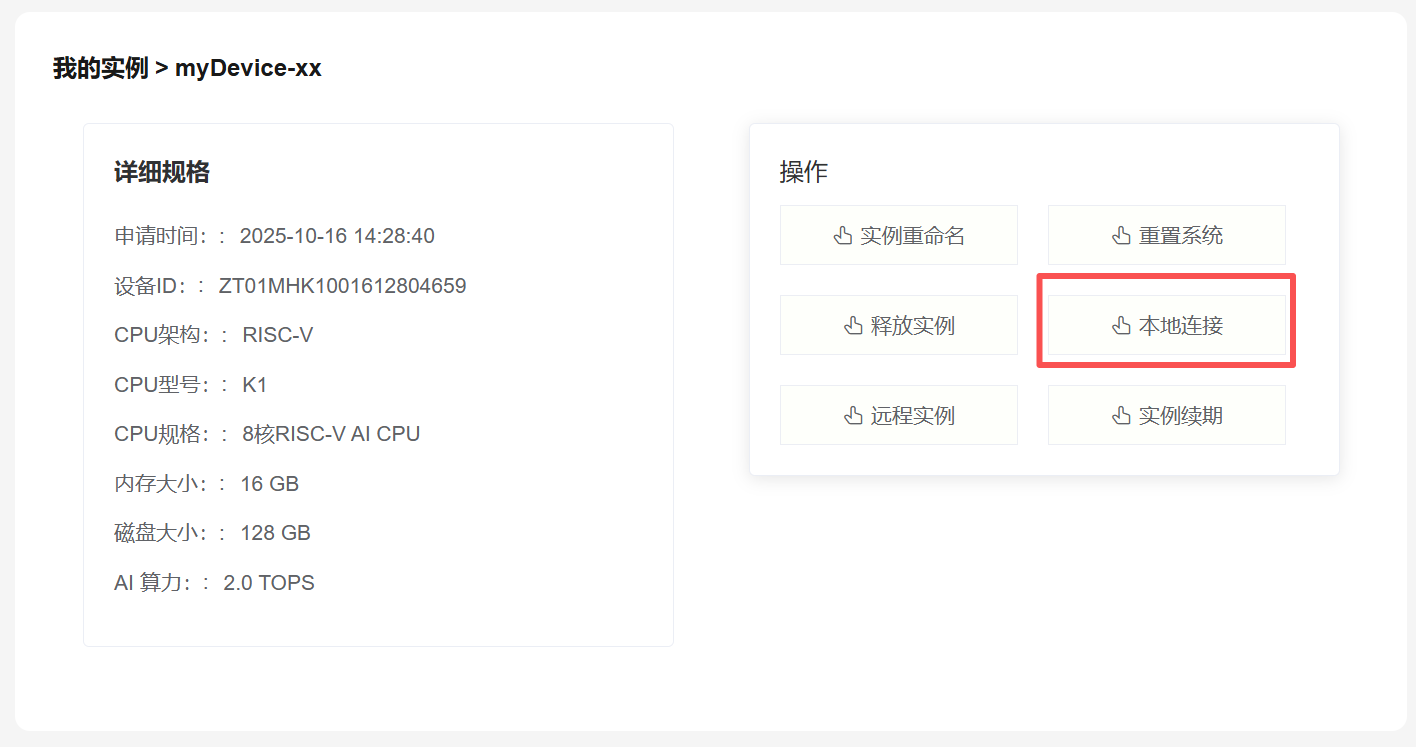
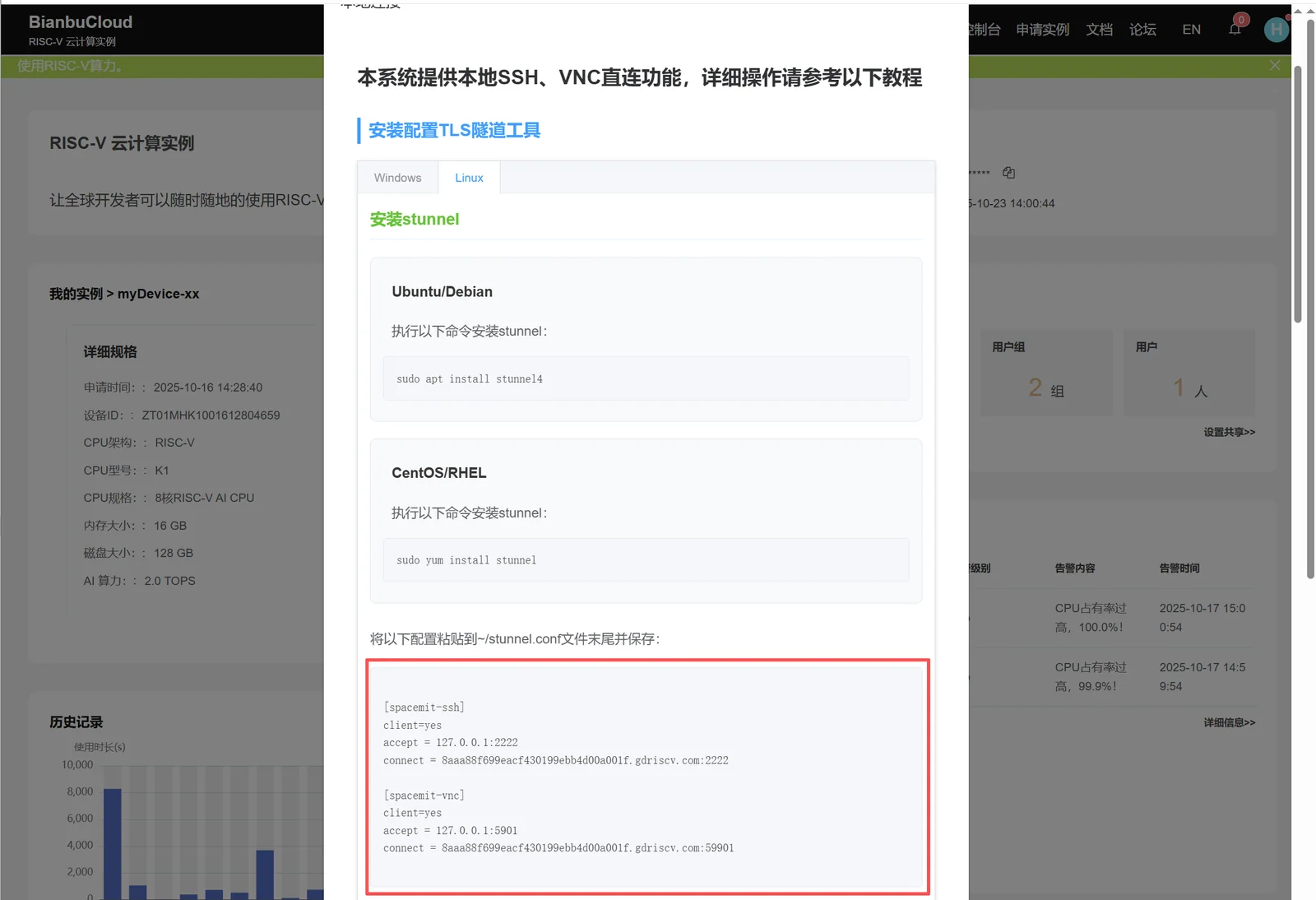
将页面中的配置信息复制至 Stunnel 客户端配置文件,并启动或重新加载 Stunnel 服务。

Linux 环境下可直接使用对应 Stunnel 配置文件启动服务。
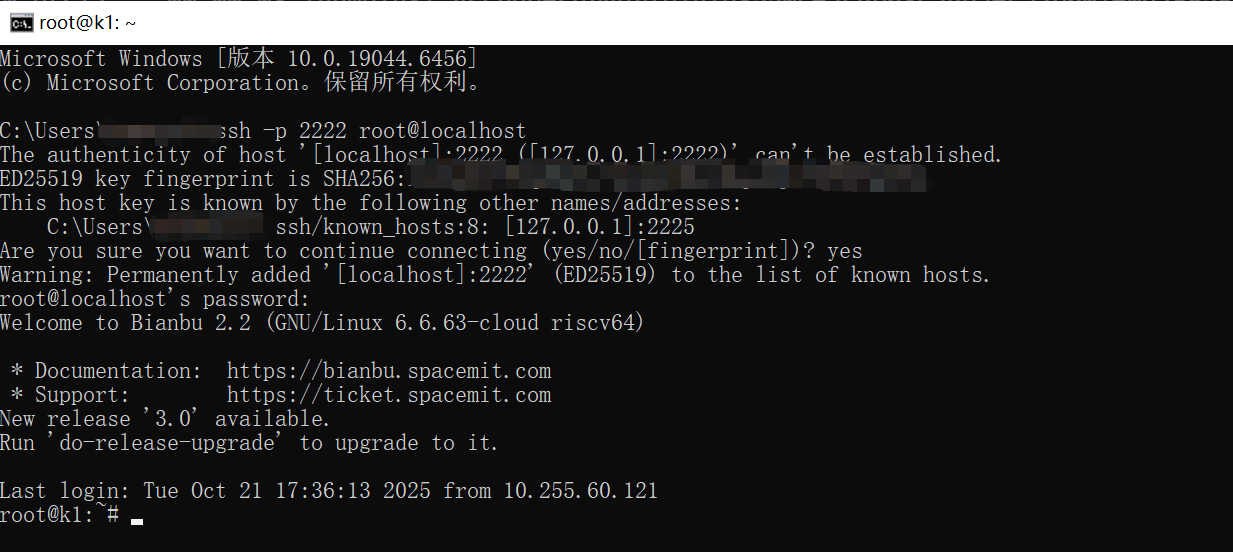
7.1.3 通过命令行连接
示例命令如下:
ssh -p 2222 root@localhost
7.1.4 通过 MobaXterm 连接
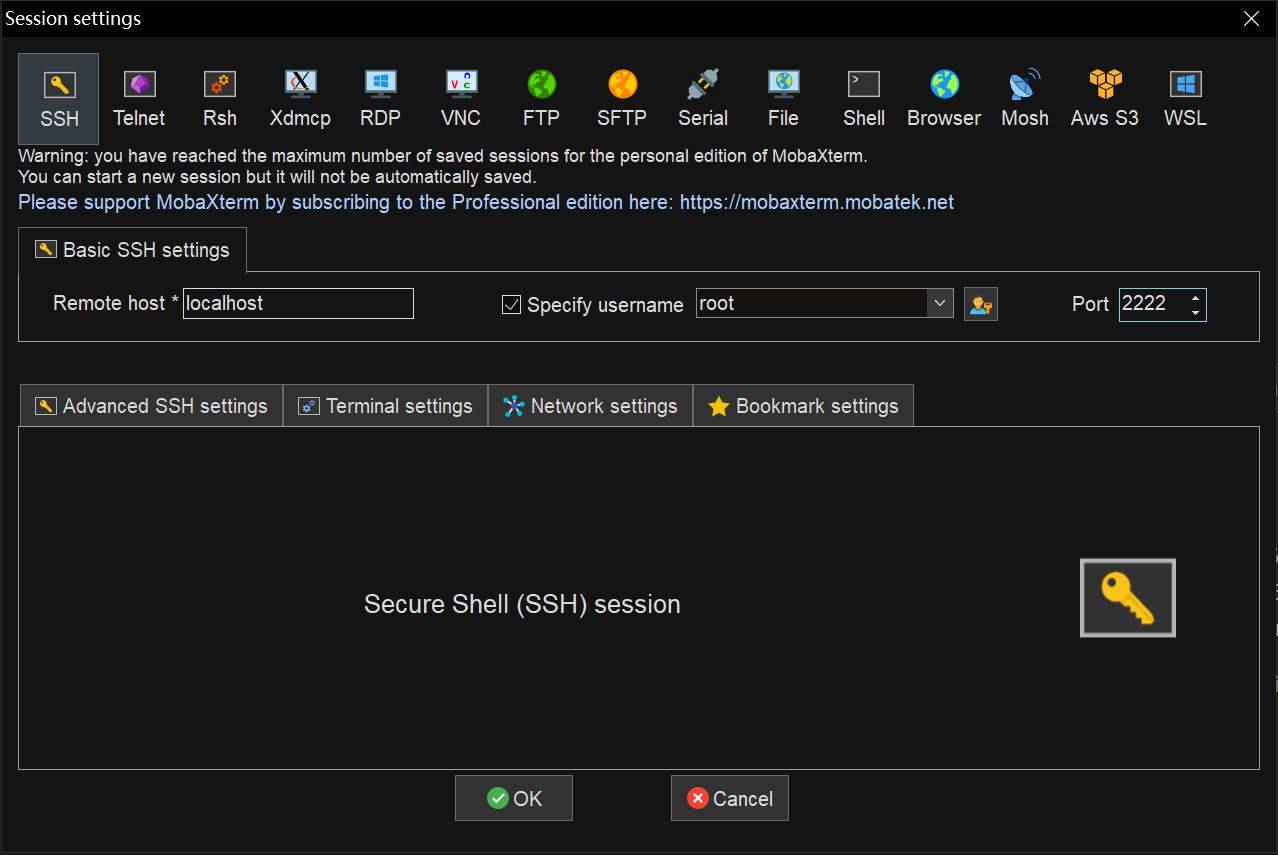
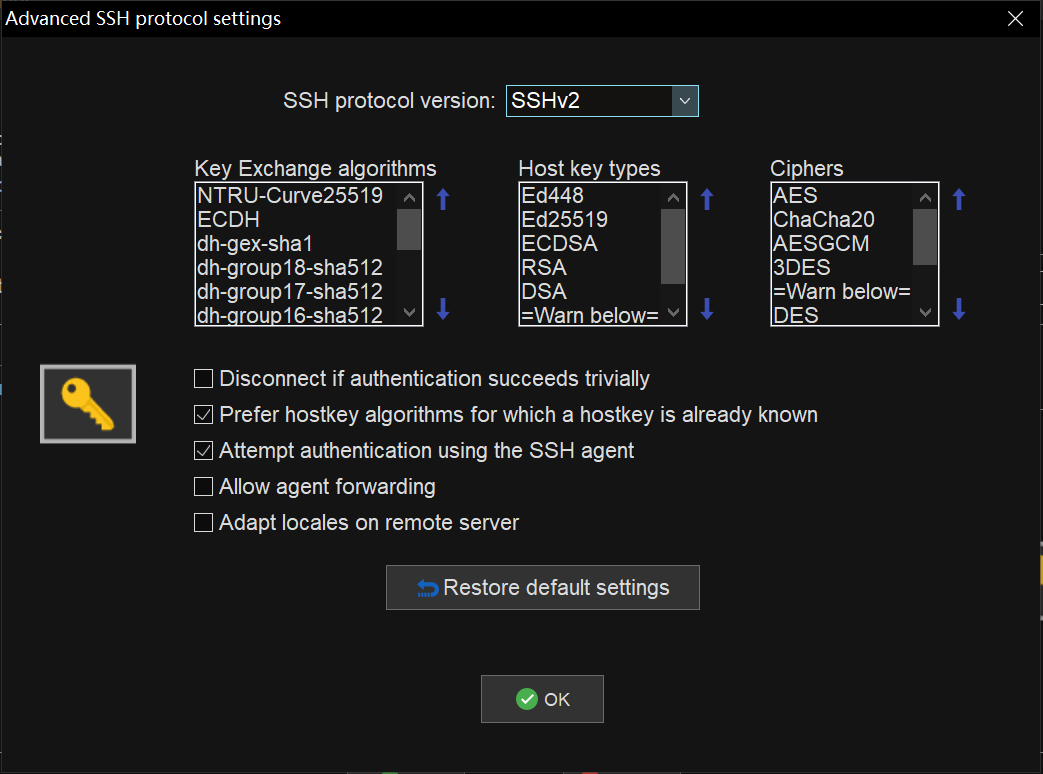
使用 MobaXterm 连接时,需明确指定 SSH 协议版本为 SSHv2。
操作步骤如下:
- 选择 Advanced SSH settings 标签。
- 点击 Expert SSH settings。
- 将 SSH protocol version 设置为 SSHv2。
- 点击 OK 完成连接。
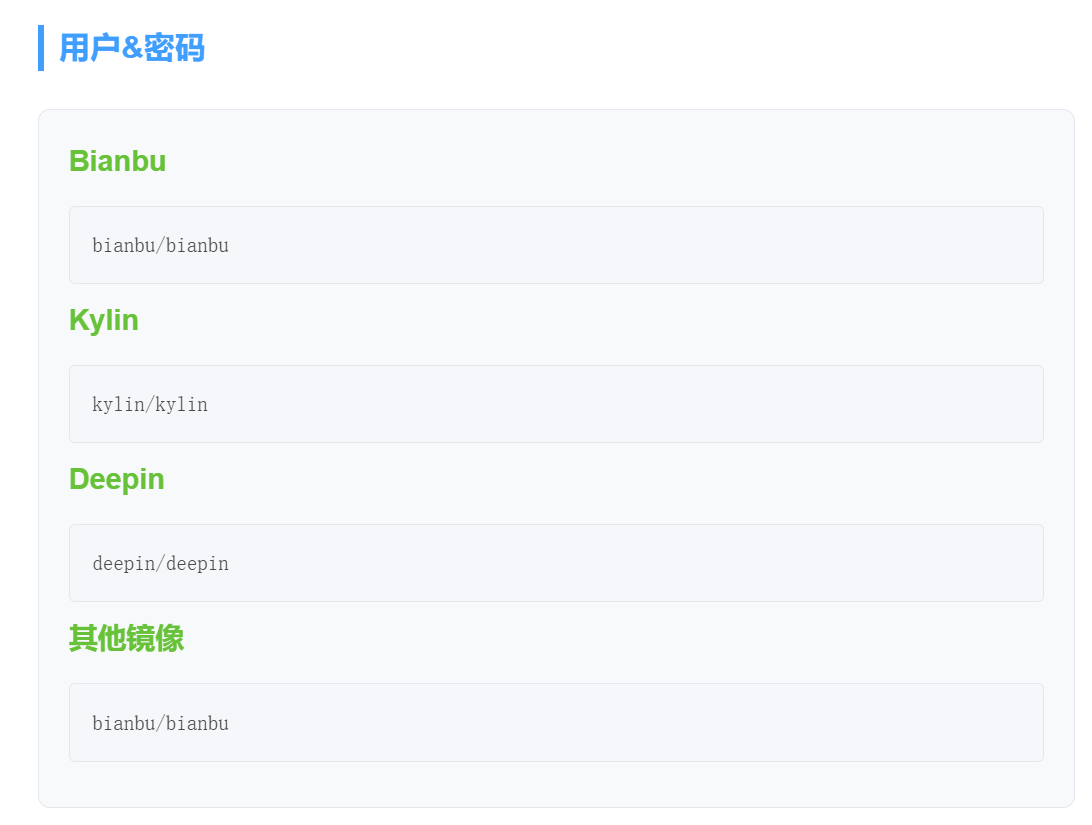
7.1.5 获取用户密码
用户密码可在 连接信息 页面末尾获取。
7.2 VNC 直连
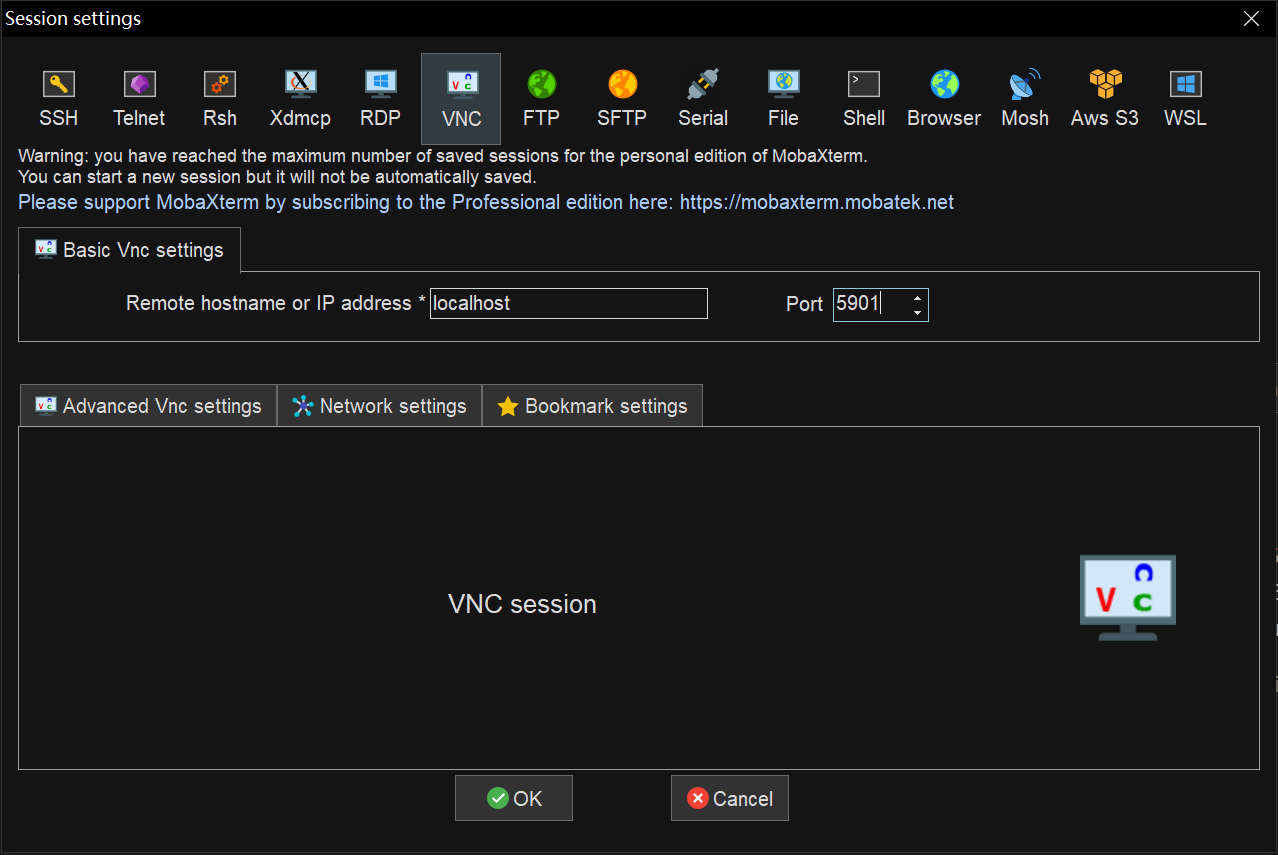
VNC 直连与 SSH 直连类似,建立连接前同样需要先完成 Stunnel 配置。
以 MobaXterm 为例:
- 完成 Stunnel 配置。
- 点击左侧 Session。
- 选择 VNC。
- 地址填写
localhost。 - 端口填写
5901。 - 点击 OK 建立连接。
如需输入密码,请参考上一节中 用户密码 的说明。
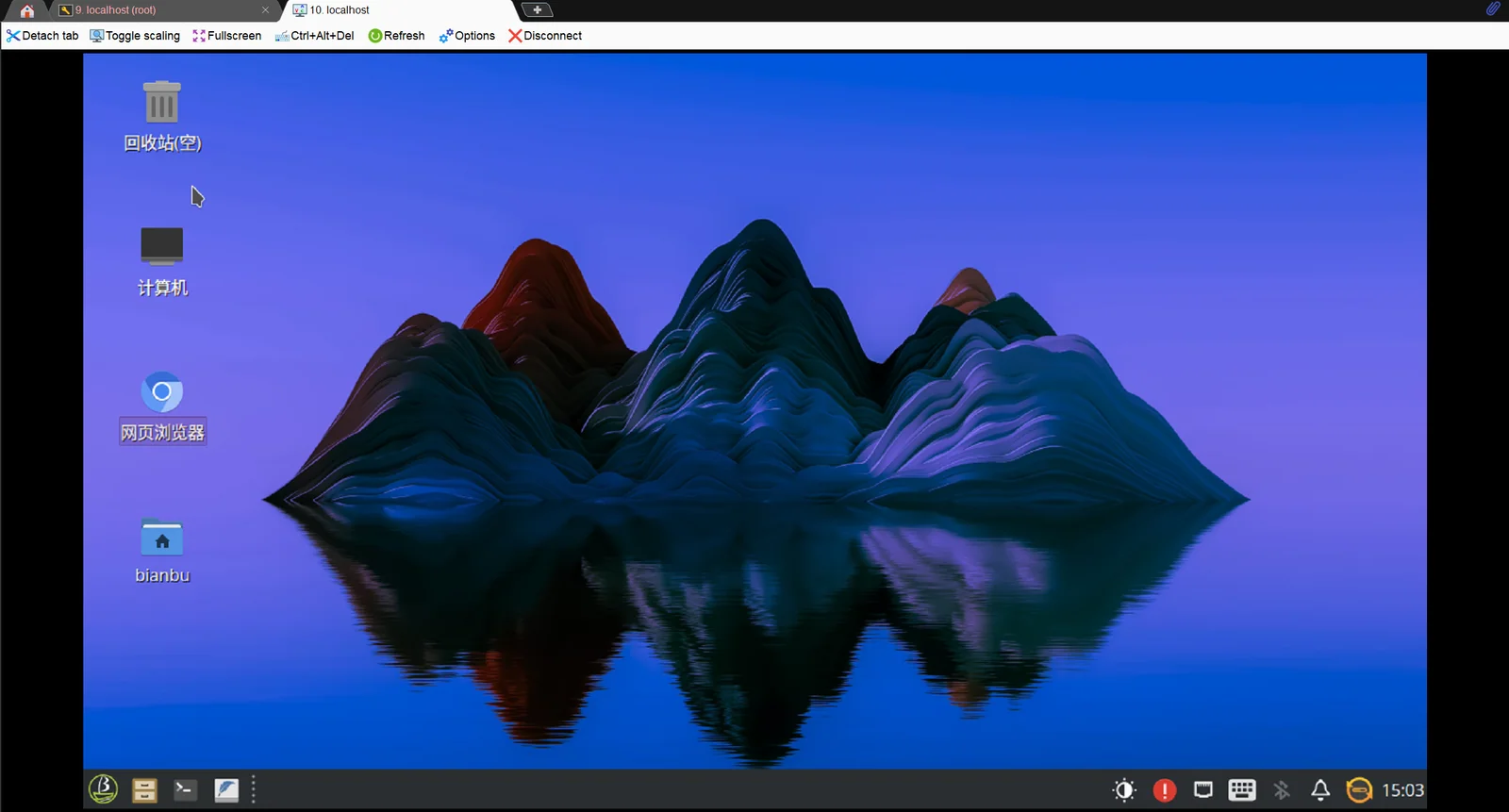
连接成功后界面示例如下:
8. API 调用
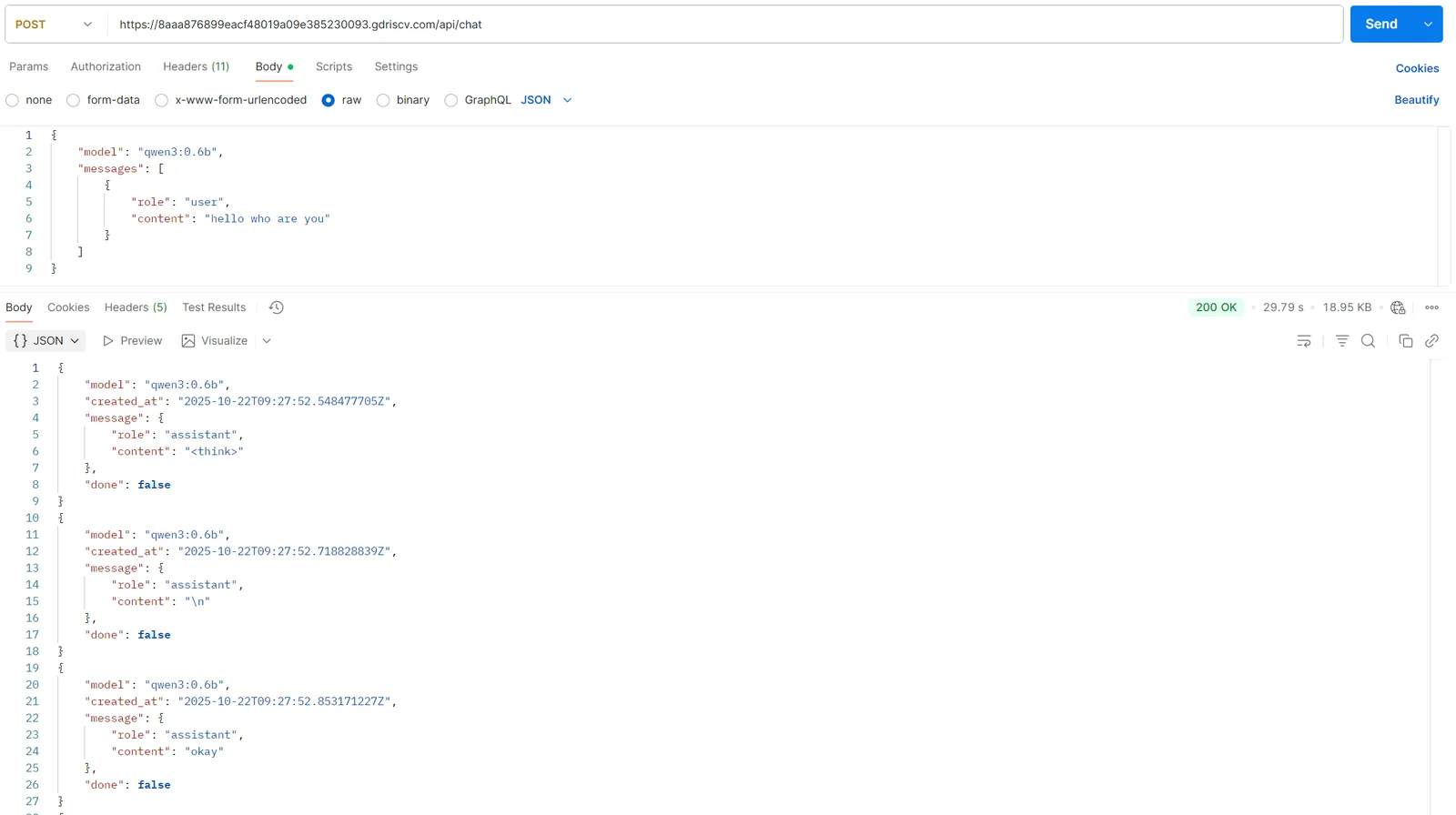
8.1 Ollama 接口调用
当前该能力仅支持以下实例类型:
- 通义 Qwen 大模型实例
- Deepseek 大模型实例
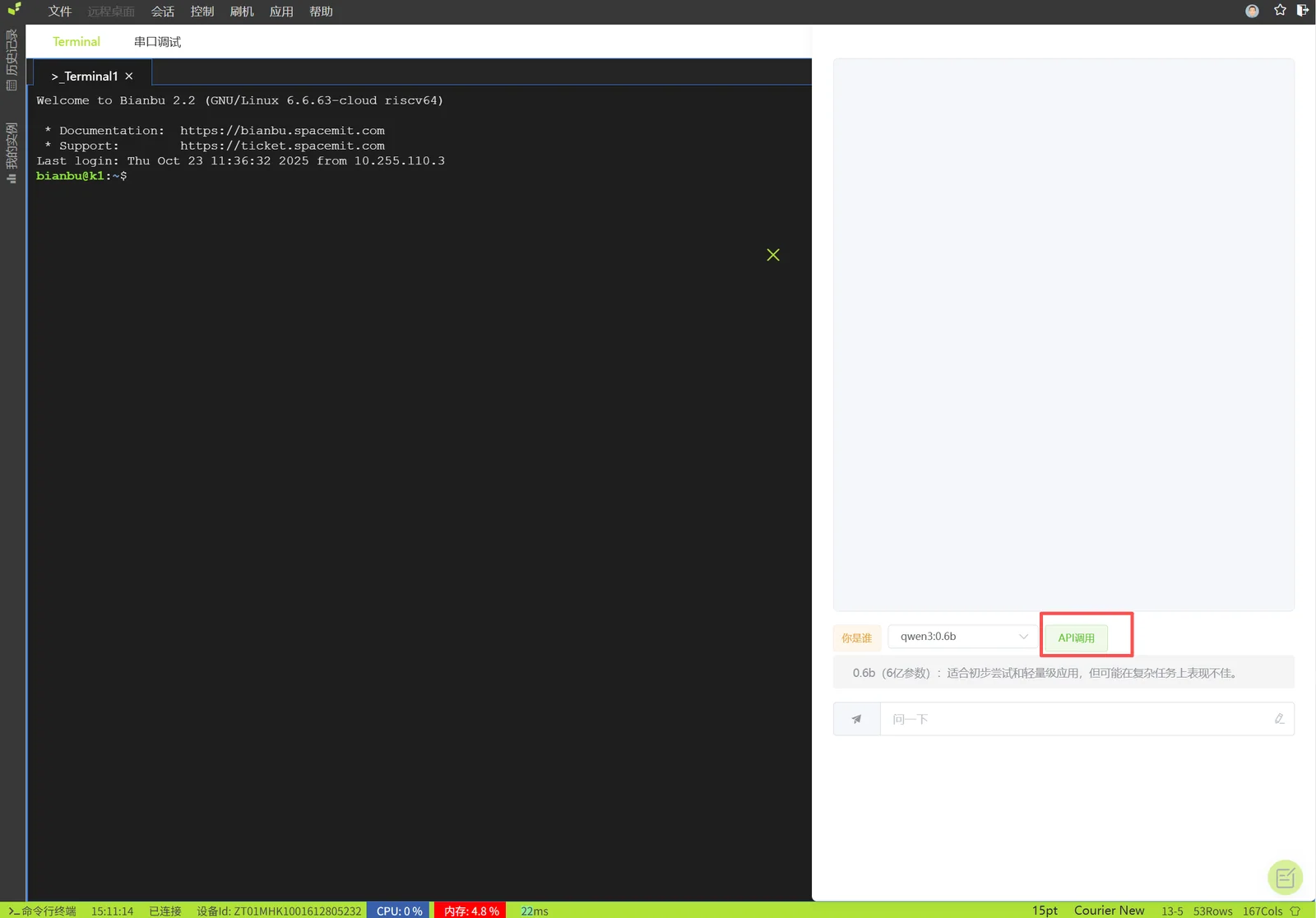
进入实例工作台后,参考 4.1 命令行访问,点击右侧 “API 调用” 按钮,打开配置页面。
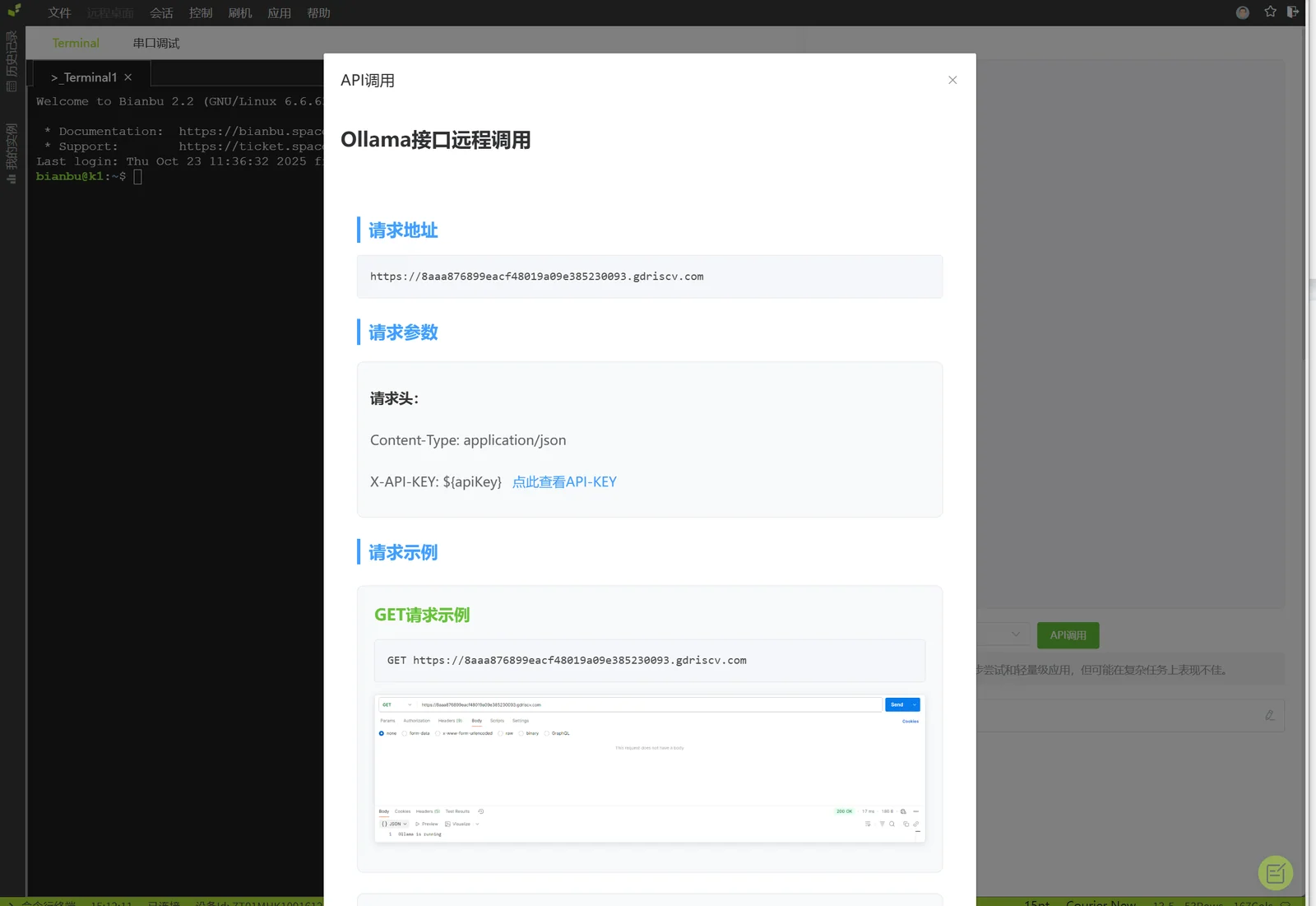
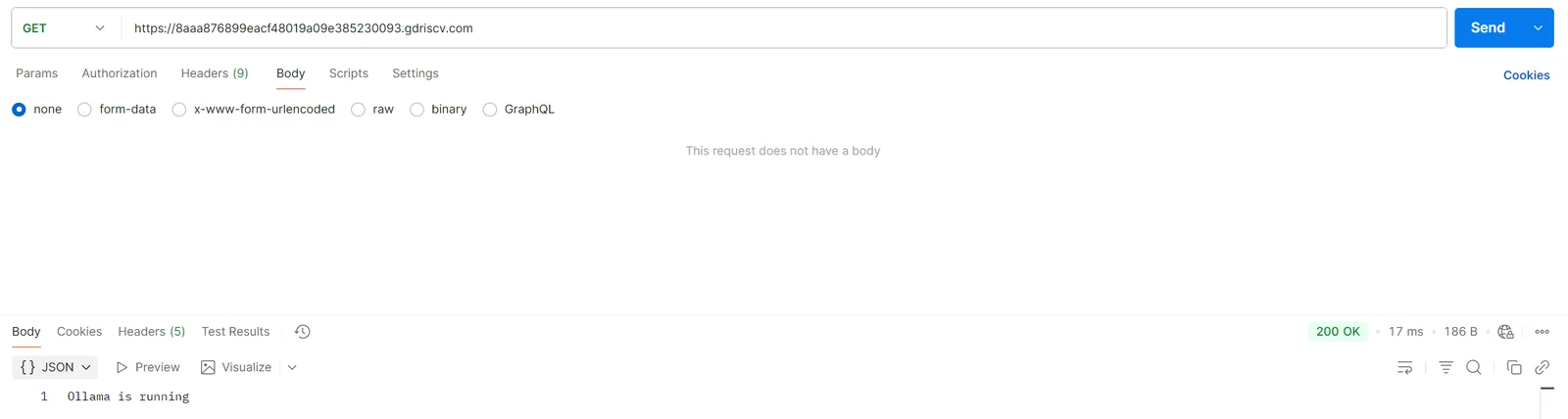
完成请求头配置后,即可通过页面提供的 URL 调用 Ollama 接口。
8.2 自定义接口调用
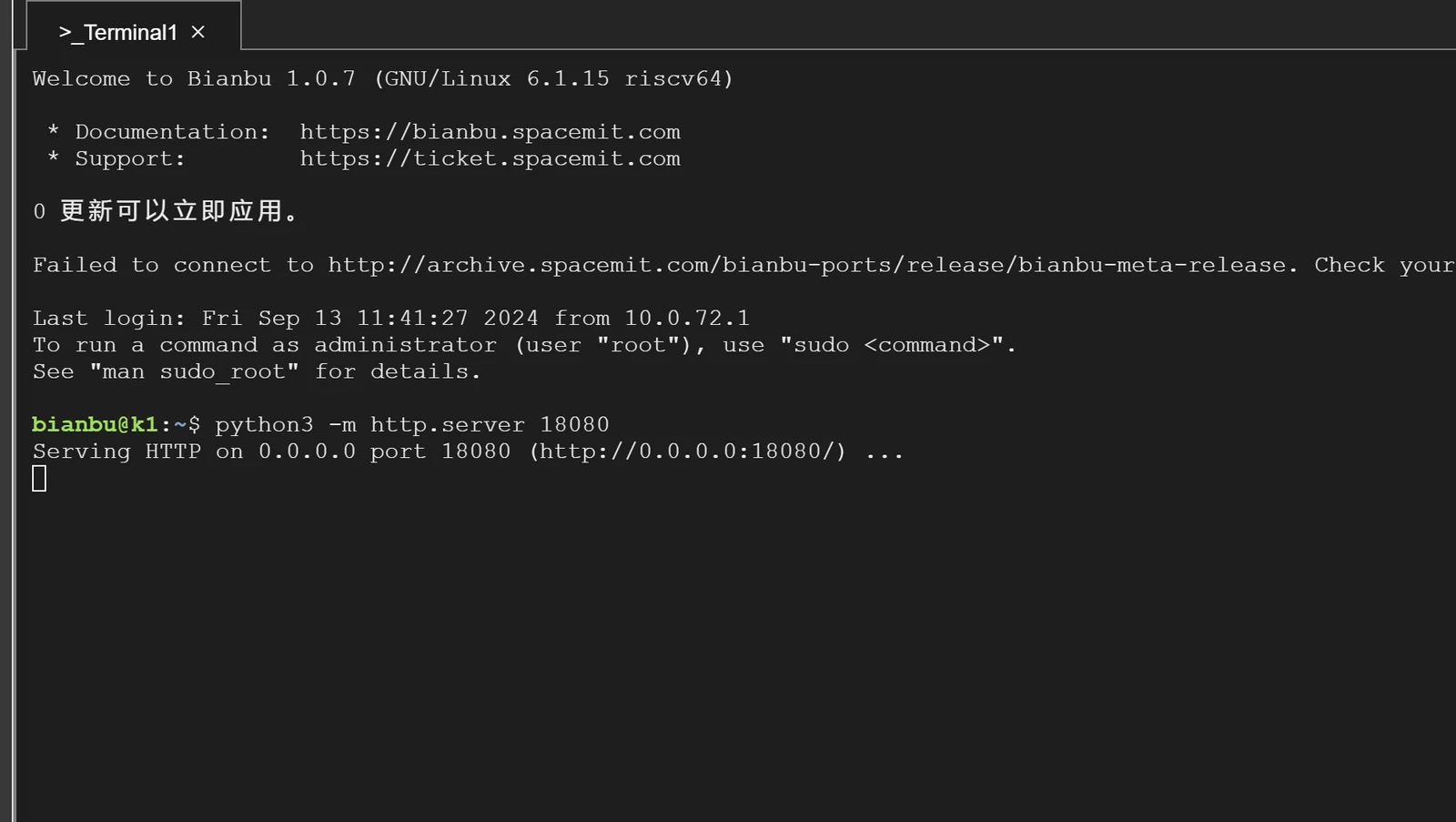
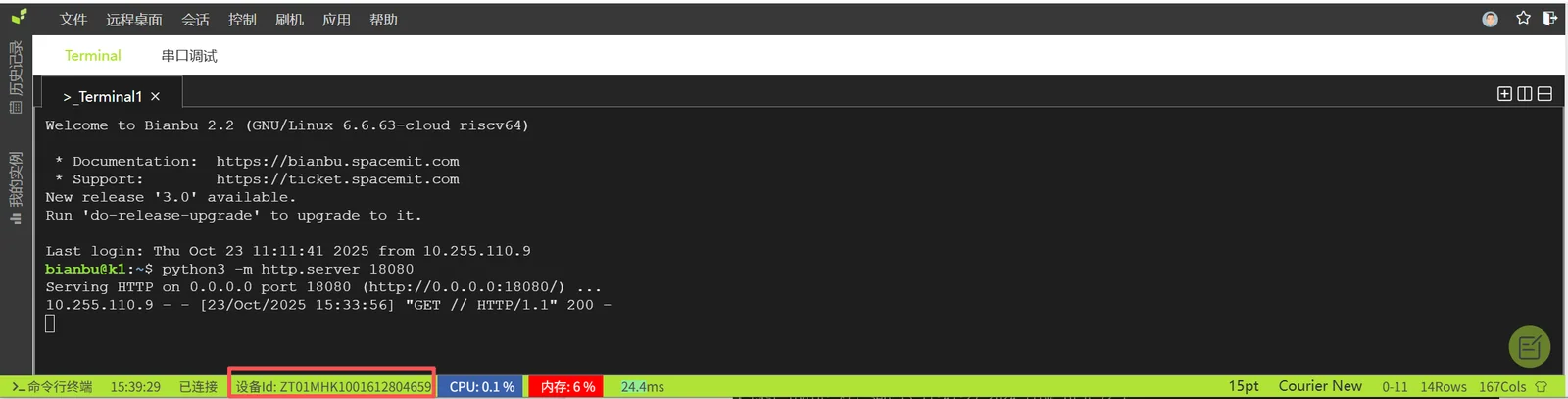
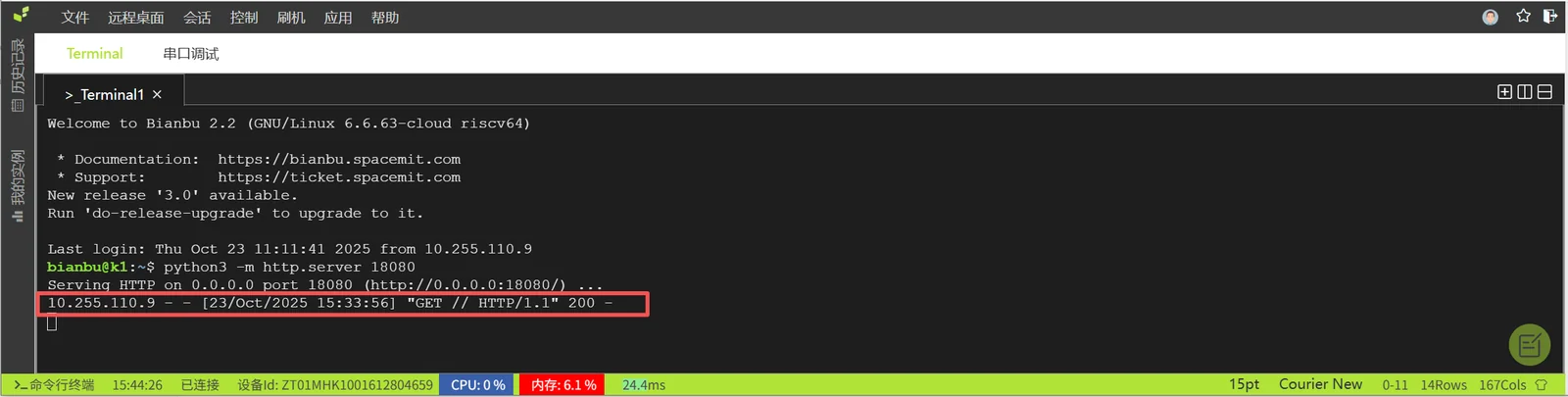
实例支持通过指定端口 18080 部署并对外访问自定义服务。
例如,可在实例中运行 Python HTTP 服务:
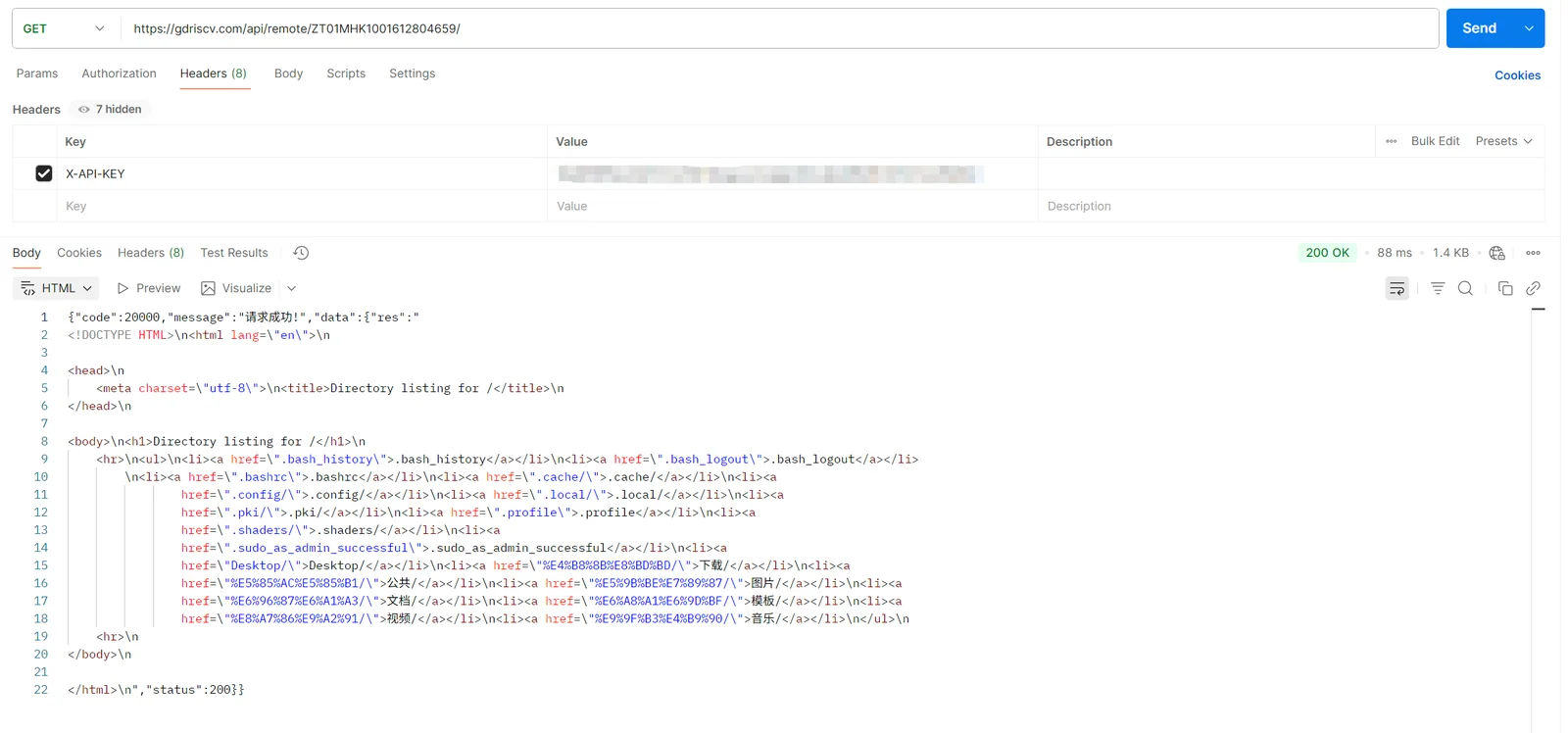
随后可使用 Postman 发送 GET 或 POST 请求,其中 deviceId 为实例设备 ID。
API Key 可参考 6.4 API Key 管理 获取。
请求地址格式如下:
https://gdriscv.com/api/remote/{deviceId}
9. 开发示例
本章提供典型开发场景示例,帮助用户快速理解平台在 RISC-V 与 AI 开发方向上的使用方式与能力边界。
9.1 RISC-V 汇编与向量开发
9.1.1 RVV 编程
RVV(RISC-V Vector)扩展面向高性能向量计算场景。相较于 ARM NEON / SVE,RVV 在向量长度配置与硬件适配性方面具备更高灵活性。
下表给出了 RVV 与 ARM SVE 的简要对比:
| 特性 | SVE (ARM) | RVV (RISC-V) |
|---|---|---|
| 指令集架构 | ARM v8/v9 的扩展 | RISC-V 官方矢量扩展(V 扩展) |
| 设计哲学 | 硬件透明性优先,强调代码兼容性 | 灵活性与可配置性优先,允许硬件定制 |
| 寄存器结构 | 独立谓词寄存器(P0-P15)+ Z 寄存器 | 通用寄存器复用为掩码,矢量寄存器可配置 |
| 最小实现要求 | 必须支持 128 位矢量 | 无固定最小长度,可从 128 位扩展 |
| 编程模型 | 强调编译器自动优化 | 更适合结合硬件特性进行手动优化 |
| 数据类型支持 | 支持 FP32/FP64、INT8/16/32/64 等 | 支持 FP16/32/64、INT8/16/32/64 等 |
| 内存访问模式 | 支持复杂寻址 | 更强调显式内存操作 |
| 应用场景 | ARM 生态的高性能计算(服务器、超算) | RISC-V 定制化场景(AIoT、边缘计算) |
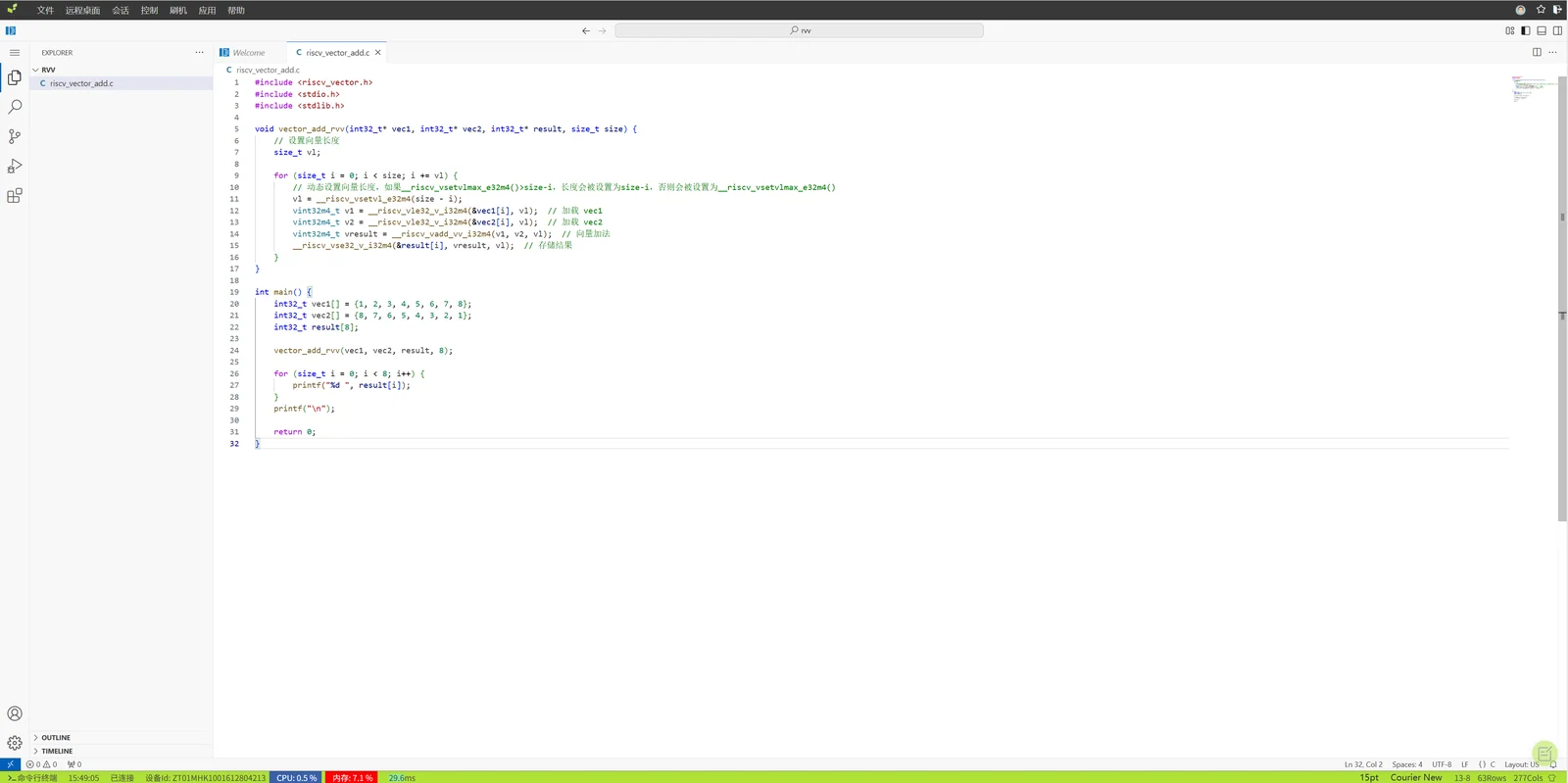
核心代码示例如下:
void vector_add_rvv(int32_t* vec1, int32_t* vec2, int32_t* result, size_t size) {
    // 设置向量长度
    size_t v1;

    for (size_t i = 0; i < size; i += v1) {
        // 动态设置向量长度,如果__riscv_vsetvlmax_e32m4()>size-i,长度会被设置为size-i,否则会被设置为__riscv_vsetvlmax_e32m4()
        v1 = __riscv_vsetvl_e32m4(size - i);

        vint32m4_t v1 = __riscv_vle32_v_i32m4(&vec1[i], v1);  // 加载 vec1
        vint32m4_t v2 = __riscv_vle32_v_i32m4(&vec2[i], v1);  // 加载 vec2
        vint32m4_t vresult = __riscv_vadd_vv_i32m4(v1, v2, v1);  // 向量加法
        __riscv_vse32_v_i32m4(&result[i], vresult, v1);  // 存储结果
    }
}
在云实例中,可通过 Code Server 编辑代码,并使用 gcc 完成编译与运行验证。

9.1.2 RISC-V AI 指令编程
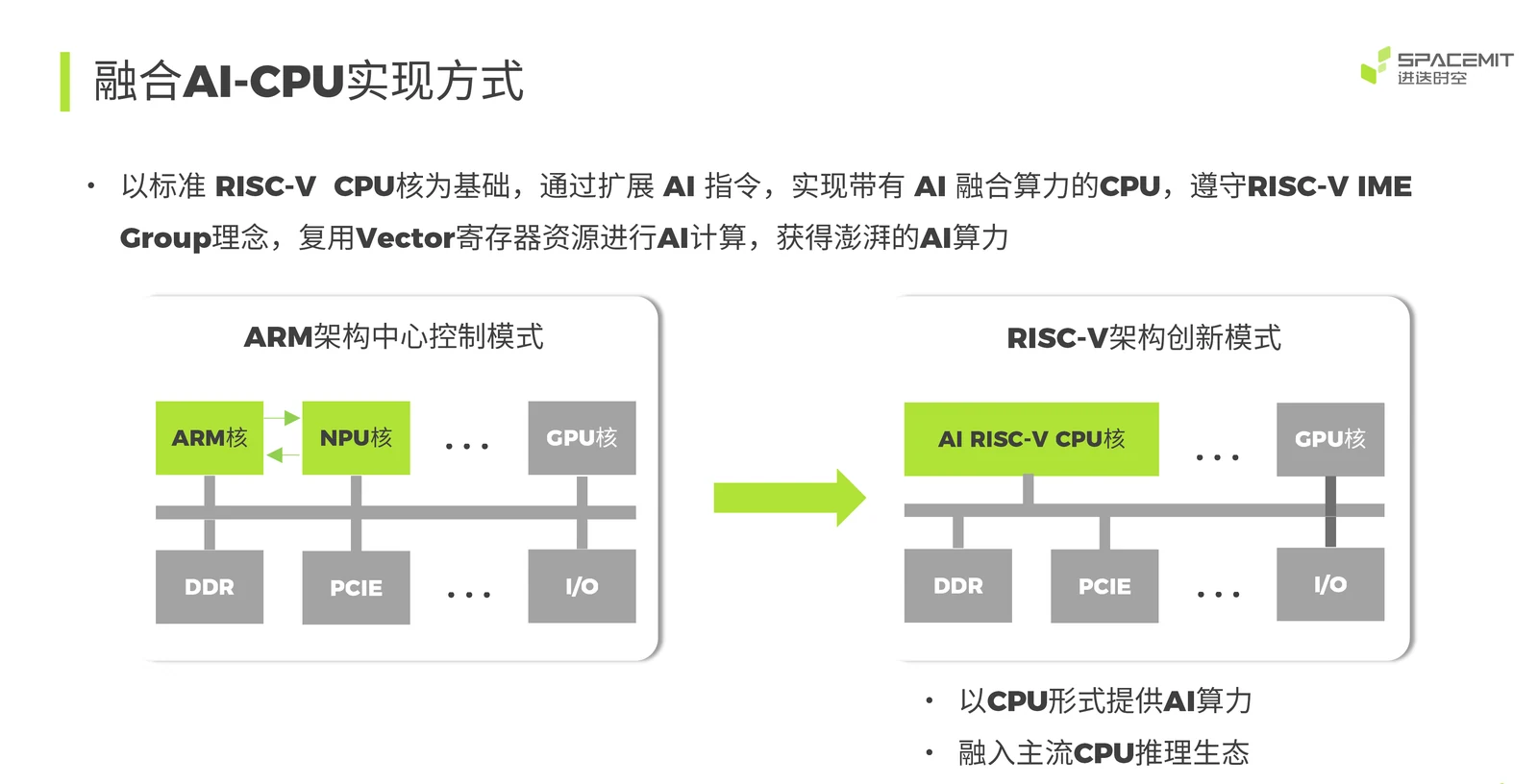
K1 是一款 8 核 RISC-V AI CPU。在 RISC-V 开源指令集基础上,K1 增加了通用 AI 计算能力,可提供约 50 KDMIPS CPU 算力和 2.0 TOPS AI 算力。
该芯片支持 RISC-V Vector 1.0 标准,具备 256-bit 向量计算带宽,可为高性能 AI 计算提供较强的 SIMD 并行处理能力。
核心示例代码:
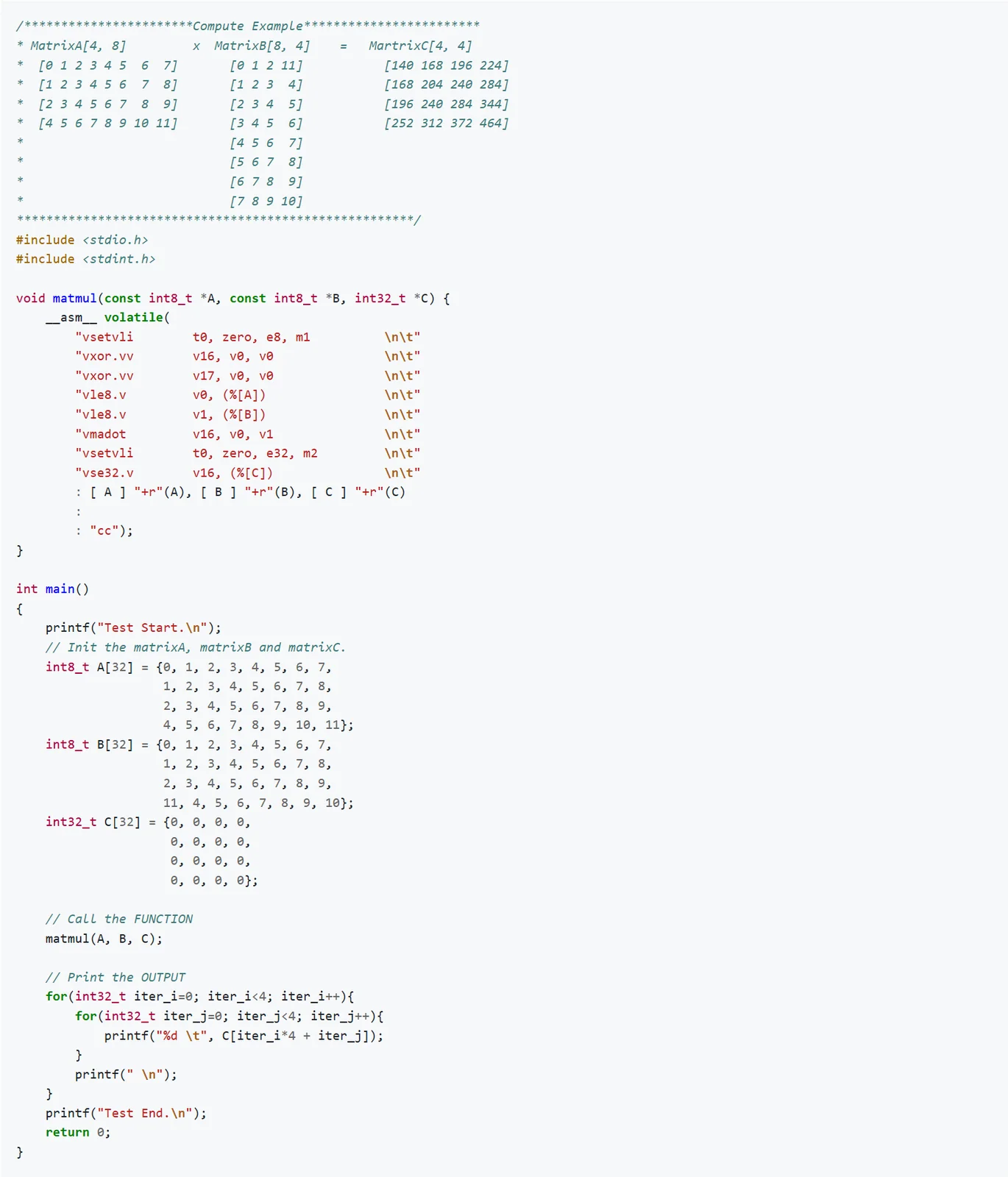
通过 Code Server 编辑与编译示例:
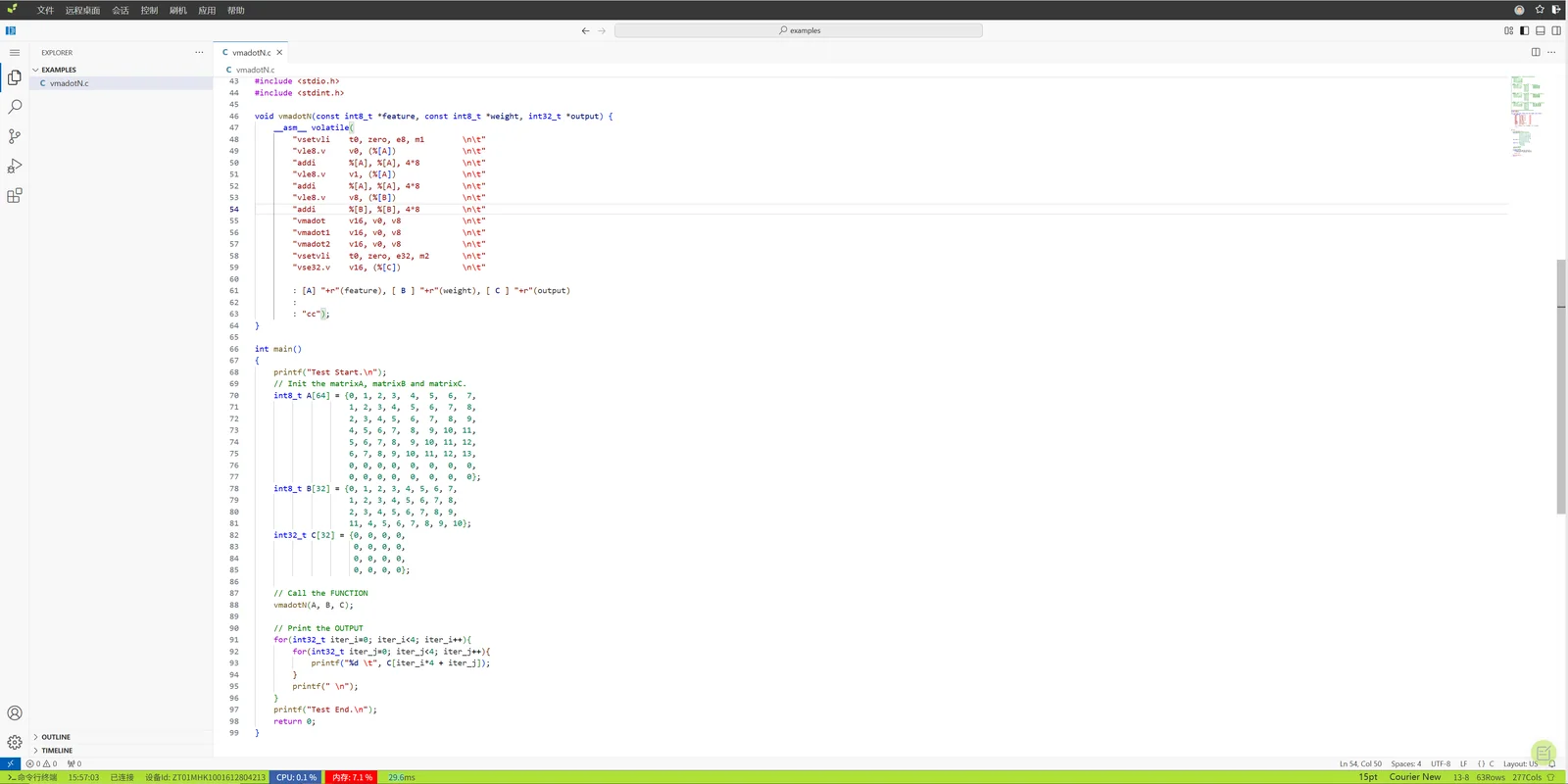
运行结果:
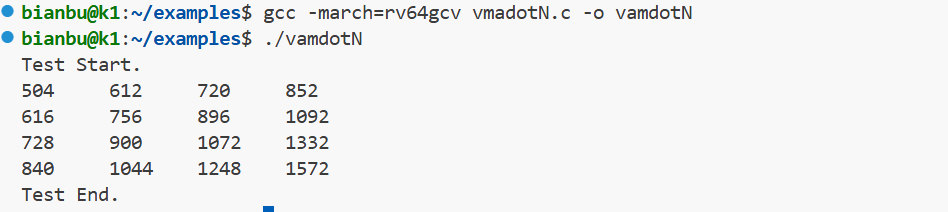
9.1.3 卷积优化示例
卷积神经网络(CNN)广泛用于图像分类、目标检测和图像分割等任务。卷积操作通过局部感知和参数共享机制,有效降低模型参数规模并提升推理效率。
以下为 1×3 卷积优化示例:
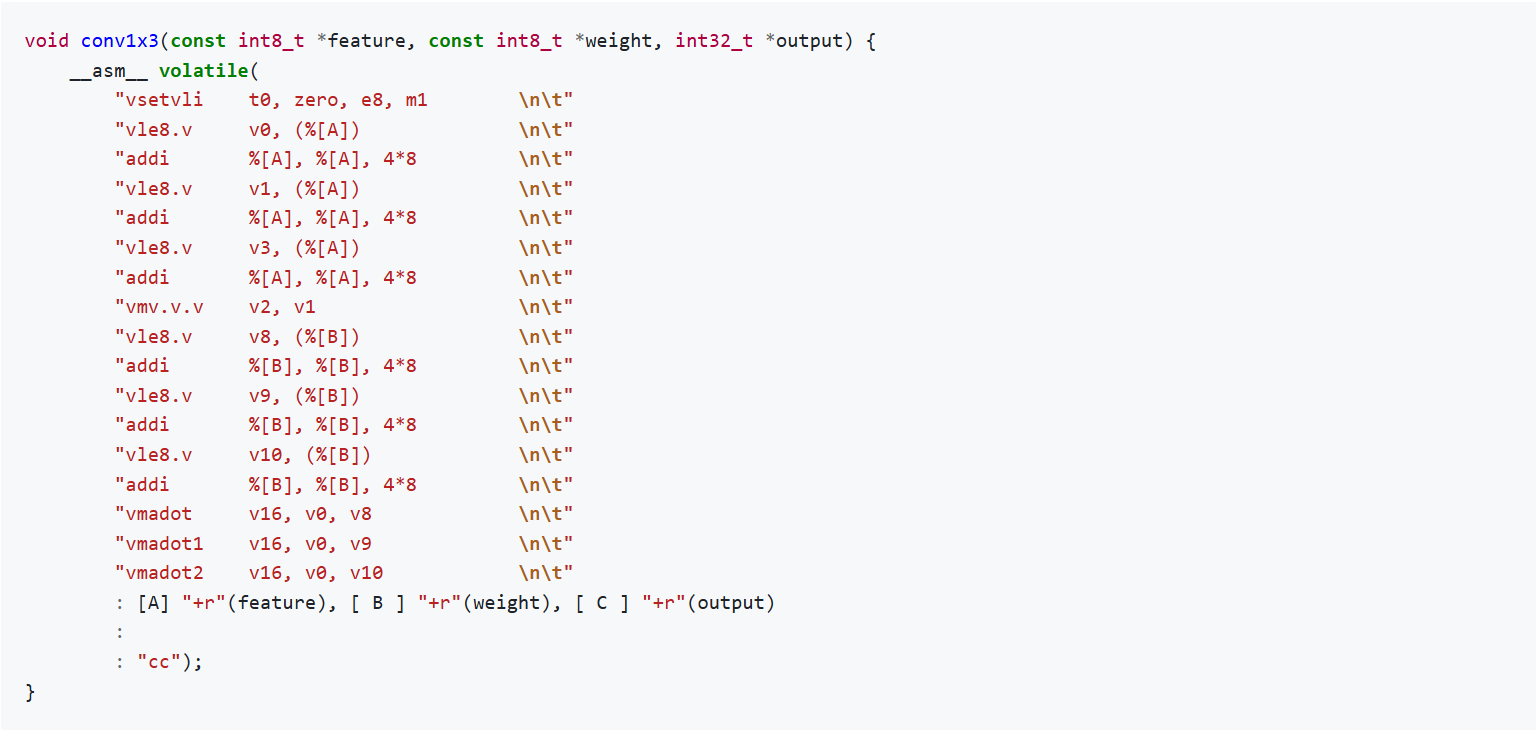
在云实例中的编辑界面如下:
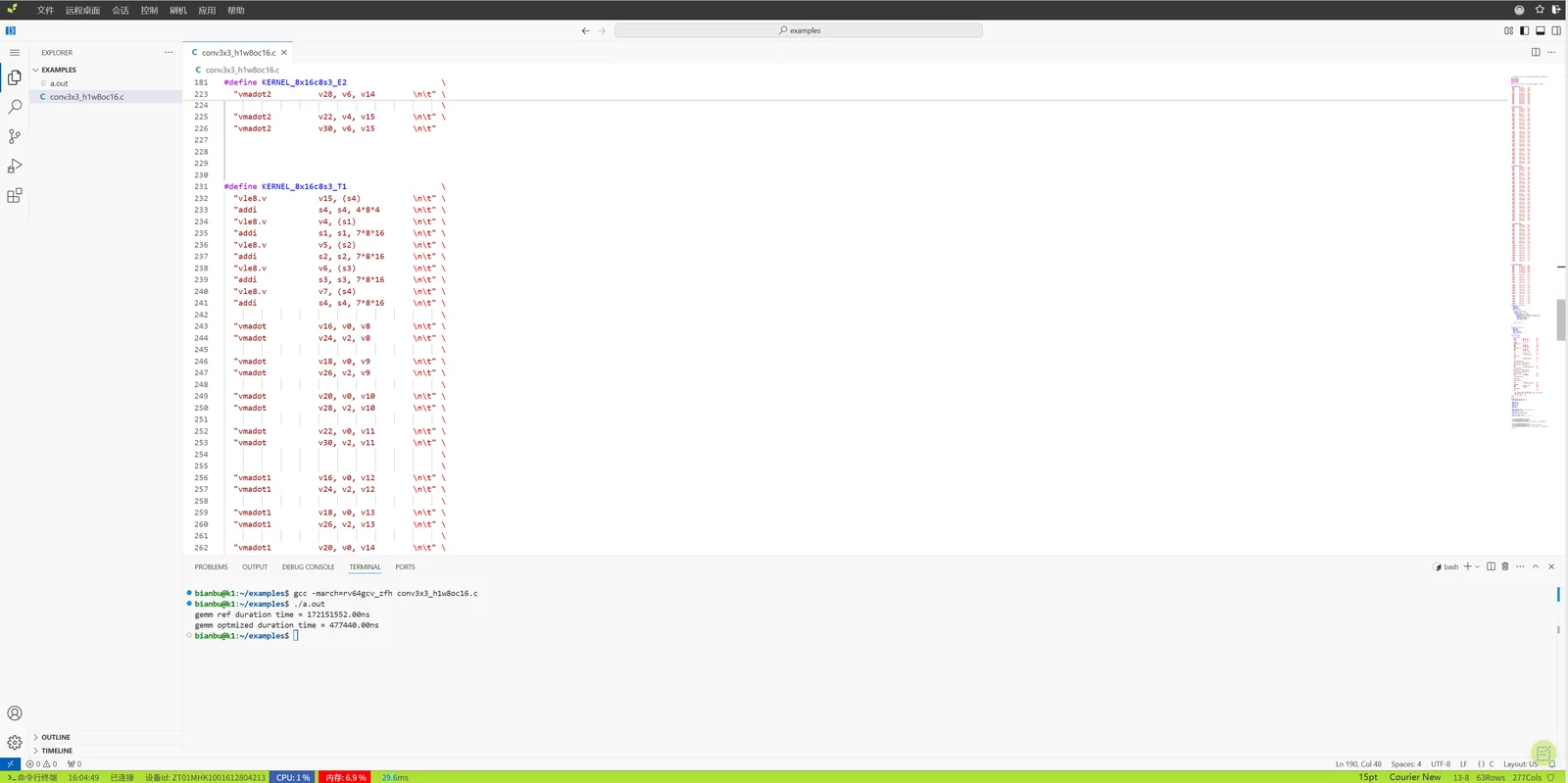
运行结果如下:

9.2 AI 开发示例
9.2.1 YOLOv8 姿态识别
YOLOv8-pose 是基于 YOLOv8 的人体姿态估计模型,可对人体目标进行检测并输出关键点位置,适用于动作识别、运动分析、人机交互等场景。
本示例展示在 RISC-V AI 算力环境下完成姿态识别开发的基础流程。
步骤 1:下载代码
git clone https://gitee.com/bianbu/spacemit-demo.git
步骤 2:下载模型
cd spacemit-demo/examples/CV/yolov8-pose/model
sh download_model.sh
模型下载完成后将获得:
- FP32 模型:
yolov8n-pose.onnx - INT8 模型:
yolov8n-pose.q.onnx
步骤 3:创建环境并安装依赖
python3 -m venv <env>
source <env>/bin/activate
pip install -r requirements.txt --index-url https://git.spacemit.com/api/v4/projects/33/packages/pypi/simple
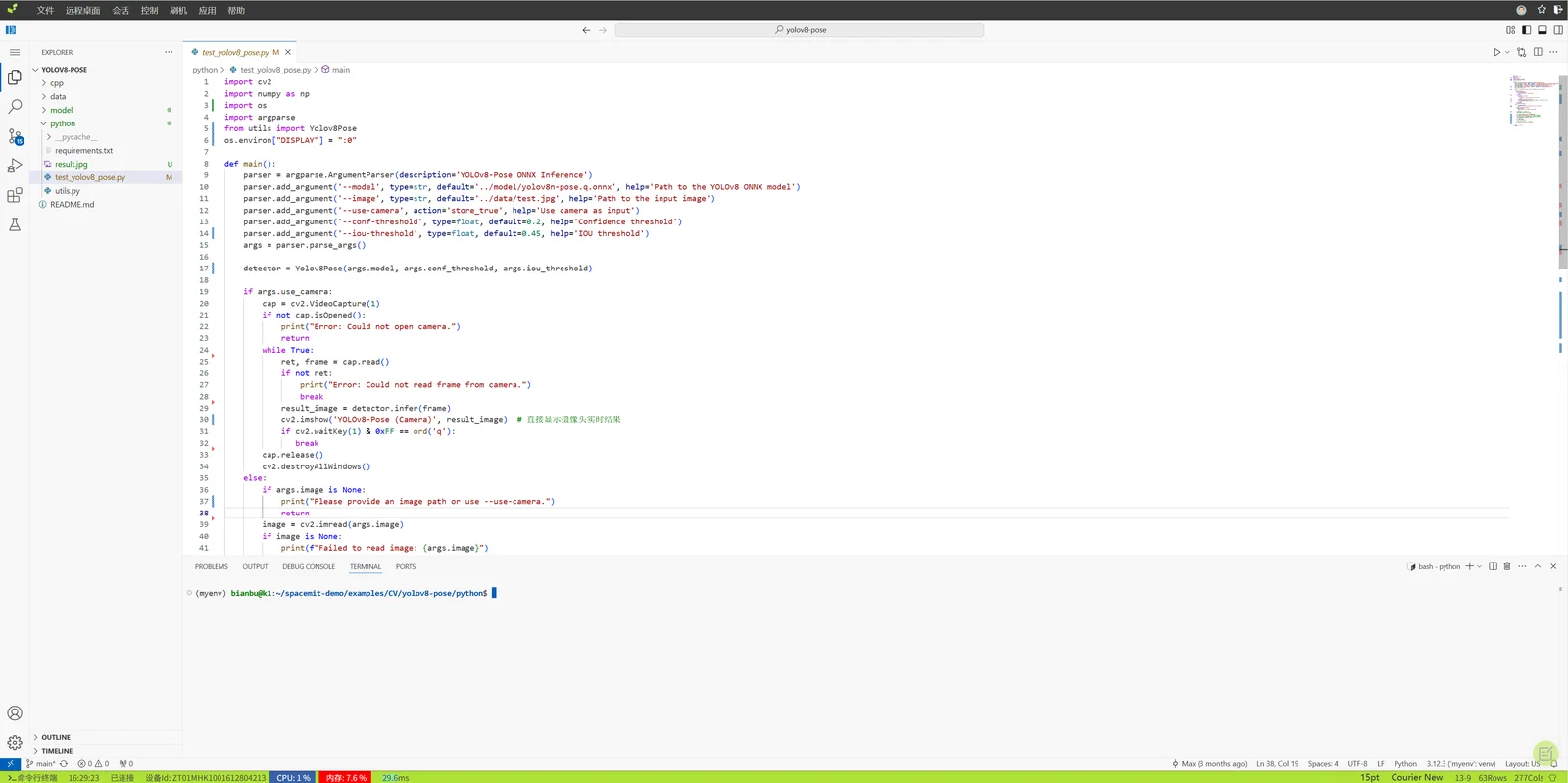
步骤 4:编辑代码
在云实例中打开 Code Server,并编辑相关代码。
步骤 5:运行示例
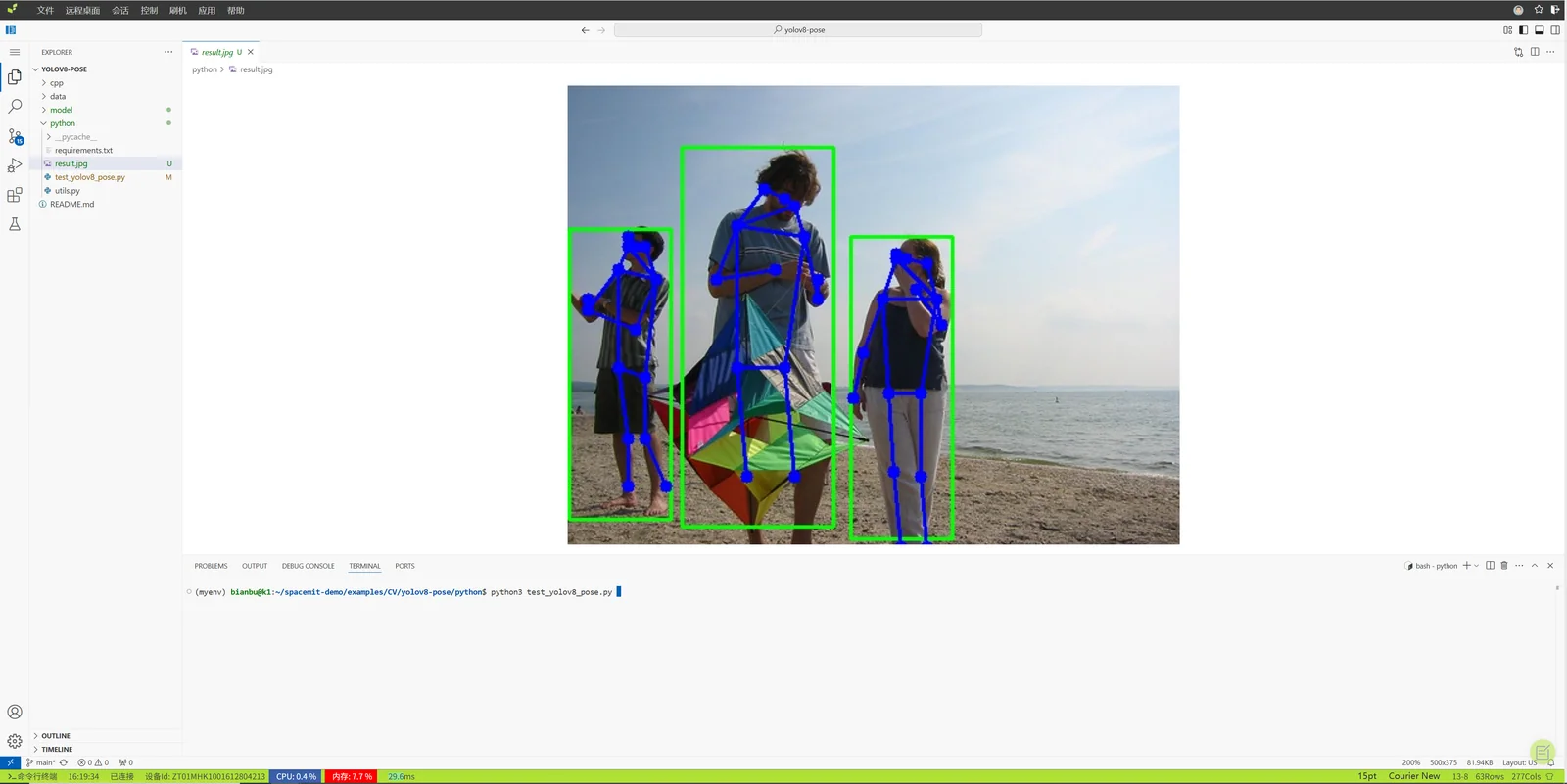
python test_yolov8_pose.py
运行结果示例:
9.2.2 YOLOv5-face 人脸检测
YOLOv5-face 是针对人脸检测场景优化的实时检测模型,适用于人脸识别、安防监控、表情分析等场景。
本示例展示在 RISC-V AI 环境中部署并运行人脸检测任务的基础流程。
步骤 1:下载示例代码与模型
git clone https://gitee.com/bianbu/spacemit-demo.git
cd spacemit-demo/examples/CV/yolov5-face/model
sh download_model.sh
步骤 2:创建环境并安装依赖
python3 -m venv name(虚拟环境名)
source name/bin/activate
pip install -r requirements.txt --index-url https://git.spacemit.com/api/v4/projects/33/packages/pypi/simple
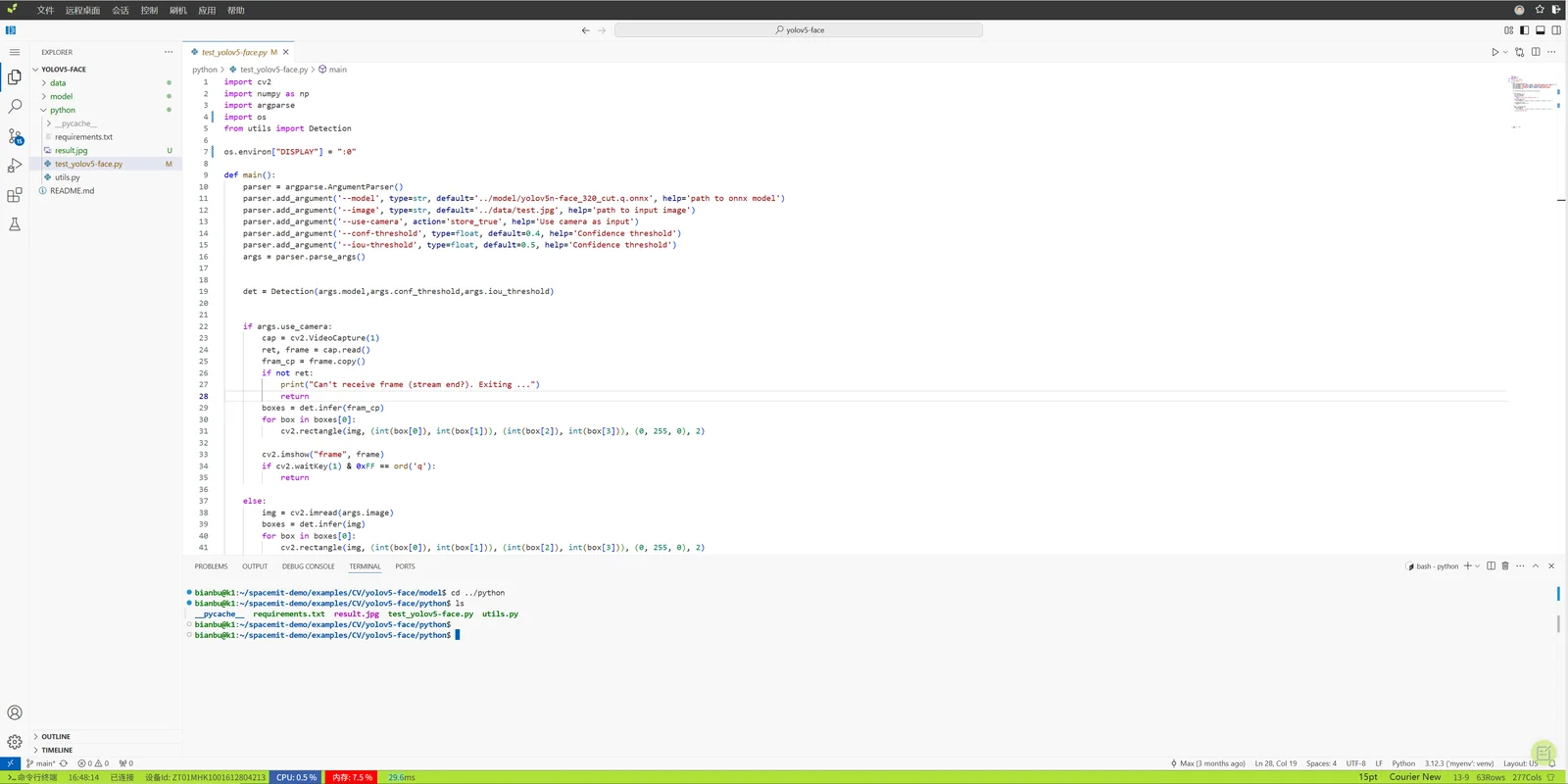
步骤 3:编辑与运行
在 Code Server 中打开并编辑 test_yolov5-face.py。
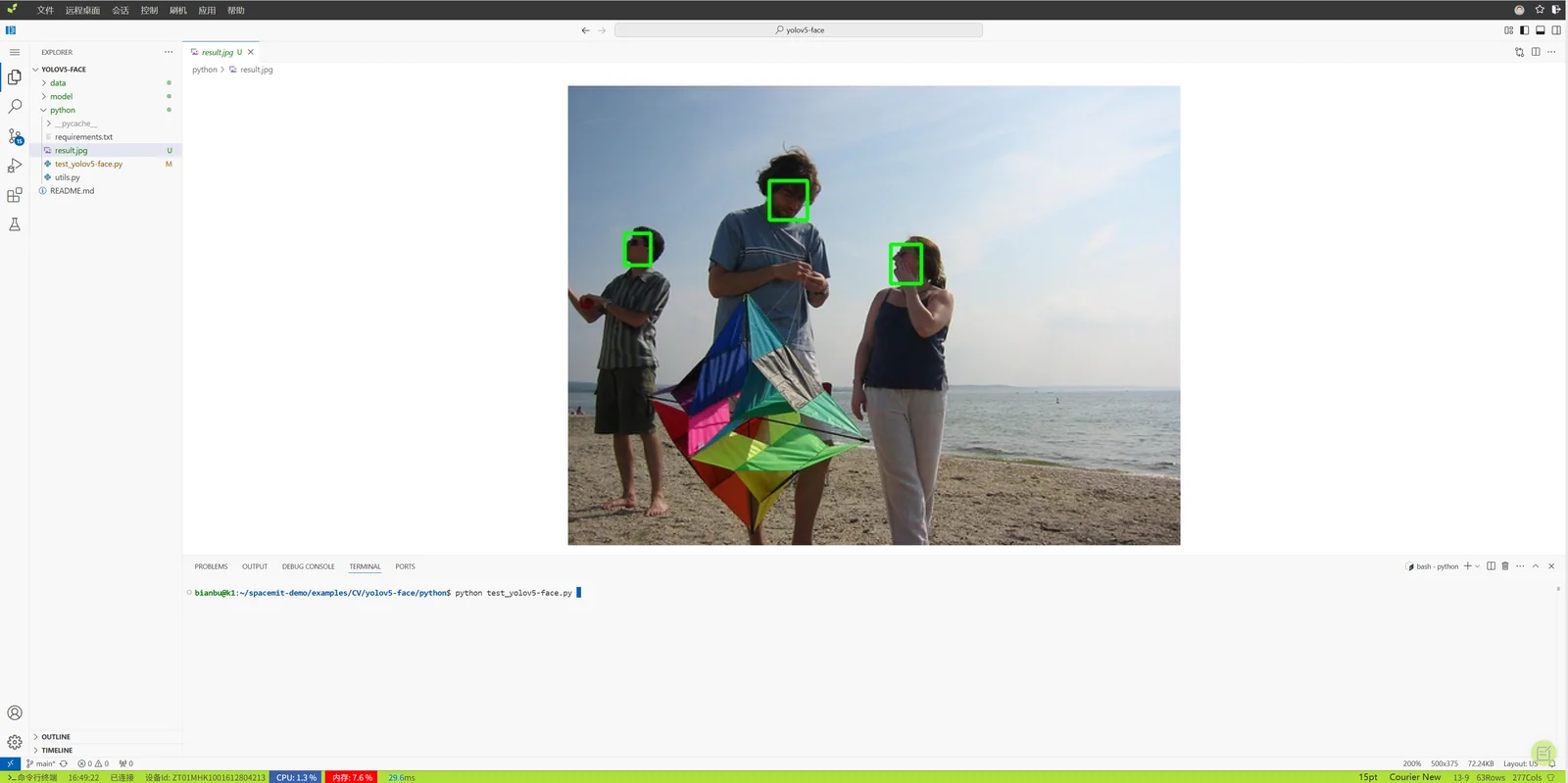
运行结果示例:
9.3 OCR 识别示例
本示例基于 K1 RISC-V 平台深度优化的 OpenCV OCR 能力进行说明。
步骤 1:下载示例代码
git clone https://gitee.com/bianbu/spacemit-demo.git
步骤 2:下载模型与测试数据
执行模型下载脚本:
cd spacemit-demo/examples/CV/ocr/model
sh download_model.sh
执行测试数据下载脚本:
cd data
sh download_data.sh
步骤 3:创建环境并安装依赖
python3 -m venv name(虚拟环境名)
source name/bin/activate
pip install -r requirements.txt --index-url https://git.spacemit.com/api/v4/projects/33/packages/pypi/simple
步骤 4:编辑并运行
在云实例中通过 Code Server 编辑 test_ocr.py。
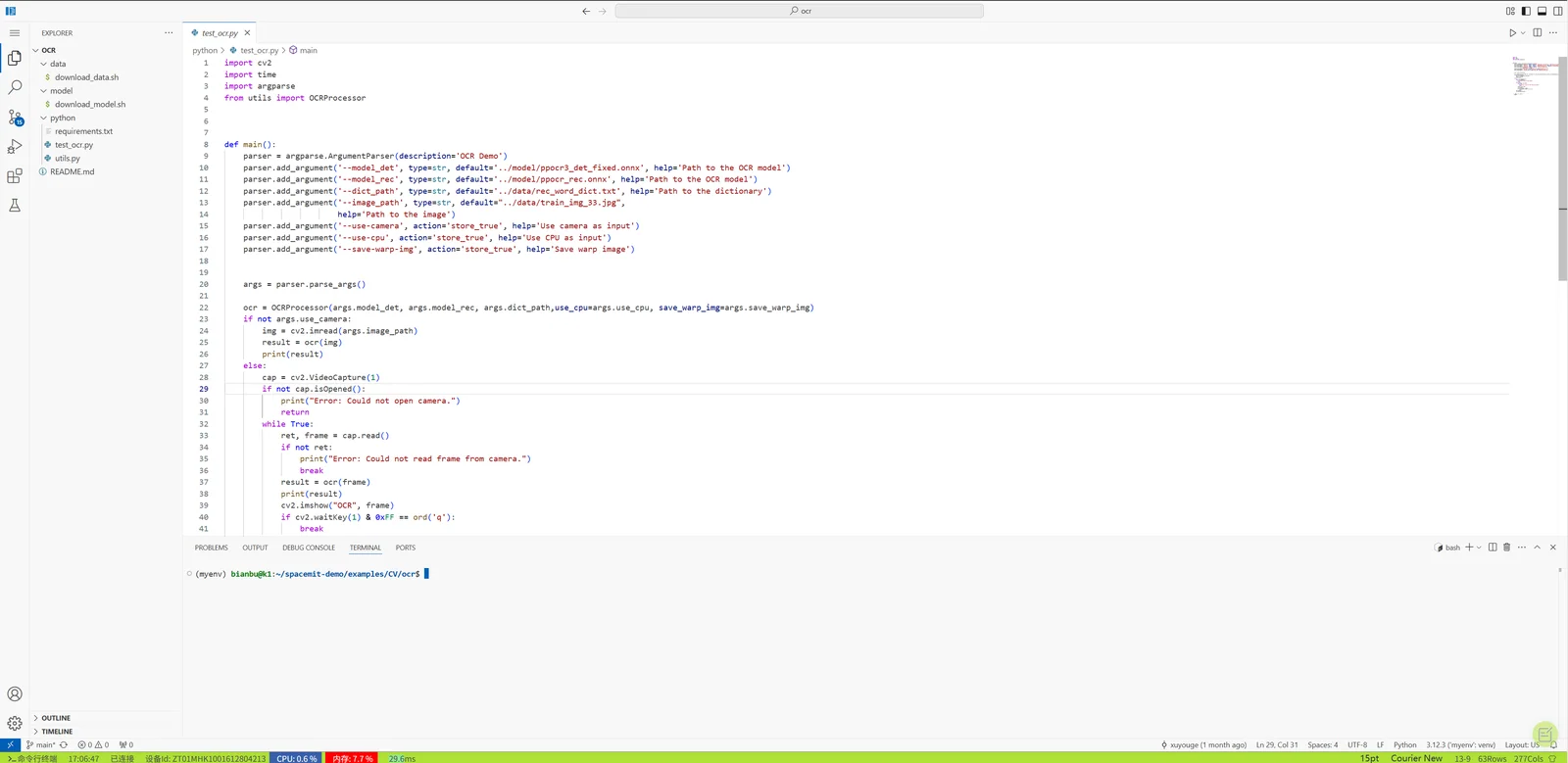
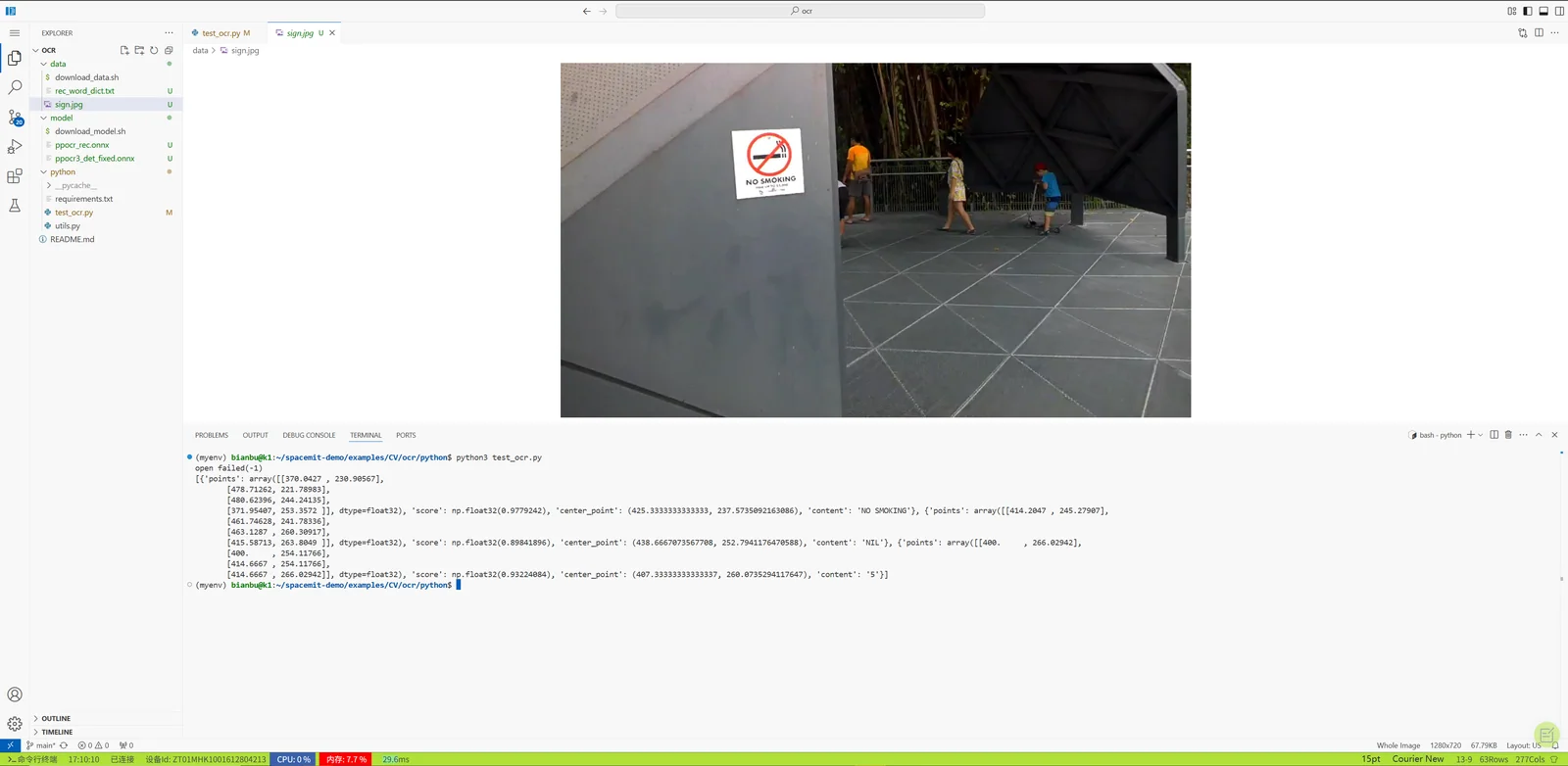
运行完成后,可从日志输出中查看识别结果。
9.4 OpenHarmony 调试
9.4.1 申请在线实例并远程连接
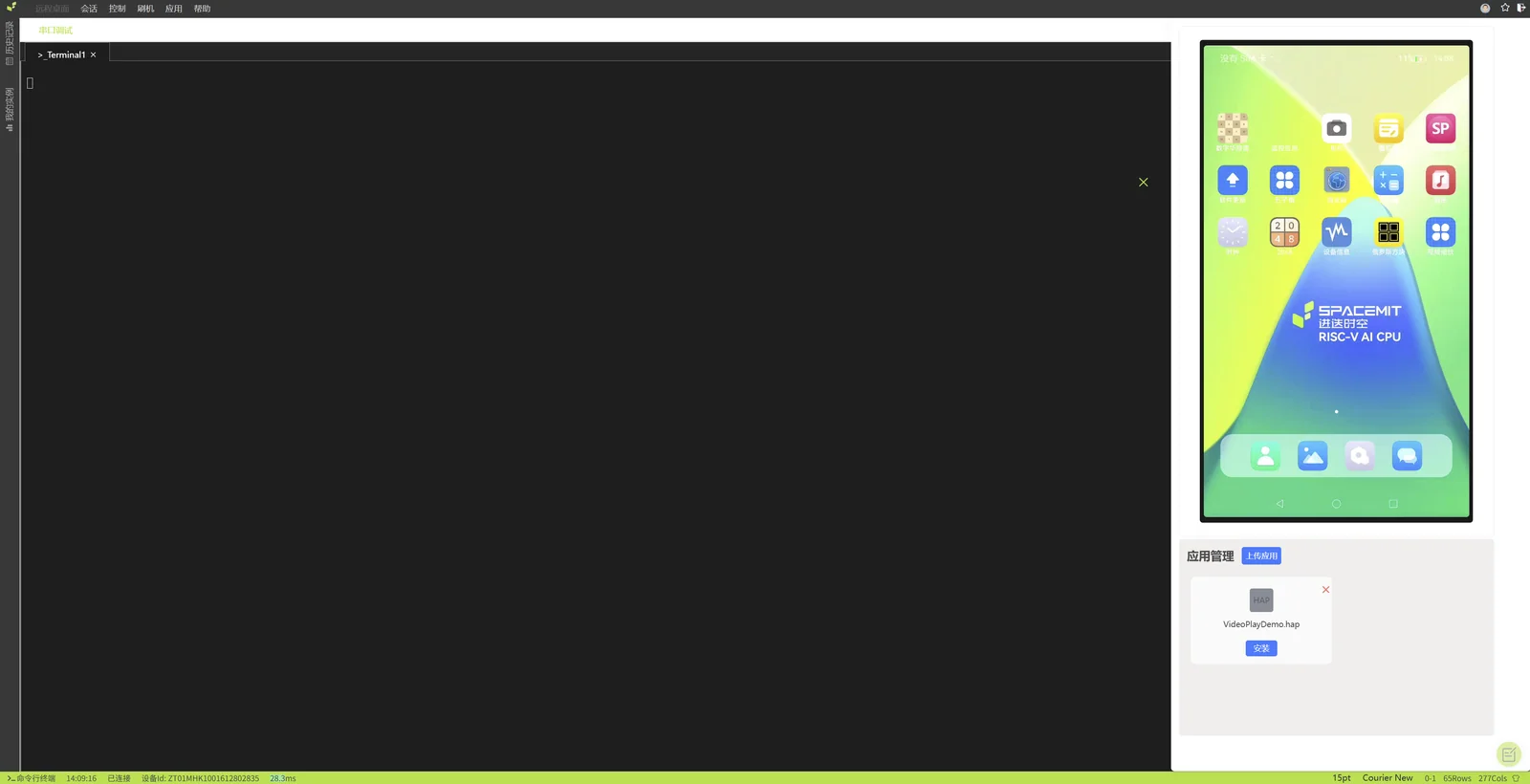
申请 OpenHarmony 在线实例后,可通过远程桌面开展应用开发与调试工作。
9.4.2 查看系统日志(hilog)
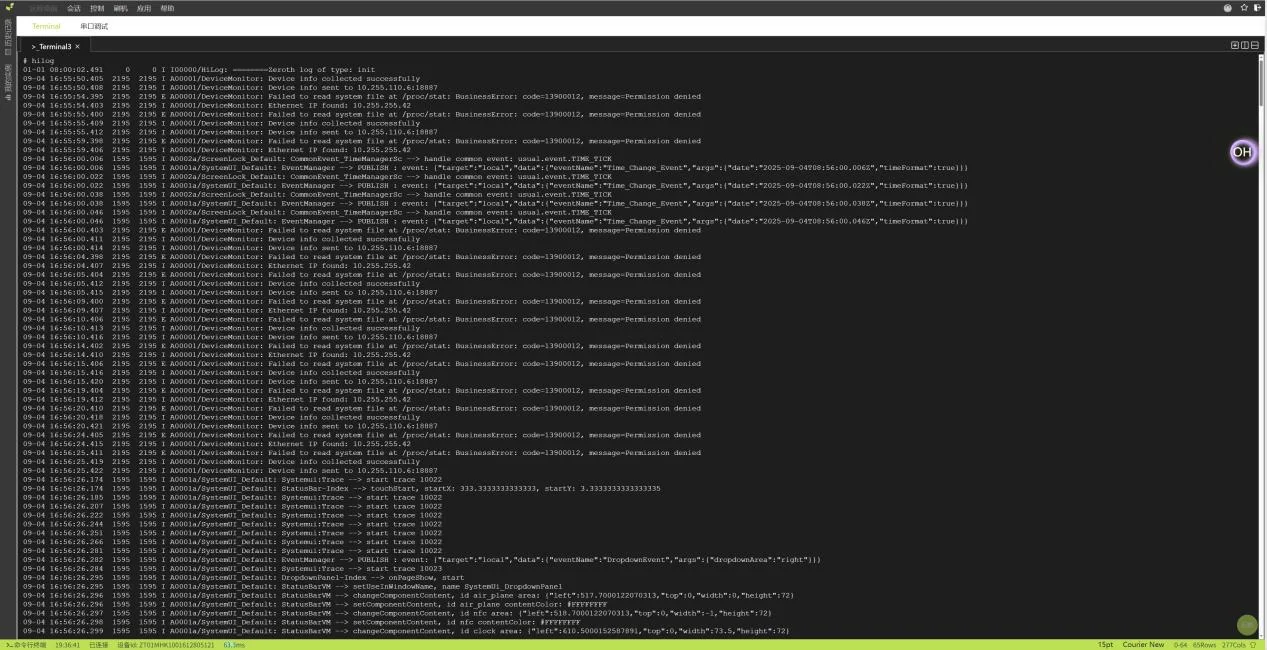
在远程环境中执行以下命令,可实时查看系统日志:
hilog
9.4.3 应用文件管理
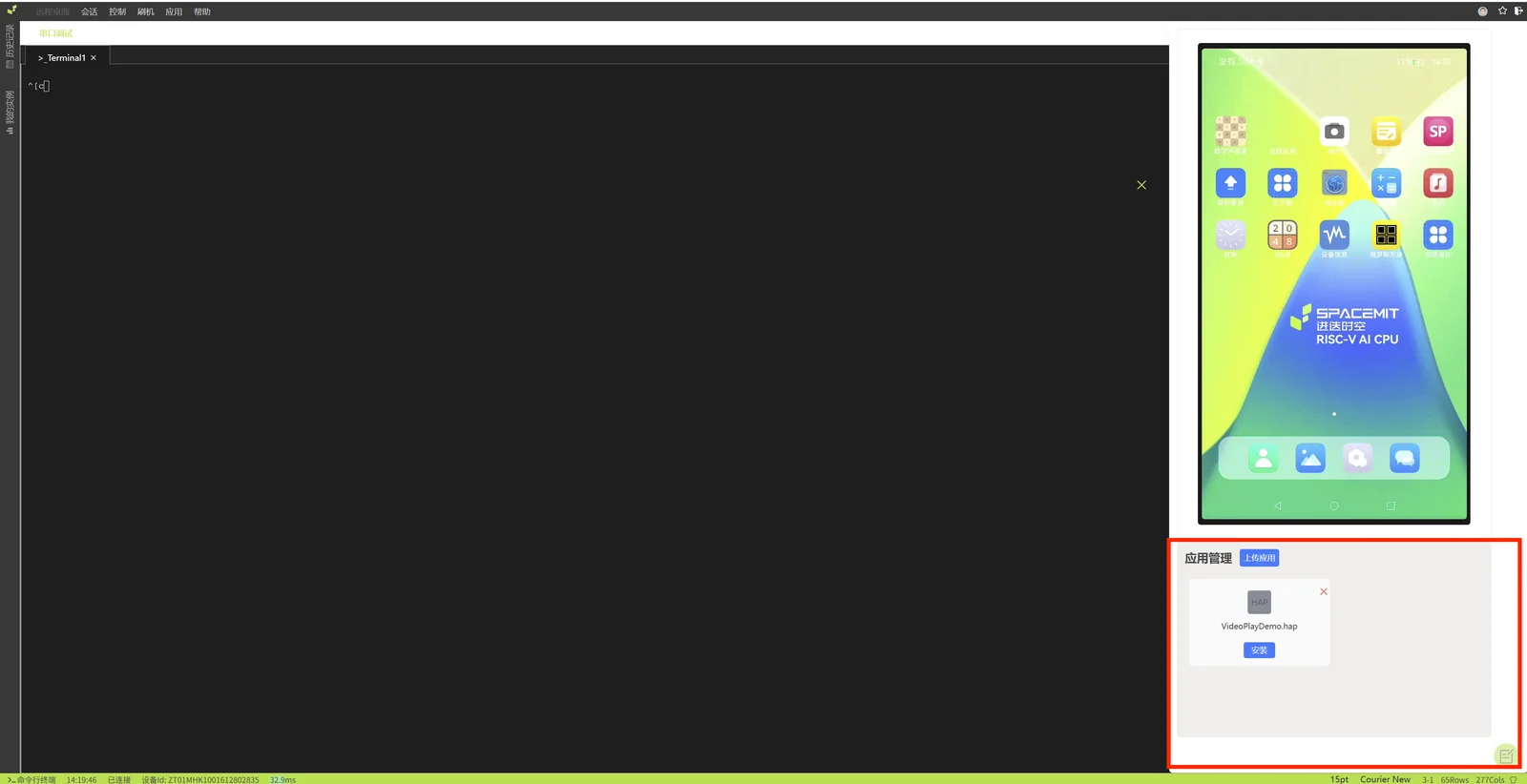
在远程桌面右下角的工具区域,可执行以下文件管理操作:
- 上传
- 安装
- 删除
- 查看
9.4.4 卸载应用
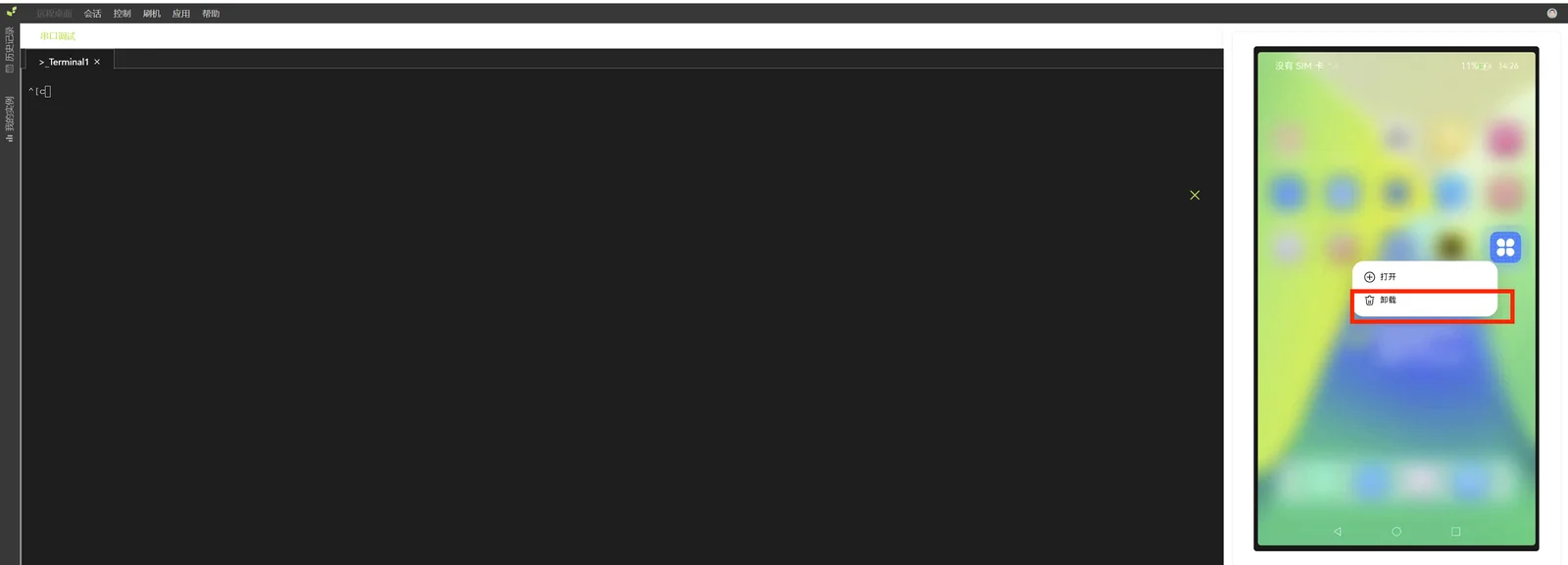
在远程桌面中选中目标应用图标,鼠标左键长按,待出现卸载选项后执行卸载操作。
9.4.5 安装应用
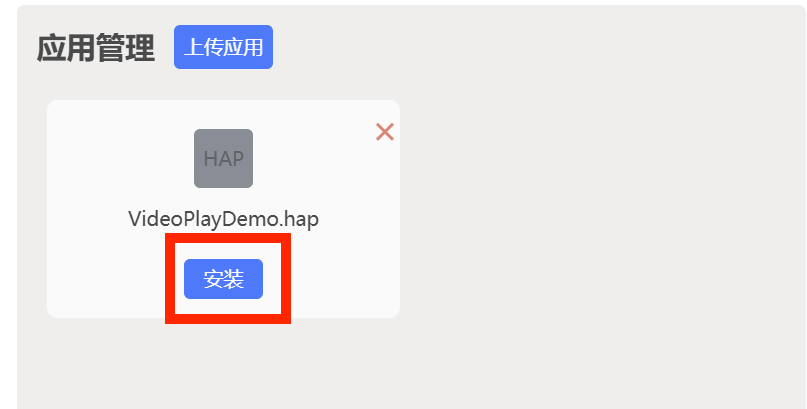
点击工具区中的 安装 按钮,选择待安装应用包后即可完成安装。
9.4.6 查看安装日志
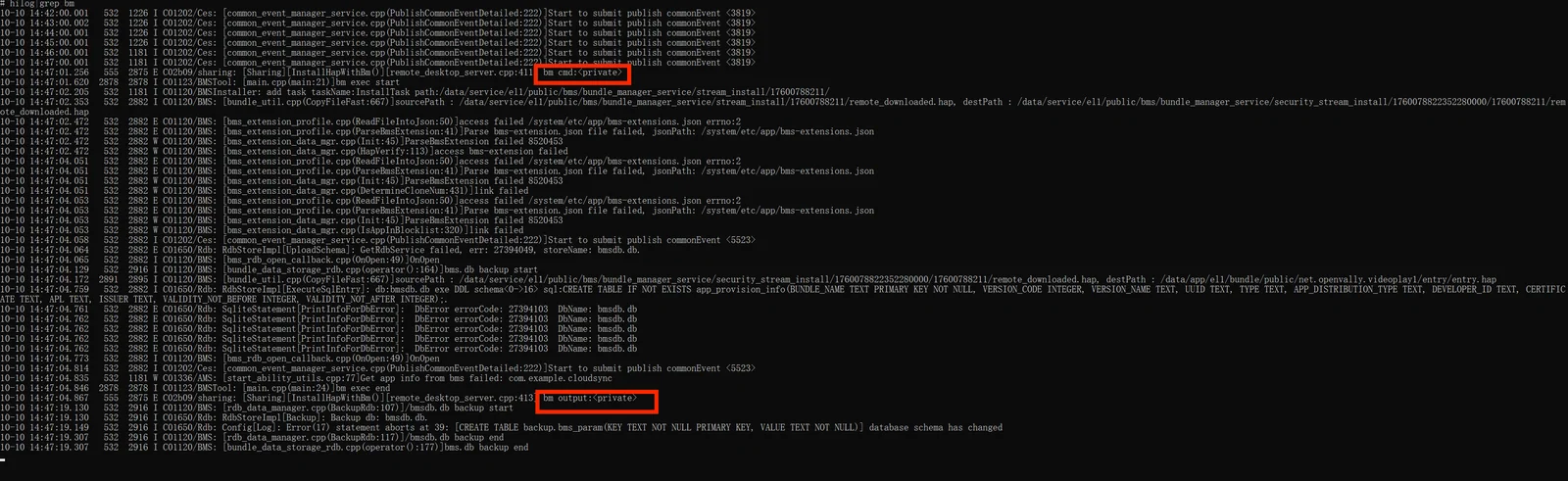
安装过程中,可通过以下命令查看安装相关日志:
hilog | grep bm
若日志中出现 bm output,通常表示应用已安装成功。
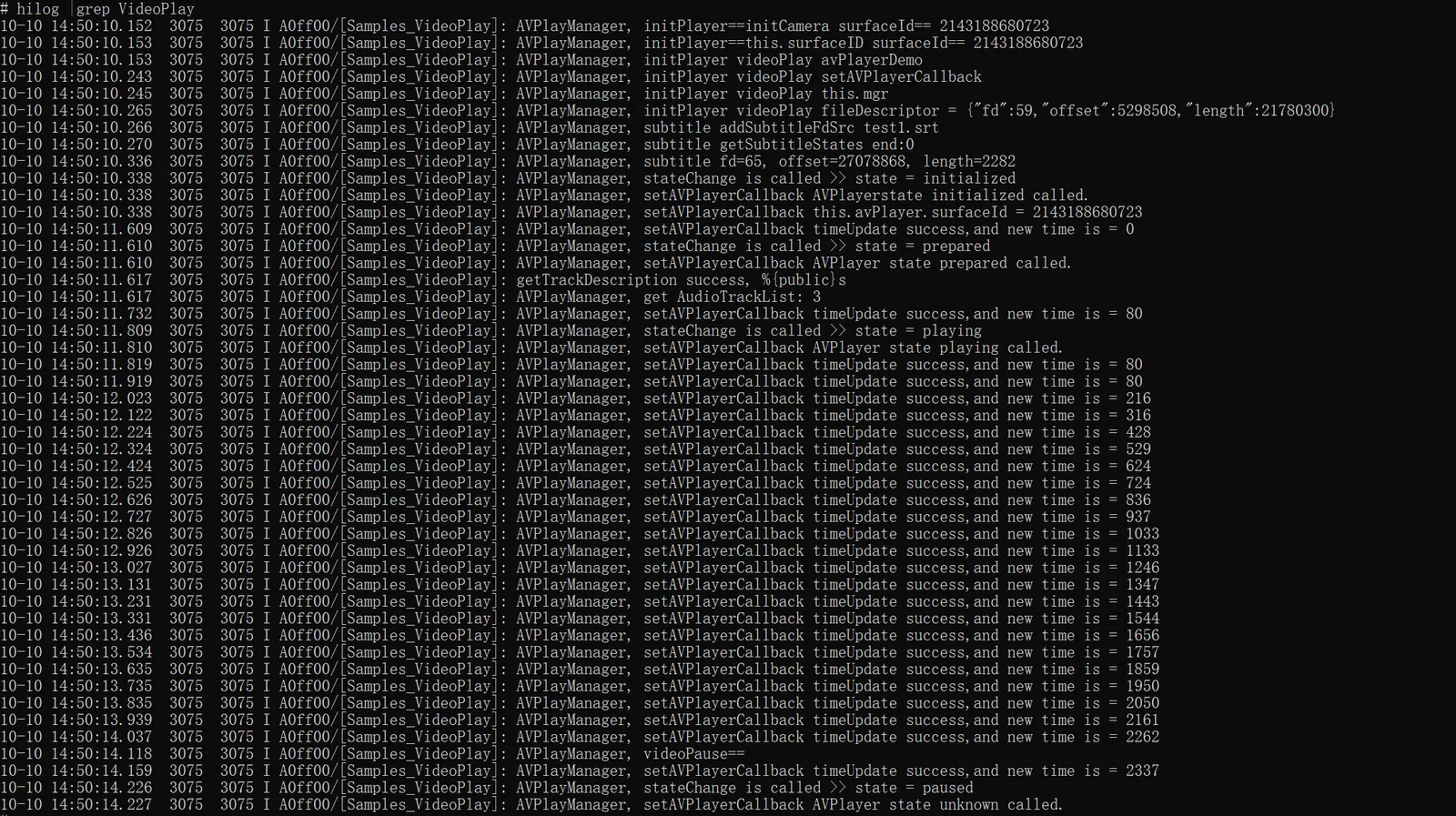
9.4.7 查看应用运行日志
hilog | grep "xxx"
示例:
hilog | grep "VideoPlay"
9.4.8 后续扩展方向
- 大模型开发:Ollama 与 MCP 开发能力(待补充)
- GUI 开发:基于 RISC-V 在线环境的 Qt、Electron 开发能力(待补充)