OpenClaw RGB灯控制教程
开始前请先完成
使用前准备目录下的 [01-外设硬件配置]、[02-openclaw Ajetson-KEY配置]、[03-openclaw切换模型]、[04-AI语音交互配置]、[05-三种对话方案配置测试]。如果当前只使用 TUI / 飞书,可以先跳过04。本文默认基础环境已经准备完成,只展开 RGB 相关内容。
1. 教程目标
本文通过 RGB 灯外设展示 OpenClaw 的自然语言控制能力。完成本教程后,读者可以:
-
了解 OpenClaw 控制 RGB 灯的基本思路
-
通过飞书、TUI、语音代码三种方式和 OpenClaw 对话
-
完成四个 RGB 案例:单色点亮、呼吸灯、警示闪烁、彩虹跑马灯
-
理解从“用户输入”到“灯光执行”的完整链路
2. 硬件准备
-
OpenClaw 主控板
-
RGB 灯带 / RGB 灯珠模块
[默认 14 颗 WS2812] -
[可选] 麦克风模块 -
接线图
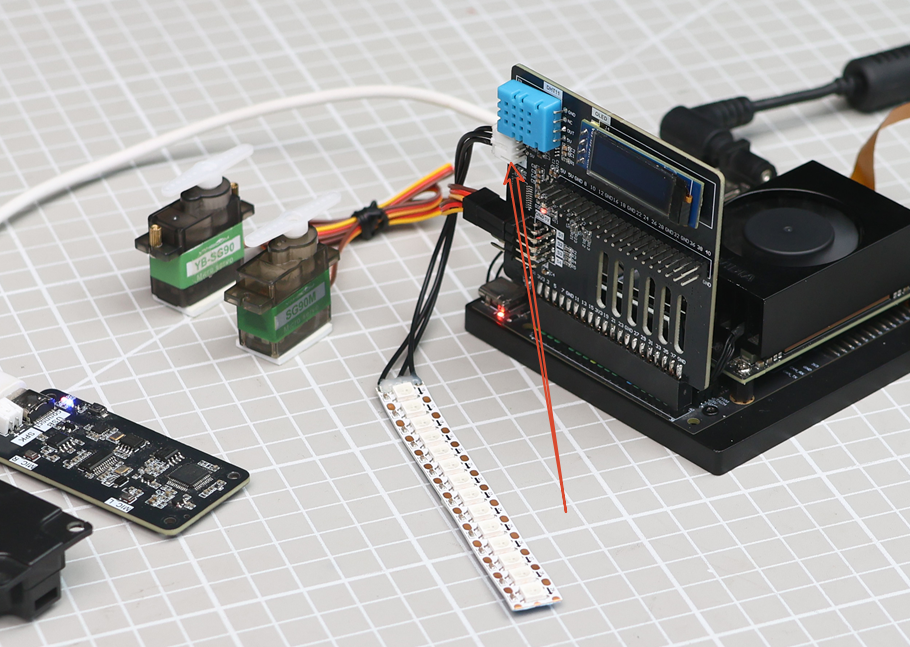
这里可以自行添加 RGB 接线图和硬件实物图。
3. 软件准备
教程中会用到的代码入口:
-
底层驱动代码:
/home/jetson/hardware_hal_demo/ -
RGB 控制命令:
/home/jetson/hardware_hal_demo/rgb -
语音入口:
/home/jetson/voice_to_openclaw/src/main.py
其中 rgb 工具已经支持下面几类能力:
-
设置固定颜色
color -
设置灯效
effect -
关闭灯光
off
当前常用灯效包括:
-
breathe呼吸灯 -
blink闪烁 -
flow流水灯 -
marquee跑马灯 -
rainbow彩虹灯
如果想单独验证底层 RGB 命令,也可以在终端输入下面内容:
rgb color \--color red #全变红灯 rgb effect \--effect breathe \--color blue \--speed 5 #呼吸灯 rgb off #关灯
其他更多命令可以看这个文件夹下的md文档,
xxxxxxxxxx / home / jetson / hardware_hal_demo / README . md
如果底层命令可以正常执行,说明硬件和jetosn主板链接正常、通信正常。
4. 测试RGB灯
开始当前教程前,请先完成一次 openclaw tui 基础对话自检;如果还没做,先看 [05-三种对话方案配置测试]。确认 OpenClaw 能正常回复后,再进入 RGB 专项测试。
终端输入以下命令进入 TUI:
xxxxxxxxxx openclaw tui
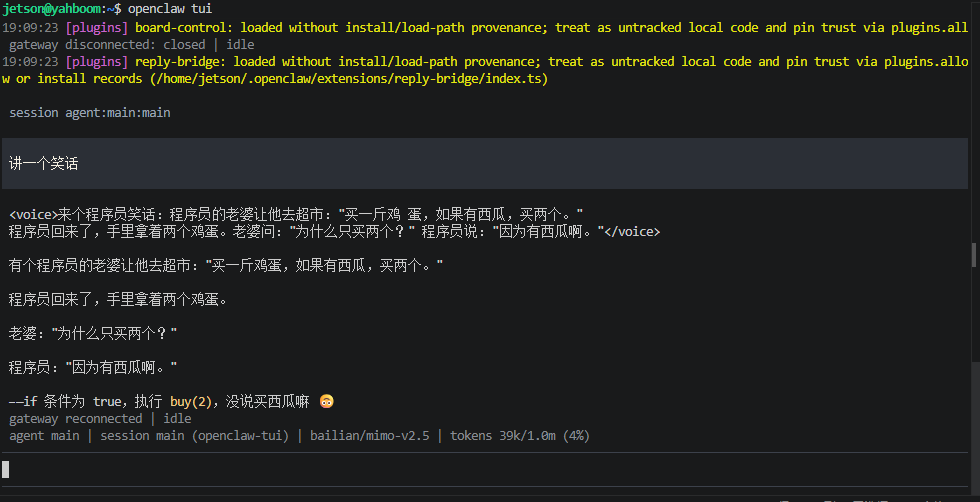
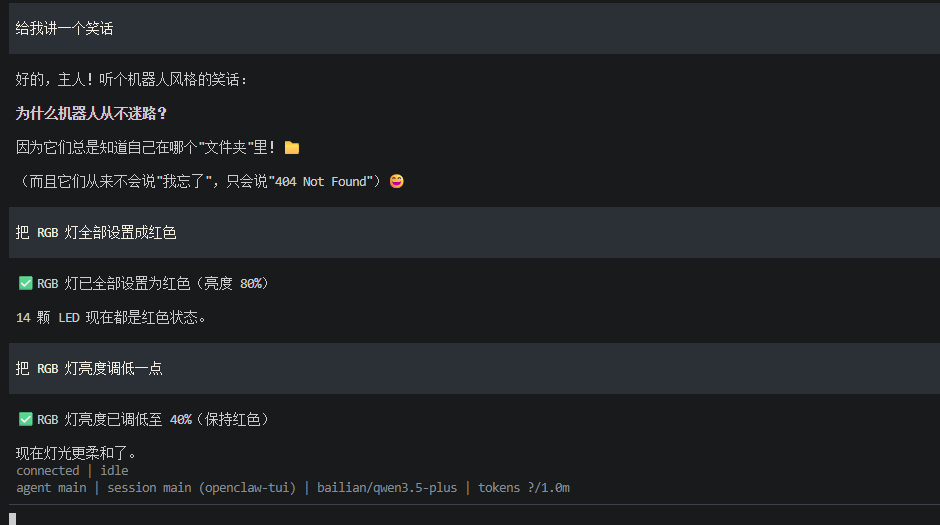
终端可以尝试输入下面内容:
-
把 RGB 灯全部设置成红色
-
把 RGB 灯改成蓝色
-
把 RGB 灯亮度调低一点
-
关闭 RGB 灯
如果想测试某个灯珠,也可以尝试输入类似下面的内容:
-
把第 1 颗灯设置成绿色
-
把第 5 颗灯设置成紫色
5. 和 OpenClaw 对话的三种方案
| 方案 | 适合场景 | 优点 | 建议定位 |
|---|---|---|---|
| 飞书 | 远程控制、课堂演示 | 接入方便,适合多人体验 | 展示“远程自然语言控制” |
| TUI | 本地调试、命令验证 | 最直接、最容易排错 | 先跑通控制链路 |
| 语音代码 | 语音交互、完整 AI 体验 | 最贴近真实对话体验 | 作为最终演示方案 |
如果选配了AI语音模块+扬声器,飞书对话、tui、whatsapp对话需要播报openclaw回复的内容,可以终端运行下面的程序,ai语音模块对话不需要重复运行
- 修改是否打开播报参数
xxxxxxxxxx /home/jetson/voice_to_openclaw/.env xxxxxxxxxx ENABLE_TTS = true #这个参数就是控制是否播报,修改完保存,终端运行下面程序
- 终端输入
xxxxxxxxxx cd ~/ voice_to_openclaw source . venv / bin / activate python \- m src . openclaw_session_tts

5.1 飞书方案
飞书接入步骤请直接参考 [05-三种对话方案配置测试],本节只保留适合 RGB 教程的对话示例。
创建好之后可以直接对话,例如:
-
把灯带变成蓝色
-
打开彩虹灯效
-
让灯光闪烁快一点

5.2 TUI 方案
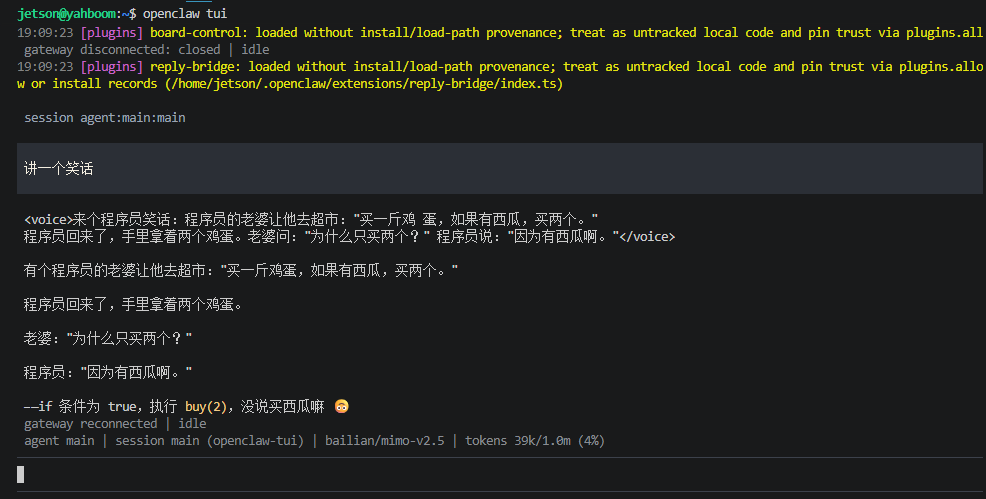
如果已经完成第 0 篇中的 TUI 自检,直接在终端输入下面命令即可继续对话:
xxxxxxxxxx openclaw tui
5.3 语音代码方案
xxxxxxxxxx 需要选配 ai 语音交互模块 + 扬声器
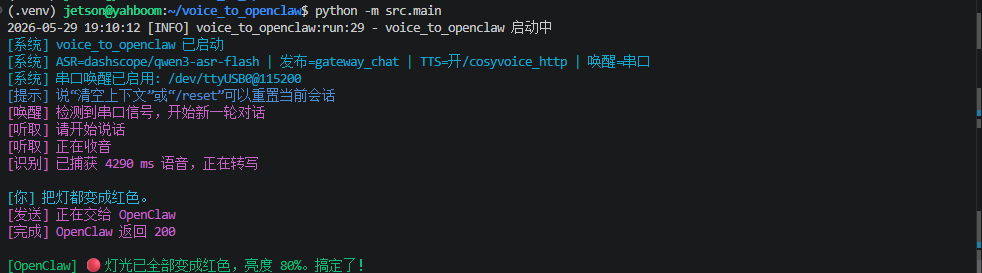
语音模块安装、环境配置和基础唤醒流程请直接参考 [04-AI语音交互配置]。唤醒之后,可以直接说出控制内容,例如:
-
把灯变成红色
-
开启蓝色呼吸灯
-
让灯像彩虹一样流动
6. 综合案例
注意:下面都是在 openclaw tui 方式进行对话演示,你也可以自己选择飞书或语音方式来完成。
6.1 案例一:单色点亮
实验目标
让 RGB 灯稳定显示某一种固定颜色,用来完成最基础的灯光控制。
效果说明
RGB 灯接收到指令后,所有灯珠统一显示指定颜色,例如红色、绿色、蓝色、白色或暖白色。这一案例适合用来验证颜色映射是否正常。
示例指令
-
把 RGB 灯全部设置成红色
-
把灯带改成蓝色
-
把灯光调成暖白色
6.2 案例二:呼吸灯
实验目标
让 RGB 灯在某个颜色上做明暗渐变,形成呼吸灯效果。
效果说明
RGB 灯会从暗到亮、再从亮到暗循环变化,整体效果比较柔和,适合做待机提示、氛围灯或状态提示灯。
示例指令
-
开启蓝色呼吸灯
-
让灯光变成绿色呼吸效果
-
把呼吸灯速度调慢一点
6.3 案例三:警示闪烁
实验目标
让 RGB 灯通过快速闪烁来模拟警示灯或报警提示效果。
效果说明
灯光可以使用红色、黄色或红蓝交替的方式快速闪烁,适合表达“注意”“警告”“异常状态”等信息,视觉反馈会更明显。
示例指令
-
让灯光红色闪烁
-
开启黄色警示灯
-
让 RGB 灯快速闪三次
6.4 案例四:彩虹跑马灯
实验目标
让 RGB 灯形成连续流动的动态效果,展示更丰富的灯光表现。
效果说明
灯珠颜色会依次变化并向前流动,看起来像彩虹流水灯或跑马灯。这一效果很适合做开机动画、展示动画或互动灯效。
示例指令
-
开启彩虹灯效
-
让灯光像跑马灯一样流动
-
打开蓝色流水灯,速度快一点