10.自备固态系统烧录教程
10.自备固态系统烧录教程1.烧录前准备2.烧录亚博出厂系统1.烧录SUPER引导2.固态烧录亚博出厂镜像2.1格式化固态硬盘1、下载DiskGenius2、使用DiskGenius2.1、删除分区2.2、新建分区2.2、烧录镜像到固态1、安装Win32DiskImager2、使用Win32DiskImager
1.烧录前准备
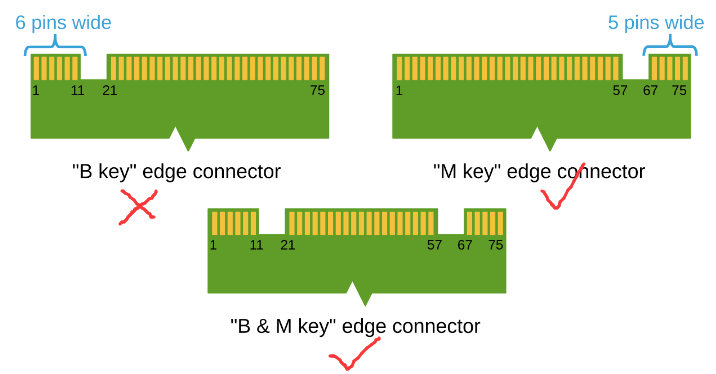
自备固态仅支持M.2 Key M 和M.2 Key B+M 接口固态存储设备,不兼容M.2 Key B 接口固态存储设备。存储容量不得低于256G。
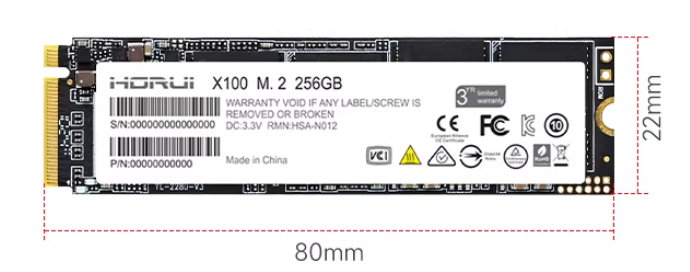
推荐尺寸是2280,22X80(mm)
2.烧录亚博出厂系统
使用亚博出厂镜像须知:主板要启动需要满足两个条件,一个是烧录super引导,一个是固态烧录了亚博的出厂镜像,这两个缺一不可,不然无法开机。(必看)
1.烧录SUPER引导
注意:若购买的是SUB 版套餐,出厂已烧录super引导,无需烧录super引导,可以跳过此步骤。
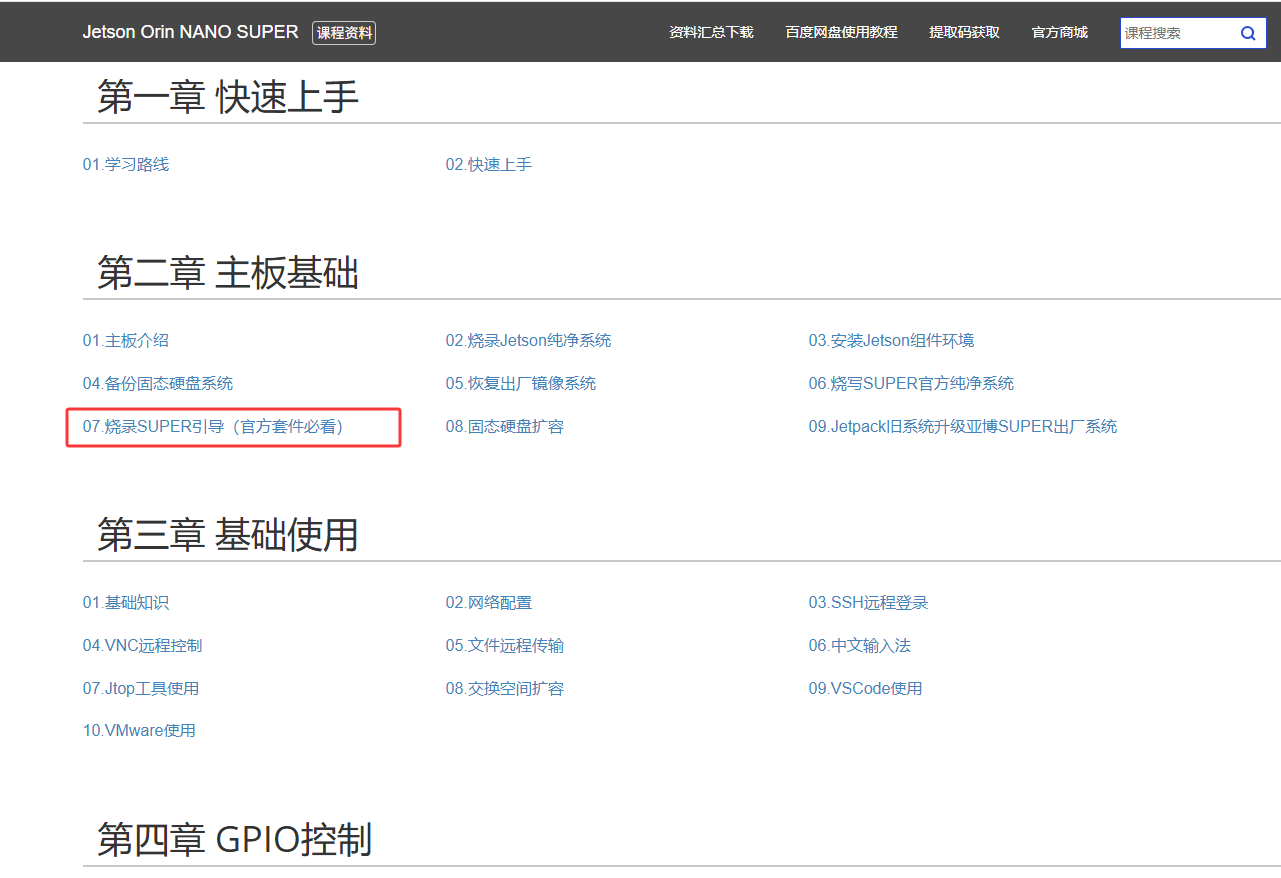
烧录引导,可以直接参考【07.烧录SUPER引导(官方套件必看) 】教程。
2.固态烧录亚博出厂镜像
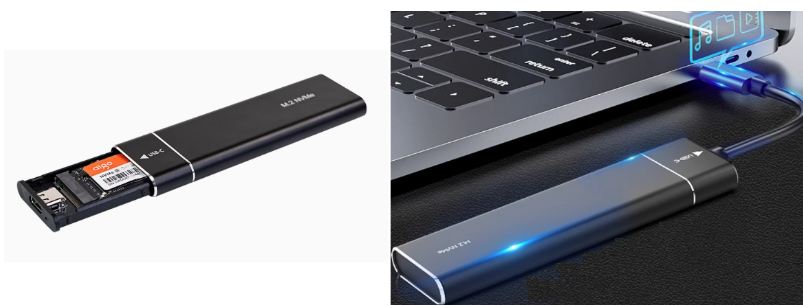
烧录前,将固态硬盘装进固态硬盘盒。
2.1格式化固态硬盘
1、下载DiskGenius
下载网址:https://www.diskgenius.cn/
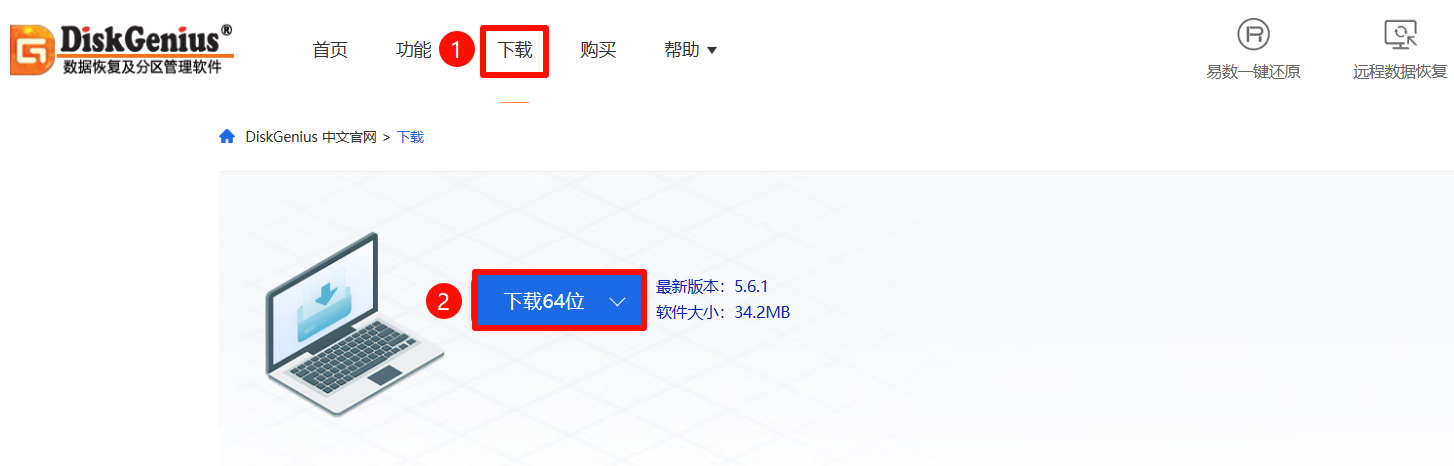
解压下载的压缩包就可以打开DiskGenius.exe使用:
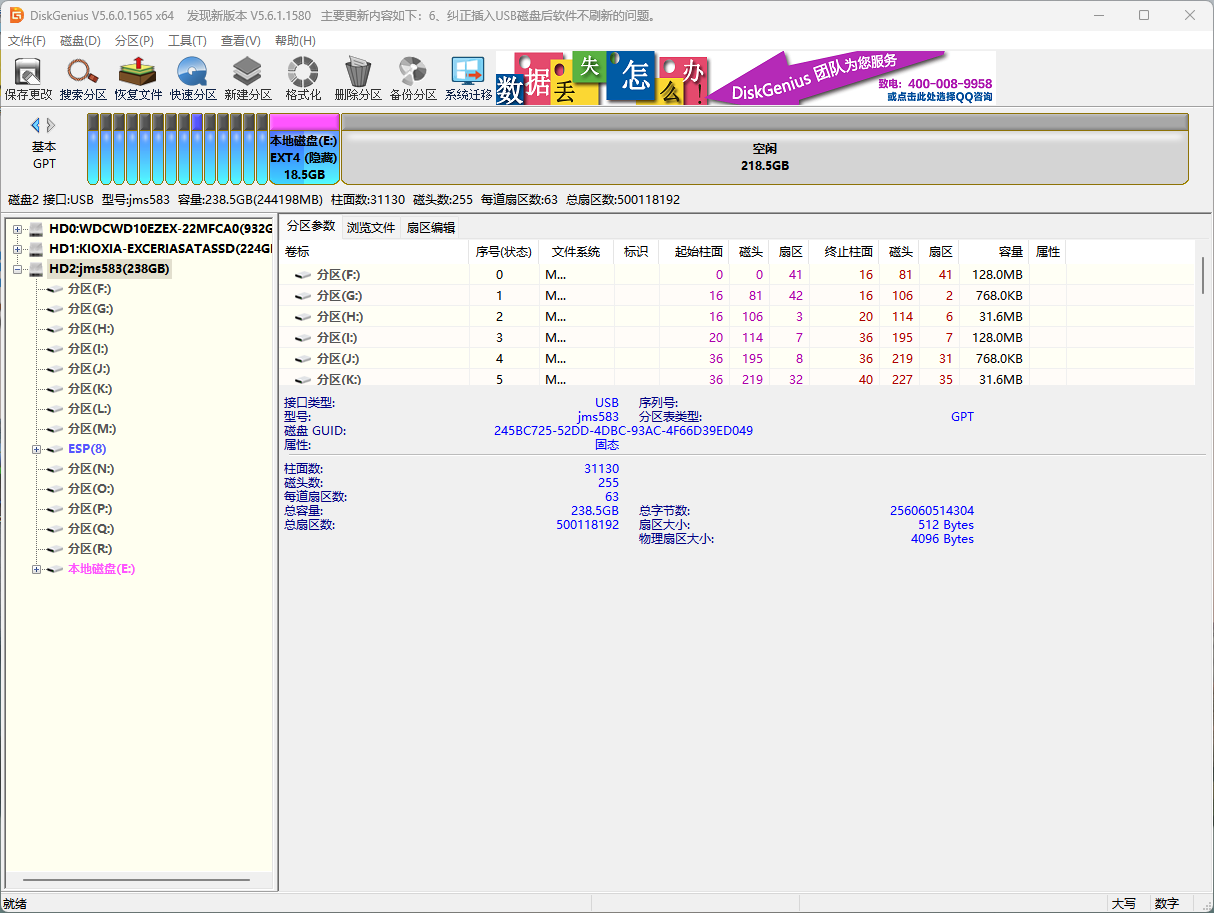
2、使用DiskGenius
2.1、删除分区
删除分区会将磁盘数据清除,请确认盘符是需要被格式化的磁盘再确认操作:可根据磁盘大小以及接入磁盘新增的盘符判断
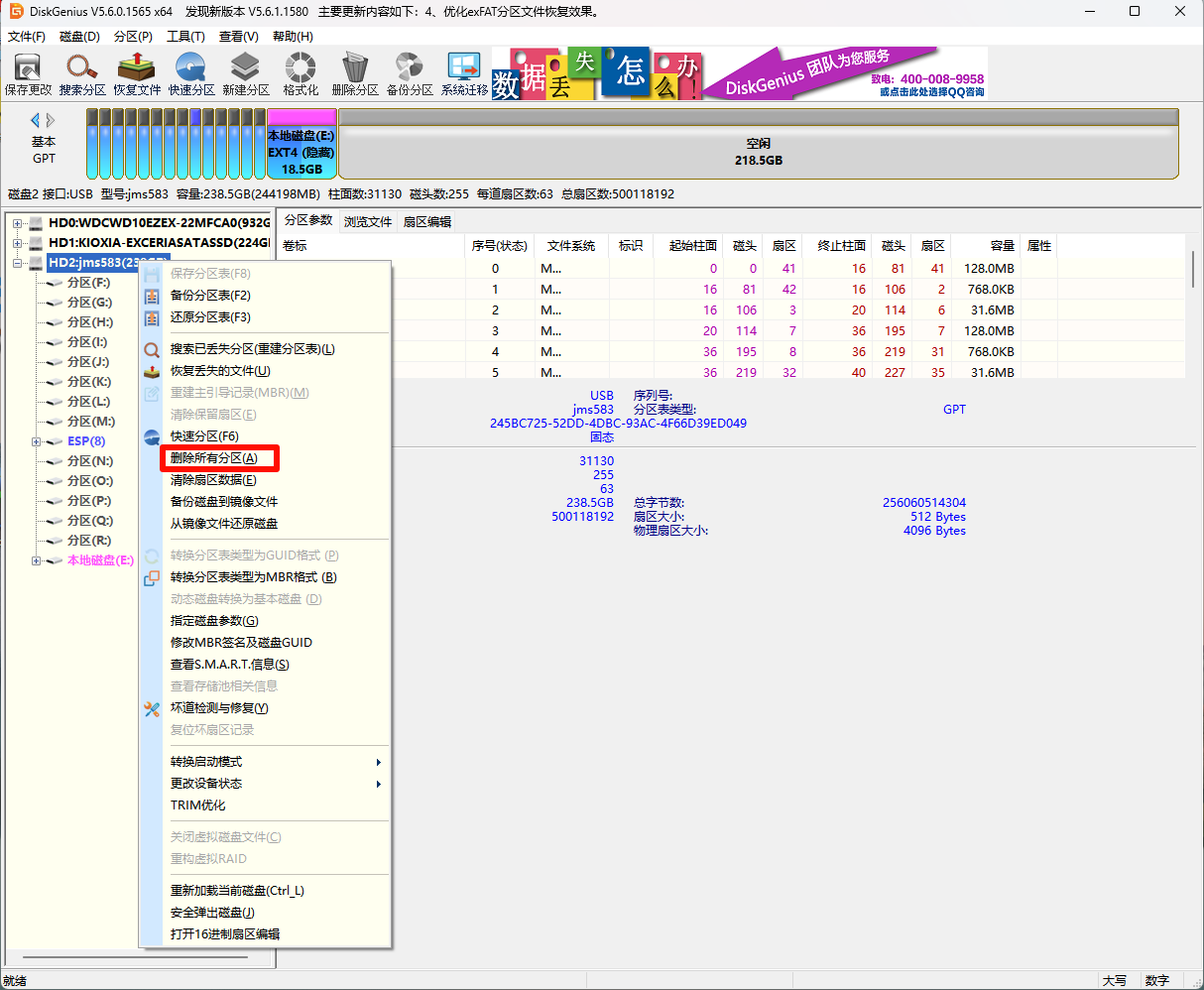
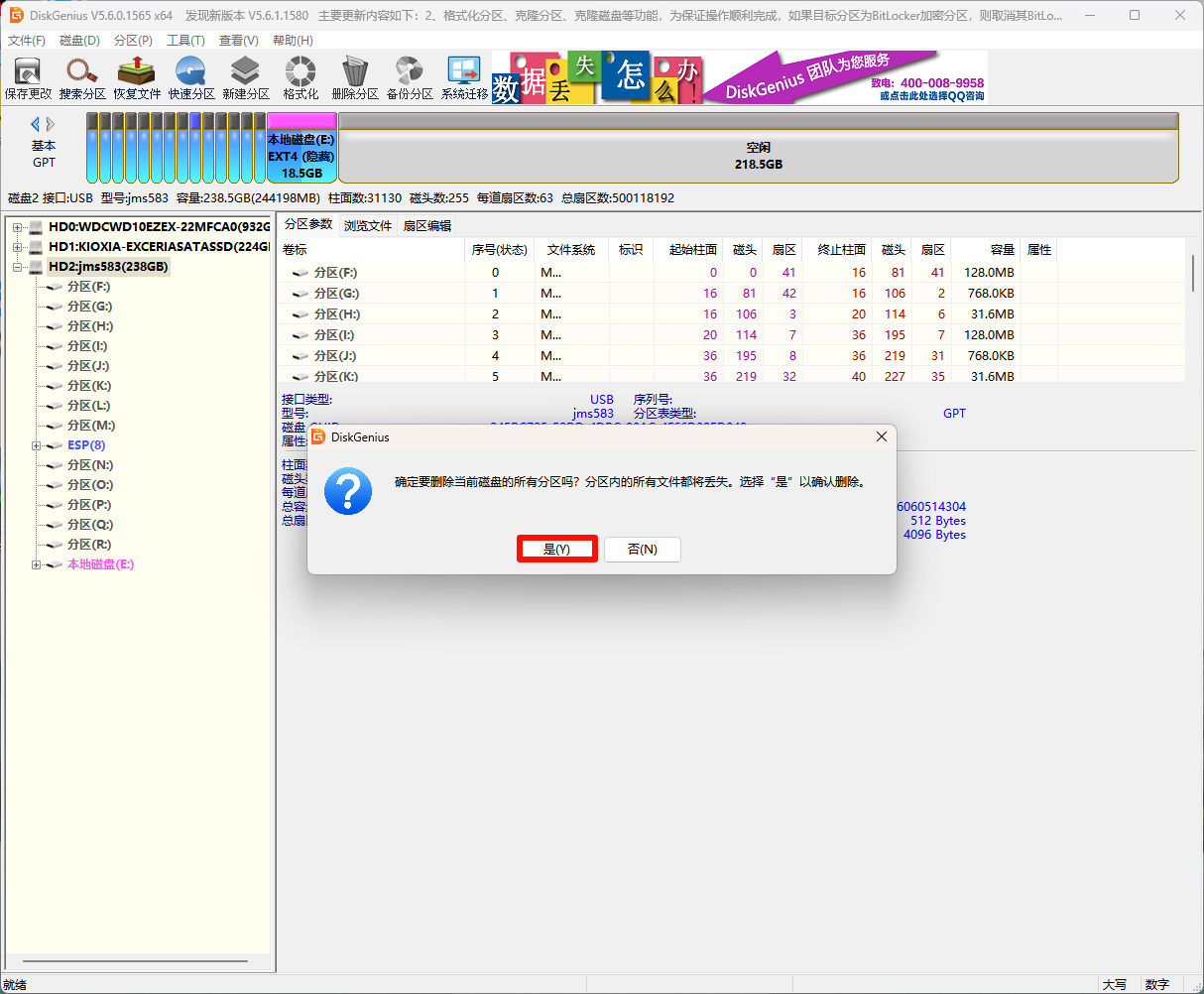
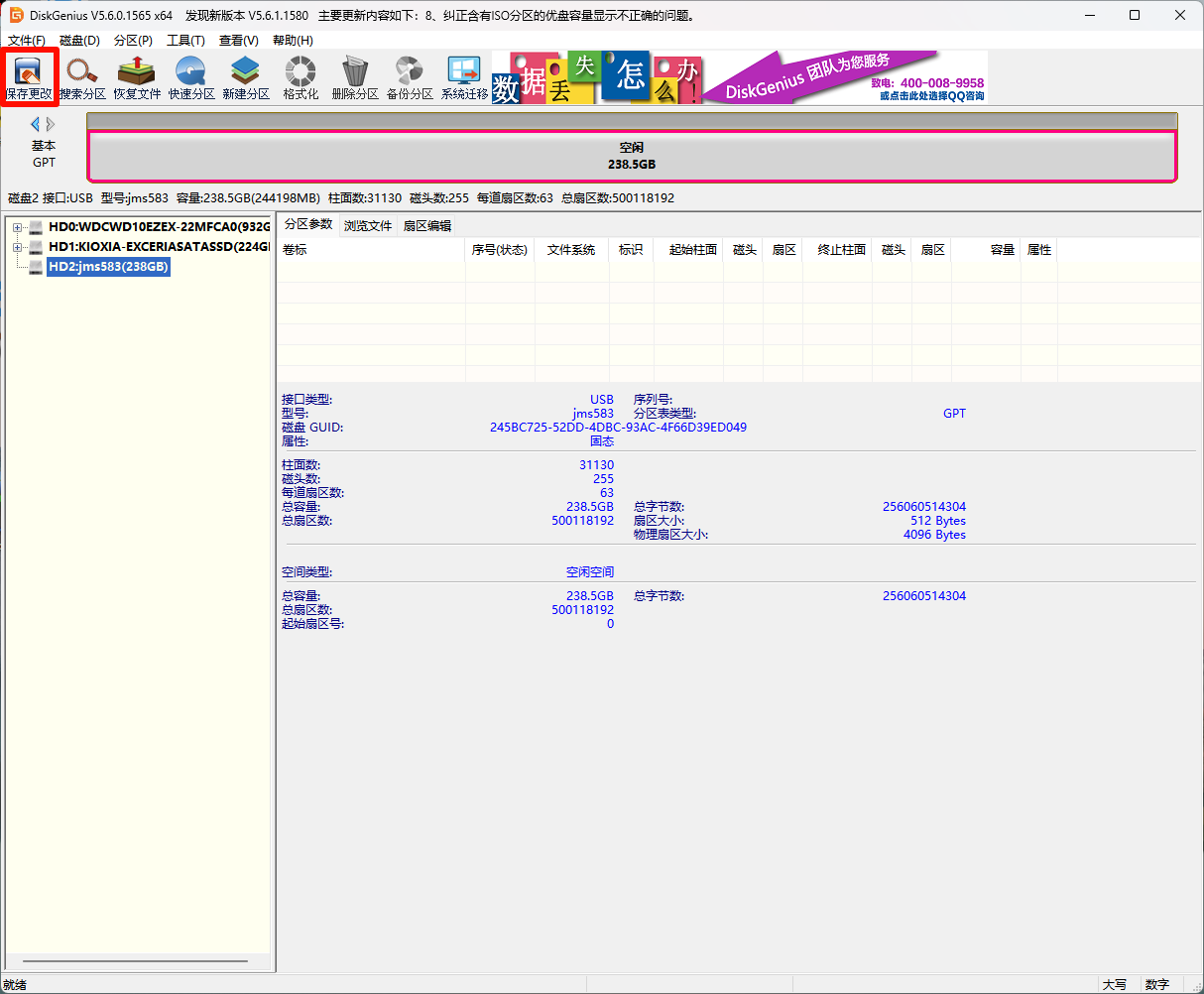
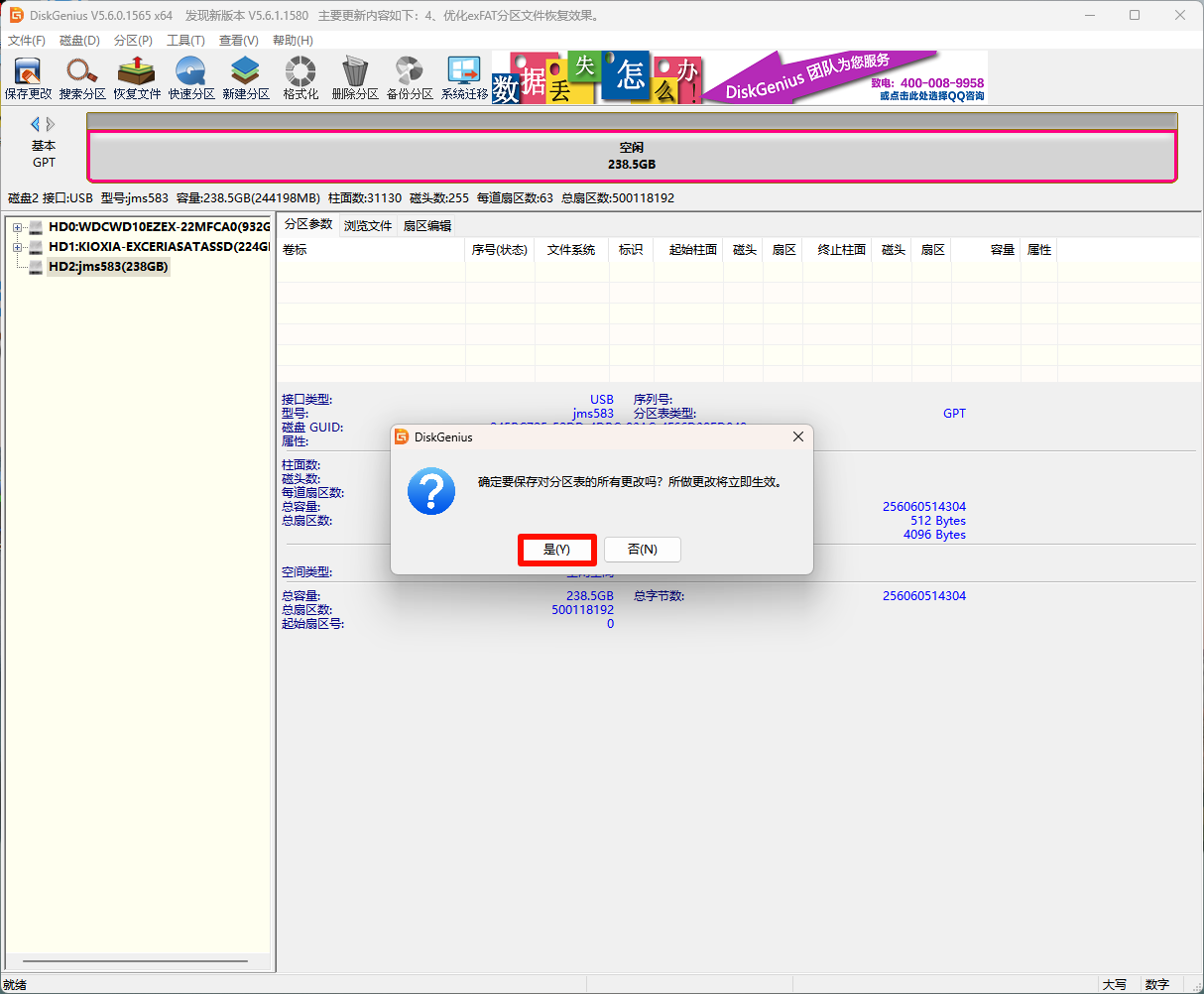
2.2、新建分区
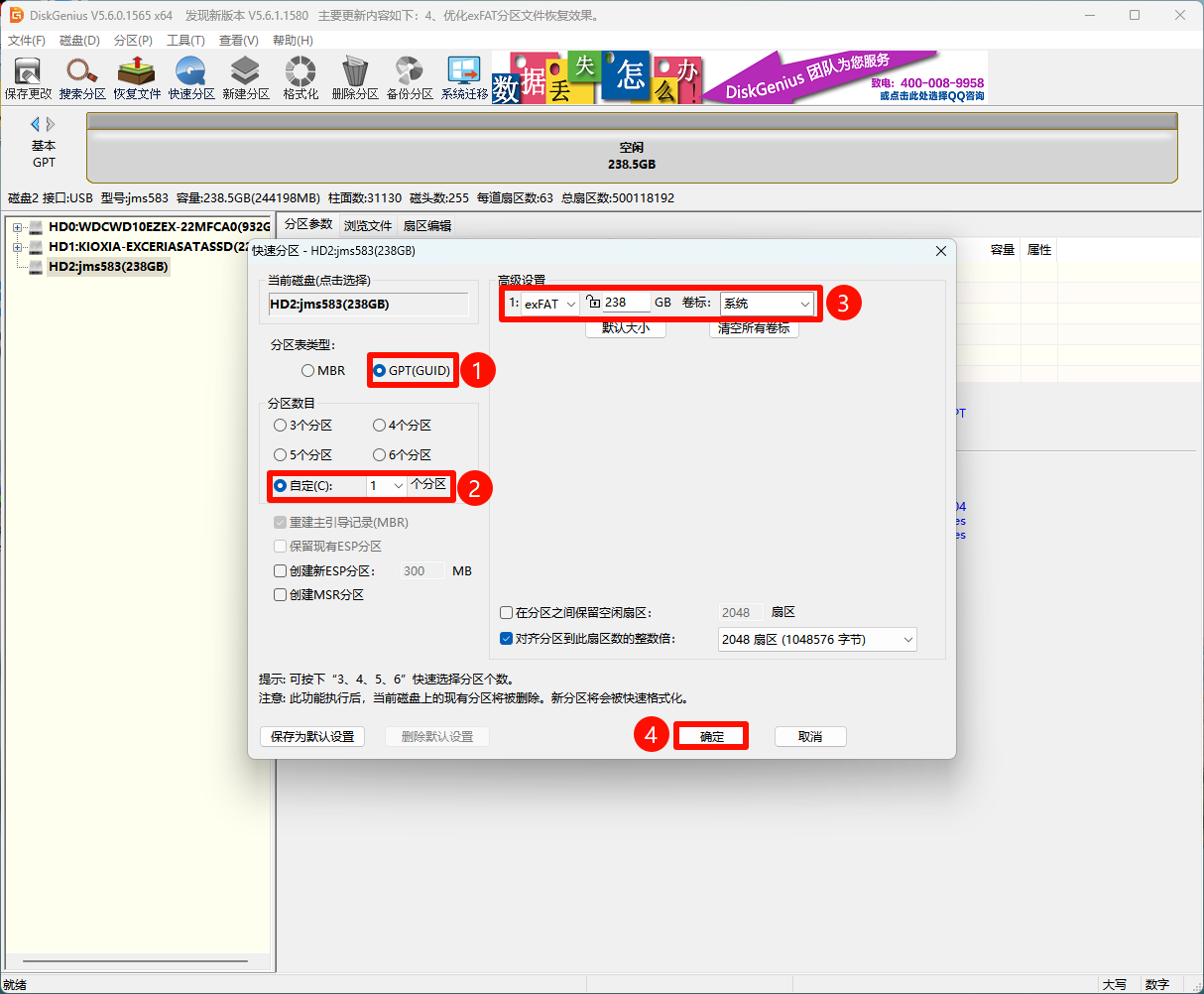
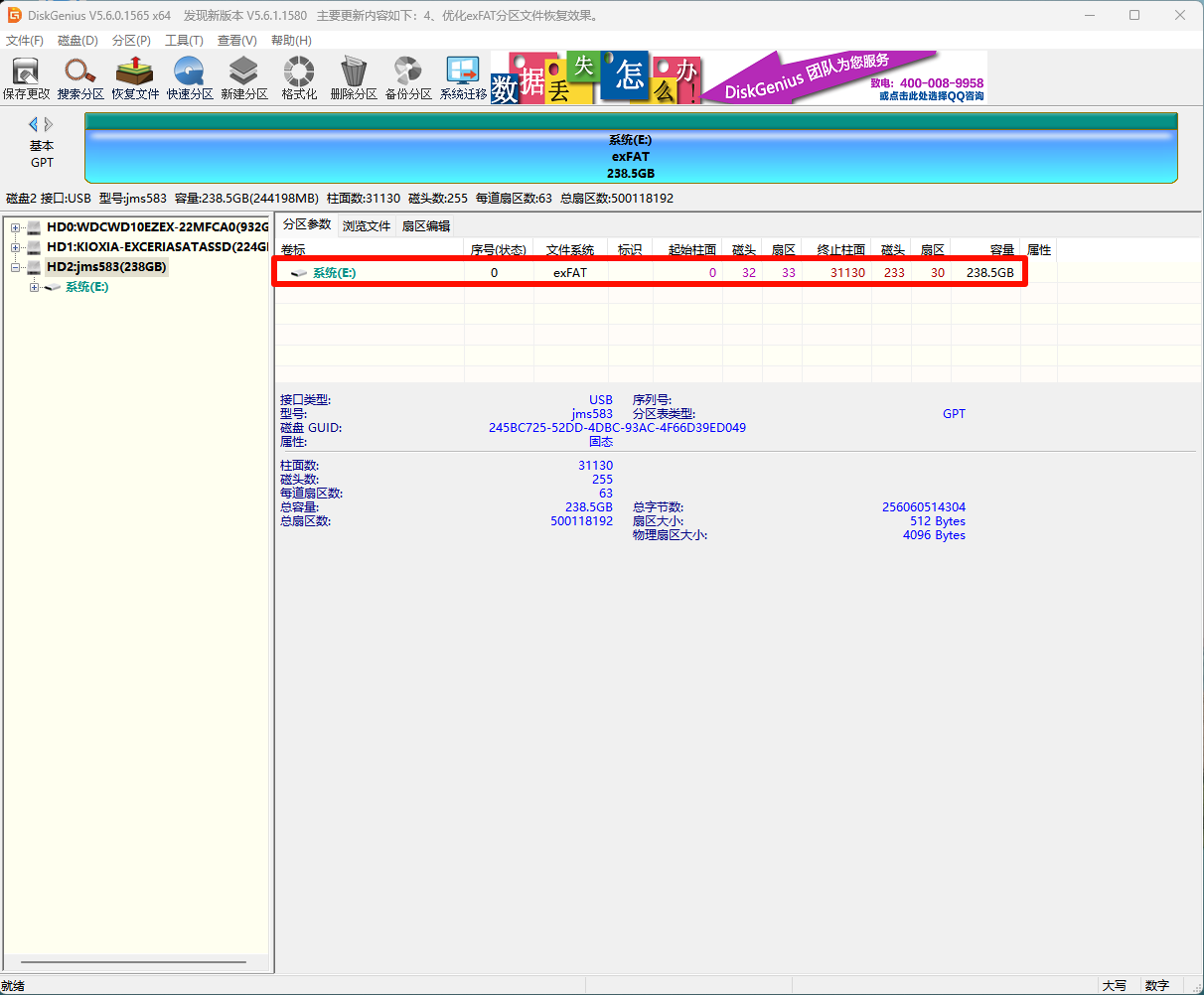
将固态硬盘分区成exFAT格式。
选中固态硬盘对应的盘符,然后点击快速分区:
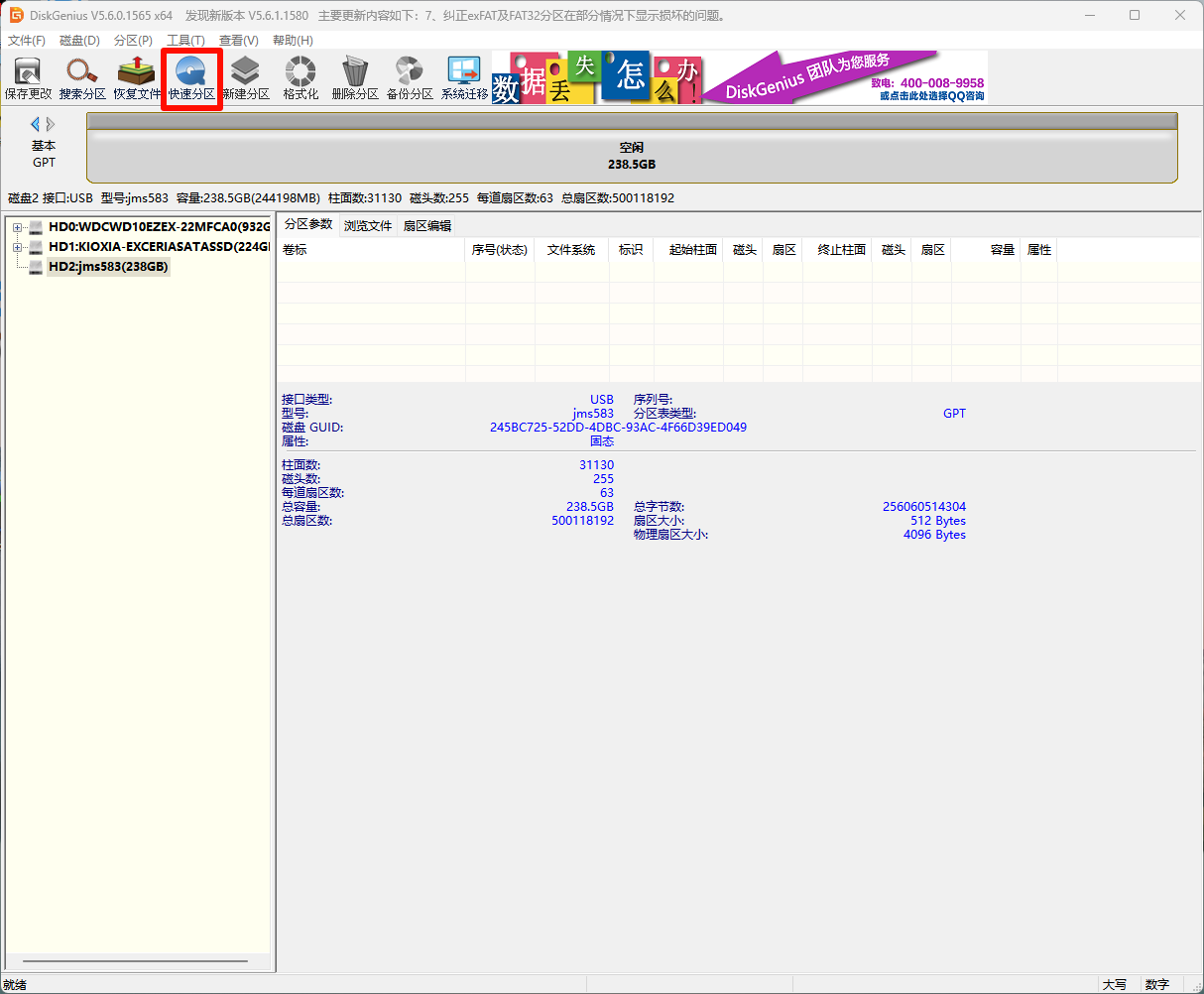
分区选项:可按照下图勾选
2.2、烧录镜像到固态
需要提前将资料内的出厂镜像系统下载并解压到本地。
1、安装Win32DiskImager
下载网址:https://sourceforge.net/projects/win32diskimager/
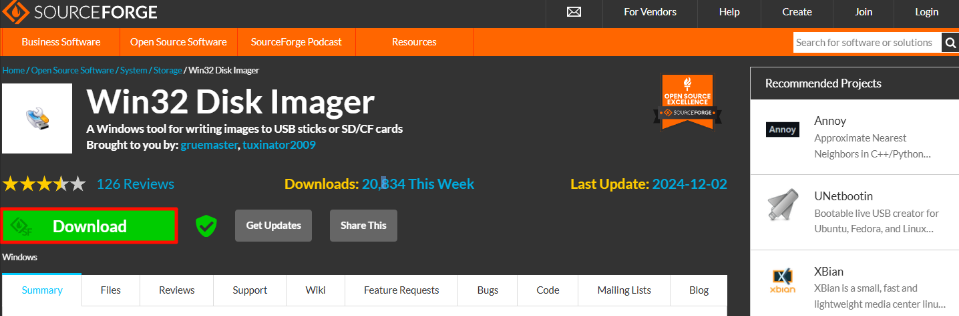
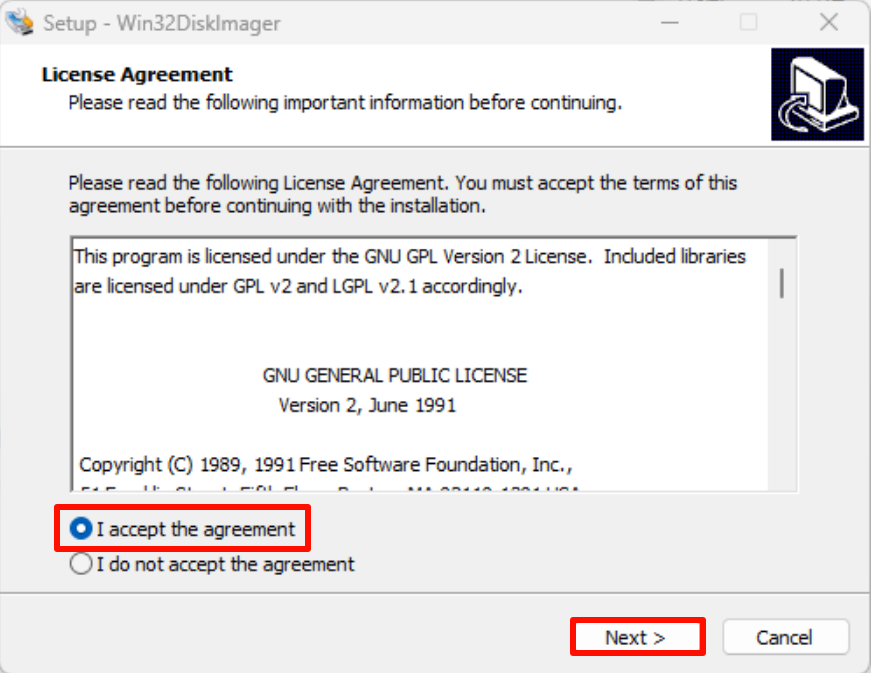
以管理员身份打开win32diskimager-1.0.0-install.exe安装包,接受协议:
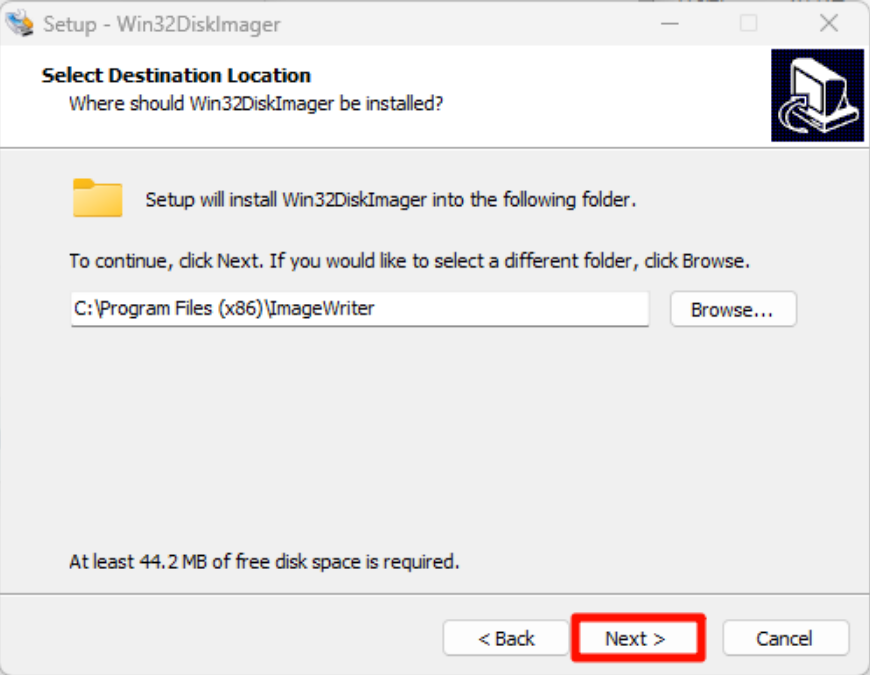
安装位置:建议默认位置
安装选项:
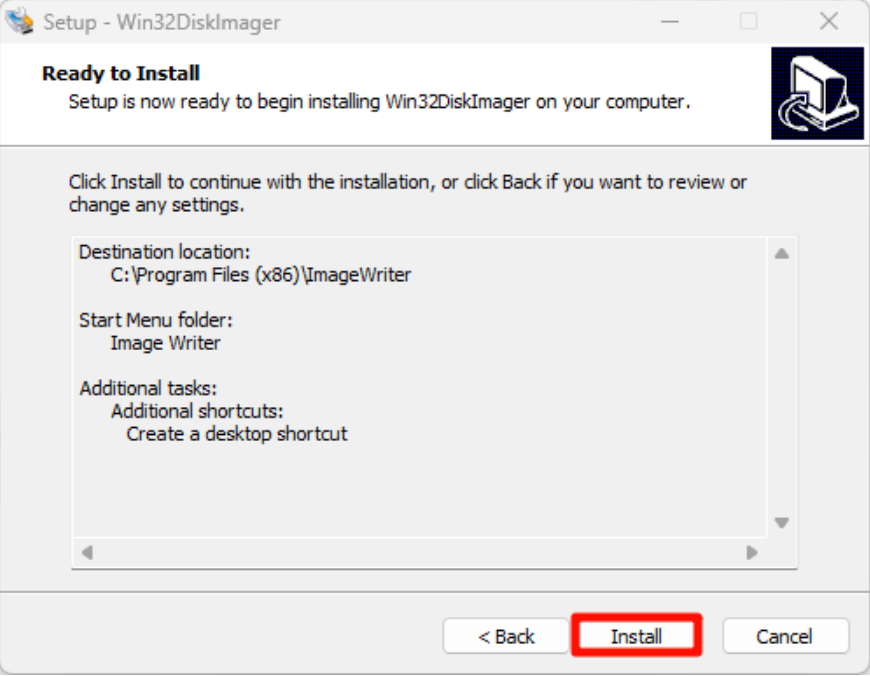
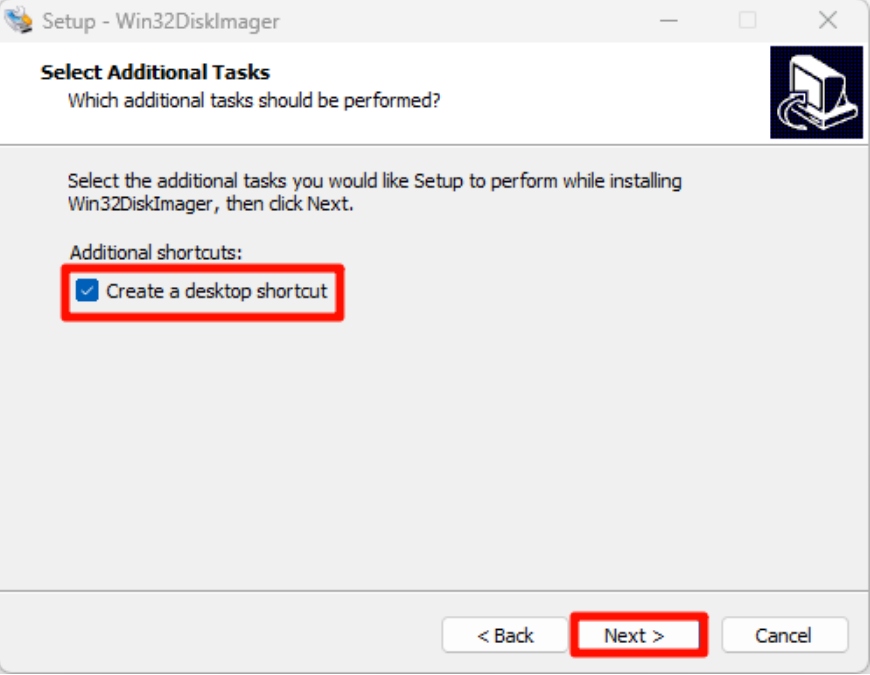
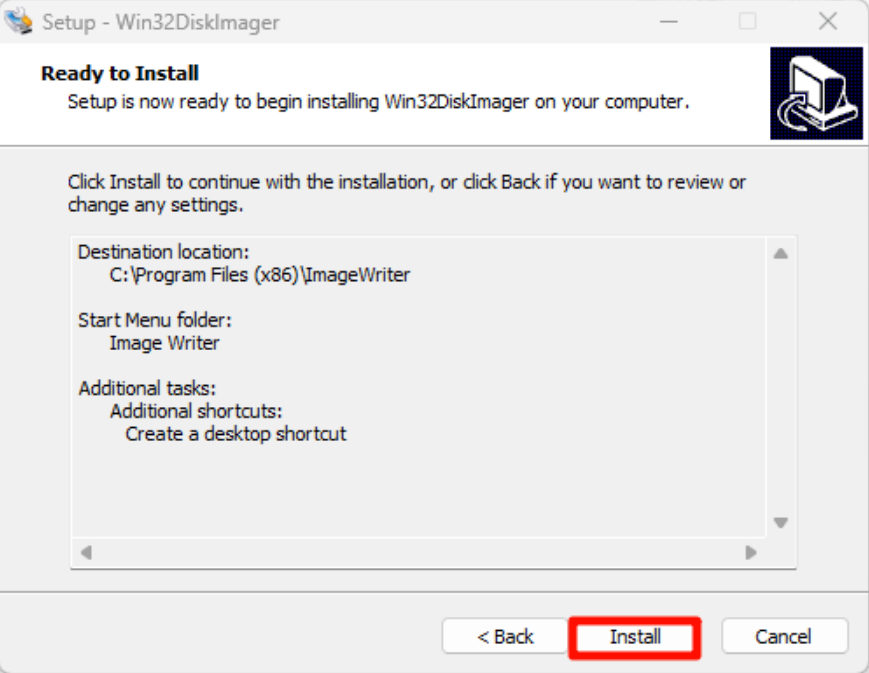
开始安装:
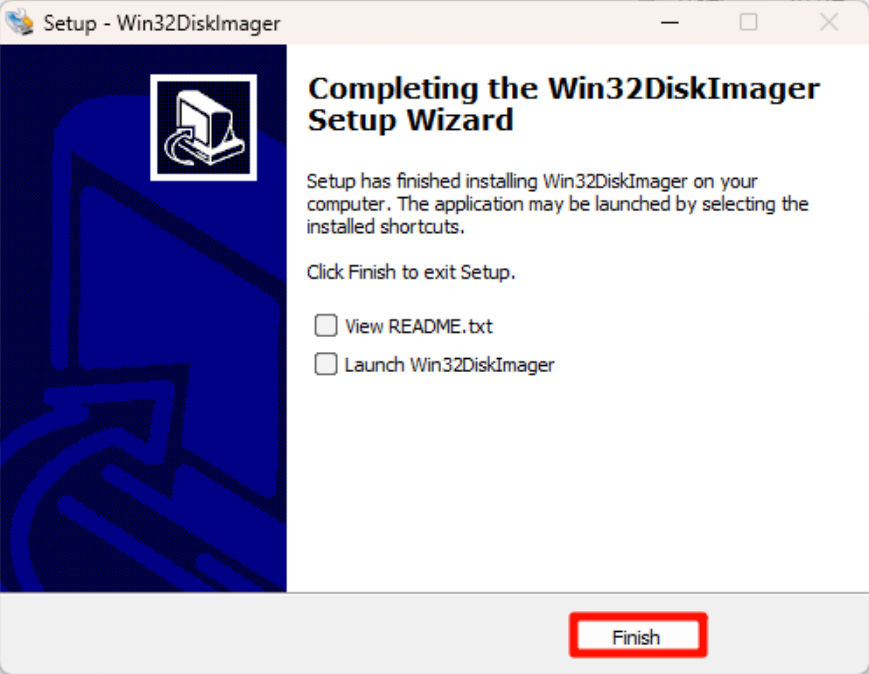
完成安装:
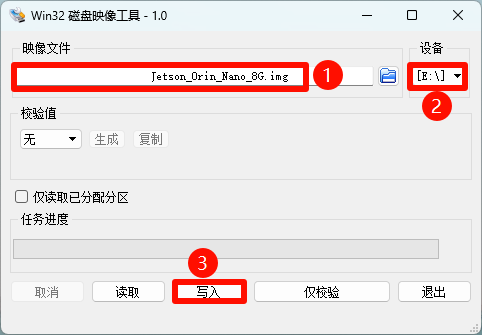
2、使用Win32DiskImager
①:选择资料内的出厂镜像文件(*.img)
②:选择固态硬盘对应的盘符
③:将出厂镜像写入固态硬盘
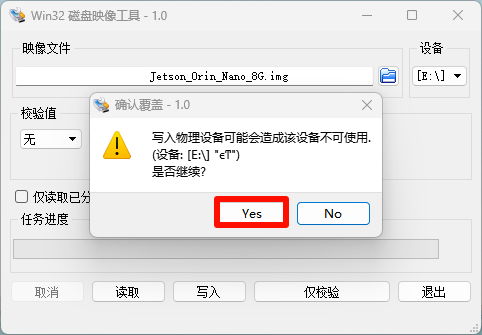
确认写入系统:
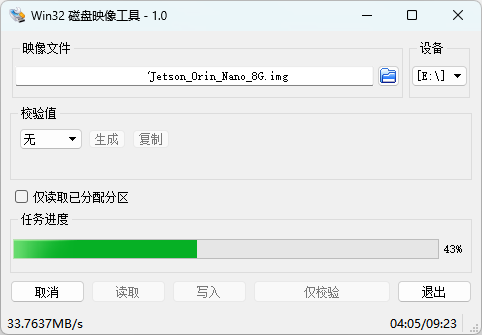
等待系统写入成功:
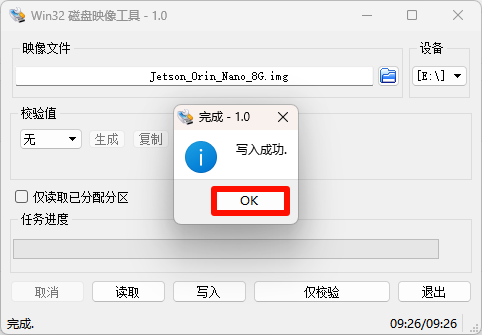
完成系统写入后,可以关闭程序,弹出固态硬盘,把固态安装到烧录了有SUPER引导的主板上。通电后即可开机。