烧写SUPER官方纯净系统
烧写SUPER官方纯净系统1、文件下载2、刷机模式2.1、硬件连接2.2、软件连接3、烧录系统3.1、解压文件3.2、运行脚本3.3、烧录系统到固态硬盘4、启动系统5、组件环境
该教程支持Jetson Orin SUPER官方套件和Jetson Orin SUPER SUB套件烧写纯净系统,烧录后教程主板案例无法运行。
注意:Jetson系列主板启动系统与主板的Jetpack版本息息相关,不同的Jetpack版本有可能出现无法启动情况
教程以VMware启动Ubuntu22.04的虚拟机作为演示
1、文件下载
官网网址:https://developer.nvidia.com/embedded/jetson-linux-r3643
注意:NVIDIA Jetson Linux 36.4.3 对应 Jetpack 6.2
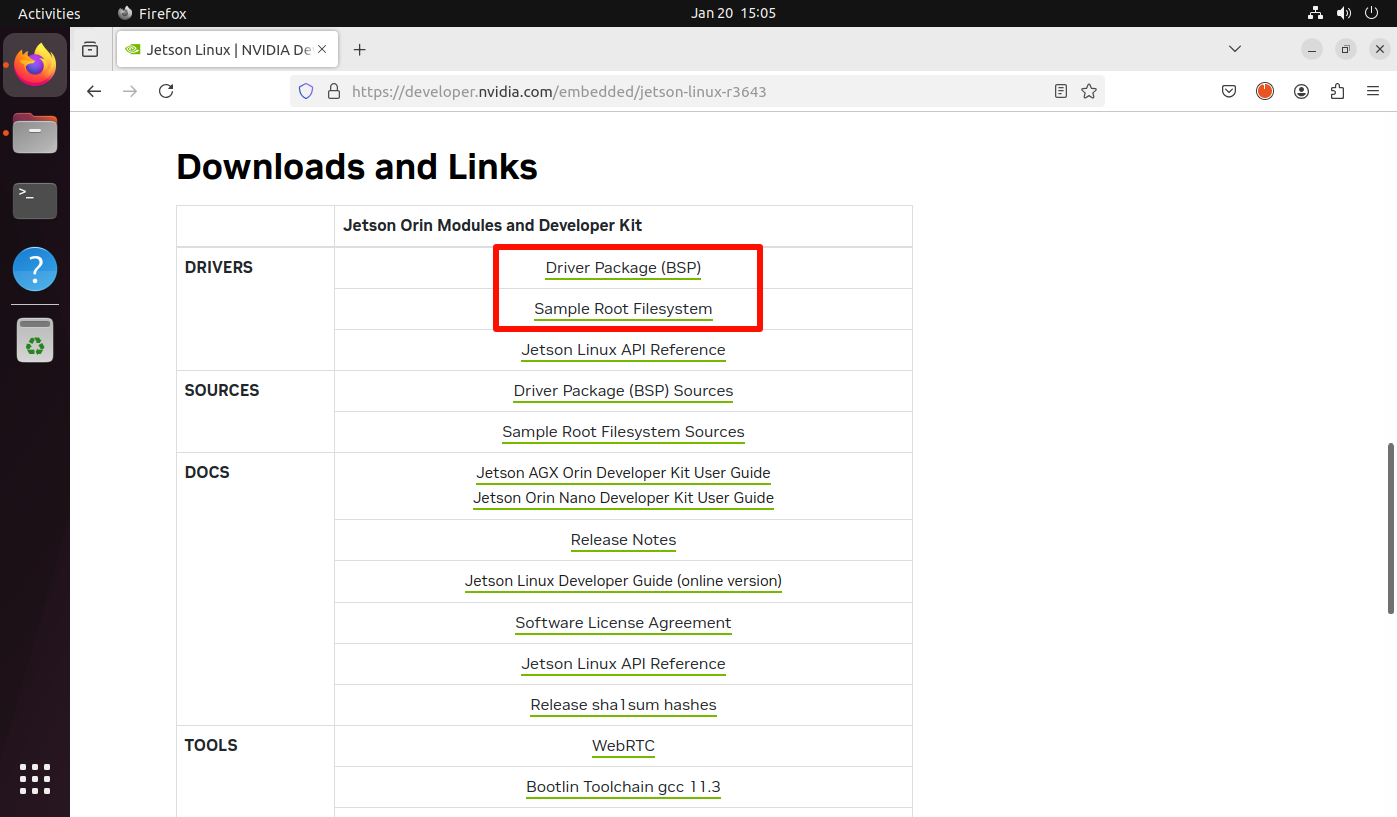
下载Driver Package (BSP)和Sample Root Filesystem对应的压缩包文件:
2、刷机模式
2.1、硬件连接
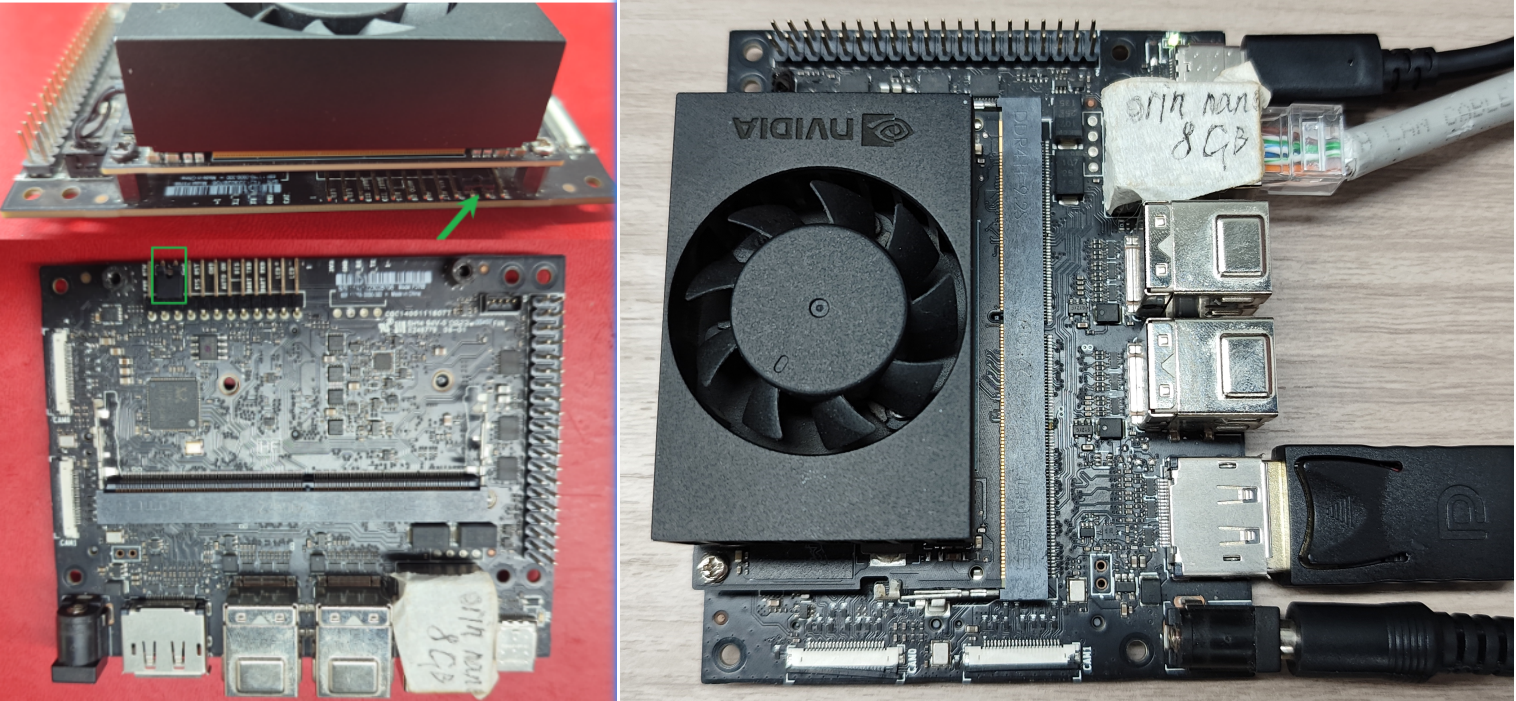
1、使用跳线帽短接核心板下方的FC REC和GND引脚:可以不拆核心板,图片只是为了更清晰观察
2、Jetson Orin主板需连接DC电源适配器、DP数据线、网线以及Type C数据线:Type C数据线连接电脑
2.2、软件连接
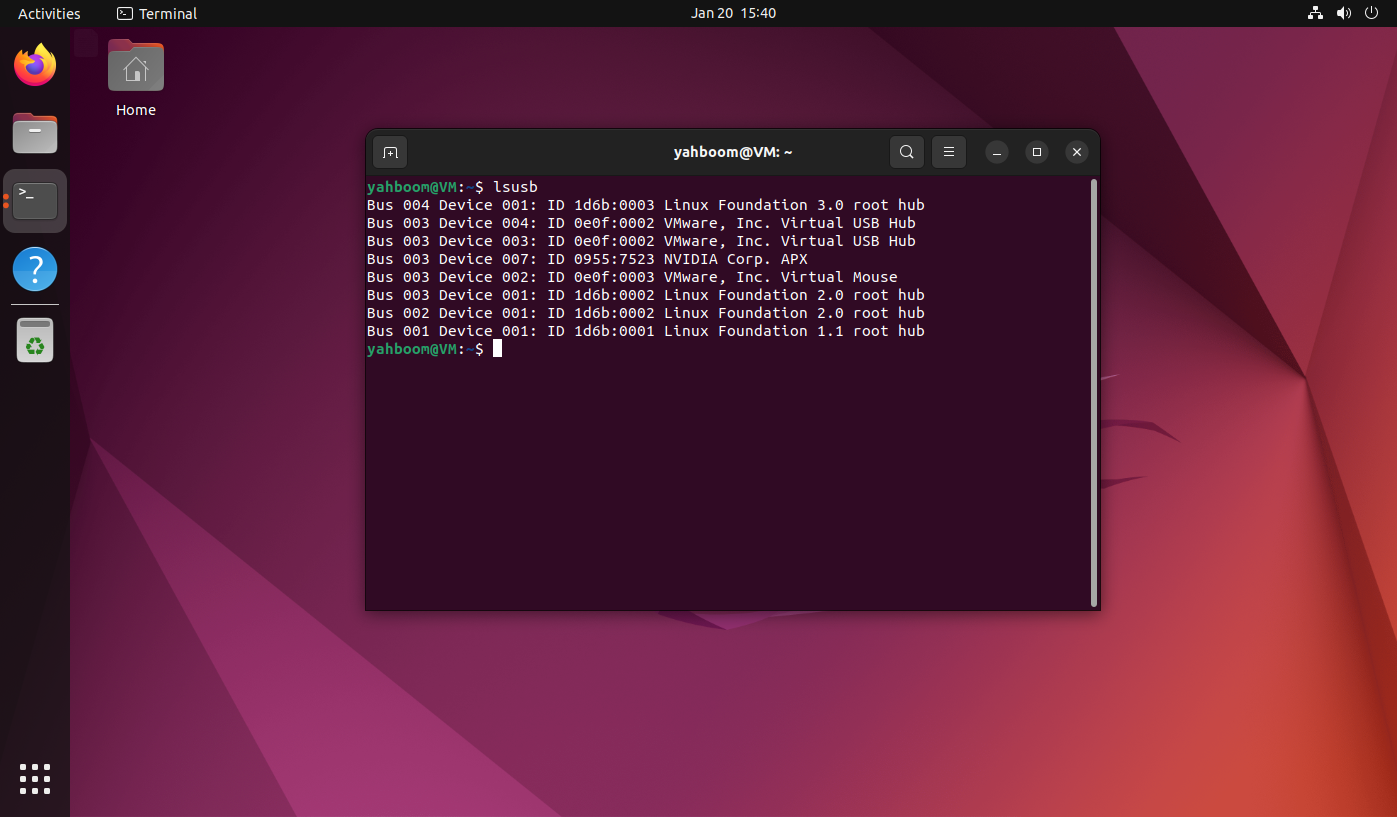
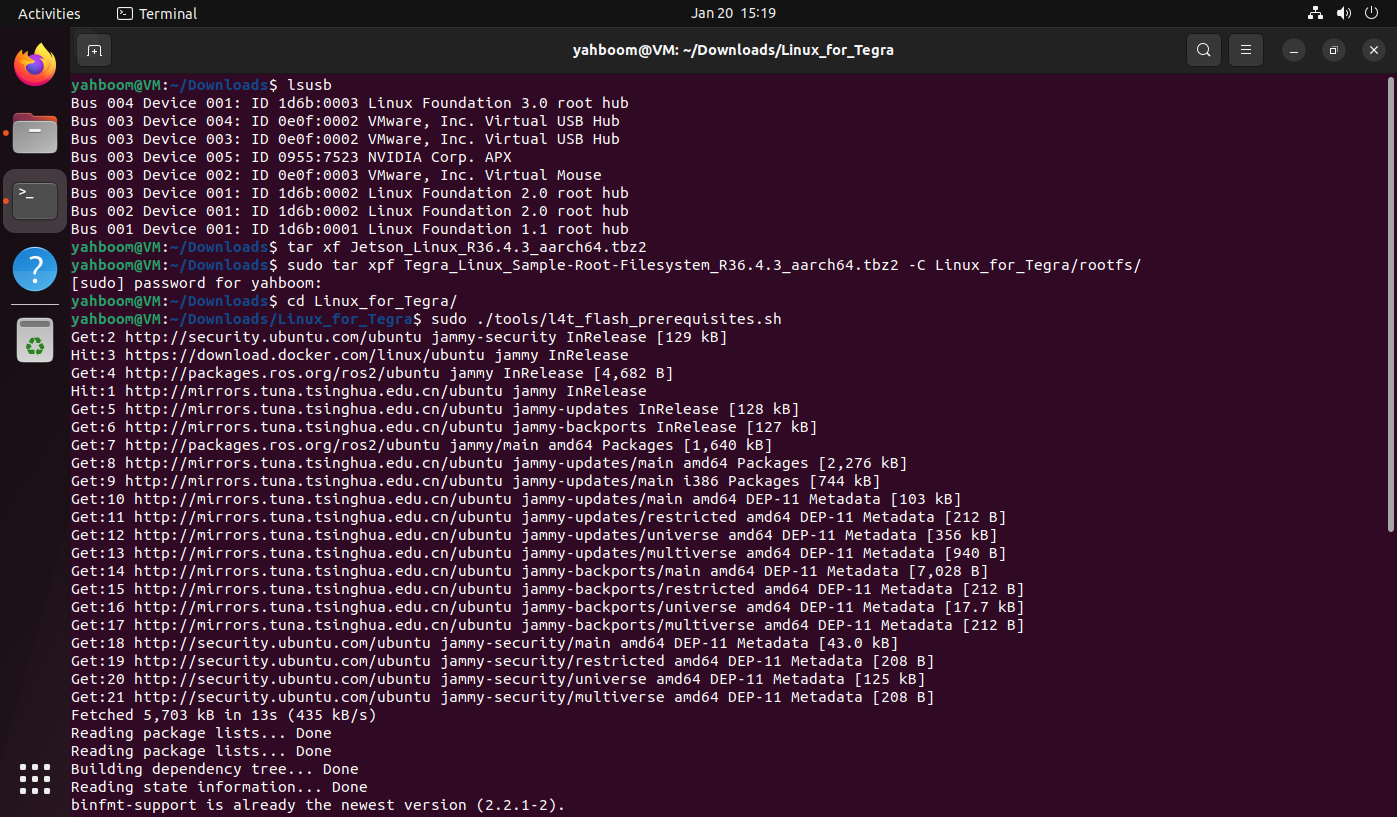
主板连接Ubuntu系统成功,lsusb命令会出现NVIDIA Corp. APX信息:
3、烧录系统
3.1、解压文件
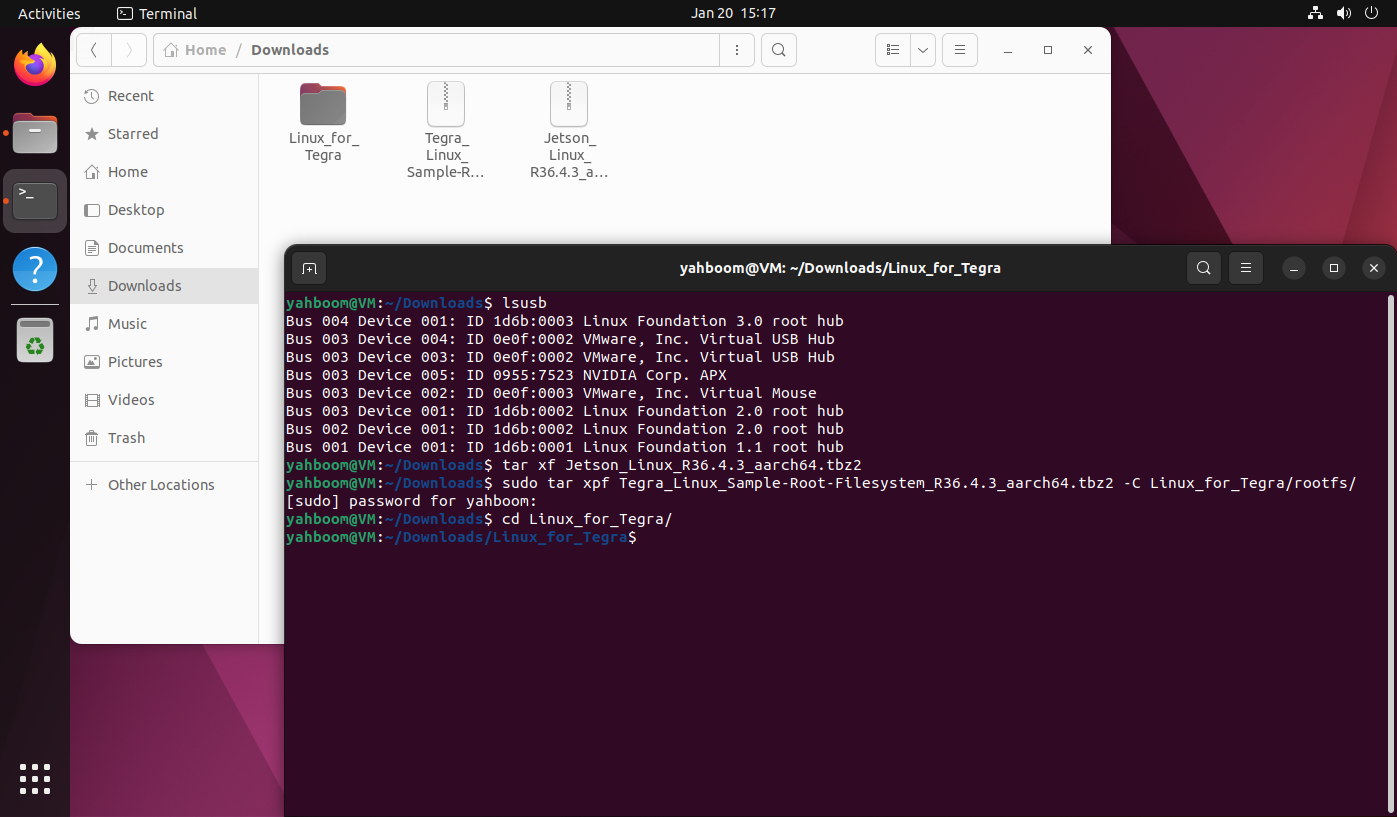
进入下载文件夹打开终端,然后在终端解压文件并进入指定文件夹:
xxxxxxxxxx tar xf Jetson_Linux_R36.4.3_aarch64.tbz2 sudo tar xpf Tegra_Linux_Sample-Root-Filesystem_R36.4.3_aarch64.tbz2 -C Linux_for_Tegra/rootfs/ cd Linux_for_Tegra/
3.2、运行脚本
xxxxxxxxxx sudo ./tools/l4t_flash_prerequisites.sh
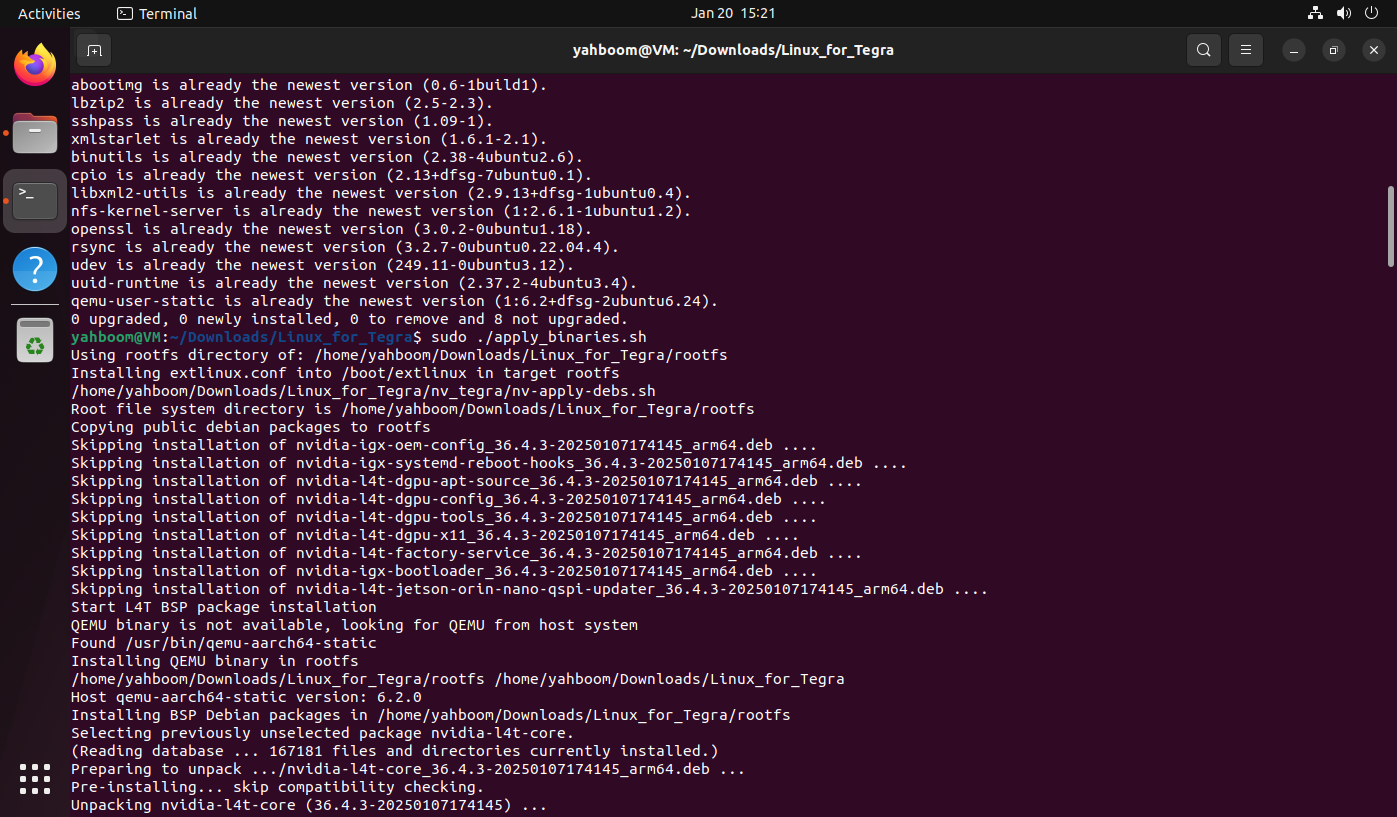
xxxxxxxxxx sudo ./apply_binaries.sh
3.3、烧录系统到固态硬盘
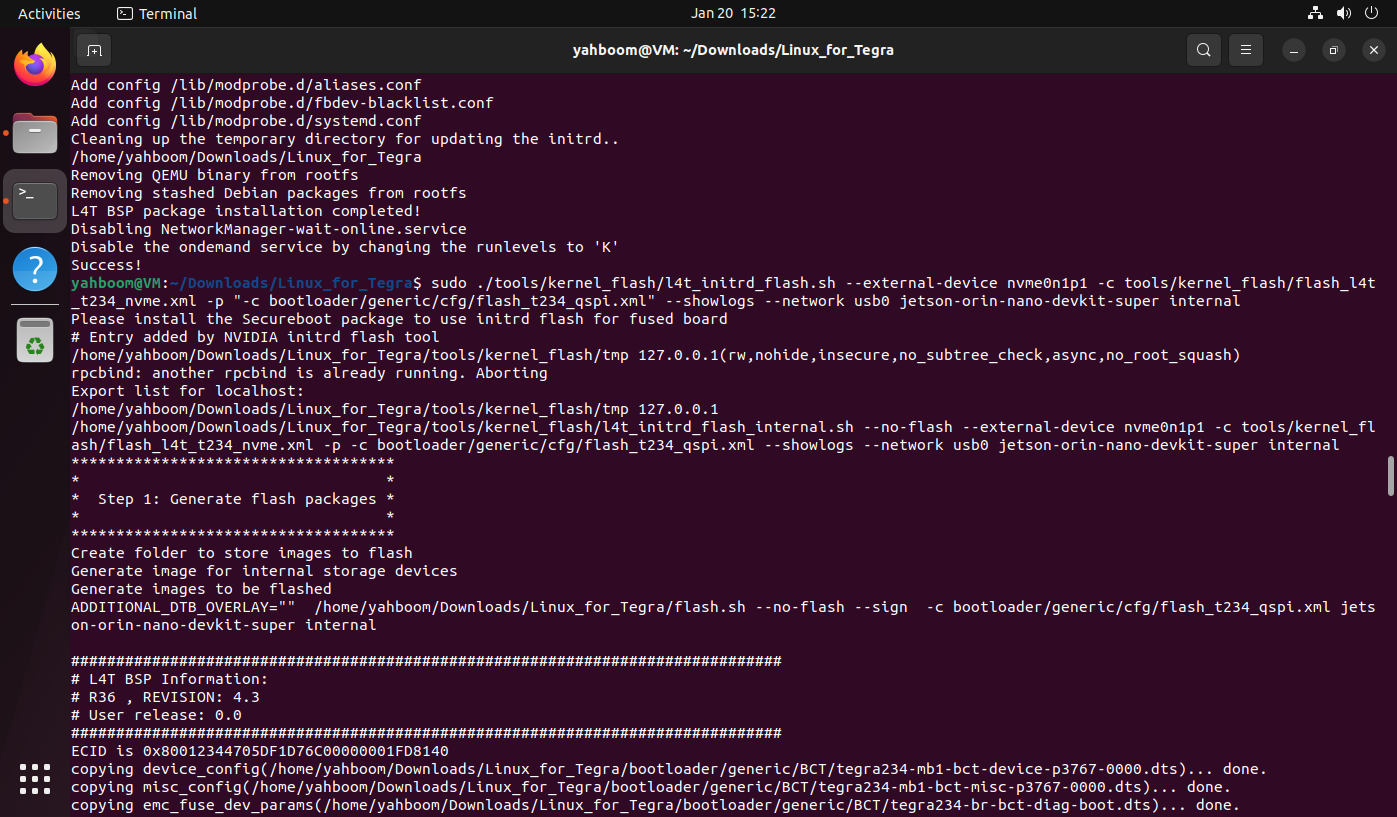
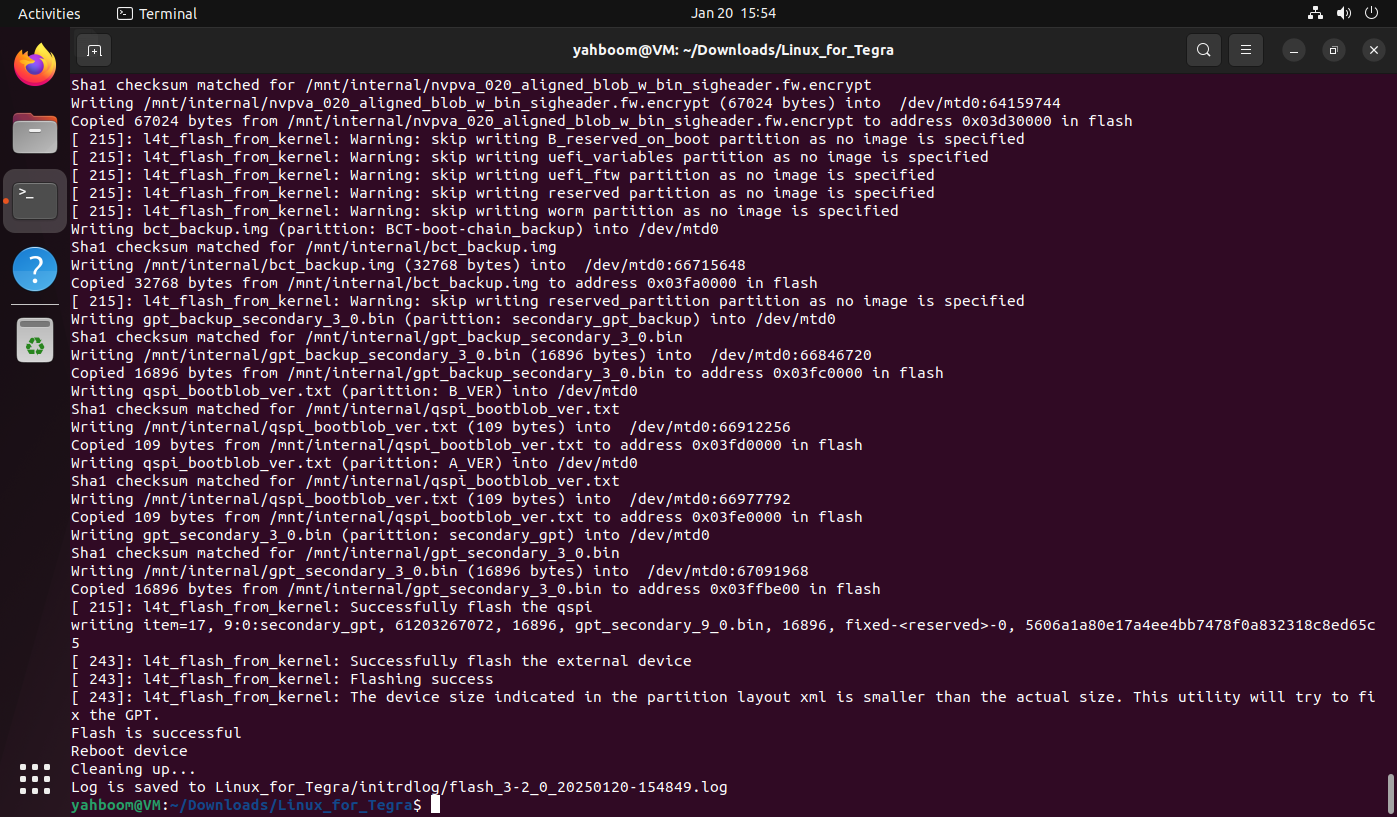
xxxxxxxxxx sudo ./tools/kernel_flash/l4t_initrd_flash.sh --external-device nvme0n1p1 -c tools/kernel_flash/flash_l4t_t234_nvme.xml -p "-c bootloader/generic/cfg/flash_t234_qspi.xml" --showlogs --network usb0 jetson-orin-nano-devkit-super internal
说明:jetson orin nano和jetson orin nx都可以使用相同的命令烧录系统到固态硬盘
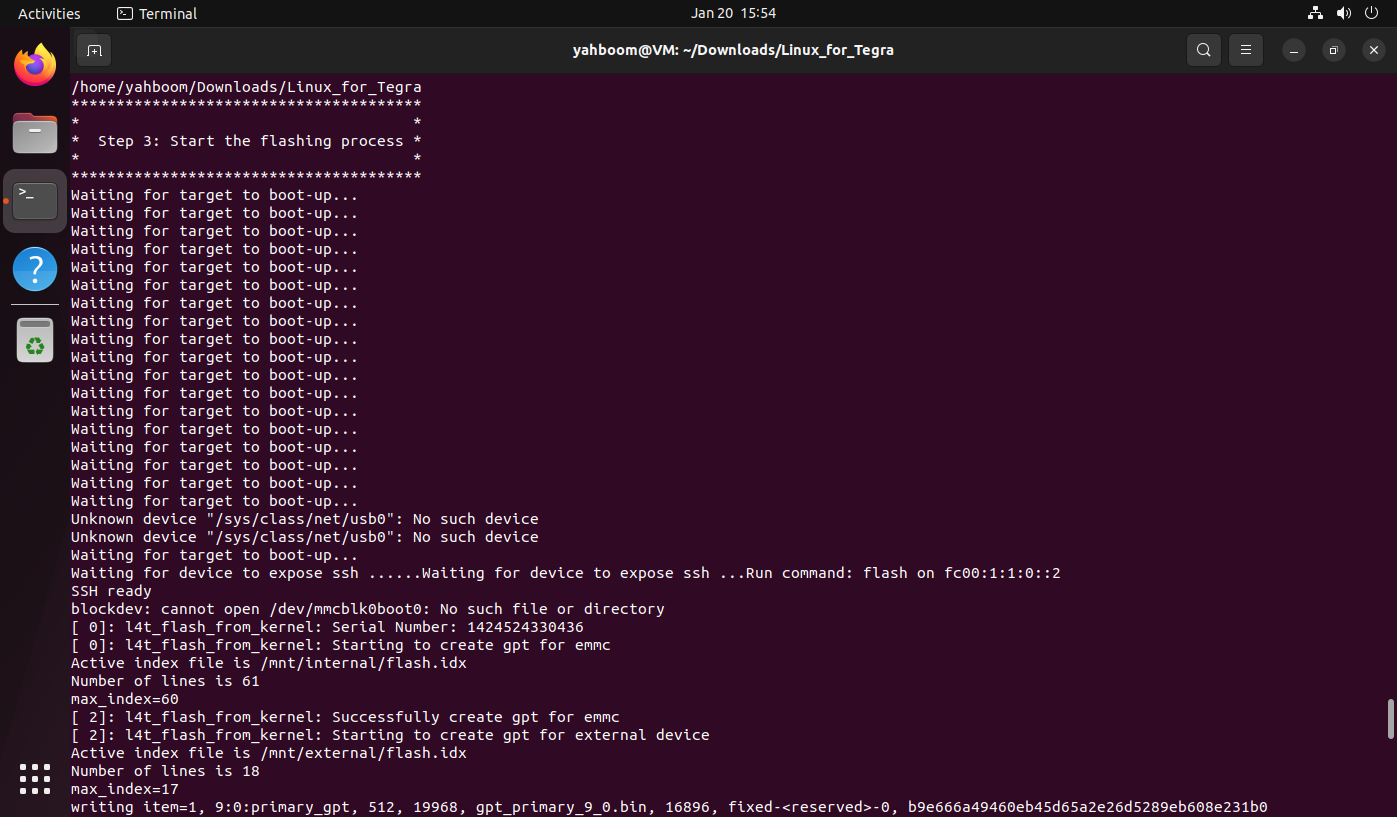
注意:烧录过程中需要用户及时将设备连接到虚拟机,不然会导致链接超时!
4、启动系统
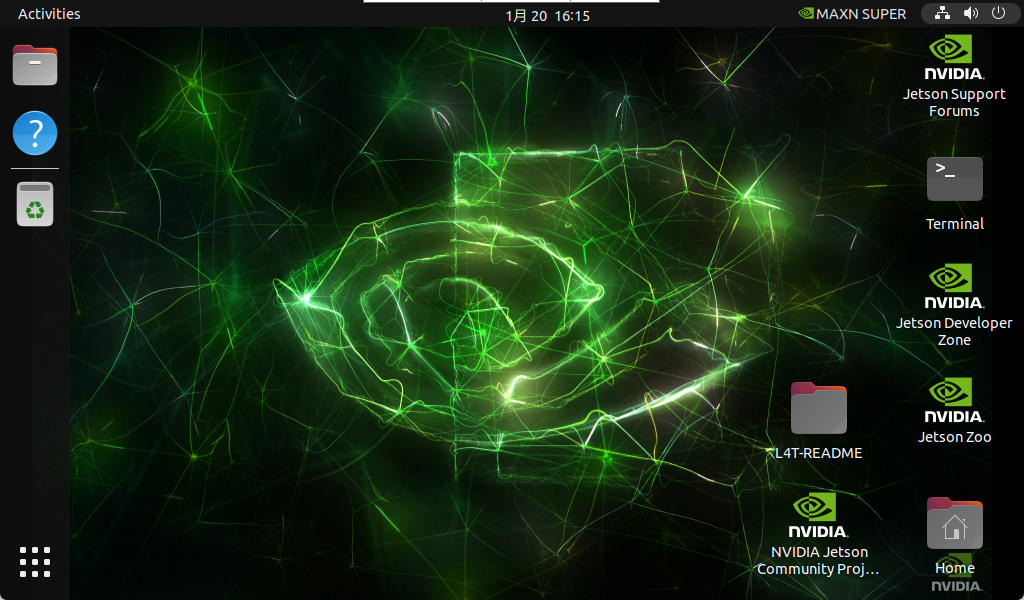
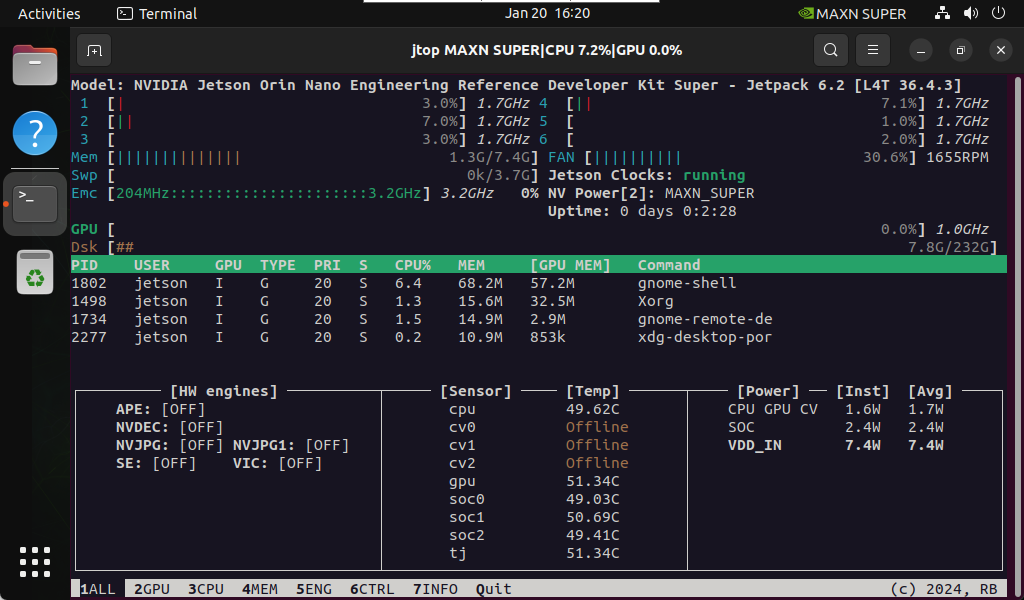
烧录系统成功后,断开主板电源(断开DC电源适配器和Type-C数据线),然后拔掉核心板下方短接FC REC和GND的跳线帽;确认以上操作完成后,重新接上DC电源适配器、DP数据线(连接显示屏)启动系统。
5、组件环境
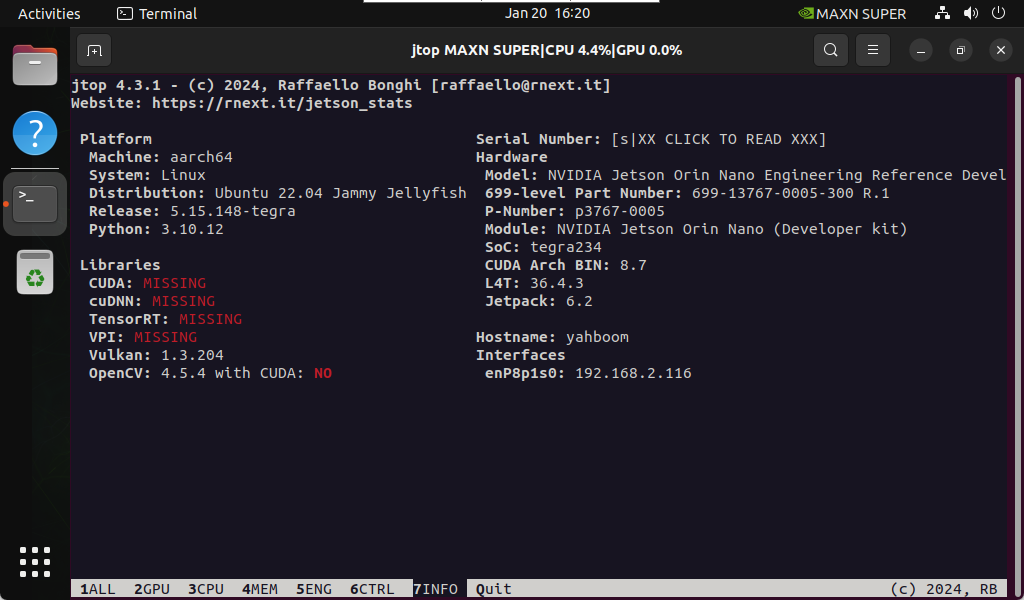
以上仅是完成纯净系统的烧录,若需要CUDA、TensorRT等环境,用户还需要参考【第二章 主板基础:安装Jetson组件环境】操作!