烧录Jetson纯净系统
烧录Jetson纯净系统1、硬件连接1.1、刷机模式1.2、主板连接2、软件连接3、SDK Manager使用3.1、SDK Manager下载3.2、SDK Manager安装3.3、启动和登录账号3.4、主板选型3.5、STEP13.6、STEP23.7、STEP33.8、STEP44、启动系统4.1、正常模式4.2、启动系统4.3、系统设置常见问题未识别设备
教程演示Jetson Orin官方套件 烧录英伟达官方系统镜像(SUB套件无法通过该方式激活SUPER模式),新手不建议操作!
注意:产品配套的固态硬盘存在出厂镜像,出厂镜像包含英伟达官方系统和主板环境;若非对纯净系统有要求,请勿操作!
1、硬件连接
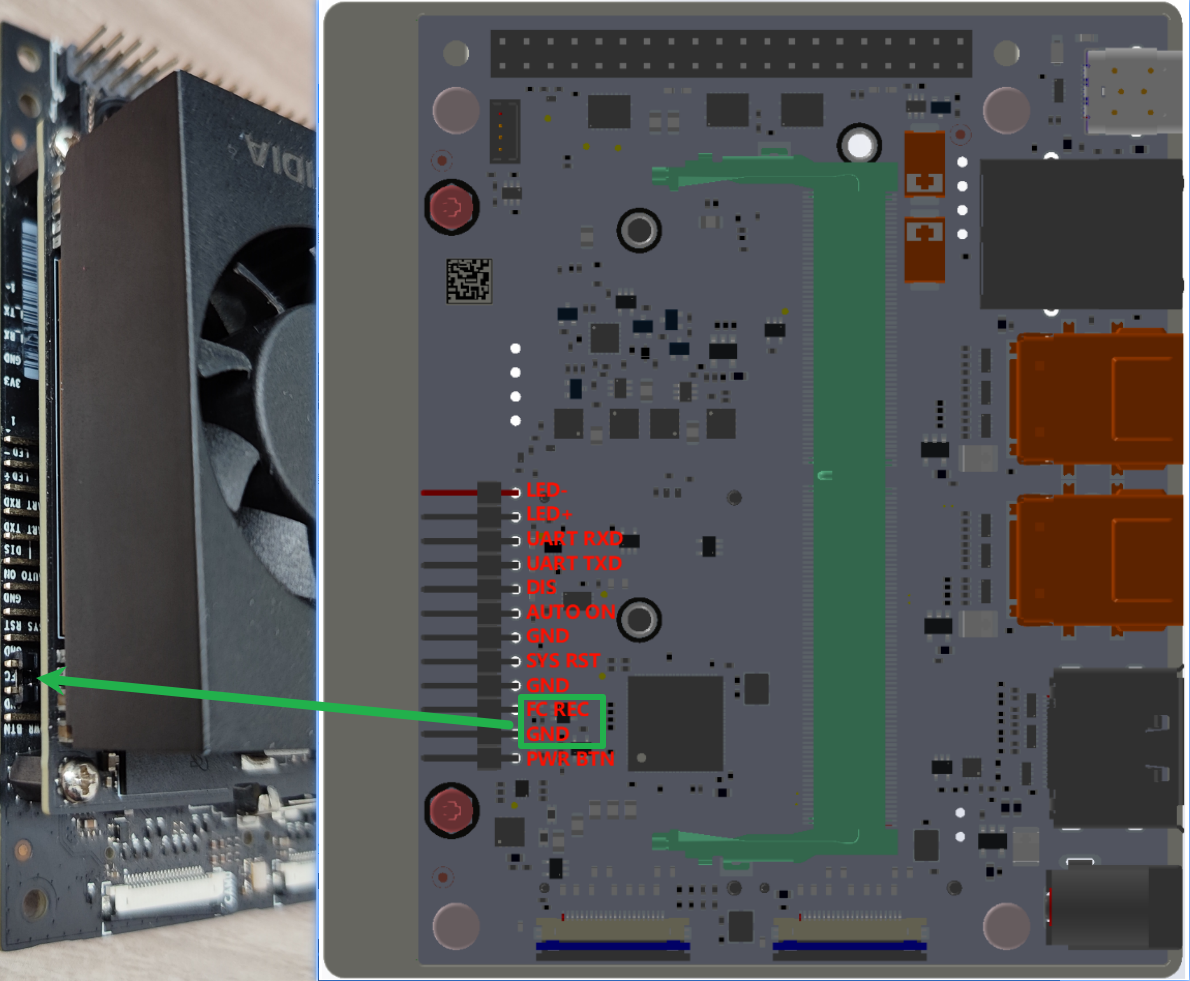
1.1、刷机模式
Jetson Orin主板需要短接核心板下方的FC REC和GND才可以进入刷机模式:
1.2、主板连接
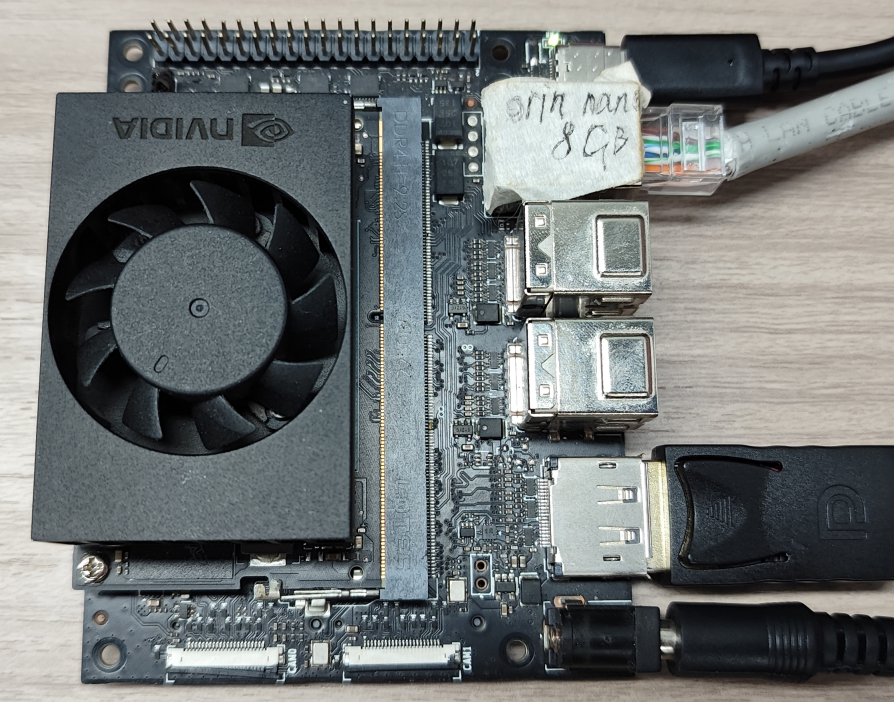
本图示以Jetson Orin Nano官方版本为例,其他版本用户可参照使用(硬件接口及功能布局一致)
Jetson Orin主板需连接DC电源适配器、DP数据线、网线以及Type C数据线:Type C数据线连接电脑
2、软件连接
教程使用VMware Workstation 17 Pro进行系统的烧录!
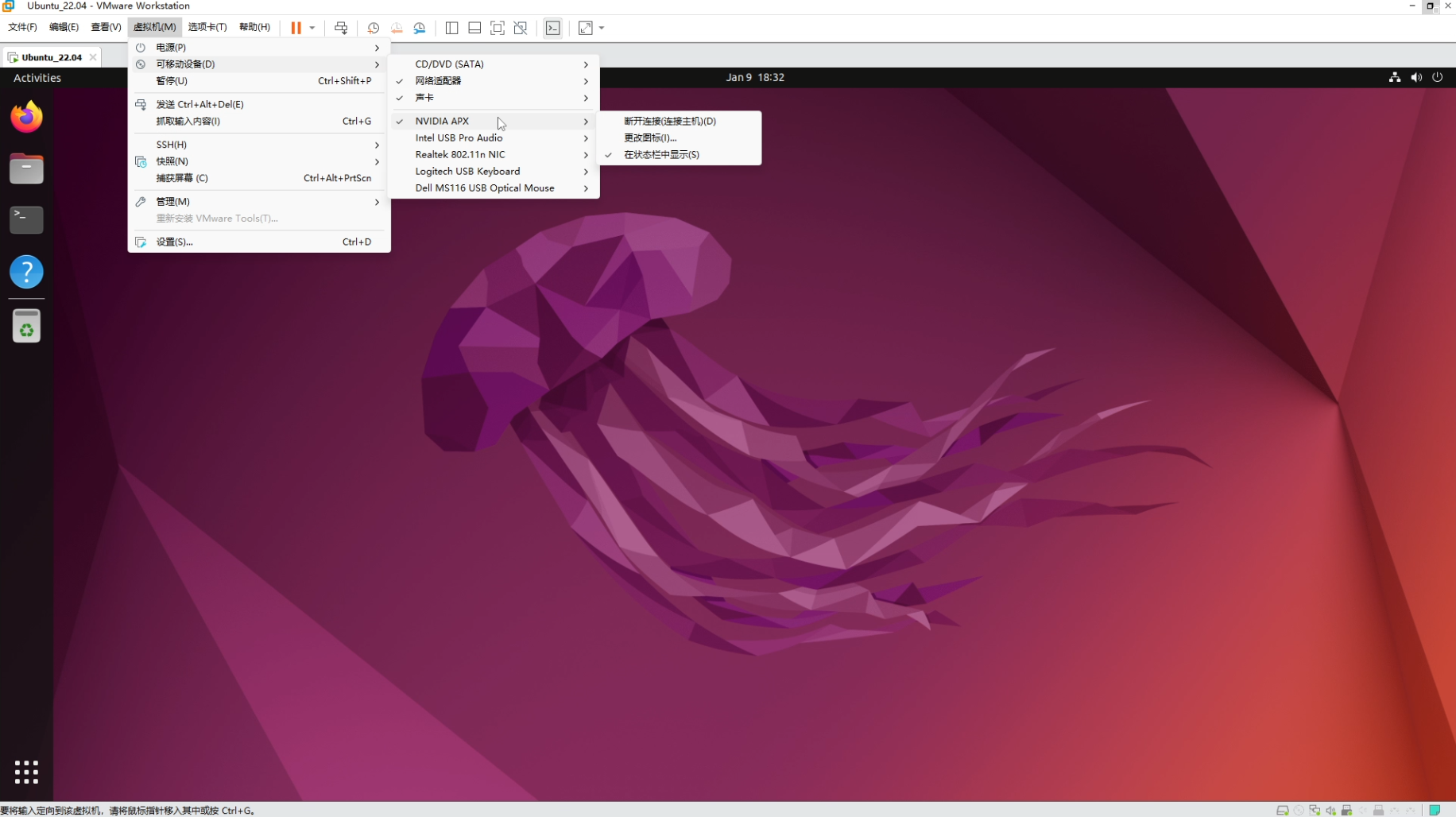
启动虚拟机后,在菜单栏选择:虚拟机 → NVIDIA APX → 确认与虚拟机连接的状态
3、SDK Manager使用
使用SDK Manager需要提前注册账号和登录,注册和登录账号自行完成!
使用我们的虚拟机无需安装SDK Manager,若无法更新SDK Manager可以按照下面教程重新安装
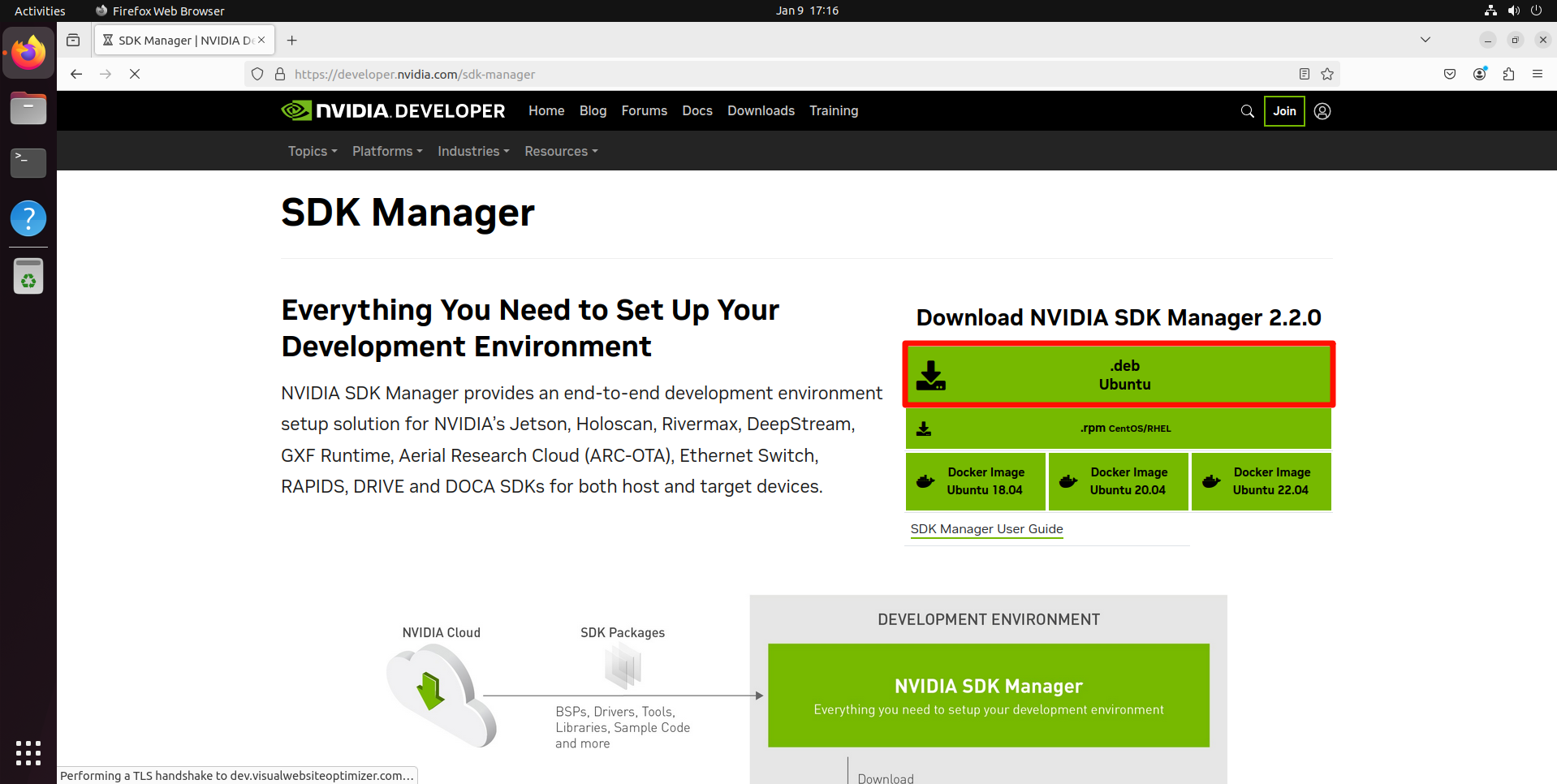
3.1、SDK Manager下载
官方网址:https://developer.nvidia.com/sdk-manager
3.2、SDK Manager安装
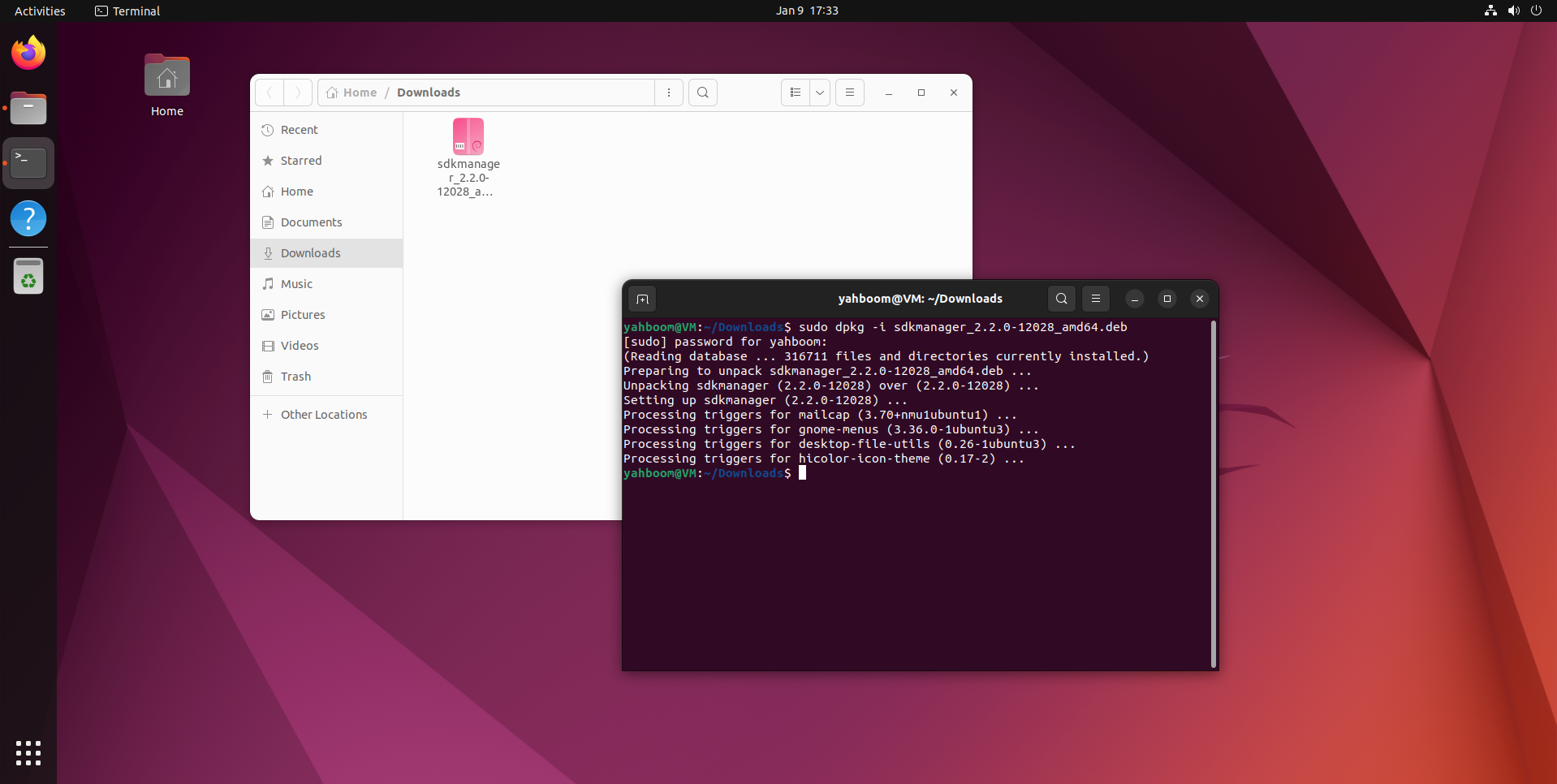
进入安装包所在文件夹运行安装命令:
xxxxxxxxxx sudo dpkg -i sdkmanager_2.2.0-12028_amd64.deb
修复依赖:纯净的系统可能安装sdkmanager出现错误提示,可以运行下面命令,然后重新运行安装命令
xxxxxxxxxx sudo apt --fix-broken install -y
3.3、启动和登录账号
系统应用菜单栏找到SDK Manager应用图标或者终端输入下面命令启动:
xxxxxxxxxx sdkmanager # 烧录旧版本Jetpack需要使用命令:sdkmanager --archived-versions
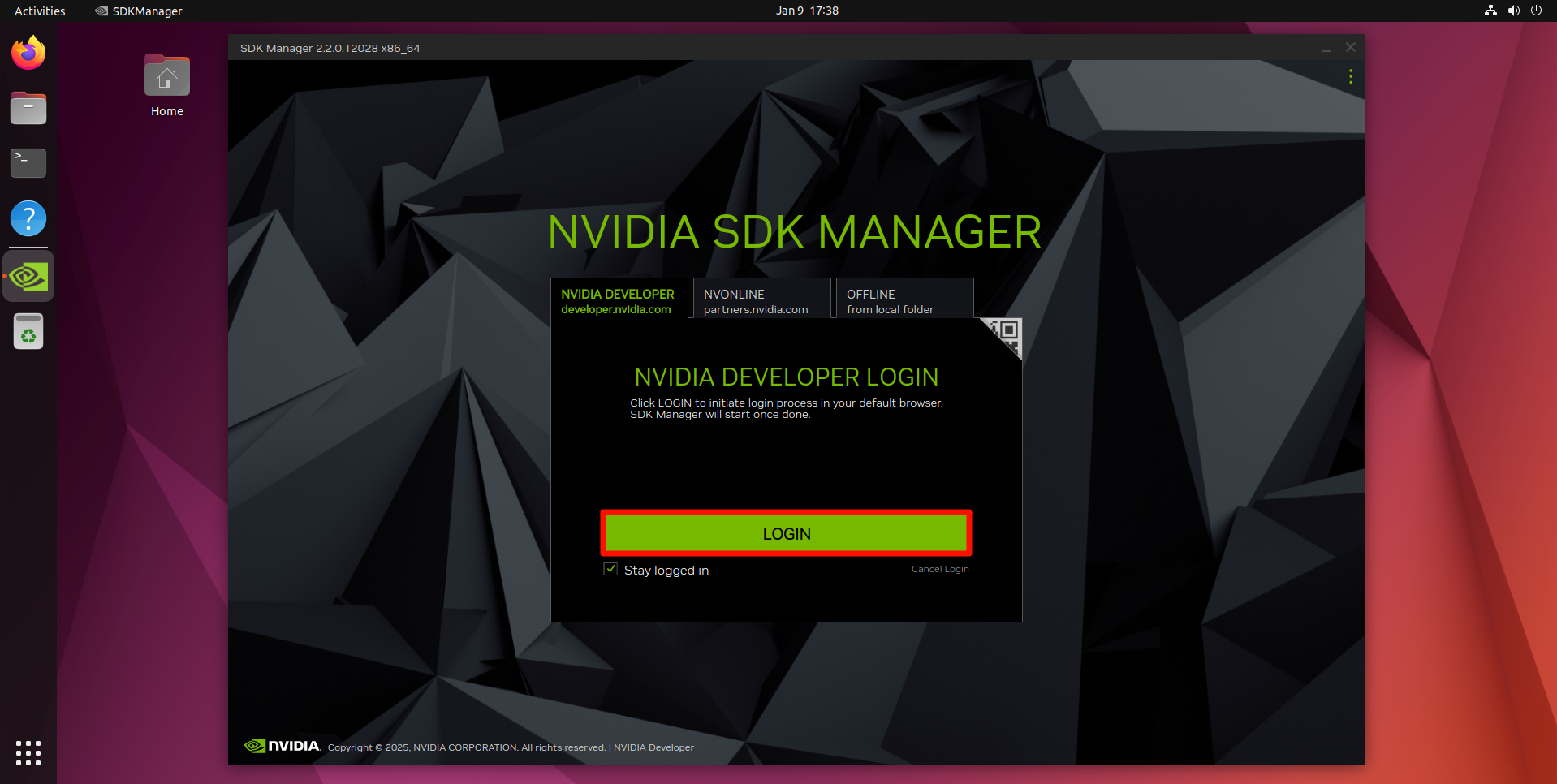
点击登录后会自动弹出浏览器的登录页面:
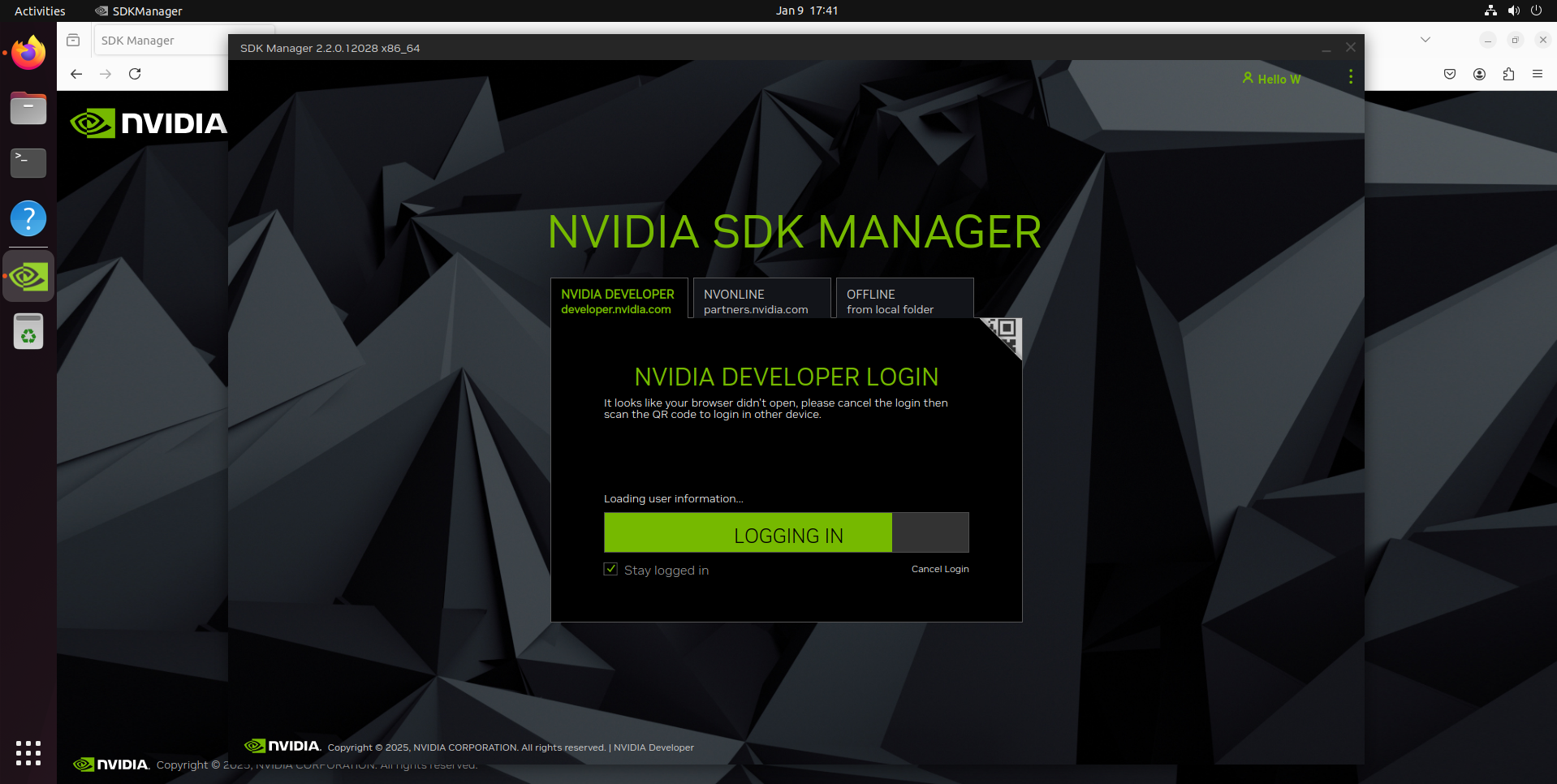
输入之前注册的账号和密码可以进入软件:
3.4、主板选型
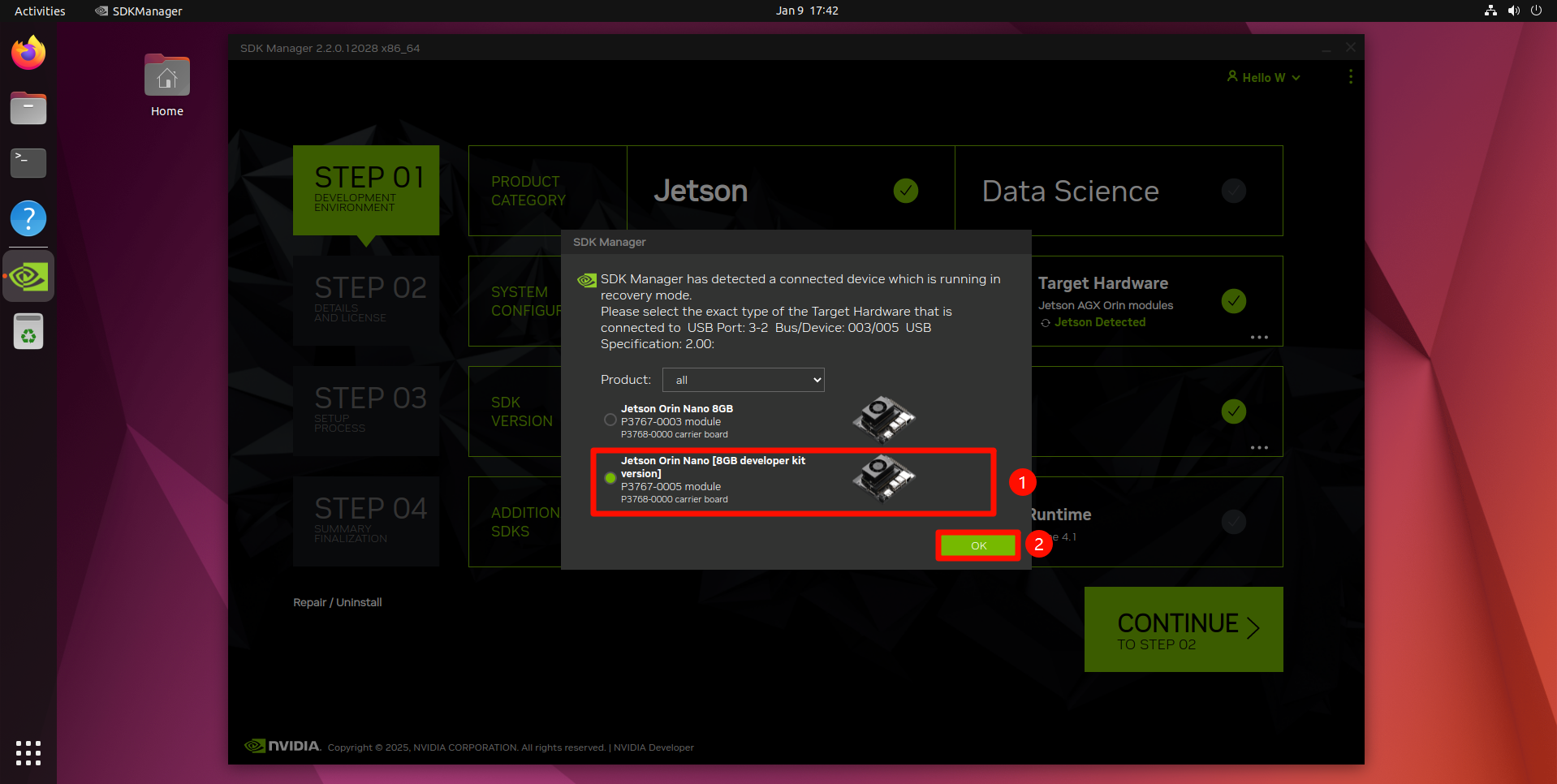
根据自己的主板型号进行选择:官方套件选择Jetson Orin Nano [*GB developer kit version]
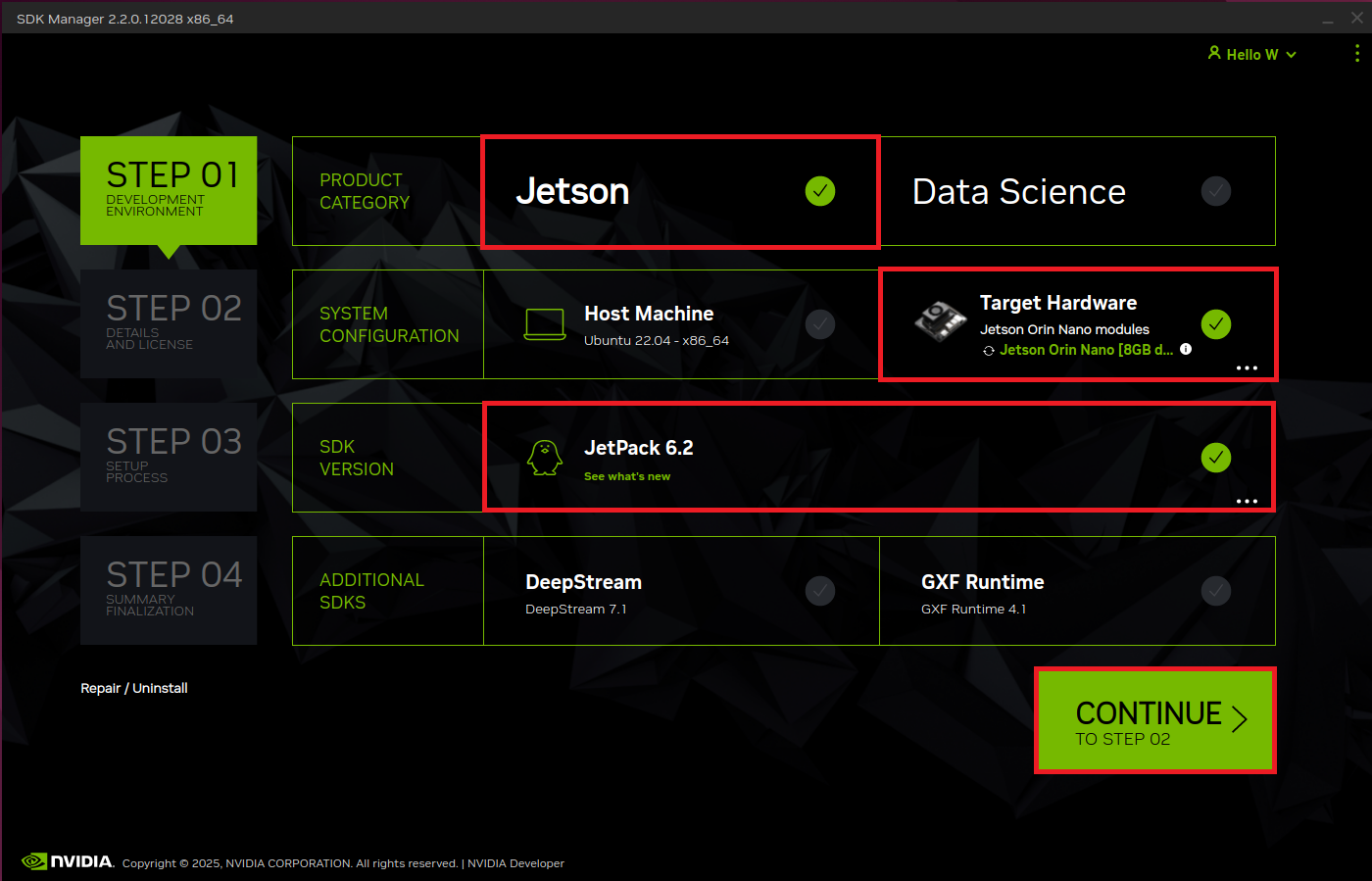
3.5、STEP1
按照下面选项进行勾选,确认勾选一致后点击CONTINUE:
3.6、STEP2
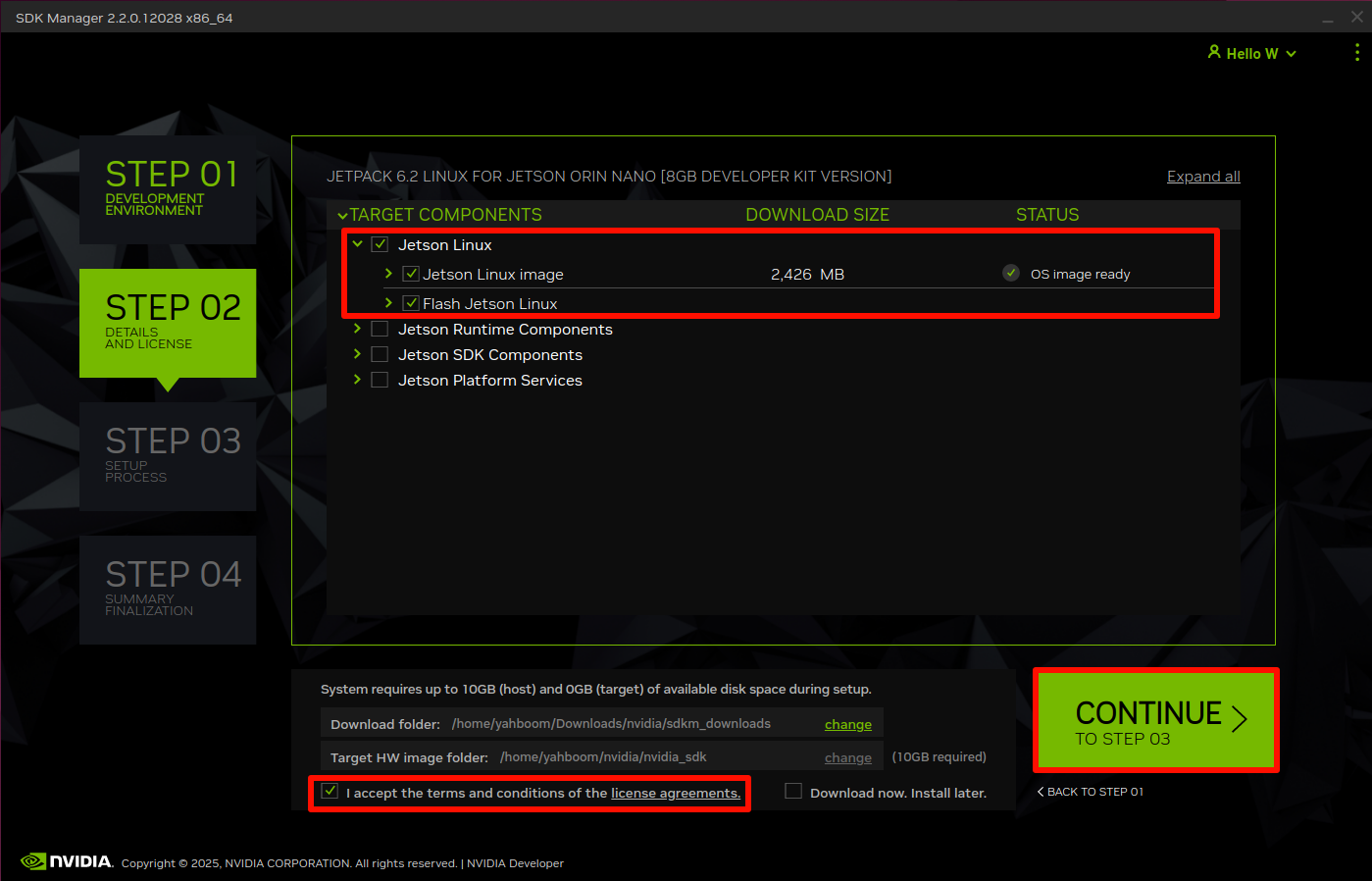
按照下面选项进行勾选,确认勾选一致后点击CONTINUE:
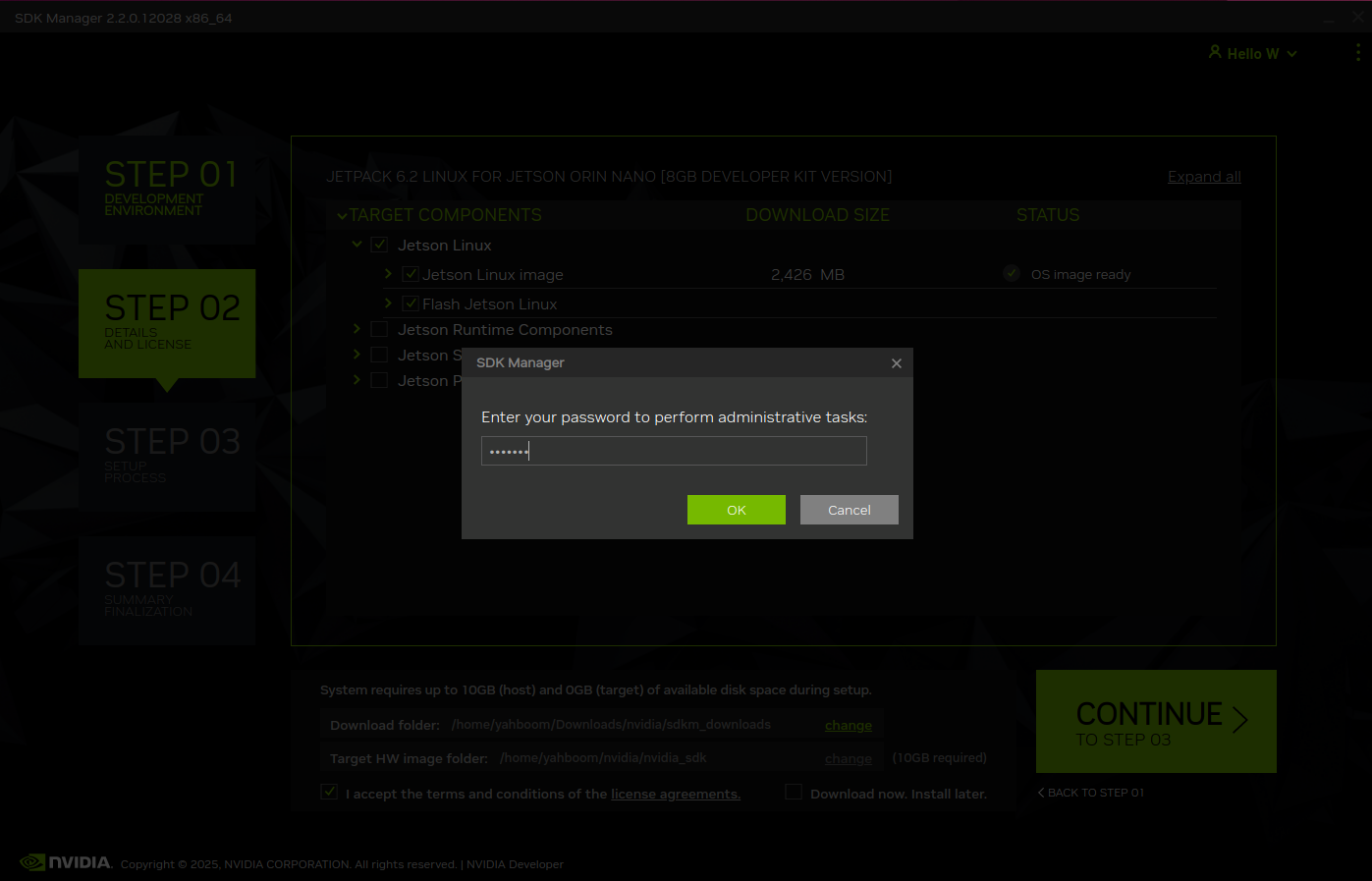
输入虚拟机密码:yahboom
3.7、STEP3
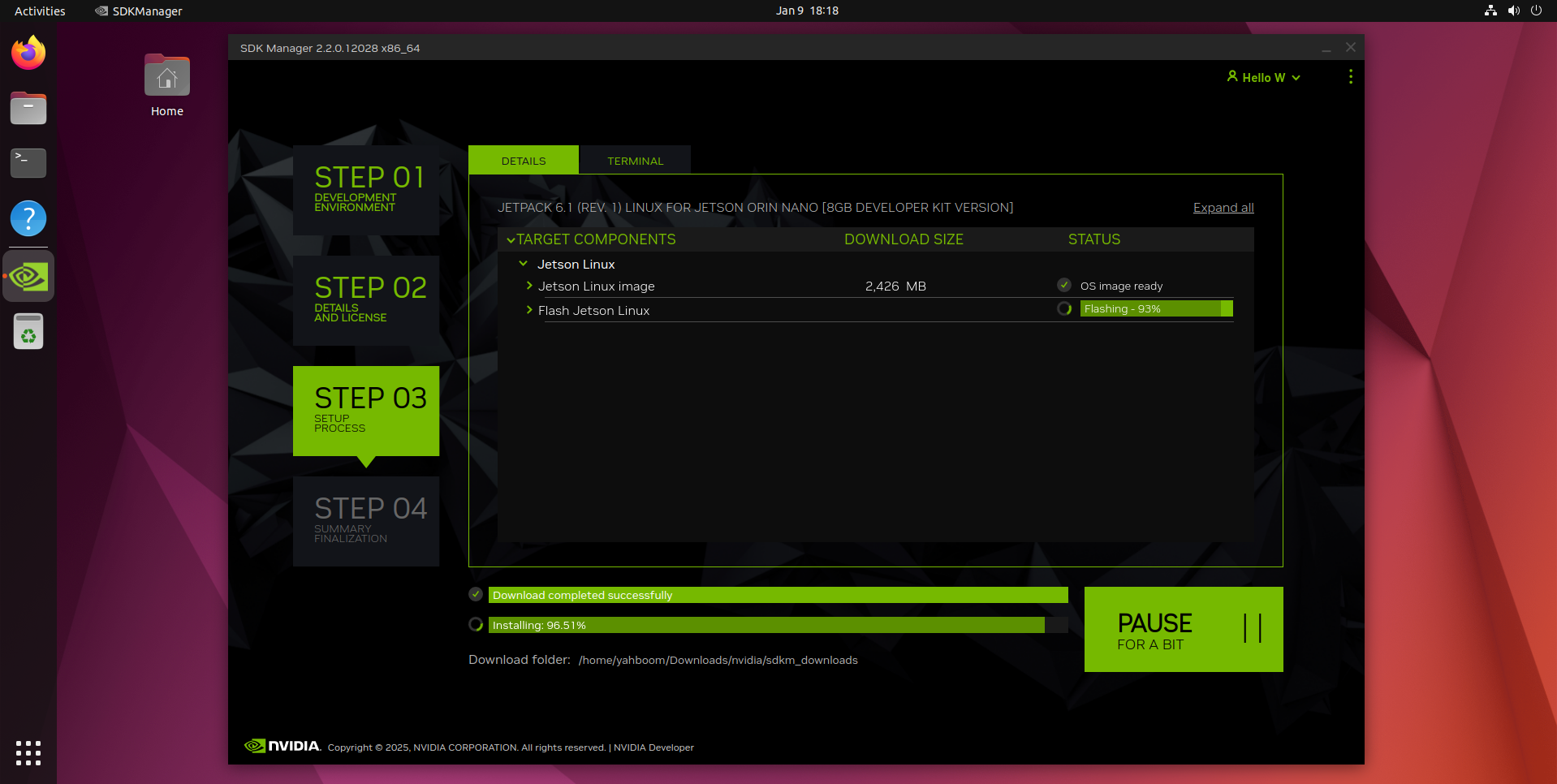
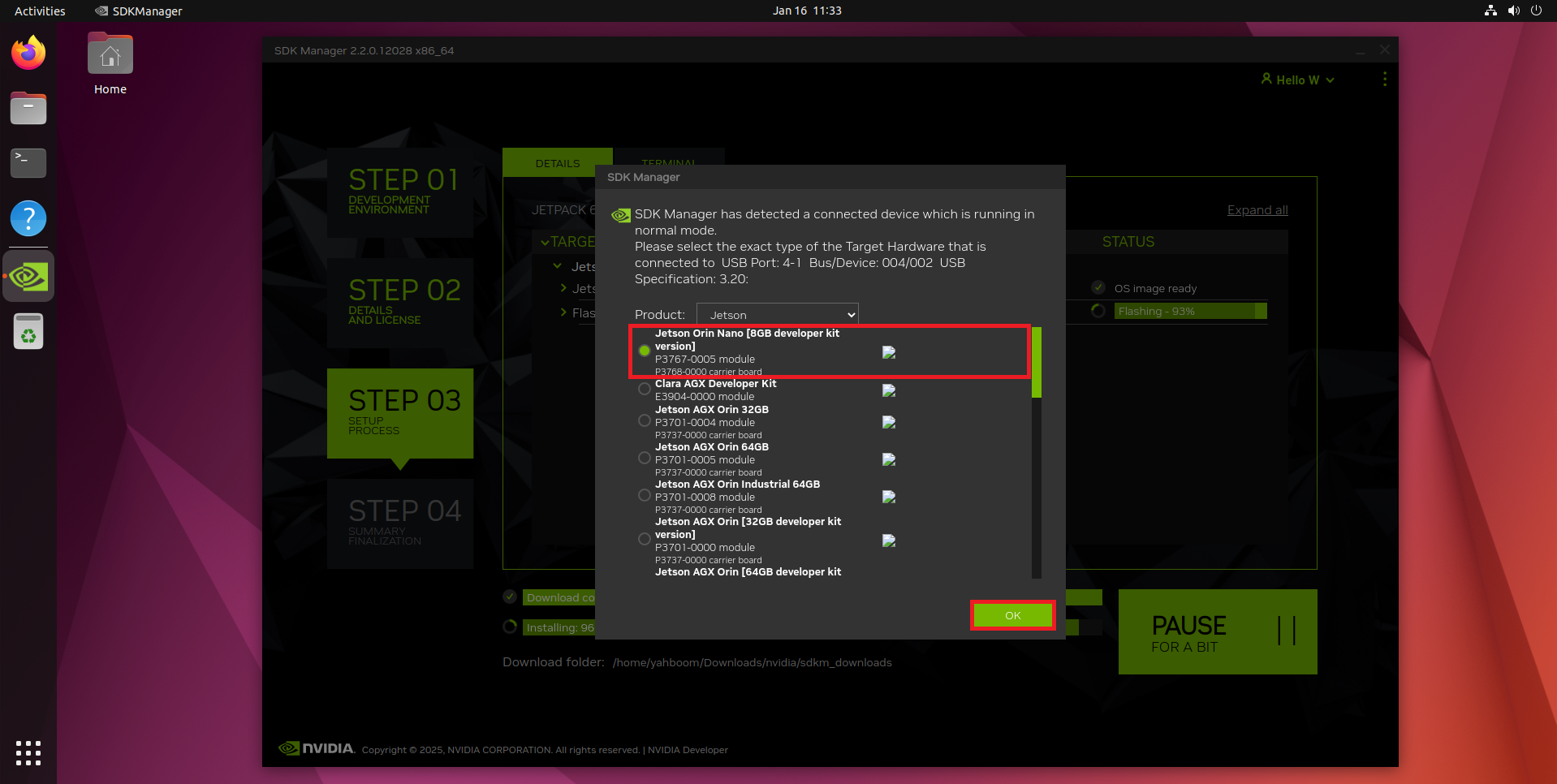
等待系统下载和安装:系统安装到50%需要用户设置选项
选择主板型号、OEM配置、系统存储介质:
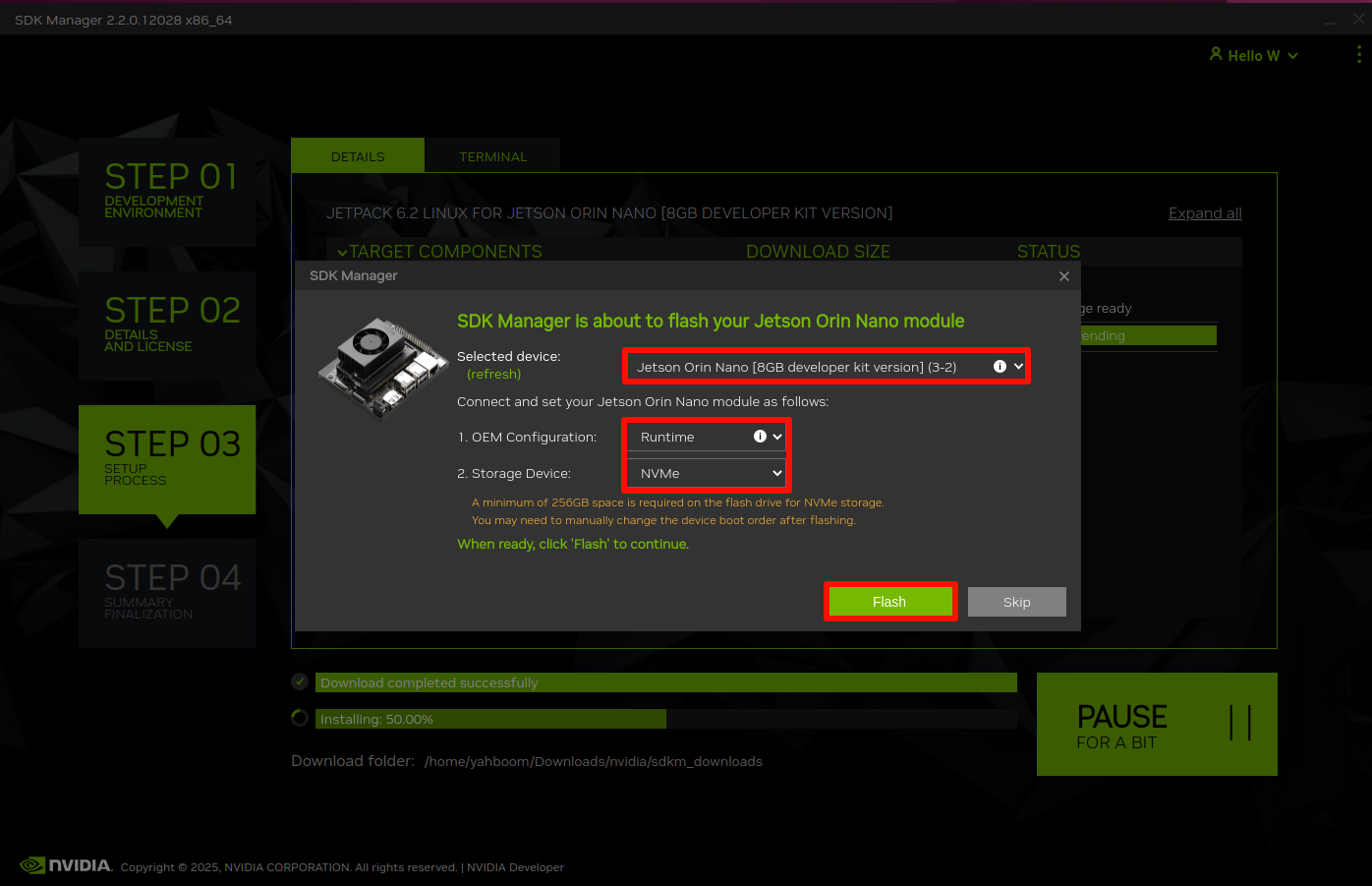
整个过程虚拟机自动控制设备的连接和断开,但是95%以上的进度就需要关注SDK Manager烧录系统的进度,一旦断开且没有自动连接虚拟机,需要及时手动连接主板到虚拟机:
3.8、STEP4
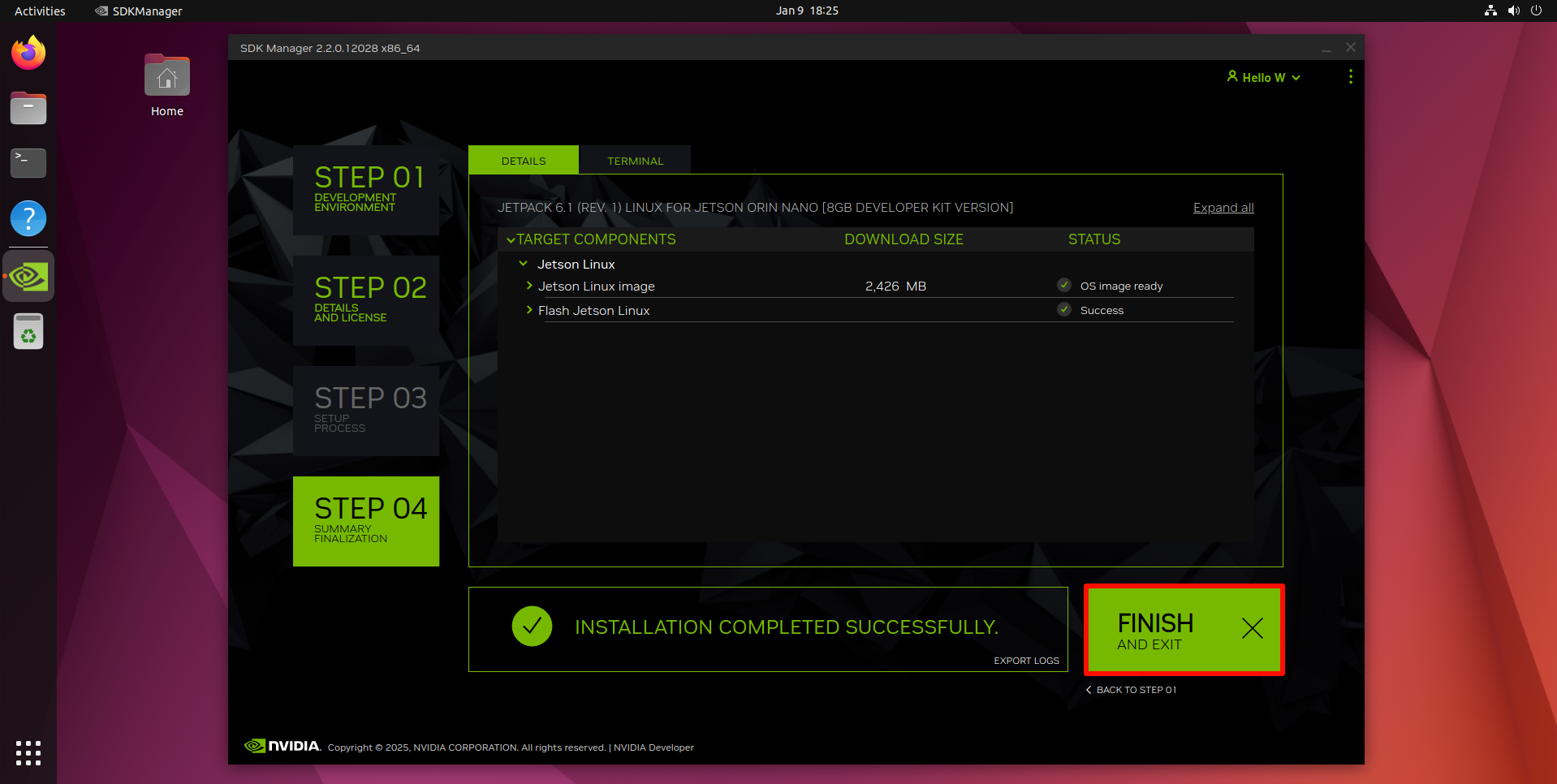
4、启动系统
使用SDK Manager成功烧录系统后,断开主板的DC供电和Type C数据线,在断电的情况下将核心板下方短接FC REC和GND引脚取出,然后给主板连接显示器、键盘以及鼠标,方便系统首次设置,最后使用DC电源适配器进行供电!
4.1、正常模式
拔掉Jetson Orin主板刷机时短接的FC REC和GND跳线帽。
4.2、启动系统
Jetson主板连接DP数据线、网线以及Type C数据线,最后使用DC电源适配器给Jetson主板供电。
xxxxxxxxxx Jetson Orin系列主板需要接显示器才可以正常显示画面以及进行VNC远程
4.3、系统设置
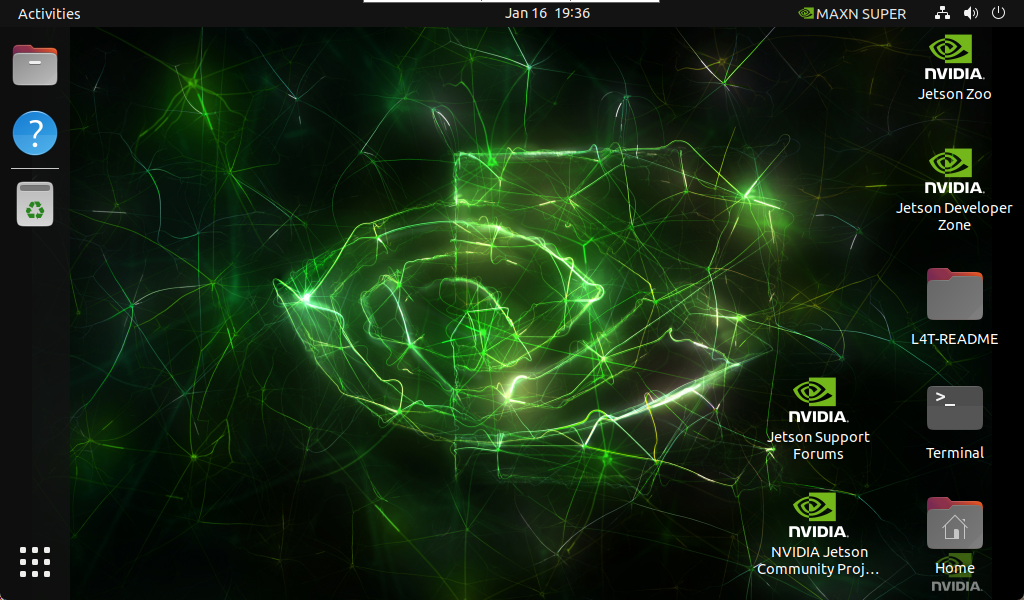
启动系统后,用户可以根据提示系统提示设置系统选项,过程较为简单就不进行演示!
常见问题
未识别设备
可以将主板的DC供电和Type C数据线断开,然后重新上电连接虚拟机!