更新固件介绍
前言
Neardi Pi 3 出厂默认安装 Android 系统,如果要运行其他系统,需要下载对应固件并烧写到主板。
本页主要说明固件获取和板端进入升级模式的方法。真正的烧录步骤请看 Type-C 固件升级。日常烧录固件时,优先使用 Loader 模式。
如果 bootloader 损坏,导致无法进入 Loader 模式,再使用 MaskRom 模式修复。
固件获取
升级方式
Neardi Pi 3 固件烧录通过 Type-C USB 口在 PC 端完成:
- 使用 Type-C 数据线连接 Neardi Pi 3 和 PC。
- 让板子进入 Loader 模式,然后在 Windows 使用 RKDevTool,或在 Linux 使用
upgrade_tool烧录固件。 - 完整操作步骤见 Type-C 固件升级。
启动存储器
Neardi Pi 3 从以下的存储器中加载系统:
- EMMC 接口
启动模式
Neardi Pi 3 有三种启动模式:
- Normal 模式
- Loader 模式
- MaskRom 模式
Normal 模式
Normal 模式就是正常的启动过程,各个组件依次加载,正常进入系统。
Loader 模式
Loader 模式是日常烧录固件时优先使用的模式。在 Loader 模式下,bootloader 会进入升级状态,等待主机命令。要进入 Loader 模式,需要让 bootloader 在启动时检测到 Update(升级)键按下,且 USB 处于连接状态。
使设备进入升级模式的方法如下:
- 使用 Type-C 数据线连接好板子和 PC。
- 按住设备上的 Update (升级)键并保持。
- 插上电源。
- 大约两秒钟后,松开 Update 键。
MaskRom 模式
MaskRom 模式用于 bootloader 损坏时的系统修复。
一般情况下是不用进入 MaskRom 模式的,只有在 bootloader 校验失败(读取不了 IDB 块,或 bootloader 损坏) 的情况下,BootRom 代码 就会进入 MaskRom 模式。此时 BootRom 代码等待主机通过 USB 接口传送 bootloader 代码,加载并运行之。
按住按键后,接入 Type-C USB 线和电源,等待片刻再松开按键即可。MaskRom 主要用于 Loader 模式无法进入时的恢复场景,日常升级固件一般不需要使用,操作时要谨慎。
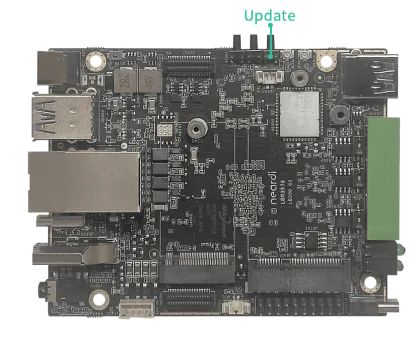
Update 按键:日常烧录优先进入 Loader 模式。
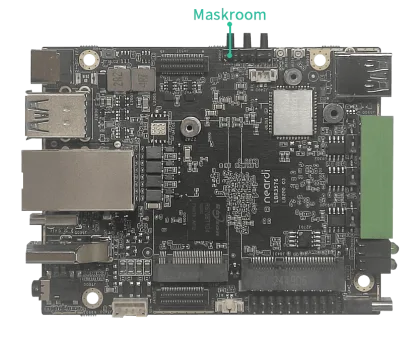
Boot/MaskRom 按键:Loader 进不去时再使用。