部署 OpenClaw (Part 1)
RK3576 Ubuntu 部署 OpenClaw 并接入 Kimi-K2.5
- 测试环境:Neardi PI3(2+16G) Ubuntu 22.04
1. 一键安装 OpenClaw
OpenClaw 官方提供了一个超简单的安装脚本,直接在终端里跑下面这行代码就行:
sudo curl -fsSL https://openclaw.ai/install.sh | bash
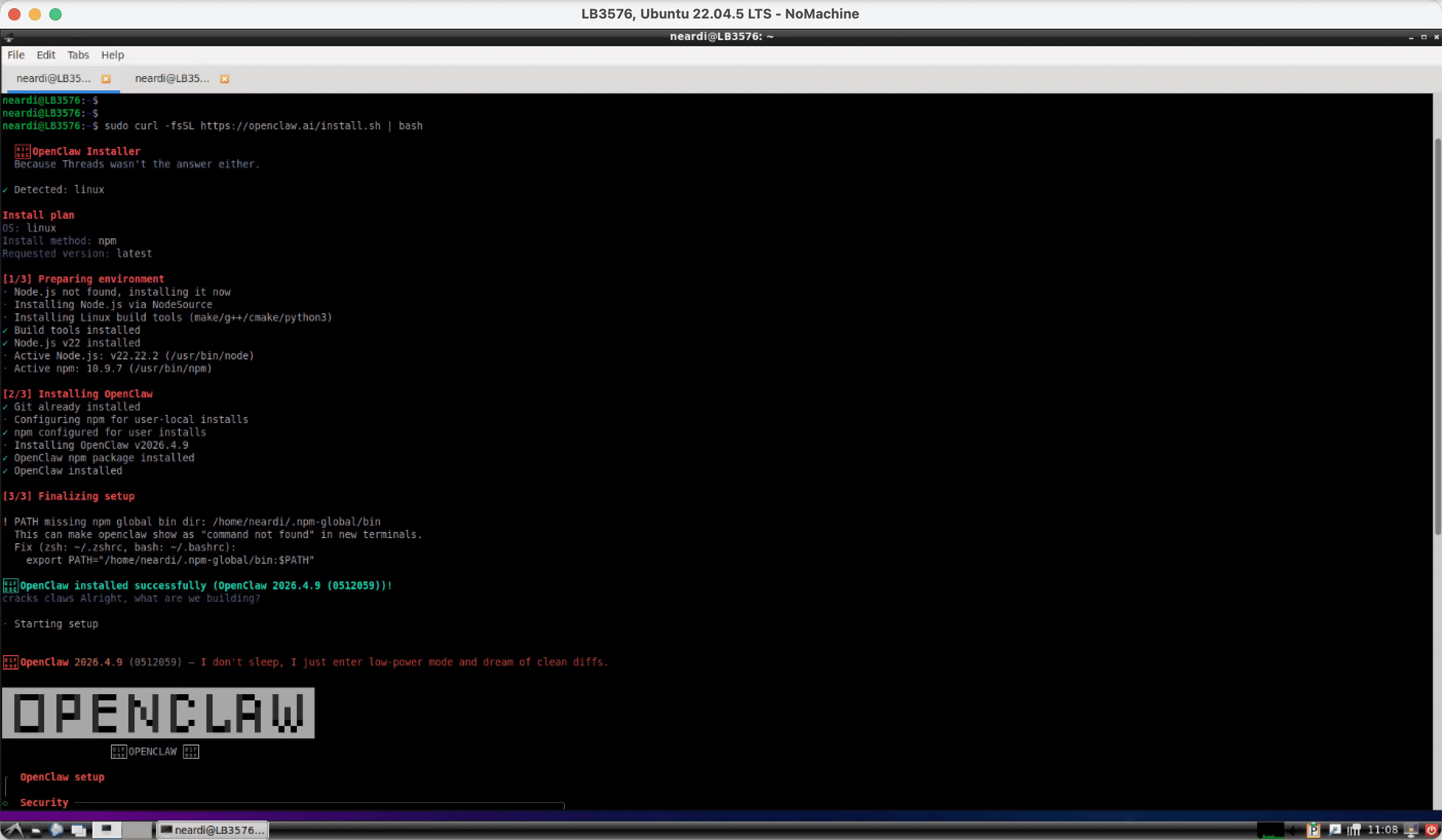
安装完成后验证:
neardi@LB3576:~$ openclaw --version
OpenClaw 2026.4.9 (0512059)
neardi@LB3576:~$ which openclaw
/home/neardi/.npm-global/bin/openclaw
2. 搞定 Moonshot / Kimi API Key
首先,得去 Kimi-K2.5 的开发者平台逛一圈: https://platform.kimi.com/
进去之后的操作很简单:
- 找到 API Key 管理。
- 点击 新建 Key。
- 把生成的 Key 复制下来存好,等会儿测试要用到。
别忘了充点“话费”: https://platform.kimi.com/console/pay 进到账户充值,自定义金额(比如先充个 10 块钱),确认充值即可。
3. 别急,先测测 API 好不好使
在正式配置之前,建议先用 curl 测一下接口,省得后边配置半天发现是 Key 的问题。
记得把下面代码里的 {{your_api_key}} 换成你刚才申请的那个:
curl https://api.moonshot.cn/v1/chat/completions \
  -H "Content-Type: application/json" \
  -H "Authorization: Bearer sk-{{your_api_key}}" \
  -d '{
    "model": "kimi-k2.5",
    "messages": [
      {"role": "user", "content": "hello"}
    ]
  }'
如果返回下面这一长串 JSON,恭喜你,API 已经准备就绪了:
{
  "id": "chatcmpl-69d9089a7e7b071fcaa662fb",
  "object": "chat.completion",
  "created": 1775831194,
  "model": "kimi-k2.5",
  "choices": [
    {
      "index": 0,
      "message": {
        "role": "assistant",
        "content": "Hello! How can I help you today?",
        "reasoning_content": "..."
      },
      "finish_reason": "stop"
    }
  ],
  "usage": {
    "prompt_tokens": 8,
    "completion_tokens": 93,
    "total_tokens": 101
  }
}
4. OpenClaw 配置 Kimi-K2.5
接下来就是重头戏,安装 OpenClaw 的后台守护进程:
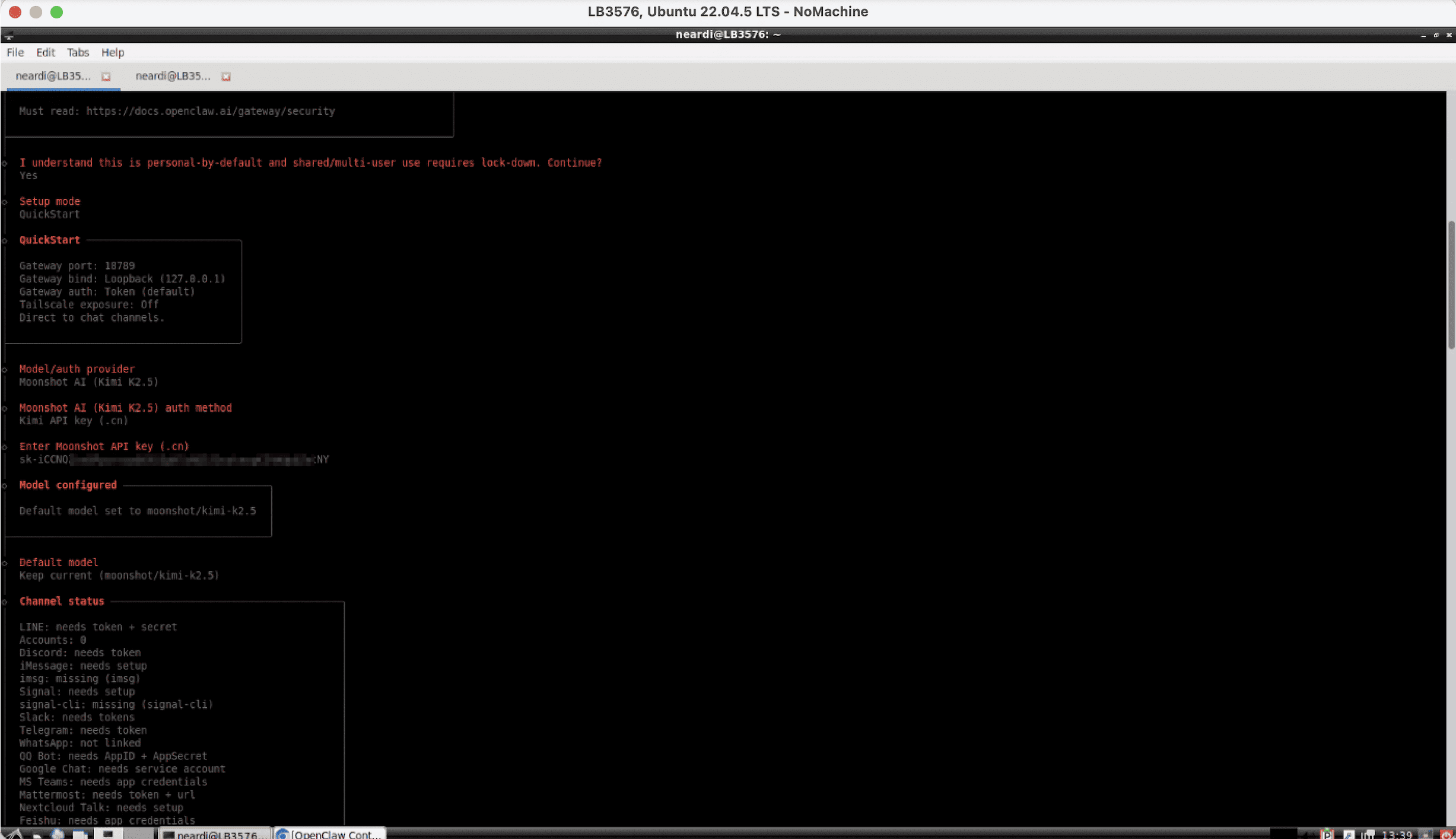
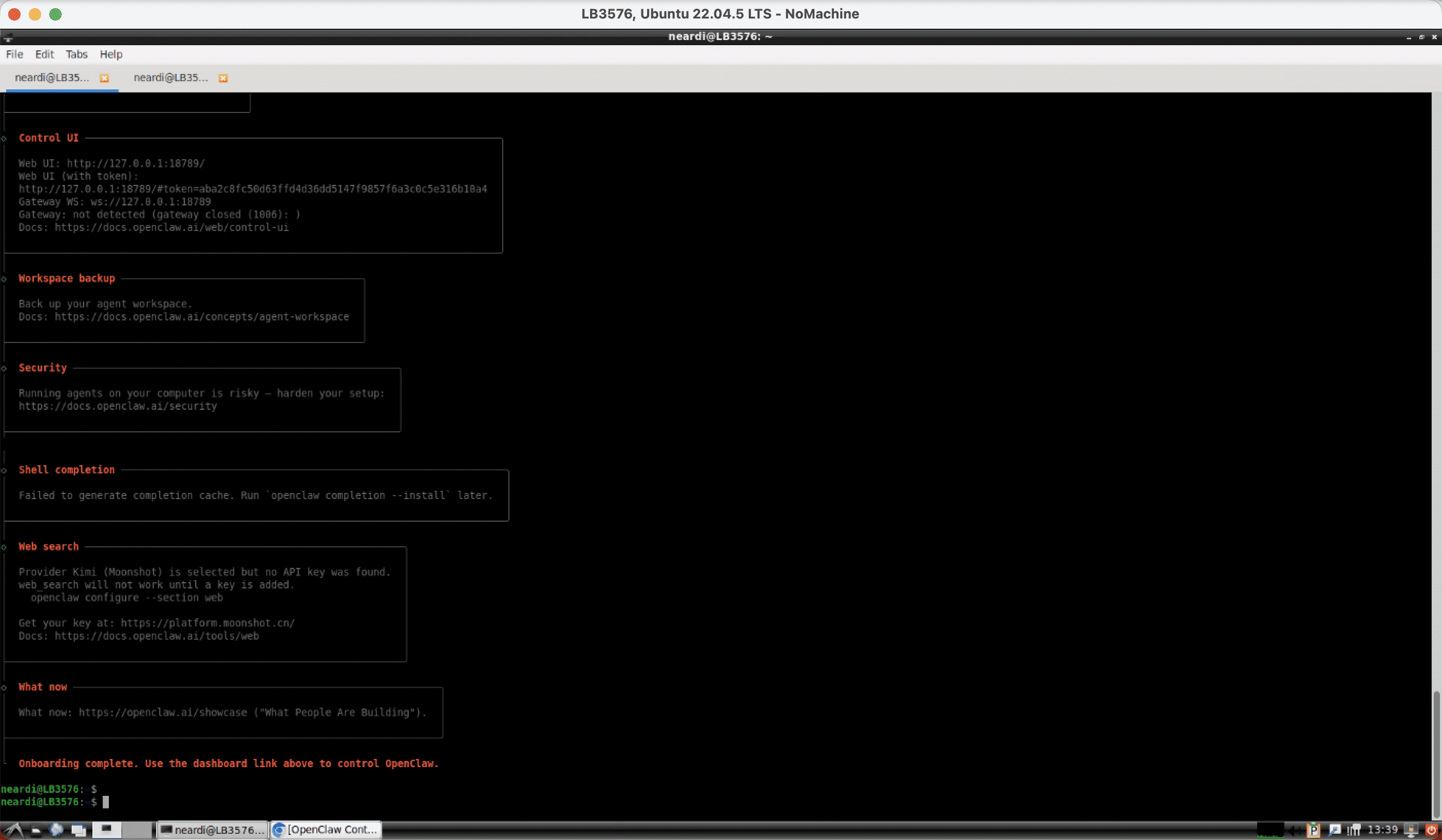
openclaw onboard --install-daemon
运行后会进入交互配置界面,参考下面的截图一步步选就行,非常直观:
5. 验证环节
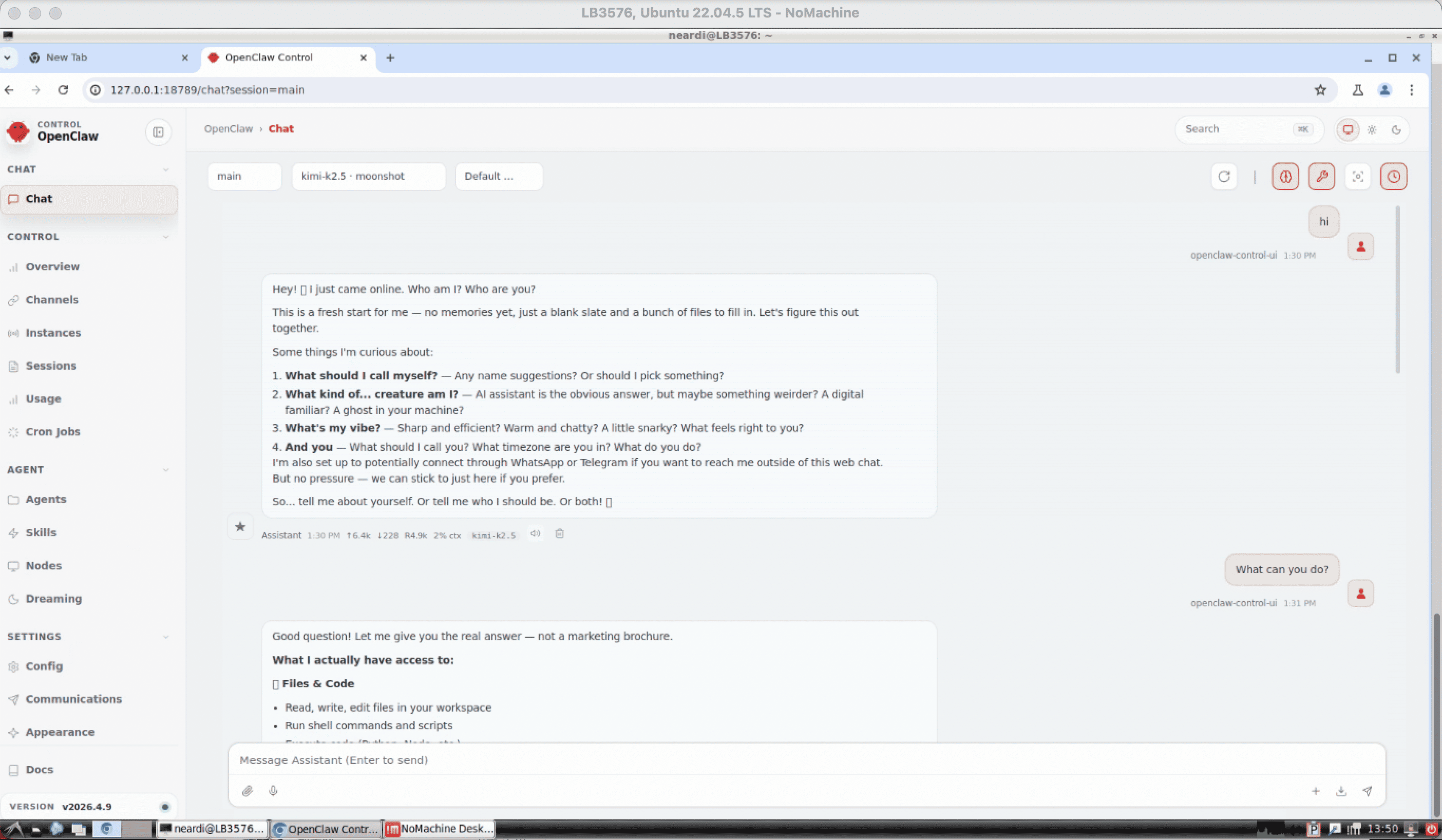
配置完后,打开 Chrome 浏览器,输入地址:http://127.0.0.1:18789/。
现在,你就可以直接在网页端跟接入了 Kimi-K2.5 的 OpenClaw 聊天啦!