Windows系统驱动安装与卸载
本章节介绍Windows操作系统下驱动的安装、卸载及安装后验证流程。
4.1. 环境依赖
Windows系统主机端,支持在下面环境下安装驱动:
- Windows 11
4.2. 安装前准备
驱动升级前需要完成下面操作:
- 下载驱动安装包。
-
非首次安装:卸载老版本驱动。
-
MinGW-w64依赖安装:
-
下载MinGW-w64 安装程序。
-
双击运行下载得到的
w64devkit-x64-2.4.0.7z.exe,并选择解压路径,如D:。 -
配置系统环境变量。在系统的
Path环境变量中添加MinGW-w64提取的bin路径,如:D:\w64devkit\bin。
-
-
Python依赖安装:
- 支持Python 3.9至3.13版本,推荐Python 3.12版本(Python 3.12安装程序)。
注意
不同 Windows 版本对 Python 的支持范围不同。在安装 Python 前,请确认当前操作系统版本满足目标 Python 版本的官方支持要求。
 * 配置系统环境变量。在系统的 `Path` 环境变量中添加Python路径。不同 Python 版本及安装方式生成的目录结构可能存在差异,请以实际安装结果为准。通常情况下,建议至少包含以下目录(若存在):

   * `%python_path%\Scripts\`

   * `%python_path%\`
%python_path% 需替换为本机 Python 实际安装路径,如:C:\Program Files\Python312\。
注意:
   * 并非所有 Python 安装都会生成 `Scripts` 目录。例如,精简安装或仅用于运行嵌入式解释器的场景中可能不存在该目录。

   * 如安装了 Python Launcher(`py.exe`),可额外添加以下目录(若存在):
%python_path%\Launcher\
用户也可在Python安装时勾选 Add python.exe to PATH 复选框自动设置环境变量,示例如下:
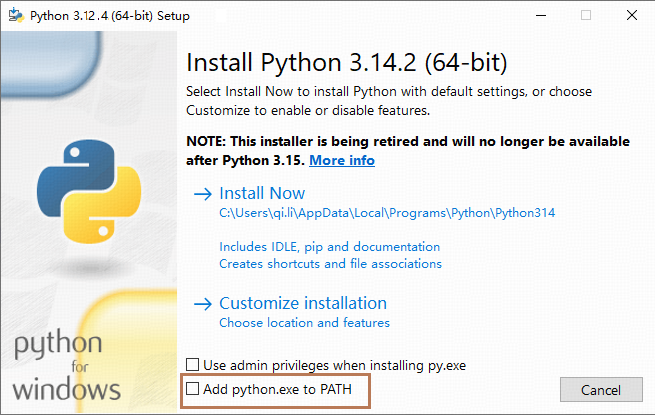
图 4.1 Windows主机端Python环境变量设置
- pip源配置与更新:
以下配置仅适用于无法稳定访问官方 PyPI 的网络环境。
 1. 以管理员身份打开 **命令提示符** (Command Prompt)窗口。

 2. 执行下面指令安装pip,如果系统已安装,请忽略该步骤:
python -m ensurepip --upgrade
安装完成后,可执行 pip --version 检查是否安装成功。
 3. 配置系统环境变量。在系统的 `Path` 环境变量中添加pip安装路径,如:`C:\Program Files\Python312\Scripts\`。

 4. 执行以下命令配置 pip:
pip config set global.index-url https://pypi.tuna.tsinghua.edu.cn/simple
5. 更新本地 pip 到最新版本:
pip install --upgrade pip
4.3. 安装驱动
支持一键安装驱动。目前一台主机上仅支持安装单个后摩设备。
执行下面步骤一键安装驱动:
警告
-
在主机重启、关机、断电或休眠之前,必须确保驱动版本与固件版本保持一致,以避免系统无法正常启动。
-
安装驱动前,请确保主机网络连接正常,否则可能导致依赖项下载失败。
-
完成 安装前准备。
-
右击
houmo-drv-<target_hw>_<release>.exe,在弹出菜单中选择 以管理员身份运行(A) 。Setup 窗口弹出,如下图所示:
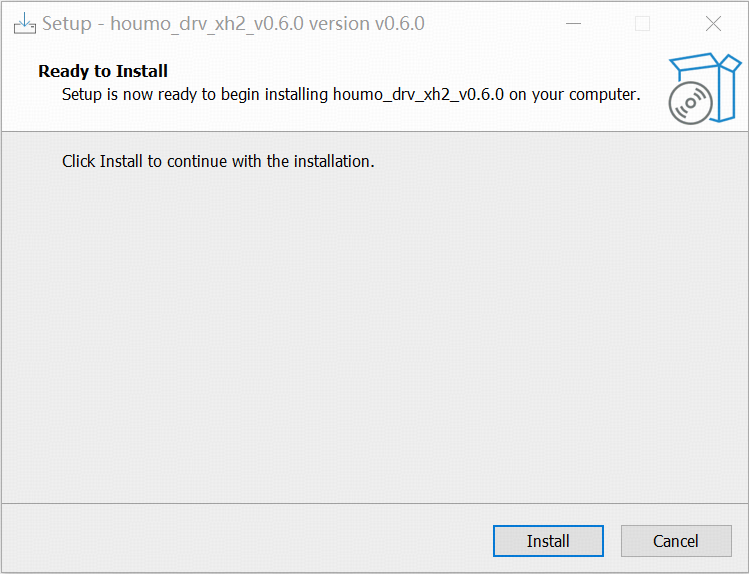
图 4.2 驱动安装窗口
-
在 Setup 窗口,点击 Install 。
-
如果驱动安装成功,弹出窗口如下图所示。点击 OK 重启主机。
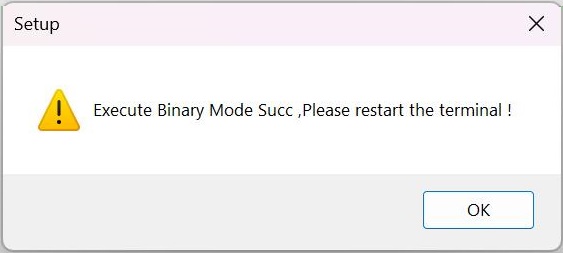
图 4.3 Windows主机重启窗口
- 检测驱动是否安装成功。在任务栏上的搜索框中,键入设备管理器 ,然后从菜单中选择设备管理器 ,弹出设备管理器 窗口。
如果存在Houmo AI Device 节点则说明安装成功,示例如下图所示:
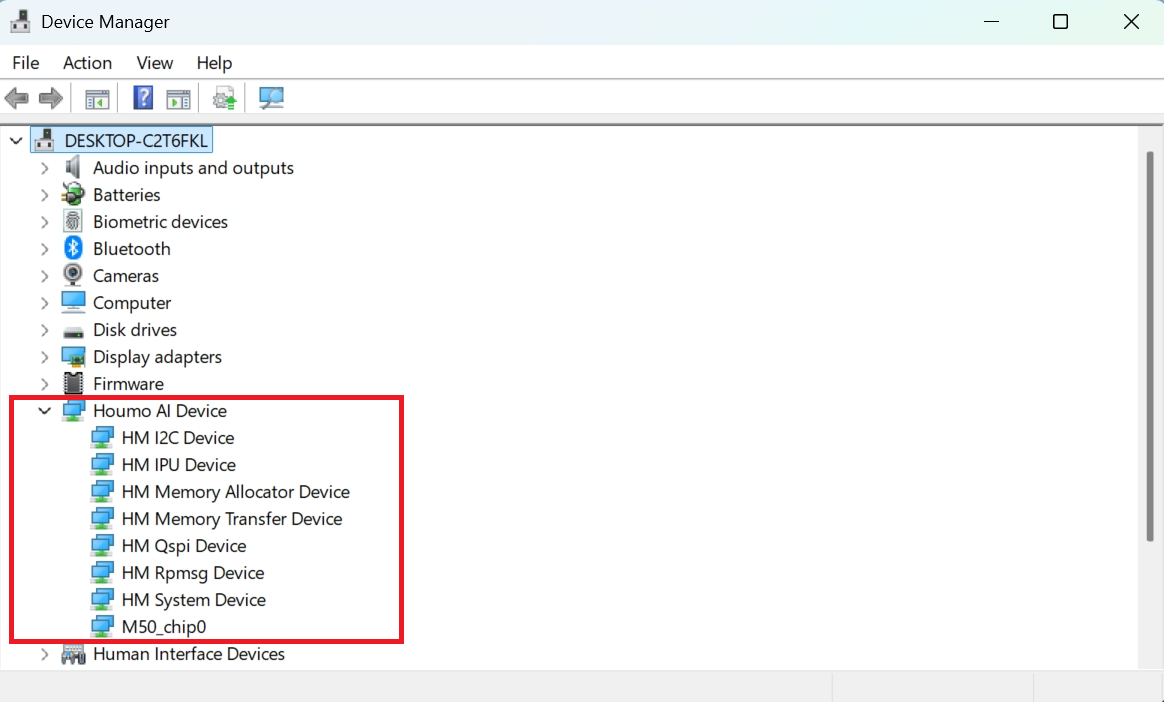
图 4.4 驱动安装:设备管理器中含有后摩设备节点
4.3.1. 关闭动态功耗管理
为避免 Windows 系统在空闲或电源管理场景下自动关闭后摩设备,需关闭设备的动态功耗管理功能。请按以下步骤操作:
-
按 Win + R ,打开 运行 对话框。
-
输入
regedit,按 Enter 键,打开 注册表编辑器 。如出现 用户账户控制(UAC) 提示,选择 是 。 -
在 注册表编辑器 中,定位至以下注册表项:
HKEY_LOCAL_MACHINE\SYSTEM\CurrentControlSet\Policies\Houmo
-
在右侧窗格中设置
runtimeidle数值数据为0。 -
重启主机系统或对后摩设备进行断电再上电操作。
4.4. 卸载驱动
如果卸载v0.6.0或更高版本驱动,可通过系统设置卸载已安装的驱动包,操作步骤如下:
-
打开 设置 - > 应用 -> 已安装的应用。
-
在应用列表中查找
houmo-drv-xh2 <release>。如下图所示:
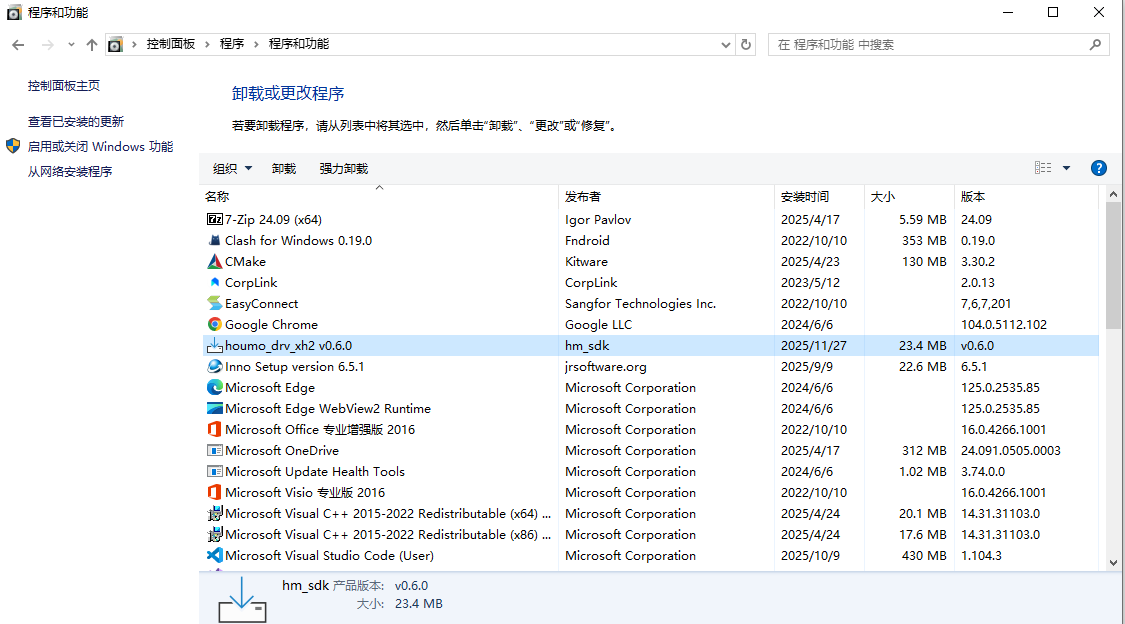
图 4.5 通过Windows系统设置卸载驱动
- 单击应用右侧的 更多选项 (三个点),选择 卸载 ,并按提示完成卸载。
如果卸载v0.5.0或更低版本驱动,执行下面指令在主机端卸载驱动:
- 以管理员身份打开Windows命令提示符窗口。
警告
必须以管理员身份运行命令提示符窗口。
-
在命令提示符窗口中,进入驱动安装包所在目录。
-
输入下面指令卸载驱动:
.\houmo-drv-<target_hw>_<release>.exe /SILENT command=uninstall
-
弹出的窗口中,点击 Yes ,卸载驱动。
-
在任务栏上的搜索框中,键入设备管理器 ,然后从菜单中选择设备管理器 ,弹出设备管理器 窗口。如果 Houmo AI Device 节点已不存在,则说明卸载成功。