SD卡升级
本章节介绍如何使用SD卡将固件烧写到eMMC中。
准备SD卡
作为启动盘,一张优质可靠、高速读写的 SD 卡,对于系统的稳定性来说是非常关键。现将 《如何准备一张 SD 卡(英文)》一文的要点摘录如下:
- 遇到启动或稳定性问题,有超过 95% 的可能是电源供应不足或 SD 卡问题(坏卡,坏读卡器,烧写SD卡时出错,卡读写太慢)。
- 推荐使用 Class 10 以上的 SD 卡,并使用专业工具去测试是否真卡。
- 尽量使用带校验的烧写工具。
- 如需将 SD 卡恢复至出厂设置,使用 SD Formatter 工具做格式化。
- 选择以下优质 SD 卡:



烧写工具
使用SD Firmware Tool工具制作SD升级卡
准备固件
使用官方固件
官方发布的固件都是支持使用SD卡升级的, 请到Core-1808-JD4固件下载页下载相应的固件。
制作SD升级卡
首先下载SD Firmware Tool去下载 SD_Firmware_Tool,并解压。
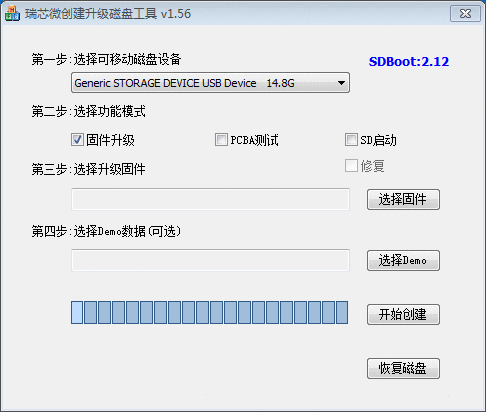
运行 SD_Firmware_Tool.exe:
-
插入 SD 卡。
-
从组合框中选择 SD 卡对应的设备。
-
勾选 “固件升级” 选项。
-
点击 “选择固件” 按钮,在文件对话框中选择需要升级的固件。
-
点击 “开始创建” 按钮。
-
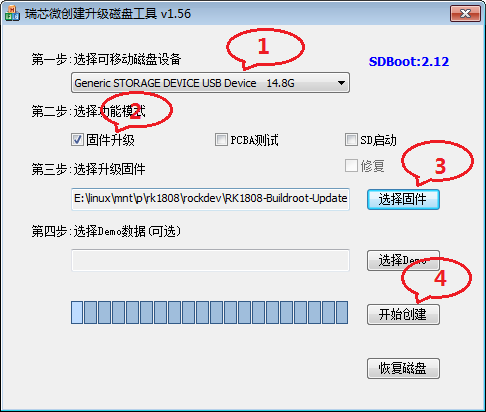
等待操作完成,直到提示成功对话框出现:
-
在SD卡中生成
rksdfw.tag,sd_boot_config.config,sdupdate.img3个文件。 -
拔出 SD 卡。
升级固件
制作完升级卡过后接下来,使用SD升级卡升级固件请执行以下命令
- 将板子断电,插入SD升级卡
- 上电,升级过程中有一盏LED等会不停的闪烁或者通过屏幕观察升级过程。
- 升级完成后LED会停止闪烁,屏幕也会提示升级完成,然后拔出SD卡,这时候开发板会自动重启,升级完成。
注意事项
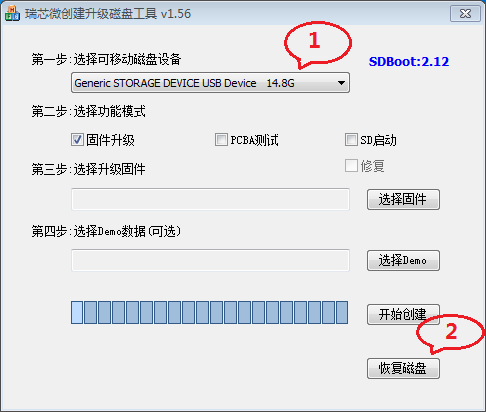
制作过升级卡的SD卡包含有升级信息,插入开发板上启动仍然会从SD卡启动,如果需要恢复为普通的SD卡,请执行以下步骤:
- 插入 SD 卡。
- 从组合框中选择 SD 卡对应的设备。
- 点击 “恢复磁盘” 按钮。
- 等待操作完成,直到提示成功对话框出现。