Linux系统制卡(Ubuntu桌面)
Windows系统制卡
制卡前准备
- 将Micro SD卡插入读卡器,并将读卡器插入PC。
- 如果用户已烧录老版本镜像并在开发者套件运行,SD卡中已存在有价值的数据或应用文件,现在需要烧录新版本镜像,可以参考文件传输将数据或文件下载到PC,待烧录新版本镜像的SD卡在开发者套件启动运行后,再将数据和文件上传到开发者套件。
下载制卡工具
-
单击[下载链接](https://ascend-repo.obs.cn-east-2.myhuaweicloud.com/Atlas 200I DK A2/DevKit/tools/latest/Ascend-devkit-imager_latest_win-x86_64.exe)获取制卡工具“Ascend-devkit-imager_latest_win-x86_64.exe”,下载后系统会提示是否保留软件。
-
单击

,选择“保留”。
图1 是否保留软件

-
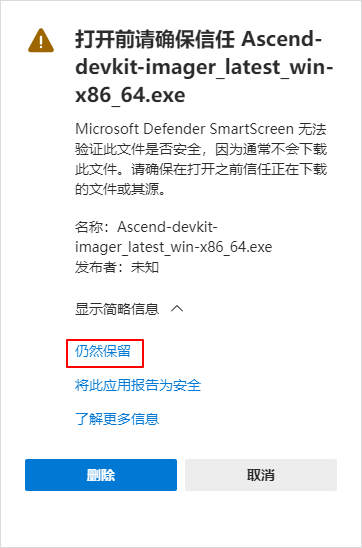
打开“显示详细信息”并选择“仍然保留”,如图2所示。
图2 信任软件
安装制卡工具
-
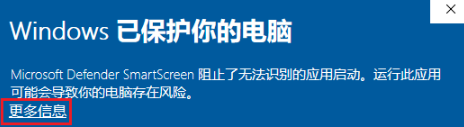
在PC上双击制卡工具安装包,系统可能会弹出阻止应用启动的提示,如图3所示,单击“更多信息”。
图3 阻止应用启动
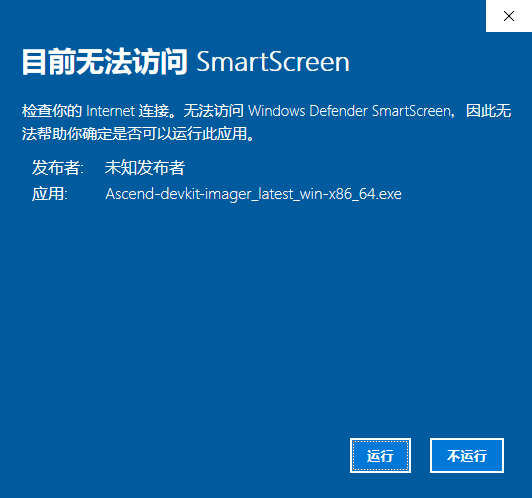
单击“仍要运行”,在弹出的提示(您要允许来自未知发布者的此应用对你的设备进行更改吗)页面选择“是”。
图4 运行应用
-
在安装导向界面按照默认配置快速安装工具。
-
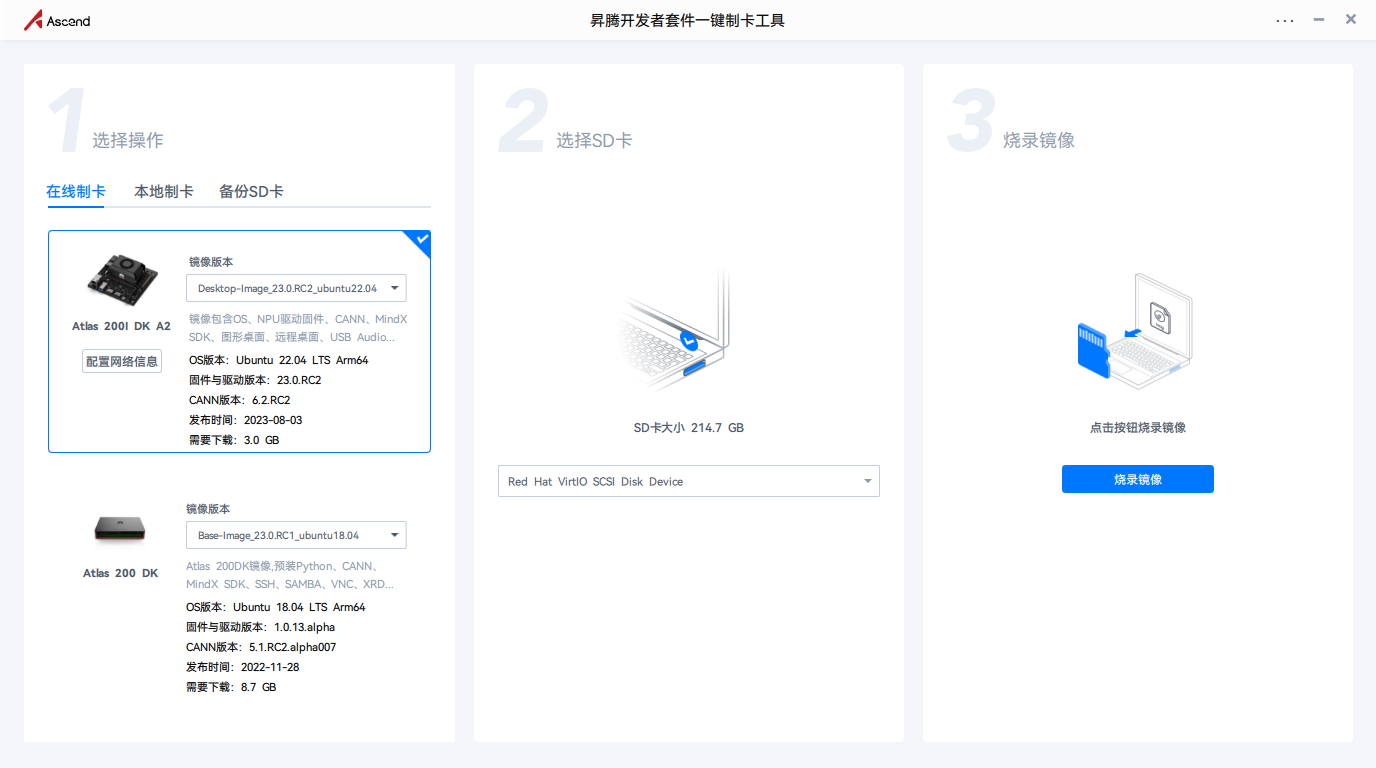
运行一键制卡工具。
图5 一键制卡工具界面图
:::note 说明
- 制卡工具界面在高分辨率屏幕显示不全,参见制卡工具界面显示不全解决。
- 运行一键制卡工具,提示“由于找不到MSVCR100.dll,无法继续执行代码。重新安装程序可能会解决此问题。”参见运行制卡工具时出现dll文件缺失解决。 :::
选择和烧录镜像
-
选择制卡方式。
-
在线制卡(推荐):提供Ubuntu 22.04与OpenEuler 22.03操作系统的镜像,制卡工具自动通过网络获取镜像烧录到SD卡,无需提前下载。镜像版本会迭代更新,用户在烧录镜像时可选择最新版本进行烧录。
:::note 说明
- 使用在线制卡方式烧录镜像时,需要确保PC能持续访问网络,避免以下类似问题导致网络断开。
- 因PC锁屏导致网络断开。
- 杀毒软件禁止联网导致网络断开。
- 网络带宽速率建议使用300Mbps以上。
- 制卡工具使用固定的镜像链接,其使用的https协议涉及端口号为443。 :::
图6 选择在线制卡
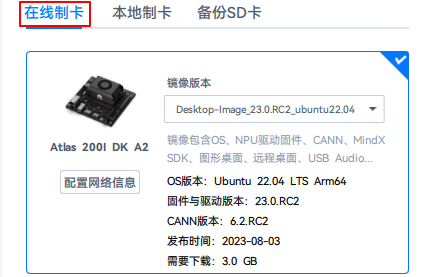
:::note 说明 选择在线制卡,提示“镜像列表获取失败,请检查网络连接”,参见制卡工具在线制卡界面空白解决。 :::
- 使用在线制卡方式烧录镜像时,需要确保PC能持续访问网络,避免以下类似问题导致网络断开。
-
本地制卡:本地制卡功能需提前下载镜像到PC,再通过制卡工具烧录到SD卡。
- Ubuntu 22.04版本镜像:[下载链接](https://ascend-repo.obs.cn-east-2.myhuaweicloud.com/Atlas 200I DK A2/DevKit/images/23.0.RC3/1.2.3/A200I-DK-A2_desktop-image_1.2.3_ubuntu22.04-aarch64.img.xz)。
- OpenEuler 22.03版本镜像:[下载链接](https://ascend-repo.obs.cn-east-2.myhuaweicloud.com/Atlas 200I DK A2/DevKit/images/23.0.RC3/1.2.5/A200I-DK-A2_desktop-image_1.2.5_openeuler22.03-aarch64.img.xz)。
选择“本地制卡”页签,单击“选择文件”,选择镜像文件烧录到SD卡,如图7所示。
图7 本地制卡
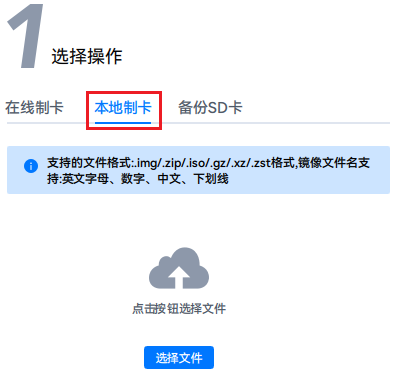
:::note 说明 选择本地制卡,提示“解压xxx时出错”,参见本地制卡时提示解压包出错解决。 :::
-
-
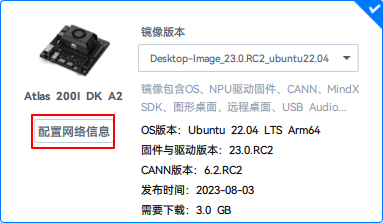
选择“在线制卡”方式时,工具支持提前配置开发者套件接口的IP信息,按钮如图8所示,建议保持默认IP配置,跳过配置网络信息直接进入3,本文以保留3个接口的默认IP信息为例进行后续操作。
图8 选择按钮
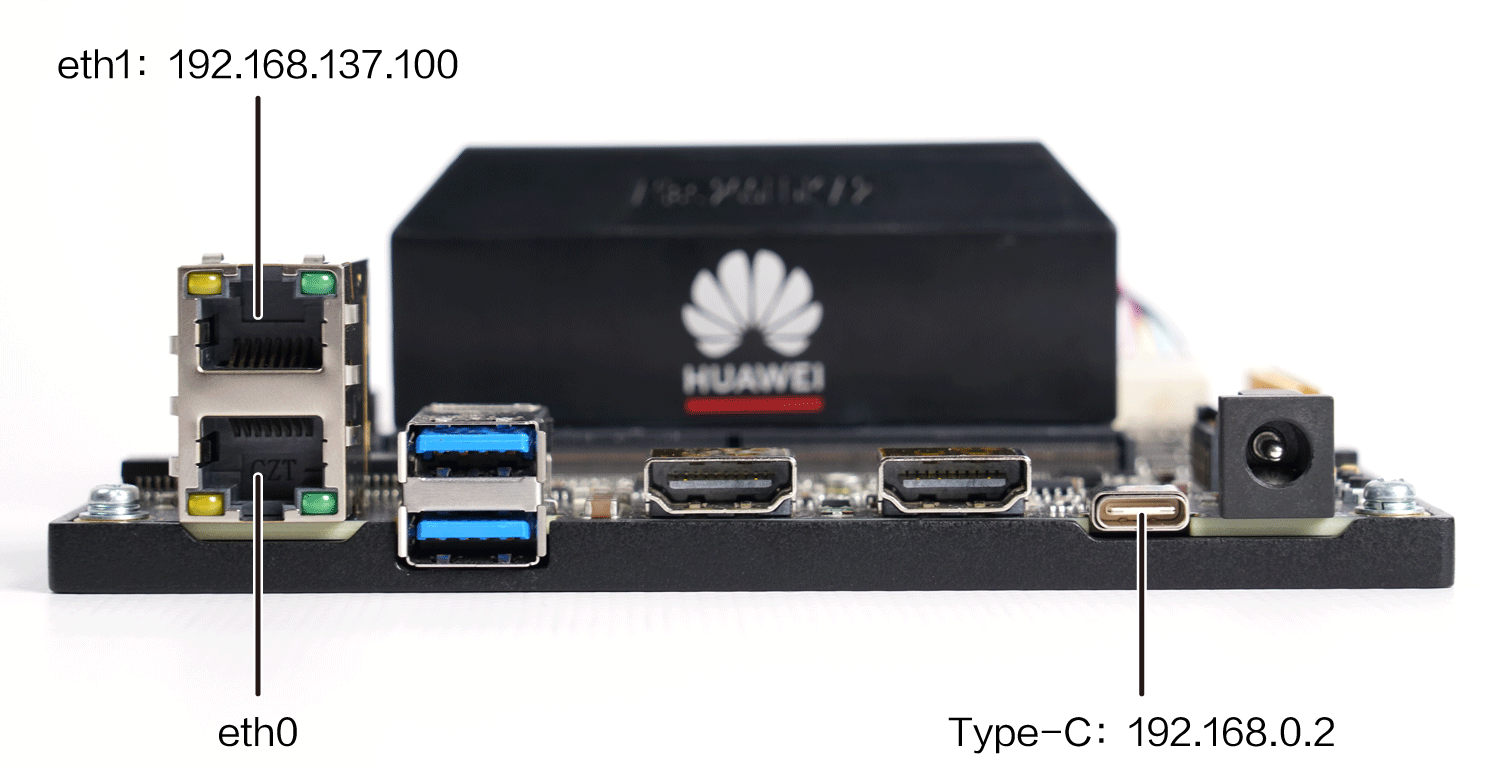
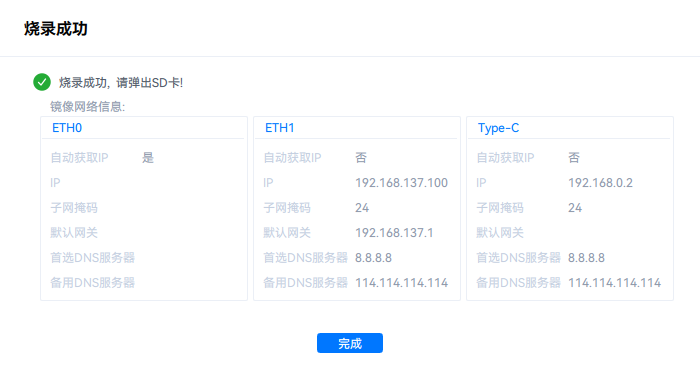
**(重点阅读)**如果不修改网络信息,则镜像烧录完成后,开发者套件eth1网口默认静态IP地址为192.168.137.100;eth0网口为DHCP动态模式,未分配IP地址;Type-C接口默认静态IP地址为192.168.0.2。
按照默认配置eth1网口和Type-C接口可用于静态IP环境,eth0网口可通过路由器动态分配IP用于连接外部网络(可参见[通过路由器联网](https://www.hiascend.com/document/detail/zh/Atlas200IDKA2DeveloperKit/23.0.RC2/Hardware Interfaces/hiug/hiug_0013.html)),建议保留eth0网口为DHCP动态模式,用于后续连接路由器。建议保留eth1网口IP地址的网段为192.168.137.100,后续可以配置通过PC共享外部网络给开发者套件。
图9 开发者套件各接口默认IP地址
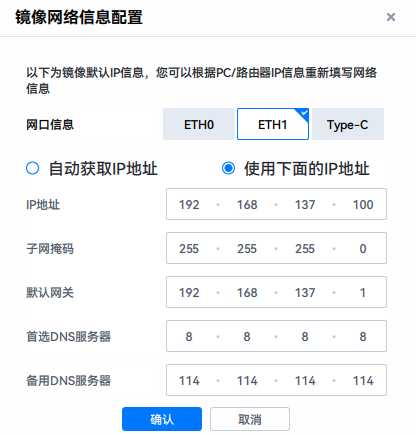
如果用户需要根据现场网络规划提前配置IP信息,单击“配置网络信息”,勾选IP获取模式,在下方配置项中填写网络参数。
note须知
开发者套件3个接口的IP地址不能为同一网段,以255.255.255.0子网掩码为例,IP地址的前3段不能相同,例如Type-C接口IP为192.168.0.2,那么eth1网口和eth0网口不能配置为192.168.0.x。
- 自动获取IP地址:网口配置为DHCP模式,动态获取IP地址,下方IP地址信息不可配置。
- 使用下面的IP地址:静态IP地址,用户需要自行配置IP地址。DNS服务器IP地址可以保留默认值。
图10 配置界面
-
选择SD卡。
烧录镜像时会自动将SD卡格式化,用户需要提前检查SD卡是否有数据需要备份。
图11 选择SD卡
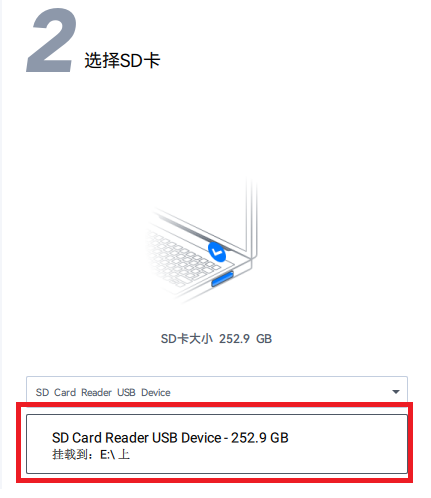
:::note 说明 如果烧录镜像时,将装有SD卡的读卡器插入PC后,PC无法识别,参见PC无法识别SD卡解决。 :::
-
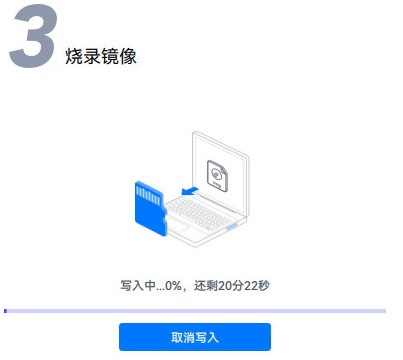
单击“烧录镜像”按钮,开始烧录,工具会预估完成烧录所需时间。
图12 烧录镜像
:::note 说明
- 如果烧录镜像时,提示“写入时出错”,参见烧录镜像时提示写入出错解决。
- 如果烧录镜像时,提示“在线镜像下载失败,请确保您可以正常访问互联网,请更换网络环境后重试。”参见在线镜像下载失败解决。
- 如果烧录镜像时,提示“SD卡具有写保护。尝试向上推SD卡的左侧的锁定开关,然后重试。”参见制卡时提示SD卡具有卡保护解决。 :::
-
烧录成功后,会弹出“烧录成功”提示窗,根据提示单击“完成”,并将SD卡从读卡器中取出。
图13 烧录成功
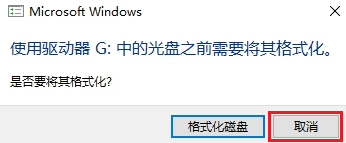
烧录完成后,会弹出Windows提示窗,提示用户是否需要格式化SD卡。请选择“取消”,否则会将已烧录镜像的SD卡格式化。
图14 提示窗
父主题: 制卡
Mac系统制卡
制卡前准备
- 将Micro SD卡插入读卡器,并将读卡器插入PC。
- 如果用户已烧录老版本镜像并在开发者套件运行,SD卡中已存在有价值的数据或应用文件,现在需要烧录新版本镜像,可以参考Windows与开发者套件的文件传输将数据或文件下载到PC,待烧录新版本镜像的SD卡在开发者套件启动运行后,再将数据和文件上传到开发者套件。
格式化SD卡
-
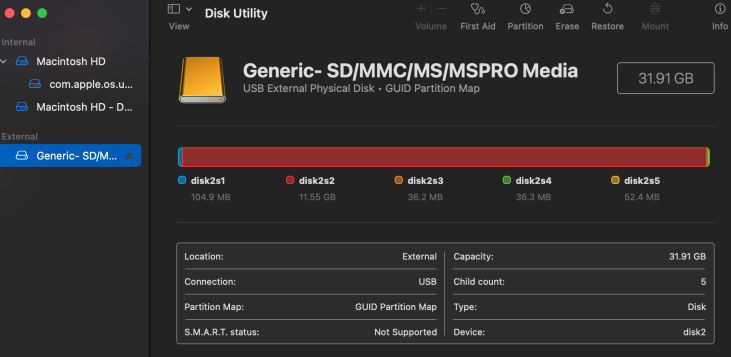
将带有SD卡的读卡器插入Mac,会弹出提示窗口如图1所示,单击“Initialize”进入磁盘管理界面,如图2所示。
图1 提示窗
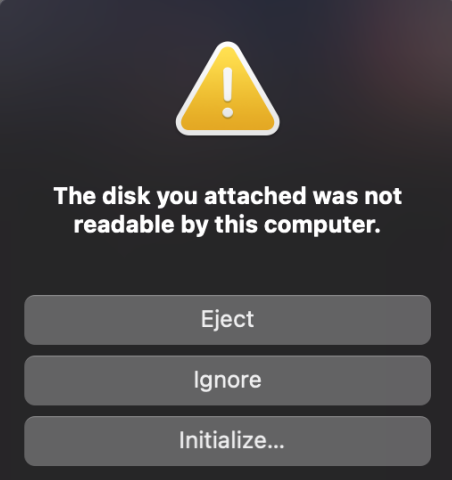
图2 磁盘管理界面
-
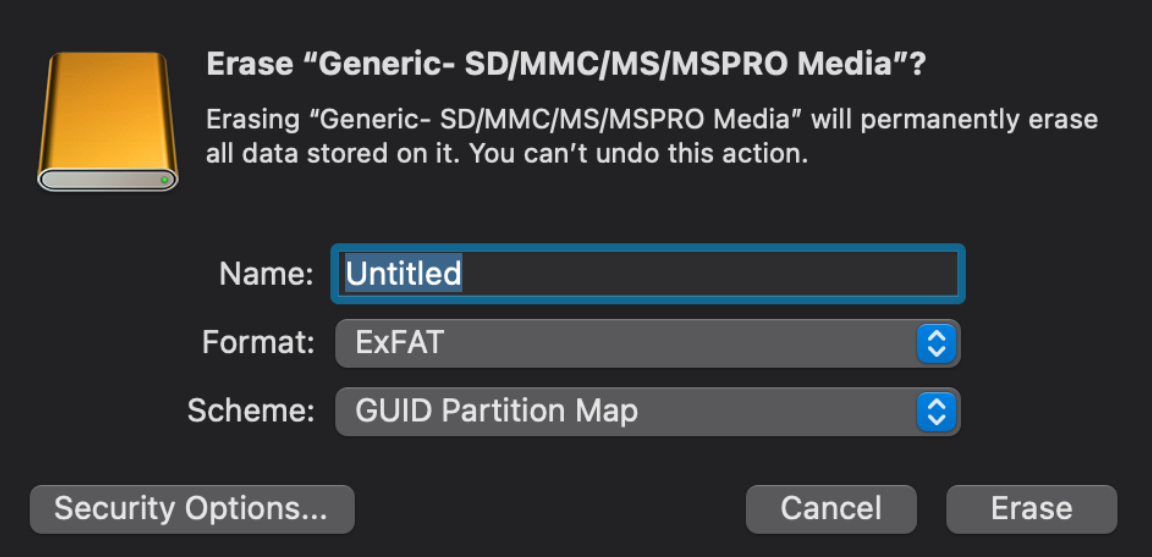
(如非新卡,则需要操作步骤2-步骤3)单击磁盘管理界面右上方的

按钮,进入SD卡格式化界面,如图3所示。
图3 SD卡格式化界面
-
在“Format”中选择“ExFAT”,“Scheme”中选择“GUID Partition Map”,参数配置完成后单击“Erase”按钮进行格式化。
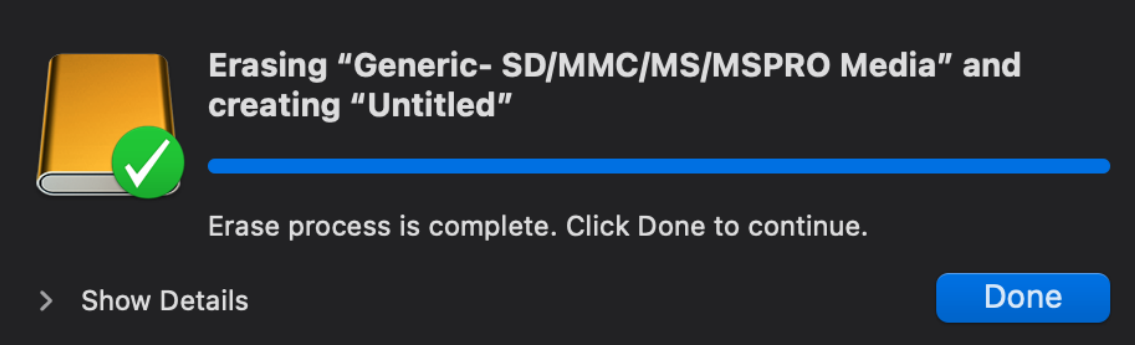
等待格式化完成如图4所示。
图4 格式化进度
烧录镜像
-
单击下载链接,下载待烧录的镜像文件,下载前请阅读《华为软件许可协议》,文件默认保存在“Application”路径下。
- Ubuntu 22.04版本镜像:[下载链接](https://ascend-repo.obs.cn-east-2.myhuaweicloud.com/Atlas 200I DK A2/DevKit/images/23.0.RC3/1.2.3/A200I-DK-A2_desktop-image_1.2.3_ubuntu22.04-aarch64.img.xz)
- OpenEuler 22.03版本镜像:[下载链接](https://ascend-repo.obs.cn-east-2.myhuaweicloud.com/Atlas 200I DK A2/DevKit/images/23.0.RC3/1.2.5/A200I-DK-A2_desktop-image_1.2.5_openeuler22.03-aarch64.img.xz)
-
单击下载链接,下载Etcher软件并安装,使用Etcher工具烧录镜像。
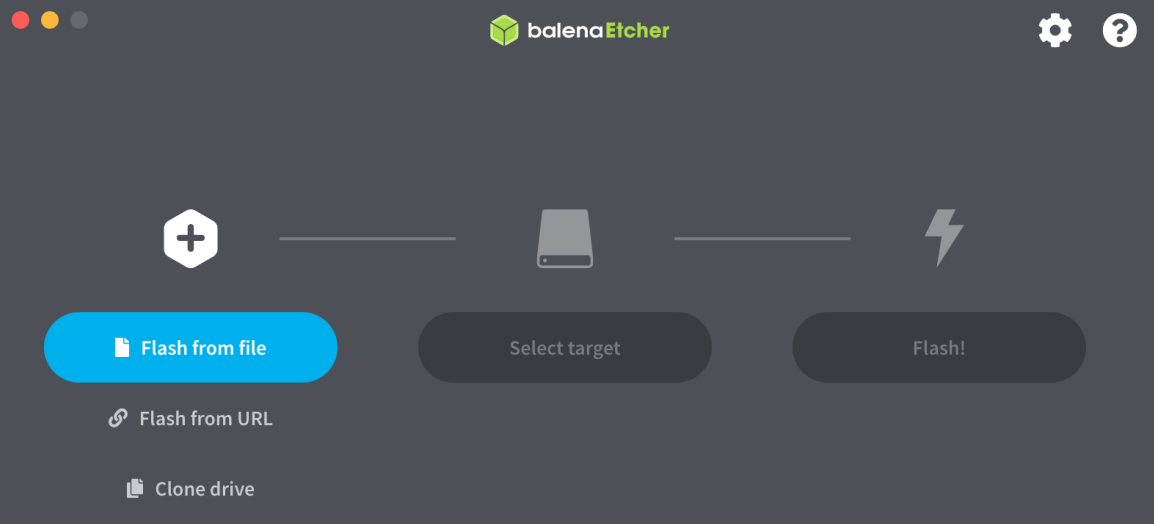
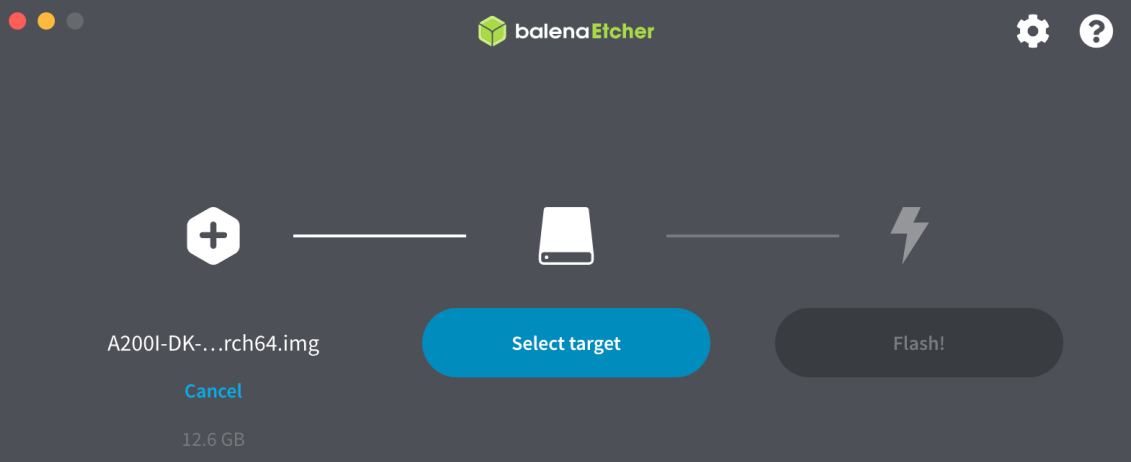
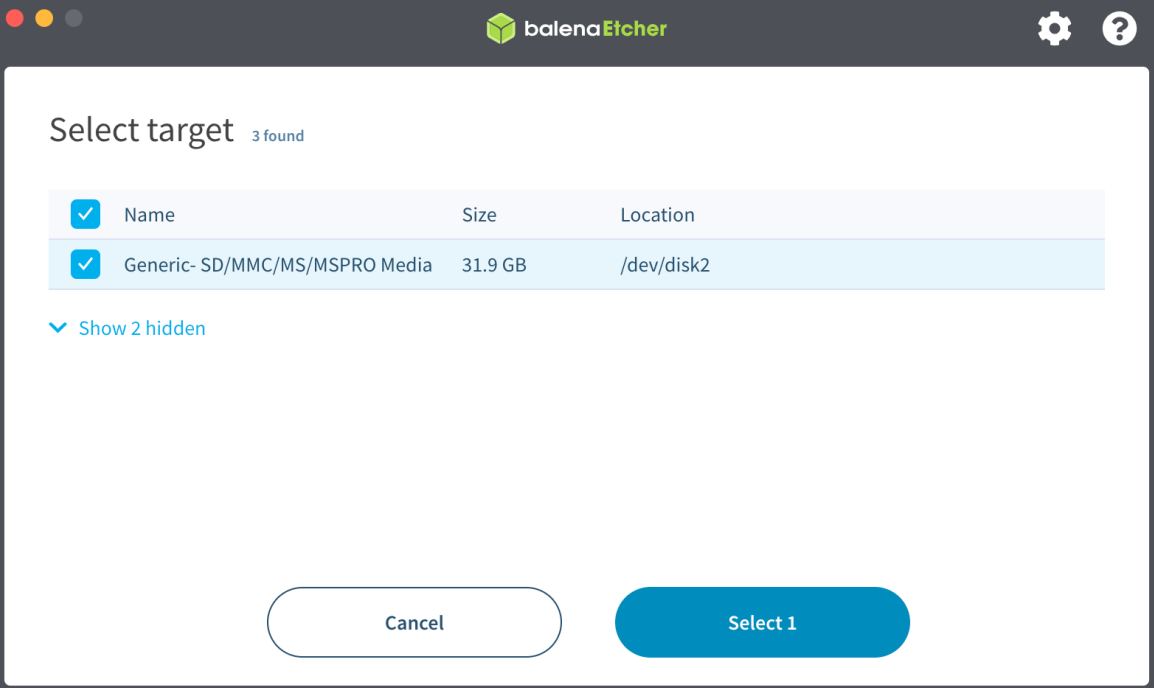
父主题: 制卡
Linux系统制卡(Ubuntu桌面)
制卡前准备
- 将Micro SD卡插入读卡器,并将读卡器插入PC。
- 如果用户已烧录老版本镜像并在开发者套件运行,SD卡中已存在有价值的数据或应用文件,现在需要烧录新版本镜像,可以参考Windows与开发者套件的文件传输将数据或文件下载到PC,待烧录新版本镜像的SD卡在开发者套件启动运行后,再将数据和文件上传到开发者套件。
烧录镜像
-
单击下载链接,下载待烧录的镜像文件,下载前请阅读《华为软件许可协议》,文件默认保存在“Downloads”路径下。
- Ubuntu 22.04版本镜像:[下载链接](https://ascend-repo.obs.cn-east-2.myhuaweicloud.com/Atlas 200I DK A2/DevKit/images/23.0.RC3/1.2.3/A200I-DK-A2_desktop-image_1.2.3_ubuntu22.04-aarch64.img.xz)
- OpenEuler 22.03版本镜像:[下载链接](https://ascend-repo.obs.cn-east-2.myhuaweicloud.com/Atlas 200I DK A2/DevKit/images/23.0.RC3/1.2.5/A200I-DK-A2_desktop-image_1.2.5_openeuler22.03-aarch64.img.xz)
-
单击下载链接,使用浏览器下载镜像烧录软件或打开终端使用命令行下载软件。
wget https://github.com/balena-io/etcher/releases/download/v1.18.8/balena-etcher_1.18.8_amd64.deb浏览器下载软件默认保存在Downloads目录下。
-
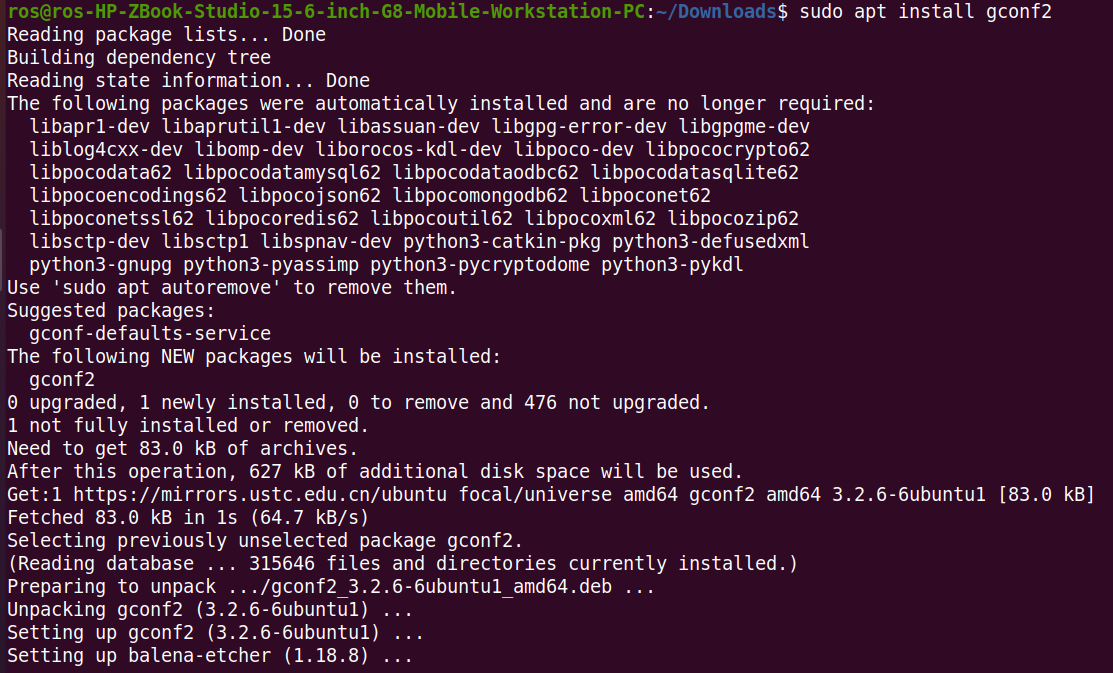
完成下载后,按下键盘“Ctrl”+“T”键,在该目录下启动一个命令行终端,执行以下命令安装依赖。
sudo apt install gconf2回显如下:
-
完成依赖安装后,执行命令进行软件安装。
sudo dpkg -i balena-etcher_1.18.8_amd64.deb回显如下:

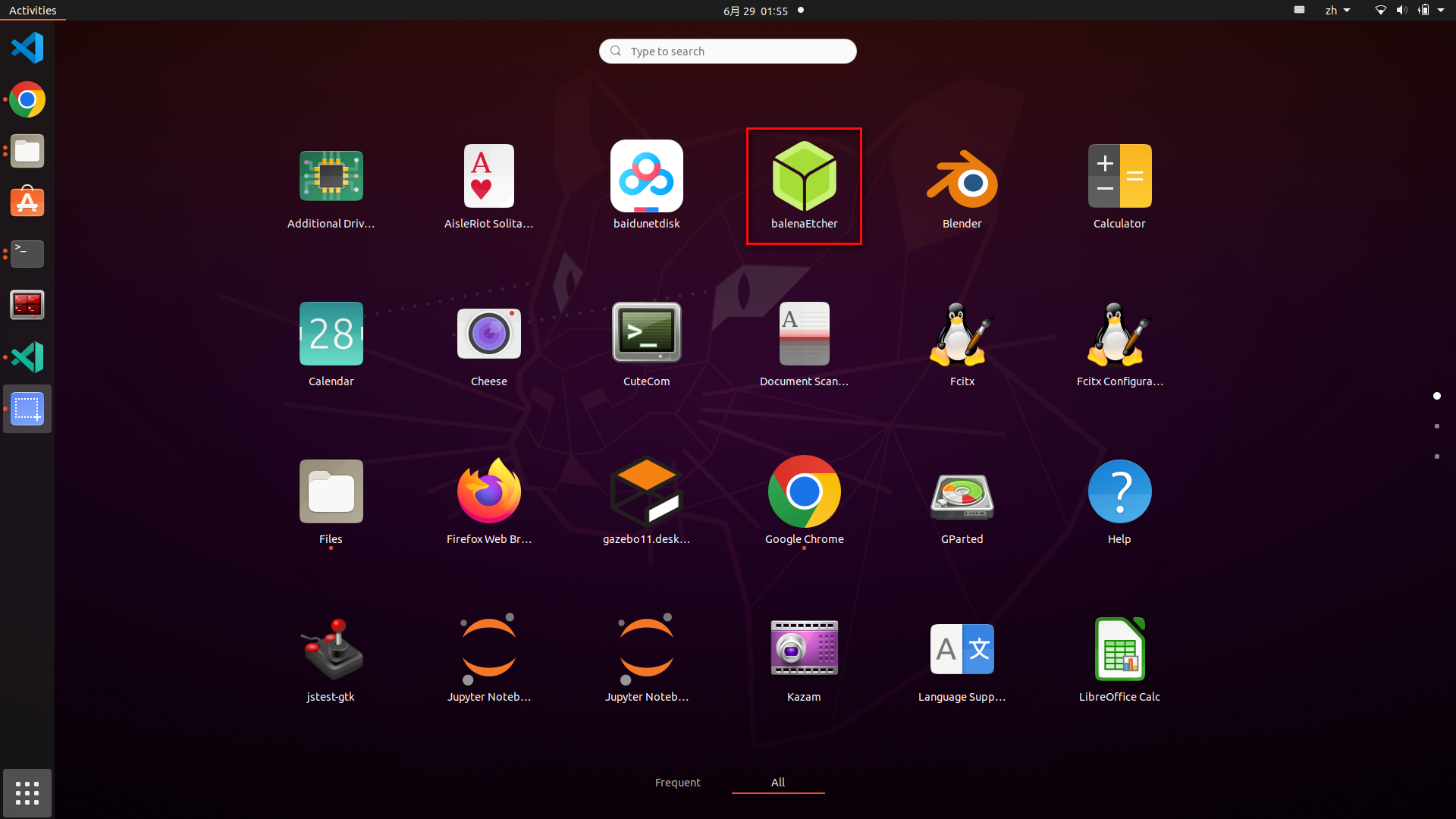
安装完成后,在Ubuntu应用列表中,可以看到balenaEtcher软件图标已经显示。
图1 应用列表
-
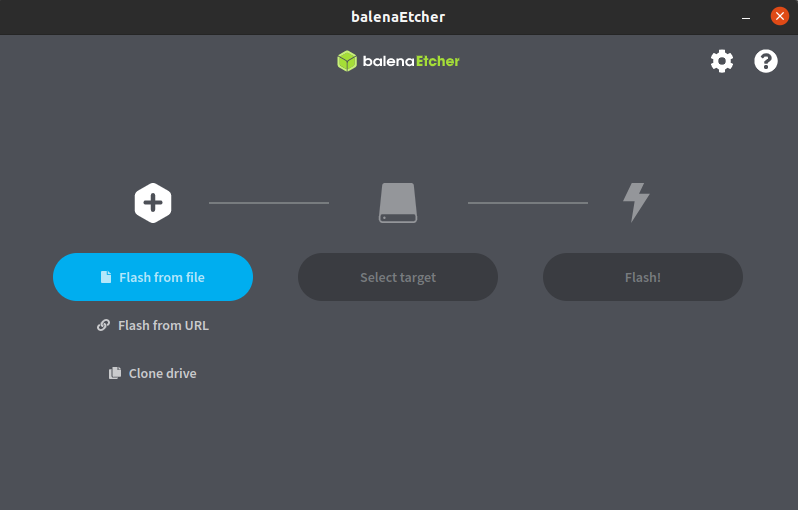
单击软件图标,进入镜像烧录软件。
图2 软件界面
-
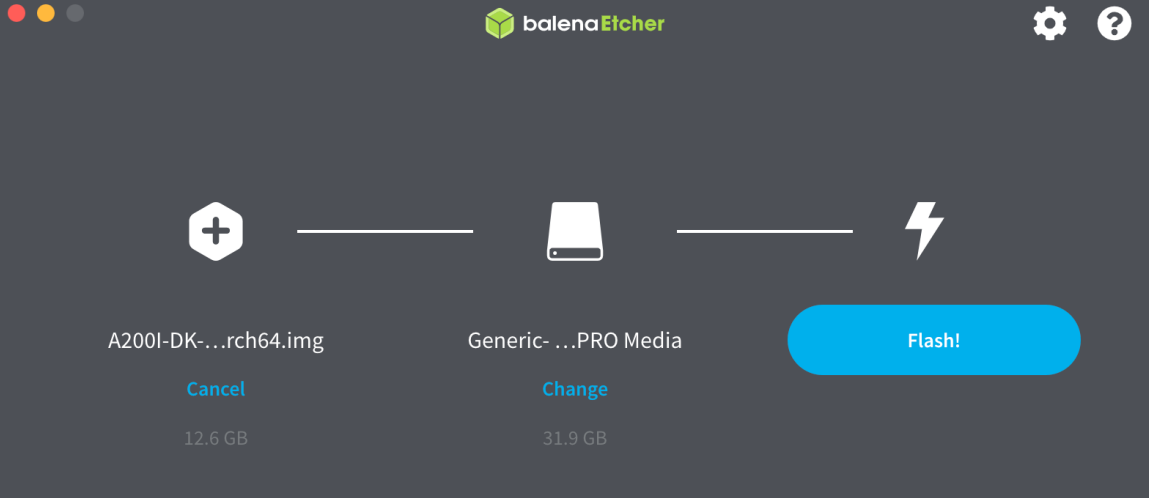
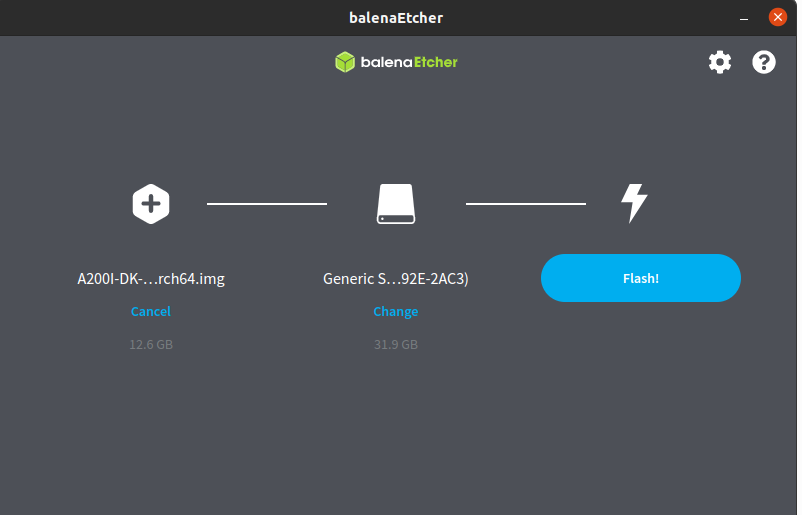
单击“Flash from file”和“Select target”按钮,选择1下载的镜像和插入的读卡器设备,如下图所示。
图3 选择镜像和设备
-
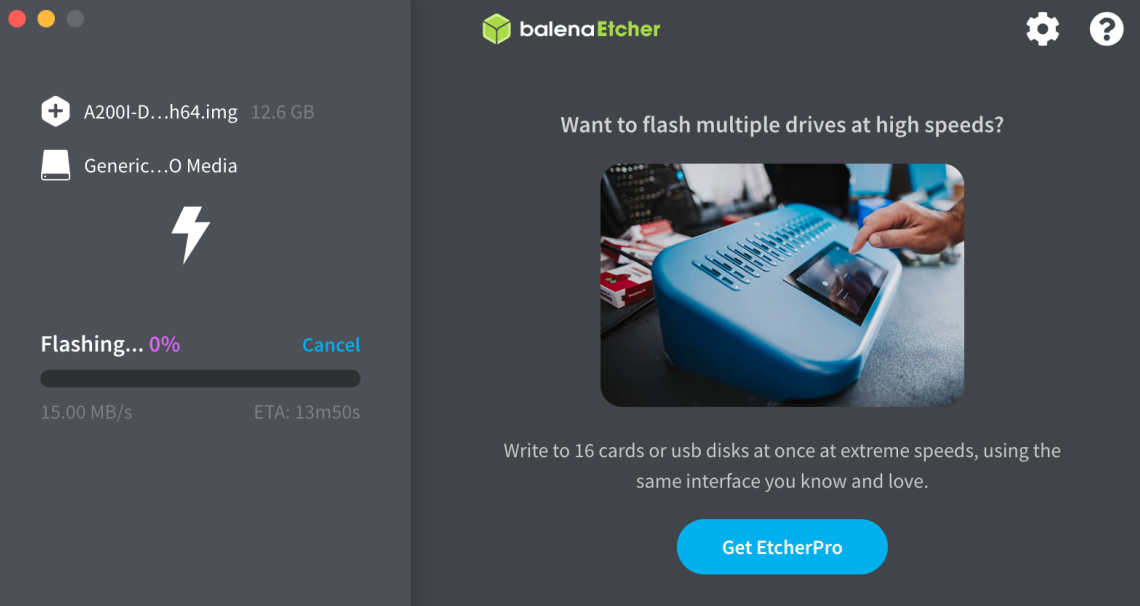
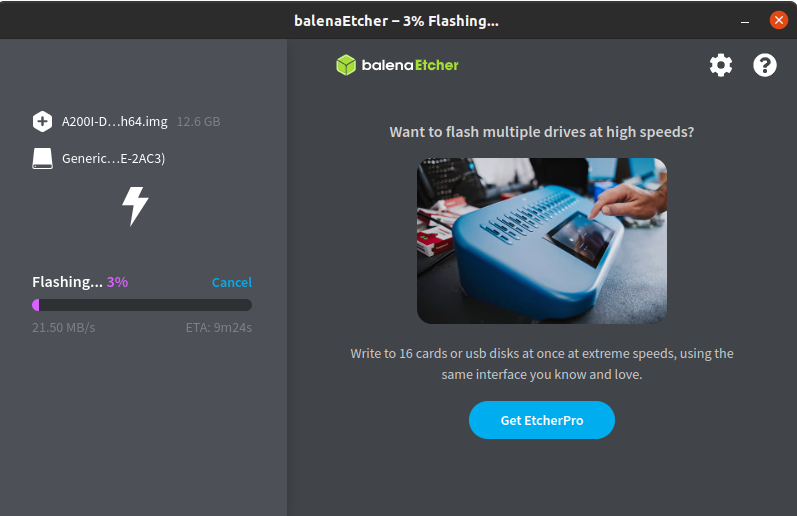
单击Flash进入烧录界面,等待烧录完成,如下图所示。
图4 开始烧录
-
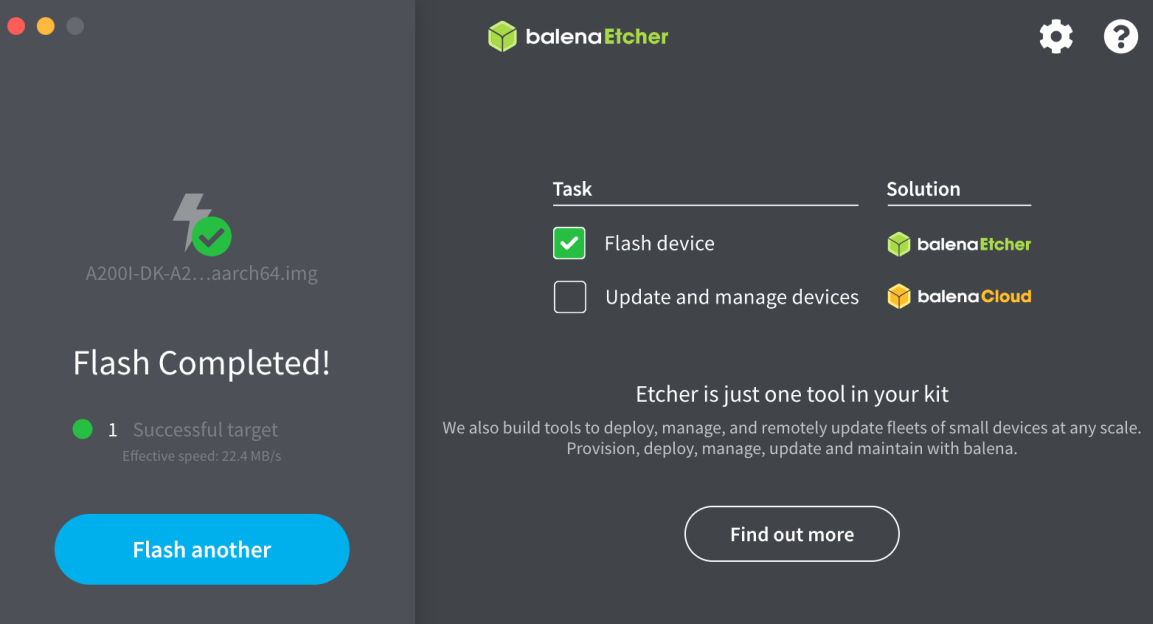
烧录完成后,跳转至下图所示界面时,表示镜像烧录完成。
图5 烧录完成
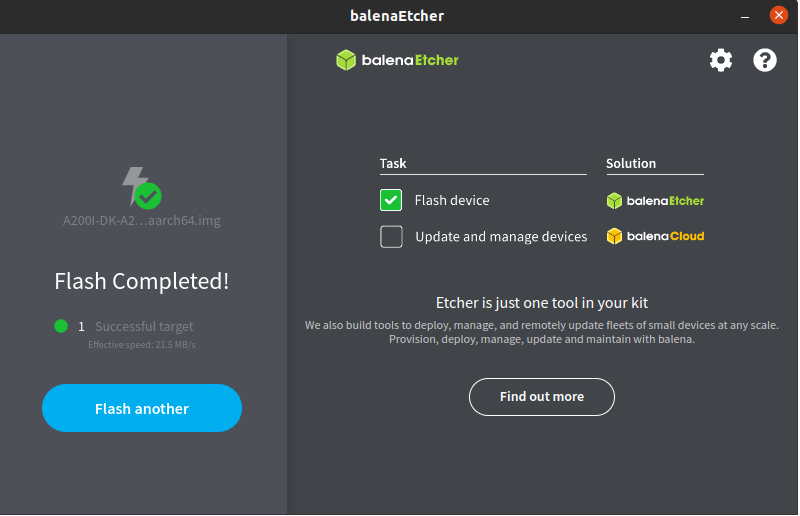
-
父主题: 制卡
本机显示模式
-
将SD卡插入开发者套件的SD插槽,并确保完全推入插槽底部。
图1 插入SD卡
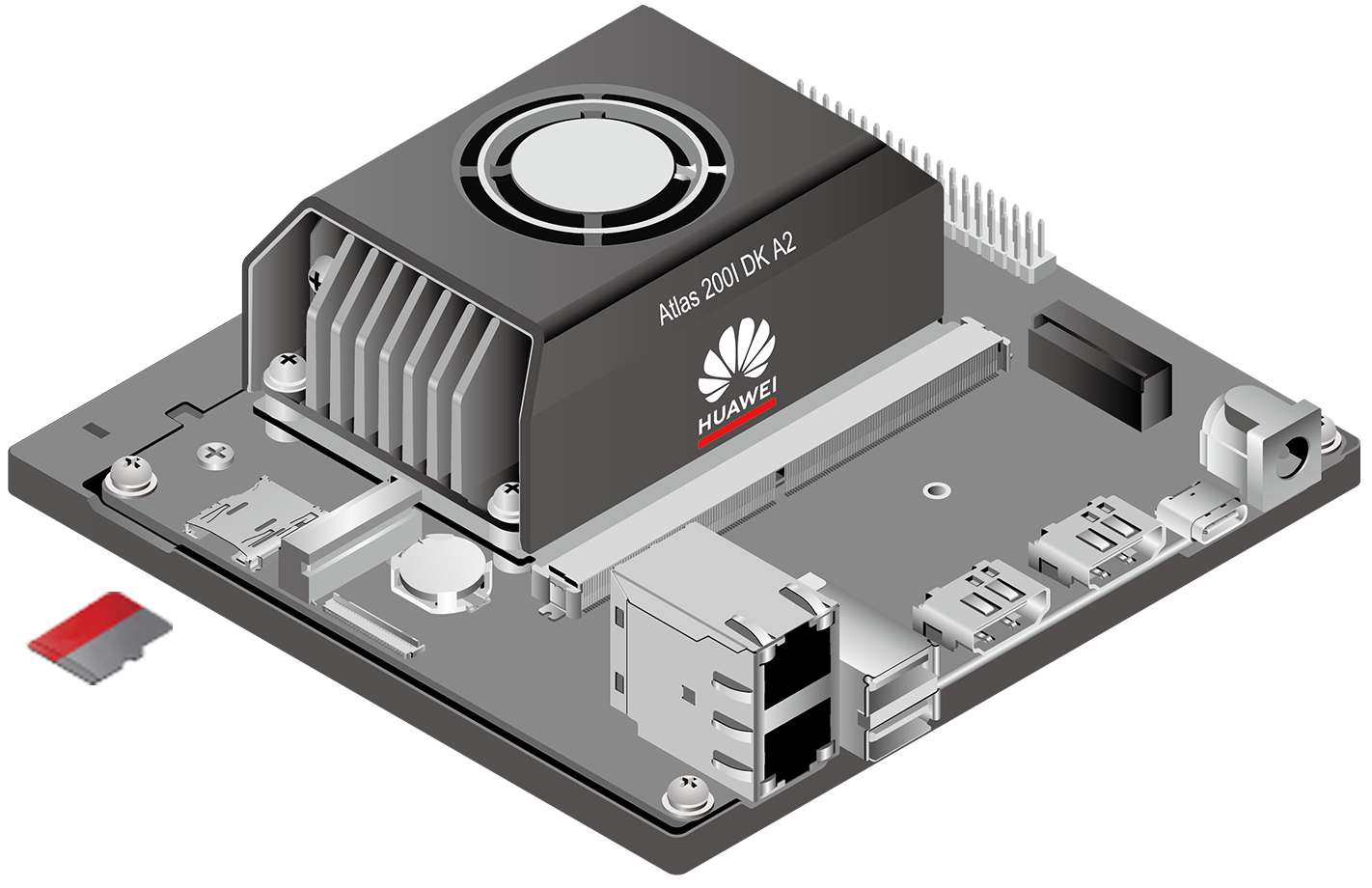
-
请确保开发者套件的拨码开关2、3、4(开关1为预留开关,当前无功能)的开关值如图2和表1所示,如果不是如图所示,需要按要求调整,否则将无法从SD读取镜像启动开发者套件。
图2 拨码开关
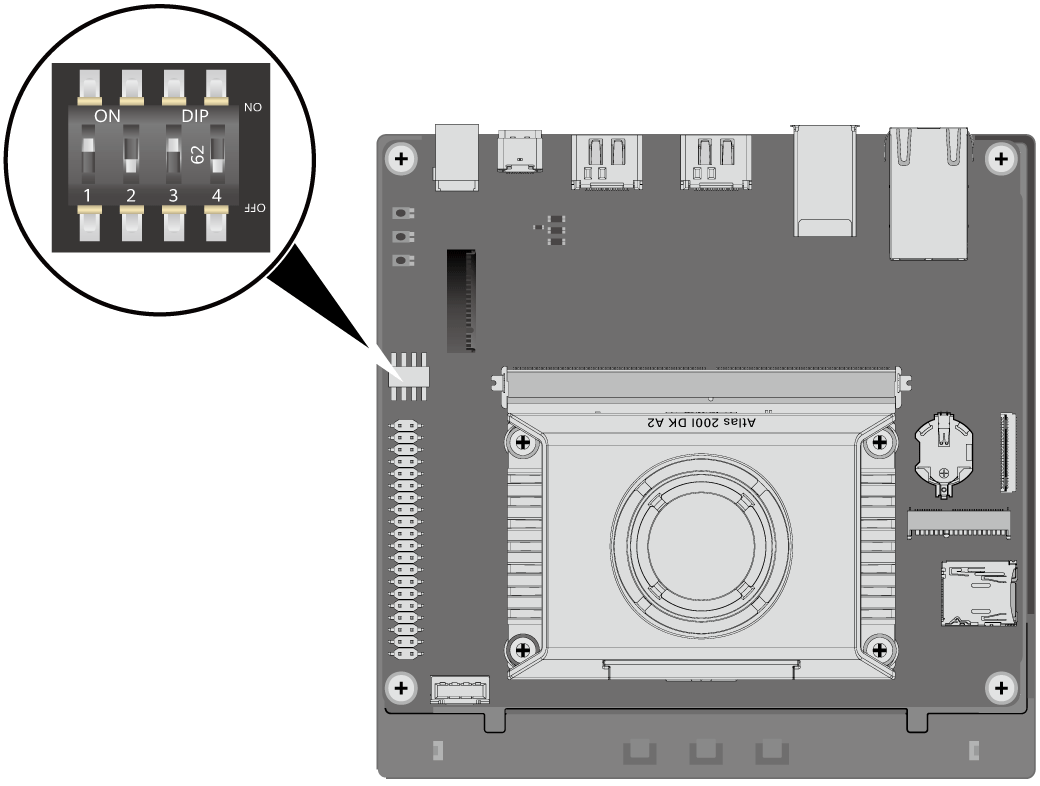
表1 拨码开关2,3与4的真值表
开关2的拨码方向 开关3的拨码方向 开关4的拨码方向 启动介质 OFF ON OFF SD卡 -
按照所示,将显示器、鼠标、键盘、电源线接入开发者套件,显示器必须接入开发者套件HDMI接口0(如下图所示)。
图3 本机显示连线
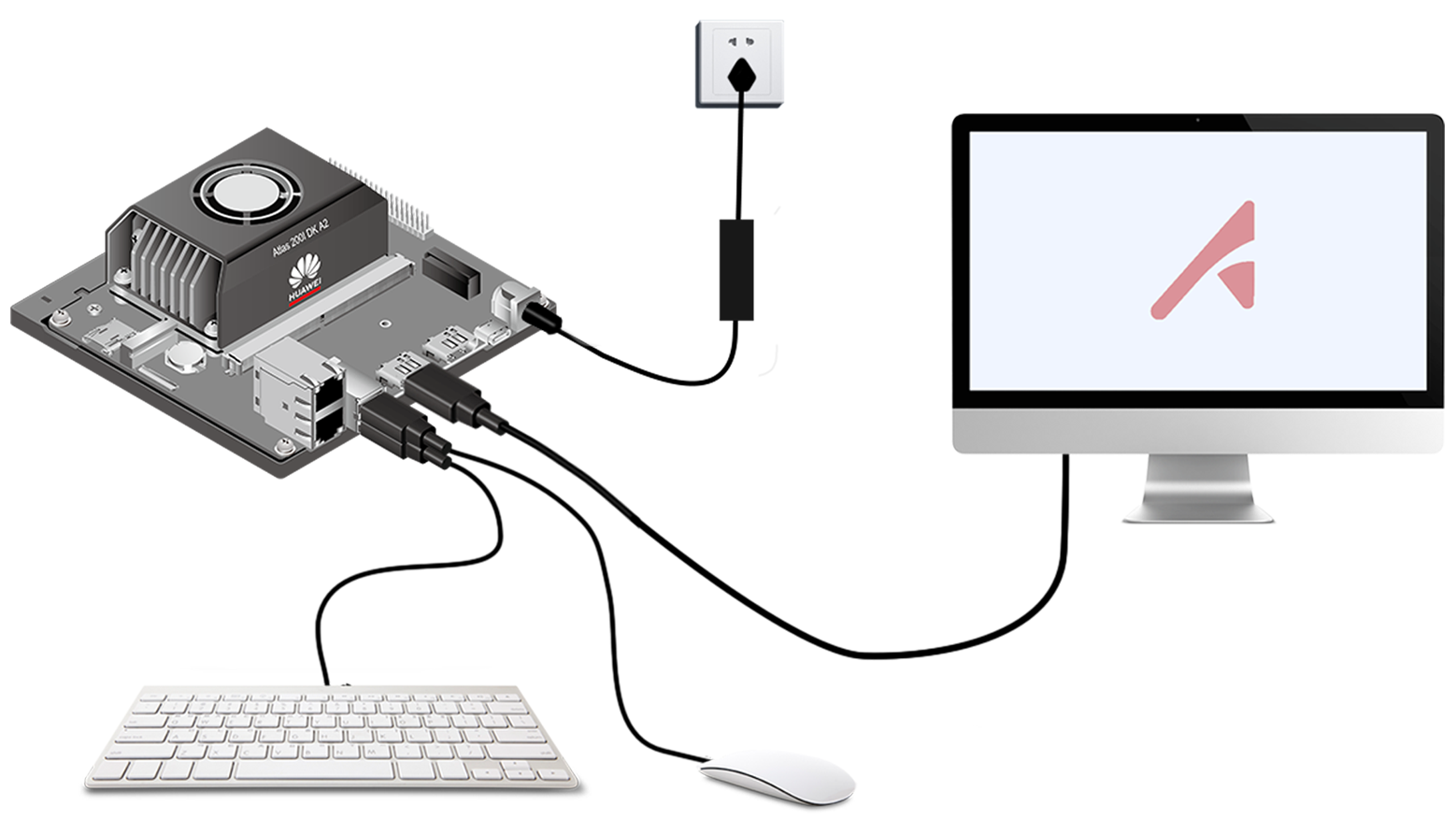
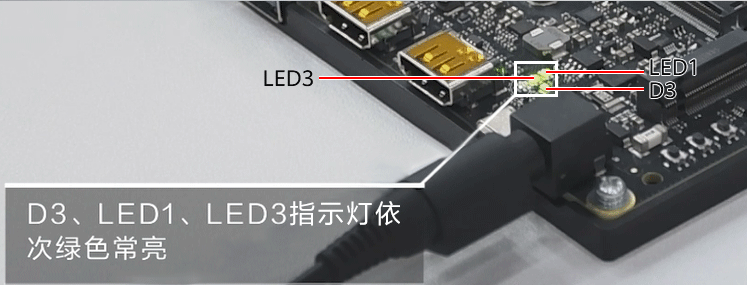
开发者套件上电后,D3、LED1、LED3指示灯会依次绿色常亮,表示启动正常(如图4中红框标识的指示灯)。等待约1分钟即可远程登录;若启动时间过长可参见优化启动时间。
图4 开发者套件正常状态
 note
note须知
- 开发者套件首次上电启动登录后,会进行固件版本检查,若与镜像内驱动版本不符会进行自动升级,1分钟内请勿下电,升级固件(大约1分钟)后系统自动重启(升级固件期间显示器会闪屏显示,重启期间会显示黑屏,直到开发者套件启动运行后显示正常),重启后即可正常登录使用。
- 开发者套件上电后请勿插拔SD卡。
父主题: 连接启动开发者套件
远程登录模式
通过Type-C接口连接
本段内容只针对Windows系统PC。Mac PC如果只有Type-C接口,需要通过Type-C转RJ45网口转接头,使用网线连接开发者套件,不支持直接使用Type-C数据线连接开发者套件。
-
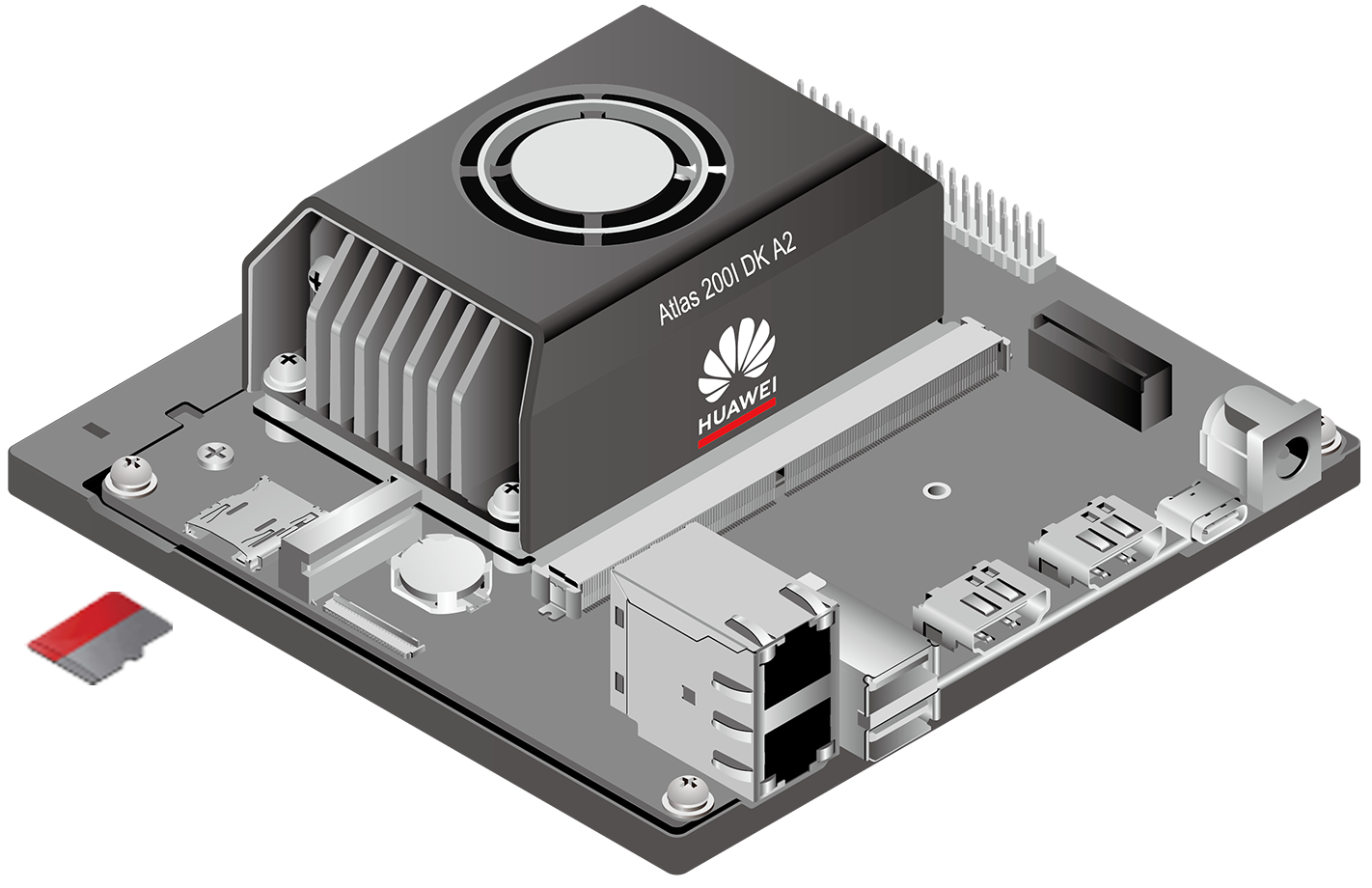
将SD卡插入开发者套件的SD插槽,并确保完全推入插槽底部。
图1 插入SD卡
-
请确保开发者套件的拨码开关2、3、4(开关1为预留开关,当前无功能)的开关值如图2和表1所示,如果不是如图所示,需要按要求调整,否则将无法从SD读取镜像启动开发者套件。
图2 拨码开关
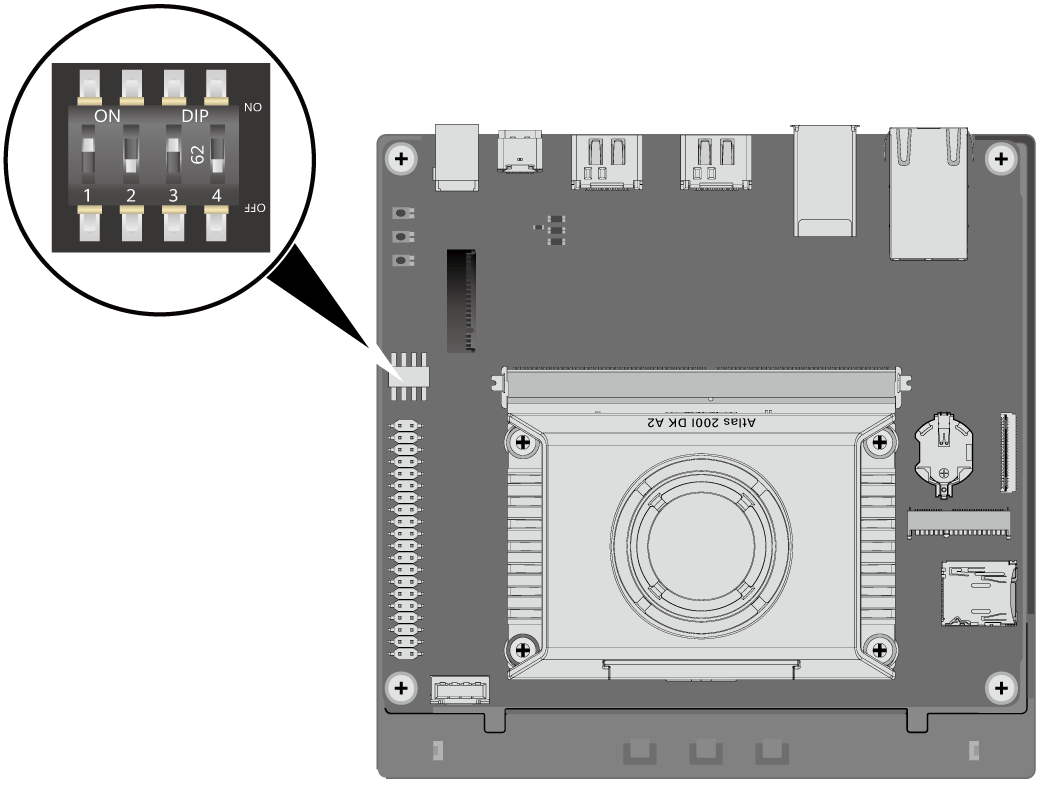
表1 拨码开关2,3与4的真值表
开关2的拨码方向 开关3的拨码方向 开关4的拨码方向 OFF ON OFF -
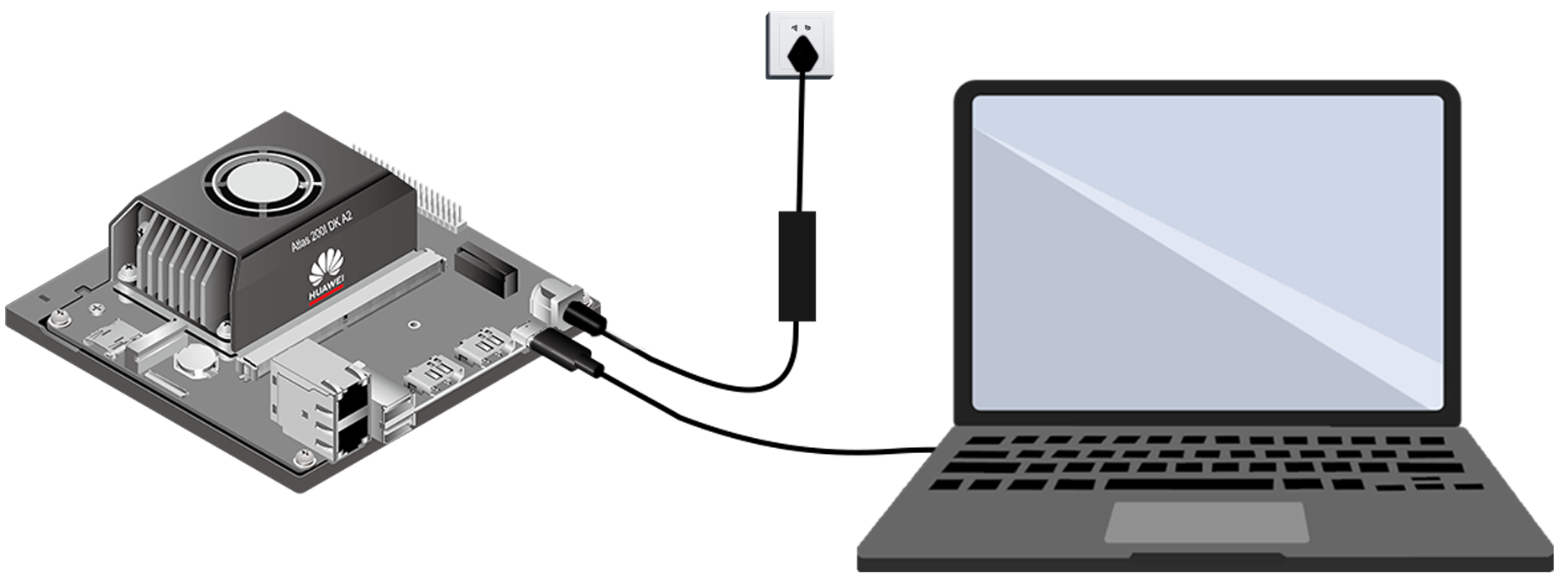
使用Type-C线连接开发者套件Type-C接口,数据线另一端连接PC。将电源线插头插入插座,接通开发者套件电源启动开发者套件。
图3 连接Type-C接口
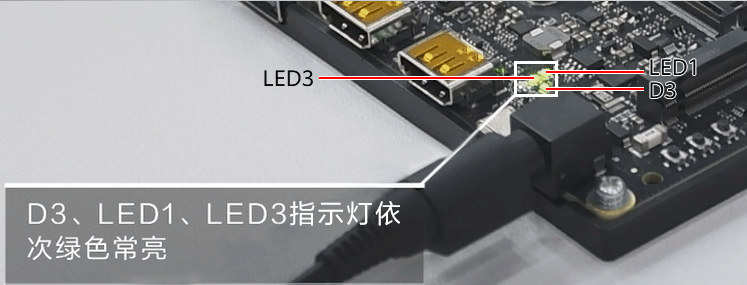
开发者套件上电后,D3、LED1、LED3指示灯会依次绿色常亮,表示启动正常(如图4中红框标识的指示灯)。等待约1分钟即可远程登录;若启动时间过长可参见优化启动时间。
图4 开发者套件正常状态
 note
note须知
- 开发者套件首次上电启动登录后,会进行固件版本检查,若与镜像内驱动版本不符会进行自动升级,1分钟内请勿下电,升级固件(大约1分钟)后系统自动重启,重启后即可正常登录使用。
- 固件升级后,请参见安装Windows的USB网卡驱动重新安装网卡驱动。
- 开发者套件上电后请勿插拔SD卡。
通过以太网口连接
-
将SD卡插入开发者套件的SD插槽,并确保完全推入插槽底部。
图5 插入SD卡
-
请确保开发者套件的拨码开关2、3、4(开关1为预留开关,当前无功能)的开关值如图6和表2所示,如果不是如图所示,需要按要求调整,否则将无法从SD读取镜像启动开发者套件。
图6 拨码开关
表2 拨码开关2,3与4的真值表
开关2的拨码方向 开关3的拨码方向 开关4的拨码方向 启动介质 OFF ON OFF SD卡 -
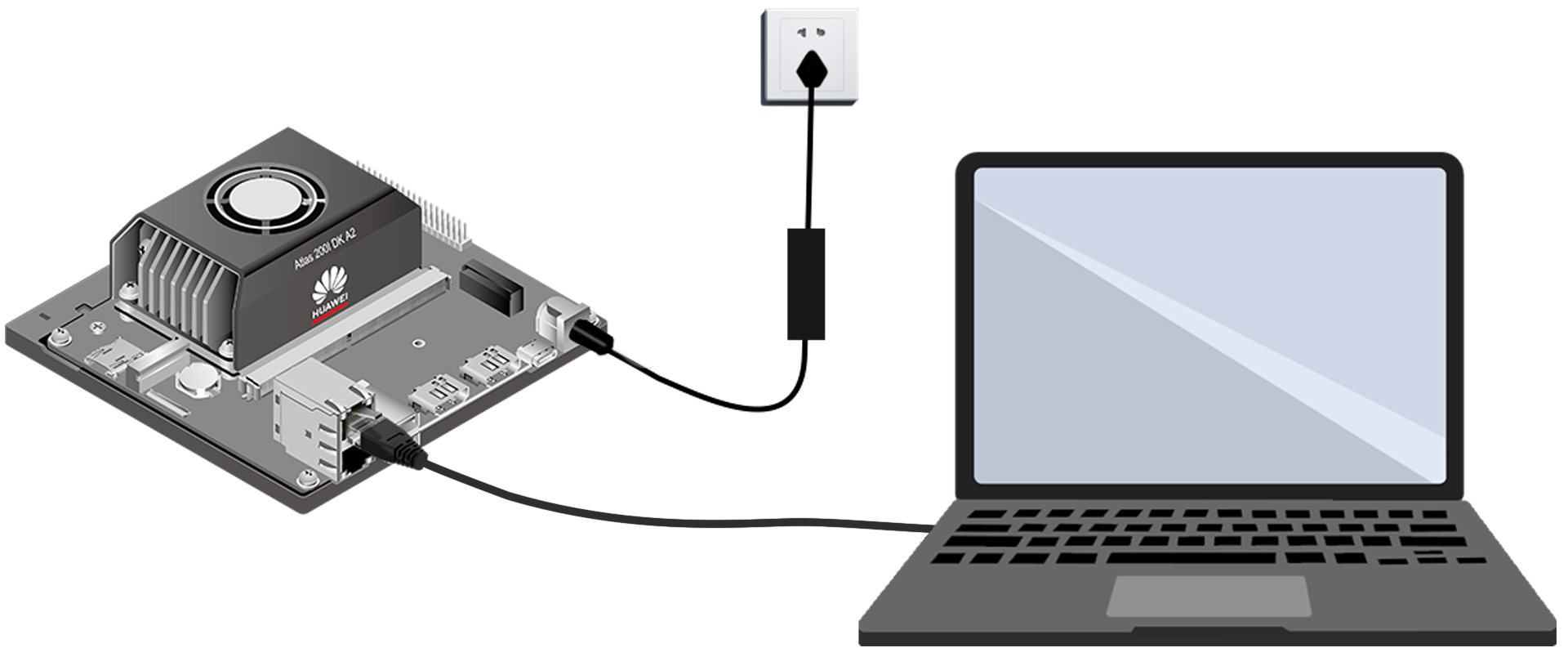
使用网线连接开发者套件以太网口,网线另一端连接PC,本文后续操作以连接eth1网口为例进行操作。将电源线插头插入插座,接通开发者套件电源启动开发者套件。
图7 连接网线
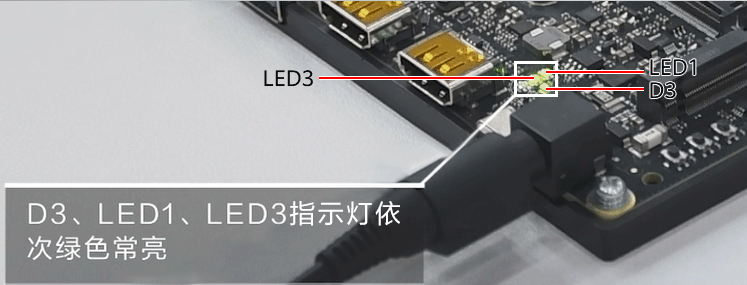
开发者套件上电后,D3、LED1、LED3指示灯会依次绿色常亮,表示启动正常(如图8中红框标识的指示灯)。等待约1分钟即可远程登录;若启动时间过长可参见优化启动时间。
图8 开发者套件正常状态
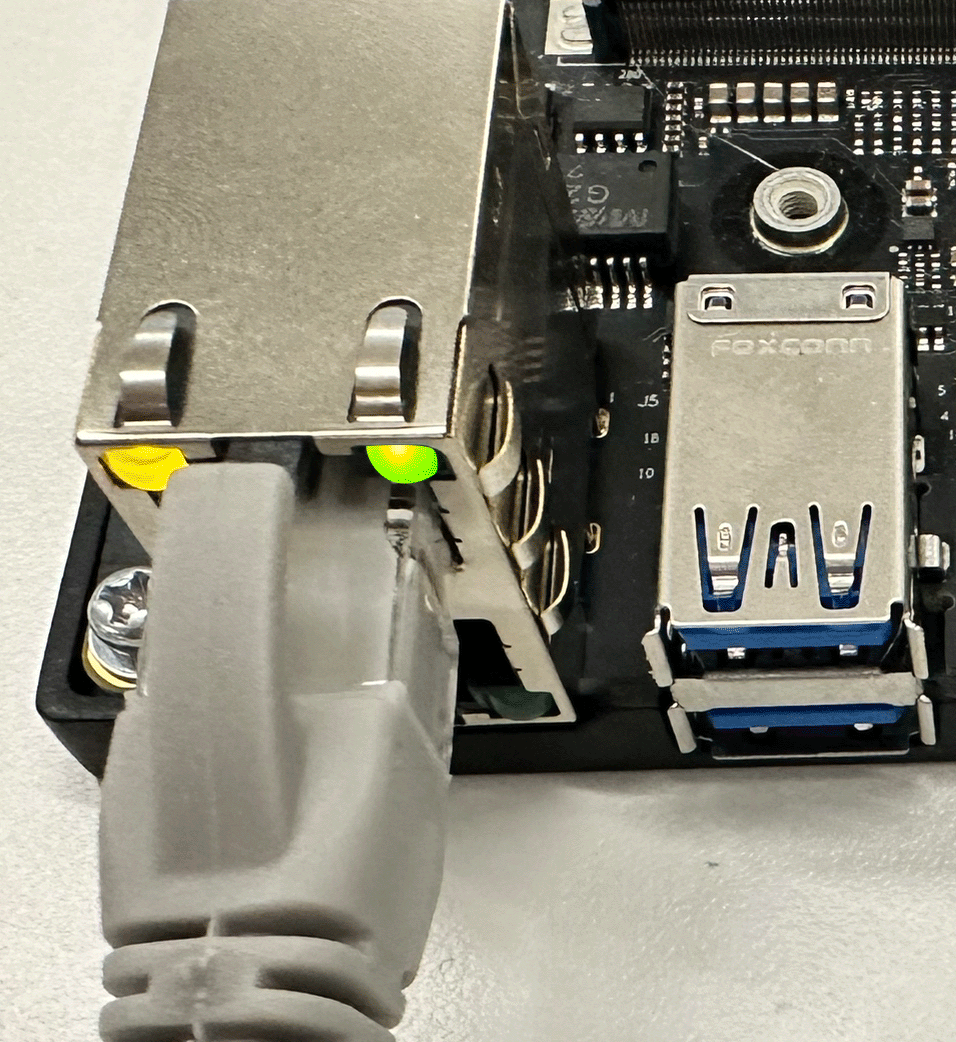
上电启动后开发者套件以太网口(以eth1网口为例)指示灯绿色常亮,黄灯闪烁,表示连线正常。
图9 开发者套件以太网口连接正常状态
 note
note须知
- 开发者套件首次上电启动登录后,会进行固件版本检查,若与镜像内驱动版本不符会进行自动升级,1分钟内请勿下电,升级固件(大约1分钟)后系统自动重启,重启后即可正常登录使用。
- 开发者套件上电后请勿插拔SD卡。
- 若PC无法正常为开发者套件共享网络,请参见PC通过网线连接开发者套件后WiFi断开连接。
父主题: 连接启动开发者套件
本机显示模式
本节介绍当开发者套件通过HDMI连接线直连显示器时,如何登录开发者套件,以Ubuntu 22.04版本镜像和openEuler 22.03版本镜像方式登录。
Ubuntu OS
-
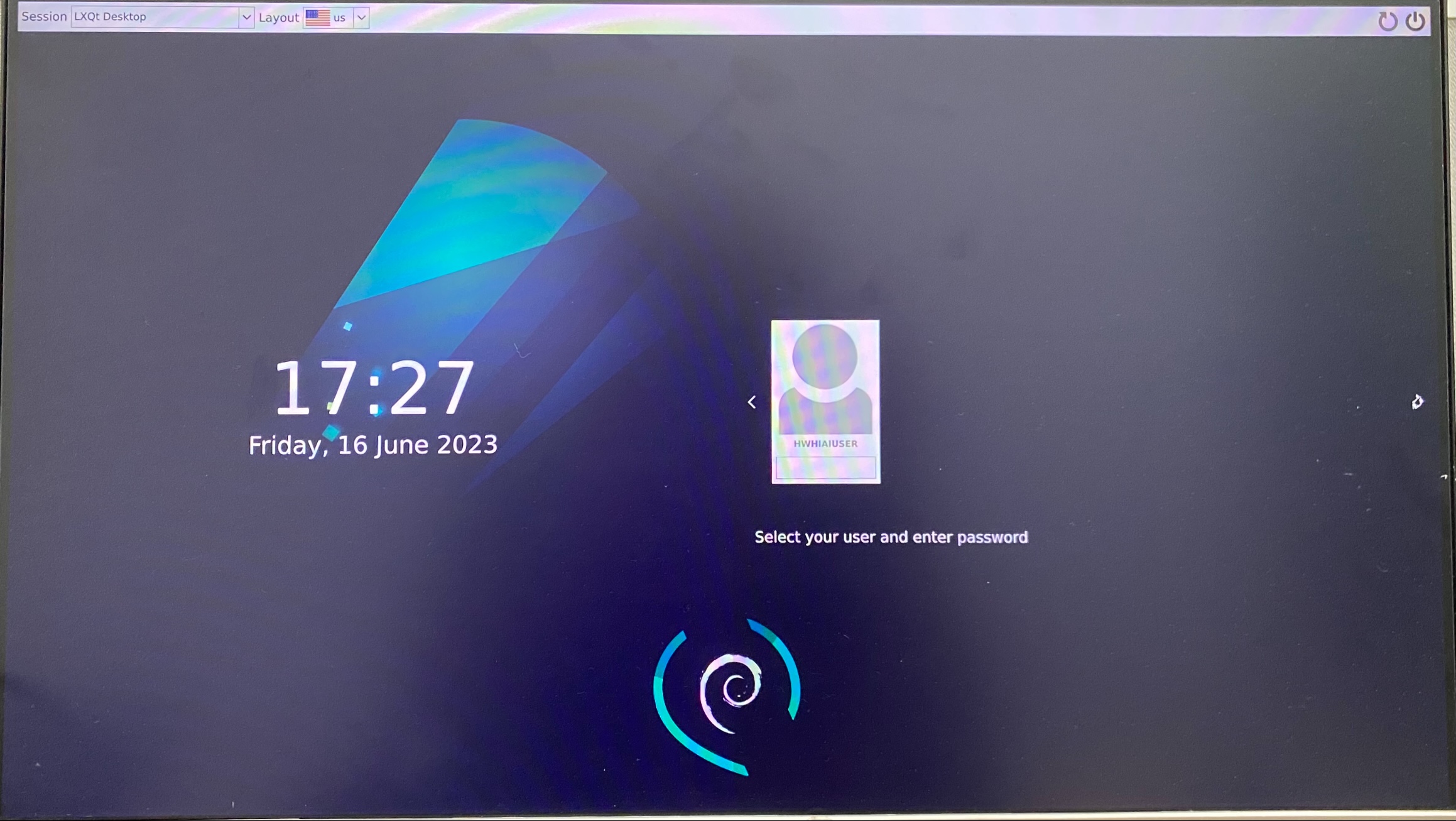
完成本机显示模式的连接启动开发者套件后,显示器中的开发者套件登录界面如图1所示。
图1 登录界面
-
输入HwHiAiUser用户名登录密码(默认为Mind@123)登录开发者套件,进入主界面如图2所示。
图2 图形化桌面
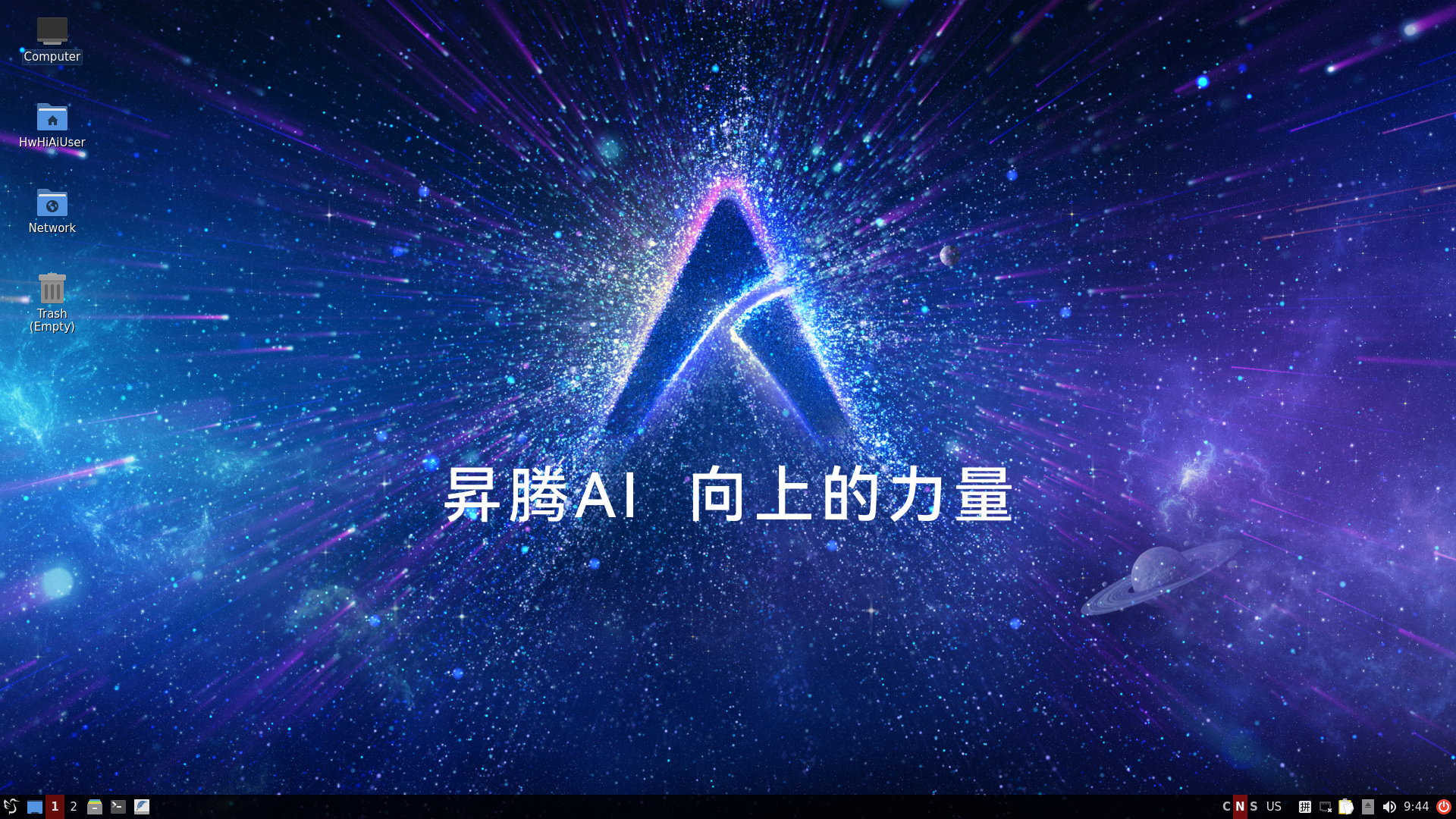
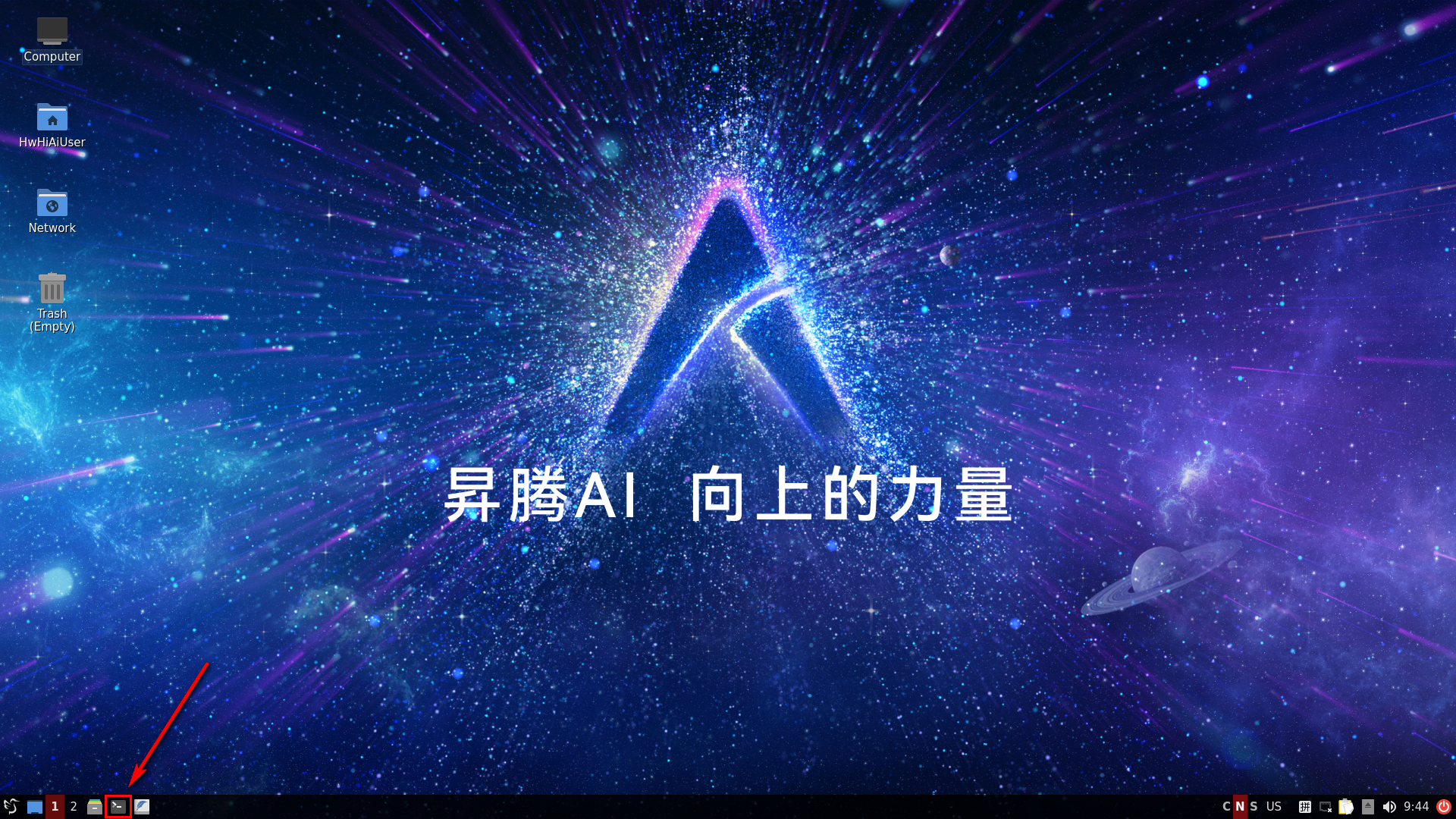
图3 打开终端
:::note 说明 对于Ubuntu22.04版本镜像,图形桌面会占用400MB内存,如果用户不使用图形桌面,可以执行以下命令关闭,执行以后重启开发者套件。
systemctl disable toggle_graphical_desktop
执行命令后,提示需输入密码。
重启开发者套件。
systemctl reboot -i
如果要重新开启图形桌面,可以通过其他方式登录开发者套件,执行以下命令,执行以后重启开发者套件。
systemctl enable toggle_graphical_desktop
reboot
开发者套件的内存规格为4GB,使用free -h命令查询时,系统显示内存总量为3.4G,其中0.6G提供给NPU计算最小单元任务调度使用,此部分内存不会被OS内存统计。
另外Ubuntu OS会占用1GB内存(Ubuntu官网提供的最低内存配置占用量要求),系统启动后有部分内存(约200MB)用于buff(块设备数据缓存,记录文件系统的metadata目录、权限、属性等)和文件内存的缓存cache,如果使用图形桌面镜像,还需额外占用400MB为图形桌面使用。 :::
图形桌面基本使用方法:
-
切换输入法:右键单击右下方工具栏中

按钮,选择“input method”修改中英文输入法。
-
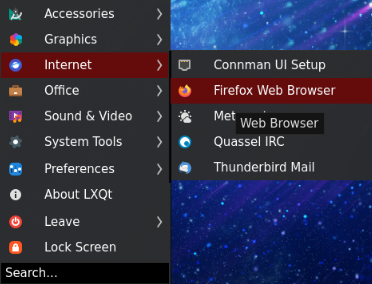
打开浏览器:左键单击左下方工具栏

按钮,选择“Internet >Firefox Web Browser”。
:::note 说明 当打开浏览器时出现“Your Computer Clock is Wrong”提示,则需要左键单击左下方工具栏

打开终端,输入**date -s "YYYY-MM-DD HH:MM:SS"**命令,修改系统时间为当前所在地区时间。 :::
-
打开终端:左键单击左下方工具栏
打开终端。
-
打开网络:右键单击右下方工具栏

按钮,选择Enable Networking或Enable Wi-Fi。
openEuler OS
-
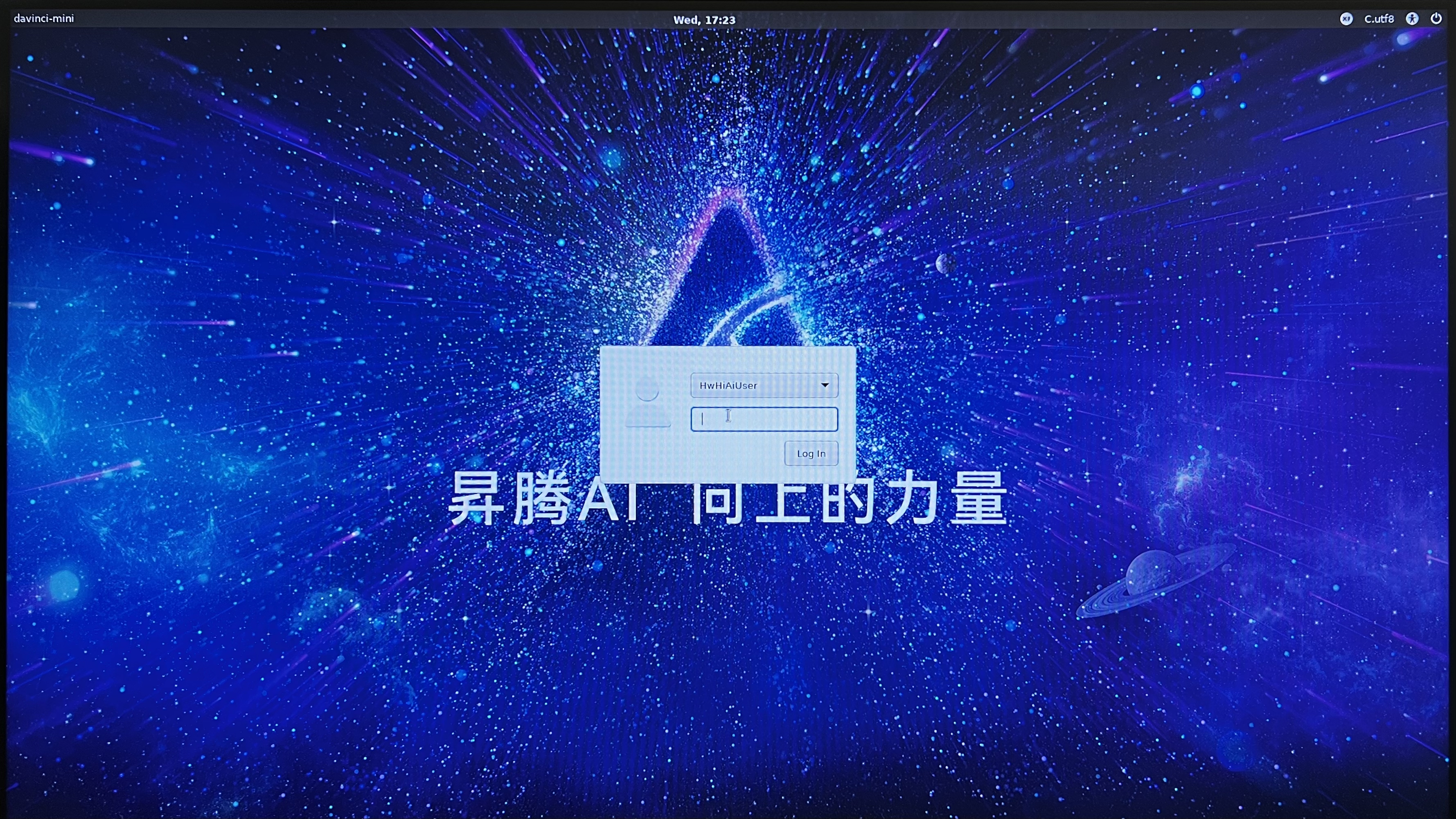
完成本机显示模式的连接启动开发者套件后,显示器中的开发者套件登录界面如图4所示。
图4 登录界面
-
输入HwHiAiUser用户名登录密码(默认为Mind@123)登录开发者套件,进入主界面如图5所示。
图5 图形化桌面
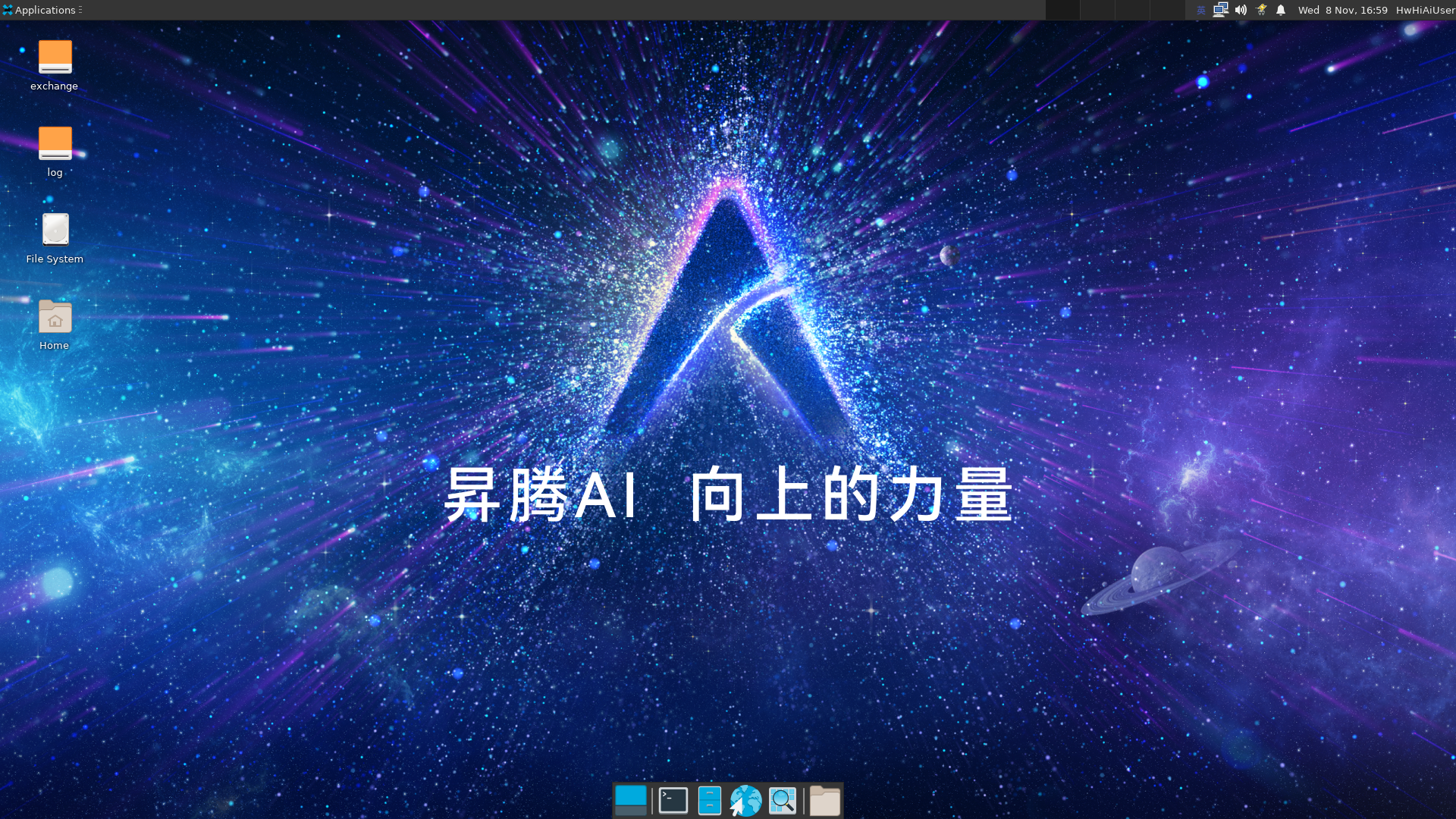
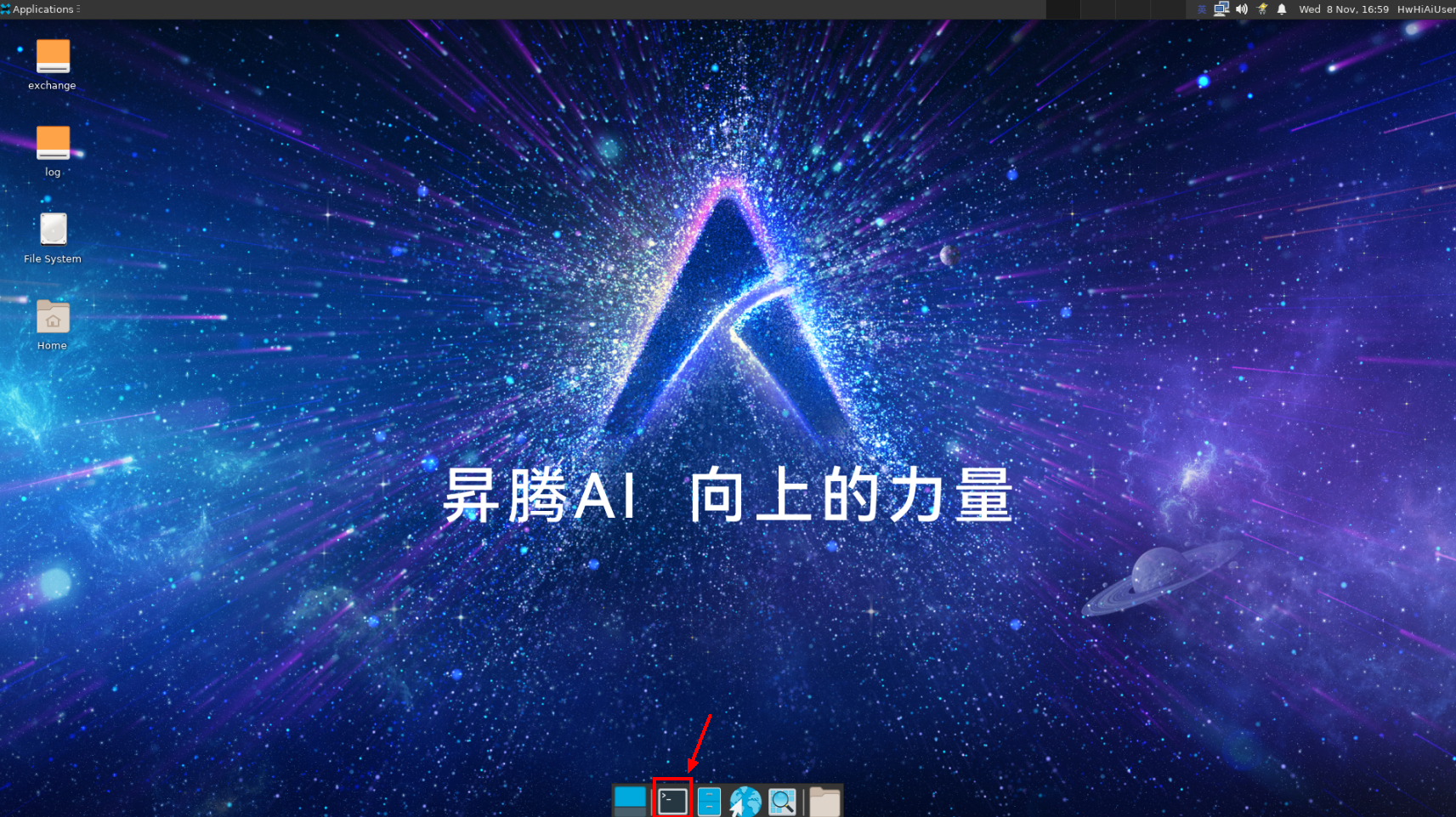
图6 打开终端
:::note 说明 对于openEuler22.03版本镜像,图形桌面会占用400MB内存,如果用户不使用图形桌面,可以执行以下命令关闭,执行以后重启开发者套件。
systemctl disable toggle_graphical_desktop
执行命令后,提示需输入密码。
重启开发者套件。
systemctl reboot -i
如果要重新开启图形桌面,可以通过其他方式登录开发者套件,执行以下命令,执行以后重启开发者套件。
systemctl enable toggle_graphical_desktop
reboot
开发者套件的内存规格为4GB,使用free -h命令查询时,系统显示内存总量为3.4G,其中0.6G提供给NPU计算最小单元任务调度使用,此部分内存不会被OS内存统计。 :::
图形桌面基本使用方法:
-
切换输入法:左键单击右上方工具栏中

按钮,跳出语言切换框。
-
打开浏览器:左键单击正下方工具栏

按钮。
:::note 说明 当打开浏览器时出现“Your Computer Clock is Wrong”提示,则需要左键单击正下方工具栏

打开终端,输入**date -s "YYYY-MM-DD HH:MM:SS"**命令,修改系统时间为当前所在地区时间。 :::
-
打开终端:左键单击正下方工具栏
打开终端。
-
打开网络:右键单击右上方工具栏

按钮,选择Enable Networking或Enable Wi-Fi。
父主题: 登录开发者套件
在线提单