准备硬件
准备硬件
基础配件
运行开发者套件必须的基础硬件,如表1所示。
表1 基础配件表
| 硬件 | 是否需要额外准备 | 说明 | 配件示意图 |
|---|---|---|---|
| 开发者套件 | 否 | 开箱后的开发者套件包括套件主板和电源(包含电源线与电源适配器)。 电源线与电源适配器,出厂为分开状态,需连接使用。 | - |
| Micro SD卡 | 是 | SD卡用于装载镜像运行开发者套件。 - 推荐使用Micro SD卡,容量推荐不小于64GB。 - 烧录镜像时会格式化SD卡,建议准备一个专门给开发者套件使用的SD卡。 | |
| 读卡器 | 是 | 需使用支持Micro SD卡的读卡器,用于插入SD卡烧录镜像。读卡器的接口可以根据PC接口配置选择USB或Type-C接口。 | - |
| PC(笔记本或台式机) | 是 | 用于安装制卡工具、烧录镜像和远程连接开发者套件。 Windows PC配置要求如下: - 操作系统:Windows 10、Windows 11。 - 具备USB或Type-C接口,用于连接读卡器烧录镜像到SD卡,需确保读写功能正常。 - 确保C盘剩余空间充足(大于10GB),否则将不会对下载的镜像文件进行缓存,再次使用在线制卡时需要重新从网络下载镜像,增加后续制卡的时间。 Mac PC配置要求如下: - 操作系统:macOS Big Sur。 Linux PC配置不支持。 | - |
本机显示模式配件
采用本机显示模式登录开发者套件所需的配件如表2所示。
表2 本机显示所需配件
| 硬件 | 是否需要额外准备 | 说明 | 配件示意图 |
|---|---|---|---|
| 基础配件 | 参见基础配件要求 | - | - |
| 显示器 | 是 | 使用HDMI接口,用于展现开发者套件镜像中的图形化桌面。 | - |
| HDMI连接线 | 是 | 双头HDMI线,用于连接显示器。 | |
| 键盘 | 是 | 使用USB接口的键盘,用于图形化桌面的输入操作。 | |
| 鼠标 | 是 | 使用USB接口的鼠标,用于图形化桌面的点击操作。 | |
| USB拓展坞 | 是 | 如果用户后续需要接入USB接口WiFi,需要再购买一个USB转多口USB扩展坞,鼠标和键盘接入扩展坞,将USB接口WiFi接入到开发者套件的USB接口中。 |
远程登录模式配件
采用远程登录模式登录开发者套件所需的配件如表3所示。
表3 远程登录所需配件
| 硬件 | 是否需要额外准备 | 说明 | 配件示意图 |
|---|---|---|---|
| 基础配件 | 参见基础配件要求 | - | - |
| 连接线: Type-C数据线/RJ45网线 | 是 | 用于PC连接和登录开发者套件。 - 用户可以根据PC接口配置选择Type-C数据线(确保具备数据传输能力)或RJ45网线(PC需要具备空闲以太网口)连接开发者套件。 Mac PC如果只有Type-C接口,需要通过Type-C转RJ45网口转接头,使用网线连接开发者套件,不支持直接使用Type-C数据线连接开发者套件。 - 开发者套件也支持通过串口实现远程登录,可以参见[串口登录](https://www.hiascend.com/document/detail/zh/Atlas200IDKA2DeveloperKit/23.0.RC2/Hardware Interfaces/hiug/hiug_0006.html)。 | RJ45网线: Type-C线(双Type-C头): Type-C线(USB头+Type-C头): Type-C转RJ45网口转接头: |
Windows系统制卡
制卡前准备
- 将Micro SD卡插入读卡器,并将读卡器插入PC。
- 如果用户已烧录老版本镜像并在开发者套件运行,SD卡中已存在有价值的数据或应用文件,现在需要烧录新版本镜像,可以参考文件传输将数据或文件下载到PC,待烧录新版本镜像的SD卡在开发者套件启动运行后,再将数据和文件上传到开发者套件。
下载制卡工具
-
单击[下载链接](https://ascend-repo.obs.cn-east-2.myhuaweicloud.com/Atlas 200I DK A2/DevKit/tools/latest/Ascend-devkit-imager_latest_win-x86_64.exe)获取制卡工具“Ascend-devkit-imager_latest_win-x86_64.exe”,下载后系统会提示是否保留软件。
-
单击

,选择“保留”。
图1 是否保留软件

-
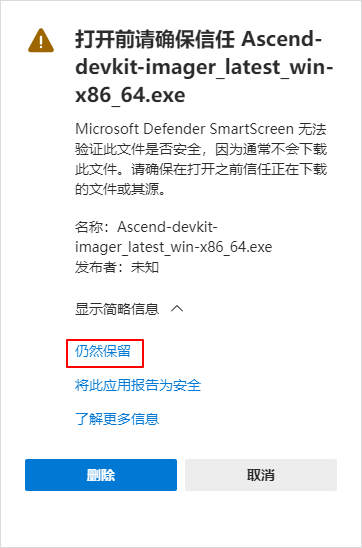
打开“显示详细信息”并选择“仍然保留”,如图2所示。
图2 信任软件
安装制卡工具
-
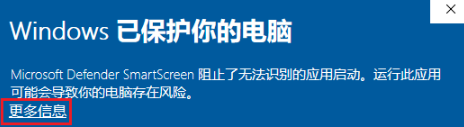
在PC上双击制卡工具安装包,系统可能会弹出阻止应用启动的提示,如图3所示,单击“更多信息”。
图3 阻止应用启动
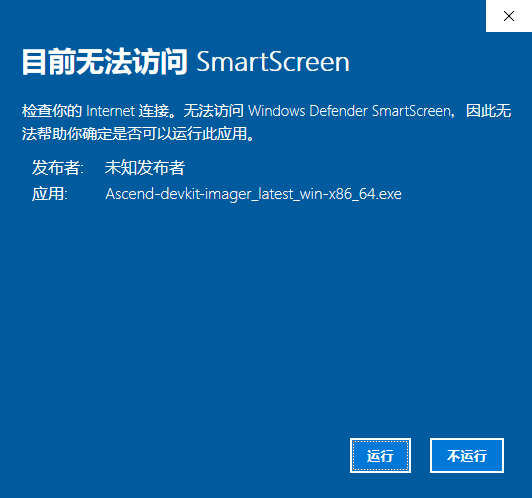
单击“仍要运行”,在弹出的提示(您要允许来自未知发布者的此应用对你的设备进行更改吗)页面选择“是”。
图4 运行应用
-
在安装导向界面按照默认配置快速安装工具。
-
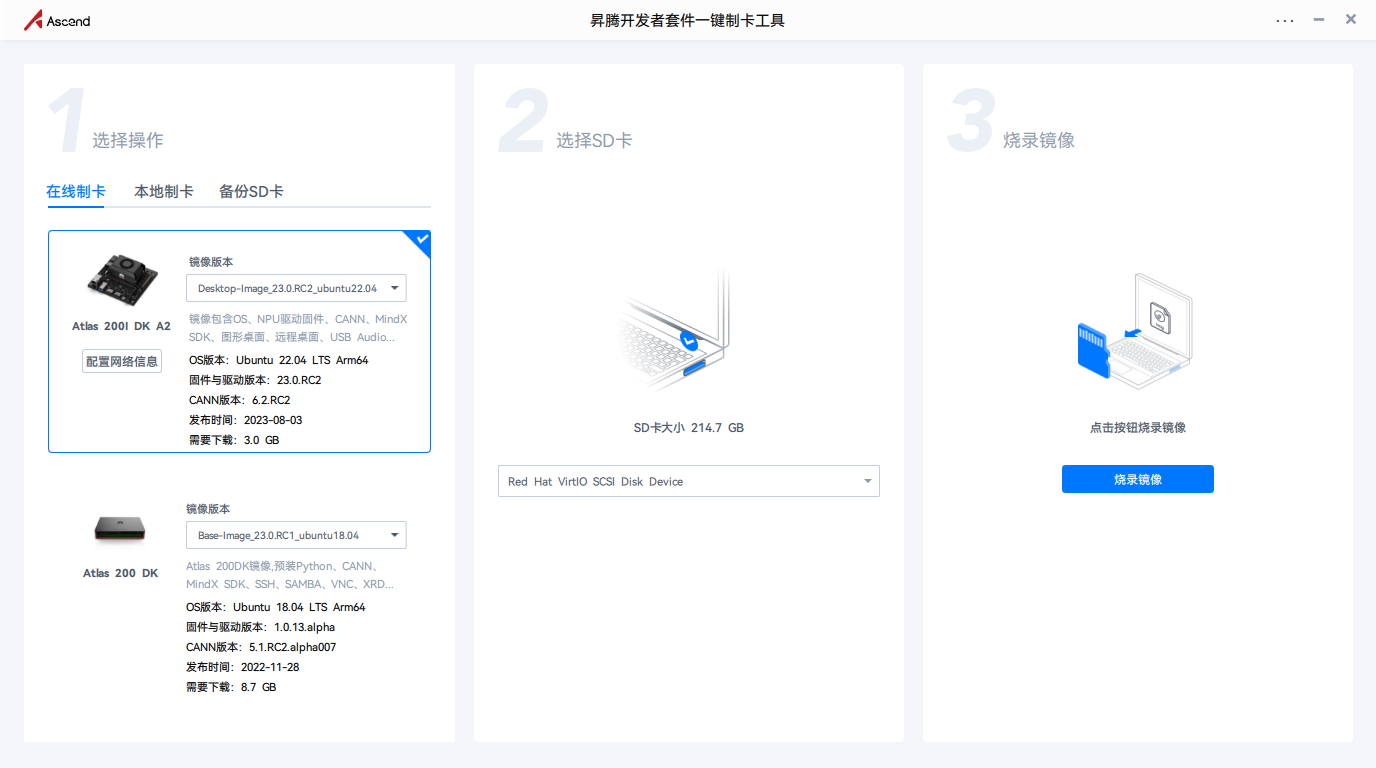
运行一键制卡工具。
图5 一键制卡工具界面图
:::note 说明
- 制卡工具界面在高分辨率屏幕显示不全,参见制卡工具界面显示不全解决。
- 运行一键制卡工具,提示“由于找不到MSVCR100.dll,无法继续执行代码。重新安装程序可能会解决此问题。”参见运行制卡工具时出现dll文件缺失解决。 :::
选择和烧录镜像
-
选择制卡方式。
-
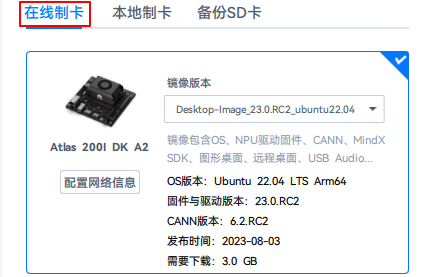
在线制卡(推荐):提供Ubuntu 22.04与OpenEuler 22.03操作系统的镜像,制卡工具自动通过网络获取镜像烧录到SD卡,无需提前下载。镜像版本会迭代更新,用户在烧录镜像时可选择最新版本进行烧录。
:::note 说明
- 使用在线制卡方式烧录镜像时,需要确保PC能持续访问网络,避免以下类似问题导致网络断开。
- 因PC锁屏导致网络断开。
- 杀毒软件禁止联网导致网络断开。
- 网络带宽速率建议使用300Mbps以上。
- 制卡工具使用固定的镜像链接,其使用的https协议涉及端口号为443。 :::
图6 选择在线制卡
:::note 说明 选择在线制卡,提示“镜像列表获取失败,请检查网络连接”,参见制卡工具在线制卡界面空白解决。 :::
- 使用在线制卡方式烧录镜像时,需要确保PC能持续访问网络,避免以下类似问题导致网络断开。
-
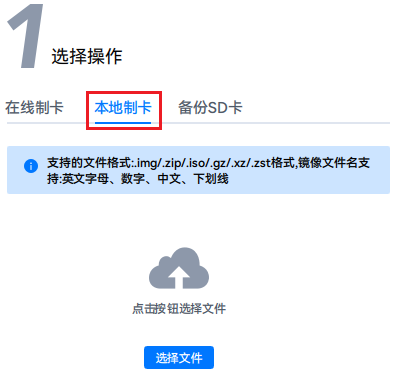
本地制卡:本地制卡功能需提前下载镜像到PC,再通过制卡工具烧录到SD卡。
- Ubuntu 22.04版本镜像:[下载链接](https://ascend-repo.obs.cn-east-2.myhuaweicloud.com/Atlas 200I DK A2/DevKit/images/23.0.RC3/1.2.3/A200I-DK-A2_desktop-image_1.2.3_ubuntu22.04-aarch64.img.xz)。
- OpenEuler 22.03版本镜像:[下载链接](https://ascend-repo.obs.cn-east-2.myhuaweicloud.com/Atlas 200I DK A2/DevKit/images/23.0.RC3/1.2.5/A200I-DK-A2_desktop-image_1.2.5_openeuler22.03-aarch64.img.xz)。
选择“本地制卡”页签,单击“选择文件”,选择镜像文件烧录到SD卡,如图7所示。
图7 本地制卡
:::note 说明 选择本地制卡,提示“解压xxx时出错”,参见本地制卡时提示解压包出错解决。 :::
-
-
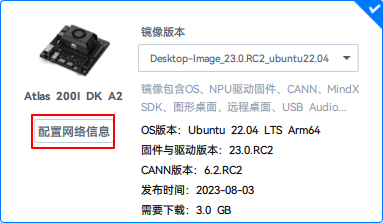
选择“在线制卡”方式时,工具支持提前配置开发者套件接口的IP信息,按钮如图8所示,建议保持默认IP配置,跳过配置网络信息直接进入3,本文以保留3个接口的默认IP信息为例进行后续操作。
图8 选择按钮
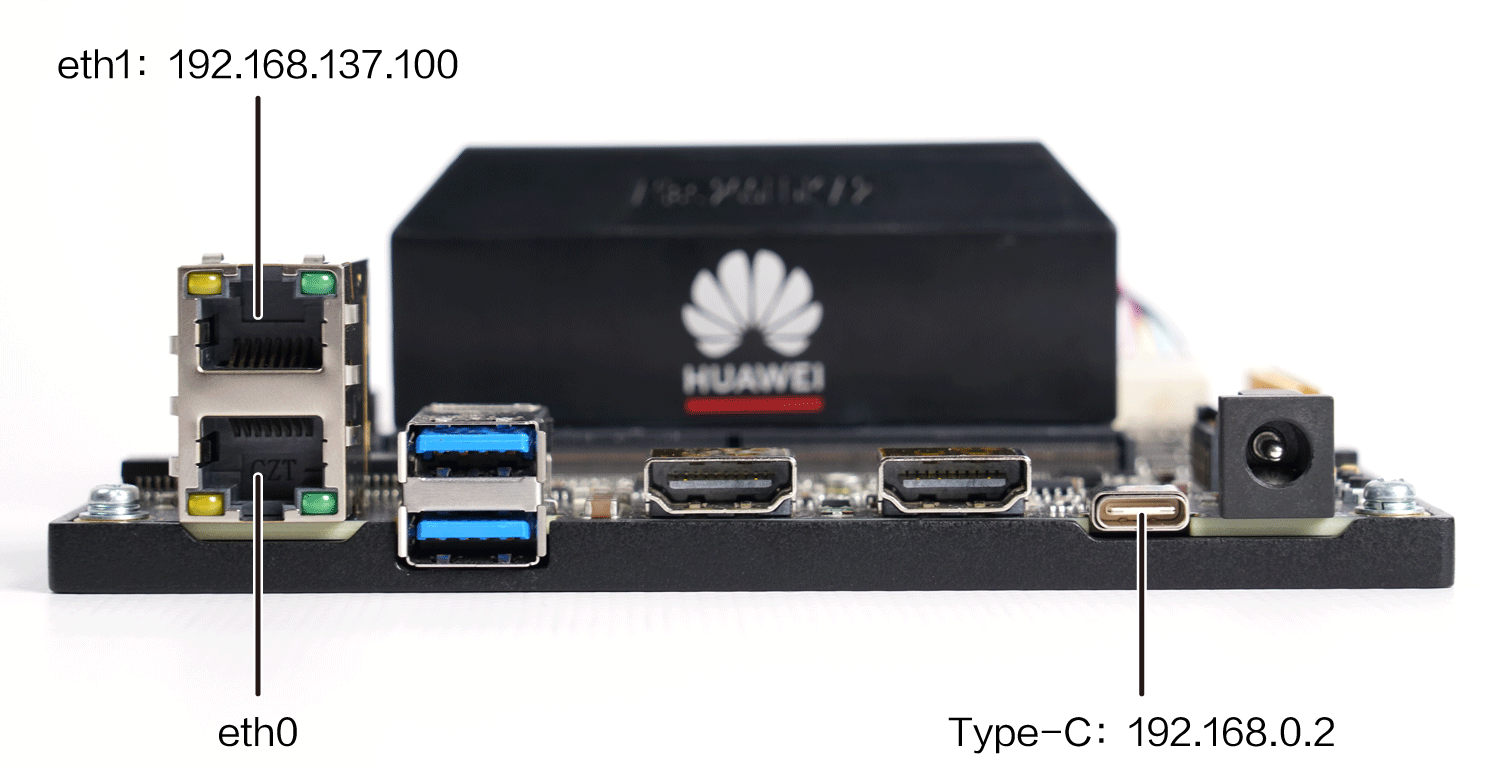
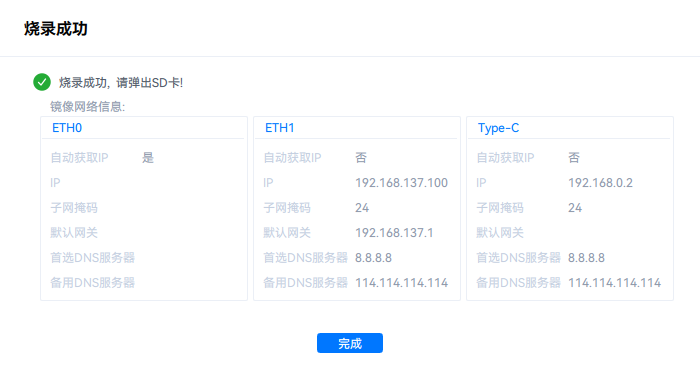
**(重点阅读)**如果不修改网络信息,则镜像烧录完成后,开发者套件eth1网口默认静态IP地址为192.168.137.100;eth0网口为DHCP动态模式,未分配IP地址;Type-C接口默认静态IP地址为192.168.0.2。
按照默认配置eth1网口和Type-C接口可用于静态IP环境,eth0网口可通过路由器动态分配IP用于连接外部网络(可参见[通过路由器联网](https://www.hiascend.com/document/detail/zh/Atlas200IDKA2DeveloperKit/23.0.RC2/Hardware Interfaces/hiug/hiug_0013.html)),建议保留eth0网口为DHCP动态模式,用于后续连接路由器。建议保留eth1网口IP地址的网段为192.168.137.100,后续可以配置通过PC共享外部网络给开发者套件。
图9 开发者套件各接口默认IP地址
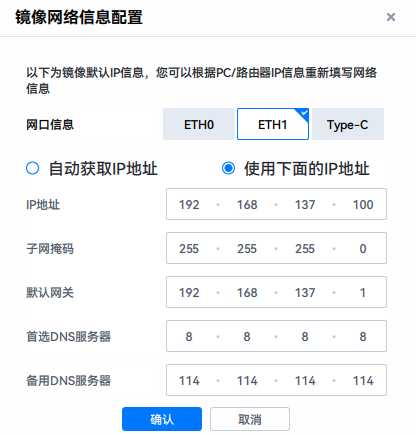
如果用户需要根据现场网络规划提前配置IP信息,单击“配置网络信息”,勾选IP获取模式,在下方配置项中填写网络参数。
note须知
开发者套件3个接口的IP地址不能为同一网段,以255.255.255.0子网掩码为例,IP地址的前3段不能相同,例如Type-C接口IP为192.168.0.2,那么eth1网口和eth0网口不能配置为192.168.0.x。
- 自动获取IP地址:网口配置为DHCP模式,动态获取IP地址,下方IP地址信息不可配置。
- 使用下面的IP地址:静态IP地址,用户需要自行配置IP地址。DNS服务器IP地址可以保留默认值。
图10 配置界面
-
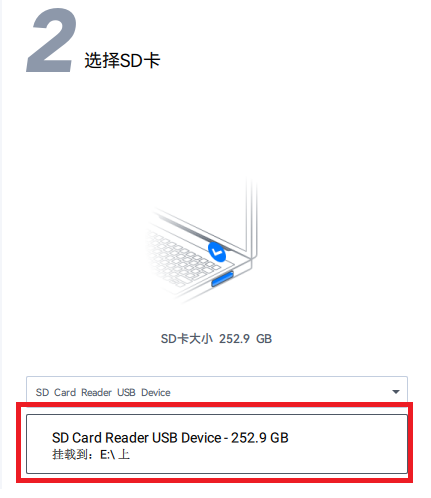
选择SD卡。
烧录镜像时会自动将SD卡格式化,用户需要提前检查SD卡是否有数据需要备份。
图11 选择SD卡
:::note 说明 如果烧录镜像时,将装有SD卡的读卡器插入PC后,PC无法识别,参见PC无法识别SD卡解决。 :::
-
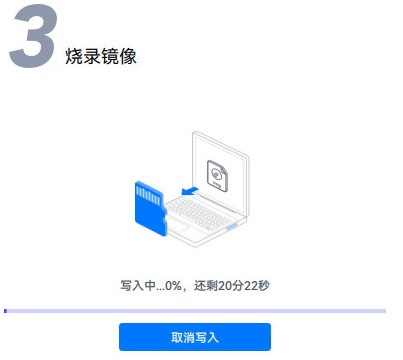
单击“烧录镜像”按钮,开始烧录,工具会预估完成烧录所需时间。
图12 烧录镜像
:::note 说明
- 如果烧录镜像时,提示“写入时出错”,参见烧录镜像时提示写入出错解决。
- 如果烧录镜像时,提示“在线镜像下载失败,请确保您可以正常访问互联网,请更换网络环境后重试。”参见在线镜像下载失败解决。
- 如果烧录镜像时,提示“SD卡具有写保护。尝试向上推SD卡的左侧的锁定开关,然后重试。”参见制卡时提示SD卡具有卡保护解决。 :::
-
烧录成功后,会弹出“烧录成功”提示窗,根据提示单击“完成”,并将SD卡从读卡器中取出。
图13 烧录成功
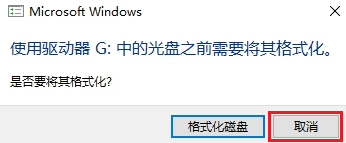
烧录完成后,会弹出Windows提示窗,提示用户是否需要格式化SD卡。请选择“取消”,否则会将已烧录镜像的SD卡格式化。
图14 提示窗
父主题: 制卡
Mac系统制卡
制卡前准备
- 将Micro SD卡插入读卡器,并将读卡器插入PC。
- 如果用户已烧录老版本镜像并在开发者套件运行,SD卡中已存在有价值的数据或应用文件,现在需要烧录新版本镜像,可以参考Windows与开发者套件的文件传输将数据或文件下载到PC,待烧录新版本镜像的SD卡在开发者套件启动运行后,再将数据和文件上传到开发者套件。
格式化SD卡
-
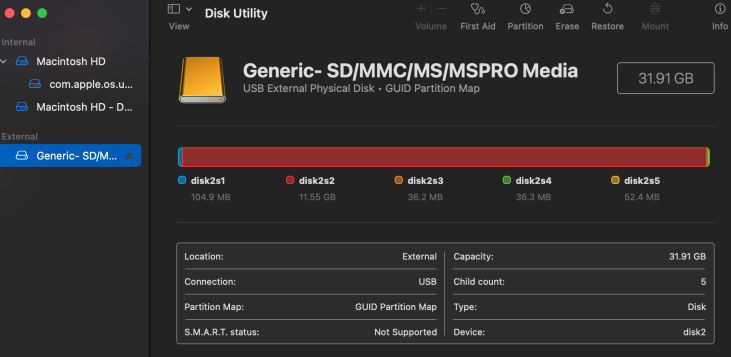
将带有SD卡的读卡器插入Mac,会弹出提示窗口如图1所示,单击“Initialize”进入磁盘管理界面,如图2所示。
图1 提示窗
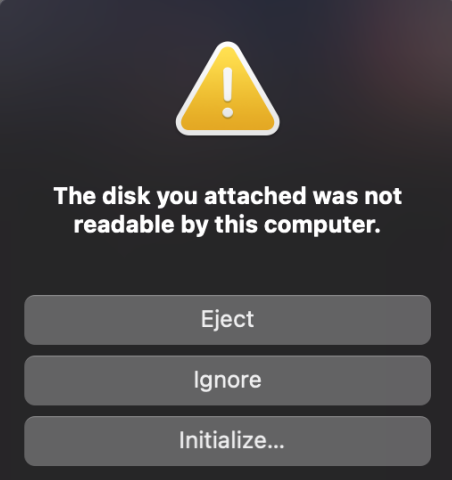
图2 磁盘管理界面
-
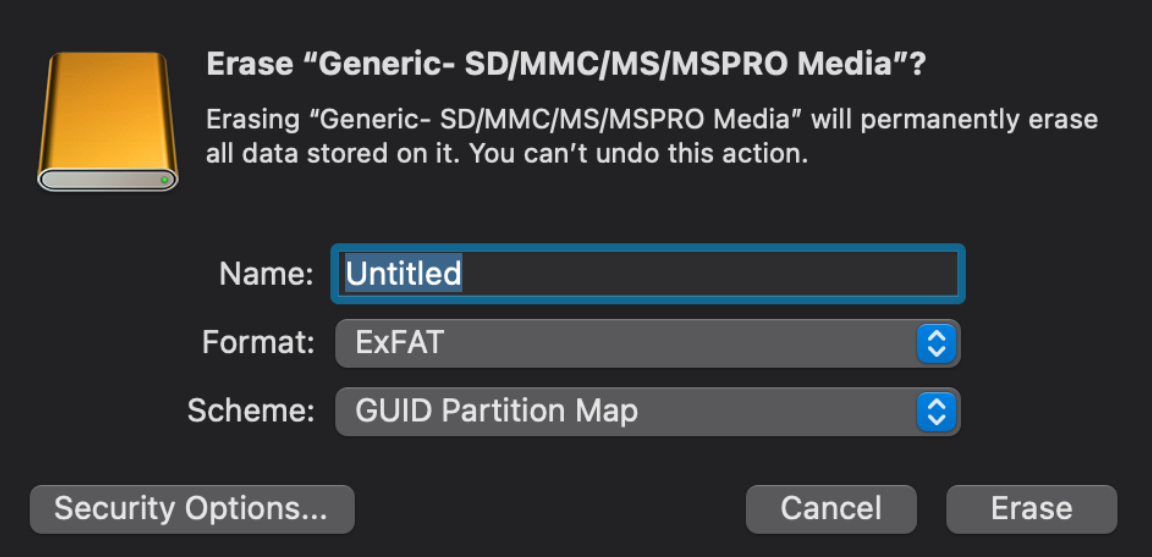
(如非新卡,则需要操作步骤2-步骤3)单击磁盘管理界面右上方的

按钮,进入SD卡格式化界面,如图3所示。
图3 SD卡格式化界面
-
在“Format”中选择“ExFAT”,“Scheme”中选择“GUID Partition Map”,参数配置完成后单击“Erase”按钮进行格式化。
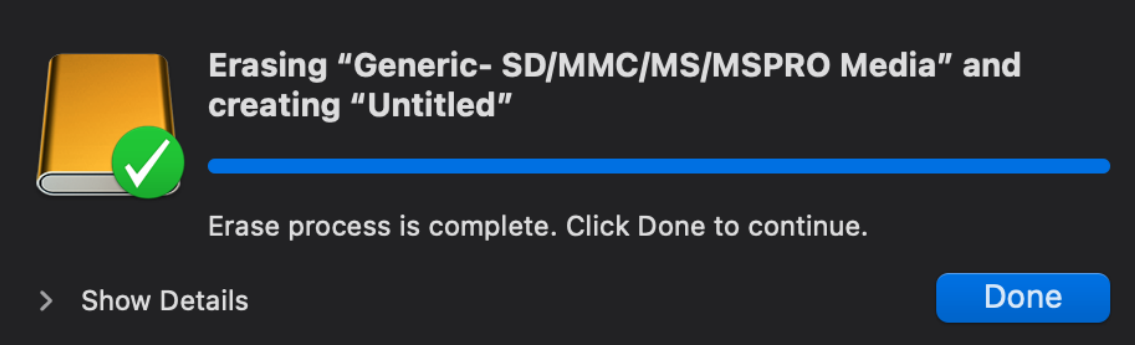
等待格式化完成如图4所示。
图4 格式化进度
烧录镜像
-
单击下载链接,下载待烧录的镜像文件,下载前请阅读《华为软件许可协议》,文件默认保存在“Application”路径下。
- Ubuntu 22.04版本镜像:[下载链接](https://ascend-repo.obs.cn-east-2.myhuaweicloud.com/Atlas 200I DK A2/DevKit/images/23.0.RC3/1.2.3/A200I-DK-A2_desktop-image_1.2.3_ubuntu22.04-aarch64.img.xz)
- OpenEuler 22.03版本镜像:[下载链接](https://ascend-repo.obs.cn-east-2.myhuaweicloud.com/Atlas 200I DK A2/DevKit/images/23.0.RC3/1.2.5/A200I-DK-A2_desktop-image_1.2.5_openeuler22.03-aarch64.img.xz)
-
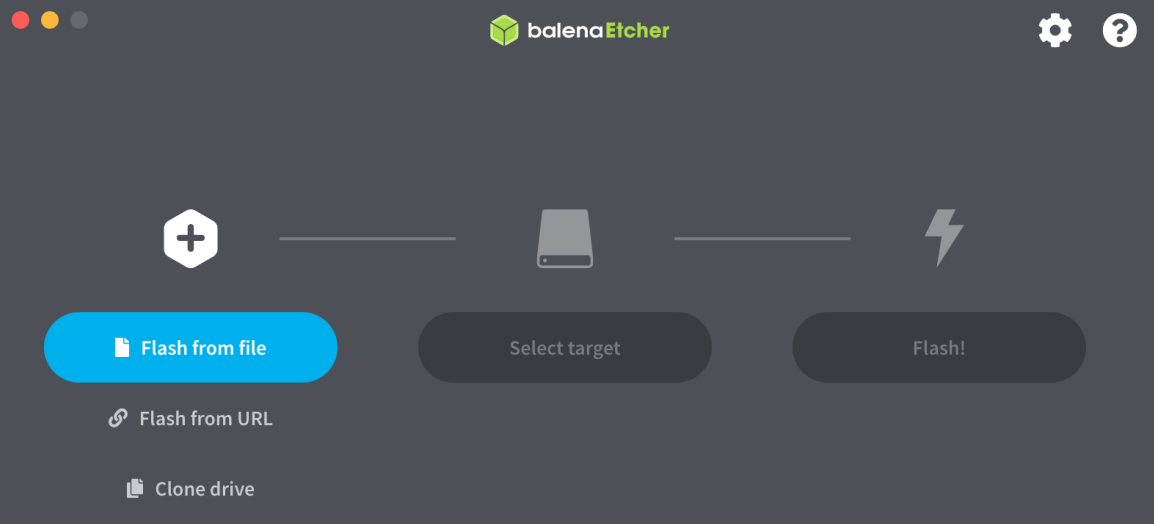
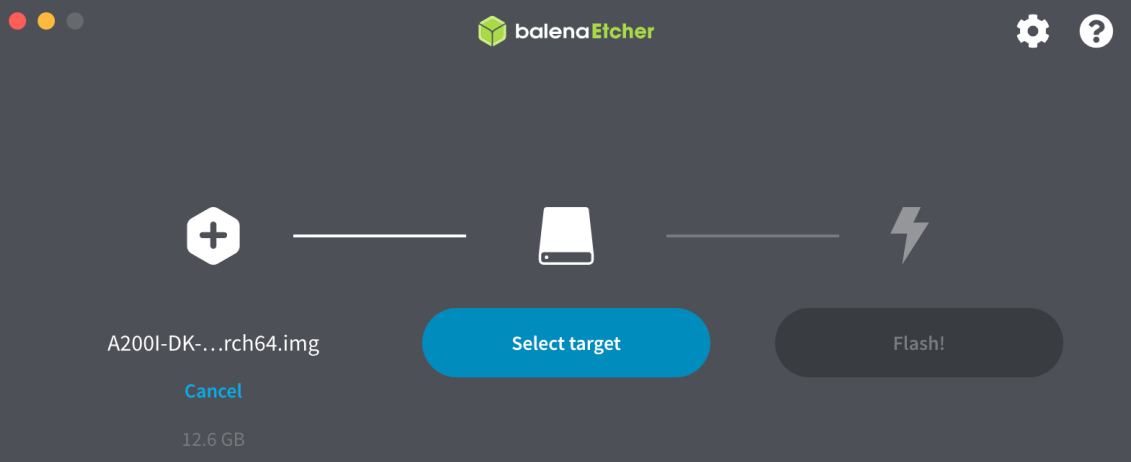
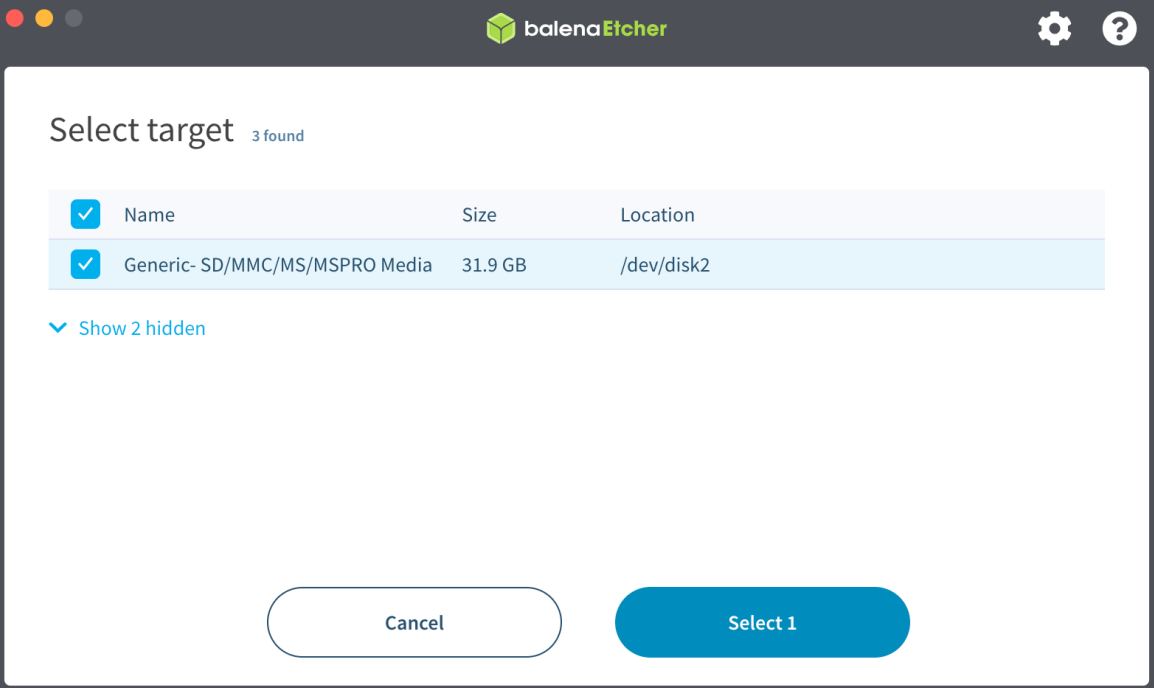
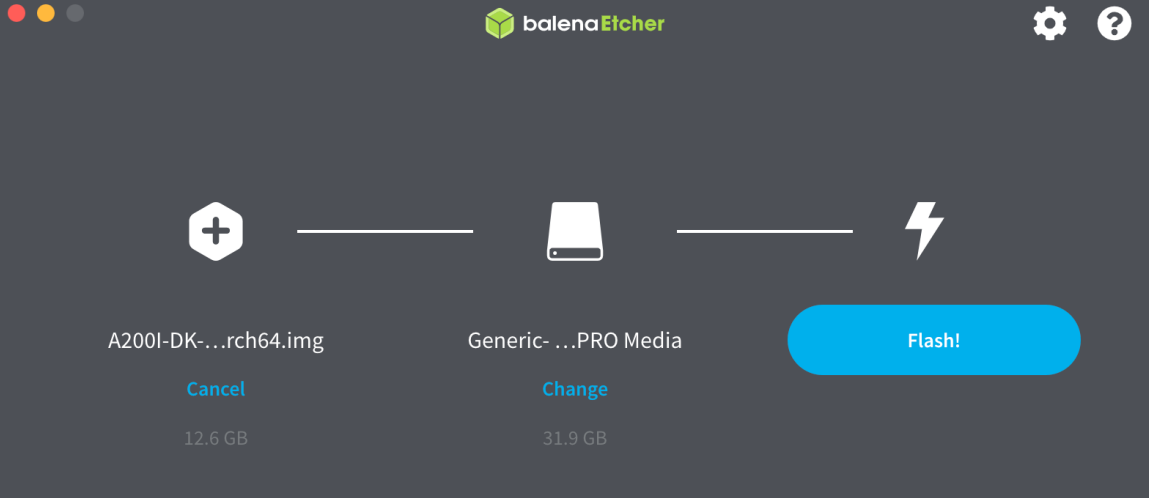
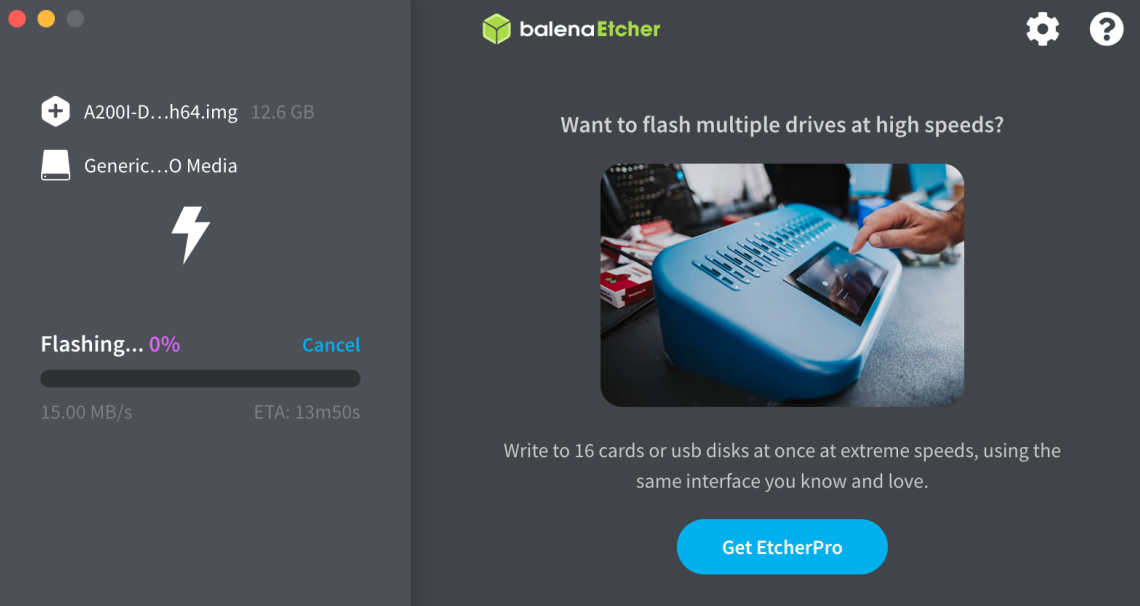
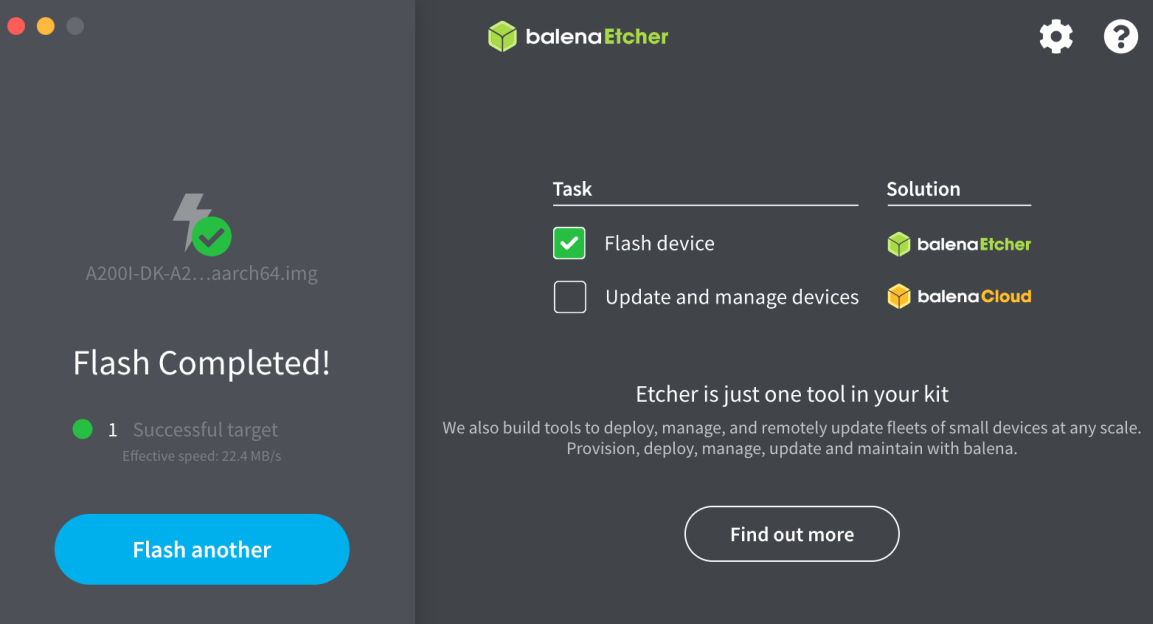
单击下载链接,下载Etcher软件并安装,使用Etcher工具烧录镜像。
父主题: 制卡
在线提单